Przewodnik wdrożenia voxCRM - materiały i dokumenty
Szanowni Państwo!
Dziękujemy za wybór systemu voxDeveloper CRM. Wdrożenie prowadzimy razem z Państwem. Z naszej strony opiekę przejmuje opiekun wdrożenia – prowadzi cały proces, szkolenia i odpowiada na bieżące pytania. Do Państwa dyspozycji jest też nasz kilkunastoosobowy dział supportu.
Wdrożenie składa się z 10 kroków. Każdy krok kończy się czymś, co widać w systemie – dzięki temu zawsze wiadomo, na jakim etapie jesteśmy i co dalej.
Pierwszy krok należy do Państwa: prosimy o przesłanie danych spółki i inwestycji, cennika oraz kart lokali. Na ich podstawie uruchomimy i wstępnie skonfigurujemy system, a potem umówimy spotkanie startowe – pokażemy na nim CRM już z Państwa lokalami. Od spotkania startowego co najmniej co 2 tygodnie wysyłamy aktualny harmonogram: co zrobione, co w toku i na co czekamy.
Kroki są pogrupowane w cztery części. Zaczynamy od przygotowania systemu na Państwa danych – dzięki temu już pierwsze spotkanie odbywa się na Państwa lokalach, a nie na przykładach.
Pokazujemy raporty, administrację i funkcje, które mogą Państwu pomóc.
W podsumowaniu spotkania są wybrane funkcje do uruchomienia w kolejnym miesiącu.
Od czego zacząć i jak długo to trwa
Proszę wskazać osobę koordynującą wdrożenie. Jedna osoba zbierająca materiały po Państwa stronie skraca wdrożenie bardziej niż komplet dokumentów przesłany naraz.
Proszę przesłać materiały na start: dane spółki i inwestycji, cennik (lista lokali z przyległościami), karty lokali oraz listę osób, które będą pracować w systemie (szczegóły w kroku 1).
Proszę jak najwcześniej przekazać kontakty do administratora poczty i strony www. Podłączenie skrzynek i formularzy zależy od osób spoza działu sprzedaży, dlatego zwykle trwa najdłużej.
Jak długo? Od otrzymania materiałów na start do spotkania startowego mija zwykle 1–2 tygodnie. Kroki 4–7 zajmują kolejne 2–4 tygodnie. Kroki 8–9 planujemy według Państwa potrzeb – umowy, gdy ruszają podpisania, a obsługę po sprzedaży bliżej terminu odbiorów.
Cennik jeszcze niegotowy? Prosimy przesłać wersję roboczą – ceny łatwo zaktualizujemy później. Jeśli nie ma nawet wersji roboczej, prosimy dać znać opiekunowi: uruchomimy system na danych spółki i inwestycji, zaczniemy od poczty i zapytań, a lokale wczytamy, gdy będą gotowe. Spóźniony materiał przesuwa jeden krok, nie całe wdrożenie.
Gdzie jesteśmy? Harmonogram od opiekuna
Na spotkaniu startowym ustalamy daty kolejnych kroków, a zaraz po nim opiekun wysyła Państwu harmonogram wdrożenia – te same 10 kroków z datami i osobami odpowiedzialnymi. Aktualizuje go po każdej zmianie, nie rzadziej niż co 2 tygodnie. Przy każdym kroku jest jeden z czterech statusów:
Zanim się spotkamy, przygotowujemy system na Państwa danych. Dzięki temu spotkanie startowe odbywa się na Państwa lokalach, a nie na przykładach.
Krok 1. Materiały na start
Państwo: wskazują osobę koordynującą i przesyłają: dane spółki i inwestycji, cennik z przyległościami, karty lokali oraz listę osób, które będą pracować w systemie (imię, nazwisko, e-mail, dział). Jeśli prowadzą już Państwo bazę klientów – prosimy ją dołączyć.
My: wysyłamy ten przewodnik, odpowiadamy na pytania o format plików i potwierdzamy otrzymanie materiałów.
Gotowe, gdy: mamy komplet materiałów na start, a opiekun potwierdził ich otrzymanie.
Dane spółki i inwestycji
Uruchomienie systemu zaczynamy od danych spółki deweloperskiej oraz inwestycji, której dotyczy sprzedaż.
Podstawowe dane spółki:
Pełna nazwa spółki (dokładnie jak w dokumentach urzędowych)
NIP
REGON
KRS lub wpis do CEIDG (w przypadku spółek cywilnych)
Pełny adres siedziby spółki
Podstawowe dane inwestycji:
Nazwa inwestycji
Wskazanie, która spółka realizuje daną inwestycję
Pełny adres inwestycji
Etapy inwestycji: jeśli inwestycja dzieli się na etapy, prosimy o ich wskazanie wraz z nazwami - odwzorujemy tę strukturę w systemie.
Cennik inwestycji
Format: Excel (.xlsx)
Lista lokali to fundament systemu – na niej opierają się oferty, rezerwacje, umowy i raporty. Dlatego prosimy o cennik na samym początku: wczytamy go przed spotkaniem startowym.
Czego potrzebujemy:
Cennik do importu inwestycji w formie uzupełnionego wzoru pliku Excel
Można skorzystać z naszego wzoru „Cennik (lista lokali) – wzór” lub przesłać własny plik
Wskazówka: cennik przygotowany na naszym wzorze zaimportujemy najszybciej i bez dodatkowych ustaleń. Jeśli wygodniej jest Państwu przesłać własny plik - również go przyjmiemy i dopasujemy do importu. Cennik jeszcze się zmienia? Prosimy przesłać wersję roboczą – ceny łatwo zaktualizujemy później.
Lista przyległości
Format: Excel (.xlsx) - może być połączona z cennikiem
Co obejmuje:
Miejsca postojowe
Komórki lokatorskie
Boksy rowerowe
Inne przyległości wraz z cennikiem
Wszystkie dodatkowe przyległości można przesłać razem z lokalami w jednym pliku.
Karty lokali
Format: PDF
Karty lokali system przyjmuje w formacie PDF.
Duża liczba lub duże pliki? Karty lokali, rzuty i wizualizacje o znacznym rozmiarze można przesłać przez platformę do przesyłania plików, np. wetransfer.com. Plików z danymi osobowymi (baza klientów, lista umów) prosimy nie wysyłać przez publiczne serwisy – bezpieczny sposób przekazania ustalimy z osobą prowadzącą wdrożenie.
Baza klientów
Format: Excel (.xlsx)
Jeśli prowadzą już Państwo listę klientów (np. w arkuszu), zaimportujemy ją do systemu – handlowcy od razu zobaczą historię kontaktów. Listę podpisanych umów i wpłat importujemy w kroku 8.
Państwo: ten krok jest po naszej stronie. W tym czasie warto przekazać nam kontakty do administratora poczty i strony www.
My: zakładamy system i konta użytkowników, wczytujemy cennik, przyległości i karty lokali, importujemy bazę klientów, wstępnie konfigurujemy system pod Państwa sprzedaż.
Gotowe, gdy: każda osoba z listy loguje się do CRM i widzi w nim Państwa lokale.
Krok 3. Spotkanie startowe i plan z datami
Państwo: zapraszają osobę koordynującą i kierownika sprzedaży.
My: pokazujemy system na Państwa lokalach, omawiamy kolejne kroki i ustalamy ich daty. Po spotkaniu w ciągu 1 dnia roboczego wysyłamy podsumowanie i harmonogram wdrożenia.
Gotowe, gdy: mają Państwo harmonogram wdrożenia z datami.
Sprzedaż w CRM · Kroki 4–7
Cel: zapytania z portali, strony www i poczty trafiają do CRM, a handlowcy obsługują w nim klientów – od pierwszego kontaktu do rezerwacji.
Krok 4. Poczta w CRM
Państwo: przekazują adresy skrzynek i kontakt do administratora poczty.
My: podłączamy skrzynkę firmową, skrzynki imienne i stopki, a także przekierowanie skrzynki z zapytaniami (używamy go w kroku 5).
Gotowe, gdy: wysłali Państwo z CRM maila testowego i dotarł do adresata.
Konfiguracja poczty elektronicznej
Skrzynka do zbierania zapytań (leadów)
Czy posiadają Państwo jedną skrzynkę mailową do zbierania zapytań z internetu?
Przykłady: formularze@, leady@, zapytania@ itp.
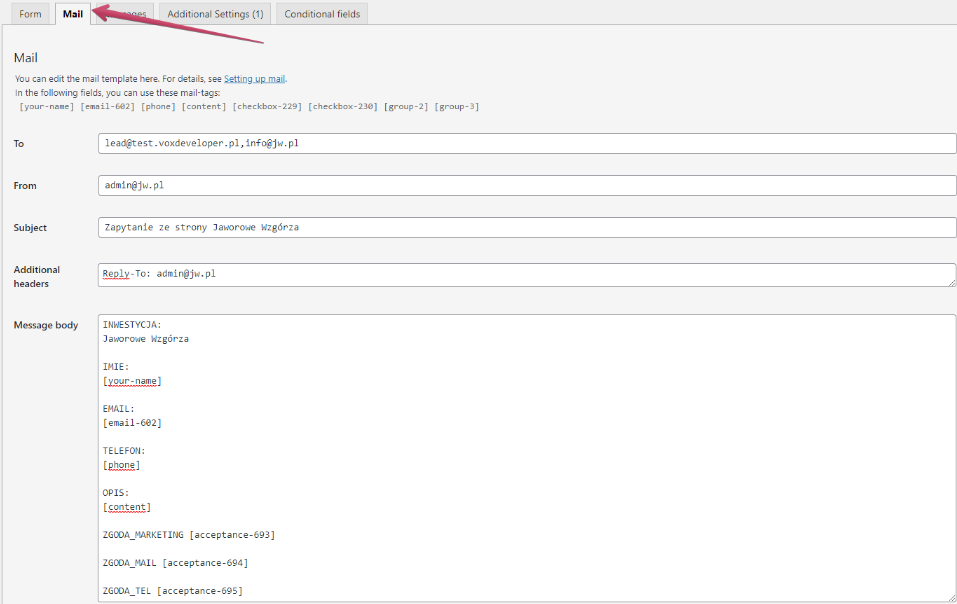
Taka skrzynka służy jedynie do zbierania zapytań ze stron WWW i portali ogłoszeniowych (nie powinna z niej być prowadzona korespondencja wychodząca). Należy na niej ustawić przekierowanie (wysyłanie kopii lub dodawanie do DW wiadomości) do voxCRM na adres [nazwa systemu].lead@voxcrm.eu. Dzięki temu kopie zapytań będą trafiać do systemu i zostaną przetworzone na leady - dane kontaktowe uzupełnią się automatycznie.
Adres do przekierowania: dokładny adres dla Państwa systemu przekaże opiekun wdrożenia.
Podłączenie skrzynek pocztowych do wysyłki wiadomości
1. Poczta główna do korespondencji
Czy posiadają Państwo jedną ogólną skrzynkę do wysyłania korespondencji do klientów?
Przykłady: sprzedaz@, biuro@, kontakt@
Służy do grupowej wysyłki maili, zawiadomień i informacji do klientów oraz wiadomości autorespondera dla leadów.
2. Poczty imienne użytkowników
Służą do wysyłki imiennej korespondencji użytkowników do klientów, np. ofert. Podłączane są indywidualnie do konta w voxCRM.
Uwaga: gdy użytkownik nie ma podłączonej imiennej poczty, wszystkie jego wiadomości wysyłane są z poczty głównej.
Stopki do wiadomości e-mail
Dla każdego użytkownika można ustawić indywidualną stopkę mailową, która będzie automatycznie dodawana do wiadomości wysyłanych z systemu (o ile nie została wcześniej ustawiona w programie pocztowym).
Państwo: przekazują listę portali, kontakt do administratora strony www i dane do dane.gov.pl.
My: podłączamy formularze ze strony www, portale i skrzynkę z zapytaniami, ustawiamy autoresponder dla nowych zapytań, eksport ofert na portale oraz dane dla dane.gov.pl.
Gotowe, gdy: testowe zapytanie z każdego źródła (formularz www, portal, skrzynka) pojawiło się samo w CRM.
Integracje i dane kontaktowe
Lista portali ogłoszeniowych
Potrzebujemy informacji o portalach, z których Państwo korzystają - do podłączenia przesyłania zapytań do voxCRM i/lub automatycznego eksportu danych inwestycji na portale:
Nazwy portali
Dane kontaktowe do opiekuna po stronie portalu (e-mail, telefon)
Administratorzy
Dane kontaktowe do:
Administratora Państwa stron WWW (e-mail, telefon) - do podłączenia przesyłania zapytań z formularzy kontaktowych
Administratora Państwa skrzynek pocztowych (e-mail, telefon) - do podłączenia skrzynek do voxCRM
Dane dla dane.gov.pl
CRM generuje dane o cenach lokali w formacie wymaganym przez Ministerstwo Cyfryzacji. Do danych spółki i inwestycji z kroku 1 prosimy dodać:
Dodatkowe dane dla spółki:
Adres strony WWW
Adres e-mail kontaktowy
Numer telefonu
Dodatkowe dane dla inwestycji:
Adres strony WWW inwestycji
Adres strony WWW, pod którą klient może zapoznać się z prospektem
Adres biura sprzedaży
Wskazówka: informacje te można też uzupełnić samodzielnie w systemie w późniejszym terminie, zgodnie z instrukcją zawartą w artykule: Generowanie danych dla dane.gov.pl.
Krok 6. Wzory maili, oferta online i zgody
Państwo: przesyłają uwagi do naszych wzorów, akceptują treści zgód, a do oferty online – rzuty kondygnacji, wizualizacje i logo.
My: przygotowujemy komplet wzorów maili, ofertę online z Państwa materiałami i formularz zgód RODO z danymi Państwa spółki.
Gotowe, gdy: wysłali Państwo do siebie testową ofertę online z gotowego wzoru maila, a klient testowy zapisał zgody przez formularz.
Wzory wiadomości e-mail
Format: Word (.docx) lub tekst
Wzory maili przygotowujemy my – nie muszą Państwo pisać ich od zera. Wysyłamy je do przejrzenia, a po Państwa uwagach ustawiamy w systemie. Typowy zestaw:
odpowiedź na zapytanie z portalu lub strony www,
mail z ofertą lokali,
przypomnienie po spotkaniu lub prezentacji,
inne szablony komunikacji z klientami – według Państwa potrzeb.
Jeśli mają już Państwo własne wzory, dostosujemy je zamiast naszych.
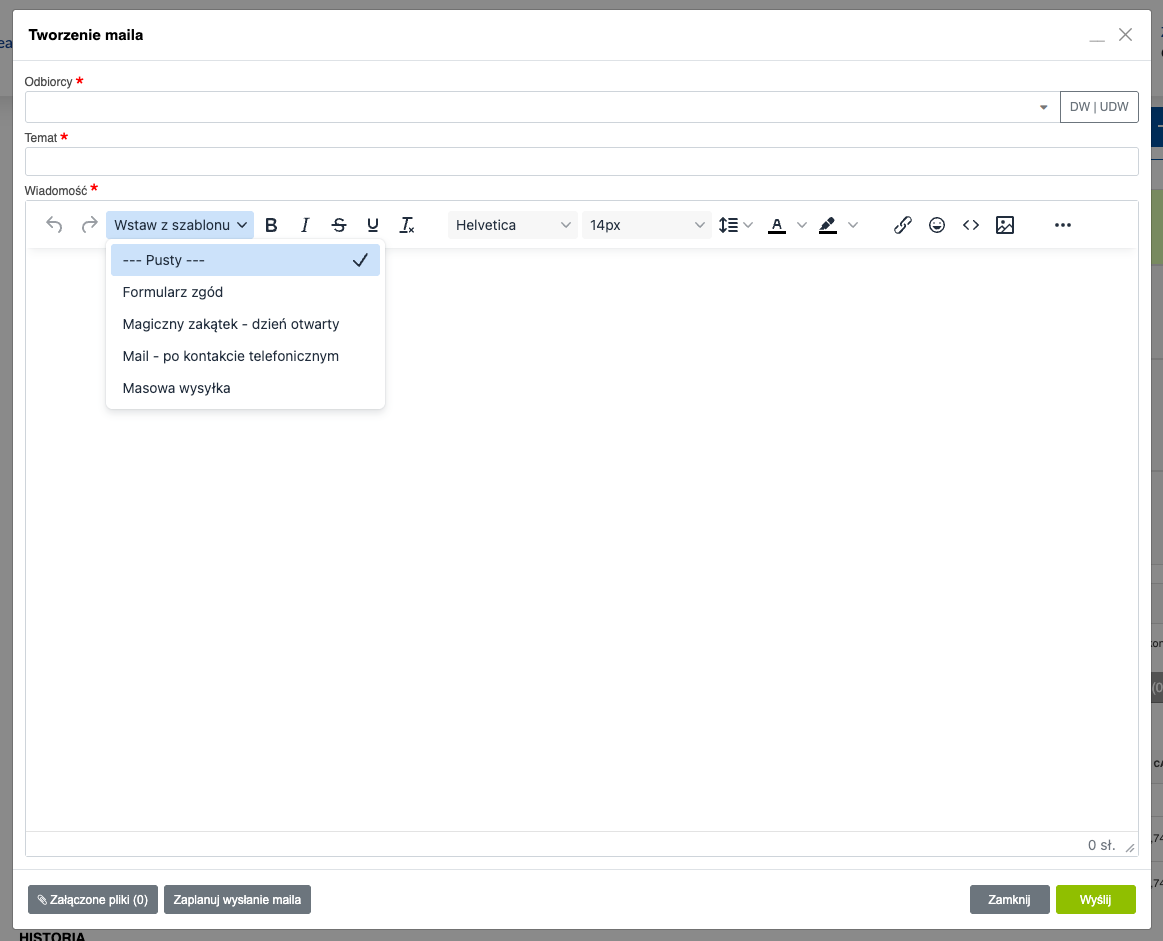
Po zaznaczeniu kilku konkretnych lokali można wygenerować w wiadomości tabelę z ich danymi - kolumny oraz kolor tabeli są konfigurowalne.
Teksty RODO do formularzy zgód
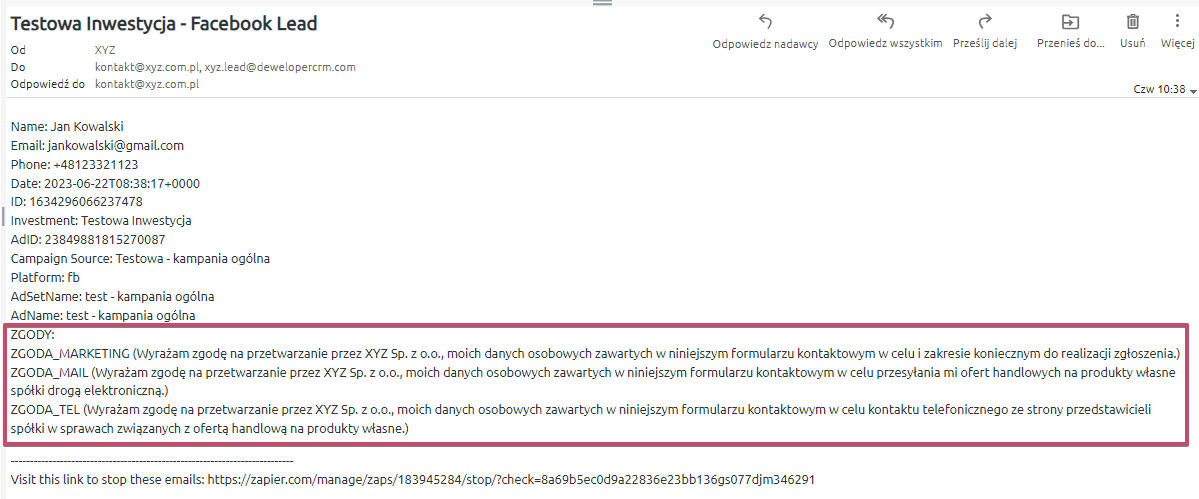
System pozwala wysłać do klienta link do formularza zgód, który po zapisaniu aktualizuje zgody w karcie klienta. Treści zgód mogą być ustawiane indywidualnie dla każdej spółki.
Przykładowe wzory zgód RODO:
Rodzaj zgody
Przykładowa treść
Przetwarzanie danych
Wyrażam zgodę na przetwarzanie moich danych osobowych w celach marketingowych przez NAZWA_SPÓŁKI i spółki powiązane.
Wiadomości e-mail
Wyrażam zgodę na przesyłanie informacji handlowej za pomocą środków komunikacji elektronicznej zgodnie z treścią art. 10 ustawy z dnia 18 lipca 2002 r. o świadczeniu usług drogą elektroniczną.
Kontakt telefoniczny
Wyrażam zgodę na używanie telekomunikacyjnych urządzeń końcowych i automatycznych systemów wywołujących dla celów marketingu bezpośredniego zgodnie z treścią art. 172 ustawy z dnia 16 lipca 2004 roku Prawo telekomunikacyjne.
Informacja o administratorze danych
Przyjmuję do wiadomości, że administratorami danych osobowych jest NAZWA_SPÓŁKI, ULICA_SPÓŁKI, KOD_POCZTOWY MIASTO_SPÓŁKI i spółki powiązane. Podstawą prawną przetwarzania jest Pani/Pana wyraźna oraz dobrowolna zgoda na przetwarzanie danych w celach marketingowych. Przysługuje Panu/Pani prawo do cofnięcia zgody w dowolnym momencie bez wpływu na zgodność z prawem przetwarzania, którego dokonano na podstawie zgody przed jej cofnięciem. Dane osobowe będą przechowywane od momentu zebrania zgody na przetwarzanie danych osobowych aż do czasu jej skutecznego odwołania. Przysługuje Panu/Pani prawo żądania dostępu do Pani/Pana danych osobowych, ich sprostowania, usunięcia i ograniczenia przetwarzania, prawo wniesienia sprzeciwu wobec przetwarzania, prawo do przenoszenia danych oraz wniesienia skargi do organu nadzorczego.
Uwaga: pola pisane wielkimi literami (NAZWA_SPÓŁKI, ULICA_SPÓŁKI, KOD_POCZTOWY, MIASTO_SPÓŁKI) to miejsca, w które system automatycznie wstawi dane danej spółki - prosimy pozostawić je w treści bez zmian.
Rzuty kondygnacji
Format: JPG lub PDF
W systemie można dodać rzuty kondygnacji i zaznaczyć na nich odpowiednie lokale oraz przyległości - dzięki temu możliwe jest graficzne wyszukiwanie nieruchomości.
Taki rzut z oznaczeniami można następnie pobrać w formacie PDF i wysłać klientowi, aby przedstawić dostępność, np. miejsc postojowych.
Dodatkowe dokumenty inwestycji
Format: PDF, JPG
System umożliwia przechowywanie i zarządzanie dodatkowymi dokumentami związanymi z inwestycją:
Wizualizacje inwestycji
Mapy inwestycji
Logo dewelopera
Plan inwestycji
Logo inwestycji
Dokumenty te można następnie w prosty sposób załączać podczas komunikacji z klientami.
Krok 7. Szkolenie sprzedażowe
Państwo: zapraszają handlowców i kierownika sprzedaży, każdy z działającym kontem.
My: szkolimy na Państwa danych: obsługa zapytań, dodawanie klientów i aktywności, wysyłka ofert ze wzorów, rezerwacje ustne. Przy większym zespole dzielimy to na dwa krótsze spotkania. Po szkoleniu w ciągu 1 dnia roboczego wysyłamy nagranie i podsumowanie.
Gotowe, gdy: każdy handlowiec odpowiedział z CRM na zapytanie i założył testową rezerwację.
Umowy i obsługa po sprzedaży · Kroki 8–9
Te kroki planujemy według Państwa potrzeb: umowy – gdy zbliżają się pierwsze podpisania, obsługę po sprzedaży – bliżej terminu odbiorów.
Krok 8. Umowy i wpłaty
Państwo: przesyłają wzory umów i prospekt, harmonogramy płatności oraz – jeśli już sprzedają – listę podpisanych umów i wpłat.
My: ustawiamy szablony umów i harmonogramów, importujemy umowy i wpłaty, prowadzimy szkolenie z tworzenia umów i rozliczeń dla handlowców i działu finansowego.
Gotowe, gdy: wygenerowali Państwo umowę z CRM i zarejestrowali testową wpłatę.
Wzory umów i prospekt
Format: Word (.docx)
System pozwala generować umowy na podstawie szablonów. Potrzebujemy:
Wzór umowy rezerwacyjnej
Wzór umowy deweloperskiej
Wzór umowy przedwstępnej
Prospekt informacyjny
Ważne: wzory prosimy przesłać w formacie .docx (np. z programu Word) i zaznaczyć (np. żółtym kolorem) miejsca, w których system ma automatycznie uzupełniać dane.
Harmonogramy płatności
Format: Excel, PDF lub tekst
W systemie można skonfigurować wiele szablonów harmonogramów płatności i przypisać je do konkretnych inwestycji lub ich etapów.
Przykładowy szablon harmonogramu (domyślna opłata rezerwacyjna: 10 000 zł, harmonogram płatności po podpisaniu umowy deweloperskiej):
Transza
Udział procentowy
Termin płatności
1 transza / rata
10% (−10 000 zł opłaty rezerwacyjnej)
14 dni po podpisaniu umowy
2 transza / rata
20%
3 miesiące po podpisaniu umowy
3 transza / rata
20%
po zakończeniu stanu surowego
4 transza / rata
20%
po zamknięciu budynku
5 transza / rata
20%
po wykonaniu instalacji
6 transza / rata
10%
przed odbiorem lokalu
Każdy harmonogram przypisywany jest do konkretnej inwestycji, przy czym jedna inwestycja może posiadać wiele takich szablonów, np. z podziałem na budynki lub etapy.
Lista podpisanych umów i wpłat
Format: Excel (.xlsx)
Jeśli sprzedaż już trwa, zaimportujemy podpisane umowy i wpłaty – dzięki temu rozliczenia od początku są w jednym miejscu.
System pozwala generować zestaw danych dotyczących umowy deweloperskiej - w formie tabeli lub dokumentu dla notariusza. Wbudowany jest podstawowy, domyślny wzór, ale jeśli posiadają Państwo własny, prosimy o jego przesłanie.
Krok 9. Odbiory, usterki i dokumenty po sprzedaży
Państwo: przesyłają wzory protokołu odbioru, zawiadomień i wezwań; zapraszają na szkolenie osoby z obsługi technicznej.
My: ustawiamy szablony dokumentów i prowadzimy szkolenie z obsługi po sprzedaży: zgłoszenia usterek, odbiory lokali, zmiany lokatorskie.
Gotowe, gdy: wygenerowali Państwo z CRM testowy protokół odbioru.
Inne dokumenty z danymi dla klientów
Format: Word (.docx) lub Excel (.xlsx)
System pozwala generować indywidualne szablony, m.in.:
Wezwanie do zapłaty
Zawiadomienie o zakończeniu prac
Protokół odbioru
Ważne: pliki najlepiej przesłać w formacie .docx lub .xlsx i oznaczyć (np. żółtym kolorem) miejsca, w których powinny pobierać się odpowiednie dane z systemu.
Po pierwszym miesiącu · Krok 10. Przegląd: raporty i dodatkowe możliwości
Około miesiąc po szkoleniu sprzedażowym (krok 7) spotykamy się, żeby sprawdzić, jak zespół pracuje w systemie, i pokazać, co jeszcze może Państwu pomóc.
Państwo: spisują, co w pracy zajmuje najwięcej czasu i jakich informacji brakuje kierownictwu.
My: omawiamy raporty i dopasowujemy je do Państwa potrzeb, szkolimy osobę administrującą (szablony, słowniki, użytkownicy i uprawnienia, grupowa edycja lokali) i proponujemy funkcje do uruchomienia.
Gotowe, gdy: w podsumowaniu spotkania są wybrane funkcje do uruchomienia w kolejnym miesiącu, z datami.
Asystent AI – analizuje historię klienta i podpowiada handlowcom kolejne kroki.
Automatyzacje – scenariusze kontaktu z klientem, które dzieją się same.
SMS z CRM – pojedynczo i grupowo, dzięki integracji z SMSAPI.
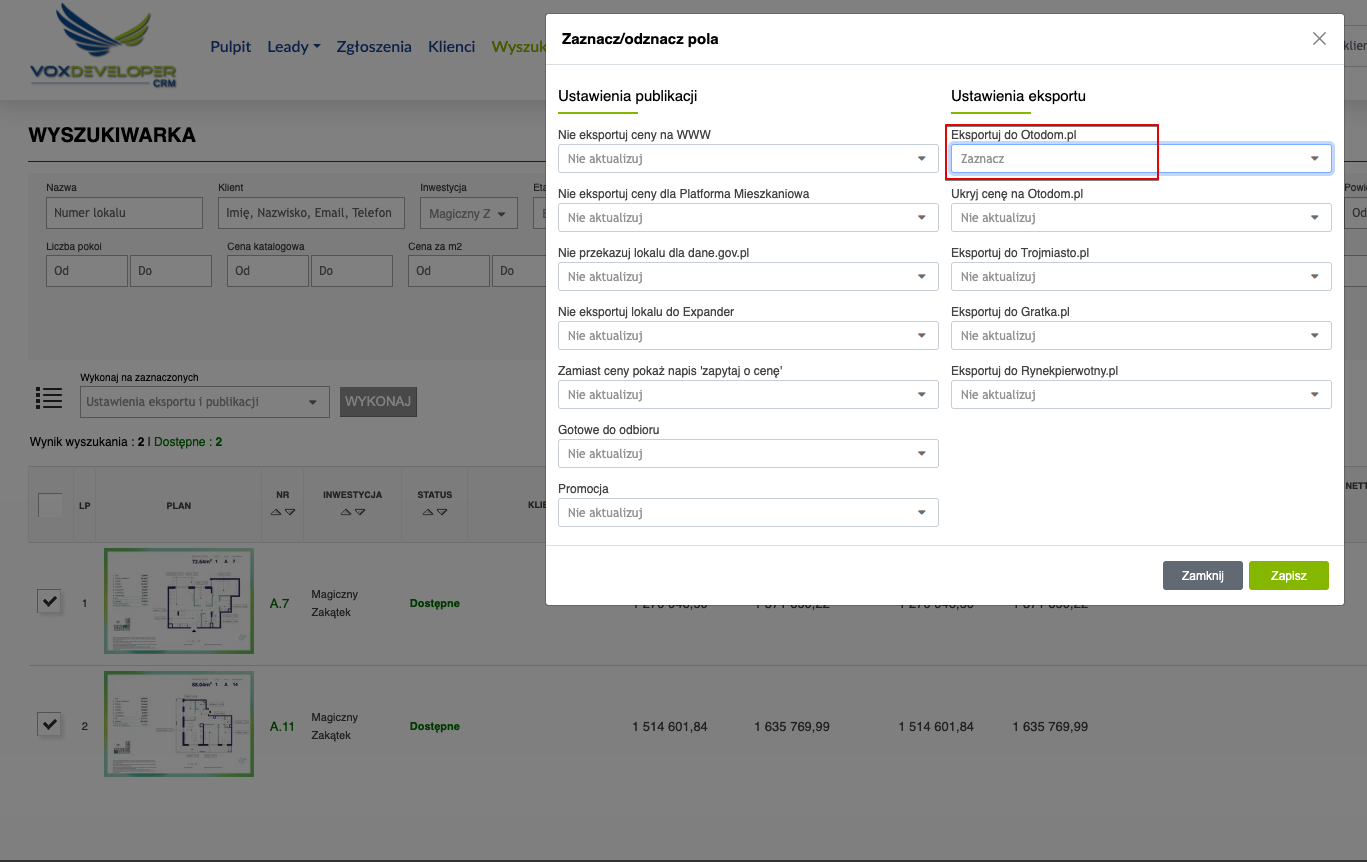
Automatyczne aktualizacje portali – otodom.pl, nieruchomosci-online.pl, rynekpierwotny.pl i inne (możliwości eksportu).
Nie trzeba czekać na przegląd – o każdą z tych funkcji można zapytać opiekuna w dowolnym momencie.
Szkolenia – zakres i przygotowanie
Szkolenia prowadzi opiekun wdrożenia, online. Każde szkolenie planujemy wtedy, gdy materiały z danego kroku są już w systemie – dzięki temu ćwiczymy na Państwa lokalach, klientach i umowach, a nie na danych przykładowych. Po każdym szkoleniu w ciągu 1 dnia roboczego wysyłamy nagranie i podsumowanie.
Lista szkoleń
Szkolenie
Krok
Zakres
Spotkanie startowe
3
przekrojowe omówienie systemu na Państwa lokalach, pokaz podstawowych funkcji, plan wdrożenia z datami, pytania
tworzenie umów, harmonogramy płatności, rejestrowanie wpłat, zawiadomienia do klientów, faktury
Obsługa po sprzedaży
9
zgłoszenia usterek, odbiory lokali, usterki odbiorowe, zmiany lokatorskie i umowy na nie
Administracja i raporty
10
szablony maili i dokumentów, słowniki, użytkownicy i uprawnienia, grupowa edycja lokali, raporty dopasowane do firmy
Jak przygotować się do szkolenia?
Właściwi uczestnicy. Najwięcej korzystają osoby, które będą wykonywały daną pracę w systemie: handlowcy na szkoleniach ze sprzedaży, dział finansowy na szkoleniu z rozliczeń, obsługa techniczna na szkoleniu posprzedażowym. W spotkaniu startowym i szkoleniu sprzedażowym warto, by uczestniczył kierownik sprzedaży.
Działające konta. Uczestnicy powinni mieć dostęp do systemu, żeby w trakcie szkolenia samodzielnie wykonać kilka czynności, np. dodać klienta, wysłać ofertę albo zarejestrować wpłatę.
Pytania z codziennej pracy. Warto spisać je przed spotkaniem – odpowiemy na nie na przykładzie Państwa danych.
Jeden obszar na jedno spotkanie. Jeśli tematów jest więcej, umówimy kolejne szkolenie zamiast wydłużać bieżące.
W temacie wiadomości prosimy podać nazwę firmy i rodzaj materiału, np. „Cennik – inwestycja Zielone Tarasy”. Dzięki temu materiał od razu trafi do właściwej osoby, a opiekun potwierdzi jego otrzymanie.
Baza klientów i lista umów zawierają dane osobowe – takie pliki prosimy przekazywać w sposób uzgodniony z osobą prowadzącą wdrożenie.
Opiekun wdrożenia i zespół supportu voxCRM są do Państwa dyspozycji na każdym etapie wdrożenia.
Autor: : Radosław Curyło Data ostatniej aktualizacji: 06-10-2026 14:54
KSEF - robocze
Wpis aktualnie podlega rewizji i nie może zostać wyświetlony.
Autor: : Kieszkowski Patryk Data ostatniej aktualizacji: 09-04-2026 17:00
Wpis aktualnie podlega rewizji i nie może zostać wyświetlony.
Autor: : Kieszkowski Patryk Data ostatniej aktualizacji: 01-10-2026 10:25
Wstępne informacje » Pierwsze kroki
Wprowadzenie do voxCRM, kontakt do nas
Program voxCRM jest profesjonalnym programem CRM dla deweloperów wspierającym pracę firm deweloperskich w obszarach związanych z marketingiem, sprzedażą, rozliczeniami i obsługą posprzedażową klientów.
Podstawowe funkcjonalności opisywane są w tej Bazie Wiedzy, natomiast wybrane moduły omawiamy również na krótkich filmach instruktażowych dostępnych pod adresem:
W razie potrzeby organizujemy dodatkowe szkolenia online, na których omawiamy indywidualne potrzeby i model działania Państwa firmy, co pozwala ulepszyć konfigurację programu i zapoznać użytkowników ze szczegółami działania systemu.
W razie pytań - zapraszamy również do kontaktu mailowego z naszym działem wsparcia: kontakt@voxcommerce.pl lub pod nr. telefonu: 534 571 638.
Autor: : Admin Data ostatniej aktualizacji: 14-03-2025 12:10
Słownik terminów używanych w voxCRM
Lead - to potencjalny klient, który wyraził zainteresowanie usługami lub produktami firmy, na przykład poprzez wypełnienie formularza kontaktowego na stronie internetowej lub kontakt na portalach zewnętrznych. Lead może zostać przekształcony w klienta po weryfikacji.
Klient - osoba fizyczna lub prawna, która może zakupić lokal mieszkalny, albo taki zakupiła. W CRM mamy dane kontaktowe tej osoby, przynajmniej email lub nr telefonu. Klientem często staje się Lead, który zostanie zweryfikowany. Z jednym klientem można wiązać wiele leadów, które ten klient wygenerował w toku długoterminowej współpracy.
Zgłoszenie - w kontekście CRM, zgłoszenie odnosi się do zapytania lub kontaktu od potencjalnego klienta (Lead), który jest automatycznie zaczytywany przez system ze strony WWW oraz portali zewnętrznych, takich jak Tabela Ofert, Obido, rynekpierwotny.pl, Facebook itp. Zgłoszenie może być następnie przekształcone w klienta po odpowiedniej weryfikacji i obsłudze przez doradcę.
Autor: : Admin Data ostatniej aktualizacji: 27-12-2024 10:59
Dobre praktyki deweloperów dot. procesu obsługi klienta
Branża deweloperska to dynamicznie rozwijający się sektor, który wymaga nie tylko skutecznego zarządzania, ale i elastyczności w reagowaniu na potrzeby klientów. Rozwiązaniem, które może pomóc firmom deweloperskim usprawnić procesy sprzedażowe i marketingowe, jest zastosowanie systemu CRM dla deweloperów wspierającego skuteczne procesy (np. związane z marketingiem, sprzedażą, obsługą posprzedażową) oraz związanych z nim funkcji automatyzacji.
Zapraszamy do zobaczenia webinaru:
Automatyczna aktualizacja statusów lokali
Deweloperzy powinni zadbać o to, by statusy lokali na stronie internetowej oraz portalach nieruchomości były automatycznie aktualizowane na podstawie statusów lokali w CRM. Dzięki temu potencjalni klienci zawsze będą mieć dostęp do aktualnych informacji o dostępnych lokalizacjach.
Budowa pełnej bazy danych o klientach
W bazie CRM powinna znaleźć się baza bieżących oraz archiwalnych klientów. Dotyczy to nie tylko tych, którzy dokonali zakupu, ale także tych, którzy się kontaktowali z deweloperem, ale nie zdecydowali się na zakup. Dzięki temu możliwe jest efektywne zarządzanie danymi i wykorzystywanie wcześniej pozyskanych kontaktów np. w przypadku startu sprzedaży kolejnej inwestycji.
Zarządzanie leadami
Wszystkie leady, niezależnie od źródła (strona www, portale, media społecznościowe itp.), powinny trafiać automatycznie do systemu CRM. Dzięki temu możliwe jest efektywne śledzenie ich statusu, ocenę skuteczności źródeł marketingowych oraz podejmowanie systematycznych działań w odpowiednim czasie.
Szybka weryfikacja leadów
Kluczową rolę w procesie sprzedaży odgrywa szybka weryfikacja leadów. Idealnie, powinno to nastąpić w ciągu 15 minut od otrzymania leadu. Jeżeli w leadzie podany był numer telefonu, należy do klienta zadzwonić w ciągu 15-30 minut. Im szybciej, tym lepiej - szybkość reakcji może znacznie zwiększyć szanse na finalizację sprzedaży. W systemie voxCRM możliwe jest włączenie funkcji automatycznej weryfikacji leadów, tworzenia z nich klientów i zadań dla handlowców.
Kontynuacja kontaktu z klientem, wysłanie spersonalizowanej oferty
Po rozmowie z klientem ważne jest, aby ustalić termin kolejnego kontaktu, a następnie dodać notatkę w CRM i zaplanować "follow-up" - kolejny telefon do klienta. Wysłanie oferty, wygenerowanej na podstawie ustalonych podczas rozmowy parametrów jest bardzo proste za pomocą voxCRM, dodatkowo handlowiec uzyskuje informację o tym, czy klient ofertę otworzył, kliknął w link itp.
Follow-up i utrzymanie kontaktu
Wykonanie follow-upu, czyli potwierdzenie z klientem otrzymania oferty mailowej w ciągu 24h od jej wysłania, jest kolejnym ważnym krokiem. Utrzymanie bieżącego kontaktu z klientem jest kluczowe dla uzyskania wysokiej skuteczności procesu sprzedażowego.
Klienci, z którymi nie zakończono procesu obsługi lub nie wykonano aktywności w czasie 14 dni, powinni otrzymać status "Przeterminowany" i być priorytetowo weryfikowani.
Wykorzystanie dodatkowych modułów
System CRM to nie tylko narzędzie do zarządzania danymi klientów i leadami. To także szereg dodatkowych modułów, które mogą zwiększyć efektywność działania firmy. Wśród nich warto wymienić moduł rezerwacji ustnych, moduł generowania umów na podstawie szablonów, generator harmonogramów czy moduł helpdesk (do obsługi zgłoszeń serwisowych).
Moduły te mają wbudowane funkcje przypomnień i automatyzacji.
Podsumowując, system CRM to niezbędne narzędzie dla każdej firmy deweloperskiej, która chce skutecznie zarządzać swoimi procesami sprzedażowymi i marketingowymi. Dzięki niemu, zarządzanie danymi klientów staje się prostsze, a proces sprzedaży - bardziej efektywny.
Autor: : Admin Data ostatniej aktualizacji: 27-12-2024 11:03
Omówienie modułów systemu
System VoxCRM to kompleksowe narzędzie wspierające zarządzanie relacjami z klientami, obsługę zgłoszeń, oraz organizację codziennej pracy. Dzięki intuicyjnym zakładkom i dostosowanym funkcjonalnościom użytkownicy mogą sprawnie realizować zadania zgodnie ze swoimi uprawnieniami.
Zakładki systemowe i ich funkcje
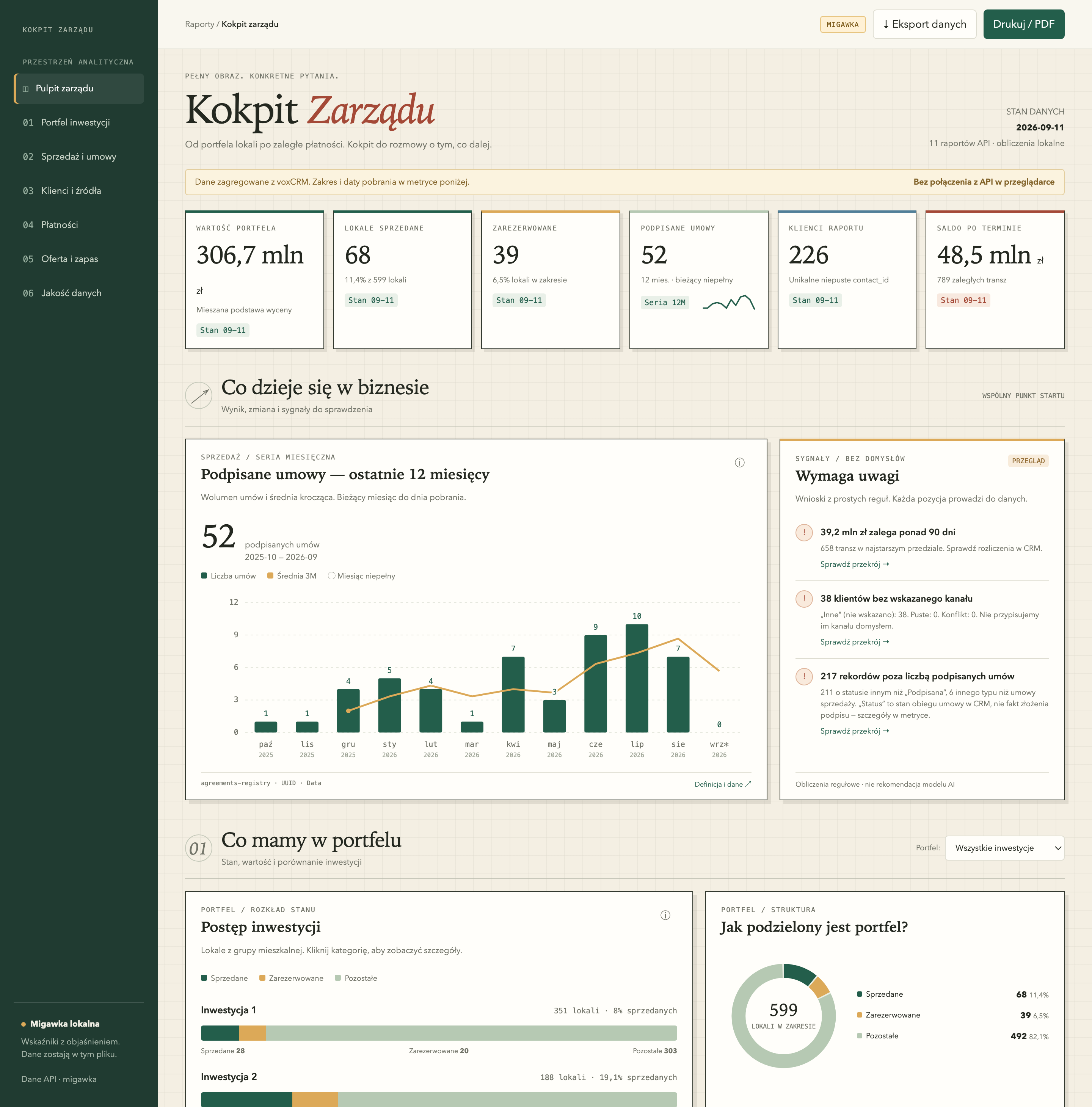
1. Pulpit
Przegląd dziennych aktywności i rezerwacji.
Podgląd nowo dodanych klientów i dokumentów.
Wykresy sprzedaży, historia zmian cen.
2. Historia
Szczegóły najnowszych działań użytkowników w systemie.
Przydatne do śledzenia aktywności i kontroli procesów.
3. Wyszukiwarka klientów
Szybkie wyszukiwanie klientów po numerze telefonu, e-mailu lub innych kryteriach.
Funkcja dodawania nowych klientów i zgłoszeń serwisowych (przycisk „+”).
Obsługa użytkownika
Nagłówek strony:
Informacja o zalogowanym użytkowniku.
Ikona ustawień konta – zmiana hasła i inne opcje personalizacji.
Ikona pomocy (?) – szybkie zgłoszenia serwisowe.
Dostęp do bazy wiedzy i dobrych praktyk (ikona „i”).
Dzwonek powiadomień.
Dobre praktyki w obsłudze klientów:
Zawsze należy zachowywać profesjonalizm, empatię i cierpliwość (zgodnie z wartościami Vox).
Należy pamiętać o zasadach bezpieczeństwa danych.
Zakładki i ich szczegóły
Leady
Obsługa nowych zapytań klientów z różnych źródeł.
Dedykowana dla zespołów odpowiedzialnych za pozyskiwanie klientów.
Zgłoszenia
Zarządzanie zgłoszeniami od klientów, w tym technicznymi i serwisowymi.
Monitorowanie postępu realizacji.
Klienci
Baza danych zweryfikowanych klientów, w tym konwersje leadów i klienci w procesie sprzedaży.
Wyszukiwarka
Znajdowanie i przygotowywanie ofert, rezerwacji oraz umów.
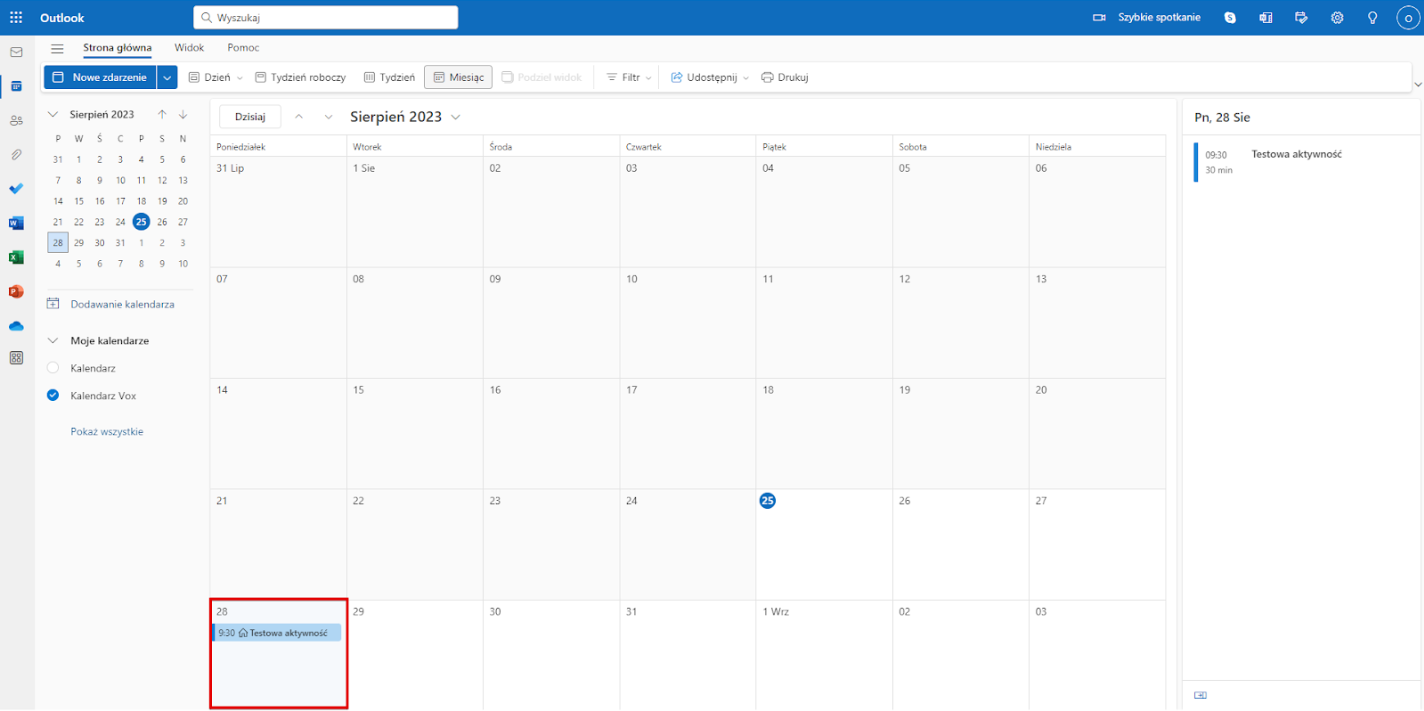
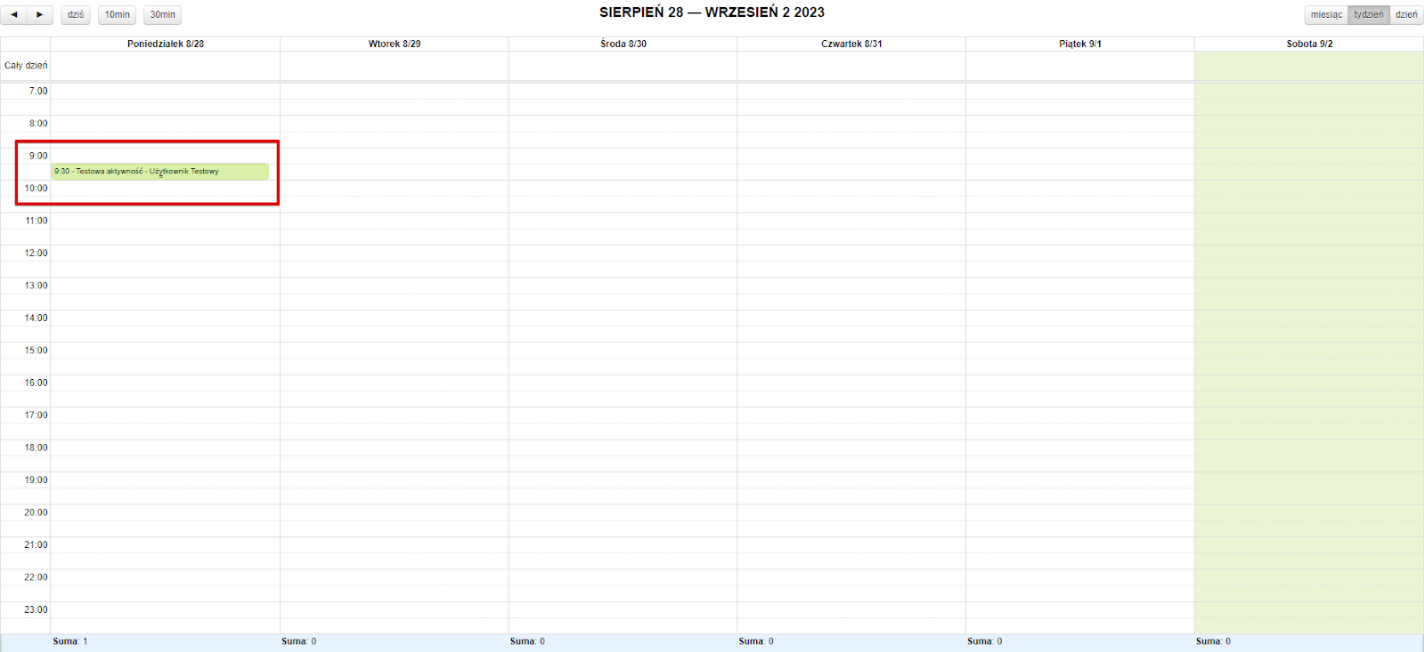
Kalendarz
Planowanie i zarządzanie zadaniami.
Funkcje branżowe, np. cel spotkania, priorytet, lokalizacja.
Rezerwacje
Tworzenie i monitorowanie rezerwacji, w tym automatyczne wygaszanie przeterminowanych.
Umowy
Szczegóły umów, płatności i rozliczeń z klientami.
Maile
Rejestracja wysłanych i odebranych maili, tworzenie pełnej historii komunikacji.
Inbox
Import wiadomości niezwiązanych z CRM, np. maile od klientów spoza systemu.
Matrix
Wizualizacja lejka sprzedażowego z podziałem na etapy obsługi klienta.
Lista połączeń
Informacje o rozmowach telefonicznych, z możliwością zakładania nowych klientów.
Dokumenty
Centralne repozytorium dokumentów, z możliwością wyszukiwania i podglądu.
Raporty
Analiza skuteczności działań biznesowych.
Faktury
Zarządzanie fakturami i innymi dokumentami finansowymi.
Helpdesk
Moduł serwisowy do obsługi usterek i zgłoszeń gwarancyjnych.
Zarządzanie dodatkowymi pracami i umowami lokatorskimi.
Dodatkowe wskazówki
Przestrzegaj zasad systematyczności – domykaj zgłoszenia w kolejności priorytetów.
Dokładność i jakość pracy – unikaj błędów, sprawdzaj dane przed finalizacją.
Zachowuj poufność danych – blokuj ekran, gdy opuszczasz stanowisko.
Zasady bezpieczeństwa:
Hasła muszą mieć co najmniej 8 znaków i być unikalne.
Wszelkie zmiany konfiguracji systemu wymagają autoryzacji administratora.
System VoxCRM wspiera rozwój Państwa pracy poprzez automatyzację, przejrzystość i integrację. Korzystaj z niego zgodnie z najlepszymi praktykami, aby osiągnąć efektywność i satysfakcję klientów.
Autor: : Admin Data ostatniej aktualizacji: 02-05-2025 11:36
Jak rozpocząć pracę z voxCRM?
Program voxCRM działa poprzez przeglądarkę internetową i jest niezwykle łatwy w użyciu. Zalecamy korzystanie z przeglądarki Chrome, ale możecie Państwo również korzystać z innych popularnych, nowoczesnych przeglądarek, które są regularnie aktualizowane.
Po wejściu na stronę logowania zobaczycie ekran, na którym należy wprowadzić swoje dane, aby zalogować się do systemu. System automatycznie rozpozna Państwa uprawnienia i wyświetli zakładki dopasowane do roli, którą pełnicie.
W razie problemów z logowaniem do systemu sprawdźcie, czy dane logowania są poprawne. Istnieje także możliwość zresetowania hasła, jeśli zajdzie taka potrzeba.
W przypadku trudności zapraszamy do kontaktu z naszym działem wsparcia: kontakt@voxcommerce.pl lub pod nr. telefonu: 534 571 638.
Korzystanie z programu jest intuicyjne i proste. Dodatkowo prowadzimy regularne szkolenia, podczas których omawiamy najlepsze praktyki i kluczowe funkcjonalności voxCRM, aby ułatwić efektywną pracę.
Autor: : Lewandowski Patryk Data ostatniej aktualizacji: 02-05-2025 11:35
Jak zarządzać ustawieniami swojego konta użytkownika?
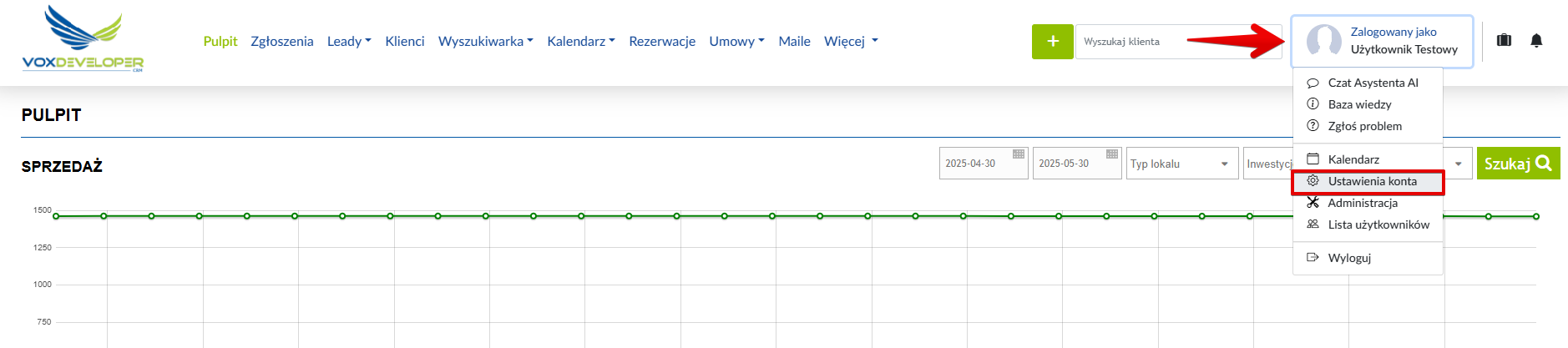
Aby zmienić dane takie jak hasło czy stopkę w wiadomościach, należy kliknąć na nazwisko użytkownika w prawym górnym rogu ekranu. Następnie należy wybrać ikonę w kształcie trybika. Po otwarciu panelu ustawień możliwe jest edytowanie informacji w szybki i intuicyjny sposób.
W menu znajdującym się po lewej stronie dostępne są dodatkowe opcje personalizacji. Możliwe jest dostosowanie układu menu głównego poprzez zmianę kolejności wyświetlanych pozycji, a także zarządzanie widokiem pulpitu poprzez włączanie lub wyłączanie sekcji, które nie są potrzebne. Dzięki temu system można skonfigurować w sposób najlepiej odpowiadający indywidualnym potrzebom.
Autor: : Lewandowski Patryk Data ostatniej aktualizacji: 27-12-2024 11:04
Jak korzystać z wyszukiwarki lokali w voxCRM?
Wyszukiwarka mieszkań dostępna w zakładce „Wyszukiwarka” w systemie voxCRM została zaprojektowana z myślą o intuicyjnej obsłudze. Aby wyszukać interesujące lokale, wystarczy wybrać odpowiednie parametry w sekcji nagłówka wyszukiwarki, a następnie kliknąć przycisk „Szukaj”.
Sekcje wyszukiwarki umożliwiają określenie takich parametrów jak typ lokali (np. mieszkania, domy, komórki lokatorskie, miejsca postojowe) oraz ich statusy. Pola wyszukiwania pozwalają również na zdefiniowanie zakresów, na przykład przedziału cenowego, powierzchni lokalu czy ceny za metr kwadratowy. Te funkcje są szczególnie przydatne przy zaawansowanym przeszukiwaniu bazy danych.
Warto zwrócić uwagę, że wyszukiwarka zapisuje ostatnie ustawienia filtra. Oznacza to, że jeśli przejdą Państwo do innej zakładki, a następnie powrócą do wyszukiwarki, ustawienia pozostaną aktywne. Aby zresetować je do domyślnych, wystarczy skorzystać z przycisku z symbolem minusa, który wyczyści wszystkie ustawienia filtra.
Wyniki wyszukiwania można łatwo wyeksportować do pliku Excel, klikając ikonę obok tej z symbolem minusa.
Autor: : Lewandowski Patryk Data ostatniej aktualizacji: 27-12-2024 11:05
Jak dostosować indywidualną kolejność zakładek?
W systemie voxCRM istnieje możliwość zmiany kolejności wyświetlania zakładek w pasku nawigacyjnym, co pozwala na dostosowanie układu do własnych preferencji. Poniżej przedstawiono kroki niezbędne do wprowadzenia zmian.
Krok 1: Przejście do ustawień konta
Należy kliknąć ikonę profilu konta (domyślnie znajdującą się przy imieniu i nazwisku użytkownika). Po kliknięciu rozwinie się lista, z której należy wybrać opcję „Ustawienia konta".
Krok 2: Wybór opcji „Pozycje Menu"
W menu po lewej stronie należy znaleźć i kliknąć opcję „Pozycje Menu".
Krok 3: Dostosowanie kolejności zakładek
W nowo otwartym oknie możliwe jest kliknięcie w wybraną pozycję i przesunięcie jej w górę lub w dół w celu zmiany kolejności wyświetlania zakładek.
Krok 4: Zapisanie zmian
Po ustawieniu zakładek w preferowanej kolejności należy kliknąć przycisk „Zapisz".
Efekt zmian
Kolejność zakładek w pasku nawigacyjnym zostanie zaktualizowana zgodnie z wprowadzonymi zmianami.
Zmiany będą również widoczne w sekcji „Więcej", która wyświetla dodatkowe zakładki.
Uwaga: Zakładki, które nie zmieszczą się w głównym pasku nawigacyjnym (np. ze względu na rozdzielczość ekranu), będą automatycznie dostępne w zakładce „Więcej".
Dostosowanie zakładek pozwala zoptymalizować widok systemu, co przekłada się na szybszą i wygodniejszą pracę. W razie pytań dotyczących tej funkcji zachęcamy do kontaktu z administratorem systemu.
Autor: : Lewandowski Patryk Data ostatniej aktualizacji: 25-03-2026 14:08
Jak korzystać z górnej wyszukiwarki?
Górna wyszukiwarka w systemie voxCRM została zaprojektowana w celu zapewnienia łatwego i szybkiego dostępu do informacji o klientach, leadach oraz powiązanych z nimi danych. Poniżej znajduje się instrukcja, jak w pełni wykorzystać jej możliwości:
Rozpoczęcie wyszukiwania
Aby rozpocząć wyszukiwanie należy wprowadzić odpowiednie parametry, takie jak imię, nazwisko, numer telefonu lub adres e-mail.
Aby zainicjować wyszukiwanie, należy kliknąć ikonę lupy lub nacisnąć klawisz Enter.
Zakres wyszukiwania
Wyszukiwarka przeszukuje bazę klientów, leadów oraz dane z nimi powiązane, takie jak e-maile, transakcje czy inne szczegóły.
Skorzystanie z zaawansowanego wyszukiwania
Aby uzyskać dostęp do bardziej szczegółowych opcji wyszukiwania, można przejść do dedykowanej zakładki z zaawansowanymi filtrami.
Filtry umożliwiają precyzyjne wyszukiwanie według takich kryteriów, jak typ nieruchomości, zakres cen czy status klienta.
Widoczność wyszukiwarki
Dostęp do górnej wyszukiwarki zależy od przypisanych uprawnień w systemie.
W przypadku braku widoczności tej funkcji, a jednoczesnej potrzeby jej wykorzystania, zaleca się wysłanie zgłoszenia na adres: kontakt@voxcommerce.pl.
Górna wyszukiwarka w voxCRM pozwala na szybkie odnajdywanie niezbędnych informacji, co znacząco zwiększa efektywność codziennej pracy w systemie.
Autor: : Lewandowski Patryk Data ostatniej aktualizacji: 27-12-2024 11:44
Dlaczego warto wybrać voxDeveloper?
voxCRM to wiodący w Polsce system CRM dla deweloperów, używany przez czołowe firmy deweloperskie, takie jak Robyg, Dekpol, Moderna, Acciona, Sun&Snow, Mill-yon, Novisa, oraz niemal dwustu innych małych i dużych deweloperów z całego kraju.
System został zaprojektowany, aby działać szybko w przeglądarce internetowej, oferując przyjazny dla użytkownika interfejs. Obejmuje kompleksową obsługę klienta – od publikacji danych lokali na stronie internetowej, poprzez zarządzanie zapytaniami i procesem sprzedaży, aż po obsługę posprzedażową i szczegółowe raportowanie.
Korzyści dla Działu Marketingu
Automatyzacja procesów:
Eksporty ofert na portale nieruchomości (Otodom, Gratka, RynekPierwotny, Domiporta itp.).
Automatyczna aktualizacja danych inwestycji na stronie internetowej.
Integracja z YouLead, GetResponse i innymi narzędziami marketing automation.
Skuteczne zarządzanie danymi:
Import i eksport danych z plików Excel i PDF.
Analiza skuteczności działań w kanałach marketingowych – raporty leadów.
Nowoczesne rozwiązania:
Łatwe podłączenie zapytań z Google, Facebook, CallPage.
Grupowa wysyłka e-maili i zarządzanie newsletterami.
Korzyści dla Działu Sprzedaży
Przyspieszenie procesów:
Szybszy dostęp do leadów i generowanie ofert z szablonów.
Obsługa szablonów e-maili i standardyzacja odpowiedzi.
Usprawniona współpraca:
Łatwiejsza wymiana informacji między działami.
Dostęp do danych klientów, wpłat, usterek i statusów spraw.
Moduły współpracy z pośrednikami i platformami typu Expander, Primse.
Wsparcie w administracji:
Generowanie dokumentów (np. oświadczenia dla banków) w zaledwie kilka kliknięć.
Korzyści dla Zarządu
Pełna kontrola i analiza:
Łatwiejsza analiza kosztów marketingowych i sprzedaży.
Identyfikacja najskuteczniejszych źródeł umów.
Możliwość wykrywania problemów w procesie sprzedaży, marketingu i obsługi posprzedażowej.
Oszczędność czasu i kosztów:
Zmniejszenie kosztów administracyjnych dzięki automatyzacji.
Wersja angielska systemu i raportów dla międzynarodowych klientów.
Korzyści dla Działu Obsługi Posprzedażowej
Efektywne zarządzanie zadaniami:
Nadzór nad zmianami lokatorskimi i aranżacyjnymi.
Moduł odbiorów i kalendarz terminów.
Zarządzanie usterkami z przypomnieniami o terminach.
Korzyści dla Działu Księgowego
Usprawnione procesy finansowe:
Łatwe oznaczanie wpłat klientów i import z wyciągów bankowych.
Wystawianie faktur i ich eksport do programu księgowego bez przepisywania danych.
Generowanie plików wsadowych dla DFG.
voxDeveloper to wszechstronne rozwiązanie, które wspiera każdy aspekt działalności dewelopera – od marketingu, przez sprzedaż, aż po obsługę posprzedażową i księgową, zwiększając efektywność pracy i obniżając koszty.
Autor: : Lewandowski Patryk Data ostatniej aktualizacji: 27-12-2024 11:07
Jak zmienić hasło do voxCRM
System VoxCRM umożliwia samodzielną zmianę hasła dostępowego. Zmiana hasła może zostać wykonana na dwa sposoby: bez logowania do systemu (resetowanie hasła) oraz po zalogowaniu (w ustawieniach konta).
Sposób 1: Zmiana hasła bez logowania do systemu
W przypadku, gdy użytkownik nie pamięta swojego hasła lub chce je zresetować bez logowania, należy wykonać następujące kroki:
Na ekranie logowania do systemu VoxCRM należy wybrać opcję „Nie pamiętam hasła".
Następnie należy podać adres e-mail przypisany do konta użytkownika w systemie.
Na podany adres e-mail zostanie wysłany link umożliwiający zresetowanie hasła oraz ustawienie nowego.
Sposób 2: Zmiana hasła po zalogowaniu do systemu
Proszę zalogować się do systemu VoxCRM, używając aktualnych danych dostępowych.
W prawym górnym rogu interfejsu należy najechać kursorem na ikonę użytkownika „Zalogowany jako", a następnie z rozwiniętego menu wybrać opcję „Ustawienia konta".
Na stronie ustawień konta, po lewej stronie, pod zdjęciem profilowym, proszę kliknąć przycisk „Zmień hasło".
Na ekranie pojawi się okno dialogowe „Zmień hasło". Należy wypełnić następujące pola:
Obecne hasło — należy wprowadzić aktualne hasło.
Nowe hasło — należy wprowadzić nowe hasło, które ma zostać ustawione.
Potwierdź nowe hasło — należy wprowadzić ponownie nowe hasło w celu potwierdzenia
Wymagania dotyczące nowego hasła:
Nowe hasło musi spełniać poniższe wymagania bezpieczeństwa:
Minimalna długość hasła to 10 znaków.
Hasło musi zawierać co najmniej jedną wielką literę.
Hasło musi zawierać co najmniej jedną cyfrę.
Hasło musi zawierać co najmniej jeden znak specjalny (np. !, @, #, $, %).
Opcjonalnie: Przypomnienie o zmianie hasła
W celu zapewnienia dodatkowego bezpieczeństwa zalecane jest włączenie automatycznego przypomnienia o konieczności zmiany hasła. Aby to zrobić, należy:
Na stronie Ustawień konta, w zakładce Profil, odnaleźć pole „Przypomnij o zmianie hasła po [dni]".Wpisać liczbę dni, po której system przypomni o konieczności zmiany hasła (np. 30 dni).
Zatwierdzić zmianę, klikając przycisk „Zapisz" znajdujący się na dole strony.
Autor: : Radosław Curyło Data ostatniej aktualizacji: 23-03-2026 17:05
test
Wpis aktualnie podlega rewizji i nie może zostać wyświetlony.
Autor: : Julia Michalik Data ostatniej aktualizacji: 31-03-2025 15:51
Role i uprawnienia użytkowników w systemie
System voxCRM pozwala precyzyjnie kontrolować, kto w firmie ma dostęp do poszczególnych danych i funkcji. Dzięki systemowi ról i uprawnień każdy pracownik widzi dokładnie to, czego potrzebuje do swojej pracy — handlowiec skupia się na sprzedaży, księgowa na finansach, a manager ma pełny obraz działań zespołu. Poniżej wyjaśniamy, jak działa ten mechanizm i co warto o nim wiedzieć.
Jak działają uprawnienia w voxCRM
Uprawnienia w systemie opierają się na rolach. Rola to zestaw reguł określających, które moduły, funkcje i dane są dostępne dla danego użytkownika. Administrator firmy może tworzyć dowolną liczbę ról i przypisywać je do poszczególnych pracowników, dopasowując dostęp do struktury organizacyjnej.
Każda rola składa się z wielu szczegółowych ustawień pogrupowanych w kategorie tematyczne, takie jak Klienci, Umowy, Raporty czy Administracja. Dzięki temu można bardzo dokładnie określić, co dany pracownik może przeglądać, tworzyć, edytować lub usuwać.
Trzy poziomy widoczności danych
Dla większości obszarów systemu (leady, klienci, umowy, zadania) dostępne są trzy poziomy widoczności danych:
Własne — użytkownik widzi tylko te rekordy, których jest opiekunem lub które sam utworzył. To najczęstszy poziom dla handlowców.
Oddziałowe — użytkownik widzi dane wszystkich osób przypisanych do tego samego oddziału. Przydatne w firmach z wieloma biurami sprzedaży.
Wszystkie — pełny wgląd w dane całej firmy. Poziom przeznaczony dla kadry zarządzającej i administratorów.
Poziom widoczności ustawia się osobno dla różnych modułów — na przykład handlowiec może widzieć tylko własnych klientów, ale mieć wgląd we wszystkie dostępne nieruchomości.
Najczęściej stosowane role w systemie
System pozwala tworzyć dowolne role dopasowane do potrzeb firmy. Poniżej przedstawiamy najczęściej spotykane konfiguracje:
Doradca / Handlowiec — rola skupiona na codziennej obsłudze sprzedaży. Umożliwia tworzenie i obsługę leadów, klientów, ofert oraz rezerwacji. Widoczność danych najczęściej ograniczona do poziomu „Własne" lub „Oddziałowe".
Dyrektor / Manager — rola z pełnym wglądem w dane zespołu. Zapewnia dostęp do raportów, matrixa oraz historii działań pracowników, co pozwala na bieżącą kontrolę procesów sprzedażowych.
Księgowość — rola skoncentrowana na obszarze finansowym. Obejmuje dostęp do list wpłat, transz, faktur oraz eksportów do systemów księgowych (Optima, Symfonia). Zazwyczaj nie obejmuje modułów związanych z marketingiem i pozyskiwaniem leadów.
Serwisant / Dział Techniczny — rola z dostępem wyłącznie do modułów posprzedażowych: zgłoszeń usterek (Helpdesk), odbiorów oraz zmian lokatorskich, bez wglądu w dane handlowe.
Administrator — rola z dostępem do zakładki Administracja, umożliwiająca zarządzanie użytkownikami, rolami, słownikami systemowymi i szablonami dokumentów.
Każdą z powyższych ról można dowolnie modyfikować, a także tworzyć zupełnie nowe — na przykład dedykowaną rolę dla kancelarii prawnej obsługującej inwestycję.
Najczęściej pytane uprawnienia
Niektóre funkcje systemu wymagają osobnego włączenia w roli użytkownika. Poniżej znajdziecie Państwo najczęstsze przypadki, w których brak dostępu wynika z konfiguracji uprawnień:
Eksport danych — możliwość pobierania danych do pliku Excel jest traktowana jako uprawnienie specjalne i wymaga osobnej aktywacji. Wynika to z ochrony danych osobowych klientów.
Edycja szablonów dokumentów — dostęp do modyfikowania treści szablonów umów i wiadomości e-mail wymaga dedykowanego uprawnienia.
Udzielanie rabatów — handlowiec może mieć ustawiony maksymalny próg rabatu (np. 3%). Udzielenie wyższego rabatu wymaga interwencji osoby z odpowiednimi uprawnieniami, np. managera.
Usuwanie wpłat i transz — ze względów bezpieczeństwa ta funkcja jest domyślnie wyłączona dla wszystkich użytkowników i wymaga świadomego nadania przez administratora lub dział wsparcia.
Anonimizacja danych klienta (RODO) — trwałe usunięcie danych osobowych klienta to operacja nieodwracalna. Uprawnienie do jej wykonania jest zazwyczaj nadawane jednej wyznaczonej osobie w firmie.
Jak zmienić uprawnienia użytkownika
Zmiana uprawnień w systemie wymaga zgłoszenia do działu wsparcia:
Wyślij zgłoszenie na adres kontakt@voxcommerce.pl.
W zgłoszeniu podaj, jakiego użytkownika dotyczy zmiana i jakie uprawnienia powinien otrzymać (np. „analogicznie do użytkownika X" lub konkretny opis potrzebnego dostępu).
Zmiana uprawnień wymaga potwierdzenia od osoby decyzyjnej w firmie.
Praktyczne wskazówki
Jedno konto = jeden pracownik — każdy użytkownik powinien mieć własne, indywidualne konto. Jeśli dwie osoby zalogują się na to samo konto jednocześnie, system automatycznie wyloguje pierwszą z nich.
Nie widzisz jakiejś funkcji? — w większości przypadków oznacza to, że Twoja rola nie ma włączonego odpowiedniego uprawnienia. Skontaktuj się z administratorem systemu w swojej firmie lub z działem wsparcia.
Nowy pracownik — aby utworzyć konto dla nowego pracownika, skontaktuj się z działem wsparcia, podając imię i nazwisko, adres e-mail, wymagane uprawnienia oraz listę inwestycji, do których ma mieć dostęp.
Odejście pracownika — pamiętaj o dezaktywacji konta osoby, która opuszcza firmę. Wyślij prośbę na kontakt@voxcommerce.pl.
Autor: : Admin Data ostatniej aktualizacji: 12-08-2026 13:10
Wstępne informacje » Aktualności i ulepszenia systemu
Co nowego w systemie?
Wprowadzenie
System voxCRM jest nieustannie rozwijany, aby zapewnić użytkownikom jak najwyższy komfort pracy. Ze względu na ciągłe zmiany oraz wprowadzanie nowych funkcjonalności, szczegółowa dokumentacja systemu może nie zawsze odzwierciedlać bieżący stan oprogramowania.
Niektóre funkcjonalności mogą być domyślnie wyłączone. W przypadku braku widoczności opcji istotnych dla Państwa pracy, zaleca się skontaktowanie z działem wsparcia technicznego, który pomoże w aktywacji wymaganych funkcji.
Widok Kanban w karcie klienta. Dodaliśmy tablicę Kanban jako dodatkowy widok listy klientów w karcie klienta. Klientów można przeciągać między kolumnami statusów (np. z „Wysłana oferta" do „Negocjacje"), z zachowaniem uprawnień i tych samych danych co w widoku Tabela. Domyślnie pozostaje Tabela — Kanban włączany opcjonalnie.
Notatki głosowe na wszystkich typach aktywności. Rozszerzyliśmy notatki głosowe na wszystkie typy aktywności, nie tylko wybrane. Doradca może nagrać notatkę do dowolnego działania na karcie klienta.
Leady — kolumna i filtr „Klasyfikacja klienta". Dodaliśmy na liście leadów kolumnę i filtr „Klasyfikacja klienta". Łatwiej segregować i priorytetyzować napływające leady.
Faktury — szczegóły faktury w nowym interfejsie. Zmodernizowaliśmy widok szczegółów faktury. Spójny z resztą odświeżanego systemu, czytelniejszy w obsłudze.
Helpdesk — lista zgłoszeń w nowym standardzie UI. Ujednoliciliśmy listę zgłoszeń Helpdesk z nowym standardem interfejsu. Kolejny moduł zgodny z odświeżonym designem.
Aktualizacja z 29.09.2026
Nowy pulpit z zarządzaniem widgetami. Wdrożyliśmy nowy wygląd pulpitu wraz z mechanizmem zarządzania widgetami. Każdy użytkownik może dopasować układ kafelków do swoich potrzeb i mieć najważniejsze dane pod ręką. Nowy wygląd niedługo pojawi się u wszystkich naszych klientów.
Nowy wygląd karty lokalu. Przebudowaliśmy kartę szczegółową lokalu na nowy styl graficzny, spójny z kartą zmiany lokatorskiej i resztą modernizowanego interfejsu. Widok szczegółów lokalu jest czytelniejszy i wygodniejszy w codziennej obsłudze. Nowy wygląd niedługo pojawi się u wszystkich naszych klientów.
Asystent importu — czytelniejsze mapowanie pól. W asystencie importu ograniczyliśmy mapowanie do wyłącznie włączonych pól. Mniej zbędnych pozycji, szybsze i mniej pomyłkowe konfigurowanie importu.
Aktualizacja z 22.09.2026
Aplikacja mobilna — obsługa wielu aktywnych sesji. Wprowadziliśmy w aplikacji mobilnej obsługę wielu jednoczesnych sesji. Można być zalogowanym na kilku urządzeniach naraz bez wylogowywania z poprzedniego.
Moduł Zgłoszenia nowym design systemie. Przeprojektowaliśmy moduł zgłoszeń zgodnie z nowym design systemem. Widok jest spójny z resztą modernizowanego interfejsu, czytelniejszy i wygodniejszy w codziennej obsłudze. Nowy wygląd niedługo zostanie właczony globalnie.
SMS tracker — akcje grupowe i sterowanie wysyłką. Dodaliśmy do trackera SMS akcje grupowe oraz przyciski sterowania wysyłką. Kampanie SMS można teraz obsługiwać zbiorczo i kontrolować ich przebieg.
Kalendarz — powiadomienia o zmianach rezerwacji i multiselect doradców. Rozbudowaliśmy powiadomienia z grafiku: informacje o anulowaniu i zmianie daty rezerwacji oraz multiselect doradców przy wyborze odbiorców. Zespół jest na bieżąco z każdą zmianą terminu.
Integracja z Platformą Głosową T-Mobile — leady z połączeń. Wdrożyliśmy integrację z Platformą Głosową T-Mobile. System automatycznie pobiera połączenia i zamienia każdą rozmowę na lead w CRM — z numerem klienta, inwestycją i źródłem ze słownika numerów kampanijnych, datą, czasem trwania i informacją o odebraniu (przy nieodebranych z przyczyną).
Aktualizacja z 15.09.2026
Grafiki (Kalendarz planowania spotkań) — obsługa przez pulę gospodarzy. Rozbudowaliśmy Grafiki o obsługę wielu użytkowników. Termin może zostać przypisany do dowolnej dostępnej osoby z grupy, co ułatwia zarządzanie spotkaniami w większych zespołach.
Nowy wygląd listy lokali. Lista lokali w Wyszukiwarce ma nowy design systemu. Widok jest czytelniejszy, szybszy i spójny z resztą modernizowanego interfejsu. Już niedługo kolejne podstrony otrzymają nowy wygląd.
Import faktur z Symfonii — PDF i samofakturowanie. Rozszerzyliśmy import faktur z Symfonii: obsługę plików PDF oraz faktur przychodowych (samofakturowanie) z Symfonia Handel. Więcej scenariuszy księgowych obsłużonych automatycznie.
SMS — planowanie wysyłki do klienta. Dodaliśmy możliwość planowania wysyłki SMS do klienta. Wiadomość można przygotować z wyprzedzeniem i zaplanować na konkretny termin.
Rezerwacja ustna z karty klienta — rezerwacja przyległości. W formularzu rezerwacji ustnej z karty klienta dodaliśmy opcję do zaznaczenia „Utwórz rezerwację na powiązane przyległości". Lokal wraz z miejscem postojowym czy komórką rezerwuje się teraz jednym ruchem.
Aktualizacja z 08.09.2026
Karta firmy — nowy wygląd. Przebudowaliśmy kartę firmy na nowy wygląd. Widok jest spójny z odświeżoną kartą klienta i resztą modernizowanego interfejsu systemu.
KSeF — rozliczanie zaliczek z pełnym łańcuchem korekt. Usprawniliśmy rozliczanie zaliczek na fakturze ostatecznej z uwzględnieniem pełnego łańcucha korekt.
Raport jakości leadów — wybór grupy klasyfikacji. W raporcie jakości leadów dodaliśmy możliwość wyboru grupy klasyfikacji w ustawieniach. Raport można teraz dopasować do własnego systemu oceny leadów.
Umowy — status i data odbioru na liście. Na liście umów dodaliśmy kolumnę i filtr „Status odbioru" oraz filtr „Data odbioru". Umowy w konkretnym etapie procesu odbioru można teraz szybko wyodrębnić.
Leady — pole „referrer". Dodaliśmy do leada pole referrer wraz ze wstępnym dostosowaniem logiki źródła pochodzenia. Pozwala to dokładniej śledzić, skąd faktycznie trafił do nas dany kontakt.
Aktualizacja z 01.09.2026
Nowa karta klienta. Nowy wygląd jest od tej aktualizacji domyślnie włączony dla wszystkich użytkowników. Wycofaliśmy stare przełączniki układu, a odświeżona wizualnie karta klienta staje się standardem w całym systemie.
Raport „Lejek sprzedaży" jest już dostępny w module Raporty. Nowy raport prezentuje przejścia klientów przez kolejne etapy procesu sprzedaży - od leada po umowę.
Rezerwacja online — kolejka, CAPTCHA i weryfikacja SMS. Dodaliśmy kolejkę rezerwacji robionych przez WWW oraz weryfikację SMS przy rezerwacji lokalu przez widget. Możliwa jest też obecnie rezerwacja online lokalu ze statusem „Rezerwacja Ustna".
Umowy — zaproszenie na termin „Generuj i wyślij mailem". Dla linku do zaproszenia na termin dodaliśmy opcję „Generuj i wyślij mailem". Zaproszenie trafia do klienta jednym kliknięciem, bez ręcznego kopiowania i wklejania linku do wiadomości.
Lista odsetek i lista faktur — nowy wygląd. Zaktualizowaliśmy listę odsetek oraz listę faktur do nowego wyglądu Bootstrap 5. Kolejne moduły finansowe zyskują spójny, nowoczesny interfejs.
Budżety — kolumna „Środki do dyspozycji" w Cash Flow. W widoku Cash Flow modułu Budżety dodaliśmy kolumnę „Środki do dyspozycji".
Automatyzacje — nowi odbiorcy i akcje w kontekstach Umowa oraz Oferta online. Rozszerzyliśmy automatyzacje: w kontekście Umowa dodaliśmy odbiorcę „Klient" dla akcji „Wyślij email", a w kontekście Oferta online — samą akcję „Wyślij email". Więcej scenariuszy komunikacji z klientem można teraz w pełni zautomatyzować.
Aktualizacja z 25.08.2026
Rezerwacja online — powiadomienie o anulowaniu. Po anulowaniu rezerwacji online w CRM klient otrzymuje teraz automatyczne powiadomienie. Klient jest na bieżąco informowany o statusie swojej rezerwacji bez kontaktu telefonicznego.
Oferty online — ponowna wysyłka z wyborem szablonu i akcja grupowa. Przy ponownym wysyłaniu oferty online dodaliśmy wybór szablonu maila oraz grupową akcję „Wyślij ponownie" na liście ofert. Ponowne przesłanie ofert do wielu klientów przebiega teraz szybciej i z pełną kontrolą nad treścią.
GetResponse — automatyczne aktywności z newsletterów. Dodaliśmy opcję automatycznego tworzenia aktywności „Zaplanowany Email" z newsletterów GetResponse. Wysyłki marketingowe są teraz automatycznie odnotowywane w historii klienta.
Helpdesk — filtrowanie tematów usterek po kategorii. W module Helpdesk dodaliśmy filtrowanie tematów usterek po kategorii. Zawężenie listy do konkretnej kategorii przyspiesza odnajdywanie zgłoszeń danego typu.
Aktualizacja z 18.08.2026
Automatyzacje — nowy kontekst „Lead". Do modułu Automatyzacje dodaliśmy nowy kontekst — Lead — z własnymi warunkami i wyzwalaczami. Umożliwia to automatyzację obsługi leadów już na etapie przed konwersją na klienta.
Notatki — oznaczanie użytkowników (@mention). W notatkach dodaliśmy możliwość oznaczania użytkowników przez @mention wraz z powiadomieniem mailowym. Wskazana osoba otrzymuje informację, że została wywołana w notatce — usprawnia to współpracę zespołu wokół konkretnej sprawy.
Nowy wygląd listy aktywności. Przebudowaliśmy listę aktywności na nowy styl. Widok jest czytelniejszy, spójny z resztą modernizowanego interfejsu i wygodniejszy w codziennej pracy.
Helpdesk — warunkowa wysyłka powiadomień o zmianie statusu. W ustawieniach helpdesku dodaliśmy warunkową wysyłkę powiadomień o zmianie statusu usterki. Klient dostaje informację tylko przy statusach, które faktycznie tego wymagają — bez zbędnego zalewania go mailami.
Aktualizacja z 11.08.2026
Zarządzanie kolejnością i widocznością kolumn oraz filtrów. Na listach w nowym wyglądzie dodaliśmy zarządzanie kolejnością i widocznością kolumn oraz filtrów. Każdy użytkownik może ułożyć widok listy pod własny sposób pracy — ukryć zbędne elementy i uwypuklić te najważniejsze.
Aktówka w widoku „Układ mieszkań". W widoku „Układ mieszkań" w wyszukiwarce dodaliśmy możliwość dodawania lokalu do aktówki. Doradca może kompletować ofertę prosto z graficznego planu budynku, bez przełączania na listę.
Karta klienta — ponowna wysyłka oferty online. Na karcie klienta dodaliśmy przycisk ponownego wysłania oferty online. Wcześniej przygotowaną ofertę można przesłać klientowi jeszcze raz jednym kliknięciem.
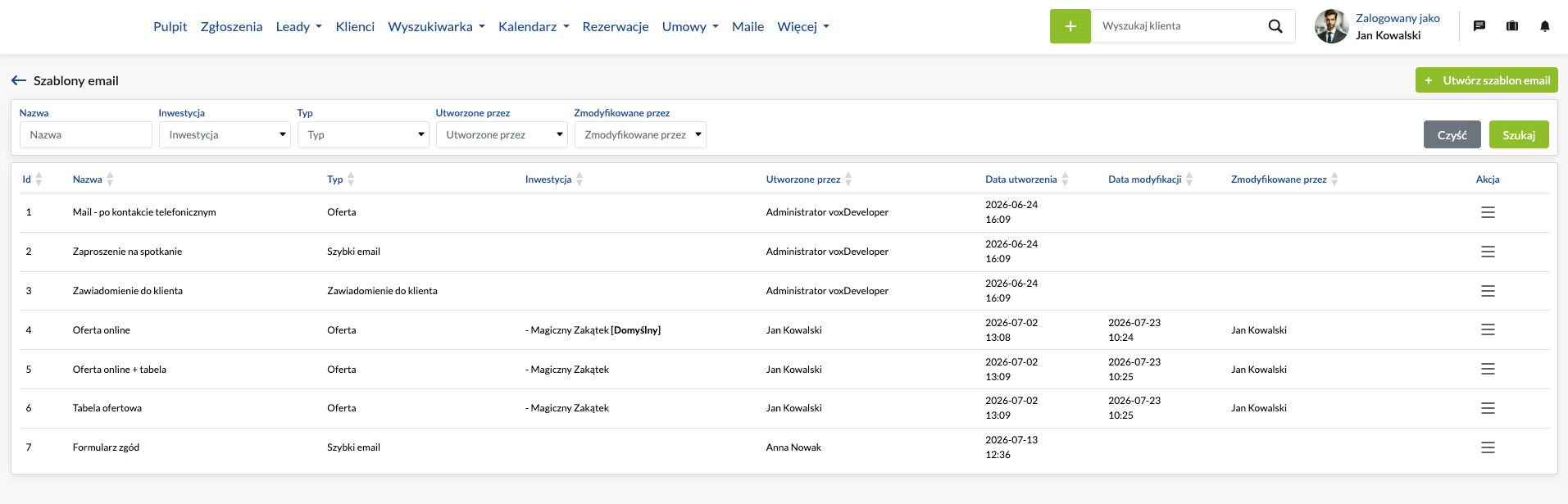
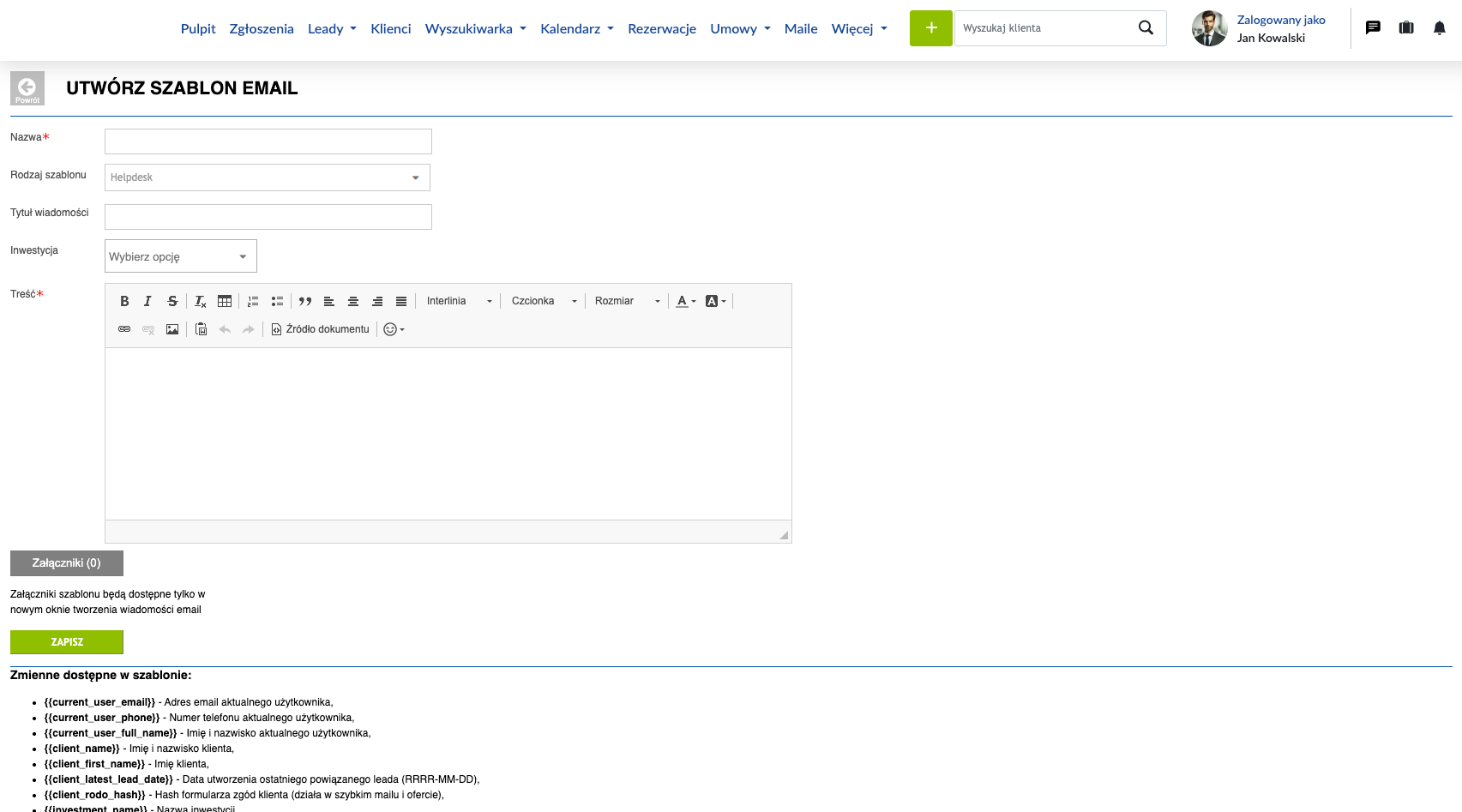
Szablony email — domyślne adresy DW/UDW. W szablonach email dodaliśmy możliwość definiowania domyślnych adresów DW i UDW. Kopie wiadomości trafiają automatycznie do wskazanych odbiorców przy każdej wysyłce z danego szablonu.
Aktualizacja z 04.08.2026
Kalendarz — odświeżone okna aktywności. Zaktualizowaliśmy wygląd okien do edycji, planowania i rejestrowania aktywności w kalendarzu — na wzór nowej karty klienta. Interfejs jest teraz spójny w całym module i czytelniejszy w obsłudze.
Lista klientów — zarządzanie wyświetlaniem filtrów i filtr „Cel zakupu". Dodaliśmy możliwość zarządzania widocznością filtrów na liście klientów oraz nowy filtr „Cel zakupu". Każdy panel może dopasować zestaw filtrów do własnych potrzeb i szybciej segmentować bazę klientów.
Lista transz — wyszukiwanie wielu nazw transz. W filtrze listy transz umożliwiliśmy wyszukiwanie wielu nazw transz jednocześnie. Zawężenie widoku do kilku typów transz nie wymaga już kilku osobnych wyszukiwań.
Wizualne wyróżnienie aktywnych filtrów. Aktywne filtry na listach są teraz wizualnie wyróżnione. Użytkownik na pierwszy rzut oka widzi, jakie warunki filtrowania są włączone, co zmniejsza ryzyko pomyłek przy analizie danych.
Aktualizacja z 28.07.2026
Kalendarz spotkań — wewnętrzne blokowanie wolnych slotów. W kalendarzu spotkań dodaliśmy możliwość wewnętrznego blokowania wolnych terminów. Pracownik może zarezerwować slot na potrzeby własne, dzięki czemu nie zostanie on zajęty przez klienta rezerwującego termin online.
Rezerwacja online — weryfikacja e-mail kodem jednorazowym. Na stronie WWW dewelopera rezerwacja lokalu wymaga teraz potwierdzenia adresu e-mail kodem jednorazowym. Zabezpiecza to proces przed fałszywymi rezerwacjami i podnosi jakość pozyskiwanych danych kontaktowych.
Automatyzacje — warunki oparte na terminach transz. W automatyzacjach umów dodaliśmy warunki „Dni do terminu transzy" oraz „Dni od terminu transzy". Umożliwia to automatyczne przypomnienia o zbliżających się i przeterminowanych płatnościach.
Helpdesk — powiązanie tematu usterki z kategorią. Temat usterki można teraz powiązać z kategorią zgłoszenia. Zgłoszenia są automatycznie klasyfikowane, co usprawnia ich rozdzielanie i raportowanie.
Kalendarz odbiorów — kolor inwestycji. Dodaliśmy pole „Kolor inwestycji", wykorzystywane w kalendarzu odbiorów. Terminy z różnych inwestycji są teraz rozróżnialne na pierwszy rzut oka.
Aktualizacja z 21.07.2026
Helpdesk — automatyczne przypisywanie serwisanta i kontrahenta. Wdrożyliśmy automatyczne przypisywanie serwisanta oraz kontrahenta do usterki na podstawie inwestycji. Zgłoszenia od razu trafiają do właściwej osoby odpowiedzialnej, bez ręcznego przydzielania każdej usterki.
Budżety — powiązanie z etapem inwestycji. Dodaliśmy możliwość powiązania budżetu z konkretnym etapem inwestycji. Pozwala to precyzyjniej planować i rozliczać koszty w podziale na poszczególne etapy realizacji.
Umowy — filtr „Powierzchnia lokalu od/do". Na liście umów dodaliśmy filtr Powierzchnia lokalu od/do. Umożliwia szybkie wyodrębnienie umów dotyczących lokali w określonym przedziale metrażu.
Automatyzacje Odbiór — warunek „Inwestycja". W automatyzacjach (kontekst: Odbiór) dodaliśmy warunek Inwestycja. Umożliwia tworzenie reguł uruchamianych tylko dla odbiorów z konkretnej inwestycji.
Aktualizacja z 14.07.2026
Importer leadów z Facebook Lead Ads. Wdrożyliśmy integrację z Facebook Lead Ads. Leady z kampanii Meta trafiają teraz automatycznie do CRM wraz z mapowaniem pól i konfiguracją dostępną w ustawieniach — bez konieczności ręcznego pobierania i wgrywania plików z portalu reklamowego.
Rezerwacje — nowy wygląd listy i modali. Moduł Rezerwacje zyskał całkowicie nowy wygląd w Bootstrap 5: odświeżona lista, filtry, paginacja, eksport oraz tryb ciemny. Zaktualizowaliśmy również okna edycji rezerwacji i tworzenia umowy. Nowy widok jest domyślnie włączony dla wszystkich użytkowników.
Karta firmy — zakładka „Aktywności klienta". W karcie firmy dodaliśmy zakładkę Aktywności klienta. Cała historia kontaktu z firmą jest teraz dostępna w jednym miejscu, analogicznie jak na karcie klienta indywidualnego.
Odbiory — przycisk „Przejdź do odbioru" na karcie usterki. Na karcie zgłoszenia usterki typu „odbiór lokalu" dodaliśmy przycisk „Przejdź do odbioru". Przejście do powiązanego odbioru zajmuje teraz jedno kliknięcie, bez szukania go w module.
Klienci — filtry zaplanowanej aktywności. Na liście klientów dodaliśmy filtry Zaplanowana aktywność od/do. Pozwalają szybko wyodrębnić klientów z zaplanowanymi kontaktami w wybranym przedziale czasu.
Aktualizacja z 23.06.2026
Grafiki — rezerwacja terminów spięta z kalendarzem głównym. Dostepny jest nowy moduł Grafiki: dostępne i zajęte sloty są oznaczone na kalednarzu głównym w CRM. Klient otrzymuje dodatkowo maila z linkiem do samodzielnego zarządzania swoją rezerwacją — może ją potwierdzić lub anulować bez kontaktu z deweloperem.
Oferta online — galeria zdjęć lokali. W ofercie online dodaliśmy możliwe włączenie galeri zdjęć lokalu. Klient przeglądający ofertę widzi teraz pełną wizualizację mieszkania bezpośrednio w prezentacji, co zwiększa atrakcyjność wysyłanych propozycji.
Lokale — pole „Data zakończenia budowy". W edycji lokalu dodaliśmy nowe pole Data zakończenia budowy. Informacja jest dostępna w parametrach lokalu i może być wykorzystywana w raportach oraz komunikacji z klientami.
Raport sprzedaży nieruchomości — kolumna „Prognoza". Do raportu sprzedaży nieruchomości dodaliśmy kolumnę Prognoza. Daje to lepszy obraz przewidywanych wyników sprzedaży obok danych bieżących.
Aktualizacja z 09.06.2026
Rezerwacja online — rezerwacja lokalu bezpośrednio ze strony WWW dewelopera. Wdrożyliśmy pierwszą wersję modułu rezerwacji online. Klient może teraz zarezerwować lokal bezpośrednio ze strony internetowej dewelopera — bez kontaktu telefonicznego i bez udziału doradcy. Rezerwacja trafia automatycznie do CRM, gdzie przechodzi standardowy proces obsługi.
Wyszukiwarka — rozszerzone wyszukiwanie klientów. Rozbudowaliśmy wyszukiwanie klientów w zakładce Wyszukiwarka. System znajduje teraz klientów po większej liczbie kryteriów, co znacznie przyspiesza codzienne odnajdywanie kontaktów.
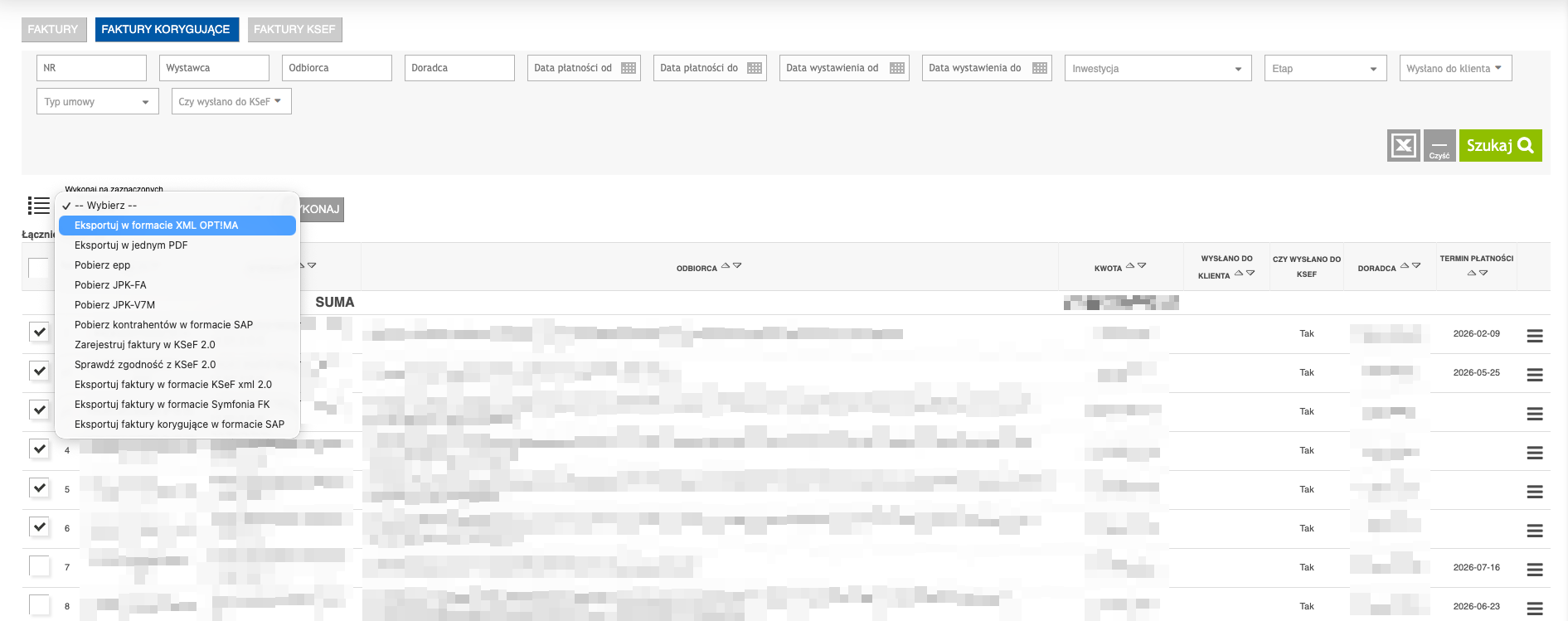
Karta umowy — grupowa wysyłka faktur mailem. Na liście faktur na karcie umowy, w menu „Wykonaj na zaznaczonych", dodaliśmy opcję wysyłki maila. Kilka faktur można teraz wysłać do klienta jednocześnie — bez otwierania każdej z osobna.
Raport dłużników — filtr liczby dni opóźnienia. W raporcie dłużników dodaliśmy filtr liczby dni opóźnienia płatności. Pozwala to błyskawicznie wyodrębnić np. umowy z zaległością powyżej 30 czy 60 dni i odpowiednio spriorytetyzować windykację.
Aktualizacja z 26.05.2026
Budżety — widok w formie drzewka. Widok budżetów zyskał nowy tryb prezentacji — drzewo hierarchiczne. Pozwala to na przejrzyste przeglądanie struktury budżetów z podziałem na kategorie i podkategorie bez konieczności przewijania płaskiej listy.
Własne szablony SMS dla ofert online. Dodaliśmy typ szablonu SMS „Oferta online", który pozwala definiować własne treści wiadomości wysyłanych do klientów razem z linkiem do oferty. Każdy panel może mieć teraz spersonalizowany tekst SMS zamiast domyślnego komunikatu systemowego.
Helpdesk — nawigacja między zgłoszeniami. Na karcie zgłoszenia helpdesk dodaliśmy przyciski nawigacji umożliwiające przechodzenie do poprzedniego i następnego zgłoszenia z listy. Przeglądanie kolejnych spraw nie wymaga już powrotu do listy przy każdym zgłoszeniu.
Zmiany lokatorskie — funkcja „Utwórz podobną". Dodaliśmy możliwość tworzenia nowej zmiany lokatorskiej na podstawie istniejącej. Wszystkie parametry są przenoszone do nowego formularza jako punkt startowy — przydatne przy powtarzających się typach zmian dla różnych lokali.
Aktualizacja z 12.05.2026
Lista połączeń — tworzenie leada bezpośrednio z połączenia. Z poziomu listy połączeń można teraz utworzyć leada bez wychodzenia do innego modułu. Numer telefonu z połączenia jest automatycznie przenoszony do formularza tworzenia lead-a.
Automatyzacje — nowy wyzwalacz „Utworzenie usterki". W module Automatyzacje (kontekst: Usterka) dodaliśmy nowy wyzwalacz — Utworzenie usterki. Pozwala to na automatyczne powiadomienia, przypisania czy akcje mailowe w momencie, gdy w systemie pojawi się nowe zgłoszenie serwisowe.
Asystent importu lokali — rachunki MRP. Rozbudowaliśmy asystenta importu lokali o obsługę rachunków MRP. Dane rachunków mogą być teraz wczytywane z pliku importu razem z pozostałymi danymi lokalu, bez konieczności ich ręcznego uzupełniania po imporcie.
Lista połączeń — oddzielne filtry dla klienta i numeru telefonu. Dotychczasowy wspólny filtr „Klient, numer tel." został rozdzielony na dwa niezależne pola. Wyszukiwanie po nazwisku klienta i po numerze telefonu działa teraz osobno.
Aktualizacja z 28.04.2026
KSeF — obsługa pieczęci elektronicznej biura rachunkowego. Wdrożyliśmy obsługę pieczęci elektronicznej podmiotu uprawnionego — czyli biura rachunkowego podpisującego faktury innym NIPem niż wystawca.
Faktury — wysyłka SMS bezpośrednio z karty faktury. Z poziomu karty faktury można teraz wysłać SMS do klienta bez konieczności przechodzenia do innych modułów. Funkcja dostępna jest bezpośrednio przy dokumencie, co przyspiesza kontakt w sprawach płatności.
Oferta online — ponowna wysyłka do klienta. Dodaliśmy możliwość ponownego wysłania oferty online, która została wcześniej wygenerowana i przesłana klientowi. Nie trzeba już tworzyć oferty od nowa — wystarczy wyszukać poprzednią i wysłać ją ponownie jednym kliknięciem.
Aktualizacja z 14.04.2026
Wyszukiwarka — nowy widok „Układ mieszkań". W wyszukiwarce lokali dodaliśmy nową zakładkę widoku — Układ mieszkań. Po jej wybraniu i wskazaniu inwestycji system wyświetla graficzny plan budynku z podziałem na piętra i budynki, gdzie każdy lokal oznaczony jest numerem, powierzchnią oraz aktualną ceną. Widok dostępny jest bezpośrednio obok dotychczasowych trybów: listy, tabeli i kondygnacji.
Asystent AI — rozmowa o produktach i lokalach. Rozszerzyliśmy możliwości asystenta AI o wiedzę dotyczącą produktów i lokali dostępnych w systemie. Asystent może teraz odpowiadać na pytania użytkowników związane z ofertą inwestycji, uzupełniając rozmowę o konkretne dane z CRM.
Inwestycje — import powierzchni powykonawczych lokali. Dodaliśmy możliwość importu powierzchni powykonawczych lokali z pliku bezpośrednio z poziomu szczegółów inwestycji. Eliminuje to konieczność ręcznego uzupełniania danych po zakończeniu budowy.
Rezerwacje — tworzenie rezerwacji jednocześnie na przyległości. Przy tworzeniu rezerwacji dodaliśmy checkbox „Utwórz rezerwację na powiązane przyległości". Jedno kliknięcie wystarczy, żeby zarezerwować lokal wraz z miejscem postojowym czy komórką lokatorską — bez konieczności zakładania oddzielnych rezerwacji.
Lista umów — nowy filtr „Odbiór". Na liście umów dodaliśmy filtr „Odbiór", umożliwiający szybkie wyodrębnienie umów powiązanych z konkretnym odbiorem. Przydatne szczególnie przy zarządzaniu dużą liczbą umów w zaawansowanym etapie realizacji inwestycji.
Aktualizacja z 31.03.2026
Lista umów — nowy filtr „Umowa opłacona". Na liście umów dodaliśmy filtr „Umowa opłacona", umożliwiający wyodrębnienie umów z uregulowanymi płatnościami. Filtr dostępny jest w konfiguracji filtrów listy umów w Administracji.
Umowy — grupowe anulowanie umów powiązanych z nieruchomością. Dodaliśmy możliwość anulowania wszystkich umów powiązanych z daną nieruchomością jednocześnie. Funkcja przyspiesza obsługę sytuacji, w których wymagane jest wycofanie wszystkich umów dla jednego lokalu.
Lista leadów — kolumna ze statusem klienta. Na liście leadów dodaliśmy możliwość wyświetlania statusu klienta powiązanego z leadem jako osobna kolumna. Pozwala to na szybką ocenę etapu, na którym znajduje się dany klient, bez otwierania karty klienta.
Szablony email — zmienna z linkiem do formularza zgód klienta. W szablonach maili do klienta dodaliśmy nową zmienną generującą unikalny link do formularza zgód klienta. Umożliwia to automatyczne umieszczanie w treści maila spersonalizowanego odnośnika do aktualizacji zgód RODO.
Aktualizacja z 17.03.2026
Nowy wygląd edycji użytkownika. Przebudowaliśmy widok edycji konta użytkownika na nowy, nowoczesny styl. W ramach zmian dodaliśmy możliwość przycinania zdjęcia profilowego, aktywacji i deaktywacji konta bezpośrednio z modala.
Firmy — odświeżony wygląd tabeli. Widok listy firm został zaktualizowany do nowego stylu zgodnego z biblioteką wizualną systemu. Zmiany obejmują układ kolumn, czytelniejszy interfejs i spójność z pozostałymi modułami CRM.
Kalendarz — domyślne filtry w ustawieniach. W ustawieniach kalendarza dodaliśmy nowe opcje konfiguracyjne: domyślny filtr statusu aktywności oraz możliwość domyślnego włączenia opcji „Pokazuj tylko moje aktywności".
Raport skuteczności leadów — nowa kolumna „Spotkania". Do raportu skuteczności leadów dodaliśmy kolumnę Spotkania, prezentującą liczbę zaplanowanych i odbytych spotkań w powiązaniu z danym leadem. Daje to pełniejszy obraz aktywności doradców w procesie sprzedaży.
Aktualizacja z 03.03.2026
Kopiowanie ustawień oferty online. Dodaliśmy możliwość kopiowania całej konfiguracji oferty online w ramach tej samej inwestycji. Nie trzeba już ręcznie odtwarzać tych samych ustawień — wystarczy wskazać szablon którego chcemy zrobić kopię.
Automatyzacje — nowa akcja: Zaplanowanie aktywności. Do modułu Automatyzacji dodaliśmy nową akcję — Zaplanowanie aktywności. System może teraz samodzielnie tworzyć zadania i przypomnienia w odpowiedzi na zdarzenia, takie jak podpisanie umowy czy zmiana statusu leada.
Odbiory — grupowa zmiana statusu zgłoszenia. Na liście usterek na karcie odbioru dodaliśmy nową grupową akcję — Grupowo zmień status zgłoszenia. Umożliwia ona masową aktualizację statusów zaznaczonych usterek bez konieczności edytowania każdej z osobna w ramach jednego odbioru.
Pośrednicy — przypisanie doradcy do pośrednika. W module zgłoszeń od pośredników dodaliśmy możliwość wskazania konkretnego doradcy, który automatycznie otrzymuje zgłoszenia napływające od danego pośrednika.
Karta klienta — generowanie oferty online i wysyłka SMS-em. W zakładce Rezerwacje i przypisane do klienta dodaliśmy obsługę generowania oferty online oraz wysyłki jej linku SMSem. Doradca może teraz przekazać klientowi spersonalizowaną ofertę bez opuszczania karty klienta.
Aktualizacja z 17.02.2026
Przekazywanie wiadomości email — funkcja "Prześlij dalej". Dodaliśmy możliwość przekazywania wiadomości email do dowolnych odbiorców bezpośrednio z poziomu CRM. Funkcja działa analogicznie do "Odpowiedz", z możliwością wskazania nowego adresata.
Automatyczne powiązywanie wiadomości z usterką po temacie. Dodaliśmy nową opcję w ustawieniach Helpdesku — system automatycznie rozpoznaje numer usterki w temacie przychodzącej wiadomości i powiązuje ją z odpowiednim zgłoszeniem.
Strefa Klienta — wymagalność dodania załącznika przy zgłaszaniu usterki przez klienta. W ustawieniach Strefy Klienta dodaliśmy opcję wymagającą wgrania pliku (np. zdjęcia) przy tworzeniu nowego zgłoszenia usterkowego. Dzięki temu zgłoszenia trafiają do działu serwisowego od razu z dokumentacją fotograficzną.
Raport spotkań — notatka przed i po spotkaniu. Do Raportu spotkań dodaliśmy dwie nowe opcjonalne kolumny: "Notatka przed spotkaniem" i "Notatka po spotkaniu". Kolumny włączane są w Ustawieniach raportów.
Aktualizacja z 03.02.2026
Wysyłka oferty online przez SMS. Dodaliśmy możliwość wysyłki linku do oferty online bezpośrednio SMSem z poziomu "Wyszukaj dla klienta" na podstronie karcie klienta. Funkcja dostępna dla paneli z aktywną integracją SMSAPI. Dzięki nowej opcji doradcy mogą jeszcze szybciej dotrzeć do klientów z przygotowaną ofertą.
Zagnieżdżanie warunków w automatyzacjach. Do modułu automatyzacji dodaliśmy możliwość tworzenia grup warunków z różnymi operatorami logicznymi (I/LUB). Pozwala budować bardziej zaawansowane reguły automatyzacji. Teraz można np. ustawić: "jeśli (status = Nowy LUB status = Kontakt) I (źródło = WWW)".
Automatyczna zmiana źródła klienta po powiązaniu leada. Nowa opcja automatycznie aktualizująca źródło pochodzenia klienta po powiązaniu nowego leada (jeśli minął określony czas bez aktywności). Domyślny okres ważności źródła to 30 dni, ale można go dostosować do własnych potrzeb. Opcja może być włączona na prośbę klienta w panelu.
Warunek "Zgody klienta" w automatyzacjach. Wproawdziliśmy nowy warunek do modułu automatyzacji w kontekście Klient i Email sprawdzający, czy klient wyraził wybrane zgody marketingowe - przydatne do kampanii zgodnych z RODO. System sprawdzi zaznaczone zgody przed wykonaniem akcji, co eliminuje ryzyko wysyłki komunikacji do osób, które nie wyraziły na nią zgody np zgoda na mail.
Aktualizacja z 20.01.2026
Automatyzacja wysyłki maili z ofertami online. Dodaliśmy funkcje które umożliwiają pełną automatyzację generowania i wysyłania ofert online do klientów bez ręcznej interwencji. System sam wybiera lokale oznaczone jako "Wybierz do automatycznej oferty online", generuje personalizowaną ofertę i wysyła ją według zdefiniowanych reguł automatyzacji.
Zaplanowane wysyłanie maili. Wprowadziliśmy możliwość planowania wysyłki maili na konkretną datę i godzinę w przyszłości. Przy tworzeniu maila ofertowego użytkownik może wybrać opcję "Zaplanuj wysłanie maila" i określić dokładny moment wysłania. System automatycznie wyśle wiadomość po wybranym czasie bez konieczności obecności doradcy przy komputerze.
Możliwość edycja klienta bezpośrednio z okna aktywności. W oknie rejestracji/edycji aktywności dodaliśmy "hamburger menu" z opcjami "Pokaż historię" oraz "Edytuj klienta". Wybór "Edytuj klienta" otwiera pełny formularz edycji danych klienta bez zamykania okna aktywności. Po zapisaniu zmian użytkownik wraca do kontynuacji rejestrowania aktywności.
Zmiana doradcy dla połączeń telefonicznych. Na liście połączeń (pobranych z aplikacji mobilnej zainstalowanych na telefonach służbowych doradców) wprowadzamy opcję "Zmień doradcę" (opcja widoczna z odpowiednimi uprawnieniami), umożliwiającą przepisanie połączenia do innego użytkownika. Po kliknięciu pojawia się okno wyboru doradcy, do którego ma zostać przypisane połączenie wraz z powiązanym leadem/klientem.
Wyświetlanie informacji o otwarciu maili automatycznych w leadach. W edycji leada przy dacie wysłania automatycznej wiadomości dodaliśmy informacje o jej otwarciu oraz kliknięciach w linki. Wizualne wskaźniki pokazują czy i kiedy lead otworzył otrzymaną ofertę, co pozwala na ocenę zainteresowania bez kontaktu telefonicznego.
Nowe pole "Status" w etapach inwestycji. W etapach inwestycji dodaliśmy nowe pole "Status" korzystające z tej samej listy statusów co inwestycje (w sprzedaży, planowany, zakończony). Domyślnie nowe etapy otrzymują status "Planowany". Umożliwia to śledzenie postępu realizacji na poziomie poszczególnych budynków/faz zamiast tylko całej inwestycji.
Aktualizacja z 07.01.2026
Automatyzacja dla zgłoszeń serwisowych. Wprowadzamy nowy kontekst "Usterka" w module automatyzacji, umożliwiający tworzenie reguł reagujących na zmiany statusów zgłoszeń serwisowych. System może automatycznie wysyłać powiadomienia, eskalować nierozwiązane zgłoszenia.
Grupowe zarządzanie klasyfikacjami umów. Dodaliśmy możliwość masowego zaznczania klasyfikacji dla wielu umów jednocześnie, analogicznie do funkcji działającej już dla klientów. Zaznaczenie umów na liście i wykonanie grupowej operacji pozwala na błyskawiczne przypisanie kategorii do transakcji.
Link do formularza zgód RODO w automatyzacjach. Do automatyzacji w kontekście klienta dodajemy zmienną generującą link do formularza zgód RODO, który klient może samodzielnie wypełnić online. Dodatkowo na liście klientów dostępna jest nowa kolumna "Wyrażone zgody" wyświetlająca wszystkie aktualnie zaznaczone zgody w czytelnej formie.
Aktualizacja z 16.12.2025
Nowy raport umów najmu. Stworzyliśmy dedykowany raport umów najmu zawierający adres administracyjny, przyległości (miejsca postojowe, garaże, komórki), dane najemcy z kontaktami, datę zawarcia umowy, okres najmu, stawki czynszu i opłat oraz status kaucji.
Rozszerzony eksport na portal Trojmiasto.pl. Do eksportu danych lokali na portal Trojmiasto.pl dodaliśmy obsługę dla damych: informację "gotowe do odbioru", charakterystykę energetyczną UE, typ zabudowy, rodzaj własności, dostęp do drogi, media, ogrodzenie i wiele innych. Pełniejsze dane zwiększają atrakcyjność ogłoszeń i zgodność z wymaganiami portalu.
Domyślne zaznaczanie oferty online w mailach ofertowych. Od teraz system domyślnie zaznaczy załączanie linku do interaktywnej oferty online, eliminując konieczność ręcznego wyboru przy każdej wysyłce.
Aktualizacja z 02.12.2025
Wyliczanie wieku klienta. Po uzupełnieniu daty urodzenia klienta system automatycznie wyliczy i wyświetli jego wiek w karcie oraz umożliwi eksport tej informacji do Excela. Wiek będzie poprawnie odmieniony (lat/lata/rok) i dostępny jako opcjonalna kolumna w eksportach. Funkcja wspiera analizy demograficzne, segmentację klientów oraz dostosowywanie oferty do grup wiekowych.
Widoczność rozliczenia lokalu w odbiorach. Wprowadzamy wyraźną informację czy lokal jest rozliczony (wszystkie transze opłacone) zarówno na liście odbiorów jako filtrowalna kolumna, jak i w karcie pojedynczego odbioru. Dodatkowo przy grupowym generowaniu odbiorów dostępna będzie opcja "Tylko rozliczone", tworząca protokoły wyłącznie dla lokali z pełną płatnością.
Procentowe śledzenie wpłat w umowach. W kolumnie "Zapłacono" na liście umów system będzie wyświetlał wartość procentową wpłat dla każdej umowy oraz łączne procenty w podsumowaniu. Automatyczne wyliczanie jaki procent ceny całkowitej został już wpłacony daje obraz zaawansowania płatności bez konieczności ręcznych obliczeń.
Aktualizacja z 19.11.2025
Plany powykonawcze na lokalu. Wdrożyliśmy funkcję do importu i zarządzania planami powykonawczymi, umożliwiające bezpośrednie przypisywanie ich do lokali oraz automatyczne wykorzystanie podczas odbiorów. System automatycznie priorytetyzuje plany powykonawcze przed marketingowymi, co usprawnia proces kontroli jakości.
Automatyczne powiadomienia o wygasłych ofertach. Do modułu automatyzacji dodaliśmy opcję która monitoruje aktywność klientów na wygasłych ofertach online i automatycznie powiadamia doradców przez np SMS lub Email. Dzięki temu można błyskawicznie zareagować na ponowne zainteresowanie klienta naszą ofertą.
Zaawansowana wizualizacja usterek na planach. Dodaliśmy możliwość podglądu konkretnych markerów usterek bezpośrednio na planach lokali ze szczegółów zgłoszenia serwisowego. Funkcja dostępna zarówno w panelu webowym jak i aplikacji mobilnej, ułatwia lokalizację i weryfikację zgłoszonych problemów.
Filtrowanie danych lokali w XML po etapach inwestycji. Wprowadziliśmy możliwość filtrowania feedów XML z ofertami według konkretnych etapów inwestycji w linkach XML. To usprawnienie pozwala partnerom zewnętrznym i portalom na pobieranie danych tylko z wybranych etapów budowy.
Aktualizacja z 04.11.2025
Powiadomienia o wygasłych ofertach: Wprowadziliśmy nową automatyzację (do włączenia), która monitoruje aktywność klientów na wygasłych ofertach online i automatycznie powiadamia doradców przez SMS, email lub aplikację mobilną. Dzięki temu można błyskawicznie zareagować na ponowne zainteresowanie klienta i nie stracić potencjalnej sprzedaży.
Szablony dokumentów dedykowane dla helpdesku: Stworzyliśmy nowy typ szablonów dokumentów specjalnie dla zgłoszeń serwisowych, co umożliwia generowanie profesjonalnej dokumentacji bezpośrednio z poziomu usterki.
Grupowa wysyłka dokumentów odbiorowych: Wprowadziliśmy możliwość masowej wysyłki mailingowej dokumentów z odbiorów bezpośrednio z poziomu listy, wykorzystując szablony typu "Odbiory".
Ulepszona analityka leadów z UTM: Rozszerzyliśmy kolumnę "Sposób kontaktu" o wyświetlanie Campaign Medium z leadów, co pozwala na dokładniejszą analizę skuteczności kanałów marketingowych.
Aktualizacja z 28.10.2025
Inteligentne automatyzacje dla ofert online. Wprowadziliśmy nowy kontekst automatyzacji umożliwiający śledzenie, czy klient wszedł na konkretną ofertę online. Dzięki temu można automatycznie uruchamiać dedykowane akcje w odpowiedzi na zainteresowanie klienta.
Automatyczny monitoring portalu dane.gov.pl. System codziennie automatycznie sprawdza, ile plików CSV zostało zaimportowanych na portal dane.gov.pl i porównuje to z liczbą plików, które powinny zostać wyeksportowane. Funkcja zacznie działać gdy przy spółce celowej dodać się odpowiedni identyfiokator (dla spółki) z dane.gov.pl.
Filtr "Pierwsza umowa" w raportach sprzedażowych. W raporcie sprzedanych i niesprzedanych lokali dodaliśmy możliwość filtrowania według kryterium "Pierwsza umowa", co pozwala identyfikować w czasie sprzedaż nieruchomość po pierwszej podpisanej umowie z klientami.
Harmonogram zwolnionych środków na poziomie etapów. Wprowadziliśmy możliwość definiowania harmonogramu zwolnionych środków dla poszczególnych etapów inwestycji, zamiast tylko na poziomie całego projektu.
Aktualizacja z 14.10.2025
Inteligentny Asystent AI w karcie klienta: Wprowadziliśmy funkcjonalność Asystenta AI bezpośrednio w karcie klienta w lewej kolumnie. To rozwiązanie wykorzystuje sztuczną inteligencję do:
Automatycznego podsumowywania historii klienta - AI analizuje wszystkie dotychczasowe interakcje i tworzy zwięzłe podsumowanie najważniejszych informacji
Inteligentnego przeglądania okienek - asystent przewija i przegląda konwersacje, wymagając kliknięcia tylko za pierwszym razem
Zadawania pytań o klienta - możliwość zadawania pytań dotyczących klienta bezpośrednio w panelu bocznym, z zapisem całej konwersacji w historii czatów
Ta funkcjonalność usprawnia sposób pracy z danymi klientów, umożliwiając:
Natychmiastowy dostęp do kluczowych informacji bez przeglądania dziesiątek notatek
Szybsze przygotowanie do rozmów z klientami dzięki AI-generowanym podsumowaniom
Efektywniejsze zarządzanie relacjami poprzez inteligentne wyszukiwanie w historii
Redukcję czasu potrzebnego na zapoznanie się z kontekstem klienta
Elastyczne zarządzanie statusami odbiorów. Wprowadziliśmy funkcjonalność dodawania nowych, niestandardowych statusów odbiorów, co pozwala na pełne dostosowanie procesu odbiorowego do specyfiki organizacji.
Ta funkcjonalność umożliwia:
Tworzenie statusów dopasowanych do wewnętrznych procedur firmy
Lepsze odzwierciedlenie rzeczywistych etapów procesu odbiorowego
Precyzyjniejsze raportowanie i monitoring postępów odbiorów
Większą elastyczność w zarządzaniu workflow odbiorowym
Nowe kolumny cenowe w generatorach tabelek maila z ofertą. Wprowadziliśmy nowe kolumny z ceną użytkową za m² w ustawieniach tabelek mailowych z ofertami. To pozwoli na automatyczne prezentowanie najważniejszych wskaźników cenowych w komunikacji z klientami, ułatwiając porównywanie ofert.
Rozszerzone danych o historię cen przyległości w XML. Dodaliśmy pole z datą ostatniej zmiany ceny również dla przyległości w eksporcie XML, co zapewnia lepszy dostęp do historii cenowej wszystkich elementów oferty dla systemów zewnętrznych.
Rozszerzone dane o komórki lokatorskie. Dodaliśmy nowe kolumny dla komórek lokatorskich w raporcie zestawienia zbiorczego lokali, zwiększając liczbę informacji o dodatkowych pomieszczeniach przy nieruchomościach.
Aktualizacja z 30.09.2025
Tabela z listą lokali w voxDeveloperCRM: Dla naszych klientów którzy nie mieli na swoich stronach WWW listy lokali ktora spełniała by wytyczne najnowszej ustawy dot. jawności cen, stworzyliśmy nową i estetyczną wersja tabelki do osadzenia w iframe.
W tabeli dostępna jest informacja o promocji, aktualnej cenie z ostatnich 30 dni oraz możliwość sprawdzenia historii zmian cen. Z najnowszą aktualizację dodaliśmy zakładkę z listą powiązanych przyległości do lokalu która umożliwia szybki dostęp do powiązanych elementów nieruchomości.
Wszystkie dane pobierane są bezpośrednio z systemu.
Karta klienta - nowa zakładka "Powiązane SMSy": Dodaliśmy zakładkę "Powiązane SMSy" w kartach klientów, gdzie można wyświetlać całe powiązanie wiadomości z klientami dla paneli gdzie włączona jest inetegracja z SMSAPI.
Faktury - pobieranie numeru NIP klienta: Dodaliśmy opcję pobierania z danych klienta numeru NIP do generowanej faktury w systemie. Numer NIP pobierany może być nawet dla osób nieprowadzących działalności gospodarczej, jeśli jest zapisany w systemie.
Odbiory - dodanie nowych pól w"Dane odbiorowe": Do danych odbiorowych dodaliśmy nowe pole na numer i stan drugiego licznika ciepłej i zimnej wody. Nowe pola pozwolą na lepsze przygotowanie się do odbioru z klientem w sytuacji gdy na lokalu występuje więcej niż jeden licznik ciepłej i zimnej wody.
Aktualizacja z 02.09.2025
Dodanie nowych importerów wpłat z wyciągu bankowego dla BOŚ Bank i PKO BP. Wdrożyliśmy importer 'PKO BP (CSV) - historia konta' oraz 'BOŚ Bank XML' dla wpłat i środków zwolnionych, które umożliwią synchronizację danych finansowych ze wskazanych banków.
Filtrowanie klientów od pośredników na liście umów. Dodaliśmy filtr "Klient od pośrednika" na liście umów, co pozwala na szybkie wyodrębnienie klientów pozyskanych przez pośredników sprzedaży. Funkcja ta ułatwia analizę skuteczności kanałów sprzedaży i rozliczenia prowizyjne.
Dodanie do danych aktywności informacji o inwestycjach. Rozszerzyliśmy eksport z listy aktywności o informacje dotyczące inwestycji i inwestycji w preferencjach, co pozwala na bardziej szczegółową analizę aktywności sprzedażowej w kontekście konkretnych projektów.
Aktualizacja z 19.08.2025
Rozszerzone dane o przyległościach w e-mailach. Dodaliśmy do tabel w szablonach e-mail nowe kolumny: suma cen brutto i suma metraży powiązanych przyległości z grupy "Pomieszczenia przynależne", co pozwala pokazywać informacje o dodatkowych przestrzeniach w oferach.
Ulepszone zaznaczanie grupowe na listach. Wdrożyliśmy licznik zaznaczonych elementów oraz funkcję zaznaczania obszaru z wciśniętym Shift (jak w Excelu), co ułatwia masowe operacje na dużych listach. Nowa opcja działa na podstronach list z nowym wyglądem.
Dodanie informacji o zyskach w oferach online. Dodaliśmy pola "Zysk roczny" i "Zysk miesięczny" do ofert online, automatycznie zaciągane z pól stopy zwrotu, co pozwala na prezentowanie klientom potencjalnej rentowności inwestycji bezpośrednio w ofercie.
Zaawansowane filtrowanie po UTM leadów. Dodaliśmy filtr "UTM powiązanych leadów" na liście klientów oraz możliwość eksportu tych danych, co umożliwia analizę skuteczności kampanii marketingowych w kontekście konwersji leadów na klientów.
Aktualizacja z 05.08.2025
Rozbudowa automatyzacji w oparciu o historię leadów. Wprowadziliśmy warunek w automatyzacjach, który uwzględnia liczbę dni od ostatnio utworzonego leada który został powiązany z klientem. Ta funkcjonalność pozwala na tworzenie scenariuszy komunikacji w oparciu o aktualność kontaktu z klientem.
Szablony ofert online. Dodaliśmy funkcjonalność edycji nazw szablonów ofert online, co pozwala na lepszą organizację i kategoryzację różnych typów ofert.
Nowy wygląd listy odbiorów. Wprowadziliśmy kompletnie nowy widok listy odbiorów z nowoczesnym stylem interfejsu. Nowy design charakteryzuje się bardziej intuicyjną nawigacją, lepszą czytelnością statusów odbiorów oraz zoptymalizowanym układem informacji o terminach i postępach prac odbiorowych.
Aktualizacja z 29.07.2025
Ulepszenie szablonów e-mail o dane dot. wykończenia. Wzbogaciliśmy szablony e-mail o nowe kolumny związane ze standardem wykończenia i miejscami postojowymi w tabelach pionowych/poziomych. To usprawnienie umożliwia automatyczne generowanie ofert z informacjami o jakości wykończenia i dostępności parkingów.
Zaawansowane automatyzacje z personalizacją odbiorców. Wprowadziliśmy nową zmienną na odbiorcę dla wysyłki e-maili przy wyzwalaczu Cron w automatyzacjach. Ta funkcjonalność pozwala na dynamiczne przypisywanie odbiorców automatycznych powiadomień w zależności od kontekstu.
Eksport danych z podstrony ofert online. Dodaliśmy funkcję eksportu danych bezpośrednio z podstrony listy Ofert Online, co umożliwia szybkie przygotowywanie zestawień i analiz dostępnych nieruchomości dla potrzeb marketingowych i raportowych.
Aktualizacja z 08.07.2025
Dostosowanie raportu dla NBP zgodny z BaRN 1.3 Wprowadziliśmy zmiany do raportu zestawienia lokali dla NBP, w pełni zgodny z najnowszymi wymaganiami BaRN 1.3. Raport automatycznie generuje wszystkie wymagane kolumny i dane, ułatwiając wypełnianie obowiązkowych sprawozdań dla Narodowego Banku Polskiego.
Nowoczesna lista raportów z funkcją ulubionych Wprowadziliśmy kompletnie przeprojektowaną listę raportów z nowoczesnym stylem interfejsu oraz funkcją "Ulubione". Nowy design znacząco poprawia nawigację po dostępnych raportach, a dedykowana sekcja ulubionych pozwala użytkownikom na szybki dostęp do najczęściej używanych analiz i zestawień. Użytkownicy mogą teraz personalizować swoje środowisko pracy, oznaczając najważniejsze raporty jako ulubione i uzyskując do nich natychmiastowy dostęp z poziomu głównego interfejsu.
Ulepszenia na podstronie listy ofert online Dodaliśmy nowe filtry "Ostatnia aktywność" oraz "Typ aktywności" na podstronie listy ofert online. Wprowadziliśmy również możliwość sortowania kolumn według metryk: liczba wyświetleń, liczba zapytań i średnia ocena. Ta funkcjonalność pozwala na identyfikację najpopularniejszych ofert.
Rozbudowa powiadomienia o dodaniu dokumentu do umowy Rozszerzyliśmy system powiadomień o dodaniu dokumentów do umowy, uwzględniając informacje o kliencie, nazwie i typie dokumentu. To usprawnienie zapewnia możliwość przesyłania dokładniejszych danych w wiadomości do wybranych użytkowników.
Rozbudowa formularza danych dla firm Dodaliśmy pola dla adresu korespondencyjnego firm, co zapewnia pełniejsze zarządzanie danymi kontaktowymi partnerów biznesowych i klientów korporacyjnych.
Aktualizacja z 24.06.2025
Przkeazywanie danych lokali w XML: Wprowadziliśmy nowe pole "Powiązane lokale" w ustawieniach lokali przkeazywanych w formacie XML.
Raport dłużników: Dodaliśmy do raportu dłużników kolumnę "Inwestycja" oraz udoskonaliliśmy filtr "Etap", co pozwala na bardziej precyzyjną analizę zadłużeń w podziale na konkretne projekty deweloperskie.
mBank import wpłat: Dodaliśmy nowy importer 'mBank (CSV)' do modułu wpłat i środków zwolnionych, co umożliwia synchronizację danych finansowych na bazie wyciągu bankowego w frmacie CSV.
Aktualizacja z 10.06.2025
Zaawansowana usługa śledzenia historii cen lokali: Wprowadziliśmy nowy rodzaj linka XML który umożliwia automatyczne pobieranie historii zmian cen konkretnego lokalu pokazanie jej m.in na stronie WWW.
Nowy wygląd listy klientów: Wprowadziliśmy kompletnie odświeżony wygląd listy klientów z nowoczesnym stylem interfejsu, który poprawia ergonomię pracy i zwiększa efektywność zarządzania bazą klientów. Nowy design charakteryzuje się lepszą czytelnością danych, intuicyjniejszą nawigacją oraz optymalizacją dla różnych rozmiarów ekranów. Usprawnienia obejmują bardziej przejrzysty układ kolumn, ulepszone filtry wyszukiwania oraz szybszy dostęp do najczęściej używanych akcji. Ta modernizacja stanowi część szerszego programu unowocześniania interfejsu systemu CRM, mającego na celu poprawę doświadczenia użytkowników i przyspieszenie codziennych operacji związanych z obsługą klientów.
Widżet zestawienia sprzedaży na pulpicie: Wprowadziliśmy możliwość personalizacji widżetu "Zestawienie sprzedaży" na pulpicie głównym, pozwalając użytkownikom na wybór domyślnego okresu generowania raportów (ile miesięcy wstecz).
Nowa kolumna Klasyfikacji umów na liście umów: Wprowadziliśmy możliwość wyboru "Klasyfikacja umowy" w dodatkowych kolumnach na liście umów, co pozwala na lepszą kategoryzację i filtrowanie różnych typów umów zgodnie z potrzebami organizacji.
Aktualizacja z 27.05.2025
Rozbudowa karty zmian lokatorskich: Wprowadziliśmy dwie nowe sekcje w karcie zmian lokatorskich - "Zaznacz na planie" oraz dedykowaną sekcję na dokumenty. Pierwsza z funkcji umożliwia wizualne zaznaczanie lokalizacji zmian bezpośrednio na planach mieszkań/budynków, co ułatwia pracę. Druga funkcjonalność (sekcja na dokumenty związane ze zmianami), pozwala na lepszą organizację i dostęp do wszystkich materiałów dokumentacyjnych (umowy, specyfikacje, zdjęcia, faktury) w jednym miejscu.
Rozszerzone raportowanie pracy użytkowników: W raporcie pracy użytkownika dodaliśmy informacje dotyczące umów deweloperskich oraz szczegółów inwestycji, co pozwala na lepszą analizę aktywności zespołu.
Zarządzanie połączeniami telefonicznymi z Telecube: Wprowadziliśmy możliwość ustawienia domyślnej inwestycji dla zaczytywanych połączeń w systemie Telecube, co automatyzuje proces przypisywania leadów do odpowiednich projektów.
Spersonalizowane autorespondera dla leadów: Dodaliśmy opcję wyboru konta pocztowego nadawcy dla autorresponderów dedykowanych dla nowo pobranym leadom, z informacją o poszukiwaną inwestycją.
Zaawansowane warunki automatyzacji klientów: Rozszerzyliśmy automatyzacje o nowy warunek dotyczący sposobu kontaktu z klientem, co umożliwia bardziej precyzyjne targetowanie działań marketingowych.
Automatyczne zarządzanie datami odbiorów: Wdrożyliśmy funkcję automatycznego uzupełniania daty odbioru wartością z pola "Planowana data odbioru" przy zmianie statusu, co eliminuje potrzebę ręcznego wprowadzania dat i minimalizuje błędy.
Aktualizacja z 13.05.2025
Rozbudowa oferty online: W systemie dodaliśmy obsługę wielu inwestycji na jednej ofercie online wysyłanej do klienta. Po zmianach doradca może przygotować jedną wiadomość która będzie zawierać lokale z różnych inwestycji. Każda z inwestycji w ofercie onlina będzie miała swoją zakładkę z danymi.
Rozbudowane raportowanie danych klientów: Dodaliśmy możliwość wyświetlania numeru administracyjnego lokalu w zestawieniu klientów z umową, co zapewnia lepszą identyfikację nieruchomości i usprawnia procesy administracyjne.
Zoptymalizowana lista ofert online: Znacząco przyspieszyliśmy działanie listy ofert online, co pozwala na szybsze przeglądanie, wyszukiwanie i zarządzanie ofertami, nawet przy dużej liczbie danych.
Rozszerzona funkcjonalność eksportu danych: Dodaliśmy możliwość włączenia dodatkowej kolumny z numerem administracyjnym lokalu przy eksporcie danych umów, co zwiększa wartość informacyjną generowanych raportów.
Nowa funkcjonalność w Strefie Klienta: Wprowadziliśmy nową zakładkę "Zmiany lokatorskie" w Strefie Klienta, umożliwiając klientom łatwy dostęp do informacji o zamówionych zmianach i śledzenie ich statusu, co zwiększa przejrzystość procesu.
Udoskonalony system powiadomień: Dodaliśmy kolumnę z datą wysłania zawiadomienia na liście transz, co umożliwia lepsze monitorowanie komunikacji z klientami i zwiększa transparentność procesu powiadomień.
Ulepszone zarządzanie zdjęciami nieruchomości: Wprowadziliśmy funkcję umożliwiającą usunięcie/nadpisanie istniejących zdjęć przy masowym imporcie fotografii lokali, co usprawnia proces zarządzania materiałami wizualnymi.
Aktualizacja z 15.04.2025
Spersonalizowane widoki list: Wprowadziliśmy możliwość wyboru kolumn wyświetlanych na listach w systemie (na chwile obecną na liście leadów oraz liście zmian lokatorskich), co pozwala użytkownikom dostosować widoki do własnych potrzeb. Ta funkcjonalność znacząco zwiększa efektywność pracy z systemem, umożliwiając koncentrację na najważniejszych dla danego użytkownika informacjach i eliminując konieczność przeglądania nadmiarowych danych. Wraz z kolejnymi zmianami wyglądy na innych listach nowa opcje będzie tam również dostępna.
Usprawnione dodawanie notatek: Odświeżyliśmy wygląd i funkcjonalność okienka do masowego dodawania notatek do klientów na podstronie listy klientów. Nowy interfejs jest bardziej przejrzysty i umożliwia szybsze dokumentowanie informacji o wielu klientach jednocześnie.
Zarządzanie fakturami: Wprowadziliśmy nową sekcję "Lista faktur powiązanych z umową" oraz dodaliśmy kolumnę "Data sprzedaży", co usprawnia proces zarządzania dokumentami finansowymi związanymi z umowami.
Planowanie zadań: Odświeżyliśmy wygląd okienka do masowego planowania zadań dla wybranych klientów, co przyspiesza proces organizacji pracy zespołu sprzedaży.
Aktualizacja z 01.04.2025
Wielojęzyczne oferty online: Wdrożyliśmy funkcję tworzenia ofert w różnych wersjach językowych. System umożliwia wybór języka oferty online bezpośrednio w szablonie (początkowo jest dostepny polski i angielski), co znacząco usprawnia komunikację z klientami zagranicznymi, w przyszłości będzie możliwość dodanie kolejnych języków.
Przedłużanie terminu przeterminowania klienta: Do funkcji porzeterminowywania klienta dodaliśmy możliwość włączenia sprawdzania czy do klienta nie został powiązany mail z synchronizowanych skrzynek pocztowych użytkowników. Nowe wiadomości powiązane z klientem mogą zapobiegać przeterminowywaniu się klienta.
Rozbudowa raportu aktywności handlowych: Dodaliśmy nową kolumnę "Notatka po rozmowie" w raporcie aktywności handlowych, co umożliwia lepsze śledzenie przebiegu rozmów z klientami i bardziej efektywne zarządzanie procesem sprzedaży.
Rozbudowa filtrów w aplikacji mobilnej: Wzbogaciliśmy aplikację mobilną o nowe filtry raportów 'Dzienny' oraz 'Sprzedane i niesprzedane', co umożliwia szybki dostęp do najbardziej potrzebnych informacji również poza biurem.
Optymalizacja eksportu raportu Omnibus: Udoskonaliliśmy format prezentacji danych w eksporcie raportu Omnibus, poprawiając format sum cen katalogowych netto, co zwiększa czytelność i użyteczność generowanych zestawień.
Aktualizacja z 18.03.2025
Rozszerzenie Power BI o nowe dane finansowe: Wdrożyliśmy nowe kolumny "Suma środków zwolnionych" oraz "Środki pozostałe do zwolnienia" w transakcjach, umożliwiając dokładniejszą analizę przepływów finansowych w inwestycjach.
Inteligentny import leadów z YouLead: Zaimplementowaliśmy automatyczne przypisywanie leadów do doradców ustawionych w inwestycjach, co znacząco usprawnia proces obsługi potencjalnych klientów i eliminuje potrzebę ręcznego przydzielania.
Rozbudowa system ankiet dla klienta: Wprowadziliśmy nowy typ odpowiedzi "select" w ankietach klienckich, umożliwiający tworzenie bardziej interaktywnych i precyzyjnych formularzy z możliwością samodzielnego definiowania opcji wyboru.
Intuicyjna wizualizacja statusów na rzutach: Zaimplementowaliśmy system kolorowania markerów na rzutach kondygnacji zgodnie z kolorami statusów nieruchomości, co znacząco zwiększa intuicyjność nawigacji i interpretacji danych wizualnych.
Aktualizacja z 04.03.2025
Elastyczne zarządzanie fakturami: Wdrożyliśmy nową opcję do pokazywania 'Pozostało do zapłaty' na fakturze ostatecznej z sumy wpłat na rachunek powierniczy która się przydaje gdy nie mamy jeszcze zwolnionych wszystkich środków przez bank i nie możemy wystawić faktur zaliczkowych. Funkcja ta zapewnia lepszą przejrzystość informacji o płatnościach dla klientów
Rozszerzone karty klienta: Dodaliśmy przycisk "POKAŻ WIĘCEJ" pod opisem w karcie klienta, co pozwala na lepszy dostęp do informacji o kliencie z rozbudowanych opisów.
Nowy importer danych finansowych: Wdrożyliśmy nowy importer wpłat i środków zwolnionych z wyciągu bankowego dla Banku Spółdzielczego w Legionowie, rozszerzając możliwości automatyzacji procesów finansowych.
Zaawansowane zarządzanie statusami klientów: Wprowadziliśmy możliwość wyboru statusów, dla których system automatycznie ustawia status 'zainteresowany', zwiększając elastyczność procesu obsługi klienta.
Udoskonalona karta zgłoszenia: Dodaliśmy nowe pole "Data gwarancji" w karcie zgłoszenia, co umożliwia lepsze śledzenie i zarządzanie zgłoszeniami związanymi z gwarancją.
Aktualizacja z 18.02.2025
Rozszerzona integracja z platformami marketingowymi: Wdrożyliśmy udoskonaloną integrację z systemem Callpage, która pozwala na dokładniejsze śledzenie źródeł pozyskania klientów poprzez zapisywanie w leadzie parametrów 'fbclid' i 'gclid'.
Zarządzanie zgodami marketingowymi: Rozbudowaliśmy system zarządzania zgodami marketingowymi o nową funkcjonalność - obsługę zgód na komunikację SMS w formularzu który można wysłać klientowi z poziomu CRM.
Usprawnienia w komunikacji z klientami: Wprowadziliśmy nową zmienną '{{client_names}}' w szablonach e-mail, która automatycznie generuje listę imion i nazwisk klientów z danej transzy.
Ulepszona Strefa Klienta: Ulepszyliśmy sposób wyświetlania harmonogramu wpłat - transze z tym samym terminem są teraz automatycznie sortowane alfabetycznie, co zwiększa przejrzystość prezentacji danych.
Zaawansowane zarządzanie szablonami e-mail: Dodaliśmy nową zmienną na pobieranie do szablonów e-mail w module Helpdesk podsumowania rozwiązania zgłoszenia, co pozwala na jeszcze bardziej spersonalizowaną komunikację z klientami.
Aktualizacja z 04.02.2025
System powiadomień o zgłoszeniach: Wdrożyliśmy inteligentny system powiadomień, który automatycznie informuje wybrane osoby w zależności od typu utworzonego zgłoszenia. Funkcja ta usprawnia komunikację w zespole i przyspiesza reakcję na nowe zgłoszenia.
Rozszerzony podgląd ofert online: Udoskonaliliśmy kartę klienta, dodając możliwość podglądu wygasłych ofert bezpośrednio z poziomu profilu klienta. To usprawnienie zapewnia szybszy dostęp do historycznych danych i ułatwia pracę z dokumentacją klienta.
Elastyczne zarządzanie umowami: Wprowadziliśmy możliwość ręcznego ustawiania daty anulowania umowy z pełną historią zmian. Nowa opcja jest szczególnie przydatna gdy w systemie nie mamy możliwości anulowania umowy w tym samym dniu gdy nastąpiło faktyczne rozwiązanie umowy z klientem.
Integracja z systemem Optima: Dodaliśmy nową funkcjonalność pobierania akronimu kontrahenta z pola "Kod kontrahenta", co usprawnia proces integracji i synchronizacji danych między systemami w sytuacji gdy kontrahent już wcześniej istnieje w systemie Optima.
Aktualizacja z 21.01.2025
Automatyczne zarządzanie promocjami: Wdrożyliśmy automatyczny system kontroli promocji, który samoczynnie wyłącza promocje po upływie terminu ich ważności. Funkcja ta usprawnia zarządzanie ofertami promocyjnymi, eliminując konieczność ręcznej kontroli terminów.
Import leadów i zarządzanie kontaktami: Dodaliśmy możliwość ustawienia domyślnego sposobu kontaktu podczas importu leadów z rynku pierwotnego. System automatycznie przypisuje preferowany kanał komunikacji, usprawniając proces obsługi nowych zapytań.
Udoskonalony system dokumentów: Wprowadziliśmy grupowe zarządzanie dokumentami w strefie klienta, umożliwiając masowe udostępnianie. Nowe funkcje pozwalają na szybkie wykonywanie operacji na wielu dokumentach jednocześnie.
Podgląd ofert online które wygasły: Wprowadziliśmy opcję podglądu oferty online wysłanej do klienta dla doradców nawet po terminie ważności. Funkcja ta zapewnia lepszą kontrolę nad historią ofertowania i pozwala na analizę wcześniejszych propozycji.
Aktualizacja z dnia 17.12.2024
1. Minimalizacja okna podczas pisania wiadomości e-mail
W najnowszej wersji systemu voxCRM wprowadzono funkcję minimalizacji okna podczas tworzenia wiadomości e-mail. Rozwiązanie to jest podobne do funkcjonalności znanej z Gmaila. Dzięki tej opcji użytkownicy mogą w łatwy sposób przeglądać profil klienta lub inne informacje w systemie, jednocześnie pracując nad treścią wiadomości. Usprawnienie to znacząco zwiększa wygodę oraz efektywność pracy.
2. Kontrolowane zamykanie aktówki
Mechanizm obsługi aktówki został ulepszony poprzez wprowadzenie funkcji kontrolowanego zamykania okna. Oznacza to, że aktówka pozostaje otwarta do momentu, gdy użytkownik podejmie świadomą decyzję o jej zamknięciu. Rozwiązanie to eliminuje problem przypadkowego zamykania aktówki w trakcie pracy, co często prowadziło do utraty widoczności ważnych danych.
3. Rozbudowane filtry aktywności
W kalendarzu oraz na liście aktywności wprowadzono nowy filtr o nazwie „Inwestycja”. Dzięki tej funkcji możliwe jest szybkie i wygodne filtrowanie zadań związanych z konkretnymi projektami. Udoskonalenie to wspiera lepszą organizację pracy oraz efektywne zarządzanie harmonogramem.
Aktualizacja z dnia 10.12.2024
1. Nowy wygląd systemu
W ramach przygotowań do kompleksowej zmiany interfejsu użytkownika, w najnowszej aktualizacji został odświeżony wygląd menu systemowego. Zmiany mają na celu poprawę czytelności oraz intuicyjności nawigacji w systemie. Szczegóły dotyczące nowych funkcji wizualnych zostały przedstawione w dedykowanym materiale wideo:
2. Inteligentne zarządzanie powiadomieniami
Wprowadzono funkcję filtrowania powiadomień, która umożliwia wyświetlanie wyłącznie nieprzeczytanych komunikatów. Rozwiązanie to pozwala użytkownikom skupić się na najważniejszych informacjach, eliminując rozpraszanie uwagi przez już odczytane powiadomienia. Nowa funkcjonalność znacząco usprawnia zarządzanie komunikacją w systemie i poprawia efektywność pracy.
3. Ulepszony import faktur
System voxCRM został wzbogacony o nową opcję importu faktur z programu księgowego Wapro. Nowo wdrożony mechanizm automatycznie dopasowuje dokumenty PDF na podstawie numerów kont i dokumentów. Podczas importu system samodzielnie pobiera kluczowe dane, takie jak:
daty wystawienia,
terminy płatności,
wartości brutto.
Dzięki temu proces księgowania został znacznie przyspieszony i uproszczony, co przekłada się na oszczędność czasu dla użytkowników.
4. Zaawansowane filtrowanie leadów
Dodano możliwość filtrowania leadów na podstawie treści w polu opisu. Funkcja ta jest opcjonalna i wymaga aktywacji. Rozwiązanie to pozwala na bardziej precyzyjne wyszukiwanie potencjalnych klientów oraz ich kategoryzowanie. Dzięki temu działy sprzedaży i marketingu mogą sprawniej analizować dane i podejmować decyzje.
Wprowadzono nowe funkcjonalności związane z procesem odbiorów nieruchomości:
Dodano możliwość planowania dat i godzin odbiorów bezpośrednio w systemie.
W systemie pojawiła się dedykowana kolumna na liście odbiorów, umożliwiająca szybki dostęp do szczegółowych informacji o zaplanowanych odbiorach.
Zmiany te pozwalają na lepszą organizację oraz zarządzanie procesem odbiorów technicznych.
6. Automatyzacja procesów w oparciu o aktywności
System został wzbogacony o funkcję automatycznego zmieniania statusów klientów na podstawie zarejestrowanych aktywności. Przykładowo:
Spotkanie oznaczone jako „negocjacje” automatycznie aktualizuje status klienta na „negocjacje”.
Funkcja ta pozwala wyeliminować ręczne wprowadzanie zmian, co zwiększa dokładność danych oraz oszczędza czas pracowników.
Aktualizacja z dnia 26.11.2024
1. Atuty inwestycji w systemie
Wprowadzono funkcjonalność umożliwiającą definiowanie standardowej listy atutów inwestycji. Lista ta zawiera najczęściej występujące udogodnienia, takie jak:
zielone patio,
strefy relaksu,
rozwiązania Smart Home.
Dodanie tej funkcji pozwala na szybkie i wygodne przypisywanie atutów do inwestycji, co ułatwia prezentację ofert klientom oraz wspiera lepsze zarządzanie danymi w systemie.
2. Rozbudowa raportów źródeł pochodzenia
Analiza efektywności sprzedaży została usprawniona poprzez dodanie szczegółowych informacji o umowach w raportach źródeł pochodzenia.
Przy każdej pozycji w raporcie pojawiła się nowa ikona lupki.
Kliknięcie w lupkę umożliwia szybki dostęp do pełnych danych związanych z danym źródłem.
To rozwiązanie znacznie przyspiesza proces analizy skuteczności kanałów pozyskiwania klientów i wspiera podejmowanie bardziej świadomych decyzji biznesowych.
3. Kalendarz z widocznością urlopów
Funkcjonalność kalendarza została rozbudowana o możliwość wyświetlania informacji o urlopach pracowników.
Dane o urlopach są oznaczone przy pomocy przejrzystego systemu kolorystycznego.
Widoczność informacji została zapewniona zarówno w widoku dziennym, jak i miesięcznym.
Dzięki tej aktualizacji planowanie pracy oraz umawianie spotkań staje się znacznie prostsze i bardziej efektywne, co poprawia organizację pracy zespołu.
4. Rozbudowa systemu preferencji leadów
W systemie leadów wprowadzono możliwość rejestrowania szczegółowych preferencji klientów. Nowa funkcjonalność pozwala na:
Automatyczne przetwarzanie danych, takich jak liczba pokoi, przedział powierzchni, preferowane piętro czy budżet.
Zapis preferencji w sekcji „Preferencje” na karcie leadu.
Przenoszenie tych danych do karty klienta podczas konwersji leadu.
Funkcja ta zwiększa dokładność obsługi klientów, umożliwiając bardziej precyzyjne dopasowanie ofert do ich oczekiwań.
5. Usprawnienia w komunikacji SMS
Nowy mechanizm w systemie wysyłki SMS umożliwia automatyczne generowanie spersonalizowanych linków do formularzy zgód. W szablonach wiadomości SMS wprowadzono nową zmienną: {{consents_form_link}}
Dzięki tej funkcji system automatycznie:
Tworzy spersonalizowany link do formularza RODO, w którym klient może zaznaczyć zgody na kontakt.
Skraca link, aby ułatwić jego przesyłanie w wiadomości SMS.
Nowy mechanizm przyspiesza proces zbierania zgód od klientów, poprawiając efektywność działań marketingowych i sprzedażowych.
Aktualizacja z dnia 14.11.2024
Z przyjemnością informujemy o rozpoczęciu wdrażania nowego, nowocześniejszego interfejsu voxCRM. Zmiany te mają na celu ułatwienie rozwoju funkcji związanych z automatyzacją procesów, lepszym ofertowaniem oraz wdrażaniem rozwiązań opartych na sztucznej inteligencji. Aktualizacja jest wprowadzana stopniowo, z zachowaniem intuicyjnej nawigacji, do której użytkownicy są już przyzwyczajeni.
W ramach tej aktualizacji system został wzbogacony o następujące usprawnienia:
Bardziej przejrzysty i nowoczesny wygląd Interfejs zyskał nową estetykę, która poprawia czytelność oraz ogólny komfort pracy z systemem.
Lepsze wykorzystanie przestrzeni ekranu Optymalizacja układu elementów umożliwia efektywniejsze wykorzystanie miejsca na ekranie, co jest szczególnie przydatne dla użytkowników korzystających z monitorów o większych rozdzielczościach.
Tryb ciemny Dodano tryb ciemny, który znacznie ułatwia pracę wieczorem lub w warunkach słabego oświetlenia, zmniejszając zmęczenie oczu. Funkcja ta zwiększa komfort użytkowania systemu przez dłuższy czas.
Możliwość personalizacji kolorystycznej systemu Nowa opcja personalizacji pozwala dostosować kolorystykę interfejsu do indywidualnych preferencji, co dodatkowo zwiększa wygodę pracy.
Zoptymalizowany nagłówek z opcją zwijania Nagłówek został ulepszony i wyposażony w funkcję zwijania, co pozwala na uzyskanie większej przestrzeni roboczej i efektywniejsze zarządzanie zadaniami.
Zapraszamy do zapoznania się z krótką prezentacją, która szczegółowo przedstawia wprowadzone zmiany:
Aktualizacja z dnia 12.11.2024
Wprowadzone ulepszenia mają na celu poprawę funkcjonalności systemu voxCRM, a także usprawnienie pracy użytkowników poprzez nowe opcje i bardziej intuicyjne zarządzanie danymi.
Ulepszenia w module raportów
W raporcie sprzedaży lokali dodano nowe kolumny, które pozwalają na lepsze śledzenie procesów związanych z odbiorem lokalu. Nowe kolumny to:
Status odbioru – umożliwia szybki podgląd aktualnego statusu procesu odbioru.
Planowana data odbioru – pozwala na wgląd w zaplanowane terminy odbioru.
Data odbioru – wskazuje rzeczywistą datę, w której odbiór został przeprowadzony.
Dodatkowo w raporcie dłużników wprowadzono możliwość bezpośredniego przejścia do powiązanej umowy, co przyspiesza pracę z dokumentacją i eliminuje konieczność ręcznego wyszukiwania odpowiednich informacji.
Usprawnienia w ofertach online
Rozbudowano edytor ofert online o nowe funkcje, które zwiększają czytelność i profesjonalizm przygotowywanych materiałów:
Dostosowanie rozmiaru czcionki – umożliwia lepsze formatowanie ofert, dzięki czemu dokumenty są bardziej przejrzyste.
Wyświetlanie stanowiska opiekuna klienta – nowa opcja pozwala na dodanie informacji o stanowisku osoby odpowiedzialnej za obsługę klienta, co zwiększa profesjonalizm prezentowanych ofert.
Nowe funkcje w module odbiorów
W module odbiorów wprowadzono dodatkowe usprawnienia:
Sekcja „Powiązane maile” – system automatycznie pokazuje e-maile wysłane do klientów w sprawie odbiorów.
Załączniki na wallu odbioru – wszystkie załączniki dodane do wiadomości e-mail wysyłanych z poziomu zakładki odbioru są teraz automatycznie widoczne na wallu odbioru, co pozwala na łatwe śledzenie całej komunikacji związanej z procesem.
Automatyzacje w komunikacji mailowej
W module automatyzacji wprowadzono nowe możliwości, które zwiększają efektywność działań marketingowych i komunikacyjnych:
Automatyczne wysyłanie e-maili i SMS-ów – system pozwala na zautomatyzowanie procesu komunikacji z klientami.
Powiadomienia dla doradców klienta – nowe rozwiązanie umożliwia automatyczne wysyłanie powiadomień do doradcy klienta, co usprawnia proces komunikacji wewnętrznej i pozwala na szybsze reagowanie na potrzeby klientów.
Ulepszenia w szablonach dokumentów
W szablonach ofert PDF dodano nową funkcję „Ustaw jako domyślny”, która pozwala na automatyczne wybieranie preferowanego szablonu podczas generowania ofert. Funkcja ta przyspiesza rutynowe czynności, takie jak wysyłanie maili czy pobieranie ofert, eliminując konieczność każdorazowego ręcznego wyboru odpowiedniego szablonu.
Aktualizacja z dnia 29.10.2024
Zwiększono bezpieczeństwo wrażliwych danych biznesowych dzięki możliwości zabezpieczenia hasłem eksportowanych raportów Excel. System pozwala chronić poufne informacje o klientach i transakcjach nawet po wyeksportowaniu ich poza CRM.
W celu włączenia opcji zabezpieczenia hasłem generowanych plików Excela należy skontaktować się z działem wsparcia.
Aktualizacja z dnia 15.10.2024
Zmieniono wygląd okna formularza wysyłania maila dostępnego w karcie klienta pod przyciskiem „Mail”.
Nowe okna mają na celu poprawę widoczności treści wiadomości wysyłanych do klienta. W najbliższym czasie zmiany te zostaną wprowadzone również dla wszystkich formularzy wysyłania maili w systemie voxDeveloper.
Aktualizacja z dnia 01.10.2024
Do opcji importu wpłat i środków zwolnionych z wyciągu bankowego dodano obsługę dla Banku VeloBank w formacie TXT.
Dodatkowo, do importu środków zwolnionych wprowadzono nową opcję umożliwiającą rozdzielanie środków w przypadku, gdy klienci na umowie posiadają udziały. Funkcja ta jest dostępna na życzenie i może zostać włączona na prośbę klienta.
Aktualizacja z 17.09.2024
Planowanie odbioru z listy umów: Dodano możliwość zaplanowania odbioru bezpośrednio z poziomu listy umów. Opcja „Zaplanuj odbiór” jest dostępna w kolumnie „Akcja”.
Planowanie odbioru w karcie umowy: Umożliwiono zaplanowanie odbioru również w karcie umowy, co usprawnia proces zarządzania odbiorami.
Ustawienie szablonu wiadomości: Wprowadzono funkcję ustawienia szablonu wiadomości podczas zgłaszania doradcy finansowego, co przyspiesza tworzenie komunikacji z doradcą.
Aktualizacja z 03.09.2024
Zmiana ceny w ofercie dla klienta: W systemie voxDeveloper wprowadzono możliwość zmiany ceny dla klienta podczas wysyłania oferty na e-mail, co pozwala na bardziej elastyczne dostosowanie oferty do potrzeb klienta.
Zaktualizowany opis wysyłania oferty: Uaktualniono instrukcję dotyczącą wysyłania ofert do klientów z CRM. Szczegóły są dostępne pod adresem: Instrukcja wysyłania ofert.
Aktualizacja z 20.08.2024
Konfiguracja formularzy usterek: W systemie voxDeveloper wprowadzono możliwość konfiguracji wielu formularzy do zgłaszania usterek przez klientów. Dla każdego formularza można indywidualnie określić, jakie inwestycje będą dostępne do zgłoszenia, co pozwala na bardziej precyzyjne dostosowanie formularzy do potrzeb różnych projektów.
Aktualizacja z 06.08.2024
Nowa funkcja "Generuj cennik" Na podstronie Wyszukiwarki dodano nową opcję w akcjach grupowych: "Generuj cennik". Dzięki tej funkcji użytkownik może zaznaczyć lokale na liście, a następnie pobrać tabelę z tymi lokalami w formacie PDF.
Przykład wygenerowanego pliku PDF:
W tabeli uwzględniane są wszystkie zaznaczone lokale wraz z ich szczegółowymi danymi.
Ulepszone filtrowanie transz Na podstronie listy transz w filtrze "Nazwa transz" dodano możliwość wyszukiwania transz, które zawierają dokładnie wpisaną frazę. Wprowadzenie frazy w cudzysłowach np. "Transza I" pozwala na znalezienie wyłącznie tych transz, które mają dokładnie taką nazwę.
Tradycyjne wyszukiwanie frazy: Znajduje transze, których nazwa zawiera podaną frazę, np. wpisanie Transza I może wyszukać również transze takie jak Transza I i II.
Nowa metoda wyszukiwania: Użycie cudzysłowów, np. "Transza I", umożliwia odnalezienie wyłącznie transz o dokładnie takiej nazwie.
Aktualizacja z 16.07.2024
Generowanie transzy z opłatą rezerwacyjną W CRM dodano funkcję umożliwiającą generowanie transzy z opłatą rezerwacyjną na umowie rezerwacyjnej. Opłata jest obliczana na podstawie procenta wartości lokalu głównego w umowie, z pominięciem innych dołączonych przyległości.
Promocyjne ceny w ofercie online System został zaktualizowany, aby uwzględniać ceny promocyjne w ofercie online. Jeśli lokal ma aktywną promocję, a jej okres obowiązywania nie upłynął, system automatycznie zastąpi cenę katalogową ceną promocyjną w ofercie online.
Aktualizacja z 02.07.2024
Generowanie oferty w formacie PDF Do oferty online wprowadzono wstępną funkcję generowania oferty dla klienta do pliku PDF.
Aktualizacja z 19.06.2024
W systemie voxDeveloper wprowadzono funkcję Asystenta AI. Aby z niej skorzystać, należy kliknąć ikonę chatu znajdującą się w górnym pasku systemu obok innych ikon, takich jak powiadomienia czy ustawienia. Po kliknięciu otworzy się okno chatu, gdzie można wpisać pytanie. Asystent AI udzieli odpowiedzi i pomoże w korzystaniu z funkcji systemu.
Dodatkowo, w karcie zgłoszenia serwisowego wprowadzono nowe kolumny w sekcji powiązanych maili. Teraz system pokazuje, czy wysłana wiadomość została otwarta, oraz czy odbiorca kliknął w link zawarty w wiadomości. Funkcje te ułatwiają śledzenie skuteczności komunikacji z klientem.
Aktualizacja z 05.06.2024
W raporcie umów pojawiła się możliwość włączenia nowej kolumny, do której system pobiera adres zamieszkania klienta.
W formularzu konfiguracji oferty online dodano opcję wyświetlania cen lokali netto zamiast brutto.
W module leadów wprowadzono możliwość zapisywania i przechowywania w leadzie wartości dla zmiennej "Gaclientid", wykorzystywanej w kampaniach Google Ads. Zapisane dane będą widoczne w raporcie "Raport danych dla Google/Fb".
Aktualizacja z 21.05.2024
W systemie voxDeveloper dodano możliwość eksportu listy faktur do pliku w formacie obsługiwanym przez program księgowy Symfonia. Opcja ta, po włączeniu, będzie dostępna na liście faktur w operacjach grupowych.
W module szablonu wiadomości ofertowych dodano funkcję ustawiania domyślnego szablonu oferty dla wybranej inwestycji. System automatycznie wybierze odpowiedni szablon podczas przygotowywania oferty dla klienta.
Aktualizacja z 07.05.2024
Rozbudowano moduł odsetek, który teraz umożliwia wyliczanie ustawowych odsetek zgodnie z obowiązującymi stawkami w określonych okresach.
Dodano nową podstronę, która umożliwia przyszłe dodawanie nowych okresów dla nowych wartości procentowych.
W raporcie dłużników pojawiła się możliwość włączenia kolumny "Suma odsetek klienta", która pokazuje wyliczone odsetki.
W raporcie obsługi leadów dodano nową kolumnę i filtr dla "Źródła pochodzenia" leada.
W konfiguracji oferty online dla inwestycji wprowadzono nowe pole, pozwalające określić, przez ile dni oferta online wysłana do klienta ma być ważna (domyślnie ustawione na 30 dni).
Aktualizacja z 16.04.2024
Do modułu umów rezerwacyjnych dodano sekcję "Planowany harmonogram płatności", umożliwiającą wprowadzenie spodziewanego harmonogramu płatności na umowie deweloperskiej.
Nowa funkcjonalność pozwala generować transze z szablonu lub dodawać je ręcznie.
Planowany harmonogram płatności można uwzględnić w generowanych wzorach umów rezerwacyjnych.
Aktualizacja z 03.04.2024
Na podstronie pulpitu stworzono nowy widget "Moje wygasłe rezerwacje". Widget pokazuje 5 ostatnich rezerwacji ustnych, które zostały anulowane przez system lub użytkownika.
W konfiguracji Oferty Online dla inwestycji dodano opcję włączania/wyłączania wybranych sekcji.
Wprowadzono optymalizację zapytań, aby przyspieszyć działanie górnej wyszukiwarki klientów.
Dodano możliwość wysyłania powiadomień mailowych do wybranego użytkownika za każdym razem, gdy do umowy zostanie wgrany dokument w sekcji "Skany umów, aneksów i cesji" lub "Lista aktualnych dokumentów".
W karcie umowy, przy danych klienta, pojawiła się możliwość wyboru adresu e-mail, na który będą wysyłane wiadomości związane z daną umową.
Aktualizacja z 06.03.2024
Na podstronie listy zgłoszeń (Helpdesk) dodano funkcję grupowej zmiany statusów zgłoszeń serwisowych.
Rozbudowano integrację z portalem rynekpierwotny.pl, umożliwiając przesyłanie lokali ze statusem "Rezerwacja ustna".
Aktualizacja z 20.02.2024
W zakładce "Lokale z rezerwacjami" na podstronie listy rezerwacji ustnych dodano opcję pobierania wyników do pliku PDF.
Aktualizacja z 06.02.2024
Do modułu klientów dodano nową zgodę "Zgoda na SMS".
Nowa zgoda może być automatycznie zaznaczana w module leadów, jeżeli w wiadomości ze zgłoszeniem klienta zostanie dodany nowy label "ZGODA_SMS".
Aktualizacja z 22.01.2024
W systemie wprowadzono wstępną integrację z systemem Pivotal, umożliwiającą wymianę danych lokali między systemami, takich jak: status lokalu, cena, powierzchnia, liczba pokoi.
Aktualizacja z 09.01.2024
Rozbudowano funkcję wysyłania powiadomień z potwierdzeniem otrzymania lead-a. Po zmianach można ustawić indywidualną treść powiadomienia w zależności od wykrytej inwestycji w preferencjach.
Na podstronie listy rezerwacji ustnych w zakładce "Lokale z rezerwacjami" dodano możliwość włączenia grupowego przesunięcia rezerwacji.
Aktualizacja z 19.12.2023
Dodano Raport Historii Zmiany Cen Lokali. Raport ukazuje zestawienie starych oraz nowych cen lokali i przyległości. Ceny aktualizowane poprzez import lokali przed 20.12.2023 nie są zawarte w raporcie.
Do importu wpłat dodano checkbox "ukryj transze z niższych umów", domyślnie zaznaczony. Odznaczenie pozwala na wyświetlenie transz z niższych umów.
Dla zaplanowanego spotkania dodano możliwość wyświetlania celu oraz inwestycji, jakiej dotyczy spotkanie. Pola można uzupełniać podczas dodawania lub edycji spotkania.
Wprowadzono automatyczne przypomnienia mailowe dla doradców o konieczności rozpisania harmonogramu na umowie po oznaczeniu umowy jako "podpisana".
Aktualizacja z 05.12.2023
Nowy filtr w raporcie sprzedaży W raporcie sprzedaży wprowadzono nową funkcjonalność umożliwiającą filtrowanie wyników według konkretnych statusów umów. Dzięki temu wyszukiwanie danych stało się bardziej precyzyjne.
Dodawanie faktury dla firmy przy umowach spółkowych Na umowie, w sekcji „Lista faktur powiązanych z umową”, dodano możliwość przypisania faktury wystawionej na firmę, nawet jeśli umowa została założona na spółkę.
Klasyfikacja umowy w raporcie umów
Do raportu umów dodano kolumnę „Klasyfikacja umowy”.
Wprowadzono możliwość filtrowania raportu według konkretnych klasyfikacji, co ułatwia segregowanie danych.
Nowa kolumna w raporcie anulowanych rezerwacji W raporcie anulowanych rezerwacji wprowadzono dodatkową kolumnę z informacją o dacie anulowania rezerwacji ustnej.
Integracja z Power BI Dodano możliwość generowania listy leadów w systemie Power BI. Szczegóły znajdziesz w artykule: Lista leadów w Power BI.
Aktualizacja z 21.11.2023
Adres nadawcy w newsletterach Wprowadzono możliwość wyboru adresu mailowego nadawcy wiadomości wysyłanych do klientów w module newsletterów. Teraz użytkownik może wybierać między:
Poczta główna,
Skrzynka przypisana do użytkownika.
Zaokrąglanie opłaty rezerwacyjnej System automatycznie zaokrągla kwotę opłaty rezerwacyjnej do 1, 10, 100, 1000 lub 10 000 zł (w dół). Funkcjonalność można włączyć przy tworzeniu umowy rezerwacyjnej.
Automatyczne zaznaczanie zgód przy leadach Rozbudowano funkcję parsera konfigurującego leady, aby automatycznie zaznaczać wymagane zgody (np. Zgoda marketingowa, Zgoda na SMS). Dzięki temu proces zarządzania leadami stał się bardziej automatyczny.
Nowa kolumna w raporcie obsługi leadów Do raportu obsługi leadów dodano kolumnę wyświetlającą ID klienta powiązanego z leadem.
Dodatkowe kolumny w PDF oferty W ofercie PDF dodano możliwość włączenia nowych kolumn:
Wykończenie i wyposażenie brutto,
Suma ceny lokalu netto oraz ceny wykończenia i wyposażenia netto,
Czynsz miesięczny netto 23%,
Czynsz miesięczny brutto 23%.
Aktualizacja z 07.11.2023
Rejestrowanie rozmów telefonicznych:
Dodano możliwość ustawienia rezultatu podczas rejestrowania telefonu z klientem. Możesz teraz oznaczyć, czy:
Rozmowa odbyła się,
Klient nie odebrał lub linia była zajęta.
Funkcja ta pozwala na szybszą obsługę i lepsze zarządzanie aktywnościami.
Edycja lokalu - wielokrotny wybór stron świata:
W module edycji lokalu w polu „Strona” wprowadzono możliwość zaznaczania kilku stron świata jednocześnie, co zwiększa elastyczność zarządzania danymi nieruchomości.
Matrix - filtrowanie klientów po inwestycji:
W zakładce MATRIX wprowadzono nowy filtr, który umożliwia wyszukiwanie klientów według inwestycji przypisanej w ich preferencjach.
Śledzenie otwarć maili przez klientów:
Dodano możliwość włączenia powiadomień w systemie o pierwszym i kolejnym otwarciu maila przez klienta.
Powiadomienie trafia do doradcy przypisanego do danego klienta, pod warunkiem, że mail został wysłany z systemu.
Informacje o otwarciu maila zawierają dokładną datę i godzinę pierwszego oraz kolejnych otwarć.
Faktura VAT - dodawanie pozycji:
Umożliwiono wybór z listy produktów podczas wystawiania faktury.
Nowe produkty można dodawać do systemu, co usprawnia proces fakturowania i przyspiesza obsługę dokumentów.
Widoczność szczegółowych informacji o umowie:
W strefie klienta udostępniono dane dotyczące podpisanej umowy, takie jak wartość, wpłaty oraz bieżące zadłużenie.
Aktualizacja z 24.10.2023
Widoczność umów zmian lokatorskich w strefie klienta:
Wprowadzono wyświetlanie umów zmian lokatorskich w strefie klienta, co zwiększa przejrzystość i dostęp do dokumentów.
Baza produktów na fakturze:
Dodano możliwość tworzenia bazy produktów, które można wybierać podczas wystawiania faktur. Przykładowe zastosowanie:
Wynajem sal konferencyjnych,
Udostępnianie asortymentu.
Nadpisywanie zgód podczas powiązania nowego leada:
Nowa funkcjonalność pozwala na automatyczne nadpisywanie zgód w profilu klienta na podstawie zgód z nowego leada.
Nowy filtr w liście rezerwacji:
W zakładce „Klienci z rezerwacjami” dodano filtr „Źródło pochodzenia klienta”, co pozwala lepiej zarządzać danymi dotyczącymi leadów i rezerwacji.
Aktualizacja z 10.10.2023
Lista rezerwacji ustnych:
Dodano nową kolumnę „Źródło pochodzenia klienta”, która wyświetla dane zarówno w zakładce „Klienci z rezerwacjami”, jak i „Lokale z rezerwacjami”.
Parsery leadów:
Wprowadzono funkcjonalność przypisywania automatycznego sposobu kontaktu do parsera. Dla przykładu, leady rozpoznane jako „Facebook” mogą automatycznie uzyskać sposób kontaktu ustawiony jako „formularz z kontaktu”.
W kolumnie „Ostatnia aktywność” dodano informację o rezultacie aktywności (np. zaplanowana, zakończona).
Eksport danych do DFG:
Zmodyfikowano sposób pobierania danych o numerze budynku:
Jeśli numer budynku zostanie wprowadzony w edycji lokalu, to będzie on wykorzystywany.
Jeśli pole „budynek” w lokalu jest puste, numer budynku zostanie pobrany z adresu inwestycji.
Filtry na liście klientów:
Dodano nowy filtr „Wysłana oferta”. Pozwala on filtrować klientów, do których wysłano oferty z poziomu listy lokali.
Aktualizacja z 26.09.2023
Zmiany i funkcjonalności:
Szablony dokumentów:
Funkcja „Wygeneruj z szablonu i wyślij do klienta” w karcie umowy została wzbogacona o możliwość dołączania wcześniej powiązanych dokumentów.
Eksport danych z listy umów:
Dodano możliwość eksportu powierzchni powykonawczej głównego przedmiotu umowy.
Preferencje inwestycji:
Automatyczne dodawanie inwestycji do preferencji klienta podczas wiązania leada z istniejącym już klientem. Inwestycja zostanie dodana tylko wtedy, gdy nie była wcześniej zaznaczona.
Aktualizacja z 26.09.2023
Dla opcji "Wygeneruj z szablonu i wyślij do klienta" widocznej w karcie umowy dodano możliwość załączenia dokumentów powiązanych z inwestycją lub umową.
Na liście umów oprogramowano możliwość eksportu powierzchni powykonawczej głównego przedmiotu umowy.
Dodano opcję automatycznego przypisywania inwestycji w preferencjach klienta podczas wiązania leada z istniejącym już klientem. Inwestycja jest dodawana automatycznie, jeśli wcześniej nie była zaznaczona.
Aktualizacja z 12.09.2023
Wprowadzono nowy rodzaj automatycznej wysyłki maili, dzięki której po udostępnieniu dokumentu w strefie klienta system prześle odpowiednią wiadomość. Aby włączyć funkcję, należy przesłać treść maila i temat.
Do formularza danych do umowy dodano nowe pola:
Typ dokumentu.
Organ wydający dokument (widoczne przy wyborze "dowód osobisty").
W eksporcie faktur korygujących dodano nowe kolumny:
Typ.
Data wystawienia.
Numer lokalu.
Cena netto.
Kwota VAT.
Stawka VAT.
Aktualizacja z 29.08.2023
W aplikacji mobilnej dodano możliwość wprowadzania i edycji danych odbiorowych. Więcej informacji pod linkiem: link.
Oprogramowano funkcję grupowego importu kart/planów dla dostępnych typów w danej inwestycji (np. komórek lokatorskich). Wystarczy wybrać odpowiedni typ podczas importu.
Obsłużono zmienne w mailach wysyłanych z karty klienta i umowy, takie jak:
Imię i nazwisko klienta.
Imię klienta.
Data +3 dni / +5 dni / +7 dni.
Dodatkowe zmienne dla maili z karty umowy: nazwa inwestycji, opis inwestycji, numer lokalu.
W raporcie podsumowania sprzedaży dodano dwie nowe kolumny:
Źródło pochodzenia klienta.
Doradca klienta.
Aktualizacja z 16.08.2023
Oprogramowaliśmy możliwość zablokowania edycji formularza danych do umowy. Checkbox wyłączający opcję aktualizacji danych znajduje się w sekcji „dane do umowy” po przejściu do edycji danego klienta.
Po zaznaczeniu wspomnianego checkboxa, klient po przejściu w link uzyska informację o braku dostępu do formularza danych.
Dodaliśmy możliwość wgrywania zdjęć z poziomu karty lokalu. Można je wgrywać pojedynczo w formacie JPG, bądź kilka jednocześnie po spakowaniu ich w ZIP.
Warunek: Zdjęcia większe niż 2 MB oraz archiwa zawierające więcej niż 30 plików nie zostaną załadowane.
Wdrożyliśmy integrację z bramką SMS Plus MultiInfo. W celu uzyskania więcej informacji, prosimy o kontakt z działem wsparcia.
Z poziomu listy lokali dodaliśmy możliwość grupowego zaznaczenia i odznaczenia w lokalach checkboxa: „Zamiast ceny pokaż napis 'zapytaj o cenę’”.
Funkcjonalność jest ograniczona uprawnieniami.
W raporcie rejestru umów oprogramowaliśmy możliwość przejścia do karty klienta bądź karty umowy po kliknięciu w konkretne imię i nazwisko lub typ umowy.
W raporcie opłacenia umowy dodaliśmy kolumnę, która pokazuje sumę wszystkich wpłat dodanych na umowie.
Aktualizacja z 01.08.2023
W związku z niedawnym dodaniem możliwości zaznaczenia, że dany lokal spełnia warunki dla rządowego programu dot. kredytu 2%, wdrożyliśmy filtr "Kredyt 2%" na liście lokali. Dzięki temu można łatwo zweryfikować, które nieruchomości posiadają zaznaczony checkbox o tej samej nazwie, widoczny w formularzu edycji lokalu.
Dodaliśmy nowe pole w formularzu dodawania/edycji spółki celowej, które pozwala na wprowadzenie numeru BDO. Numer ten jest automatycznie zaciągany do faktury po wybraniu odpowiedniej spółki.
Na liście raportu dłużników wprowadziliśmy funkcję wysyłki mailowej wezwań do zapłaty. W szablonie takiej wiadomości można zawrzeć treść oraz tabelkę z zaległymi płatnościami. Po wprowadzeniu szablonu w systemie możliwe jest jego wybór z raportu i szybka wysyłka do klienta z poziomu umowy.
Oprogramowaliśmy filtr "Numer rachunku" na liście umów. Umożliwia on wyszukiwanie umów na podstawie numeru rachunku bankowego przypisanego do głównego lokalu.
Z poziomu inwestycji wprowadziliśmy możliwość ustawienia domyślnego rodzaju umowy – deweloperskiej lub przedwstępnej – przy tworzeniu nowej umowy z poziomu karty umowy rezerwacyjnej.
Aktualizacja z 18.07.2023
Zmienne w szablonach dokumentów
Dodaliśmy nowe zmienne do szablonów dokumentów, które pozwalają na generowanie danych z sekcji "charakterystyka energetyczna" w edycji lokalu.
Eksport oferty dla Platformy Mieszkaniowej
Wprowadziliśmy funkcję nieprzesyłania cen wybranych lokali:
Możliwość zaznaczenia/odznaczenia ręcznego w edycji lokalu.
Obsługa grupowa z poziomu listy lokali poprzez opcję "wykonaj na zaznaczonych".
Generowanie oferty PDF
Poprawiliśmy funkcję generowania oferty PDF:
Pliki zajmują teraz mniej miejsca w mailu i na dysku.
Strefa Klienta
Dodaliśmy możliwość grupowego włączania oraz wyłączania Strefy Klienta z poziomu listy klientów.
Nowy filtr "Strefa klienta" na liście klientów umożliwia wyszukiwanie klientów z włączoną lub wyłączoną strefą.
Grupy akcji na liście umów
Nowa opcja "Generuj z szablonu" umożliwia generowanie dokumentów z szablonu DOC/XLS dla wielu umów jednocześnie.
Wyszukiwarka
Rozbudowaliśmy górną wyszukiwarkę, umożliwiając wyszukiwanie umów po ich pełnym numerze.
Formularz zgłaszania usterek
Dodaliśmy opcję ograniczenia wyboru lokali w formularzu zgłaszania usterek:
Widoczne będą tylko lokale sprzedane, natomiast dostępne nie będą wyświetlane.
Aktualizacja z 04.07.2023
Moduł lokali
Dodaliśmy możliwość zaznaczenia, że dany lokal spełnia warunki dla rządowego programu kredyt 2%:
W formularzu edycji lokalu pojawiło się nowe pole.
Dane dotyczące kredytu 2% mogą być przekazywane w linku XML, aby umożliwić wyświetlenie tej informacji na stronie WWW lub portalu obsługującym XML.
Moduł Helpdesk
Wprowadziliśmy możliwość tworzenia dedykowanych szablonów wiadomości z poziomu karty zgłoszenia serwisowego.
W szablonie można użyć następujących zmiennych pobierających dane ze zgłoszenia:
Numer zgłoszenia serwisowego.
Data utworzenia zgłoszenia.
Imię i nazwisko powiązanego klienta.
Aktualny status zgłoszenia.
Telefon klienta wpisany w zgłoszeniu.
Email klienta wpisany w zgłoszeniu.
Nazwa inwestycji zgłoszenia.
Numer lokalu zgłoszenia.
Kategoria zgłoszenia.
Opis zgłoszenia.
Aktualizacja z 20.06.2023
Górna wyszukiwarka
Oprogramowaliśmy możliwość wyszukiwania leadów w górnej wyszukiwarce.
Karta lokalu
W karcie lokalu wyświetlamy teraz:
Cenę promocyjną za m² brutto oraz netto (jeśli została uzupełniona w edycji).
Datę zakończenia promocji, jeśli została wprowadzona – jest widoczna w kolumnach dotyczących cen promocyjnych na liście lokali.
Różne numery rachunków dla etapów inwestycji
Wprowadziliśmy możliwość przypisania różnych numerów rachunków dla etapów inwestycji w zależności od typu umowy:
Numer konta dla umowy rezerwacyjnej.
Numer rachunku dla umowy przedwstępnej.
Numer rachunku dla umowy deweloperskiej.
Aktualizacja z 06.06.2023
Moduł leadów
Dodaliśmy opcję automatycznej konwersji leadów na klientów:
Po włączeniu opcji system automatycznie konwertuje leada na klienta i planuje telefon, jeśli lead zawiera:
Imię lub nazwisko,
Telefon,
E-mail.
Moduł klientów
Wprowadziliśmy możliwość automatycznego rejestrowania połączeń telefonicznych:
Gdy zainstalowana jest nasza aplikacja mobilna i połączenie z klientem trwało dłużej niż 10 sekund, system zapisuje aktywność typu telefon.
Aktualizacja z 24.05.2023
Lista faktur korygujących
Dodano kolumnę z informacją o dacie wysłania korekty do klienta.
Pola na numer telefonu
Poprawiono czytelność podczas wpisywania numeru telefonu.
Aktualizacja z 12.05.2023
Usprawnienia techniczne
Zaktualizowano serwery i bazy danych do najnowszych wersji oprogramowania:
Poprawiono bezpieczeństwo, szybkość i stabilność działania systemu.
Aktualizacja z 27.04.2023
Charakterystyka energetyczna
Wprowadzono nowe pola do przechowywania danych dotyczących charakterystyki energetycznej:
Pola znajdują się w formularzu edycji lokali w sekcji Charakterystyka Energetyczna.
Dane te mogą być przekazywane w linku XML, aby umożliwić ich wyświetlenie na stronie WWW lub portalu obsługującym XML.
Automatyczne przypisywanie doradców do zgłoszeń od pośredników
Dodaliśmy możliwość przypisywania doradców odpowiedzialnych za zgłoszenia.
Przydzielanie doradcy może odbywać się automatycznie na podstawie inwestycji, którą się opiekuje.
Doradca ma również możliwość widzenia wyłącznie zgłoszeń przypisanych do siebie.
Dodawanie lokali do aktówki
Umożliwiliśmy dodawanie lokali do aktówki bezpośrednio z podstrony wyszukiwarki kondygnacji.
Eksport danych w raporcie zakończonych klientów
Dodaliśmy funkcję pobierania wykresów w raporcie zakończonych klientów do pliku Excel.
Aktualizacja z 04.04.2023
Nowy raport zakończonych klientów
Raport znajduje się w sekcji raportów dotyczących klientów.
Oprócz prezentacji danych w formie tabelarycznej, raport zawiera:
Wykresy słupkowe
Wykresy kołowe
Wyświetlanie oraz eksport informacji o doradcach
Wprowadziliśmy możliwość wyświetlania i eksportowania informacji o doradcach leadów przypisanych do danej inwestycji.
Aktualizacja z 21.03.2023
Eksport danych klientów z CRM do kontaktów w Gmail
Wprowadzono możliwość przekazywania danych klientów z CRM do kontaktów w Gmail.
Aby skorzystać z tej funkcji, wymagane jest uprzednie podłączenie konta Google w ustawieniach profilu użytkownika. Następnie możliwe jest zaznaczenie opcji „Włącz eksport kontaktów do Google”.
W przypadku wcześniej podłączonego konta Google zaleca się jego odłączenie, a następnie ponowne połączenie w CRM, aby funkcja działała poprawnie. Po aktywacji tej opcji w karcie klienta, w sekcji „Menu”, pojawi się dodatkowa możliwość eksportu danych.
Konfigurowalna data ważności umowy rezerwacyjnej
Dodano możliwość ustawienia różnych dat ważności umów rezerwacyjnych w zależności od inwestycji.
Przykładowo:
W przypadku inwestycji A – ważność umowy może wynosić 14 dni od daty jej podpisania.
Dla inwestycji B – ważność może zostać ustalona na 30 dni od podpisania umowy.
Nowy filtr w wyszukiwarce klientów
Na podstronie listy klientów wprowadzono nowy filtr umożliwiający wyszukiwanie klientów na podstawie notatek dodanych do ich kart.
Aktualizacja z 08.03.2023
Moduł urlopów
Dodano moduł umożliwiający ustawienie zakresu dat urlopu wybranego użytkownika. W trakcie trwania urlopu dany doradca nie otrzymuje nowych leadów.
Po zakończeniu urlopu użytkownik ponownie jest uwzględniany w procesie przypisywania leadów.
Wyjątek dotyczy sytuacji, w której aktywowana jest opcja automatycznego przypisania lead-a do istniejącego już klienta (rozpoznanie na podstawie adresu e-mail). W takim przypadku lead zostanie przypisany do odpowiedniego doradcy, nawet jeśli znajduje się na urlopie.
Ukrywanie pustych kolumn w PDF ofert
Wdrożono opcję, dzięki której puste kolumny w tabelach ofert PDF mogą być automatycznie ukrywane.
W celu aktywacji tej funkcji zaleca się kontakt z zespołem wsparcia pod adresem: kontakt@voxcommerce.pl.
Sekcja umów w karcie firmy
W kartach firm wprowadzono sekcję zawierającą informacje o umowach przypisanych do danej firmy, co ułatwia dostęp do odpowiednich transakcji.
Aktualizacja z 22.02.2023
Nowe umiejscowienie aktówki
Aktówka została przeniesiona w systemie, aby była zawsze dostępna niezależnie od podstrony, na której znajduje się użytkownik.
Import wpłat z Banku Pekao
Dodano możliwość importowania wpłat z wyciągów bankowych w formacie CSV, wspierając użytkowników Banku Pekao.
Cena minimalna w ofertach
Wprowadzono możliwość wyświetlania informacji o cenie minimalnej w ofertach PDF, e-mailach ofertowych oraz porównywarkach lokali przesyłanych do klientów.
Powiadomienia o usterkach z załącznikami
Powiadomienia e-mailowe o nowych usterkach mogą teraz zawierać załączniki związanego z nimi zgłoszenia.
Rozwój strefy klienta
Dodano możliwość wysyłania powiadomień o nowej wiadomości w strefie klienta do dodatkowych użytkowników systemu.
Import zgód przy leadach
Podczas importowania leadów można teraz zaznaczać zgody i wprowadzać ich treść, eliminując konieczność ręcznego uzupełniania tych informacji po zaimportowaniu.
Odpowiedź na maila z poziomu karty klienta
Po wejściu w szczegóły e-maila z poziomu karty klienta, użytkownik może odpowiedzieć na daną wiadomość bez konieczności przechodzenia do innego modułu.
Aktualizacja z 08.02.2023
Wysyłanie ofert z poziomu karty lokalu
Z poziomu karty lokalu dodano możliwość wysyłania oferty do klienta. W tym celu należy kliknąć przycisk „wyślij mailem” i wybrać odpowiedniego klienta.
Eksport ceny minimalnej
Wprowadzono opcję eksportu ceny minimalnej z listy lokali (kolumna do włączenia). Zmiana ta wspiera użytkowników w spełnieniu wymogów Dyrektywy Omnibus.
Wyróżnienie zaplanowanych aktywności
Na podstronie listy klientów w kolumnie „Zaplanowana aktywność” system wyróżnia daty, które już upłynęły.
Automatyczne potwierdzenia dla leadów
Dodano możliwość wyboru konkretnych źródeł pochodzenia leadów, dla których system automatycznie wysyła potwierdzenia mailowe na podany adres e-mail po wpłynięciu lead-a do systemu.
Nowe kolumny w raporcie obsługi klientów
W raporcie obsługi klientów dodano kolumny umożliwiające analizę czasu od wysłania pierwszego maila do wykonania rozmowy telefonicznej z klientem (follow-up).
Aktualizacja z 24.01.2023
Integracja z SMSAPI.pl
Wprowadzono integrację z systemem SMSAPI.pl. Dzięki temu doradcy mogą wysyłać SMS-y do klientów z następujących podstron:
Karta klienta
Lista klientów
Karta umowy
Doradca ma możliwość wyboru gotowych szablonów wiadomości podczas wysyłania SMS-a.
Automatyczne aktualizacje ofert na tabelaofert.pl
Poza istniejącymi eksportami na Otodom.pl, OLX, Trojmiasto.pl i Obid.pl, dodano możliwość automatycznych aktualizacji na portalu tabelaofert.pl. W celu aktywacji funkcji prosimy o kontakt.
Powiadomienia o nowych zgłoszeniach
Dodano możliwość ustawienia wysyłki powiadomień o nowych zgłoszeniach od pośredników, które trafiają do systemu.
Mailowe powiadomienia o leadach
Wprowadzono nową opcję umożliwiającą mailowe powiadamianie wybranych osób o wszystkich nowych leadach w systemie.
Cena minimalna w XML
W związku z Dyrektywą Omnibus dodano możliwość przekazywania ceny minimalnej w linku XML obsługiwanym na stronach inwestycji.
Autoryzacja za pomocą Active Directory
W systemie CRM wprowadzono możliwość autoryzacji użytkowników za pomocą Active Directory. W celu aktywacji tej funkcji prosimy o kontakt.
Weryfikacja dwuetapowa
Wprowadzono funkcję weryfikacji dwuetapowej. Podczas logowania do systemu użytkownik będzie musiał podać kod przesłany na adres e-mail.
Aktualizacja z 10.01.2023
Integracja z Power BI
Wprowadzono pierwsze linki z danymi umożliwiające podłączenie do Power BI. Zestaw danych, które można zintegrować z Power BI, obejmuje:
Listę umów
Raport rejestru umów
Raport spotkań
Listę transz
Raport leadów - porównanie
Nowa sekcja w raporcie leadów
Do raportu leadów dodano nową sekcję „Sposób kontaktu”. Informację tę można uzupełniać w formularzu edycji lead-a.
Aktualizacja z 28.12.2022
Kolumna "Publikacja na WWW i portalach"
Wprowadzono możliwość wyświetlania kolumny „Publikacja na WWW i portalach” na liście lokali. Wartość „Tak” będzie wyświetlana, jeżeli lokal nie ma zaznaczonej opcji „Nie eksportuj lokalu na www i portale”.
Eksport cennika lokali
Dodano funkcję eksportowania cennika lokali z aktówki do Excela.
Zakres dat trwania promocji
Umożliwiono wpisanie zakresu dat trwania promocji dla lokalu. System przekazuje ustawione daty w XML-u, co pozwala na obsługę cen promocyjnych w określonym przedziale czasowym na stronie www.
Konfigurator tabeli w mailu z ofertą
Rozbudowano konfigurator tabeli na liście lokali w mailu z ofertą. Teraz można indywidualnie nazywać kolumny oraz ustawiać ich kolejność.
Rozwój modułu dokumentów
Dodano możliwość powiązywania dokumentów z firmą, klientem, umową oraz lokalem.
Powiadomienia o anulowaniu umów
Rozbudowano opcję wysyłania powiadomień mailowych o anulowaniu umów, umożliwiając wybór typów umów, dla których mają być wysyłane takie wiadomości.
Podmiana plików w karcie umowy
W karcie umowy wprowadzono opcję podmiany pliku skanu, aneksu lub cesji.
Wysyłka dokumentu z szablonu z poziomu transzy
Dodano możliwość wygenerowania i wysyłki dokumentu z szablonu z poziomu transzy. W szablonie można wykorzystać zmienne generujące takie informacje jak:
Nazwa transzy
Kwota transzy
Termin transzy
Suma dotychczasowych wpłat
Kwota pozostała do zapłaty
Aktualizacja z 14.12.2022
Zarządzanie kategoriami dokumentów
W systemie pojawiła się możliwość zarządzania kategoriami dokumentów. Aby skorzystać z tej funkcji, należy nadać odpowiednie uprawnienia (kontakt: kontakt@voxcommerce.pl).
Zmiana statusu firmy w MATRIX
W zakładce MATRIX wprowadzono funkcję zmiany statusu firmy poprzez przeciągnięcie kafelka z nazwą firmy do innej kolumny.
Edycja dokumentów
Umożliwiono edycję nazwy oraz kategorii dokumentu z poziomu:
Karty klienta
Karty lokalu
Karty umowy
Otwieranie kart
Skonfigurowano możliwość otwierania karty lokalu z funkcji "wyszukaj dla klienta" oraz karty firmy poprzez kliknięcie prawym przyciskiem myszy.
Kolumna "Płatność w terminie"
Dodano nową kolumnę na liście wpłat - „Płatność w terminie”. Pozwala ona na weryfikację, czy klient reguluje płatności zgodnie z harmonogramem na umowie. System porównuje datę wpłaty z terminem transzy.
Uwaga: kolumna jest domyślnie wyłączona. W celu jej aktywacji prosimy o kontakt na adres: kontakt@voxcommerce.pl.
Aktualizacja z 30.11.2022
Wyświetlanie wiadomości e-mail
Oprogramowano funkcję wyświetlania wiadomości e-mail, która została ręcznie lub automatycznie wysłana do danego leada.
Strefa klienta
Dodano możliwość wyłączenia zakładek „Moje umowy” oraz „Moje wpłaty” w strefie klienta.
Monitorowanie e-maili
Wprowadzono eksperymentalną funkcję sprawdzania, czy e-mail wysłany z CRM został przez klienta otwarty oraz czy kliknięto w nim zawarty link.
W celu aktywacji tej funkcji prosimy o kontakt.
Aktualizacja z 16.11.2022
Aktualizacja systemu i serwerów
System oraz serwery voxCRM zostały zaktualizowane do najnowszej wersji, co znacząco poprawiło bezpieczeństwo oraz zwiększyło szybkość działania aplikacji – nawet o 50%.
Usprawnienia w module dokumentów
W module dokumentów umożliwiono przypisywanie dokumentów do:
Klienta
Umowy
Inwestycji
Trwają prace nad dodaniem możliwości powiązania dokumentu z firmą.
Nowa wersja aplikacji mobilnej
Wydano nową wersję aplikacji mobilnej, która zawiera:
Liczne usprawnienia
Dodatkową zakładkę „Umowy”
Formularz dla pośredników
Wprowadzono możliwość automatycznego uzupełniania formularza zgłaszania klientów danymi pośrednika, pod warunkiem ich wcześniejszego wprowadzenia podczas tworzenia linka.
Formularz danych do umowy dla klientów
Na karcie klienta dodano opcję „Wyślij formularz danych do umowy”, która umożliwia wysyłkę linku do formularza, aby klient mógł samodzielnie uzupełnić niezbędne dane.
Proces działania: a) Klient uzupełnia pola w formularzu i klika „Zapisz”. b) Dane zostają zapisane w karcie klienta. c) Doradca otrzymuje powiadomienie o uzupełnieniu formularza przez klienta.
Przykłady funkcji:
Opcja w karcie klienta
Wiadomość do klienta
Formularz widoczny dla klienta
Autor: : Lewandowski Patryk Data ostatniej aktualizacji: 07-10-2026 09:53
Nowa ustawa o jawności cen – jak przygotować firmę deweloperską?
W połowie 2025 roku wchodzi w życie kluczowa zmiana legislacyjna dla całej branży deweloperskiej – nowelizacja ustawy o ochronie praw nabywcy, wprowadzająca obowiązek publikacji cen ofertowych nieruchomości zwana ustawą o jawności cen.
Dla deweloperów oznacza to nowe obowiązki administracyjne, w tym konieczność regularnego raportowania szczegółowych danych na rządowym portalu dane.gov.pl. Ten artykuł krok po kroku wyjaśnia, co należy zrobić, aby dostosować firmę do nowych wymogów, oraz w jaki sposób system voxCRM ułatwi ten proces.
Stan Prawny i Kluczowe Założenia Ustawy
Nowe przepisy, które zaczną obowiązywać w połowie lipca 2025 r., nakładają na każdego dewelopera następujące obowiązki:
Publiczne udostępnianie danych: Każda oferta sprzedaży lokalu mieszkalnego lub domu jednorodzinnego musi być zaraportowana na portalu dane.gov.pl.
Szczegółowy zakres informacji: Publikacji podlega nie tylko cena ofertowa za m², ale również:
Ceny pomieszczeń przynależnych (np. miejsca postojowe, komórki lokatorskie).
Koszty innych świadczeń pieniężnych wymaganych od nabywcy.
Pełna historia zmian ceny danego lokalu od początku jego sprzedaży.
Ustrukturyzowany format danych: Dane muszą być przekazywane w formacie umożliwiającym ich automatyczne przetwarzanie (tzw. format maszynowo odczytywalny). Rekomendowanym standardem jest format JSON - system voxCRM będzie takie dane dostarczać.
Status „dostawcy danych”: Każda firma deweloperska musi uzyskać oficjalny status dostawcy danych na portalu rządowym.
Co Należy Zrobić? Przewodnik Krok po Kroku
Aby uniknąć problemów i być gotowym na czas, należy niezwłocznie podjąć dwa kluczowe kroki. Są one warunkiem koniecznym do późniejszej, regularnej publikacji ofert.
Krok 1: Załóż konto firmowe na portalu dane.gov.pl
To podstawa i fundament całego procesu. Każda firma, która będzie publikować dane, musi posiadać zarejestrowane konto.
Przejdź na stronę:https://dane.gov.pl/ i postępuj zgodnie z instrukcjami rejestracji.
Krok 2: Uzyskaj status „Dostawcy Danych”
Samo posiadanie konta nie wystarczy. Należy formalnie zgłosić chęć zostania dostawcą danych. W tym celu wyślij wiadomość e-mail:
Adresat (DO):kontakt@dane.gov.pl
W treści maila podaj:
Pełną nazwę firmy
Adres strony internetowej
Ogólny, firmowy adres e-mail
Firmowy numer telefonu
Numer REGON
Po weryfikacji zgłoszenia Ministerstwo Cyfryzacji nada Twojej firmie uprawnienia, które umożliwią przesyłanie danych.
Krok 3: Zadbaj o aktualność danych w voxCRM
Dane w systemie voxCRM obejmują gromadzenie historii zmian cen, voxCRM umożliwia również łatwe udostępnianie danych dla strony www i docelowo dla systemu dane.gov.pl - zatem po potwierdzeniu dokładnej struktury danych wymaganych przez Ministerstwo Cyfryzacji, dane będą mogły być publikowane. Fundamentem jest jednak to, by w voxCRM dane źródłwowe były aktualne.
Jak voxCRM Ułatwi Realizację Nowych Obowiązków?
Rozumiemy, że ręczne przygotowywanie plików i regularne przesyłanie ich na portal rządowy może być czasochłonne i podatne na błędy. Dlatego intensywnie pracujemy nad dostosowaniem CRM dla deweloperówvoxCRM, aby stał się on centrum zarządzania nowymi obowiązkami.
Nasze rozwiązanie zapewni:
Automatyzację: System sam wygeneruje plik JSON z prawidłową strukturą na podstawie danych, które już posiadasz w CRM (oferty, ceny, statusy lokali).
Integrację: Docelowo system będzie mógł automatycznie przesyłać dane na portal dane.gov.pl za pośrednictwem API, bez potrzeby ręcznego logowania i wysyłki.
Spójność danych: Zapewnisz, że ceny na portalu rządowym, Twojej stronie WWW oraz w systemie CRM będą zawsze identyczne i aktualne, już jest dostępne API umożliwiające firmom tworzącym WWW dostęp do historycznych cen, by przygotować stronę wyświetlanie danych zgodnie z wytycznymi.
Podsumowanie
Nowa ustawa o jawności cen to istotna zmiana, ale odpowiednie przygotowanie pozwoli przejść przez ten proces bez zakłóceń. Zachęcamy do niezwłocznego wykonania opisanych wyżej kroków – założenia konta i uzyskania statusu dostawcy danych. To fundament, który pozwoli w przyszłości w pełni wykorzystać automatyzację oferowaną przez voxCRM. Na dostosowanie się do nowych wymogów deweloperzy mają jeszcze kilka tygodni. Będziemy Państwa informować, gdy będą znane detale dotyczące formatu i dokładnego sposobu publikacji danych.
Autor: : Admin Data ostatniej aktualizacji: 25-06-2025 22:36
Jak automatycznie wysyłać oferty online do klientów?
W aktualizacji z dnia 20 stycznia 2026 roku wprowadziliśmy funkcję automatycznej wysyłki wiadomości e-mail z ofertą online dla klientów. Dzięki temu rozwiązaniu system samoczynnie wyśle propozycję dopasowaną do preferencji klienta – a to wszystko bez konieczności ingerencji doradcy.
Przygotowanie lokali do automatyzacji
Aby uwzględnić lokal w automatycznej ofercie online, należy zaznaczyć odpowiednią opcję w oknie edycji lokalu:
Wejdź na kartę lokalu, który chcesz dodać do automatyzacji.
W menu po lewej stronie kliknij opcję "Edytuj dane".
Przewiń okno w dół, odszukaj i zaznacz opcję "Wybieraj do automatycznej oferty online".
Konfiguracja automatyzacji
W przypadku braku dostępu do modułu automatyzacji lub potrzeby uzyskania pomocy w konfiguracji, prosimy o przesłanie wiadomości na adres email: kontakt@voxcommerce.pl
W systemie możemy skonfigurować proces automatyzacji na przykład według poniższego wzoru:
Warunki Definiujemy warunki, po spełnieniu których system wyśle ofertę online:
Lead - Preferowane inwestycje: wybieramy, z których inwestycji oferta online ma zostać wygenerowana i wysłana.
Lead - Preferencja pokoi od/do: ustalamy zakres liczby pokoi, dla którego ma być wysyłana oferta (np. od 2 do 4 pokoi). Możemy również stworzyć osobne automatyzacje dla mieszkań jedno-, dwu- lub trzypokojowych.
Akcje Wskazujemy działania systemu, konfigurując poniższe opcje:
Wyślij email
Odbiorca - wybieramy opcję "Klient"
Wyślij z – decydujemy, czy wiadomość ma zostać wysłana ze skrzynki głównej, czy z adresu e-mail doradcy przypisanego do klienta.
DW – pole opcjonalne; wpisujemy adresy e-mail, które mają być dodawane do kopii wiadomości.
Temat – wpisujemy temat automatycznej wiadomości.
Wiadomość – wprowadzamy treść maila ofertowego. Ważne: należy pamiętać o dodaniu zmiennej generującej przycisk do oferty online: {{online_offer_button}}.
Autor: : Marczewski Mikołaj Data ostatniej aktualizacji: 06-02-2026 10:39
Jak wysłać ofertę online SMS-em?
Komunikacja SMS to jeden z najskuteczniejszych sposobów na szybkie dotarcie do klienta. W najnowszej aktualizacji systemu wprowadziliśmy funkcję, o którą wielu z Was pytało – wysyłkę ofert online bezpośrednio w wiadomości SMS. Dzięki temu rozwiązaniu Twój klient otrzyma propozycję lokali wprost na swój telefon, co znacząco zwiększa szansę na natychmiastowe zapoznanie się z ofertą.
1. Wybór klienta Pierwszym krokiem jest przejście na kartę klienta, któremu chcesz przedstawić ofertę.
2. Dobór lokali Przejdź do zakładki "Wyszukaj dla klienta" i zaznacz na liście te nieruchomości, które chcesz uwzględnić w wysyłanej ofercie.
3. Uruchomienie akcji Nad listą wyników kliknij przycisk "Wykonaj na zaznaczonych", a następnie z rozwijanego menu wybierz opcję "Wyślij ofertę na SMS".
4. Indywidualna wycena (Opcjonalnie) W wyświetlonym oknie masz możliwość zmodyfikowania cen wybranych lokali specjalnie dla tego klienta (np. uwzględniając rabat). Jeśli ceny mają pozostać katalogowe, po prostu kliknij przycisk przejścia dalej.
5. Konfiguracja parametrów oferty Na tym etapie dostosowujemy wygląd i ważność oferty. Wybierz odpowiedni szablon graficzny, ustaw wiadomość wstępu, która wyświetla się w ofercie online, oraz określ datę wygaśnięcia oferty.
6. Weryfikacja i wysyłka W ostatnim kroku wybierz numer telefonu klienta i wpisz treść wiadomości SMS. Po upewnieniu się, że wszystko jest poprawne, kliknij "Wyślij".
Uwaga: W polu treści wiadomości system automatycznie wstawi link do wygenerowanej oferty. Pamiętaj, aby go nie usuwać – to dzięki niemu klient zobaczy przygotowaną propozycję.
Autor: : Marczewski Mikołaj Data ostatniej aktualizacji: 06-02-2026 11:55
Automatyczna aktualizacja źródła pochodzenia klienta
Precyzyjne określenie źródła pozyskania klienta to klucz do skutecznej analityki marketingowej. Często zdarza się, że klient powraca do nas po długim czasie, reagując na zupełnie nową kampanię reklamową. Aby ułatwić śledzenie takich powrotów, wprowadziliśmy nową funkcję: automatyczną zmianę źródła klienta po powiązaniu leada.
Jak to działa?
System analizuje czas, jaki upłynął od ostatniej aktywności na karcie klienta. Mechanizm działa w następujący sposób:
Gdy powiążesz nowego Lead'a (zapytanie) z istniejącym już w bazie Klientem, system sprawdza datę ostatniej aktywności tego klienta.
Jeśli czas bez aktywności jest dłuższy niż zdefiniowany okres (np. 30 dni) – system uznaje, że klient został pozyskany na nowo dzięki bieżącym działaniom marketingowym. Źródło na karcie Klienta zostanie automatycznie zaktualizowane na źródło pochodzące z nowego Leada.
Jeśli czas bez aktywności jest krótszy – system uznaje, że jest to ciągłość poprzedniego procesu obsługi i zachowuje pierwotne źródło pozyskania.
Konfiguracja i okres ważności
Domyślny okres "ważności" źródła (czas bez aktywności) ustawiony jest na 30 dni. Jest to jednak parametr w pełni konfigurowalny.
Możemy dostosować ten czas do specyfiki Twojego cyklu sprzedaży (np. skrócić go do 14 dni lub wydłużyć do 90 dni).
Przykład zastosowania
Klient Jan Kowalski trafił do bazy 2 lata temu z portalu Facebook. Kontakt się urwał, a sprawa została dawno zakończona.
Dziś do systemu wpływa nowe zapytanie (lead) od Pana Jana z portalu Otodom. System automatycznie rozpoznaje klienta po adresie e-mail lub numerze telefonu i przypisuje leada do jego karty.
Efekt: Ponieważ od ostatniego kontaktu minęło więcej niż 30 dni, system automatycznie zmieni źródło główne na karcie klienta z "Facebook" na "Otodom". Dzięki temu Twoje raporty będą rzetelnie odzwierciedlać, która kampania realnie sprowadziła klienta z powrotem.
Jak włączyć tę funkcję?
Aby aktywować funkcję automatycznej aktualizacji źródeł, prosimy o kontakt z naszym działem wsparcia pod adresem e-mail:
W treści wiadomości możesz wskazać preferowany czas "ważności" źródła (domyślnie ustawiamy 30 dni).
Autor: : Marczewski Mikołaj Data ostatniej aktualizacji: 17-02-2026 11:36
Automatyczne powiązywanie leadów po numerze telefonu
Dzięki nowej funkcji system samodzielnie analizuje dane z połączenia, identyfikuje odpowiedniego pracownika i łączy nowe zapytanie z właściwą kartą klienta. Pozwala to uniknąć dublowania kontaktów i chaosu informacyjnego w zespole handlowym.
1. Rozpoznawanie i przypisywanie doradcy
Kiedy zewnętrzny system przesyła do CRM nowe zapytanie, nasz mechanizm analizuje parametry przesyłane w tle. Szuka między innymi zmiennej zawierającej numer telefonu pracownika, który fizycznie przeprowadził rozmowę.
Rozpoznanie numeru: Jeżeli przekazany numer telefonu pokrywa się z numerem przypisanym do konta użytkownika w systemie, lead zostanie automatycznie przypisany do tego doradcy.
Brak dopasowania: Jeśli system nie znajdzie takiego numeru w bazie pracowników lub zewnętrzna aplikacja go nie prześle, zapytanie zostanie przydzielone zgodnie ze standardową logiką przypisywania obowiązującą w Twoim CRM.
2. Trzy scenariusze powiązywania z kartą klienta
Kluczowym etapem jest sprawdzenie, czy osoba dzwoniąca znajduje się już w Twojej bazie danych. System weryfikuje numer telefonu leada i podejmuje jedną z poniższych akcji:
Scenariusz A: Zupełnie nowy kontakt Gdy numer dzwoniącego nie istnieje w CRM, system automatycznie utworzy nową kartę klienta. Właścicielem tej karty zostanie doradca, który odebrał telefon (zgodnie z logiką przypisywania).
Scenariusz B: Klient powracający (Istnieje w bazie) Jeśli system rozpozna numer telefonu, nowy lead zostanie natychmiast przypisany do już istniejącej karty klienta. Dzięki temu zachowasz porządek i całą historię relacji w jednym miejscu.
Scenariusz C: Duplikaty w bazie (Ten sam numer u kilku klientów) W sytuacjach, w których w systemie istnieje wielu klientów z tym samym numerem telefonu, algorytm automatycznie wybierze najnowszą kartę (według daty utworzenia) i to do niej dopnie spływającego leada.
3. Przejrzystość działań i powiadomienia o konfliktach
Gdy automatyzacja wprowadza zmiany w bazie danych, zespół musi wiedzieć, co się dzieje. Dlatego mechanizm został wyposażony w system logowania zdarzeń i powiadomienia ułatwiające współpracę.
Zautomatyzowane wpisy w historii Za każdym razem, gdy lead zostanie połączony z istniejącą kartą, system doda tam notatkę z informacją, który doradca przeprowadził rozmowę.
Zarządzanie konfliktami opiekunów Jeśli doradca odebierze telefon z widgetu, a system rozpozna, że dany klient jest już przypisany do innego pracownika:
Doradca odbierający połączenie otrzyma powiadomienie, że lead został powiązany z klientem przypisanym do innego doradcy.
Pierwotny opiekun klienta zobaczy w historii swojej karty, kto i kiedy przeprowadził rozmowę z jego klientem.
Jest to szczególnie pomocne w sytuacjach zastępstw lub gdy klient był wcześniej przypisany do osoby, która już nie pracuje w firmie.
Jak zacząć korzystać z tej funkcji?
Aby uruchomić tę funkcjonalność w swoim panelu, prosimy o kontakt z działem technicznym pod adresem:
Autor: : Marczewski Mikołaj Data ostatniej aktualizacji: 23-02-2026 17:00
Obsługa sprzedażowa klienta » Obsługa leadów i zgłoszeń nowych klientów
Obsługa leadów (nowych zapytań klientów z Internetu)
1. Definicje
Lead
Lead to zgłoszenie od potencjalnego klienta pochodzące z różnych źródeł (np. formularze na stronie internetowej, portale nieruchomości, social media). Dla każdego leada wymagane są podstawowe dane kontaktowe, takie jak email lub numer telefonu, oraz określenie źródła jego pochodzenia.
Klient
Klient to osoba fizyczna lub prawna, która może zakupić lub zakupiła lokal mieszkalny. Klientem często staje się lead po weryfikacji i konwersji. Jeden klient może być powiązany z wieloma leadami.
Parser wiadomości
Parser to mechanizm w systemie voxCRM odpowiedzialny za automatyczne odczytywanie i przetwarzanie przychodzących zgłoszeń (np. wiadomości e-mail z formularzy kontaktowych lub portali nieruchomości). Parser rozpoznaje dane kontaktowe, źródło pochodzenia leada oraz - w zależności od konfiguracji - decyduje, do którego doradcy lub kolejki powinien trafić nowy lead.
System voxCRM zawiera ponad 200 klasycznych parserów dostosowanych do różnych źródeł. Dodatkowo dostępny jest Parser AI - gdy żaden z klasycznych parserów nie rozpozna wiadomości, sztuczna inteligencja automatycznie wyciąga dane kontaktowe, preferencje klienta i źródło leada z dowolnego formatu emaila. Parser AI działa jako mechanizm zapasowy i może być włączony osobno dla każdej instancji. Parser AI działa w całości na naszych własnych serwerach - dane klientów nie są przesyłane do zewnętrznych usług ani nie opuszczają naszej infrastruktury.
2. Standardowy proces obsługi leadów
W skrócie: Lead trafia do systemu automatycznie, przechodzi sprawdzenie duplikatów, jest przypisywany do doradcy (wg kolejki lub konfiguracji parsera), a następnie doradca weryfikuje go i konwertuje na klienta.
Automatyczne zapisanie leadów
System voxCRM automatycznie importuje leady z różnych źródeł, takich jak:
Gdy w systemie pojawia się nowy lead, system automatycznie sprawdza, czy podany adres e-mail już znajduje się w bazie danych:
Jeśli tak - nowy lead zostaje przypisany do istniejącego kontaktu, bez tworzenia duplikatu.
Jeśli nie - system przechodzi do przetwarzania danych przez parser i dalszego przypisywania leada.
Przypisywanie leadów do doradców
Po przetworzeniu przez parser system decyduje, do którego doradcy trafi lead. Proces przebiega w następującej kolejności:
Sprawdzenie przypisania „na sztywno" w parserze - w konfiguracji parsera można ustawić, aby leady z konkretnego źródła były zawsze przypisywane do określonego doradcy, niezależnie od kolejek. Jeśli w parserze włączono opcję "Ignorowanie kolejki", lead trafia bezpośrednio do wskazanego doradcy.
Sprawdzenie kolejki dla inwestycji - jeśli lead nie ma przypisanego doradcy „na sztywno", system sprawdza, czy istnieje kolejka rozdzielania leadów powiązana z daną inwestycją. Jeśli tak, lead trafia do jednego z doradców w tej kolejce.
Sprawdzenie ogólnej kolejki doradców - jeśli nie istnieje kolejka inwestycyjna, system sprawdza, czy skonfigurowano ogólną kolejkę doradców. Jeżeli tak, lead zostaje tam przypisany.
Przypisanie do domyślnego doradcy - w przypadku, gdy nie znaleziono żadnej pasującej kolejki (ani inwestycyjnej, ani ogólnej), system przypisuje leada do domyślnego doradcy określonego w konfiguracji parsera.
Doradca otrzymuje powiadomienie e-mail o nowym leadzie. Leady o statusie "Nowy" można przeglądać na liście leadów.
Wyjątki od standardowej kolejności przypisywania:
Automatyczne przypisanie po adresie e-mail lub numerze telefonu - w ustawieniach leadów można włączyć opcję automatycznego przypisywania leada do pierwszego doradcy na podstawie zgodności adresu e-mail lub numeru telefonu. Jeśli ta funkcja jest aktywna, może pominąć standardowy proces kolejek i skierować leada bezpośrednio do powiązanego doradcy. Opcja ta nie dotyczy leadów, które zostały wcześniej skonwertowane na klientów.
Zewnętrzne integracje - niektóre integracje (np. YouLead, Telecube i inne systemy synchronizacji) mogą przekazywać informację o doradcy bezpośrednio przy tworzeniu leada. W takich przypadkach lead przypisywany jest niezależnie od ustawień kolejek systemowych.
Schemat procesu przypisywania leadów:
Weryfikacja leadów
Po sprawdzeniu danych lead może otrzymać status:
Usunięto - w przypadku spamu lub testu.
Powiązany - jeśli lead dotyczy istniejącego klienta.
Skonwertowany - gdy lead jest nowym klientem.
Konwersja leadów na klientów
Kliknij przycisk "Przypisz do klienta lub utwórz nowego klienta".
System sprawdzi, czy istnieje klient z pasującymi danymi (np. telefon, email).
Jeśli istnieje, wybierz klienta z listy.
Jeśli nie istnieje, kliknij "Dodaj klienta".
Wypełnij formularz klienta. System automatycznie uzupełni dane z leadu.
Po utworzeniu klienta lead otrzyma status "Skonwertowany".
3. Zarządzanie przypisaniem leadów
Uwaga: Dostęp do opcji zarządzania przypisaniem leadów jest zależny od uprawnień konta. Jeśli opisane poniżej opcje nie są widoczne, skontaktuj się z administratorem systemu w celu nadania odpowiednich uprawnień.
Przepinanie leadów między klientami
Wejdź w kartę klienta, do którego błędnie przypisano lead.
W sekcji "Powiązane leady" kliknij "Akcje", a następnie "Odłącz leada od klienta".
Lead wróci do zakładki "Leady" z nowym statusem "Nowy".
Przypisz lead do właściwego klienta lub stwórz nowego klienta.
4. Najczęściej zadawane pytania
Czy mogę ręcznie przypisać leada do innego doradcy?
Tak. W karcie leada można zmienić przypisanego doradcę, wybierając inną osobę z listy dostępnych użytkowników.
Co się stanie, gdy ten sam klient wyśle zapytanie ponownie?
System automatycznie rozpoznaje powtórzony adres e-mail i przypisuje nowy lead do istniejącego kontaktu - nie tworzy duplikatu.
Czym jest kolejka doradców i jak ją skonfigurować?
Kolejka doradców to mechanizm automatycznego rozdzielania leadów pomiędzy wskazanych doradców (np. rotacyjnie). Kolejki można konfigurować w ustawieniach systemu - osobno dla poszczególnych inwestycji lub jako kolejkę ogólną.
Co oznacza opcja „Ignorowanie kolejki" w parserze?
Włączenie tej opcji powoduje, że leady z danego źródła są zawsze przypisywane do konkretnego doradcy wskazanego w konfiguracji parsera, z pominięciem kolejek.
Dlaczego lead trafił do innego doradcy niż wynika z kolejki?
Może to wynikać z jednego z wyjątków: włączonej opcji automatycznego przypisywania po adresie e-mail lub numerze telefonu, ustawienia „Ignorowanie kolejki" w parserze lub zewnętrznej integracji (np. YouLead, Telecube), która przekazuje doradcę bezpośrednio.
Czy można cofnąć konwersję leada na klienta?
Bezpośrednie cofnięcie konwersji nie jest możliwe. Należy odłączyć leada od klienta (w sekcji "Powiązane leady" → "Akcje" → "Odłącz leada od klienta"), a następnie ponownie go przypisać lub skonwertować.
Co to jest Parser AI i jak działa?
Parser AI to mechanizm zapasowy uruchamiany automatycznie, gdy żaden z ponad 200 klasycznych parserów nie rozpozna przychodzącego emaila. Sztuczna inteligencja analizuje treść wiadomości i wyciąga z niej dane kontaktowe (imię, nazwisko, email, telefon), nazwę inwestycji, preferencje klienta (pokoje, metraż, cena) oraz parametry kampanii marketingowej. Parser AI działa w całości na naszych własnych serwerach - dane klientów nie są przesyłane do zewnętrznych usług ani nie opuszczają naszej infrastruktury. Funkcję można włączyć osobno dla każdej instancji w ustawieniach systemu.
W razie pytań zapraszamy do kontaktu z naszym zespołem wsparcia: kontakt@voxcommerce.pl.
Autor: : Sebastian Pawluk Data ostatniej aktualizacji: 14-04-2026 13:10
Opcja automatycznego konwertowania leadów
Jak działa automatyczna konwersja?
Włączenie funkcji Funkcja automatycznej konwersji jest dostępna na życzenie i może zostać aktywowana w ustawieniach modułu leadów przez administratora systemu.
Monitorowanie leadów System nieustannie monitoruje napływające leady i sprawdza, czy zawierają wymagane dane:
Imię lub nazwisko,
Numer telefonu,
Adres e-mail.
Automatyczna konwersja Jeżeli lead zawiera kompletne dane:
System automatycznie przekształca lead w profil nowego klienta w systemie.
Jeśli dane leadu pasują do już istniejącego klienta (np. identyczny numer telefonu lub email), lead zostanie automatycznie przypisany do tego klienta.
Powiadomienie handlowca Po utworzeniu profilu klienta lub przypisaniu leadu do istniejącego klienta, przypisany handlowiec otrzymuje automatyczne powiadomienie.
Automatyczne zaplanowanie aktywności System dodatkowo:
Planuje zadanie typu "Telefon" dla handlowca,
Dodaje je do listy działań sprzedażowych, aby zapewnić kontynuację kontaktu z klientem.
Kiedy lead nie zostanie automatycznie skonwertowany?
Leady, które nie zawierają wymaganych danych (np. brak numeru telefonu lub adresu e-mail), nie zostaną poddane automatycznej konwersji. Takie leady wymagają ręcznej obsługi zgodnie z tradycyjnym procesem:
Weryfikacja danych leadu.
Ręczna konwersja na klienta lub oznaczenie leadu jako "spam".
Lepsza organizacja pracy: Automatyczne przypisanie leadów i planowanie aktywności pozwala skupić się na działaniach sprzedażowych.
Mniejsze ryzyko pominięcia leadu: Powiadomienia i zaplanowane zadania zapewniają ciągłość procesu sprzedaży.
Włączenie funkcji
Jeśli chcą Państwo włączyć funkcję automatycznej konwersji leadów, prosimy o kontakt z administratorem systemu lub zespołem wsparcia voxCRM.
Dzięki tej funkcji Państwa dział sprzedaży może działać szybciej i efektywniej, jednocześnie poprawiając jakość obsługi klientów.
Autor: : Sebastian Pawluk Data ostatniej aktualizacji: 02-05-2025 14:18
Moduł współpracy z Pośrednikami (Zgłoszenia)
Zapoznanie z zakładką „Zgłoszenia” w voxCRM
Zakładka „Zgłoszenia” w systemie voxCRM pozwala na efektywną współpracę z pośrednikami, którzy przesyłają zgłoszenia potencjalnych klientów. Umożliwia to szybkie zarządzanie informacjami oraz podejmowanie decyzji dotyczących zgłoszonych klientów.
1. Przegląd zakładki „Zgłoszenia”
Zakładka „Zgłoszenia” znajduje się na pasku menu systemu. Po wejściu do niej można zobaczyć zgłoszenia przesłane przez pośredników. Lista zgłoszeń może być filtrowana na dwa sposoby:
Filtry statusów zgłoszeń:
Wszystkie – pokazuje wszystkie zgłoszenia.
Oczekujące – nowe zgłoszenia czekające na decyzję.
Zaakceptowane – zgłoszenia zaakceptowane i przetworzone.
Odrzucone – zgłoszenia, które zostały odrzucone.
Przy statusie „Oczekujące” wyświetlana jest liczba nowych zgłoszeń w nawiasie.
Dostępne filtry danych:
ID zgłoszenia – unikalny identyfikator.
Imię i nazwisko klienta – dane osoby zgłoszonej.
Doradca pośrednika – osoba zgłaszająca klienta.
Data utworzenia (od/do) – zakres dat zgłoszenia.
Status – filtr wg statusu zgłoszenia.
Inwestycja – inwestycja, której dotyczy zgłoszenie.
Źródło pochodzenia – zgłoszenia z wybranych źródeł.
2. Szczegóły zgłoszenia
Po kliknięciu w wiersz zgłoszenia użytkownik zostanie przeniesiony do szczegółów zgłoszenia, gdzie wyświetlane są dane przesłane przez pośrednika:
Sekcja „Dane klienta”:
Inwestycja, którą jest zainteresowany klient.
Imię i nazwisko klienta.
Numer telefonu.
Adres e-mail.
PESEL i numer dowodu osobistego klienta.
Źródło pochodzenia zgłoszenia (nazwa formularza).
Dane kontaktowe pośrednika (imię, nazwisko, e-mail, telefon).
Dodatkowe sekcje:
Status zgłoszenia:
Data wpłynięcia zgłoszenia,
Data ostatniej zmiany statusu,
Osoba dokonująca zmiany.
Klienci znajdujący się już w CRM:
Link do istniejącego klienta w przypadku akceptacji zgłoszenia.
Podobni klienci, leady lub zgłoszenia:
Informacje o zgodnościach danych z obecnymi w systemie klientami, leadami lub zgłoszeniami.
Dokumenty:
Pliki załączone w formularzu zgłoszeniowym przez pośrednika.
Wiadomości:
Historia komunikacji z pośrednikiem.
3. Działania na zgłoszeniu
Na górze szczegółów zgłoszenia dostępne są przyciski:
Zaakceptuj – zatwierdzenie zgłoszenia i utworzenie klienta.
Odrzuć – odrzucenie zgłoszenia z podaniem powodu.
Po kliknięciu w przycisk pojawia się okno umożliwiające wpisanie komentarza dla pośrednika. Komentarz zostanie wysłany na adres e-mail podany przez pośrednika.
Wysyłanie wiadomości do pośrednika:
Na dole szczegółów zgłoszenia znajduje się pole „Wpisz wiadomość dla pośrednika”, które pozwala na szybki kontakt z pośrednikiem. Po wprowadzeniu treści i zatwierdzeniu wiadomość zostaje przesłana na adres e-mail pośrednika.
Autor: : Sebastian Pawluk Data ostatniej aktualizacji: 28-01-2026 09:32
Jak dodać formularz zgłoszeń dla pośredników?
Zakładka „Pośrednicy” w systemie voxCRM pozwala na zarządzanie pośrednikami współpracującymi z Państwem. Dzięki niej można tworzyć indywidualne formularze zgłoszeniowe, które umożliwiają pośrednikom przesyłanie danych klientów bezpośrednio do systemu CRM.
1. Przejście do zakładki „Pośrednicy”
Aby utworzyć formularz zgłoszeń dla pośrednika:
Na pasku menu w systemie voxCRM najechać kursorem na zakładkę „Więcej”.
Z rozwijanej listy wybrać opcję „Pośrednicy”. Zakładka ta znajduje się domyślnie na dole listy, jednak jej lokalizację można dostosować w ustawieniach menu konta.
Uwaga: Dostęp do zakładki „Pośrednicy” może być ograniczony odpowiednimi uprawnieniami.
2. Tworzenie nowego formularza zgłoszeń
Po przejściu do zakładki „Pośrednicy” wyświetli się lista istniejących formularzy zgłoszeń. Aby utworzyć nowy formularz:
Kliknij przycisk „+ Dodaj pośrednika” w prawym górnym rogu ekranu.
W otwartym oknie „Dodaj nowego pośrednika” wypełnij następujące pola:
Nazwa – nazwa wyświetlana na liście w zakładce „Pośrednicy” i w źródle pochodzenia zgłoszenia w zakładce „Zgłoszenia” (pole wymagane).
Imię pośrednika (opcjonalne) – automatycznie uzupełniane w formularzu.
Nazwisko pośrednika (opcjonalne) – automatycznie uzupełniane w formularzu.
Telefon pośrednika (opcjonalne) – automatycznie uzupełniane w formularzu.
Adres e-mail pośrednika (opcjonalne) – automatycznie uzupełniane w formularzu.
Adres e-mail na kopię potwierdzenia zgłoszenia – e-mail, na który wysyłane będzie potwierdzenie zgłoszenia.
Ukryj inwestycje – opcja umożliwiająca wykluczenie inwestycji, na które pośrednik nie będzie mógł zgłaszać klientów.
Po wypełnieniu pól kliknij przycisk „Zapisz” w prawym dolnym rogu okna.
3. Zarządzanie formularzami zgłoszeń
Po zapisaniu formularza:
Formularz pojawi się na liście w zakładce „Pośrednicy”.
Widoczne będą następujące kolumny:
Pośrednik – wyświetlana nazwa (pole „Nazwa”).
Formularz zgłoszenia – link do formularza.
Akcja – opcje edycji (ikona ołówka) i usunięcia formularza.
Edycja formularza
Kliknięcie ikony ołówka w kolumnie „Akcja” otwiera okno z ustawieniami formularza, umożliwiając wprowadzenie zmian.
Usunięcie formularza
Aby usunąć formularz, kliknij ikonę kosza w kolumnie „Akcja”.
4. Udostępnienie formularza pośrednikowi
Skopiuj link widoczny w kolumnie „Formularz zgłoszenia”.
Prześlij link pośrednikowi, aby umożliwić zgłaszanie klientów.
5. Formularz zgłoszeniowy dla pośrednika
Po otwarciu linku pośrednik zobaczy formularz „Zgłoś klienta”, w którym będzie mógł wprowadzić dane klienta, takie jak:
Imię i nazwisko klienta,
Numer telefonu,
Adres e-mail,
Inwestycja, którą jest zainteresowany klient.
Automatyczne uzupełnianie danych
Dane wprowadzone podczas tworzenia formularza (np. imię pośrednika, nazwisko, telefon, e-mail) zostaną automatycznie uzupełnione w formularzu zgłoszenia.
Wysłanie zgłoszenia
Po wypełnieniu formularza pośrednik klika przycisk „Wyślij”, co powoduje przesłanie zgłoszenia do zakładki „Zgłoszenia” w systemie voxCRM.
Autor: : Sebastian Pawluk Data ostatniej aktualizacji: 03-01-2025 12:28
Jak udostępnić tabelkę mieszkań (np. współpracującej agencji)
Udostępnianie danych inwestycji i lokali pośrednikom w systemie voxCRM
System voxCRM umożliwia tworzenie i udostępnianie tabel z danymi inwestycji oraz lokali pośrednikom. Tabelki te są dostosowane do potrzeb użytkowników i pozwalają na wygodny przegląd kluczowych informacji dotyczących lokali.
1. Co zawiera tabelka?
Każda tabelka inwestycji może zawierać szczegółowe informacje o lokalach, takie jak:
Lokalizacja: miasto inwestycji, nazwa inwestycji.
Szczegóły lokalu: budynek, nr lokalu, piętro, liczba pokoi.
Tabelka może być dostosowana do indywidualnych potrzeb.
Udostępnianie tabelki
Po utworzeniu tabelki link należy przesłać pośrednikom, którzy mogą bezpośrednio przeglądać dane.
4. Przykładowe kolumny w tabelce
Kolumny w tabelce mogą być następujące:
miasto inwestycji,
nazwa inwestycji,
klatka, budynek, nr lokalu,
powierzchnia lokalu, piętro,
liczba pokoi,
metraż balkonu,
metraż tarasu,
metraż loggi,
metraż ogrodu,
cena netto,
cena brutto,
cena promocyjna brutto,
cena promocyjna netto,
informacja o tym czy lokal posiada promocję (tak / nie),
informacja czy lokal jest dwupoziomowy (0 - nie, 1 - tak),
strona świata,
opis lokalu,
link do karty lokalu,
link do planu lokalu,
status lokalu.
W celu przygotowania tabelki dla pośredników prośba o kontakt na adres kontakt@voxcommerce.pl.
Autor: : Sebastian Pawluk Data ostatniej aktualizacji: 03-01-2025 12:30
Jak połączyć zdublowanych klientów?
Proces łączenia zdublowanych klientów pozwala na uporządkowanie danych w systemie, zapewniając ich przejrzystość i eliminując duplikaty.
1. Przejście do zakładki „Klienci”
Otwórz zakładkę „Klienci” na pasku menu w systemie voxCRM.
Wyświetli się lista wszystkich klientów zapisanych w systemie.
2. Wyszukiwanie zdublowanych klientów
Wyszukaj klientów, którzy zawierają te same dane (np. numer telefonu, adres e-mail).
Zaznacz dwóch klientów, których dane chcesz połączyć, korzystając z ikony kwadratu znajdującej się po lewej stronie każdego wpisu.
Uwaga: System pozwala na jednorazowe połączenie tylko dwóch klientów.
3. Rozpoczęcie procesu łączenia
Po zaznaczeniu klientów:
Rozwiń listę akcji, klikając przycisk „Wykonaj na zaznaczonych”.
Wybierz opcję „Połącz zdublowanych klientów”.
Kliknij przycisk „Wykonaj”.
4. Wybór domyślnego klienta
Wyświetli się lista wybranych klientów.
W kolumnie po prawej stronie znajdź pole z kółeczkami (radio button).
Wybierz klienta, który ma zostać klientem domyślnym.
Informacje, które występują w obu rekordach, zostaną zachowane zgodnie z danymi klienta domyślnego.
5. Finalizacja łączenia
Po wyborze klienta domyślnego kliknij przycisk „Połącz”.
System skopiuje wszystkie dane i powiązania (np. leady, zgłoszenia, aktywności) z drugiego klienta do profilu klienta domyślnego.
Proces łączenia zostanie zakończony, a zdublowany rekord klienta zostanie usunięty z listy.
Autor: : Sebastian Pawluk Data ostatniej aktualizacji: 03-01-2025 12:31
Jak używać klasyfikacji klientów?
Klasyfikacje klientów w systemie voxCRM pozwalają na organizację i łatwiejsze zarządzanie bazą danych klientów. Dzięki nim można filtrować, grupować oraz eksportować klientów według zdefiniowanych kategorii.
1. Przypisywanie klasyfikacji klientowi
Przypisywanie klasyfikacji na karcie klienta
Przejdź do karty klienta, którego chcesz oznaczyć.
Na panelu po lewej stronie znajdź sekcję „Klasyfikacja”.
Kliknij przycisk „Zmień” w tej sekcji.
Otworzy się formularz edycji, gdzie:
Wyświetlone zostaną wcześniej utworzone klasyfikacje podzielone na grupy.
Możesz przypisać klientowi jedną lub więcej klasyfikacji jednocześnie, zaznaczając odpowiednie opcje.
Zatwierdź zmiany, klikając „Zapisz”.
Przypisywanie klasyfikacji podczas tworzenia lub edycji klienta
Klasyfikacje można przypisać także:
Podczas tworzenia nowego klienta w formularzu.
Przy edytowaniu istniejącego klienta w zakładce „Klienci”.
2. Filtrowanie klientów po klasyfikacjach
Przejdź do zakładki „Klienci”.
W panelu filtrów znajdź sekcję „Klasyfikacja”.
Zaznacz wybrane klasyfikacje, aby wyfiltrować klientów, którzy mają przypisane te kategorie.
Lista klientów zostanie automatycznie odświeżona i wyświetli wyniki zgodne z zaznaczonymi klasyfikacjami.
3. Wyświetlanie i eksport klasyfikacji
Wyświetlanie klasyfikacji na liście klientów
Klasyfikacje przypisane klientom są widoczne na głównej liście w zakładce „Klienci”.
Dzięki temu można szybko zweryfikować, do jakich kategorii przypisany jest dany klient.
Eksportowanie klasyfikacji
Podczas eksportu klientów z listy możesz uwzględnić przypisane klasyfikacje.
Klasyfikacje zostaną zapisane jako dodatkowe kolumny w wyeksportowanym pliku, co ułatwia analizę danych poza systemem.
4. Zarządzanie klasyfikacjami i grupami
Uprawnienia: Zarządzanie klasyfikacjami jest możliwe tylko dla użytkowników z odpowiednimi uprawnieniami.
Dodawanie i edycja klasyfikacji:
Możesz samodzielnie tworzyć nowe klasyfikacje oraz grupy klasyfikacji.
Zarządzać nimi można w sekcji ustawień systemu.
Przykładowe grupy klasyfikacji:
Priorytet klienta (np. VIP, Standard).
Typ klienta (np. inwestor, osoba fizyczna).
Etap współpracy (np. nowy, stały klient).
Autor: : Sebastian Pawluk Data ostatniej aktualizacji: 04-11-2025 15:19
Jak używać preferencji klientów?
System voxCRM umożliwia wprowadzenie szczegółowych preferencji dotyczących poszukiwanych inwestycji przez klientów, co pozwala na lepsze dopasowanie oferty oraz skuteczniejsze zarządzanie kontaktami z klientami.
1. Wprowadzanie preferencji dla klienta
Przejście do karty klienta
Otwórz kartę klienta, dla którego chcesz dodać preferencje.
W sekcji „Preferencje” po lewej stronie ekranu znajdziesz przycisk z ikoną zębatki. Kliknij w ten przycisk, aby otworzyć okno preferencji.
Wypełnianie preferencji klienta
W formularzu preferencji można uzupełnić następujące dane:
Ogólne informacje:
Nazwa inwestycji – określenie, na jaką inwestycję klient jest zainteresowany.
Etap inwestycji – faza budowy inwestycji (np. projekt, budowa, zakończenie).
Miejscowość – lokalizacja inwestycji.
Typ lokalu – np. mieszkanie, apartament.
Cena (od-do) – przedział cenowy, w jakim klient szuka lokalu.
Cena za metr kwadratowy (od-do) – zakres cen za metr kwadratowy.
Sposób finansowania – forma finansowania preferowana przez klienta (np. kredyt hipoteczny, gotówka).
Rodzaj lokalu – np. parter, piętro, apartament.
Data zakończenia – przewidywana data zakończenia budowy inwestycji.
Kuchnia (osobno/aneks) – preferencje dotyczące układu kuchni.
Liczba pokoi (od-do) – preferowana liczba pokoi w lokalu.
Szczegóły:
Metraż (od-do) – preferowany metraż lokalu.
Orientacja – np. południe, północ.
Dzielnica – preferowana dzielnica w miejscowości.
Typ osiedla – zamknięte, otwarte osiedle.
Piętro (od-do) – preferowane piętro lokalu.
Przyległości (możliwość zaznaczenia tak/nie):
Garaż
Komórka
Piwnica
Panorama
Ogród
Balkon
Loggia
Zakończenie wprowadzania preferencji
Po uzupełnieniu wszystkich preferencji, kliknij przycisk „Szukaj”. System przeprowadzi wyszukiwanie lokali, które najlepiej pasują do wprowadzonych kryteriów.
2. Wyszukiwanie klientów po preferencjach
Przejdź do zakładki „Klienci” w systemie.
Pod przyciskiem „Szukaj” znajduje się rozwijany przycisk umożliwiający filtrację po preferencjach klientów.
Wybierz odpowiednie filtry, aby zawęzić wyszukiwanie klientów na podstawie ich preferencji. Możliwe filtry to:
Miejscowość – lokalizacja poszukiwanej inwestycji.
Typ lokalu – preferowany typ lokalu (np. mieszkanie, apartament).
Projekt w preferencjach – wybrany projekt lub inwestycja.
Etap – faza budowy inwestycji.
Data zakończenia – zakres dat zakończenia inwestycji.
Strony świata – preferencje dotyczące orientacji lokalu.
Liczba pokoi (od-do) – liczba pokoi w lokalu.
Powierzchnia (od-do) – powierzchnia lokalu w m².
Cena (od-do) – przedział cenowy.
Piętro (od-do) – preferowane piętro lokalu.
Cena za m² (od-do) – cena za metr kwadratowy.
Kuchnia (aneks, osobno) – preferencje dotyczące kuchni.
Rodzaj lokalu – preferencje dotyczące typu lokalu (np. z balkonem, z ogrodem).
Notatka – możliwość wyszukiwania według dodatkowych notatek.
Po zastosowaniu filtrów, kliknij „Szukaj” aby uzyskać listę klientów spełniających wybrane preferencje.
Autor: : Sebastian Pawluk Data ostatniej aktualizacji: 02-05-2025 12:41
Jak przypisać kilka leadów do jednego klienta?
System voxCRM pozwala na przypisywanie leadów do klientów już istniejących w bazie lub na tworzenie nowych klientów na podstawie leadów. Proces jest zoptymalizowany, umożliwiając jednoczesne przetwarzanie do pięciu leadów.
1. Wyszukiwanie leadów
Przejście do zakładki „Leady”
Otwórz zakładkę „Leady” z menu głównego.
Skorzystaj z dostępnych filtrów, aby zawęzić listę leadów:
Osoba – imię lub nazwisko.
ID lub ID z API.
Telefon lub Email.
Źródło Leada – np. strona WWW, reklama.
Status Leada – nowy, powiązany, skonwertowany, usunięto.
Data utworzenia (od-do).
Inwestycja – wybierz z listy konkretną inwestycję.
Miejscowość inwestycji.
Alternatywnie, wybierz status leada nad listą, aby wyświetlić tylko leady oznaczone jako Nowy lub Usunięto.
Uwaga: Przypisywanie leadów dotyczy tylko leadów o statusie Nowy lub Usunięto.
2. Przypisywanie leadów do klientów
Wybór leadów do przypisania
Zaznacz maksymalnie pięć leadów, które chcesz przypisać, klikając kwadratowe pola po lewej stronie listy.
Rozwiń menu „Wykonaj na zaznaczonych”, wybierz opcję „Przypisz lub utwórz nowego klienta”, a następnie kliknij „Wykonaj”.
Przypisywanie leadów do istniejącego klienta
W oknie wyszukiwania klientów wprowadź dane klienta, np. imię, nazwisko, numer telefonu, email lub miejscowość.
Kliknij „Szukaj”, aby sprawdzić, czy klient istnieje w bazie.
Jeśli klient znajduje się na liście wyników, kliknij przycisk „Wybierz” obok odpowiedniego klienta.
Potwierdź przypisanie leada, klikając „Zapisz”.
Dane z leadów zostaną zapisane w historii obsługi klienta, a przypisany doradca otrzyma powiadomienie o wykonanej akcji.
Tworzenie nowego klienta z leadów
Jeśli klient nie istnieje w bazie, kliknij przycisk „Dodaj klienta”.
Uzupełnij wymagane dane:
Ogólne informacje: imię, nazwisko, telefon, email, PESEL, źródło pochodzenia, klasyfikacja, miejscowość, opis.
Zgody: marketingowe, na telefon, na przetwarzanie danych osobowych itp.
Preferencje: inwestycja, etap inwestycji, miejscowość, typ lokalu, data zakończenia, metraż, liczba pokoi, cena, piętra, kuchnia.
Kliknij „Zapisz”, aby utworzyć nowego klienta. Wszystkie leady zostaną przypisane do tego klienta.
3. Dodatkowe funkcje podczas przypisywania leadów
Tworzenie zadania dla doradcy
Podczas przypisywania leadów możesz zaplanować zadanie dla przypisanego doradcy:
Wybierz datę i godzinę.
Dodaj ewentualne uwagi do zadania.
Zatwierdź klikając „Zapisz”.
Powiadomienie innego doradcy
Możesz powiadomić innego doradcę o przypisaniu leadów:
Wybierz doradcę z listy.
Zaznacz rodzaj zadania (np. telefon, spotkanie).
Dodaj datę i uwagi.
4. Weryfikacja przypisania leadów
Przejdź do karty klienta, do którego przypisałeś leady.
W sekcji „Historia” znajdziesz szczegółowe informacje o przypisaniu:
Identyfikator leadów.
Źródło pochodzenia.
Preferencje inwestycji.
Informacje o doradcy.
Autor: : Sebastian Pawluk Data ostatniej aktualizacji: 02-05-2025 12:40
Jak korzystać z modułu ankiet?
System voxDeveloper umożliwia ocenę klientów za pomocą specjalnych ankiet, takich jak „Ankieta po pierwszym telefonie” czy „Ankieta po pierwszym spotkaniu”. Ankiety te pomagają w usystematyzowaniu informacji o klientach oraz umożliwiają lepszą analizę ich potrzeb i preferencji.
1. Wypełnianie ankiety dla klienta
Krok 1: Przejście do karty klienta
Otwórz kartę klienta, dla którego chcesz wypełnić ankietę.
W prawym górnym rogu ekranu kliknij opcję „Menu”.
Krok 2: Wybór ankiety
Z listy dostępnych opcji wybierz „Wypełnij ankietę”.
W nowym oknie zobaczysz listę dostępnych ankiet. Wybierz ankietę, którą chcesz wypełnić.
Krok 3: Wypełnienie ankiety
Zaznacz odpowiedzi na pytania w ankiecie.
Odpowiedzi mogą być w formie:
Otwartych pytań – wpisz odpowiedź w pole tekstowe.
Listy do wyboru – wybierz odpowiednią opcję z listy.
Po udzieleniu odpowiedzi kliknij przycisk „Zapisz”, aby zakończyć wypełnianie ankiety.
2. Dostęp do wyników ankiety
Wyniki w karcie klienta
Po zapisaniu ankiety odpowiedzi będą widoczne bezpośrednio w karcie klienta w dedykowanej sekcji. Umożliwia to szybki dostęp do oceny i informacji o kliencie.
Raport zbiorczy z ankiet
Wyniki ankiet wypełnionych przez doradców dla wszystkich klientów można przejrzeć w raporcie „Odpowiedzi z ankiety w kliencie”. Raport ten pozwala na analizę danych na poziomie zbiorczym.
3. Filtr ankiet w liście klientów
System umożliwia filtrowanie klientów na podstawie uzupełnionych ankiet. Aby to zrobić:
Przejdź do zakładki „Klienci”.
Włącz specjalny filtr, który umożliwia:
Wyszukiwanie klientów, dla których ankieta została wypełniona.
Wyszukiwanie klientów, dla których ankieta nie została wypełniona.
Zastosowanie tego filtra pozwala na łatwe zidentyfikowanie klientów wymagających dalszej oceny.
Jeżeli chcesz dodać do swojego panelu ankiety oceniające klientów napisz do nas na maila kontakt@voxcommerce.pl
Autor: : Sebastian Pawluk Data ostatniej aktualizacji: 03-01-2025 12:37
Jak przenieść leada z "nierozpoznanych" do zakładki leady?
Zakładka „Nierozpoznane Leady” w systemie voxCRM umożliwia zarządzanie zapytaniami od klientów, które nie zostały automatycznie rozpoznane przez system. Poniżej znajdziesz kroki, jak przekształcić takie zapytania w leady.
1. Przejście do zakładki „Nierozpoznane Leady”
Z poziomu pulpitu systemu voxCRM rozwiń zakładkę „Leady” w menu głównym.
Wybierz opcję „Nierozpoznane Leady”, aby przejść do listy nierozpoznanych zapytań.
2. Tworzenie nowego leada z nierozpoznanego zapytania
Krok 1: Wybór zapytania
Na liście w zakładce „Nierozpoznane Leady” znajdź zapytanie, które chcesz przekształcić w leada.
W kolumnie „Akcja” kliknij ikonę trzech kresek przy wybranym zapytaniu.
Krok 2: Utworzenie leada
Z menu kontekstowego wybierz opcję „Utwórz lead”.
W nowym oknie wypełnij dane dotyczące leada, takie jak:
Imię i nazwisko klienta.
Numer telefonu.
Adres e-mail.
Źródło zapytania (np. formularz na stronie internetowej, e-mail).
Preferencje inwestycyjne (jeśli dostępne).
Krok 3: Zatwierdzenie operacji
Po uzupełnieniu wszystkich wymaganych pól kliknij przycisk „Zapisz”.
Lead zostanie utworzony i przeniesiony do zakładki „Leady”.
3. Sprawdzenie nowo utworzonego leada
Przejdź do zakładki „Leady”, aby upewnić się, że nowo utworzony lead został poprawnie zapisany.
Znajdź leada na liście i sprawdź jego dane, aby potwierdzić, że wszystko zostało poprawnie wprowadzone.
Autor: : Sebastian Pawluk Data ostatniej aktualizacji: 03-01-2025 12:41
Moduł Ankiet dla klientów
System voxCRM oferuje moduł ankiet, który pozwala na wysyłanie ankiet do klientów i zbieranie ich odpowiedzi. Funkcja ta jest szczególnie przydatna w celu uzyskania informacji zwrotnych od klientów i analizowania ich potrzeb.
1. Typy pytań w ankiecie
Moduł ankiet obsługuje dwa typy pytań:
Otwarte – pytania wymagające odpowiedzi tekstowej od klienta.
Zamknięte – pytania z odpowiedziami w formie punktacji od 0 do 10.
2. Struktura ankiety
Ankieta może zawierać:
Wprowadzenie – tekst wyświetlany na początku ankiety.
Pytania – otwarte lub zamknięte.
Zakończenie ankiety – tekst podsumowujący wyświetlany po zakończeniu ankiety.
Wprowadzenie i zakończenie w wiadomości e-mail – teksty w e-mailu wysyłanym do klienta, zachęcające do wypełnienia ankiety.
3. Proces wypełniania ankiety przez klienta
Klient otrzymuje e-mail z ankietą, zawierający przycisk „WYPEŁNIJ ANKIETĘ”.
Po kliknięciu przycisku klient zostaje przeniesiony do formularza ankiety.
Klient udziela odpowiedzi na pytania w ankiecie.
Odpowiedzi są zapisywane w systemie voxCRM i dostępne w specjalnej zakładce ankiet.
4. Dostęp do odpowiedzi na ankiety
Odpowiedzi udzielone przez klientów można przeglądać w zakładce dedykowanej ankietom.
Dostęp do tej zakładki jest ograniczony uprawnieniami, które mogą być przyznane przez administratora systemu.
5. Jak dodać ankietę do systemu?
Aby wprowadzić ankietę do systemu, należy przesłać na adres kontakt@voxcommerce.pl następujące informacje:
Lista pytań, które mają znaleźć się w ankiecie, z określeniem typu (otwarte/zamknięte).
Tekst wprowadzenia do ankiety.
Tekst zakończenia ankiety.
Tekst wprowadzenia do e-maila.
Tekst zakończenia w e-mailu.
Autor: : Sebastian Pawluk Data ostatniej aktualizacji: 03-01-2025 12:42
Jak dodać nowego klienta?
Dodawanie nowego klienta w systemie voxCRM to szybki, kilkukrokowy proces z domyślnie wbudowaną kontrolą duplikatów. System automatycznie sprawdza, czy klient o podanych danych już istnieje w bazie - dzięki temu unikasz zdublowanych rekordów i zachowujesz porządek w danych.
Kluczowa zaleta: Wbudowany mechanizm wykrywania duplikatów działa w czasie rzeczywistym - wystarczy wpisać podstawowe dane klienta, a system natychmiast wskaże podobne rekordy w bazie. Dodatkowo, z domyślnymi ustawieniami, system uniemożliwia wprowadzenie drugi raz klienta z tym samym adresem mailowym. Na prośbę możliwe jest również włączenie takiego samego zabezpieczenia dla numeru telefonu. W tym celu prosimy o kontakt
Wszystkie operacje związane z klientami rozpoczynają się od zakładki Klienci na głównym pasku menu. Po jej otwarciu zobaczysz listę wszystkich klientów zapisanych w systemie z możliwością wyszukiwania i filtrowania.
Na pasku menu kliknij zakładkę Klienci.
Wyświetli się przegląd istniejących klientów wraz z polem wyszukiwania ("Nazwisko, E-mail, Tel.) i pozostałymi filtrami.
2. Otwarcie formularza nowego klienta
Formularz dodawania klienta otworzysz jednym kliknięciem - przycisk znajduje się zawsze w tym samym miejscu, niezależnie od zastosowanych filtrów na liście.
Kliknij przycisk Dodaj Klienta w prawym górnym rogu ekranu.
Otworzy się okno z formularzem danych nowego klienta.
3. Wprowadzanie danych podstawowych
W pierwszym kroku wypełnij podstawowe dane identyfikacyjne klienta. Te pola służą jednocześnie jako kryteria wyszukiwania duplikatów - im więcej danych podasz, tym dokładniejsze będzie sprawdzanie.
Pole
Opis
Imię i nazwisko
Pełne dane klienta
Numer telefonu
Główny numer kontaktowy
Adres e-mail
Adres do korespondencji elektronicznej
Miejscowość
Miasto zamieszkania klienta
Po wypełnieniu pól kliknij przycisk Szukaj, aby uruchomić sprawdzanie duplikatów.
Wskazówka: Im więcej pól wypełnisz przed kliknięciem Szukaj, tym precyzyjniej system wykryje potencjalne duplikaty. Wystarczy jednak podać nawet samo imię i nazwisko lub numer telefonu.
4. Sprawdzanie duplikatów
Po kliknięciu Szukaj system przeszukuje bazę pod kątem klientów o podobnych danych. To kluczowy krok zapobiegający powstawaniu zdublowanych rekordów.
Wynik wyszukiwania
Co zrobić
Znaleziono podobnych klientów
Sprawdź listę wyników - jeśli to ten sam klient, kliknij Wybierz, aby otworzyć kartę i zaktualizować dane
Brak duplikatów
Kliknij Dodaj Klienta w prawym dolnym rogu okna, aby przejść do pełnego formularza
Uwaga: Zawsze weryfikuj listę duplikatów przed dodaniem nowego klienta. Zdublowane rekordy utrudniają późniejszą obsługę i raportowanie.
5. Uzupełnianie danych szczegółowych
Po potwierdzeniu, że klient nie istnieje w bazie (po kliknięciu Dodaj klienta), otwiera się pełny formularz, w którym można uzupełnić dodatkowe informacje o kliencie, np.:
Pole
Opis
Źródło pochodzenia
Miejsce skąd klient trafił do biura sprzedaży
PESEL
Numer identyfikacyjny klienta (wymagany przy umowach)
Zgody marketingowe
Zgody RODO na kontakt mailowy, telefoniczny i SMS
Preferencje inwestycji
Lokalizacja, typ lokalu, liczba pokoi, zakres metrażu i ceny
Opis
Dowolna informacja o kliencie, np. notatka
Po uzupełnieniu danych kliknij przycisk Zapisz, aby utworzyć nowy rekord klienta.
6. Praca z kartą klienta
Po zapisaniu system automatycznie przeniesie Cię do karty nowo utworzonego klienta. Karta klienta to centralne miejsce do zarządzania całą relacją.
Na karcie klienta możesz od razu:
Dodać notatki - zapisz ustalenia z rozmowy lub dodatkowe informacje (Opis - 1.)
Zaplanować działania - ustaw przypomnienie o telefonie, spotkaniu lub wysyłce oferty (Aktywności - 2.)
Autor: : Sebastian Pawluk Data ostatniej aktualizacji: 09-06-2026 16:33
Czym jest anonimizacja danych klienta i jak ją wykonać
Funkcja anonimizacji w systemie voxCRM pozwala na trwałe i bezpieczne usunięcie danych osobowych klientów i leadów zgodnie z wymogami RODO. Poniżej znajdziesz szczegółowy opis procesu usuwania danych.
1. Ogólne informacje o anonimizacji
Funkcja dostępna jest wyłącznie dla użytkowników posiadających odpowiednie uprawnienia.
Usunięte dane są zastępowane słowem „Anonimizacja”.
Proces usunięcia jest nieodwracalny i należy go stosować wyłącznie w uzasadnionych przypadkach, np. na prośbę klienta zgodnie z rozporządzeniem RODO.
2. Anonimizacja klienta
Kroki do usunięcia klienta
Przejście do karty klienta Wybierz klienta, którego dane chcesz usunąć, i otwórz jego kartę.
Weryfikacja prośby klienta Upewnij się, że klient zgłosił formalną prośbę o usunięcie danych zgodnie z wymogami RODO.
Wybór opcji usunięcia
W prawym górnym rogu karty klienta kliknij „Menu”.
Wybierz opcję „Usuń trwale klienta”.
Potwierdzenie anonimizacji
System wyświetli komunikat: „Anonimizacja danych (usunięcie trwale danych zgodnie z ustawą RODO) jest operacją nieodwracalną. Czy chcesz usunąć trwale klienta?”
Potwierdź operację, klikając „Tak”.
Efekt końcowy
Dane klienta oraz jego historia działań zostaną zastąpione słowem „Anonimizacja”.
Powiązane leady również zostaną zanonimizowane.
3. Anonimizacja leada
Kroki do usunięcia leada
Przejście do zakładki „Leady” Wybierz zakładkę „Leady” i wyszukaj leada, którego dane chcesz usunąć.
Weryfikacja prośby leada Upewnij się, że lead zgłosił formalną prośbę o usunięcie danych zgodnie z wymogami RODO.
Wybór opcji usunięcia
W kolumnie „Akcja” kliknij ikonę z menu.
Wybierz opcję „Usuń trwale leada”.
Potwierdzenie anonimizacji
System wyświetli komunikat: „Anonimizacja danych (usunięcie trwale danych zgodnie z ustawą RODO) jest operacją nieodwracalną. Czy chcesz usunąć trwale leada?”
Potwierdź operację, klikając „Tak”.
Efekt końcowy
Dane leada oraz jego historia działań zostaną zastąpione słowem „Anonimizacja”.
4. Włączenie funkcji anonimizacji
Jeżeli funkcja anonimizacji nie jest jeszcze aktywna w Państwa systemie:
Prosimy o przesłanie wiadomości na adres kontakt@voxcommerce.pl z prośbą o jej włączenie.
W wiadomości należy wskazać, którzy użytkownicy powinni otrzymać uprawnienia do korzystania z funkcji anonimizacji.
5. Ważne uwagi
Nieodwracalność procesu: Trwałe usunięcie danych jest nieodwracalne – nie można ich przywrócić po zakończeniu operacji.
Odpowiedzialność: Anonimizacji należy dokonywać tylko w uzasadnionych sytuacjach, np. po zgłoszeniu formalnej prośby przez klienta.
Zgodność z RODO: Funkcja anonimizacji spełnia wymogi RODO dotyczące usuwania danych osobowych na życzenie klienta.
Autor: : Sebastian Pawluk Data ostatniej aktualizacji: 04-11-2025 15:04
Konfigurowanie autorespondera dla leadów
Autoresponder w systemie voxCRM automatycznie wysyła wiadomość e-mail do każdego nowo powstałego leada. Dzięki temu klient otrzymuje natychmiastową, profesjonalną odpowiedź zaraz po zgłoszeniu - zanim doradca zdąży skontaktować się z nim osobiście.
💡 Dlaczego to ważne: Pierwsze minuty po zgłoszeniu decydują o zaangażowaniu klienta. Automatyczna odpowiedź potwierdza przyjęcie zgłoszenia, buduje zaufanie i zmniejsza ryzyko, że w międzyczasie klient zwróci się do konkurencji.
Autoresponder łączy automatyzację z pełną kontrolą nad treścią i odbiorcami. Poniżej zestawienie najważniejszych możliwości.
Funkcja
Opis
Automatyczne wysyłanie wiadomości
Wiadomość e-mail trafia automatycznie do każdego nowego leada zarejestrowanego w systemie.
Edycja treści wiadomości
Temat i treść wiadomości dostosujesz w edytowalnym szablonie według własnych potrzeb.
Dedykowane szablony dla inwestycji
Dla każdej inwestycji możesz zdefiniować osobny szablon, co pozwala spersonalizować komunikację pod kątem konkretnego projektu.
Adres „Odpowiedź do”
Odpowiedzi klientów mogą trafiać do przypisanego doradcy albo na dowolny adres z puli skrzynek podłączonych do systemu.
Zawężenie odbiorców
Wskazujesz źródła pochodzenia leadów, dla których autoresponder ma być wysyłany - pełna kontrola nad tym, z jakich kanałów wychodzą wiadomości.
Ekran ustawień autorespondera w panelu voxCRM.
2. Jak skonfigurować autoresponder?
Konfiguracja przebiega w trzech krokach: przygotowanie treści, wskazanie adresu do odpowiedzi oraz wybór inwestycji i źródeł leadów.
Przygotowanie treści wiadomości
Określ temat wiadomości.
Opracuj treść, którą otrzymają nowe leady.
Przy wielu inwestycjach przygotuj dedykowaną treść dla każdej z nich.
Określenie adresu „Odpowiedź do”
Zdecyduj, czy odpowiedzi mają trafiać do przypisanego doradcy, czy na konkretny adres z puli skrzynek podłączonych do systemu.
Wybór inwestycji i źródeł pochodzenia
Wskaż inwestycję, dla której konfigurujesz autoresponder.
Zaznacz źródła pochodzenia leadów, dla których mają być wysyłane wiadomości.
Uruchomienie autorespondera
Zaznacz opcję "Wysyłaj wiadomość powitalną do nowo pobranych leadów (maks. raz dziennie)" aby autoresponder był aktywny i wysyłał automatyczne wiadomości.
Wybór inwestycji oraz źródeł pochodzenia leadów dla autorespondera.
⚠️ Uwaga: Autoresponder wysyła wiadomości wyłącznie dla wskazanych inwestycji i źródeł leadów. Po zapisaniu ustawień wykonaj testowe zgłoszenie, aby sprawdzić, czy wiadomość wychodzi poprawnie i z właściwego adresu „Odpowiedź do”.
3. Ważne uwagi
Przed uruchomieniem autorespondera warto zwrócić uwagę na kilka kwestii wpływających na skuteczność i zgodność komunikacji.
💡 Personalizacja: Dedykowane szablony dla poszczególnych inwestycji pozwalają lepiej dopasować ton i treść do specyfiki projektu, a precyzyjny wybór źródeł daje pełną kontrolę nad tym, kiedy autoresponder się uruchamia.
⚠️ Zgodność z RODO: Upewnij się, że treść wiadomości oraz sposób przetwarzania danych leada są zgodne z przepisami o ochronie danych osobowych. W stopce warto zawrzeć informację o administratorze danych i celu przetwarzania.
4. Przykładowa treść wiadomości
Poniższy szablon możesz wykorzystać jako punkt wyjścia i dostosować do specyfiki swojej inwestycji.
Temat: Dziękujemy za kontakt!
Szanowni Państwo,
dziękujemy za zgłoszenie. Nasz doradca skontaktuje się z Państwem w najbliższym czasie, aby omówić szczegóły i odpowiedzieć na wszystkie pytania.
Jeśli mają Państwo dodatkowe pytania, prosimy o odpowiedź na tę wiadomość.
Z poważaniem, Zespół voxCRM
✅ Gotowe: Po zapisaniu konfiguracji autoresponder automatycznie odpowie na każdy nowy lead z wybranych źródeł i inwestycji - bez dodatkowych działań z Twojej strony.
Kontakt
W razie pytań lub problemów prosimy o kontakt z działem wsparcia technicznego:
Autor: : Sebastian Pawluk Data ostatniej aktualizacji: 29-06-2026 14:47
Jak korzystać z kalendarza w systemie?
Zakładka „Kalendarz” w systemie voxCRM umożliwia zarządzanie aktywnościami związanymi z klientami. Możesz planować nowe, rejestrować wykonane oraz edytować lub przeplanowywać istniejące aktywności.
1. Planowanie nowej aktywności
Nową aktywność w kalendarzu można zaplanować na dwa sposoby:
1.1. Planowanie przy użyciu przycisku „Zaplanuj aktywność”
W kalendarzu kliknij przycisk „Zaplanuj aktywność”.
Wybierz typ aktywności (np. telefon, spotkanie).
W nowym oknie wyszukaj klienta, którego aktywność ma dotyczyć.
Wskaż datę i godzinę aktywności.
Dodaj opcjonalne informacje, takie jak:
Notatka przed rozmową.
Przypomnienie (jeśli jest wymagane).
Kliknij przycisk „Zapisz”.
Nowa aktywność zostanie zapisana w kalendarzu.
1.2. Planowanie poprzez zaznaczenie przedziału czasu w kalendarzu
W kalendarzu zaznacz kursorem przedział czasu, w którym chcesz zaplanować aktywność.
W otwartym oknie wybierz klienta oraz typ aktywności.
Uzupełnij niezbędne pola (np. notatkę, przypomnienie).
Kliknij „Zapisz”, aby zapisać aktywność w kalendarzu.
2. Rejestrowanie wykonanej aktywności
Aby zarejestrować wykonaną aktywność, która nie była wcześniej zaplanowana:
Kliknij przycisk „Zarejestruj aktywność” w kalendarzu.
Wybierz typ aktywności (np. telefon, spotkanie).
W nowym oknie wyszukaj klienta, którego aktywność dotyczy.
Wypełnij wymagane pola (np. datę, godzinę, szczegóły).
Kliknij „Zapisz”. Aktywność zostanie zapisana w kalendarzu jako wykonana.
3. Edycja i przeplanowanie istniejącej aktywności
3.1. Edycja i przeplanowanie aktywności
Kliknij kafelek odpowiadający aktywności w kalendarzu.
W nowym oknie możesz:
Edytować szczegóły aktywności (np. notatki, datę, godzinę).
Zaznaczyć opcję „Zaplanowany”, aby zmienić datę/godzinę aktywności.
Kliknij „Zapisz”, aby zatwierdzić zmiany.
3.2. Zmiana czasu trwania aktywności
Złap za dolną krawędź kafelka aktywności i przeciągnij go w dół, aby zwiększyć czas trwania.
3.3. Przeplanowanie aktywności przez przeciągnięcie
Złap kafelek aktywności i przeciągnij go w nowe ramy czasowe w kalendarzu.
4. Dodatkowe funkcje
Historia aktywności: W karcie klienta możesz przeglądać historię zaplanowanych i wykonanych aktywności.
Przypomnienia: System umożliwia ustawienie przypomnień dla zaplanowanych aktywności.
Intuicyjne zarządzanie: Edycja aktywności bezpośrednio z widoku kalendarza upraszcza organizację pracy.
Autor: : Sebastian Pawluk Data ostatniej aktualizacji: 03-01-2025 12:47
Wyjaśnienie statusów klientów oraz leadów
W systemie widnieje wiele statusów klientów, które można interpretować indywidualnie, zgodnie z wewnętrznymi ustaleniami. Niemniej jednak, część z nich może być ustawiana automatycznie przez system.
W pierwszej tabeli opisane zostały statusy klientów:
STATUS KLIENTA
WYJAŚNIENIE DZIAŁANIA STATUSU KLIENTA
Akt notarialny / Umowa końcowa
Status ustawi się automatycznie jeśli na danego klienta zostanie założony akt notarialny / umowa końcowa
Anonimizacja
Status ustawi się automatycznie jeśli dany klient zostanie zanonimizowany (jest to ręczne, trwałe i nieodwracalne usunięcie danych klienta z bazy zgodnie z prawem do wycofania zgód wg. RODO)
Nowy
Status ustawia się automatycznie przy uwtorzeniu (z leada bądź ręcznie) nowego klienta w systemie
Obsługa posprzedażowa
Można ustawić go ręcznie, gdy np. klient kupił mieszkanie, ale Państwo dalej go obsługujecie
Odebrano
Można ustawić go ręcznie, gdy klient odbierze mieszkanie
Ponów kontakt
Można ustawić go ręcznie, gdy np. chcą Państwo ponowić z klientem kontakt dopiero za jakiś czas
Powracający
Jeżeli w systemie włączona jest konkretna opcja i klient posiadaj jeden ze statusów 'Nowy', 'Wysłana oferta', 'Niezainteresowany' lub 'Przeterminowany' to system będzie automatycznie ustawiał status 'Powracający' gdy do klienta zostanie dowiązany nowy lead
Przeterminowany
Jeżeli w systemie włączona jest konkretna opcja, to system będzie automatycznie ustawiał status 'Przeterminowany' jeżeli: - klient posiada status NOWY, ZAINTERESOWANY lub WYSŁANA OFERTA - klient nie posiada umowy lub aktywnej rezerwacji ustnej i zostanie spełniony któryś z poniższych warunków: - data utworzenia klienta w CRM jest starsza niż x dni (x - liczba do ustalenia) - ostatnia zarejestrowana aktywność (telefon, email, spotkanie) na kliencie jest starsza niż x dni - termin zaplanowanej na kliencie aktywności miną
Rezerwacja ustna
Status ustawi się automatycznie jeśli na danego klienta zostanie założona rezerwacja ustna
Umowa deweloperska
Status ustawi się automatycznie jeśli na danego klienta zostanie założona umowa deweloperska
Umowa na prace wykończeniowe
Można ustawić go ręcznie
Umowa przedwstępna
Status ustawi się automatycznie jeśli na danego klienta zostanie założona umowa przedwstępna
Umowa rezerwacyjna
Status ustawi się automatycznie jeśli na danego klienta zostanie założona umowa rezerwacyjna
Wynajem
Można ustawić go ręcznie, gdy na danego klienta zostanie założona umowa najmu
Wysłana oferta
Jeżeli w systemie włączona jest konkretna opcja i klient posiada jeden ze statusów 'Nowy' lub 'Przeterminowany' to system będzie automatycznie ustawiał status 'Wysłana oferta', gdy do klienta zostanie wysłany mail z systemu CRM
Zainteresowany
Jeżeli w systemie włączona jest konkretna opcja i klient posiadaj jeden ze statusów 'Nowy', 'Wysłana oferta' lub 'Przeterminowany' to system będzie automatycznie ustawiał status 'Zainteresowany' gdy na kliencie zostanie zarejestrowana aktywność o typie: telefon, spotkanie lub email
Zakończony
Można ustawić go ręcznie, gdy np. kończą Państwo kontakt z klientem lub dane kontaktowe są nieprawidłowe
Zgłoszony przez pośrednika
Jeżeli w systemie włączona jest konkretna opcja to system będzie automatycznie ustawiał status 'Zgłoszony przez pośrednika' jeżeli klient zostanie utworzony ze zgłoszenia, które trafiło do modułu zgłoszeń
W tabeli poniżej opisane zostały natomiast statusy leadów:
STATUS LEADA
WYJAŚNIENIE DZIAŁANIA STATUSU LEADA
Nowy
Lead, który trafi do systemu i zostanie rozpoznany przez jeden z podpiętych parserów, automatycznie otrzymuje status 'Nowy'
Powiązany
System automatycznie ustawia status 'Powiązany' przy leadzie, który został dowiązany do istniejącego już w bazie klienta (ręcznie lub automatycznie)
Skonwertowany
Status 'Skonwertowany' jest automatycznie ustawiany przez system, gdy z danego leada zostanie utworzony nowy klient poprzez naciśnięcie przycisku "Przypisz do klienta lub utwórz nowego klienta" lub poprzez opcję "Przypisz lub utwórz nowego klienta"
Usunięto
Status 'Usunięto' ustawiany jest ręcznie. Ustawia się go np. jeżeli do systemu trafił testowy lead lub po prostu spam ze strony.
Autor: : Sebastian Pawluk Data ostatniej aktualizacji: 20-02-2026 10:56
Personalizacja powiadomień w VoxDeveloper
Wpis aktualnie podlega rewizji i nie może zostać wyświetlony.
Autor: : Lewandowski Patryk Data ostatniej aktualizacji: 08-01-2025 13:59
Wstępne informacje » Przydatne narzędzia
Jak zrobić zrzut ekranu? - program Monosnap
Monosnap to bezpłatne oprogramowanie, które umożliwia wykonywanie zrzutów ekranu zarówno w całości, jak i fragmentami. Narzędzie to wyposażono w edytor, który pozwala na dodawanie elementów graficznych, takich jak strzałki, tekst, notatki, a także zamazywanie wrażliwych danych.
Pobieranie i instalacja
Proces pobierania Program Monosnap można pobrać z oficjalnej strony internetowej: Monosnap Download.
Instalacja oprogramowania
Po pobraniu instalatora należy uruchomić plik instalacyjny i postępować zgodnie z wyświetlanymi instrukcjami.
Po zakończeniu instalacji ikona programu automatycznie pojawi się na dolnym pasku zadań systemu operacyjnego.
Tworzenie zrzutów ekranu
Uruchamianie programu Aby skorzystać z funkcji programu, należy kliknąć jego ikonę umieszczoną na pasku zadań. Menu programu pozwala na dostęp do podstawowych funkcjonalności, w tym tworzenia zrzutów ekranu.
Wykonywanie zrzutów
Zrzuty ekranu można wykonywać za pomocą myszki lub skonfigurowanych skrótów klawiszowych.
Istnieje możliwość uchwycenia całego ekranu, wybranego obszaru lub konkretnego elementu.
Konfiguracja skrótów klawiszowych
W ustawieniach programu należy przejść do zakładki Hotkeys (Skróty klawiszowe).
Po zlokalizowaniu opcji Capture Frozen Area (Zatrzymanie obszaru), można przypisać wybrany układ klawiszy, klikając w odpowiednie pole i naciskając kombinację klawiszy na klawiaturze.
Po zapisaniu konfiguracji skróty będą dostępne podczas korzystania z programu.
Edytowanie i zapisywanie zrzutów ekranu
Zaznaczanie obszaru zrzutu Po wykonaniu zrzutu ekranu dostępny jest kursor umożliwiający zaznaczenie obszaru do zapisania.
Opcje edycji Monosnap umożliwia dodawanie graficznych elementów, takich jak strzałki, tekst czy notatki. Narzędzie pozwala także na zamazywanie poufnych informacji, co jest szczególnie istotne przy pracy z dokumentacją wizualną.
Zapisywanie zrzutów Wykonane zrzuty mogą być:
automatycznie zapisane na urządzeniu,
otwarte w edytorze w celu dalszej obróbki.
Monosnap to intuicyjne i wszechstronne narzędzie, które umożliwia efektywne zarządzanie zrzutami ekranu. Dzięki prostocie obsługi oraz szerokim możliwościom edycji oprogramowanie to znajduje zastosowanie zarówno w użytku prywatnym, jak i profesjonalnym, wspierając tworzenie precyzyjnej dokumentacji wizualnej.
Autor: : Lewandowski Patryk Data ostatniej aktualizacji: 27-12-2024 11:53
Wewnętrzny Asystent AI w programie voxDeveloper CRM
W systemie voxCRM dostępny jest wbudowany Asystent AI, który umożliwia prowadzenie rozmowy z inteligentnym czatem. Asystent ma dostęp do bazy wiedzy systemu oraz do części danych zapisanych w CRM, dzięki czemu może odpowiadać na pytania dotyczące obsługi systemu, zadań w kalendarzu, a także podsumowywać informacje o klientach.
Funkcjonalność jest intensywnie rozwijana — kolejne aktualizacje będą rozszerzać zakres danych i możliwości Asystenta.
Jak uruchomić Asystenta AI?
1. Proszę kliknąć ikonę rozmowy (dymek) w prawym górnym rogu ekranu systemu. Ikona jest dostępna z każdego miejsca w systemie.
2. Otworzy się kontekstowe okno czata z sugerowanymi pytaniami na start.
3. Aby rozpocząć rozmowę, proszę kliknąć „Nowa rozmowa" (zielony plusik) lub od razu wpisać pytanie w polu tekstowym.
Rozszerzony widok i zarządzanie rozmowami
Jeżeli kontekstowe okno jest niewystarczające, istnieje możliwość rozwinięcia go do pełnego ekranu. W widoku pełnoekranowym po lewej stronie wyświetla się lista poprzednich rozmów, co umożliwia wygodne przełączanie się pomiędzy nimi.
Aby usunąć rozmowę z historii, proszę kliknąć ikonę śmietnika przy danej rozmowie.
Przeszukiwanie bazy wiedzy
Asystent AI przeszukuje bazę wiedzy systemu voxCRM i potrafi odpowiadać na pytania dotyczące obsługi poszczególnych funkcjonalności. Przykładowe pytanie: „Sprawdź w bazie wiedzy, jak dokładnie skonwertować leada na klienta".
Odpowiedzi zajmują kilka sekund, ponieważ w tym czasie Asystent przeszukuje bazę danych. Jeżeli dana odpowiedź pochodzi z bazy wiedzy, jest oznaczona specjalną ikonką.
Pytania o zadania i kalendarz
Asystent ma dostęp do danych kalendarza użytkownika. Można zapytać go na przykład:
- „Co mam dzisiaj do zrobienia?" — Asystent wyszuka zadania zaplanowane na bieżący dzień.
- „Jakie mam przeterminowane zadania?" — Asystent przejrzy aktywności z kalendarza i wskaże te, które wymagają uwagi.
Odpowiedzi dotyczące danych z CRM są również oznaczane odpowiednią ikonką.
Podsumowanie klienta przez AI
Asystent AI może generować automatyczne podsumowania informacji o kliencie. Aby skorzystać z tej funkcji:
1. Proszę przejść do zakładki „Klienci" i otworzyć szczegóły wybranego klienta.
2. Po lewej stronie karty klienta proszę kliknąć przycisk „Generuj podsumowanie".
3. Asystent przeanalizuje dostępne dane — korespondencję, notatki, historię aktywności — i wyświetli zwięzłe podsumowanie.
Wygenerowane podsumowanie zapisuje się automatycznie w karcie klienta i nie znika po zamknięciu okna. W każdej chwili można je odświeżyć ponownym kliknięciem przycisku.
Pomocna wskazówka — przed wygenerowaniem podsumowania warto uzupełnić klasyfikacje klienta: ocenę leada, cel zakupu, prawdopodobieństwo zakupu. Im więcej danych, tym trafniejsze podsumowanie.
Po wygenerowaniu podsumowania można kontynuować rozmowę z Asystentem i zadawać dodatkowe pytania dotyczące danego klienta. Można również poprosić Asystenta o przygotowanie treści wiadomości — na przykład SMS-a lub e-maila.
Analiza raportów przez AI
Asystent potrafi analizować dane widoczne na stronie. Aby skorzystać z tej funkcji:
1. Proszę przejść do wybranego raportu, na przykład „Raport źródła pochodzenia".
2. Proszę otworzyć okno Asystenta i rozpocząć nową rozmowę.
3. Proszę kliknąć przycisk „Przeanalizuj stronę".
Asystent przejrzy dane widoczne na ekranie, przeanalizuje je i wyciągnie wnioski. Następnie można prowadzić z nim dalszą rozmowę na temat wyświetlonych danych — zadawać pytania, prosić o porównania lub szczegółowe wyjaśnienia.
Zgłaszanie uwag i pomysłów
Funkcjonalność Asystenta AI jest aktywnie rozwijana. Wszelkie pomysły, uwagi lub zgłoszenia problemów można przekazywać na dwa sposoby:
- Klikając przycisk „Zgłoś problem" dostępny w oknie Asystenta.
- Wysyłając wiadomość e-mail na adres: kontakt@voxcommerce.pllub pod nr. telefonu: 534 571 638.
Autor: : Admin Data ostatniej aktualizacji: 20-02-2026 16:54
System voxCRM to zaawansowane narzędzie, które wspiera deweloperów w zarządzaniu danymi klientów, organizacji procesów sprzedażowych oraz prowadzeniu działań marketingowych. Dzięki funkcjonalnościom umożliwiającym gromadzenie, organizację i analizę danych, voxCRM pomaga budować lepsze relacje z klientami i usprawniać codzienną pracę zespołów sprzedażowych oraz obsługi posprzedażowej.
Tworzenie i Edycja Profili Klientów
W voxCRM każdy klient ma swoją Kartę Klienta, która zawiera wszystkie istotne informacje oraz historię współpracy. Podczas tworzenia profilu można wprowadzić:
Informacje ogólne: imię, nazwisko, dane kontaktowe, klasyfikację.
Szczegóły klienta: przypisanie doradcy, źródło pochodzenia, preferowany sposób kontaktu.
Zgody RODO: zgody marketingowe, na przesyłanie wiadomości e-mail czy kontakt telefoniczny.
Adres korespondencyjny: pełne dane adresowe klienta.
Dane do umowy: NIP, PESEL, numer konta bankowego, data i miejsce urodzenia.
System umożliwia edycję profilu klienta na każdym etapie współpracy. Dane można aktualizować w miarę potrzeby, np. szczegóły dotyczące umów można uzupełnić tuż przed ich generowaniem. Dzięki temu informacje w systemie są zawsze aktualne i kompletne.
Automatyczne Pobieranie Leadów
System usprawnia proces pozyskiwania potencjalnych klientów, oferując możliwość automatycznego pobierania leadów z różnych źródeł, takich jak formularze online czy zewnętrzne systemy. Konfiguracja tej funkcji pozwala na regularny import danych, co eliminuje konieczność ręcznego wprowadzania informacji. Dzięki temu oszczędzacie Państwo czas, a dane są dokładne i gotowe do analizy.
Kontakt z Klientami
System voxCRM umożliwia kompleksowe zarządzanie komunikacją z klientami. Funkcje takie jak wysyłka wiadomości e-mail, tworzenie notatek z rozmów czy rejestrowanie spotkań pozwalają na łatwe śledzenie historii interakcji. W każdej chwili można sprawdzić wcześniejsze ustalenia lub zaplanować kolejne działania, co ułatwia budowanie trwałych relacji i poprawia efektywność kontaktów.
Zarządzanie Rezerwacjami
Funkcja Kolejka Rezerwacji umożliwia śledzenie statusów rezerwacji mieszkań lub nieruchomości. W jednym miejscu można sprawdzić, które lokale są zarezerwowane, przez kogo i na jaki okres. Dzięki tej funkcji zarządzanie rezerwacjami staje się prostsze, a proces sprzedaży bardziej przejrzysty.
Obsługa Umów
VoxCRM wspiera proces zarządzania umowami, umożliwiając generowanie dokumentów, śledzenie ich statusów oraz monitorowanie terminów ważności. Funkcja ta pozwala w łatwy sposób zarządzać procesem zawierania umów, zapewniając szybki dostęp do wszystkich potrzebnych informacji i dokumentów.
Obsługa Posprzedażowa
System integruje procesy posprzedażowe w Karcie Klienta, gdzie przechowywane są dane dotyczące odbiorów, zmian lokatorskich, usterek oraz rozliczeń. Dzięki temu wszystkie istotne informacje znajdują się w jednym miejscu, co ułatwia współpracę zespołu i podnosi jakość obsługi klienta.
Aplikacja Mobilna
Dzięki aplikacji mobilnej voxCRM użytkownicy mają dostęp do danych zawartych w systemie z dowolnego miejsca. Aplikacja zapewnia możliwość przeglądania i aktualizacji informacji o klientach, co jest szczególnie przydatne w podróży lub podczas spotkań. Intuicyjny interfejs sprawia, że zarządzanie relacjami z klientami jest wygodne i efektywne także poza biurem.
Autor: : Julia Michalik Data ostatniej aktualizacji: 30-12-2024 11:27
Czym jest anonimizacja danych klienta?
W VoxCRM jest możliwość wykorzystania funkcji trwałego usuwania danych klientów oraz leadów, która pozwala na bezpieczne i ostateczne usunięcie informacji z systemu zgodnie z ustawą o RODO. Użycie funkcji anonimizacji dostępne jest jedynie dla osób posiadających odpowiednie uprawnienia.
Kluczowe Zasady Trwałego Usuwania Danych
Funkcja trwałego usuwania jest zgodna z rozporządzeniem RODO, co oznacza, że żadne dane osobowe klienta lub leada nie pozostaną w systemie.
Proces jest nieodwracalny, dlatego powinien być stosowany wyłącznie w uzasadnionych sytuacjach, np. po zgłoszeniu prośby o usunięcie danych przez klienta lub leada.
Usuwanie danych dotyczy zarówno profilu klienta/leada, jak i całej historii powiązanych działań, która zostaje zastąpiona słowem „Anonimizacja”.
Usuwanie Danych Klienta
Przejście do karty klienta: Wybierz klienta, którego dane mają zostać usunięte, i otwórz jego kartę w systemie.
Zweryfikowanie zgłoszenia RODO: Upewnij się, że klient oficjalnie zgłosił prośbę o usunięcie danych zgodnie z przepisami RODO.
Rozpoczęcie procesu usuwania: W menu w prawym górnym rogu karty klienta wybierz opcję „Usuń trwale klienta”.
Potwierdzenie operacji: System wyświetli komunikat: „Anonimizacja danych (usunięcie trwale danych zgodnie z ustawą RODO) jest operacją nieodwracalną. Czy chcesz usunąć trwale klienta?” Po zatwierdzeniu usunięcia system zastąpi wszystkie dane klienta oraz historię działań słowem „Anonimizacja”.
Usuwanie Danych Leada
Przejście do zakładki „Leady”: Wyszukaj leada, którego dane mają zostać usunięte.
Zweryfikowanie zgłoszenia RODO: Sprawdź, czy lead oficjalnie zgłosił prośbę o usunięcie danych zgodnie z przepisami RODO.
Rozpoczęcie procesu usuwania: W kolumnie „Akcja” przy wybranym leadzie wybierz opcję „Usuń trwale leada”.
Potwierdzenie operacji: System wyświetli komunikat: „Anonimizacja danych (usunięcie trwale danych zgodnie z ustawą RODO) jest operacją nieodwracalną. Czy chcesz usunąć trwale leada?” Po zatwierdzeniu system usunie wszystkie dane leada oraz historię działań, zastępując je słowem „Anonimizacja”.
Ważne Uwagi
Nieodwracalność operacji: Po usunięciu danych nie ma możliwości ich odzyskania.
Uprawnienia użytkownika: Funkcja jest dostępna wyłącznie dla osób z odpowiednim poziomem dostępu.
Przestrzeganie RODO: Trwałe usuwanie danych należy stosować wyłącznie w przypadkach, gdy klient lub lead wyraził taką prośbę.
Autor: : Julia Michalik Data ostatniej aktualizacji: 08-01-2025 13:48
Jak przepisać grupowo klientów między handlowcami?
System voxCRM umożliwia efektywne zarządzanie przypisaniem klientów do poszczególnych doradców. Funkcja przenoszenia grup klientów między handlowcami dostępna jest wyłącznie dla użytkowników posiadających odpowiednie uprawnienia. Dzięki niej można szybko i sprawnie zaktualizować przypisanie klientów w przypadku zmian w strukturze zespołu.
Kroki Przenoszenia Klientów
1. Otwórz Zakładkę „Klienci” Przejdź do zakładki „Klienci” w systemie voxCRM, aby uzyskać dostęp do listy wszystkich klientów.
2. Wyszukaj Klientów Wyszukaj klientów, których chcesz przypisać do innego handlowca. Możesz wykorzystać filtry lub sortowanie, aby zawęzić wyniki i znaleźć odpowiednie osoby.
4. Wybierz Akcję Po zaznaczeniu klientów kliknij listę rozwijaną „Wykonaj na zaznaczonych” i wybierz opcję „Zmień doradcę przypisanego do klienta”. Następnie kliknij przycisk „Wykonaj”.
5. Wybierz Nowego Doradcę System wyświetli okno, w którym należy wybrać nowego doradcę z listy. Po dokonaniu wyboru kliknij „Zapisz”, aby potwierdzić przeniesienie klientów.
Autor: : Julia Michalik Data ostatniej aktualizacji: 08-01-2025 13:48
Jak wyeksportować klientów z systemu
Funkcja eksportu danych klientów w voxCRM umożliwia szybkie i precyzyjne tworzenie zestawień informacji o klientach. Narzędzie to pozwala użytkownikom z odpowiednimi uprawnieniami na wybór danych do eksportu oraz generowanie plików z pełną personalizacją zawartości.
Kroki Eksportu Danych Klientów
Eksport Pełnej Listy Klientów 1. Przejdź do zakładki „Klienci”: W menu głównym systemu wybierz zakładkę „Klienci”.
2. Otwórz okno eksportu: Na górnym panelu z filtrami znajduje się przycisk oznaczony ikoną „X”. Kliknij go, aby otworzyć okno eksportu danych.
3. Wybierz kolumny do eksportu: W wyświetlonym oknie znajduje się lista dostępnych kolumn z informacjami o klientach. Aby dodać kolumny do eksportu: Zaznacz jedną lub więcej pozycji i kliknij strzałkę w prawo. Aby dodać wszystkie kolumny, kliknij podwójną strzałkę w prawo. Aby usunąć kolumny: Zaznacz pozycję i kliknij strzałkę w lewo. Aby usunąć wszystkie kolumny, kliknij podwójną strzałkę w lewo.
4. Eksportuj dane: Po dokonaniu wyboru kliknij przycisk „Eksport”. System wygeneruje plik zawierający wybrane dane.
Dostosowanie Danych Eksportowych
Funkcja eksportu w voxCRM pozwala na pełną personalizację eksportowanych danych:
Wybór kolumn: Możliwość dodania tylko istotnych informacji.
Usuwanie niepotrzebnych danych: Opcja usunięcia zbędnych kolumn przed eksportem.
Eksport wybranych klientów: Idealne rozwiązanie, jeśli potrzebne są dane tylko określonej grupy.
Autor: : Julia Michalik Data ostatniej aktualizacji: 09-01-2025 12:37
Jak zaplanować i monitorować aktywności z klientami
System voxCRM oferuje funkcje planowania i monitorowania aktywności, takich jak telefony, spotkania, zadania czy maile. Dzięki temu użytkownicy mogą skutecznie organizować swoje działania i śledzić postępy w relacjach z klientami. Aktywności mogą być przypisywane do konkretnych klientów, oddziałów lub użytkowników i wzbogacane o szczegóły, takie jak cel, priorytet, miejsce czy status.
Kalendarz i Lista Aktywności
Zakładka „Kalendarz” służy do przeglądania wszystkich aktywności związanych z klientami. Działania można wyświetlać w formacie miesięcznym, tygodniowym, dziennym lub jako listę aktywności, co pozwala na łatwe dopasowanie widoku do potrzeb. W kalendarzu widoczne są zarówno zaplanowane, jak i zrealizowane działania, co zapewnia pełną kontrolę nad zadaniami.
Aby zaplanować lub zarejestrować aktywność, należy najpierw odnaleźć klienta w systemie. Wyszukiwanie klienta możliwe jest według nazwiska, numeru telefonu, adresu e-mail lub miejscowości. Po wybraniu klienta można przejść do tworzenia nowego działania.
Rejestracja Aktywności
Dodanie nowej aktywności odbywa się w kilku prostych krokach w karcie klienta. Wybiera się typ działania, np. telefon, spotkanie, zadanie lub mail, a następnie wprowadza datę, priorytet i osobę odpowiedzialną za realizację. Dodatkowo można wpisać notatkę opisującą szczegóły aktywności, co ułatwia śledzenie postępów. Po zapisaniu aktywność zostaje oznaczona statusem „Odbyło się” i automatycznie dodana do historii klienta, widocznej na jego karcie w sekcji „Najnowsze aktywności”.
Planowanie Aktywności
Planowanie przyszłych działań wymaga wybrania odpowiedniego typu aktywności, określenia daty, godziny oraz przypisania zadania do konkretnej osoby w zespole. System umożliwia także ustawienie przypomnienia mailowego, które zostanie wysłane z odpowiednim wyprzedzeniem, aby upewnić się, że zadanie zostanie zrealizowane na czas. Wszystkie zaplanowane działania są widoczne zarówno na karcie klienta, jak i w kalendarzu, co zapewnia przejrzystość i lepszą organizację pracy.
Edycja Aktywności
Zarejestrowane lub zaplanowane aktywności można łatwo edytować, zmieniając takie szczegóły jak data, godzina czy priorytet. Aby wprowadzić zmiany, należy przejść do sekcji „Najnowsze aktywności” na karcie klienta i wybrać opcję edycji. W przypadku zaplanowanego działania przed dokonaniem zmian warto upewnić się, że jego status jest ustawiony na „Zaplanowane”. Po zakończeniu aktywności można dodać notatkę podsumowującą oraz zaplanować kolejne kroki, co pomaga w utrzymaniu ciągłości kontaktu z klientem.
Zakończenie Obsługi Klienta
Zakończenie obsługi klienta w systemie voxCRM oznacza formalne zamknięcie relacji z klientem w sytuacji, gdy nie wyraża on zainteresowania dalszą współpracą. Aby to zrobić, należy:
Przejść do karty klienta lub zaplanowanej aktywności. W systemie można zlokalizować klienta według nazwiska, numeru telefonu lub adresu e-mail.
Zmień status klienta na „Zakończony”. Opcja ta dostępna jest zarówno w szczegółach aktywności, jak i bezpośrednio na karcie klienta.
Podaj powód zakończenia współpracy. System oferuje listę gotowych powodów, takich jak „Zbyt wysoka cena” lub „Brak zainteresowania”, a także możliwość dodania własnego opisu sytuacji.
Zapisz zmiany. Po zapisaniu danych status klienta zostaje zmieniony, a powód zakończenia zapisany w historii klienta.
Po zakończeniu współpracy klient nie będzie uwzględniany w bieżących aktywnościach, ale wszystkie informacje o nim zostaną zachowane w systemie, co pozwoli na ich wykorzystanie w raportach.
Automatyczne Planowanie Aktywności
Przy dodawaniu nowego klienta system automatycznie planuje pierwszą aktywność. Jeśli klient poda numer telefonu, zaplanowany zostanie telefon. W przypadku podania adresu e-mail system utworzy aktywność w formie maila. Jeśli obie formy kontaktu są dostępne, priorytetem jest telefon. Automatycznie zaplanowane działania widoczne są zarówno w kalendarzu, jak i na karcie klienta w sekcji „Najnowsze aktywności”.
Autor: : Julia Michalik Data ostatniej aktualizacji: 09-01-2025 12:36
Jak korzystać z szablonów maili?
Tworzenie i wysyłanie ofert mailowych w systemie voxCRM umożliwia przedstawienie klientowi spersonalizowanej propozycji, dostosowanej do jego potrzeb. Proces jest prosty i obejmuje możliwość zmiany cen ofertowych, wybór szablonu oraz dostosowanie szczegółów wiadomości przed jej wysłaniem. Poniżej znajduje się szczegółowa instrukcja krok po kroku.
Aby rozpocząć, należy otworzyć zakładkę „WYSZUKIWARKA” w panelu głównym systemu. Po wybraniu inwestycji, z której chcemy wysłać ofertę, wyświetli się lista lokali dostępnych w ramach tej inwestycji. Ta opcja pozwala szybko przejść do konkretnych propozycji, które mają być przedstawione klientowi.
Na liście lokali zaznaczamy odpowiednie pozycje, które mają zostać uwzględnione w ofercie. Zaznaczenie odbywa się poprzez kliknięcie białych, kwadratowych pól znajdujących się po lewej stronie każdego lokalu. Po wybraniu lokali rozwijamy listę działań „Wykonaj na zaznaczonych”, wybieramy opcję „Wyślij na email”, a następnie klikamy „Wykonaj”.
Po kliknięciu „Wykonaj” otwiera się okno wyszukiwania klienta. Wpisujemy dane klienta, takie jak imię, nazwisko, numer telefonu lub adres e-mail, aby zlokalizować właściwy kontakt. Po odnalezieniu klienta klikamy „Wybierz”, co pozwala na przejście do kolejnego kroku.
Po wybraniu klienta system umożliwia dalsze dostosowanie oferty. W tym kroku:
Wybór formatu oferty:
Można zdecydować, czy dołączyć ofertę online (link z dynamicznymi informacjami), ofertę w formacie PDF, czy wysłać wiadomość bez załączników.
Zmiana cen ofertowych:
System pozwala na edycję cen lokali bezpośrednio przed wysyłką. Po kliknięciu opcji zmiany ceny ofertowej można wprowadzić nowe wartości, które zostaną uwzględnione w ofercie. Jest to przydatne, gdy klient otrzymuje indywidualnie negocjowaną ofertę.
Przed wysyłką otwiera się okno edycji wiadomości, w którym można dostosować szczegóły maila. Znajdują się tam następujące opcje:
Wybór szablonu: Z listy dostępnych szablonów można wybrać ten, który najlepiej pasuje do treści oferty. Szablony mogą być wcześniej przygotowane w systemie.
Edycja treści: Po wybraniu szablonu istnieje możliwość edycji tekstu, co pozwala dostosować wiadomość do specyficznych potrzeb klienta.
Temat wiadomości: Można wprowadzić tytuł wiadomości, który będzie widoczny dla odbiorcy w jego skrzynce pocztowej.
Odbiorca: Pole z danymi klienta wybranego w poprzednim kroku.
Po wprowadzeniu wszystkich zmian klikamy przycisk „Wyślij”, aby wiadomość została dostarczona do klienta. System zapisuje informacje o wysłanej ofercie w historii klienta, co umożliwia późniejsze śledzenie kontaktu oraz monitorowanie wyników.
Autor: : Julia Michalik Data ostatniej aktualizacji: 02-05-2025 14:10
Tworzenie i wysyłanie oferty do klientów za pomocą voxCRM
Moduł ofertowania lokali w voxCRM umożliwia łatwe i precyzyjne przesyłanie ofert do klientów, z możliwością dostosowania cen oraz wyboru formatu oferty. Lokale można wysyłać z różnych miejsc w systemie: wyszukiwarki, karty klienta oraz szczegółów lokalu. Proces jest prosty i intuicyjny, co pozwala na szybkie przygotowanie spersonalizowanej oferty.
💡 Wskazówka: Oferty można wysyłać z trzech miejsc w systemie: wyszukiwarki, karty klienta oraz szczegółów lokalu. Każda z tych ścieżek prowadzi do tego samego konfiguratora oferty.
Wysyłanie oferty z wyszukiwarki
Wyszukiwarka jest jednym z podstawowych narzędzi do wysyłania ofert. Proces można zrealizować na dwa sposoby:
Sposób 1: Bezpośrednia wysyłka z wyszukiwarki
Zaznacz lokale, które mają być uwzględnione w ofercie, klikając kwadratowe pola obok każdego lokalu.
Wybierz opcję „Wyślij na email” z listy „Wykonaj na zaznaczonych” i kliknij „Wykonaj”.
Sposób 2: Wysyłka z aktówki
Dodaj lokale do aktówki, zaznaczając je w wyszukiwarce i wybierając opcję „Dodaj do aktówki”.
Następnie przejdź do sekcji „Aktówka” (ikona teczki w prawym górnym rogu) i wybierz opcję „Wyślij mailem”.
💡 Wskazówka: Aktówka jest szczególnie przydatna, gdy chcesz zebrać lokale z różnych wyszukiwań i wysłać je w jednej ofercie. Lokale pozostają w aktówce do momentu ręcznego usunięcia.
Wysyłanie oferty z karty klienta
Ofertę można także wysłać bezpośrednio z karty klienta. W sekcji „Wyszukaj dla klienta” działa funkcja podobna do wyszukiwarki. Lokale zaznaczone w tej sekcji mogą zostać przesłane bezpośrednio do wybranego klienta, co przyspiesza proces ofertowania w trakcie pracy z jego kartą.
💡 Wskazówka: Wysyłka z karty klienta pomija krok wyszukiwania klienta — system automatycznie przypisuje ofertę do klienta, którego kartę przeglądasz.
Wysyłanie oferty ze szczegółów lokalu
Opcja ta pozwala na wysyłanie oferty z poziomu szczegółów konkretnego lokalu. Na stronie szczegółów dostępny jest przycisk „Wyślij mailem”, który umożliwia przesłanie oferty dotyczącej wyłącznie wybranego lokalu.
Wyszukiwanie klienta
Po zaznaczeniu lokali i wybraniu opcji wysyłki (z wyjątkiem wysyłki z aktówki), pojawi się okno, w którym należy wyszukać klienta. Można to zrobić, wpisując imię, nazwisko, adres e-mail lub numer telefonu. Po zlokalizowaniu odpowiedniego kontaktu należy kliknąć „Wybierz”, aby przejść do konfiguracji oferty.
Konfigurowanie oferty
Przed wysłaniem oferty system pozwala na jej dostosowanie. W konfiguratorze oferty dostępne są następujące opcje:
Opcja
Opis
Ukryj ceny
Wybór tej opcji pozwala wysłać ofertę bez podawania cen.
Zmień ceny ofertowe
Aktywuje możliwość edycji cen lokali przed wysyłką. W kolumnie „Przypisana cena” widoczne są ceny oferowane klientowi wcześniej.
Oferta PDF
Dołącza do maila ofertę w formacie PDF. Dostępne są różne szablony, które można wybrać z listy.
Oferta online
Wysyła ofertę online z dynamicznymi linkami. Również tutaj dostępne są różne szablony do wyboru.
Po skonfigurowaniu oferty należy kliknąć „Przypisz do klienta i przejdź dalej”, aby kontynuować.
Konfiguracja oferty online
Jeśli wybrano opcję wysyłki oferty online, po kliknięciu „Przypisz do klienta i przejdź dalej” pojawi się dodatkowe okno konfiguracji. Umożliwia ono dostosowanie szczegółów oferty online. Po zakończeniu konfiguracji należy kliknąć „Zapisz”, aby przejść do finalnego etapu.
⚠ Ważne: Okno konfiguracji oferty online pojawia się tylko wtedy, gdy zaznaczono checkbox „Oferta online” w poprzednim kroku. Jeśli wybrano wyłącznie ofertę PDF, system przejdzie od razu do edycji wiadomości mailowej.
Wysyłanie wiadomości do klienta
Na ostatnim etapie otwiera się okno edycji wiadomości mailowej. Można w nim:
Dostosować treść wiadomości ręcznie lub wybrać odpowiedni szablon z listy rozwijanej.
Ustawić temat wiadomości widoczny dla odbiorcy.
Zweryfikować dane odbiorcy — adres e-mail klienta wyświetla się w polu „Odbiorcy”.
Po sprawdzeniu i dostosowaniu treści kliknij „Wyślij”, aby przesłać ofertę do klienta.
💡 Wskazówka: Informacje o wysłanej ofercie zostaną automatycznie zapisane w historii klienta. Dzięki temu w każdej chwili można sprawdzić jakie oferty zostały przesłane do danego klienta.
Podsumowanie procesu ofertowania
Krok
Czynność
1
Zaznacz lokale w wyszukiwarce, karcie klienta lub szczegółach lokalu
2
Wybierz opcję wysyłki („Wyślij na email” lub „Wyślij mailem” z aktówki)
3
Wyszukaj i wybierz klienta (pomijane przy wysyłce z karty klienta i aktówki)
4
Skonfiguruj ofertę — ceny, format (PDF / online)
5
Opcjonalnie: skonfiguruj szczegóły oferty online
6
Dostosuj i wyślij wiadomość e-mail do klienta
Potrzebujesz pomocy? W przypadku pytań dotyczących modułu ofertowania lub konfiguracji szablonów ofert, skontaktuj się z naszym zespołem wsparcia technicznego:
Autor: : Julia Michalik Data ostatniej aktualizacji: 08-04-2026 16:08
Wykaz portali zewnętrznych, na które możemy eksportować oferty
Wpis aktualnie podlega rewizji i nie może zostać wyświetlony.
Autor: : Lewandowski Patryk Data ostatniej aktualizacji: 08-01-2025 14:01
Jak tworzyć i wysyłać oferty do klientów za pomocą voxCRM
Wpis aktualnie podlega rewizji i nie może zostać wyświetlony.
Autor: : Lewandowski Patryk Data ostatniej aktualizacji: 08-01-2025 14:05
Grafiki i zarezerwowane terminy
Moduł Grafików i zarezerwowanych terminów w systemie voxDeveloper CRM umożliwia udostępnienie klientom możliwości samodzielnego rezerwowania terminu spotkania (np. spotkania handlowego, odbioru lokalu czy podpisania umowy). Pracownik przygotowuje grafik z dostępnymi terminami, publikuje link, a klient wybiera dogodną godzinę. Rezerwacja pojawia się automatycznie w systemie. Poniższy artykuł opisuje cały proces — od utworzenia grafiku po obsługę zarezerwowanego terminu.
Grafik — pracownik definiuje przedział dat i godzin, w których dostępne są terminy, oraz długość pojedynczego spotkania. System dzieli okna dostępności na konkretne terminy do rezerwacji.
Publikacja — po ustawieniu grafiku jako aktywnego dostępny staje się link publiczny, który przekazuje się klientowi.
Rezerwacja — klient otwiera link, wybiera termin i podaje swoje dane. Rezerwacja zostaje zapisana w systemie.
Obsługa — rezerwacja pojawia się na liście i w kalendarzu zarezerwowanych terminów, gdzie można nią zarządzać.
💡 Informacja: Dostęp do poszczególnych funkcji (tworzenie grafików, definiowanie terminów, obsługa rezerwacji, blokowanie terminów) zależy od uprawnień nadanych przez administratora instancji.
2. Krok 1 — Utworzenie grafiku
Grafiki dostępne są w zakładce Grafiki (strona Lista grafików). Aby utworzyć nowy grafik, należy użyć przycisku Nowy grafik i uzupełnić formularz.
Pola podstawowe:
Pole
Opis
Nazwa
Nazwa grafiku, np. „Spotkania handlowe — inwestycja X".
Typ spotkania
Do wyboru: Spotkanie handlowe, Odbiór, Podpisanie umowy, Inne.
Przypisany do (Gospodarz)
Pracownik, który prowadzi spotkania w ramach tego grafiku.
Czas trwania
Długość pojedynczego terminu — do wyboru m.in. 30 min, 1 h, 1,5 h, 2 h.
Inwestycja
Opcjonalne powiązanie grafiku z inwestycją.
Status
Szkic, Aktywny lub Zamknięty. Nowy grafik domyślnie zapisywany jest jako Szkic.
Okna dostępności. W tej sekcji określa się, kiedy dostępne są terminy. Dla każdego okna podaje się datę oraz zakres godzin (od — do). Możliwe jest dodanie wielu okien za pomocą opcji Dodaj kolejne okno — im więcej okien, tym większa szansa, że klient znajdzie dogodny termin. System automatycznie dzieli każde okno na terminy zgodne z ustawionym czasem trwania.
Przerwa dodawana przed i po każdym spotkaniu (np. na przygotowanie).
Minimum wyprzedzenia (godziny)
Z jakim wyprzedzeniem klient może rezerwować termin (domyślnie 24 godziny).
Maksymalny horyzont (dni)
Jak daleko w przód można rezerwować terminy (0 = brak limitu).
Możliwość przesunięcia do (godzin przed)
Do ilu godzin przed spotkaniem klient może samodzielnie zmienić termin.
Data wygaśnięcia
Data, po której grafik przestaje być aktywny (puste = bezterminowo).
Po uzupełnieniu danych należy zapisać grafik przyciskiem Zapisz. System wygeneruje terminy na podstawie okien dostępności.
⚠ Uwaga: Późniejsza zmiana okien dostępności powoduje ponowne wygenerowanie terminów. Już zarezerwowane terminy zostają zachowane — jeśli nowe okna kolidowałyby z istniejącą rezerwacją, system o tym poinformuje.
3. Krok 2 — Publikacja grafiku i udostępnienie linku
Aby udostępnić grafik klientom, należy ustawić jego status na Aktywny. Dopiero wtedy na liście grafików, w kolumnie Link publiczny, pojawia się przycisk Kopiuj link.
Skopiowany link można przekazać klientowi dowolnym kanałem — w wiadomości e-mail, na stronie internetowej lub w rozmowie. Dla grafików w statusie Szkic lub Zamknięty link nie jest dostępny.
💡 Wskazówka: Z poziomu widoku umowy możliwe jest wygenerowanie spersonalizowanego linku do zaproszenia na termin — dane klienta zostają wtedy automatycznie wstępnie uzupełnione w formularzu rezerwacji (funkcja zależna od uprawnień).
4. Krok 3 — Rezerwacja terminu przez klienta
Po otwarciu linku klient przechodzi prostą, kilkukrokową ścieżkę:
Widzi nazwę spotkania, jego długość oraz kalendarz z zaznaczonymi dniami (Dzień dostępny / Dzień zajęty).
Wybiera dzień, a następnie dostępną godzinę (sekcja Który termin Ci odpowiada?).
Uzupełnia dane: Imię i nazwisko, Adres e-mail, opcjonalnie Telefon i Uwagi.
Potwierdza wybór przyciskiem Zarezerwuj.
Po zatwierdzeniu wyświetla się komunikat Termin zarezerwowany, a na podany adres e-mail trafia wiadomość z linkiem umożliwiającym zarządzanie rezerwacją. Wybrany termin przestaje być od razu dostępny dla innych klientów, natomiast status rezerwacji zależy od sposobu jej utworzenia:
Rezerwacja założona samodzielnie przez klienta z linku publicznego otrzymuje status Oczekujące i wymaga potwierdzenia przez pracownika.
Rezerwacja utworzona przez pracownika (np. z poziomu kalendarza) otrzymuje od razu status Potwierdzone.
W kalendarzu zarezerwowanych terminów rezerwacja oczekująca oznaczona jest etykietą Termin zajęty. Do potwierdzenia.
⚠ Uwaga: Klientowi wyświetlają się wyłącznie terminy zgodne z ustawieniami grafiku — z uwzględnieniem minimalnego wyprzedzenia oraz maksymalnego horyzontu rezerwacji.
5. Krok 4 — Obsługa rezerwacji w systemie
Zarezerwowane terminy dostępne są w sekcji Zarezerwowane terminy, w dwóch widokach:
Zarezerwowane terminy — lista — z filtrami (typ spotkania, grafik, gospodarz, status, zakres dat, adres e-mail klienta),
Zarezerwowane terminy — kalendarz — widok kalendarza pokazujący zajęte i wolne terminy.
Statusy rezerwacji:
Status
Znaczenie
Oczekujące
Rezerwacja założona samodzielnie przez klienta z linku publicznego — oczekuje na potwierdzenie przez pracownika.
Potwierdzone
Rezerwacja utworzona przez pracownika lub zatwierdzona po statusie Oczekujące.
Zakończone
Spotkanie się odbyło.
Anulowane
Rezerwacja anulowana, termin zwolniony.
Nieobecność
Klient nie pojawił się na spotkaniu.
Dla pojedynczej rezerwacji dostępne są m.in. następujące działania:
Działanie
Efekt
Potwierdź i dodaj do kalendarza
Dostępne wyłącznie dla rezerwacji w statusie Oczekujące — zmienia status na Potwierdzone i tworzy powiązany wpis w kalendarzu CRM.
Oznacz jako zakończone
Oznaczenie odbytego spotkania.
Oznacz nieobecność
Oznaczenie, że klient nie pojawił się na spotkaniu.
Anuluj
Anulowanie rezerwacji i zwolnienie terminu.
Dodaj rezerwację do kalendarza
Utworzenie powiązanego wpisu w kalendarzu CRM dla rezerwacji już potwierdzonej.
Wyślij ponownie potwierdzenie
Ponowne wysłanie do klienta wiadomości z linkiem do zarządzania rezerwacją.
Pracownik może również samodzielnie przypisać klienta do wolnego terminu bezpośrednio z poziomu kalendarza. W tym celu w widoku Zarezerwowane terminy — kalendarz należy kliknąć w wolny termin i skorzystać z opcji Umów spotkanie. Zamiast ręcznego wpisywania danych, dostępne jest wyszukanie istniejącego kontaktu z bazy klientów CRM (pole z podpowiedziami) lub — poprzez przycisk + — utworzenie nowego kontaktu bez opuszczania widoku kalendarza. Rezerwacja zostaje wówczas powiązana z właściwą kartą klienta. Po zapisaniu system pyta, czy wysłać na adres e-mail klienta podsumowanie umówionego terminu wraz z linkiem do zarządzania rezerwacją.
💡 Wskazówka: Powiązanie rezerwacji z kartą klienta pozwala uniknąć zakładania duplikatów kontaktów oraz zapewnia, że spotkanie widoczne jest w historii aktywności klienta.
6. Blokowanie terminów do użytku wewnętrznego
Pracownik posiadający odpowiednie uprawnienie może zablokować wybrany wolny termin do użytku wewnętrznego — np. na potrzeby przerwy, spotkania wewnętrznego czy zarezerwowania sobie czasu na inne zadania. Zablokowany termin znika z puli terminów dostępnych dla klientów (link publiczny) oraz dla innych pracowników, pozostając widoczny wyłącznie dla osoby, która go zablokowała.
Blokowanie terminu. W widoku Zarezerwowane terminy — kalendarz należy kliknąć w wybrany wolny termin, a następnie skorzystać z opcji Zablokuj termin. Zablokowany slot oznaczony jest w kalendarzu odrębnym kolorem (ciemnoszarym) oraz etykietą Blokada wewnętrzna.
Odblokowanie terminu. Zablokowany termin można w każdej chwili zwolnić, korzystając z opcji odblokowania — wraca on wtedy do puli terminów dostępnych do rezerwacji.
💡 Informacja: Możliwość blokowania wolnych terminów zależy od odrębnego uprawnienia nadawanego przez administratora instancji. Bez tego uprawnienia zablokowany termin widoczny jest jako niedostępny, bez możliwości jego odblokowania.
7. Zarządzanie rezerwacją przez klienta
Z linku otrzymanego w wiadomości potwierdzającej klient może samodzielnie:
Przełożyć termin — wybrać inną dostępną godzinę,
Anulować rezerwację — zwolnić zajęty termin.
Możliwość przełożenia terminu obowiązuje do momentu określonego w ustawieniu Możliwość przesunięcia do (godzin przed). Po tym czasie zmiana terminu nie jest już możliwa.
8. Powiadomienia e-mail
System automatycznie wysyła do klienta wiadomości e-mail przy kluczowych zdarzeniach:
Rezerwacja zarejestrowana — bezpośrednio po zarezerwowaniu terminu, z linkiem do zarządzania rezerwacją; treść wiadomości informuje, czy termin jest już potwierdzony, czy oczekuje na potwierdzenie przez pracownika,
Rezerwacja potwierdzona — po ręcznym potwierdzeniu przez pracownika rezerwacji ze statusem Oczekujące,
Termin został przełożony — po zmianie terminu,
Rezerwacja anulowana — po anulowaniu (z możliwością umówienia nowego terminu).
💡 Informacja: Warunkiem wysyłki powiadomień jest poprawny adres e-mail podany przy rezerwacji.
Kontakt
W razie pytań lub problemów prosimy o kontakt z działem wsparcia technicznego:
Autor: : Mikołaj Dobrzyński Data ostatniej aktualizacji: 05-08-2026 15:40
Obsługa umów i rozliczeń
Integracja z Deweloperskim Funduszem Gwarancyjnym (DFG). Pliki wsadowe dla DFG przed i po 2 października 2026 r. Co się zmienia w VoxDeveloper CRM
💡 W skrócie: od 2 października 2026 r. DFG przyjmuje dla umów podpisanych od tego dnia pliki wsadowe w nowym formacie (v2), z dodatkowymi danymi o lokalu lub domu. System voxCRM sam dobiera format do daty podpisania umowy: umowy podpisane do 1 października 2026 r. trafiają do pliku w dotychczasowym formacie (v1), a umowy podpisane od 2 października 2026 r. — w formacie v2. Dotyczy to wszystkich trzech wariantów pliku: nowych umów, korekt i zmian. Nie trzeba niczego włączać. Skrócona instrukcja znajduje się w punkcie Podsumowanie — krok po kroku.
Integracja systemu voxCRM z portalem Deweloperskiego Funduszu Gwarancyjnego (DFG) umożliwia wygenerowanie plików wsadowych, które następnie importuje się na portalu DFG. W systemie dostępne są trzy warianty pliku wsadowego — każdy odpowiada innej sytuacji w obsłudze umów deweloperskich. Poniżej opisano, czego dotyczy każdy z wariantów, czym różnią się formaty v1 i v2 oraz jakie dane należy uzupełnić, aby plik wygenerował się poprawnie.
⚠ Zakres plików wsadowych z voxCRM: pliki generowane w systemie dotyczą wyłącznie danych podpisanych umów z nabywcami — zgłoszenia nowej umowy, jej korekty oraz zmiany dokonanej aneksem lub cesją. System nie generuje plików z danymi inwestycji ani umowy mieszkaniowego rachunku powierniczego (usługa DFG ZAWMRP_V2 — Zawarcie umowy MRP). Te dane należy przekazać do DFG bezpośrednio w portalu DFG.
💡 Który wariant wybrać: wariant Nowe umowy służy do pierwszego zgłoszenia umowy, Korekta — do poprawienia danych już zgłoszonej umowy (np. numeru rachunku), a Zmiana — do zgłoszenia zmiany umowy dokonanej aneksem lub cesją.
Wariant pliku wsadowego
Kiedy stosować
Kluczowy dodatkowy warunek
Nowe umowy DFG
Zgłoszenie nowej umowy deweloperskiej lub zobowiązaniowej.
Komplet danych inwestycji, lokalu i harmonogramu płatności. Dla umów podpisanych od 02.10.2026 r. — także dane lokalu wymagane w formacie v2.
Korekta umowy DFG
Poprawa danych już zgłoszonej umowy — np. zmiana przypisanego numeru rachunku.
Uzupełniony numer rachunku bankowego lokalu. Umowa nie może mieć zarejestrowanego aneksu ani cesji.
Zmiana umowy DFG
Zgłoszenie zmiany umowy dokonanej aneksem lub cesją, a także każdej późniejszej poprawki takiej umowy.
Dodany aneks lub cesja z datą podpisania (skan dokumentu, opcjonalnie powód).
O formacie pliku decyduje data podpisania umowy (pole Data podpisania umowy na formularzu umowy), a nie dzień wygenerowania pliku. Zasada dotyczy wszystkich trzech wariantów pliku i obowiązuje przez cały okres trwania umowy.
Data podpisania umowy
Format pliku
Co to oznacza
do 1 października 2026 r.
v1 (dotychczasowy)
Nowa umowa, jej korekty oraz każdy późniejszy aneks lub cesja są zgłaszane w dotychczasowym formacie — także wtedy, gdy plik powstaje po 2 października 2026 r. Zakres danych pozostaje bez zmian.
od 2 października 2026 r.
v2 (nowy)
Nowa umowa, korekta i zmiana zawierają dodatkowo rodzaj umowy oraz dane lokalu lub domu, opisane w punkcie Dodatkowe dane w formacie v2.
Portal DFG odrzuca plik w niewłaściwym formacie — zarówno plik v1 dla umowy podpisanej od 2 października 2026 r., jak i plik v2 dla umowy podpisanej wcześniej. Dlatego system dobiera format automatycznie dla każdej umowy z osobna.
💡 Dwa pliki w jednym pobraniu: jeśli wśród zaznaczonych umów są umowy podpisane przed 2 października i od 2 października 2026 r., system przygotuje dwa osobne pliki — z dopiskiem _v1 i _v2 w nazwie. Formaty v1 i v2 to w DFG osobne usługi, dlatego każdy z plików należy zaimportować na portalu DFG oddzielnie. Gdy wszystkie zaznaczone umowy wymagają tego samego formatu, powstaje jeden plik.
⚠ Uwaga: umowa bez uzupełnionej Daty podpisania umowy nie trafi do pliku, ponieważ system nie jest w stanie dobrać dla niej formatu. Informacja o pominiętej umowie pojawi się po wygenerowaniu pliku.
2. Wymagania wspólne dla wszystkich wariantów
Niezależnie od wybranego wariantu i formatu, aby umowa została uwzględniona w pliku wsadowym, muszą być spełnione następujące warunki:
umowa posiada status Podpisana,
umowa ma uzupełnioną Datę podpisania umowy,
typ umowy to umowa deweloperska,
integracja z portalem DFG jest aktywna dla dewelopera.
💡 Umowy przedwstępne: generowanie plików wsadowych dla umów przedwstępnych jest możliwe po wcześniejszym zgłoszeniu takiej potrzeby do zespołu wsparcia.
⚠ Uwaga: Umowy, które nie spełniają powyższych warunków, są pomijane przy generowaniu pliku. System pokazuje wówczas numer pominiętej umowy i powód pominięcia — dla wariantu „Nowe umowy DFG” wszystkie braki są widoczne w oknie weryfikacji opisanym w punkcie Generowanie pliku wsadowego i weryfikacja umów.
3. Wariant 1 — Plik wsadowy „Nowe umowy DFG”
Plik wsadowy „Nowe umowy DFG” umożliwia wprowadzenie nowych danych na portalu Deweloperskiego Funduszu Gwarancyjnego (DFG). Poniżej przedstawiono szczegółową instrukcję krok po kroku. Opisane pola są wymagane w obu formatach — dla umów podpisanych od 2 października 2026 r. należy dodatkowo sprawdzić dane opisane w punkcie Dodatkowe dane w formacie v2.
Kroki przygotowawcze
Aby wygenerować plik wsadowy, należy:
Uzupełnić obowiązkowe pola w systemie voxCRM.
Wygenerować plik wsadowy „Nowe umowy DFG”.
Plik w formacie ZIP będzie gotowy do zaimportowania na portalu DFG.
Obowiązkowe pola do uzupełnienia w voxCRM
1. Pola w widoku edycji inwestycji – zakładka „Inwestycja”
W celu uzupełnienia wymaganych danych należy:
Przejść do listy inwestycji w systemie voxCRM.
Wybrać opcję Edytuj przy wybranej inwestycji.
Uzupełnić w zakładce Inwestycja (która otwiera się domyślnie) następujące pola:
Data przeniesienia własności (transferOwnershipDate),
Numer rachunku dla umów deweloperskich (mrpAccountNumber),
Numer księgi wieczystej (landRegisterNumber).
Datę przeniesienia własności, numer rachunku i numer księgi wieczystej można również wpisać w edycji etapu — wartość z etapu ma pierwszeństwo przed wartością z inwestycji, a numer księgi wieczystej wpisany na lokalu — przed wartością z etapu.
⚠ Uwaga: w polu Numer księgi wieczystej należy wpisać jeden numer w formacie XXXX/12345678/9, np. WA1M/00012345/6. DFG nie przyjmuje kilku numerów w jednym polu (np. rozdzielonych średnikiem).
2. Pola w widoku edycji inwestycji – zakładka „Adres”
W zakładce Adres należy wpisać:
Województwo (Province),
Miejscowość (City),
Powiat (District),
Gmina (Commune),
Ulica (Street),
Numer budynku (buildingNumber) – jeżeli pole to zostanie wypełnione w edycji lokalu, system pobierze numer z danych lokalu. W przeciwnym razie wykorzystany zostanie numer z edycji inwestycji,
Kod pocztowy (zipCode).
⚠ Uwaga: w formacie v2 portal DFG sprawdza, czy województwo, powiat, gmina i miejscowość są zgodne z urzędowym rejestrem podziału terytorialnego (TERYT) dla podanego kodu pocztowego. Niezgodny adres powoduje odrzucenie zgłoszenia, dlatego zalecamy sprawdzenie adresu inwestycji przed pierwszym zgłoszeniem umowy v2.
3. Pola w widoku edycji lokalu
Aby wprowadzić dane dla konkretnego lokalu, należy:
Otworzyć widok danego lokalu w systemie voxCRM.
Wybrać opcję Edytuj.
Wypełnić pole:
Numer konta bankowego 1 (subAccountNumber).
Uwaga: Jeżeli istnieje potrzeba hurtowego wprowadzenia numerów kont bankowych, należy przygotować plik zawierający numery lokali oraz przypisane do nich rachunki powiernicze i przesłać go na adres: kontakt@voxcommerce.pl.
4. Pola w widoku umowy deweloperskiej
W sekcji Harmonogram płatności należy uzupełnić:
Kwotę transzy (Amount),
Termin płatności (paymentDate).
Harmonogram musi zawierać co najmniej jedną wpłatę, a terminy płatności nie mogą być wcześniejsze niż 1 lipca 2022 r.
⚠ Uwaga: Plik wsadowy uwzględnia wyłącznie umowy, które posiadają status Podpisana.
4. Dodatkowe dane w formacie v2
Dla umów podpisanych od 2 października 2026 r. plik — w każdym z trzech wariantów — zawiera oprócz danych opisanych powyżej także rodzaj umowy oraz dane lokalu lub domu. Większość z nich system pobiera z danych, które są już wprowadzone, a część wylicza samodzielnie.
Dane w pliku v2
Skąd system je pobiera
Lokal
Dom
Rodzaj umowy: deweloperska albo zobowiązaniowa
Pole Umowa zobowiązaniowa na formularzu umowy
Tak
Tak
Rodzaj obiektu: lokal mieszkalny albo dom
Typ nieruchomości lokalu (ustawiany automatycznie)
Tak
Tak
Cena transakcyjna
Cena lokalu (domu) na umowie, bez miejsca postojowego i komórki
Tak
Tak
Powierzchnia użytkowa
Pole Powierzchnia użytkowa lokalu, a gdy jest puste — Powierzchnia
Tak
Tak
Liczba pokoi
Pole Liczba pokoi lokalu
Tak
Tak
Kondygnacja lokalu
Wyliczana z piętra lokalu
Tak
—
Liczba kondygnacji lokalu
Pole Liczba kondygnacji lokalu (uzupełniane automatycznie)
Tak
—
Liczba kondygnacji nadziemnych i podziemnych budynku
Wyliczana z pięter nieruchomości w budynku, etapie lub inwestycji
Tak
—
Powierzchnia działki
Parametr Powierzchnia działki (m2) na karcie lokalu
—
Tak
Dla domu DFG nie przyjmuje danych o kondygnacjach, a dla lokalu — powierzchni działki. System przekazuje więc tylko dane właściwe dla danego rodzaju obiektu.
Co system wylicza samodzielnie
Kondygnacja lokalu
System liczy ją z piętra wpisanego na karcie lokalu. Dla DFG parter to kondygnacja 1, więc lokal na 3. piętrze trafi do pliku jako kondygnacja 4. Wystarczy, że lokal ma uzupełnione piętro (parter = 0).
Liczba kondygnacji budynku
System wylicza liczbę kondygnacji nadziemnych i podziemnych z pięter nieruchomości wprowadzonych do systemu — osobno dla każdego budynku, etapu i inwestycji:
kondygnacje nadziemne = najwyższe piętro + 1 (parter też się liczy) — jeśli najwyższy lokal jest na 7. piętrze, budynek ma 8 kondygnacji nadziemnych,
kondygnacje podziemne = najniższe piętro poniżej parteru — jeśli miejsca postojowe są na poziomie -2, budynek ma 2 kondygnacje podziemne; budynek bez kondygnacji podziemnych ma wartość 0.
Wyniki są widoczne w edycji inwestycji i etapu (pola Liczba kondygnacji nadziemnych budynku i Liczba kondygnacji podziemnych budynku) oraz na karcie lokalu, w sekcji DFG. Do pliku trafia wartość z lokalu, a gdy jej brak — z etapu, a następnie z inwestycji.
System przelicza wartości po zmianie piętra, budynku, etapu lub typu lokalu, a także po imporcie cennika i aktualizacji lokali z pliku. Wartość wpisaną ręcznie (lub wczytaną importem) można poprawić — system jej nie nadpisze przy kolejnym przeliczeniu. Po wyczyszczeniu pola system ponownie wyliczy wartość automatycznie.
Liczba kondygnacji lokalu
Pole Liczba kondygnacji lokalu na karcie lokalu, w sekcji DFG, zostało uzupełnione automatycznie: 2 dla lokali oznaczonych jako dwupoziomowe, 1 dla pozostałych. Nowo dodawane lokale otrzymują tę wartość od razu. Warto sprawdzić lokale wielopoziomowe, które nie mają oznaczenia dwupoziomowego.
Cena lokalu
System pobiera ją z umowy: samą cenę transakcyjną lokalu lub domu, bez miejsca postojowego i komórki. Dlatego bywa niższa niż suma wpłat w harmonogramie — i jest to prawidłowe. DFG wymaga, aby cena nie była wyższa niż suma harmonogramu.
Co należy sprawdzić
Umowa zobowiązaniowa — jeśli umowa jest umową zobowiązującą, należy zaznaczyć pole Umowa zobowiązaniowa na formularzu umowy. Umowa bez zaznaczenia jest przekazywana jako umowa deweloperska.
Mieszkanie czy dom — system przypisuje rodzaj obiektu na podstawie typu nieruchomości: lokale typu „Dom” trafiają do pliku jako dom, a pozostałe — jako lokal mieszkalny. Jeśli w inwestycji są domy wprowadzone pod innym typem (np. segment lub bliźniak), prosimy o zgłoszenie tego do zespołu wsparcia, który dostosuje ustawienia.
Powierzchnia działki — przy domach należy uzupełnić parametr Powierzchnia działki (m2) na karcie lokalu.
Powierzchnia, liczba pokoi i piętro — muszą być uzupełnione na karcie lokalu (piętro tylko dla lokali).
Kondygnacje — wartości wyliczone przez system warto porównać z projektem budynku, zwłaszcza gdy kilka budynków stoi na wspólnej hali garażowej.
💡 Sprawdzanie wielu lokali naraz: kolumny Liczba kondygnacji lokalu, Liczba kondygnacji nadziemnych budynku i Liczba kondygnacji podziemnych budynku są dostępne w eksporcie lokali. Mogą Państwo wyeksportować lokale, poprawić wartości w pliku i wczytać go z powrotem importem — wczytana wartość dotyczy tylko danego lokalu i nie zmienia wartości etapu ani inwestycji. W eksporcie z inwestycji kolumna „Liczba kondygnacji lokalu” jest widoczna domyślnie, a w eksporcie z listy lokali należy ją włączyć w Administracja → Ustawienia listy lokali → Eksport.
Wymagania DFG dla danych v2
Zgodnie z dokumentacją DFG portal sprawdza, czy przekazane wartości mieszczą się w poniższych zakresach. Wartość spoza zakresu powoduje odrzucenie zgłoszenia na portalu DFG.
Dane
Lokal mieszkalny
Dom
Powierzchnia użytkowa
25–250 m²
60–500 m²
Liczba pokoi
1–7
1–12
Powierzchnia działki
—
1–1500 m²
Liczba kondygnacji lokalu
1–3
—
Kondygnacje nadziemne budynku
1–50; kondygnacja lokalu nie może być wyższa niż liczba kondygnacji nadziemnych
—
Kondygnacje podziemne budynku
0–5
—
Cena transakcyjna
nie wyższa niż suma wpłat w harmonogramie
5. Wariant 2 — Plik wsadowy „Korekta umowy DFG”
Plik wsadowy „Korekta umowy DFG” służy do przekazania na portal DFG poprawionych danych umowy, która została już wcześniej zgłoszona — najczęściej w sytuacji zmiany przypisanego do lokalu numeru rachunku bankowego (rachunku powierniczego).
Kiedy stosować ten wariant
Wariant korekta stosuje się wówczas, gdy dane umowy zostały już zarejestrowane na portalu DFG, a następnie wymagały poprawienia — typowo dotyczy to zmiany numeru rachunku przypisanego do lokalu. Korekta przekazuje do DFG komplet aktualnych danych umowy, które zastępują dane zgłoszone wcześniej.
Format korekty
Umowa podpisana do 1 października 2026 r. — korekta w formacie v1, z takim samym zakresem danych jak dotychczas.
Umowa podpisana od 2 października 2026 r. — korekta w formacie v2, z takim samym zakresem danych jak plik nowej umowy v2 (w tym rodzaj umowy i dane lokalu lub domu).
Co należy przygotować
Aby umowa została uwzględniona w pliku wsadowym korekta, należy:
Spełnić wymagania wspólne (status Podpisana, data podpisania, typ umowy deweloperskiej, aktywna integracja DFG).
Uzupełnić w widoku edycji lokalu pole Numer konta bankowego 1 poprawnym numerem rachunku.
⚠ Uwaga: Jeżeli numer rachunku bankowego lokalu nie zostanie uzupełniony, umowa zostanie pominięta przy generowaniu pliku korekty. Numer rachunku należy wprowadzić w formacie obowiązującym dla rachunków bankowych (poprawny numer IBAN).
⚠ Umowa z aneksem lub cesją: zgodnie z procedurą DFG, jeżeli do umowy zgłoszono już zmianę, każdą kolejną poprawkę jej danych przekazuje się plikiem „Zmiana umowy DFG”. Dlatego umowa, do której dodano w systemie aneks lub cesję, jest pomijana w pliku korekty, a system wyświetla komunikat: „Umowa [numer umowy] ma zarejestrowany aneks lub cesję – korektę przekaż plikiem wsadowym „Zmiana umowy DFG””. Dokument typu „Skan umowy” nie blokuje korekty.
Sposób wprowadzenia numeru rachunku jest analogiczny jak w wariancie „Nowe umowy” — opisano go w punkcie Pola w widoku edycji lokalu.
6. Wariant 3 — Plik wsadowy „Zmiana umowy DFG”
Plik wsadowy „Zmiana umowy DFG” służy do zgłoszenia na portalu DFG zmiany umowy dokonanej aneksem lub cesją. Aby zmiana mogła zostać uwzględniona, do umowy musi być dołączony odpowiedni dokument (aneks lub cesja) wraz z datą jego podpisania. Plik zawiera datę i powód zmiany oraz komplet aktualnych danych umowy po zmianie.
Kiedy stosować ten wariant
Wariant zmiana stosuje się, gdy warunki umowy uległy zmianie na podstawie aneksu lub gdy nastąpiła cesja umowy na inny podmiot. Tym wariantem przekazuje się również każdą późniejszą poprawkę danych umowy, do której zgłoszono już zmianę.
Format zmiany
Umowa podpisana do 1 października 2026 r. — zmiana w formacie v1, także dla aneksów i cesji podpisanych po 2 października 2026 r.
Umowa podpisana od 2 października 2026 r. — zmiana w formacie v2. Dane lokalu lub domu są w pliku zmiany v2 obowiązkowe, dlatego przed wygenerowaniem pliku należy sprawdzić dane opisane w punkcie Dodatkowe dane w formacie v2.
Co należy przygotować
Aby umowa została uwzględniona w pliku wsadowym zmiana, należy:
Spełnić wymagania wspólne (status Podpisana, data podpisania, typ umowy deweloperskiej, aktywna integracja DFG).
Otworzyć widok umowy deweloperskiej i dodać dokument zmiany.
Podczas dodawania dokumentu należy uzupełnić następujące pola:
Pole
Opis
Wymagane
Typ
Rodzaj dokumentu zmiany: Aneks lub Cesja.
Tak
Data podpisania
Data podpisania aneksu lub cesji. To na jej podstawie ustalana jest data zmiany przekazywana do DFG.
Tak
Plik
Skan podpisanego aneksu lub cesji.
Tak
Nr dokumentu
Numer dokumentu zmiany.
Opcjonalne
Powód
Powód zmiany umowy. Pole wykorzystywane jest przy eksporcie pliku wsadowego zmiany umów DFG (maks. 100 znaków).
Opcjonalne
⚠ Uwaga: Jeżeli do umowy nie dodano aneksu ani cesji albo dokument nie ma uzupełnionej Daty podpisania, umowa zostanie pominięta przy generowaniu pliku zmiany, a system wyświetli komunikat: „Umowa nie ma zarejestrowanego aneksu ani cesji z datą podpisania”. Jeżeli do jednej umowy dodano więcej niż jeden dokument zmiany, uwzględniany jest aneks lub cesja o najpóźniejszej dacie podpisania — a przy tej samej dacie dokument dodany do systemu jako ostatni.
7. Generowanie pliku wsadowego i weryfikacja umów
Procedura generowania jest taka sama dla wszystkich trzech wariantów — różnica polega wyłącznie na wybranej opcji z listy. Aby wygenerować plik wsadowy, należy:
Przejść do widoku Umowy.
Zaznaczyć wybrane umowy, które mają zostać uwzględnione w pliku wsadowym.
W sekcji Wykonaj dla zaznaczonych wybrać odpowiedni wariant:
Plik wsadowy nowe umowy DFG,
Plik wsadowy korekta umowy DFG,
Plik wsadowy zmiana umowy DFG.
Wybrać opcję Wykonaj.
Po wykonaniu operacji system wygeneruje plik ZIP (albo dwa pliki — _v1 i _v2 — gdy zaznaczono umowy podpisane przed i od 2 października 2026 r.), który można zaimportować na portalu DFG.
Okno weryfikacji umów — wariant „Nowe umowy DFG”
Po wybraniu opcji Plik wsadowy nowe umowy DFG system przed wygenerowaniem pliku sprawdza zaznaczone umowy i wyświetla okno Weryfikacja umów do pliku wsadowego DFG:
na górze widoczne jest podsumowanie: liczba zaznaczonych umów, liczba umów poprawnych i z brakami oraz format pliku,
przy każdej umowie z brakami widoczna jest pełna lista brakujących lub błędnych danych, pogrupowana według miejsca, w którym należy je uzupełnić (umowa, harmonogram wpłat, karta lokalu, typ nieruchomości, etap, inwestycja, Ustawienia DFG),
przy każdej grupie znajduje się link prowadzący do właściwego formularza, a przy umowie — przyciski Otwórz umowę i Karta lokalu,
w stopce widoczna jest informacja, ile umów trafi do pliku.
Możliwe jest uzupełnienie danych w nowej karcie przeglądarki i ponowne wygenerowanie pliku albo wybranie przycisku Wygeneruj plik tylko z poprawnymi umowami — wtedy do pliku trafią wyłącznie umowy bez braków. Przycisk jest nieaktywny, gdy żadna z zaznaczonych umów nie jest poprawna.
Przy plikach korekty i zmiany umowy system nie wyświetla okna weryfikacji — umowy, które nie spełniają warunków, są pomijane, a po wygenerowaniu pliku pojawia się komunikat z numerem każdej pominiętej umowy i powodem pominięcia.
💡 Wskazówka: Jeżeli wygenerowany plik nie zawiera spodziewanej umowy, najczęstszą przyczyną jest niespełnienie warunku dla danego wariantu — np. brak statusu Podpisana, brak daty podpisania umowy, nieuzupełniony numer rachunku (korekta), aneks lub cesja na umowie (korekta) albo brak aneksu/cesji z datą podpisania (zmiana).
8. Rejestracja i logowanie do portalu DFG
Aby rozpocząć korzystanie z portalu DFG, należy zarejestrować administratora konta.
Otrzymanie danych dostępowych
Bank, który prowadzi rachunki powiernicze, przekaże dane dostępowe w formie listu powitalnego. Dokument zawiera:
Token rejestracyjny,
Numer ewidencyjny dewelopera,
Instrukcję rejestracyjną.
⚠ Uwaga: List powitalny jest niezbędny do przeprowadzenia rejestracji.
Logowanie do portalu
Po otrzymaniu danych należy:
Otworzyć stronę główną portalu DFG.
Wybrać opcję Deweloper, znajdującą się w górnym menu strony.
Po zalogowaniu należy:
Wybrać tryb zasilenia — Nowe Dane.
Wybrać sposób wprowadzenia danych — Z pliku.
💡 Wskazówka: jeśli system przygotował dwa pliki (_v1 i _v2), każdy z nich należy zaimportować na portalu DFG osobno.
9. Podsumowanie — krok po kroku
Poniżej zebrano w skrócie wszystkie czynności potrzebne do zgłoszenia umowy do DFG. Szczegóły każdego kroku opisano w poprzednich punktach artykułu.
Raz, przed pierwszym zgłoszeniem w nowym formacie
Inwestycja lub etap — należy sprawdzić, czy uzupełnione są: data przeniesienia własności, numer rachunku dla umów deweloperskich, jeden numer księgi wieczystej oraz pełny adres (województwo, powiat, gmina, miejscowość, ulica, kod pocztowy).
Kondygnacje budynku — w edycji inwestycji lub etapu należy sprawdzić liczbę kondygnacji nadziemnych i podziemnych wyliczoną przez system i w razie potrzeby ją poprawić.
Domy — jeśli inwestycja obejmuje domy, należy uzupełnić Powierzchnię działki (m2) na karcie każdego domu.
Przy każdej nowej umowie
Karta lokalu — należy sprawdzić, czy uzupełnione są: Numer konta bankowego 1, powierzchnia, liczba pokoi i piętro.
Umowa — należy sprawdzić status Podpisana, Datę podpisania umowy i harmonogram wpłat. Jeśli umowa jest zobowiązująca, należy zaznaczyć pole Umowa zobowiązaniowa.
Generowanie pliku — na liście umów należy zaznaczyć umowy, w sekcji Wykonaj dla zaznaczonych wybrać Plik wsadowy nowe umowy DFG i Wykonaj.
Okno weryfikacji — przy umowach z brakami należy skorzystać z linku do właściwego formularza, uzupełnić dane i wygenerować plik ponownie. Możliwe jest też wybranie Wygeneruj plik tylko z poprawnymi umowami.
Portal DFG — pobrany plik (albo dwa pliki: _v1 i _v2) należy zaimportować na portalu DFG: Deweloper → Nowe Dane → Z pliku.
Gdy umowa się zmienia
Poprawka danych (np. numeru rachunku) — należy poprawić dane w systemie i wygenerować Plik wsadowy korekta umowy DFG.
Aneks lub cesja — należy dodać dokument na umowie (z datą podpisania) i wygenerować Plik wsadowy zmiana umowy DFG. Każdą kolejną poprawkę tej umowy zgłasza się już tym samym plikiem.
10. Co dalej — bezpośrednia wysyłka do DFG
Drugim etapem prac jest integracja systemu voxCRM bezpośrednio z DFG. Po jej wdrożeniu zaznaczone umowy będzie można wysłać do DFG prosto z systemu — podobnie jak faktury do KSeF — bez pobierania pliku i ręcznego importu na portalu DFG. Umowy nie będą trafiać do DFG samoczynnie — o wysyłce zawsze zdecyduje użytkownik.
⚠ Uwaga — dotyczy tylko umów podpisanych od 2 października 2026 r.: zgodnie z informacją przekazaną przez DFG, od 2 października 2026 r. bezpośrednie przekazywanie danych umów deweloperskich z systemów zewnętrznych jest możliwe wyłącznie w nowym formacie (v2). Dlatego bezpośrednia wysyłka z voxCRM obejmie wyłącznie umowy podpisane od 2 października 2026 r.
Umowy podpisane do 1 października 2026 r. (format v1) — wraz z ich korektami i zmianami — nadal będzie można zgłaszać do DFG tylko przez portal DFG: plikiem wsadowym wygenerowanym w voxCRM, tak jak opisano w tym artykule, albo za pomocą formularza na portalu DFG. Generowanie plików wsadowych w obu formatach pozostaje dostępne w systemie bez zmian.
11. Najczęściej zadawane pytania
Czy trzeba coś włączyć w systemie?
Nie. System sam dobiera format pliku do daty podpisania umowy. W menu Wykonaj dla zaznaczonych nadal są te same trzy pozycje.
Umowa została podpisana 30 września 2026 r., a plik powstaje po 2 października. W jakim formacie?
W dotychczasowym (v1). Decyduje data podpisania umowy, a nie dzień wygenerowania pliku. W formacie v1 będą też zgłaszane późniejsze korekty i zmiany tej umowy.
Dlaczego pobrały się dwa pliki?
Wśród zaznaczonych umów były umowy podpisane przed 2 października i od 2 października 2026 r. Plik z dopiskiem _v1 zawiera umowy w dotychczasowym formacie, a plik z dopiskiem _v2 — w nowym. Każdy z nich należy zaimportować na portalu DFG osobno.
Czy z voxCRM można przekazać do DFG dane inwestycji lub umowy rachunku powierniczego (ZAWMRP_V2)?
Nie. Pliki wsadowe z systemu dotyczą wyłącznie danych podpisanych umów z nabywcami (nowa umowa, korekta, zmiana). Dane umowy mieszkaniowego rachunku powierniczego należy przekazać do DFG bezpośrednio w portalu DFG.
Dlaczego cena w pliku jest niższa niż suma wpłat w harmonogramie?
Do pliku trafia cena samego lokalu lub domu, bez miejsca postojowego i komórki, a harmonogram obejmuje całą umowę. Jest to zgodne z wymaganiami DFG — cena nie może być wyższa niż suma harmonogramu.
Dlaczego umowa nie trafiła do pliku korekty?
Najczęściej dlatego, że do umowy dodano aneks lub cesję. Taką umowę należy zgłosić plikiem „Zmiana umowy DFG”.
Czy plik sam trafi do DFG?
Nie. Tak jak dotąd, plik pobiera się z systemu i importuje ręcznie na portalu DFG. Bezpośrednia wysyłka z systemu jest kolejnym etapem prac i obejmie wyłącznie umowy podpisane od 2 października 2026 r. — wcześniejsze umowy nadal zgłasza się plikiem wsadowym lub formularzem na portalu DFG.
Kontakt
W razie pytań lub problemów prosimy o kontakt z działem wsparcia technicznego:
Autor: : Admin Data ostatniej aktualizacji: 05-10-2026 09:48
Obsługa umów i rozliczeń » Zarządzanie umowami i dokumentami w voxCRM
Zarządzanie umowami - wstępne informacje
System voxCRM to zaawansowane narzędzie wspierające zarządzanie umowami, oferujące szeroki zakres funkcji, które ułatwiają ich przeglądanie, tworzenie oraz edycję. Poniżej znajduje się szczegółowy opis dostępnych funkcji oraz instrukcja korzystania z modułu Umowy.
1. Rozpoczęcie pracy z modułem Umowy
Aby rozpocząć korzystanie z modułu Umowy, należy przejść do zakładki Umowy w głównym menu nawigacyjnym. Po wejściu widoczna będzie pełna lista umów zapisanych w systemie.
2. Filtrowanie i sortowanie umów
Moduł Umowy umożliwia szybkie wyszukiwanie interesujących informacji dzięki zaawansowanemu systemowi filtrów i opcji sortowania.
2.1. Korzystanie z panelu filtrowania
W górnej części ekranu znajduje się panel filtrowania, który pozwala wyszukiwać umowy według różnych kryteriów:
Nr lokalu, Imię, Nazwisko – wyszukiwanie umów powiązanych z konkretnym klientem.
Numer umowy / Numer rep – szybkie odnalezienie umowy po jej numerze.
Typ lokalu, Typ umowy, Status umowy, Klasyfikacja umowy – selekcja wyników według określonych parametrów.
Daty – filtrowanie wyników według umów utworzonych lub podpisanych w wybranym okresie.
Projekt, Miejscowość, Etap, Doradca – filtrowanie według lokalizacji i osób odpowiedzialnych.
2.2. Opcje specjalne w filtrach
Wszystkie umowy – wyświetla wszystkie dostępne umowy w systemie.
Pierwsza umowa – ogranicza wyniki do pierwszych umów powiązanych z daną nieruchomością.
2.3. Sortowanie wyników
Kliknięcie strzałki obok wybranej kolumny, np. Data podpisania lub Cena całkowita, umożliwia sortowanie danych w porządku rosnącym lub malejącym.
3. Przeglądanie szczegółów umowy – Karta umowy
Po wybraniu konkretnej umowy otwiera się jej karta, zawierająca wszystkie istotne informacje dotyczące umowy, klienta, nieruchomości i finansów.
3.1. Podstawowe elementy karty umowy
Podsumowanie nieruchomości Zawiera zdjęcia, plany oraz dane dotyczące nieruchomości, takie jak:
Cena całkowita (brutto/netto).
Cena za metr kwadratowy.
Stawka VAT.
Całkowita zniżka.
Dostępne opcje: Dodaj przyległość – umożliwia przypisanie dodatkowych nieruchomości do umowy.
Harmonogram płatności Sekcja przedstawiająca transze płatności, terminy oraz statusy wpłat. Harmonogram można generować na podstawie szablonu lub wprowadzać ręcznie.
Lista wpłat Informacje o dokonanych wpłatach, w tym:
Kwoty.
Terminy.
Typ płatności.
Zmiany lokatorskie oraz środki zwolnione przez bank W sekcji zmian lokatorskich znajdują się informacje o zgłoszonych przez klienta zmianach dotyczących nieruchomości. Sekcja środków zwolnionych przez bank pokazuje postępy finansowe związane z daną umową.
3.2. Edycja danych umowy
Ikona zębatki w szczegółach umowy umożliwia:
Edytowanie danych takich jak status umowy, klasyfikacja czy przewidywana data podpisania aktu notarialnego.
Modyfikowanie powiązanych danych klienta, nieruchomości lub doradcy.
3.3. Zarządzanie klientami
Możliwe jest dodanie dodatkowego klienta do istniejącej umowy.
Opcja Dodaj klienta do umowy w panelu po lewej stronie otwiera okno wyboru lub wprowadzenia nowego klienta.
3.4. Funkcje dodatkowe w panelu po lewej stronie
Generuj dokument – tworzenie dokumentów, takich jak umowa rezerwacyjna czy oświadczenie dla banku.
Podsumowanie danych umowy – generuje podsumowanie w formacie PDF.
Zarejestruj umowę – umożliwia przesłanie danych do wspólnej bazy systemu.
4. Dodawanie nowej umowy
4.1. Utwórz na podstawie istniejących danych
Wybór nieruchomości lub klienta z istniejących rekordów.
Formularz umożliwia uzupełnienie danych, takich jak:
Rodzaj umowy.
Data podpisania.
Przewidywana data podpisania aktu notarialnego.
4.2. Dodaj nową umowę ręcznie
Opcja Dodaj nową umowę otwiera formularz, w którym można wprowadzić dane, takie jak:
Klient, inwestycja, nieruchomość.
Rodzaj umowy, źródło pochodzenia, doradca.
Daty obowiązywania umowy oraz ważności.
5. Anulowanie umowy
Aby anulować umowę w systemie należy podjąć następujące kroki:
Wejść na kartę umowy.
W prawym górnym rogu klikamy w przycisk "Menu".
Kliknąć Anuluj umowę, oraz następnie potwierdzić anulowanie. Anulowanie umowy jest nieodwracalne.
W przypadku, gdy przycisk Anuluj umowę nie jest widoczny, oznacza to brak wystarczających uprawnień do wykonania tej akcji.
6. Eksport danych
Funkcja eksportu umożliwia zarządzanie danymi umów w prosty sposób:
Eksport do Excela – pobieranie danych w formacie arkusza kalkulacyjnego.
Eksport XML Optima / Symfonia – integracja z systemami księgowymi.
Pliki wsadowe – obsługa platform transakcyjnych.
Aby skorzystać z funkcji eksportu należy:
Zaznaczyć wybrane umowy przy użyciu checkboxów.
Wybrać odpowiednią akcję z menu rozwijanego, np. Eksport lub Pliki wsadowe.
Kliknąć Wykonaj, aby wygenerować plik.
7. Praktyczne wskazówki
Przypisywanie klientów – do jednej umowy można przypisać kilku klientów. Nowych klientów można dodawać bezpośrednio z poziomu karty umowy.
Historia zmian – każda modyfikacja umowy jest rejestrowana, co ułatwia kontrolę nad dokumentacją.
Powiązane umowy i przyległości – wszystkie dodatkowe nieruchomości przypisane do danej umowy można przeglądać w sekcji Podsumowanie.
System voxCRM zapewnia kompleksowe wsparcie w zarządzaniu umowami, od ich tworzenia po monitorowanie wpłat i zmian. W razie dodatkowych pytań warto skontaktować się z działem wsparcia.
Autor: : Lewandowski Patryk Data ostatniej aktualizacji: 10-03-2026 15:45
Moduł umów wynajmu
Poniżej znajduje się kompletny przewodnik szczegółowo wyjaśniający wszystkie aspekty związane z obsługą umów najmu w systemie voxCRM. Przewodnik obejmuje:
Tworzenie nowej umowy najmu.
Zarządzanie istniejącymi umowami najmu.
Dodawanie i zarządzanie powiązanymi klientami.
Wprowadzenie do Modułu Najmu
Moduł wynajmu to rozszerzenie systemu voxCRM, które można aktywować na żądanie, kontaktując się pod adresem kontakt@voxcommerce.pl. Po aktywacji moduł umożliwia:
Rejestrację umów najmu.
Tworzenie harmonogramów płatności.
Generowanie dokumentów i faktur.
Dodawanie szczegółowych danych dotyczących najmu, takich jak opłaty eksploatacyjne czy gwarancje bankowe.
Moduł znajduje zastosowanie przy zarządzaniu wynajmem mieszkań, biur oraz innych lokali użytkowych.
Tworzenie Nowej Umowy Najmu
Krok 1: Przygotowanie lokalu
Przed utworzeniem umowy najmu należy uzupełnić w systemie szczegóły dotyczące lokalu przeznaczonego na wynajem. Należy upewnić się, że wprowadzono następujące dane:
Lokal dostępny na wynajem – zaznaczenie tej opcji umożliwia eksport danych do portali zewnętrznych.
Lokal dostępny na sprzedaż – opcja dodatkowa, jeśli lokal jest również na sprzedaż.
Dostępne od / Dostępne do – opcjonalne daty określające dostępność lokalu.
Zaliczka na media netto – wartość zaliczki za media.
Wprowadzenie tych danych aktywuje funkcję wynajmu w szczegółach lokalu.
Krok 2: Tworzenie umowy
Po przygotowaniu danych lokalu należy wykonać następujące czynności:
Kliknąć przycisk Wynajem w szczegółach lokalu.
W nowym oknie wprowadzić dane dotyczące umowy, takie jak:
Klient (najemca) – wybór z bazy lub dodanie nowego klienta.
Data podpisania umowy.
Kwota czynszu – dane automatycznie pobrane z ustawień lokalu.
Po uzupełnieniu danych należy kliknąć Zapisz, aby utworzyć umowę.
Zarządzanie Istniejącą Umową Najmu
Po utworzeniu umowy istnieje możliwość edycji danych. W szczegółach umowy dostępne są opcje modyfikacji takich danych, jak:
Waluta – np. PLN.
Kaucja netto – wartość kaucji.
Opłata eksploatacyjna za m² – miesięczna opłata utrzymania lokalu.
Gwarancja bankowa – szczegóły dotyczące zabezpieczenia bankowego.
Zapisanie zmian powoduje aktualizację danych umowy.
Powiązani Klienci
Role klientów w umowie
Do umowy można przypisać różne role klientów, takie jak:
Najemca – główny klient podpisujący umowę.
Osoba zamieszkująca – osoba korzystająca z lokalu.
Osoba kontaktowa – odpowiedzialna za sprawy związane z najmem.
Dodawanie powiązanego klienta
Aby dodać powiązanego klienta do umowy, należy:
Przejść do sekcji Powiązane w szczegółach umowy.
Kliknąć przycisk Dodaj powiązanego klienta.
W nowym oknie:
Wybrać, czy powiązanym podmiotem będzie klient, czy firma.
Wprowadzić dane klienta lub wyszukać go w bazie.
Określić rolę klienta (np. osoba zamieszkująca).
Kliknąć Zapisz.
Dodani klienci będą widoczni w sekcji powiązanej i mogą być wykorzystani w generowanych dokumentach.
Generowanie Dokumentów i Zarządzanie Płatnościami
Po zapisaniu umowy dostępne są dodatkowe funkcje:
Generowanie dokumentów – umożliwia tworzenie umów, aneksów, faktur na podstawie wprowadzonych danych.
Harmonogram płatności – definiowanie terminów płatności (np. czynsz, media, kaucja).
Rejestrowanie wpłat – dodawanie wpłat w różnych kategoriach.
Lista powiązanych dokumentów – przechowywanie skanów i innych dokumentów powiązanych z umową.
Moduł wynajmu w systemie voxCRM umożliwia kompleksowe zarządzanie umowami najmu. Dzięki intuicyjnemu procesowi tworzenia i edycji umów, dodawaniu powiązanych klientów oraz automatyzacji procesów, takich jak generowanie dokumentów czy harmonogramów płatności, można znacznie zwiększyć efektywność pracy. W przypadku dodatkowych pytań zaleca się kontakt z działem wsparcia.
Autor: : Lewandowski Patryk Data ostatniej aktualizacji: 27-12-2024 11:13
Jak dodać firmę i założyć na nią umowę?
System voxCRM umożliwia rejestrację firmy jako działalności gospodarczej lub spółki. Poniżej przedstawiono szczegółowy opis procesu dodawania firmy oraz przypisywania jej do umowy.
Dodawanie firmy w systemie
W systemie należy zarejestrować firmę w formie działalności gospodarczej lub spółki, w zależności od charakteru działalności, którą chcą Państwo uwzględnić.
1. Rejestracja działalności gospodarczej
Aby dodać działalność gospodarczą, należy postępować według poniższych kroków:
Należy przejść do karty klienta, którego dane mają zostać uzupełnione.
Powinno się wybrać opcję Edytuj dane, aby przejść do edycji.
W formularzu edycji należy:
Przejść do sekcji Dane do umowy i zaznaczyć pole Działalność gospodarcza.
Po zaznaczeniu ww. pola, pojawi się nowa sekcja Dane do faktury, w którym można uzupełnić szczegółowe informacje o działalności (NIP, nazwa, adres itd.)
Po wprowadzeniu danych, zmianu zapisujemy, klikając przycisk Zapisz.
Uwagi dotyczące działalności gospodarczej
W przypadku potrzeby wyświetlenia nazwy działalności gospodarczej na karcie umowy lub liście umów, prosimy o kontakt z naszym działem wsparcia (kontakt@voxcommerce.pl).
Dodanie działalności gospodarczej umożliwia automatyczne generowanie dokumentów, takich jak faktury czy umowy, z uwzględnieniem wprowadzonych danych.
2. Rejestracja spółki
Aby dodać spółkę do systemu, należy:
Przejść do zakładki Firmy w głównym menu.
Wybrać opcję Dodaj firmę, co spowoduje otwarcie formularza rejestracyjnego.
W formularzu należy uzupełnić następujące informacje:
Ogólne informacje: wprowadzić nazwę firmy, numer telefonu, adres e-mail oraz inne dane kontaktowe.
Meta informacje: określić typ własności, np. spółka z o.o., oraz dodatkowe szczegóły, takie jak przypisanie spółki do klienta.
Dane należy zapisać przy użyciu przycisku Zapisz.
Po zapisaniu spółka będzie widoczna w systemie i gotowa do przypisania do umowy.
Przypisywanie firmy do umowy
Po zarejestrowaniu firmy należy przypisać ją jako klienta do odpowiedniej umowy.
Dla działalności gospodarczej
Należy przejść do sekcji Umowy i wybrać opcję Dodaj nową umowę.
Należy wybrać z listy klienta powiązanego z działalnością gospodarczą.
Dla spółki
Trzeba upewnić się, że spółka została poprawnie zarejestrowana w systemie.
Następnie należy otworzyć istniejącą umowę w sekcji Umowy.
W sekcji KLIENCI powinno po kliknięciu trzech kreseczek powinno się wybrać opcję Edytuj powiązanie przy danych klienta.
Należy zaznaczyć pole Firma, wybrać spółkę z listy i zapisać zmiany.
Uwagi dotyczące zarządzania firmami
Powinno się uzupełnić dodatkowe dane, takie jak numer KRS, REGON czy szczegóły adresu rozliczeniowego, co zwiększy dokładność generowanych dokumentów.
Zaleca się przypisanie osoby kontaktowej do każdej firmy, co ułatwi komunikację oraz obsługę zgłoszeń.
Dane wprowadzone do systemu są automatycznie uwzględniane podczas generowania dokumentów, takich jak umowy czy faktury.
Podsumowanie
Rejestracja firm w systemie voxCRM pozwala na efektywne zarządzanie zarówno działalnościami gospodarczymi, jak i spółkami. Funkcjonalności te umożliwiają dostosowanie systemu do indywidualnych potrzeb użytkowników oraz znacząco ułatwiają obsługę dokumentacji związanej z obsługiwanymi firmami.
Autor: : Lewandowski Patryk Data ostatniej aktualizacji: 18-02-2026 15:02
Dodawanie umowy na zmiany lokatorskie
System voxCRM umożliwia tworzenie umów na wcześniej zdefiniowane zmiany lokatorskie, co pozwala na skuteczne zarządzanie procesami związanymi z modyfikacjami lokali. Poniżej znajdą Państwo krok po kroku instrukcję, jak dodać taką umowę.
1. Rozpoczęcie rejestracji umowy na zmiany lokatorskie
Aby rozpocząć proces, należy:
Przejść na stronę konkretnego lokalu, którego zmiany lokatorskie mają być objęte nową umową.
W prawym górnym rogu strony kliknąć w przycisk "Menu" (widoczny jako rozwijana lista opcji).
Z rozwijanej listy wybrać opcję "Zarejestruj nową umowę".
2. Wybór rodzaju umowy
Po kliknięciu "Zarejestruj nową umowę":
Otworzy się nowe okno, w którym należy określić szczegóły umowy.
W polu "Rodzaj umowy" należy wybrać opcję "Umowa zmian lokatorskich" z dostępnej listy.
Po wybraniu rodzaju umowy proszę kliknąć przycisk "Zapisz", aby przejść do kolejnego etapu.
3. Wypełnianie szczegółów umowy
Po zapisaniu rodzaju umowy zostaniesz przeniesiony do formularza, gdzie należy wprowadzić szczegółowe informacje dotyczące nowej umowy. W formularzu znajdą Państwo między innymi:
Dane dotyczące klienta (osoba/firma, która jest stroną umowy).
Szczegóły dotyczące zmian lokatorskich objętych umową.
Dodatkowe dane, takie jak terminy, kwoty czy numery identyfikacyjne.
Po wypełnieniu wszystkich wymaganych pól należy kliknąć "Zapisz", aby zatwierdzić wprowadzone informacje.
4. Strona umowy na zmiany lokatorskie
Po zatwierdzeniu formularza system automatycznie przeniesie Państwo na stronę nowej umowy na zmiany lokatorskie. Na tej stronie można:
Dodawać transze płatności – definiując terminy, kwoty i inne szczegóły harmonogramu płatności.
Rejestrować wpłaty – śledząc, jakie środki zostały już wpłacone, a jakie pozostają do rozliczenia.
Dodatkowe informacje
Umowy na zmiany lokatorskie są szczególnie przydatne w sytuacjach, gdy klient życzy sobie wprowadzenia indywidualnych modyfikacji do lokalu. Dzięki temu można oddzielnie rozliczać i zarządzać tego typu pracami.
Jeśli chcesz wprowadzić dodatkowe dane lub dokonać korekty już zapisanej umowy, zawsze możesz skorzystać z opcji "Edytuj" dostępnej na stronie umowy.
Tworzenie umów na zmiany lokatorskie w systemie voxCRM to proces intuicyjny i zorganizowany, umożliwiający dokładne zarządzanie i rejestrowanie zmian w lokalach zgodnie z potrzebami klienta.
Autor: : Lewandowski Patryk Data ostatniej aktualizacji: 27-12-2024 12:02
Jak zmienić cenę transakcyjną lokalu na umowie?
Zmiana ceny transakcyjnej w systemie voxCRM powinna być przeprowadzona zgodnie z poniższą instrukcją:
Procedura zmiany ceny transakcyjnej
Przejście do karty umowy Należy otworzyć kartę umowy, w której planowana jest zmiana ceny transakcyjnej.
Zlokalizowanie opcji edycji ceny W sekcji PODSUMOWANIE należy odnaleźć kolumnę AKCJA. Następnie trzeba kliknąć ikonę trzech kresek znajdującą się obok lokalu i wybrać opcję Edytuj cenę transakcyjną.
Wprowadzenie nowej ceny W nowo otwartym oknie powinno się wprowadzić nową wartość w polu Cena transakcyjna.
Przeliczenie danych Po wpisaniu nowej ceny należy nacisnąć przycisk Przelicz, aby system automatycznie zaktualizował dane.
Zatwierdzenie zmian Aby zapisać zmiany, należy kliknąć przycisk Zapisz.
Po powrocie do karty umowy powinno się zweryfikować, czy zmiana ceny została poprawnie zarejestrowana w systemie.
Ograniczenia związane z maksymalnym rabatem
System voxCRM automatycznie weryfikuje, czy wprowadzona cena transakcyjna nie jest niższa od dopuszczalnej wartości wynikającej z maksymalnego rabatu przypisanego do lokalu.
Jeśli maksymalny rabat został ustalony, cena transakcyjna nie może być niższa niż różnica między ceną katalogową a wartością rabatu.
Przykład:
Cena katalogowa: 500 000 PLN
Maksymalny rabat: 10% (50 000 PLN)
Najniższa możliwa cena transakcyjna: 450 000 PLN
Jak zmienić maksymalny rabat?
W przypadku konieczności zmiany maksymalnego rabatu należy:
Przejście do karty lokalu Otworzyć kartę lokalu i wybrać opcję Edytuj dane.
Aktualizacja wartości rabatu W polu Maksymalny rabat % należy wprowadzić nową wartość procentową.
Zatwierdzenie zmian Aby zatwierdzić wprowadzone zmiany, należy kliknąć przycisk Zapisz.
Po aktualizacji wartości rabatu system umożliwi dostosowanie ceny transakcyjnej w ramach nowych limitów.
Zmiana ceny transakcyjnej oraz maksymalnego rabatu w systemie voxCRM jest istotnym procesem, który pozwala na elastyczne zarządzanie umowami. Funkcjonalności te zapewniają zgodność z polityką rabatową firmy, umożliwiając jednocześnie łatwe dostosowanie cen do indywidualnych potrzeb klientów.
Autor: : Lewandowski Patryk Data ostatniej aktualizacji: 27-12-2024 12:06
Jak dodać cesję na umowie?
System voxCRM oferuje możliwość dodania informacji o cesji w umowie. Poniżej przedstawiono szczegółową procedurę umożliwiającą zarządzanie cesjami w systemie.
Dodanie cesji do umowy
Aby dodać cesję do istniejącej umowy, należy:
Otworzyć kartę wybranej umowy Wyszukać odpowiednią umowę w systemie i przejść do jej szczegółów.
Dodanie dokumentu cesji W sekcji SKANY UMÓW, ANEKSÓW I CESJI należy wybrać przycisk DODAJ SKAN UMOWY, ANEKSU LUB CESJI.
Wypełnienie wymaganych danych W nowo otwartym oknie należy uzupełnić następujące pola:
Numer dokumentu – wprowadzenie numeru dokumentu cesji.
Typ – z rozwijanego menu należy wybrać opcję cesja.
Data podpisania – podanie daty, kiedy cesja została podpisana.
Plik – załączenie skanu dokumentu cesji.
(Opcjonalnie)Opis – możliwość dodania dodatkowych informacji, takich jak ustalona obniżka ceny transakcyjnej dla nowego klienta.
Zapisanie danych Po uzupełnieniu wszystkich niezbędnych informacji należy kliknąć przycisk Zapisz, aby zatwierdzić wprowadzone dane.
Wyświetlanie i przegląd danych cesji
Po zapisaniu cesji w systemie jej szczegóły zostaną automatycznie wyświetlone w sekcji SKANY UMÓW, ANEKSÓW I CESJI. Widoczne będą następujące informacje:
Osoba odpowiedzialna za dodanie cesji.
Data podpisania dokumentu cesji.
Podmiot, którego dotyczy cesja.
Dodatkowo informacje o cesji oraz data podpisania dokumentu zostaną automatycznie umieszczone w górnej części karty umowy, w obszarze zawierającym podstawowe dane umowy.
Aktualizacja danych po cesji
W przypadku gdy w wyniku cesji konieczne jest zaktualizowanie danych, takich jak:
Klient – zmiana na nowego nabywcę.
Data podpisania umowy – korekta błędnie wpisanej daty.
Numer umowy – aktualizacja numeracji zgodnie z wymaganiami.
Można skorzystać z opcji EDYTUJ DANE, która jest dostępna w sekcji podsumowania danych umowy.
Dodatkowe zmiany w związku z cesją
W wyniku cesji mogą zaistnieć dodatkowe potrzeby, takie jak:
Obniżka ceny transakcyjnej Jeżeli uzgodniono nową cenę transakcyjną, należy ją zmienić w sekcji PODSUMOWANIE, korzystając z funkcji Edytuj cenę transakcyjną.
Zwroty wpłat W sytuacji, gdy konieczny jest zwrot części wpłat dotychczasowemu klientowi, należy zmodyfikować typ wpłaty na zwrot klientowi w sekcji wpłat.
Historia zmian
System voxCRM automatycznie rejestruje wszystkie zmiany, w tym te dotyczące cesji, w zakładce Historia. Historia umożliwia weryfikację:
Jakie zmiany zostały wprowadzone.
Kiedy dokonano zmian.
Kto był odpowiedzialny za wprowadzenie modyfikacji.
Autor: : Lewandowski Patryk Data ostatniej aktualizacji: 24-02-2026 15:23
Jakie dokumenty można generować z szablonów?
System VoxCRM umożliwia generowanie dokumentów na podstawie wcześniej zdefiniowanych szablonów. Dzięki temu dane z systemu są automatycznie wprowadzane w odpowiednie miejsca w dokumencie, co znacznie usprawnia proces tworzenia i obsługi dokumentacji. System obsługuje formaty plików .docx oraz .xlsx.
Wprowadzenie nowego szablonu dokumentu
Jeśli chcą Państwo dodać nowy szablon do systemu:
Dla dokumentów Word (.docx): Prosimy zaznaczyć w dokumencie miejsca, gdzie dane mają być zaczytywane z systemu, np. poprzez oznaczenie ich kolorem żółtym, i przesłać szablon na adres: kontakt@voxcommerce.pl z prośbą o wprowadzenie do systemu.
Dla dokumentów Excel (.xlsx): W odpowiednich polach skoroszytu prosimy wstawić komentarze z informacją, jakie wartości mają być generowane z systemu, a następnie przesłać skoroszyt na ten sam adres.
Rodzaje dokumentów generowanych w systemie
Szablony umów
System pozwala na generowanie różnych rodzajów umów, takich jak:
Umowa rezerwacyjna
Umowa przedwstępna
Umowa deweloperska
Przykładowe dane zaczytywane do szablonów umów:
Informacje o umowie: numer, data podpisania, cena itp.
Dane klientów: imię i nazwisko, dane kontaktowe, adres.
Szablon służy do generowania dokumentów zawierających zgody na przetwarzanie danych w celach marketingowych.
Szablony zawiadomień
Przykłady:
Zawiadomienie o zakończeniu prac.
Zawiadomienie o odbiorze.
Zawiadomienia o zbliżającym się terminie płatności.
Szablony wezwań
Przykład:
Wezwanie do zapłaty
Dane zaczytywane do wezwań:
Kwoty i terminy nieopłaconych transz.
Suma pozostałych kwot do zapłaty.
Szablon protokołu odbioru
Generowany z modułu odbiorów. Przykładowe dane, które mogą być zaczytane:
Numery i stany liczników.
Liczba kluczy.
Kod do domofonu.
Szablon Excel
Przykłady:
Symulacja harmonogramu płatności.
Karta klienta.
Rozliczenia.
Szablon oferty PDF
Generowany wraz z ofertą wysyłaną do klienta. Przykładowe dane zaczytywane do szablonu:
Tabela, karty i plany wybranych lokali.
Zdjęcie użytkownika wysyłającego ofertę.
Data wygenerowania oferty (np. aktualna data + 7 dni).
Inne przykładowe szablony dokumentów
Prospekt informacyjny
Standard wykończenia
Zalety generowania dokumentów w VoxCRM
Automatyzacja – dane z systemu są automatycznie wprowadzane w odpowiednie miejsca w dokumencie.
Elastyczność – możliwość dodania niestandardowych szablonów dostosowanych do specyfiki działalności.
Różnorodność – obsługa szerokiej gamy dokumentów, od umów po zawiadomienia i oferty.
Dodanie szablonów oraz korzystanie z istniejących opcji generowania dokumentów pozwala znacznie zaoszczędzić czas i usprawnić procesy administracyjne. W przypadku pytań lub potrzeby dodania nowych szablonów, prosimy o kontakt z działem obsługi systemu.
Autor: : Lewandowski Patryk Data ostatniej aktualizacji: 27-12-2024 11:18
Jak zarządzać kategoriami dokumentów?
System VoxCRM umożliwia skuteczne zarządzanie dokumentami związanymi z inwestycjami poprzez dodawanie, edytowanie i usuwanie kategorii dokumentów. Poniżej opisano sposób korzystania z tych funkcji.
Przejście do zakładki „Dokumenty”
Dostęp do sekcji Dokumenty Na Pulpicie należy wybrać zakładkę Więcej, która znajduje się w górnym pasku nawigacyjnym. W rozwijanym menu należy kliknąć opcję Dokumenty.
Widoczność zakładki Zakładka Dokumenty może być widoczna bezpośrednio na pasku nawigacyjnym lub ukryta w opcji Więcej, w zależności od posiadanych uprawnień użytkownika.
Dodawanie nowej kategorii dokumentów
Na stronie Dokumenty należy wybrać przycisk Kategorie dokumentów, znajdujący się w górnej części ekranu.
Na liście kategorii należy kliknąć ikonę plusa w prawym górnym rogu.
W nowo otwartym oknie należy wprowadzić nazwę nowej kategorii w polu Nazwa.
Zatwierdzenie wprowadzonych danych odbywa się po kliknięciu przycisku Zapisz.
Rezultat: Po zapisaniu nowa kategoria zostanie dodana na końcu listy i będzie dostępna do użytku.
Edycja istniejących kategorii
Na liście kategorii w kolumnie Akcje należy kliknąć ikonę trzech kresek obok wybranej kategorii.
Z rozwijanego menu należy wybrać opcję Edytuj.
W polu edycji można wprowadzić zmiany w nazwie kategorii.
Zmodyfikowane dane należy zapisać, klikając przycisk Zapisz.
Przeglądanie historii kategorii
W kolumnie Akcje obok wybranej kategorii należy kliknąć ikonę trzech kresek.
Z rozwijanego menu należy wybrać opcję Historia.
Informacje dostępne w historii:
Daty wprowadzonych modyfikacji.
Dane użytkownika dokonującego zmian.
Usuwanie kategorii
Aby usunąć istniejącą kategorię, w kolumnie Akcje należy kliknąć ikonę trzech kresek.
Następnie z rozwijanego menu należy wybrać opcję Usuń.
System wyświetli komunikat wymagający potwierdzenia operacji.
Uwaga: Niektóre kategorie oznaczone jako systemowe są zabezpieczone przed edycją i usuwaniem. Kategorie te są niezbędne do prawidłowego funkcjonowania systemu.
Zarządzanie kategoriami dokumentów w systemie VoxCRM pozwala na łatwe organizowanie dokumentacji inwestycyjnej i dostosowanie systemu do indywidualnych potrzeb firmy. Funkcje takie jak dodawanie, edytowanie i usuwanie kategorii umożliwiają użytkownikom efektywne zarządzanie dokumentami w sposób przejrzysty i uporządkowany.
Autor: : Lewandowski Patryk Data ostatniej aktualizacji: 27-12-2024 12:14
Jak wygenerować wiele dokumentów dla kilku umów jednocześnie?
System VoxCRM umożliwia zbiorcze generowanie dokumentów na podstawie szablonów dla wielu umów jednocześnie. Poniżej przedstawiono szczegółową instrukcję, jak skorzystać z tej funkcji.
Przejście do zakładki „Umowy”
Z poziomu Pulpitu należy wybrać zakładkę Umowy, która znajduje się w górnym menu nawigacyjnym.
Wybór odpowiednich umów
W karcie Umowy należy skorzystać z dostępnych filtrów, aby wyszukać umowy, które mają być uwzględnione w procesie generowania dokumentów.
Po wyświetleniu wyników należy zaznaczyć odpowiednie umowy, klikając pola wyboru w pierwszej kolumnie tabeli.
Rozpoczęcie generowania dokumentów
W rozwijanej liście Wykonaj na zaznaczonych należy wybrać opcję Generuj z szablonu.
Jeśli opcja ta nie jest dostępna, zaleca się skontaktowanie z administratorem systemu lub wysłanie prośby o aktywację na adres: kontakt@voxcommerce.com.
Następnie należy kliknąć przycisk Wykonaj, aby przejść do kolejnego kroku.
Wybór szablonu
W nowo otwartym oknie wyświetlone zostaną dostępne szablony dokumentów.
W kolumnie Akcja należy kliknąć zielony przycisk odpowiadający wybranemu szablonowi, np. Generuj DOC lub Generuj XLSX.
Zbiorcze generowanie dokumentów w systemie VoxCRM pozwala na znaczną oszczędność czasu, umożliwiając jednoczesne tworzenie wielu dokumentów z wybranych umów. Funkcja ta eliminuje konieczność generowania dokumentów osobno dla każdej umowy, co znacząco usprawnia procesy administracyjne.
Autor: : Lewandowski Patryk Data ostatniej aktualizacji: 27-12-2024 12:16
Jak dodać i z czym można powiązać dokumenty w systemie?
System VoxCRM umożliwia przechowywanie dokumentów oraz ich powiązanie z lokalami, umowami, klientami lub firmami.
Dodawanie nowego dokumentu
Przejście do zakładki Dokumenty Na Pulpicie należy rozwinąć zakładkę Więcej i wybrać opcję Dokumenty. Informacja: Zakładka Dokumenty może być widoczna na pasku nawigacji, po rozwinięciu opcji Więcej, lub niewidoczna – zależnie od Państwa uprawnień w systemie.
Dodanie dokumentu W zakładce Dokumenty należy nacisnąć przycisk Dodaj dokument w prawym górnym rogu ekranu.
Wybór plików z dysku W nowo otwartym oknie należy kliknąć Wybierz pliki z dysku i wybrać dokumenty do załadowania z lokalnego urządzenia.
Uzupełnienie danych dokumentu
Wymagane pola:
Nazwa: Pole automatycznie wypełnia się nazwą pliku, ale można je edytować.
Kategoria: Należy wybrać odpowiednią kategorię dokumentu z listy.
Opcjonalne pola:
Nadawca i Odbiorca: Wprowadzenie tych danych jest opcjonalne.
Termin odbioru: Istnieje możliwość ustawienia daty odbioru dokumentu.
Spółka celowa: Można wskazać spółkę, której dotyczy dokument.
Załaduj dokument Po wypełnieniu wszystkich wymaganych informacji należy kliknąć zielony przycisk + ZAŁADUJ PLIK/PLIKI. Dokument zostanie dodany do systemu.
Zarządzanie dokumentem
Dodany dokument może być zarządzany za pomocą następujących opcji:
Pobierz plik: Umożliwia pobranie dokumentu na urządzenie.
Informacje: Wyświetla szczegóły dokumentu zapisane w systemie.
Edytuj: Umożliwia zmianę danych dokumentu np. nazwa czy kategoria.
Edytuj powiązania pliku: Pozwala powiązać dokument z lokalem, umową, klientem lub firmą.
Usuń: Umożliwia usunięcie dokumentu z systemu po potwierdzeniu.
Wyślij na email: Otwiera okno wiadomości e-mail z dokumentem w załączniku.
Powiązanie dokumentu z lokalem, umową, klientem lub firmą
Edytowanie powiązań dokumentu W zakładce Dokumenty należy odnaleźć odpowiedni dokument, a następnie w kolumnie Akcja kliknąć na ikonę trzech kresek i wybrać Edytuj powiązania pliku.
Dodanie nowego powiązania W nowym oknie należy kliknąć przycisk Dodaj powiązanie, a następnie wprowadzić następujące dane:
Typ powiązania: Wybór jednego z dostępnych typów: Lokal, Umowa, Klient, Firma.
Powiązany obiekt: W zależności od wybranego typu, należy wskazać obiekt w systemie, z którym dokument ma być powiązany.
Zapisanie powiązania Po wprowadzeniu wymaganych informacji należy kliknąć przycisk Zapisz. Dokument zostanie powiązany z wybranym obiektem i będzie widoczny także w jego karcie, np. w sekcji Lista aktualnych dokumentów.
Dzięki tym funkcjom można sprawnie organizować dokumentację w systemie VoxCRM, a powiązania pozwalają na szybki dostęp do potrzebnych informacji.
Autor: : Lewandowski Patryk Data ostatniej aktualizacji: 27-12-2024 11:24
Jak używać klasyfikacji umów?
System VoxCRM umożliwia dodawanie, edytowanie oraz przypisywanie klasyfikacji do umów, co pozwala na lepsze zarządzanie dokumentacją. Poniżej znajduje się szczegółowa instrukcja, jak korzystać z tych funkcji.
Dodawanie nowej klasyfikacji umowy
Aby dodać nową klasyfikację umowy, należy:
Przejść do panelu administracyjnego.
W sekcji Umowy wybrać zakładkę Umowy – klasyfikacja.
Skorzystać z przycisku Dodaj klasyfikację umowy, znajdującego się w prawym górnym rogu ekranu, aby otworzyć formularz.
W formularzu powinny zostać uzupełnione następujące pola:
Nazwa klasyfikacji umowy – pole obowiązkowe, oznaczone gwiazdką.
Waga klasyfikacji umowy – opcjonalne pole, które umożliwia określenie kolejności wyświetlania klasyfikacji na liście.
Przykładowe nazwy klasyfikacji, które można wprowadzić:
Zwrot nadpłaty,
Wypłata środków,
Zmiana warunków,
Zmiana harmonogramu.
Po uzupełnieniu formularza należy zapisać wprowadzone dane, korzystając z przycisku Zapisz.
Edytowanie istniejącej klasyfikacji
W celu edytowania istniejącej klasyfikacji należy:
Znaleźć wybraną klasyfikację na liście.
W kolumnie Akcja wybrać opcję Edytuj.
Wprowadzić wymagane zmiany w formularzu.
Zatwierdzić edytowane dane, korzystając z przycisku Zapisz.
Przypisywanie klasyfikacji do umowy
Aby przypisać klasyfikację do umowy, należy:
Otworzyć kartę wybranej umowy.
W panelu bocznym znaleźć sekcję Klasyfikacja umowy i kliknąć przycisk Zmień.
W oknie edycji zaznaczyć wybrane klasyfikacje. Można przypisać więcej niż jedną klasyfikację do jednej umowy.
Zatwierdzić zmiany, korzystając z przycisku Zapisz.
Wyszukiwanie umów według klasyfikacji
Wyszukiwanie umów przypisanych do danej klasyfikacji można przeprowadzić, wykonując następujące kroki:
Przejść do zakładki Umowy.
Skorzystać z filtra Klasyfikacja umowy, znajdującego się w górnej części ekranu.
Wybrać odpowiednią klasyfikację z rozwijanej listy i kliknąć przycisk Szukaj.
System wyświetli listę umów spełniających wybrane kryteria klasyfikacji.
Dodawanie i zarządzanie klasyfikacjami w systemie VoxCRM umożliwia uporządkowanie dokumentacji oraz ułatwia wyszukiwanie umów na podstawie przypisanych kategorii. Dzięki prostym i intuicyjnym narzędziom można efektywnie dostosować system do indywidualnych potrzeb firmy.
Autor: : Lewandowski Patryk Data ostatniej aktualizacji: 17-03-2026 15:13
Jak założyć nową umowę w systemie?
W systemie VoxCRM istnieje możliwość utworzenia nowej umowy z różnych miejsc. Poniżej opisano kroki dla każdego z dostępnych sposobów:
1. Karta Lokalu
W karcie konkretnego lokalu należy nacisnąć przycisk „Sprzedaj”.
Po otwarciu formularza wymagane jest uzupełnienie wszystkich obowiązkowych pól oznaczonych gwiazdką.
Wypełnienie tych pól jest niezbędne, aby system umożliwił zapisanie umowy.
Aby zakończyć proces, należy nacisnąć przycisk „Zapisz”.
2. Karta Klienta
Na karcie klienta w sekcji „Rezerwacje i przypisane do klienta” należy znaleźć przypisany lokal.
W kolumnie „Akcja” należy kliknąć ikonę trzech kresek i wybrać opcję „Utwórz umowę”.
System wyświetli formularz, w którym należy wprowadzić dane umowy.
Pola wymagane oznaczone są gwiazdką – muszą one zostać uzupełnione, aby możliwe było zapisanie danych.
Po wypełnieniu formularza należy nacisnąć przycisk „Zapisz”.
3. Zakładka „Rezerwacje”
W zakładce „Rezerwacje”, w kolumnie „Akcja”, przy wybranej rezerwacji należy kliknąć ikonę trzech kresek i wybrać opcję „Utwórz umowę”.
System otworzy formularz wymagający wypełnienia wszystkich niezbędnych danych.
Po zakończeniu należy nacisnąć przycisk „Zapisz”, aby utworzyć umowę.
4. Zakładka „Wyszukiwarka”
W zakładce „Wyszukiwarka” należy otworzyć listę lokali.
Przy wybranym lokalu, w kolumnie „Akcja”, należy kliknąć ikonę trzech kresek i wybrać opcję „Utwórz umowę”.
Po otwarciu formularza należy wypełnić wszystkie wymagane pola.
Po zakończeniu wprowadzania danych konieczne jest kliknięcie przycisku „Zapisz”, co zapisze umowę w systemie.
5. Zakładka „Umowy”
W zakładce „Umowy” w prawym górnym rogu widoczny jest przycisk „Dodaj nową umowę”.
Po jego naciśnięciu dostępne są dwie opcje:
„Utwórz na podstawie” – po wybraniu tej opcji należy wskazać istniejącą umowę, która posłuży jako wzór, uzupełnić dane i nacisnąć przycisk „Zapisz”.
„Dodaj nową umowę” – należy wypełnić formularz nowej umowy, uzupełniając wszystkie wymagane pola, a następnie kliknąć przycisk „Zapisz”.
Każde z tych miejsc w systemie umożliwia tworzenie nowych umów. W każdym przypadku system wyświetla formularz, w którym należy uzupełnić dane umowy. Pola oznaczone gwiazdką są obowiązkowe – bez ich wypełnienia zapisanie umowy nie będzie możliwe. Po wypełnieniu formularza należy nacisnąć przycisk „Zapisz”, co kończy proces tworzenia nowej umowy i przypisuje ją do wybranego lokalu, klienta lub rezerwacji.
Autor: : Lewandowski Patryk Data ostatniej aktualizacji: 17-03-2026 14:28
Jak dodać przyległości na umowie?
Dodawanie przyległości do umowy w systemie VoxCRM może odbywać się ręcznie lub automatycznie. Poniżej opisano szczegółowe kroki.
🛠️ Ręczne dodawanie przyległości do umowy
Na karcie umowy należy nacisnąć przycisk „Dodaj przyległość”.
Otworzy się okno wyboru, gdzie można wskazać przyległość, która ma zostać dodana do umowy.
W górnej części okna znajdują się filtry (np. inwestycja, typ lokalu, cena), które pozwalają zawęzić wyniki wyszukiwania.
Po wybraniu przyległości należy nacisnąć przycisk „Wybierz”.
System automatycznie zaktualizuje:
Sekcję „Podsumowanie” – dodana przyległość będzie widoczna wraz z jej szczegółami.
Cenę całkowitą umowy – zostanie ona zwiększona o wartość wybranej przyległości.
🔗 Dodawanie przyległości spoza inwestycji umowy
ℹ️ Warto wiedzieć: Każda przyległość (np. miejsce postojowe, komórka lokatorska, boks) w systemie VoxCRM przypisana jest na stałe do jednej, konkretnej inwestycji. System nie synchronizuje danych lokali pomiędzy inwestycjami w obrębie jednego panelu — dana przyległość pozostaje w swojej macierzystej inwestycji.
Nie oznacza to jednak, że do umowy można dołączyć wyłącznie przyległości z tej samej inwestycji co lokal główny. Na umowie można dodać przyległość pochodzącą z dowolnej innej inwestycji dostępnej w systemie. Wystarczy, że w oknie „Dodaj przyległość”:
W filtrze „Inwestycja” należy wybrać inwestycję, z której pochodzi poszukiwana przyległość.
Po zawężeniu listy wyników należy odnaleźć właściwą przyległość (np. miejsce postojowe) i zatwierdzić ją przyciskiem „Wybierz”.
Dodana w ten sposób przyległość pojawi się w sekcji „Podsumowanie” umowy, a jej wartość zostanie doliczona do ceny całkowitej umowy — analogicznie jak przy standardowym dodawaniu przyległości z tej samej inwestycji.
⚙️ Automatyczne dodawanie przyległości powiązanej z lokalem
Jeśli w systemie włączona jest funkcjonalność automatycznego dodawania przyległości, należy wcześniej powiązać przyległość z odpowiednim lokalem:
Na karcie lokalu, w sekcji „Powiązane przyległości”, należy nacisnąć przycisk „Powiąż przyległość”.
W nowym oknie w polu „Rodzaj” należy wybrać typ przyległości, a następnie wskazać jej nazwę.
Po uzupełnieniu wymaganych pól należy nacisnąć przycisk „Zapisz”.
Poprawność powiązania można zweryfikować w sekcji „Powiązane przyległości” na karcie lokalu.
Po utworzeniu umowy na lokal, system automatycznie doda powiązaną przyległość do umowy, uwzględniając jej wartość w cenie całkowitej umowy.
Automatyczne dodawanie przyległości do umów jest funkcjonalnością opcjonalną, domyślnie wyłączoną w systemie.
Aby włączyć tę funkcję, należy skontaktować się z działem wsparcia technicznego VoxCommerce.
Dzięki tym krokom, zarządzanie przyległościami na umowach w systemie VoxCRM jest szybkie i intuicyjne, zarówno w przypadku ręcznego, jak i automatycznego dodawania przyległości.
W razie pytań zapraszamy do kontaktu z naszym zespołem wsparcia: kontakt@voxcommerce.pl.
Autor: : Lewandowski Patryk Data ostatniej aktualizacji: 13-04-2026 15:03
Zarządzanie rezerwacjami ustnymi - jak założyć i edytować rezerwację?
Rezerwacje ustne w systemie Vox CRM charakteryzują się tym, że wygasają po określonej dacie. Poniżej znajdują się szczegółowe instrukcje dotyczące różnych metod utworzenia i zarządzania rezerwacjami ustnymi.
Tworzenie rezerwacji ustnej z poziomu wyszukiwarki mieszkań
W wyszukiwarce mieszkań należy wybrać odpowiedni lokal, a następnie w jego szczegółach skorzystać z przycisku "Rezerwuj" widocznego w prawym górnym rogu.
Alternatywnie, rezerwacja może zostać utworzona bezpośrednio z listy wyników wyszukiwania, korzystając z ikony menu (trzech kresek) i wybierając opcję "Rezerwuj".
Tworzenie rezerwacji z karty klienta
W karcie klienta, w zakładce "Wyszukaj dla klienta", należy znaleźć interesujące lokale, a następnie w menu obok wybranego lokalu wybrać opcję "Rezerwuj".
Tworzenie rezerwacji dla innych typów lokali
System umożliwia zakładanie rezerwacji także na inne typy lokali, takie jak garaże czy komórki lokatorskie. Wyszukiwanie takich lokali należy zawęzić za pomocą odpowiednich filtrów.
Ograniczenia w zakładaniu rezerwacji
Rezerwacje ustne można zakładać wyłącznie na lokale o statusie "Dostępne" lub takie, które już mają przypisaną rezerwację ustną.
Kolejka rezerwacji
Przy zakładaniu rezerwacji na lokal z istniejącą rezerwacją, system proponuje automatycznie zakres dat, który rozpoczyna się od dnia wygaśnięcia obecnej rezerwacji.
W przypadku rezygnacji klienta będącego pierwszym w kolejce, kolejny klient automatycznie przejmuje zwolniony okres rezerwacji.
Anulowanie rezerwacji
Anulowanie rezerwacji wymaga podania powodu anulowania. Informacje te są rejestrowane i wykorzystywane do tworzenia raportów wspierających proces podejmowania decyzji przez dewelopera.
Przedłużanie rezerwacji
W przypadku przedłużenia rezerwacji z istniejącą kolejką klientów doradcy muszą ustalić możliwość przesunięcia innych rezerwacji. W takich sytuacjach konieczna może być decyzja dyrektora sprzedaży.
Ustawianie przypomnienia o wygaśnięciu rezerwacji
Tworząc rezerwację, możliwe jest ustawienie przypomnienia e-mailowego, które zostanie wysłane na przykład na jeden dzień przed wygaśnięciem rezerwacji.
Zarządzanie rezerwacjami w systemie
Wszystkie utworzone rezerwacje są widoczne w zakładce "Rezerwacje", skąd można je edytować, anulować lub przekształcać w umowy rezerwacyjne.
Rezerwacje na pulpicie
Rezerwacje ustne przypisane do zalogowanego użytkownika są widoczne w zakładce "Pulpit", co umożliwia szybki dostęp do bieżących rezerwacji.
Autor: : Lewandowski Patryk Data ostatniej aktualizacji: 16-03-2026 16:43
Jak zmienić nabywcę na umowie?
Zmiana nabywcy na umowie to kluczowa funkcjonalność, szczególnie przydatna w sytuacjach, gdy klient zmienia swoje decyzje lub dochodzi do modyfikacji danych. W poniższych krokach przedstawiamy instrukcję, jak sprawnie przeprowadzić tę operację.
Krok 1: Przejście do zakładki "Umowy"
W górnym menu systemu należy odnaleźć sekcję "Umowy" i kliknąć ją. Opcja ta znajduje się w rozwijanym menu widocznym pod główną zakładką "Umowy".
Krok 2: Wybór umowy i edycja klienta
Po otwarciu listy umów wybierz interesującą umowę. W sekcji "Klienci", znajdującej się po lewej stronie ekranu, dostępny jest przycisk "Edytuj". Umożliwia on przejście do edycji danych klienta.
Krok 3: Uzupełnienie formularza "Edytuj klienta"
Po kliknięciu "Edytuj" otworzy się formularz o nazwie "Edytuj klienta". W formularzu należy:
W polu "Klient" wprowadzić dane nowego nabywcy. Można wyszukać klienta spośród istniejących w systemie lub dodać nowego.
W polu "Typ własności" wybrać odpowiedni typ własności, np. łączna lub współwłasność.
Krok 4: Zapisanie zmian
Po wprowadzeniu niezbędnych danych należy kliknąć przycisk "Zapisz". System automatycznie zaktualizuje dane nabywcy na umowie.
Dodatkowe informacje:
Uprawnienia: Zmiana nabywcy może wymagać odpowiednich uprawnień w systemie.
Historia zmian: Wszystkie modyfikacje są zapisywane w historii umowy, co umożliwia łatwy dostęp do szczegółów dotyczących wcześniejszych edycji.
W przypadku pytań lub potrzeby aktywacji dodatkowych funkcjonalności prosimy o kontakt z naszym działem wsparcia pod adresem: kontakt@voxcommerce.pl.
Autor: : Lewandowski Patryk Data ostatniej aktualizacji: 16-03-2026 16:23
Dodawanie umów na przyległości
W systemie Vox CRM można utworzyć osobną umowę na przyległości, takie jak schowki, komórki lokatorskie czy miejsca postojowe. Funkcjonalność ta pozwala na efektywne rozdzielenie umów i zarządzanie nimi.
Opcja umowy na przyległości jest domyślnie wyłączona. Aby ją włączyć, należy skontaktować się z zespołem wsparcia technicznego Vox CRM, wysyłając wiadomość na adres kontakt@voxcommerce.pl.
Instrukcja tworzenia umowy na przyległości
Dodanie umowy deweloperskiej Z karty umowy rezerwacyjnej należy dodać umowę deweloperską, klikając w opcję Dodaj nową umowę. W tej umowie należy pozostawić wyłącznie elementy, które będą w niej objęte, np. mieszkanie i komórkę lokatorską.
Usunięcie przyległości z umowy deweloperskiej Po utworzeniu umowy deweloperskiej z sekcji Podsumowanie należy usunąć przyległości, które mają znaleźć się w osobnej umowie. W tym celu w kolumnie Akcja wybiera się opcję Usuń dla danej przyległości.
Dodanie umowy na przyległości Wracając do karty umowy rezerwacyjnej, należy wybrać opcję Umowa na przyległości. Do tej umowy dodaje się przyległości, takie jak schowek czy miejsce postojowe. Ważne jest, aby w umowie rezerwacyjnej przyległości znajdowały się na drugiej pozycji po lokalu – system nie pozwala na usunięcie elementów na pierwszej pozycji.
Finalizacja umowy przedwstępnej W umowie przedwstępnej należy pozostawić tylko przyległości, które są jej częścią, a pozostałe elementy usunąć. W sekcji Podsumowanie należy dokładnie zweryfikować listę pozycji.
Efekty procesu
Po wykonaniu powyższych kroków w systemie będą widoczne dwie osobne umowy:
Umowa deweloperska obejmująca mieszkanie i komórkę lokatorską.
Umowa na przyległości zawierająca schowek i miejsce postojowe.
Każda z tych umów może być niezależnie edytowana i przetwarzana. W dalszym etapie, z poziomu umowy rezerwacyjnej, można wygenerować akt notarialny, który obejmie wszystkie pozycje z umowy.
Autor: : Lewandowski Patryk Data ostatniej aktualizacji: 16-03-2026 15:55
Import faktur w formacie PDF do voxCRM
Import faktur
Aby zaimportować faktury w formacie PDF w zakładce "Umowa" należy wybrać menu (ikona trzech kropek).
Z rozwiniętej listy należy wybrać "Import faktur (XLSX)".
Uwaga: widoczność opcji "Import faktur (XLSX)" uzależniona jest od posiadanych uprawnień w systemie. Jeśli nie jest ona u Państwa widoczna, prosimy o kontakt.
W oknie importu należy uzupełnić następujące pola:
System – Nazwa systemu, z którego wygenerowana została lista faktur, obsługiwane systemy to:
Enova
Saldeo
Optima
Wapro
Comarch XL
Plik XLSX - plik w formacie Excel z listą faktur
Uwaga: W pliku Excel, w kolumnie "Kod kontrahenta" wiersze nie mogą zawierać przecinków "," a umowa w CRM w polu "Kod kontrahenta" musi posiadać uzupełnione to pole z tą samą wartością.
Plik PDF - plik w formacie .pdf ze skanem faktury, można wybrać wiele plików na raz.
Test - wybieramy "Tak" jeśli chcemy sprawdzić jak importer rozpozna faktury, nie zaimportuje ich wtedy do umów. Jeśli chcemy zaimportować faktury do umów, wybieramy "Nie"
Gdy wszystkie dane zostaną uzupełnione, należy kliknąć przycisk "Zapisz", aby importer załadował pliki PDF do odnalezionych umów do "Lista faktur powiązanych z umową"
Autor: : Pałka Daria Data ostatniej aktualizacji: 10-12-2025 10:15
Obsługa umów i rozliczeń » Rozliczenia umów
Jak korzystać z generowania transz na podstawie harmonogramu budowy?
voxCRM umożliwia automatyczne generowanie harmonogramu płatności na podstawie wcześniej zdefiniowanego harmonogramu budowy. Zamiast ręcznie dodawać każdą transzę na umowie, wystarczy raz opisać etapy budowy - ich terminy i udział w cenie - a system utworzy transze jednym kliknięciem.
💡 Korzyść: Jeden harmonogram budowy obsługuje dowolną liczbę umów. Gdy w przyszłości zmieni się termin etapu, zmianę można automatycznie rozpropagować na wszystkie transze wygenerowane z tego etapu.
Funkcję generowania harmonogramu płatności na podstawie harmonogramu budowy należy najpierw włączyć w systemie. Po jej aktywacji w sekcji „Harmonogram budowy” - na poziomie inwestycji lub etapu inwestycji - można wprowadzać poszczególne etapy budowy.
Dla każdego etapu budowy uzupełnij następujące pola:
Pole
Wymagane
Opis
Nazwa etapu budowy
Tak
Np. „Etap 1”. Staje się nazwą wygenerowanej transzy.
Data z harmonogramu
Tak
Planowany termin etapu według Twojego harmonogramu budowy. Łączy etap z utworzonymi z niego transzami (zob. uwaga pod tabelą).
Planowana data zakończenia
Nie
Planowany termin zakończenia etapu - to on wyznacza termin płatności transzy. W polu „Typ określenia Planowanej daty zakończenia etapu” wybierasz, czy podajesz konkretną datę, czy liczbę dni od podpisania umowy.
Faktyczna data zakończenia
Nie
Uzupełniana dopiero, gdy etap faktycznie się zakończył. Jeśli ją podasz, to ona - zamiast planowanej - wyznaczy termin płatności transzy.
Procent wartości
Tak
Część ceny obejmowana przez transzę. Bazę wskazujesz jako: wartość umowy (%) - od całej umowy, np. lokal + miejsce postojowe, albo wartość lokalu (%) - tylko od wartości samego lokalu.
Płatne po zawiadomieniu
Nie
Tak/Nie - wartość przepisywana do transzy. Zob. szczegóły.
Opis
Nie
Opcjonalny, słowny opis stanu zaawansowania etapu budowy.
⚠️ Zanim wygenerujesz transze:
Pola Nazwa etapu budowy, Data z harmonogramu i Procent wartości są wymagane w każdym etapie.
Pominięcie pola Data z harmonogramu choćby w jednym etapie sprawi, że przycisk generowania w ogóle się nie pojawi.
Wszystkie etapy powinny łącznie obejmować 100% wartości umowy.
Powiązanie z terminami transz: Pole Data z harmonogramu łączy etap z utworzonymi z niego transzami. Gdy zmienisz tę datę w przyszłości, system zaproponuje aktualizację terminów we wszystkich powiązanych transzach - zob. Grupowa zmiana terminu płatności.
2. Pole „Płatne po zawiadomieniu”
Znacznik Płatne po zawiadomieniu (Tak/Nie) wiąże termin płatności transzy z momentem wysłania klientowi zawiadomienia o płatności. Wartość tego pola jest przepisywana z etapu budowy do wygenerowanej transzy i widoczna na liście transz.
W strefie klienta można dodatkowo włączyć opcję, aby dla takich transz - zamiast konkretnego terminu - wyświetlać status „Po zakończeniu etapu” (dopóki zawiadomienie nie zostanie wysłane). Po wysłaniu klientowi zawiadomienia o płatności system zapisuje w transzy datę jego wysłania, widoczną w kolumnie „Data wysłania zawiadomienia” na liście transz.
To, czy wysłanie zawiadomienia przesuwa termin płatności, zależy od konfiguracji:
Konfiguracja
Zachowanie terminu płatności transzy
Bez opcji aktualizacji terminu
Termin nie przesuwa się automatycznie. Znacznik służy wtedy jako oznaczenie, filtr przypomnień oraz element wyświetlania w strefie klienta.
Z opcją aktualizacji terminu
Po wysłaniu zawiadomienia termin ustawiany jest automatycznie według wzoru podanego niżej. Liczbę X definiuje się w ustawieniach spółki celowej (domyślnie puste = 0, więc termin ustawi się na datę bieżącą).
Przy włączonej opcji aktualizacji termin płatności wyliczany jest według wzoru:
termin płatności transzy = data wysłania zawiadomienia + X dni
Jak włączyć automatyczną aktualizację terminu: Tę opcję uruchamiamy na życzenie. Aby z niej skorzystać, prosimy o kontakt pod adresem kontakt@voxcommerce.pl - wspólnie ustalimy liczbę dni X w ustawieniach spółki celowej.
3. Warunki wyświetlenia przycisku „Generuj z harmonogramu budowy”
Przycisk „Generuj z harmonogramu budowy” pojawia się na umowie dopiero po spełnieniu wszystkich poniższych warunków:
W inwestycji lub etapie inwestycji wprowadzono przynajmniej jedną pozycję w sekcji „Harmonogram budowy”.
Dla każdej pozycji uzupełniono pola: Nazwa etapu budowy, Data z harmonogramu oraz Procent wartości umowy (%).
W sekcji „Harmonogram płatności” wybranej umowy nie wprowadzono jeszcze żadnych transz - sekcja musi być pusta.
⚠️ Najczęstsza przyczyna braku przycisku: sekcja „Harmonogram płatności” na umowie nie jest pusta. Jeśli znajdują się w niej jakiekolwiek transze, przycisk się nie pojawi.
4. Generowanie harmonogramu płatności
Po spełnieniu powyższych warunków na umowie pojawia się przycisk „Generuj z harmonogramu budowy”. Po jego kliknięciu system pobiera dane z właściwego harmonogramu budowy zgodnie z poniższą zasadą:
Powiązanie lokalu
Źródło harmonogramu budowy
Lokal przypisany do etapu inwestycji
Harmonogram pobierany jest z tego etapu.
Lokal przypisany tylko do inwestycji (bez etapu)
Harmonogram pobierany jest bezpośrednio z inwestycji.
(harmonogram płatności wygenerowany z harmonogramu budowy)
✔ Gotowe: System tworzy transze w sekcji „Harmonogram płatności” - z nazwami, terminami i kwotami (według procentu wartości) oraz znacznikiem „Płatne po zawiadomieniu” przeniesionym z poszczególnych etapów.
5. Grupowa zmiana terminu płatności
Transze wygenerowane z harmonogramu budowy zachowują powiązanie z etapami, dzięki czemu terminy płatności można później zmieniać grupowo - na wielu umowach naraz. Jest to przydatne np. wtedy, gdy zmieni się planowany termin zakończenia konkretnego etapu.
Aby zmienić termin:
Wyedytuj pole Data z harmonogramu w odpowiednim etapie budowy (na poziomie inwestycji lub etapu).
Po zapisaniu zmian pojawi się okno z listą umów, na których wygenerowano transze na podstawie tego harmonogramu.
Wprowadź nowy termin ręcznie dla wybranych transz albo zastosuj go grupowo, klikając „Zmień termin we wszystkich znalezionych transzach”.
(okno grupowej zmiany terminu z listą umów)
⚠️ Ważne - potwierdź zmianę: Daty w transzach na umowach zostaną zaktualizowane dopiero po kliknięciu przycisku „Zmień termin”. Jeśli zamkniesz okno bez wyboru tej opcji, zmiana zapisze się wyłącznie w harmonogramie budowy - bez aktualizacji na umowach.
W skrócie: uzupełnij harmonogram budowy (etapy, daty i procenty sumujące się do 100%) → na umowie kliknij „Generuj z harmonogramu budowy” → w razie zmian terminów skorzystaj z grupowej aktualizacji.
Kontakt
W razie pytań lub problemów prosimy o kontakt z działem wsparcia technicznego:
Autor: : Lewandowski Patryk Data ostatniej aktualizacji: 21-08-2026 16:23
Ręczne wprowadzenie wpłat do systemu
W systemie voxCRM możliwe jest ręczne dodawanie wpłat na dwa sposoby: przez kartę umowy lub listę transz.
Dodawanie wpłaty poprzez kartę umowy
Aby dodać wpłatę, należy otworzyć kartę wybranej umowy i przejść do sekcji Harmonogram płatności.
W tej sekcji należy wybrać odpowiednią transzę, a następnie w kolumnie Akcja kliknąć przycisk Dodaj wpłatę.
W otwartym oknie należy uzupełnić wymagane dane, takie jak:
Kwota wpłaty – wpisz kwotę brutto.
Data wpłaty – wskaż datę, w której wpłata została dokonana.
Typ wpłaty – wybierz odpowiedni typ z rozwijanej listy, np. "Na rachunek powierniczy", "Płatność gotówką", "Zwrot klientowi".
Po uzupełnieniu danych kliknij Zapisz, aby zatwierdzić wpłatę.
Dodawanie wpłaty poprzez listę transz
Przejdź do Listy transz, najeżdżając kursorem na zakładkę Umowy w górnym menu i wybierając opcję Lista transz.
Po otwarciu widoku listy transz można skorzystać z filtrów znajdujących się w górnym panelu, aby znaleźć odpowiednią transzę. Filtry umożliwiają wyszukiwanie na podstawie takich kryteriów jak:
Nazwisko, e-mail, numer telefonu klienta.
Projekt, etap inwestycji, budynek.
Rodzaj umowy, termin płatności, kwota, status umowy.
Dodatkowo dostępne są opcje filtrowania:
Uwzględnij usunięte – pokaże także transze oznaczone jako usunięte.
Wymagalne – wyświetli transze, których termin płatności już minął, a kwoty nie zostały w pełni opłacone.
Tylko nieopłacone – ograniczy wyniki do transz bez żadnych wpłat.
Ukryj transze z innych umów – pozwala ukryć transze pochodzące z umów niższego poziomu, dzięki czemu lista staje się bardziej czytelna.
Po znalezieniu odpowiedniej transzy kliknij w kolumnie Akcja przycisk Dodaj wpłatę.
W nowym oknie wprowadź dane wpłaty, takie jak kwota, data oraz typ wpłaty, i zapisz zmiany.
Wpłaty można także importować do systemu za pośrednictwem wyciągów bankowych, co pozwala na automatyczne księgowanie transakcji i oszczędza czas. Ręczne dodawanie wpłat pozostaje jednak skuteczną metodą w przypadku pojedynczych transakcji.
Autor: : Lewandowski Patryk Data ostatniej aktualizacji: 27-12-2024 11:33
Import wpłat klientów na rachunki powiernicze i środków zwolnionych za pośrednictwem wyciągów bankowych
System VoxCRM umożliwia automatyczne importowanie wpłat klientów na rachunki powiernicze z wyciągów bankowych. Poniżej znajduje się szczegółowa instrukcja, jak prawidłowo przeprowadzić proces importu.
Przejście do zakładki „Lista wpłat”
Aby rozpocząć proces importowania wpłat:
Należy przejść do górnego menu systemu i wybrać zakładkę Umowy.
Następnie z rozwijanej listy należy wybrać opcję Lista wpłat.
Po otwarciu strony należy kliknąć przycisk Import wpłat, który znajduje się w górnej części ekranu.
Uzupełnienie formularza importu
Po wybraniu opcji importu zostanie wyświetlone okno formularza, w którym należy uzupełnić następujące pola:
Format: W tym polu należy wskazać nazwę banku oraz rozszerzenie pliku (np. Alior CSV, PKO MT940, Santander XML).
Plik źródłowy: W tym miejscu należy wgrać plik wyciągu bankowego w odpowiednim formacie.
Dodatkowe filtry (opcjonalne): Istnieje możliwość zawężenia zakresu importu poprzez zastosowanie filtrów takich jak zakres dat, inwestycja, etap czy budynek.
Importowanie danych z pliku
Po uzupełnieniu wymaganych pól należy wybrać przycisk Import. System przetworzy wgrany plik i wyświetli listę wpłat. Dane zostaną automatycznie przypisane do odpowiednich umów, o ile spełnione zostaną poniższe warunki.
Przyporządkowanie wpłat
Automatyczne przyporządkowanie:
System weryfikuje zgodność numeru rachunku powierniczego zawartego w wpłacie z danymi w umowach.
Jeśli numer zostanie rozpoznany, wpłata zostanie przypisana do pierwszej nieopłaconej transzy.
Ręczne przyporządkowanie:
W przypadku, gdy numer rachunku nie zostanie rozpoznany, w kolumnie Powiązany dokument zostanie wyświetlona opcja ręcznego wyszukania odpowiedniej transzy.
Po znalezieniu właściwej transzy należy zatwierdzić przypisanie.
Zatwierdzanie wpłat
Każda wpłata musi zostać zatwierdzona, aby mogła zostać ostatecznie dodana do odpowiedniej umowy.
Jeżeli dana wpłata była już wcześniej zaimportowana, w systemie pojawi się komunikat: Wpłata została już zaimportowana. Uwaga: Informacja ta dotyczy jedynie wpłat zaimportowanych z plików, a nie tych wprowadzonych ręcznie.
Import środków zwolnionych
Import środków zwolnionych z rachunków powierniczych odbywa się w sposób analogiczny do importu wpłat:
Należy przejść do zakładki Środki zwolnione w menu Umowy.
Wykonać te same kroki co w przypadku importu wpłat, wybierając odpowiedni format, wgrywając plik oraz, jeśli to konieczne, korzystając z dodatkowych filtrów.
Dodatkowe informacje
Kolumna Powiązany dokument wskazuje, do której umowy i transzy przypisano każdą z zaimportowanych wpłat.
Na liście wpłat dostępne są szczegóły dotyczące każdej pozycji, takie jak: data, kwota, nadawca czy tytuł przelewu.
Proces importu wymaga szczególnej uwagi, aby wszystkie wpłaty zostały prawidłowo przypisane do właściwych transz, co pozwala uniknąć błędów w rozliczeniach.
Import wpłat i środków zwolnionych za pomocą systemu VoxCRM znacząco usprawnia proces księgowania i rozliczania umów. Automatyzacja tego zadania redukuje ryzyko błędów oraz pozwala zaoszczędzić czas, co zwiększa efektywność pracy administracyjnej.
Autor: : Lewandowski Patryk Data ostatniej aktualizacji: 02-03-2026 16:51
Jak importować środki zwolnione?
Import środków zwolnionych przez bank
Aby zaimportować dane dotyczące środków zwolnionych przez bank, należy w zakładce "Umowy" przejść do podstrony "Środki zwolnione".
Po prawej stronie ekranu znajduje się przycisk "Import wpłat". Klikając na niego, otworzy się okno importu.
W oknie importu należy uzupełnić następujące pola:
Format – Nazwa banku oraz format pliku, który ma być zaimportowany. Obsługiwane banki to:
Alior Bank
BNP Paribas
Bank Pocztowy
Bank Spółdzielczy
EIMP
Esbank
Getin Bank
ING
Millennium
PKO BP
Peako
Santander
Velo Bank
Volkswagen Bank
mBank
Obsługiwane formaty plików:
CSV
MT940
XLS
TXT
XML
Pliki źródłowe – Należy wgrać plik z dysku w odpowiednim formacie.
Zaczytaj wpłaty (od-do) – Po ustawieniu zakres dat przy pomocy kalendarza system wczyta wpłaty z określonego okresu.
Inwestycja – Wybór inwestycję, do której mają zostać zaimportowane wpłaty.
Etap – Po wybraniu inwestycji, z listy pojawią się dostępne etapy.
Budynek – Po wybraniu etapu, z listy można wybrać konkretny budynek.
Gdy wszystkie dane zostaną uzupełnione, należy kliknąć przycisk "Importuj", aby zakończyć proces.
Autor: : Lewandowski Patryk Data ostatniej aktualizacji: 27-12-2024 12:44
Jak generować dokumenty z szablonów?
System voxCRM umożliwia generowanie dokumentów na podstawie szablonów w różnych formatach. Poniżej znajdą Państwo szczegółową instrukcję, jak to zrobić.
Generowanie dokumentów związanych z umową
Otwieranie szczegółów umowy Aby wygenerować dokumenty związane z konkretną umową, należy przejść do jej karty. Po lewej stronie ekranu znajduje się zielony przycisk "Generuj dokument".
Wybór rodzaju dokumentu Po kliknięciu otworzy się okno z następującymi opcjami:
Generuj z szablonu – pozwala wybrać dokument z listy dostępnych szablonów.
Oświadczenie do banku – generuje wymagane dokumenty dla banku.
Inne dokumenty – umożliwia wybór dodatkowych, specyficznych dokumentów.
Wybór formatu dokumentu Po wybraniu odpowiedniego szablonu można zdecydować, w jakim formacie dokument ma zostać wygenerowany – DOC lub PDF.
Generowanie dokumentu Po kliknięciu w wybrany format dokument zostanie automatycznie wygenerowany z wykorzystaniem danych zawartych w umowie.
Wysyłanie dokumentów do klienta
Przejście do opcji wysyłki W szczegółach umowy, w prawym górnym rogu, znajduje się menu. Po rozwinięciu należy wybrać opcję "Wygeneruj z szablonu i wyślij do klienta".
Wybór dokumentu i formatu Z listy dostępnych szablonów można wybrać dokument oraz jego format – DOC lub PDF.
Formularz wysyłki Po wygenerowaniu dokumentu system wyświetli formularz, w którym należy wprowadzić adres e-mail klienta, temat wiadomości oraz treść. Do wygenerowania wiadomości można skorzystać z opcji "Wstaw z szablonu"
Wysłanie dokumentu Po wypełnieniu formularza wystarczy kliknąć "Wyślij", aby przesłać dokument do klienta.
Generowanie dokumentów dla środków zwolnionych przez bank
Wejście do zakładki W zakładce "Umowy" należy przejść do podstrony "Środki Zwolnione".
Wybór wpisu z listy Na liście środków zwolnionych należy znaleźć odpowiedni wpis. W kolumnie "Akcja" znajduje się menu, które pozwala wygenerować dokument.
Generowanie dokumentu Po kliknięciu "Generuj z szablonu" system wyświetli listę dostępnych szablonów. Wystarczy wybrać dokument oraz jego format (DOC lub PDF).
Generowanie dokumentów dla konkretnego klienta
Otwieranie karty klienta Aby wygenerować dokument dla konkretnego klienta, należy przejść do szczegółów jego karty.
Generowanie dokumentu Z lewej strony ekranu znajduje się przycisk "Generuj z szablonu". Po kliknięciu system wyświetli listę dostępnych szablonów.
Wybór i wygenerowanie dokumentu Po wyborze szablonu oraz formatu (DOC lub PDF) system automatycznie wygeneruje dokument z danymi klienta.
System voxCRM umożliwia szybkie i sprawne generowanie dokumentów, co pozwala zaoszczędzić czas i zminimalizować ryzyko błędów. Wszystkie dane są pobierane bezpośrednio z systemu, co zapewnia spójność i dokładność informacji.
Autor: : Lewandowski Patryk Data ostatniej aktualizacji: 16-07-2026 11:51
Integracja z Deweloperskim Funduszem Gwarancyjnym (DFG) Jak wygenerować plik wsadowy dla DFG?
Wpis aktualnie podlega rewizji i nie może zostać wyświetlony.
Autor: : Lewandowski Patryk Data ostatniej aktualizacji: 05-10-2026 09:38
Jak wprowadzić rozliczenie powierzchni na umowie?
System voxCRM umożliwia wprowadzenie i zarządzanie rozliczeniem powierzchni na umowach deweloperskich. Rozliczenie powierzchni powykonawczej to funkcja, która pozwala na zapisanie rzeczywistej powierzchni lokalu po zakończeniu budowy oraz automatyczne wyliczenie różnicy względem powierzchni projektowej (umownej). Poniżej przedstawiono szczegółową instrukcję, jak edytować powierzchnię lokalu oraz rozliczać powierzchnię powykonawczą.
💡 Warto wiedzieć: Powierzchnia powykonawcza (nazywana też rozliczeniową lub po obmiarze) jest właściwością konkretnej umowy deweloperskiej, nie samego lokalu. W karcie lokalu system zawsze pokazuje powierzchnię projektową — dopiero w karcie umowy, w sekcji rozliczenia powierzchni, pojawiają się obydwie wartości obok siebie.
Aby zmienić powierzchnię lokalu, należy przejść z karty umowy do karty nieruchomości:
Otworzyć kartę umowy, w której znajduje się lista mieszkań i przyległości zawartych w umowie.
W kolumnie Akcja przy wybranym lokalu kliknąć przycisk z trzema kreskami i wybrać opcję Przejdź do karty.
W karcie nieruchomości odnaleźć sekcję Powierzchnia lokalu — znajduje się tam możliwość dodania lub edycji powierzchni.
Po wprowadzeniu nowych wartości kliknąć Zapisz, aby zatwierdzić zmiany.
⚠ Uwaga: Zmiana powierzchni w karcie lokalu nadpisuje poprzednią wartość projektową — poprzednia wartość przepada. Ta ścieżka jest odpowiednia dla lokali jeszcze bez umowy deweloperskiej (dostępne, w rezerwacji ustnej, na umowach rezerwacyjnych). Dla lokali z aktywną umową deweloperską lepszym rozwiązaniem jest rozliczenie powykonawcze opisane poniżej — pozwala zachować obydwie wartości i wyliczyć różnicę.
2. Rozliczenie powierzchni powykonawczej
Funkcja dostępna jest z poziomu karty umowy deweloperskiej (przedwstępnej / końcowej). Pozwala zapisać powierzchnię po obmiarze jako odrębną wartość, bez utraty powierzchni projektowej.
Gdzie znaleźć sekcję
Należy otworzyć kartę umowy i odnaleźć sekcję Rozliczenie powierzchni – mieszkanie [numer lokalu]. Analogiczna sekcja pojawi się dla każdej przynależności (komórka, miejsce postojowe itp.).
Pola widoczne w sekcji
Pole
Opis
Powierzchnia umowa deweloperska
Powierzchnia projektowa lokalu zgodna z zawartą umową.
Powierzchnia powykonawcza
Powierzchnia lokalu po zakończeniu budowy (po obmiarze).
Różnica m²
Różnica między powierzchnią umowną a powykonawczą (wyliczana automatycznie).
Różnica %
Procentowa różnica powierzchni (wyliczana automatycznie).
Jak wprowadzić powierzchnię powykonawczą
W sekcji rozliczenia powierzchni kliknąć ikonę zębatki w kolumnie „Powierzchnia powykonawcza".
W otwartym oknie wprowadzić nową wartość w polu Nowa powierzchnia (m²).
Opcjonalnie zaznaczyć Rozliczaj po przekroczeniu 2% — wówczas system automatycznie wygeneruje rozliczenie tylko w przypadku, gdy różnica powierzchni przekroczy 2%.
Zatwierdzić zmiany — system automatycznie uzupełni pola Różnica w m² i % różnicy.
💡 Wskazówka: Dla większych portfeli lokali istnieje również możliwość zbiorczego importu rozliczenia powierzchni z pliku XLS — per lokal można zdecydować, czy system ma tylko zapisać nową powierzchnię, czy dodatkowo wyliczyć nową cenę transakcyjną i dodać transzę rozliczeniową do harmonogramu umowy. Szczegółowa instrukcja tego procesu dostępna jest w odrębnym artykule bazy wiedzy.
3. Ważne informacje
System voxCRM automatycznie przelicza różnice między powierzchnią umowną a powykonawczą — nie trzeba tego robić ręcznie.
Wprowadzane dane mogą mieć wpływ na rozliczenia finansowe między stronami umowy, dlatego zaleca się dokładne sprawdzanie wprowadzanych wartości.
Rozliczenie powykonawcze widoczne jest wyłącznie w karcie umowy — karta samego lokalu zawsze pokazuje powierzchnię projektową.
Przy nowej umowie zawieranej dzisiaj cena liczy się od powierzchni projektowej z karty lokalu. Rozliczenie powykonawcze pojawia się dopiero po zawarciu umowy deweloperskiej.
4. Aktywacja funkcji
⚠ Funkcja włączana po naszej stronie: Włączenie rozliczenia powierzchni w podsumowaniu umowy jest konfiguracją wykonywaną przez zespół voxCRM indywidualnie dla każdej instancji. Jeżeli w kartach umów nie widzą Państwo sekcji Rozliczenie powierzchni — prosimy o kontakt, włączymy funkcję od ręki.
Autor: : Lewandowski Patryk Data ostatniej aktualizacji: 24-04-2026 10:28
Jak wygenerować harmonogram płatności na podstawie wprowadzonego wcześniej szablonu?
Poniżej znajduje się instrukcja jak wygenerować hormonogram płatności z wykorzystaniem wcześniej wprowadzonego szablonu.
Przejście do opcji generowania harmonogramu
Należy otworzyć kartę wybranej umowy, dla której ma zostać utworzony harmonogram płatności.
W sekcji Harmonogram płatności dostępnej na dole ekranu umowy, należy wybrać przycisk Szablon harmonogramu.
Wybór szablonu harmonogramu
Po kliknięciu przycisku Szablon harmonogramu, otwiera się nowe okno dialogowe.
W wyświetlonym oknie należy wybrać odpowiedni szablon harmonogramu z listy rozwijanej.
W przypadku, gdy na inwestycji dodano tylko jeden szablon, również konieczne jest jego wskazanie.
Po wybraniu szablonu należy kliknąć przycisk Zapisz, aby potwierdzić wybór.
Potwierdzenie utworzenia harmonogramu
System wyświetli komunikat z pytaniem o potwierdzenie utworzenia harmonogramu płatności na podstawie wybranego szablonu.
Aby zatwierdzić proces, należy kliknąć przycisk Tak.
Generowanie harmonogramu płatności
Po zatwierdzeniu, system automatycznie utworzy harmonogram płatności na podstawie wskazanego szablonu.
Wygenerowany harmonogram będzie widoczny w sekcji Harmonogram płatności na karcie umowy.
Uwagi dotyczące funkcji
Generowanie harmonogramu płatności jest możliwe tylko w przypadku, gdy w umowie nie zostały wcześniej dodane żadne transze.
W przypadku istnienia już transz w harmonogramie, należy je usunąć przed ponownym wygenerowaniem harmonogramu z szablonu.
Autor: : Lewandowski Patryk Data ostatniej aktualizacji: 27-12-2024 13:28
Jak korzystać z modułu odsetek?
Moduł odsetek w systemie voxDeveloper CRM umożliwia naliczanie odsetek za nieterminowe wpłaty nabywców oraz generowanie not odsetkowych. Dzięki niemu możliwe jest monitorowanie zaległości w płatnościach i przejrzyste rozliczanie naliczonych odsetek.
Czym jest nota odsetkowa?
Nota odsetkowa to dokument informujący nabywcę o naliczonych odsetkach z tytułu nieterminowej wpłaty. Jeżeli nabywca nie uregulował płatności w terminie wynikającym z harmonogramu, deweloper ma prawo naliczyć odsetki — a nota odsetkowa stanowi dokument potwierdzający wysokość tych odsetek i wezwanie do ich zapłaty.
Noty odsetkowe wystawiane są najczęściej w następujących sytuacjach:
Nieterminowa wpłata transzy zgodnie z harmonogramem płatności.
Brak wpłaty w ustalonym terminie po podpisaniu umowy.
Opóźnienie w regulowaniu kolejnych rat.
💡 Wskazówka: System codziennie analizuje terminy płatności i automatycznie nalicza odsetki tam, gdzie występują zaległości. Nie ma potrzeby ręcznego monitorowania każdej umowy — moduł odsetek wykonuje tę pracę samodzielnie.
Konfiguracja modułu odsetek
Przed rozpoczęciem korzystania z modułu odsetek konieczne jest ustalenie kilku parametrów. Konfiguracja odbywa się we współpracy z działem wsparcia technicznego.
W ramach konfiguracji należy określić:
Domyślną stawkę odsetek — wartość procentowa stosowana w przypadku, gdy do danej umowy nie zostały przypisane indywidualne stawki.
Opóźnienie naliczania — liczbę dni po terminie płatności, po których system rozpoczyna naliczanie odsetek (np. 1 dzień, 7 dni lub inna wartość).
Godzinę codziennego sprawdzania — porę, o której system automatycznie analizuje umowy i nalicza odsetki.
Listę użytkowników z dostępem — osoby uprawnione do przeglądania modułu odsetek oraz eksportowania danych.
⚠ Ważne: Bez prawidłowej konfiguracji powyższych parametrów moduł odsetek nie będzie aktywny. W celu uruchomienia modułu należy skontaktować się z działem wsparcia technicznego pod adresem kontakt@voxdeveloper.com.
Stawki odsetek
Stawki odsetek konfigurowane są ręcznie. System obsługuje trzy poziomy stawek:
Rodzaj stawki
Opis
Priorytet
Domyślna stawka
Jedna wartość procentowa skonfigurowana globalnie dla całego systemu. Stosowana automatycznie do wszystkich umów, które nie posiadają indywidualnych stawek ani okresu obowiązywania.
Najniższy
Lista okresów obowiązywania stawek
Lista stawek odsetek z ręcznie uzupełnionymi okresami obowiązywania. Wykorzystywana w automatycznym wyliczaniu odsetek. Nadpisuje domyślną stawkę odsetek. Konfiguracja dostępna w sekcji Odsetki → Okresy obowiązywania stawek.
Średni
Indywidualna stawka na umowie
Stawka przypisana bezpośrednio do konkretnej umowy. Może różnić się od pozostałych stawek i uwzględniać indywidualne ustalenia z nabywcą.
Najwyższy
Jak system nalicza odsetki
Proces naliczania odsetek przebiega automatycznie:
Codzienne sprawdzanie — system o ustalonej godzinie analizuje wszystkie umowy pod kątem zaległych płatności.
Identyfikacja zaległości — porównywane są terminy transz z harmonogramu płatności z faktycznymi datami wpłat.
Naliczanie odsetek — dla każdej zaległej transzy obliczana jest kwota odsetek na podstawie obowiązującej stawki, kwoty zaległości oraz liczby dni opóźnienia.
Rejestracja w systemie — naliczone odsetki widoczne są w sekcji „Odsetki” na karcie danej umowy.
Naliczanie odsetek w starszych umowach:
Jeżeli do starszych umów zostaną dodane stawki odsetek, system naliczy odsetki na podstawie tych stawek oraz dat obowiązywania zapisanych w umowie.
W przypadku braku indywidualnych stawek odsetek system wykorzysta domyślną stawkę procentową.
Generowanie noty odsetkowej — krok po kroku
Po naliczeniu odsetek przez system możliwe jest wygenerowanie noty odsetkowej. Proces ten przebiega następująco:
Należy przejść do karty wybranej umowy.
Jeżeli moduł odsetek jest włączony i system naliczył odsetki, w sekcji „Odsetki” widoczne będą przyciski do generowania noty:
„Wygeneruj notę odsetkową DOCX” — generuje notę w formacie Word, umożliwiającym edycję treści przed wysyłką.
„Wygeneruj notę odsetkową PDF” — generuje notę w formacie PDF, gotową do bezpośredniego przekazania nabywcy.
Po kliknięciu wybranego przycisku system wygeneruje notę odsetkową, którą można pobrać na dysk.
💡 Wskazówka: Zalecane jest sprawdzenie danych w wygenerowanej nocie przed przekazaniem jej nabywcy — format Word umożliwia edycję treści i dostosowanie dokumentu do indywidualnych potrzeb.
Zawartość noty odsetkowej:
Każda wygenerowana nota odsetkowa zawiera następujące informacje:
Element noty
Opis
Dane wystawcy
Nazwa firmy deweloperskiej, adres, NIP — pobierane automatycznie z konfiguracji systemu.
Dane nabywcy
Imię i nazwisko (lub nazwa firmy) oraz adres nabywcy — pobierane z karty umowy.
Numer noty
Unikalny numer nadawany automatycznie w momencie generowania dokumentu.
Data wystawienia
Data wygenerowania noty w systemie.
Numer umowy
Numer umowy, której dotyczą naliczone odsetki.
Tabela odsetek
Szczegółowe zestawienie: tytuł płatności, kwota raty, kwota wpłaty, termin płatności, data zapłaty, liczba dni opóźnienia, kwota odsetek.
Suma odsetek
Łączna kwota naliczonych odsetek (liczbowo i słownie).
Numer rachunku bankowego
Rachunek, na który nabywca powinien dokonać wpłaty odsetek.
Termin płatności
Liczba dni na uregulowanie należności wynikającej z noty.
Wysyłka noty odsetkowej
System nie oferuje automatycznej wysyłki not odsetkowych — proces ten realizowany jest ręcznie. Poniżej opisano zalecany sposób przekazania noty nabywcy:
Należy wygenerować notę odsetkową z poziomu sekcji „Odsetki” na karcie umowy.
Pobrany plik (DOCX lub PDF) należy dołączyć jako załącznik do wiadomości e-mail.
Wiadomość można wysłać za pośrednictwem modułu mailowego w systemie CRM lub drogą zewnętrzną (np. z własnej skrzynki pocztowej lub tradycyjną pocztą).
⚠ Ważne: Przed wysłaniem noty odsetkowej do nabywcy zalecane jest zweryfikowanie poprawności wszystkich danych zawartych w dokumencie — w szczególności kwot, dat oraz danych adresowych.
Księgowanie not odsetkowych
Po wygenerowaniu i wysłaniu noty odsetkowej możliwe jest śledzenie jej statusu bezpośrednio w systemie. Dla każdej noty dostępne są następujące opcje oznaczenia:
Status
Opis
Zapłacono
Nabywca uregulował należność wynikającą z noty odsetkowej. Odsetki zostają oznaczone jako rozliczone.
Umorzono
Deweloper podjął decyzję o umorzeniu naliczonych odsetek. Odsetki zostają oznaczone jako umorzone i nie są dalej egzekwowane.
Dodatkowe informacje dotyczące zarządzania notami:
Automatyczna rejestracja — każda wygenerowana nota odsetkowa jest automatycznie zapisywana w systemie i powiązana z odpowiednią umową.
Historia — informacje o wygenerowanych notach i ich statusach widoczne są w historii umowy.
Eksport danych — użytkownicy z odpowiednimi uprawnieniami mogą eksportować dane dotyczące naliczonych odsetek i wygenerowanych not.
Automatyczne codzienne naliczanie odsetek przez system na podstawie zaległych transz.
3
Przejście do karty umowy i otwarcie sekcji „Odsetki”.
4
Kliknięcie przycisku generowania noty odsetkowej (DOCX lub PDF) i pobranie dokumentu.
5
Weryfikacja danych w wygenerowanym dokumencie.
6
Ręczna wysyłka noty jako załącznik do wiadomości e-mail.
7
Oznaczenie statusu noty w systemie: „Zapłacono” lub „Umorzono”.
Moduł odsetek w systemie voxDeveloper CRM pozwala na skuteczne zarządzanie nieterminowymi płatnościami, minimalizując ryzyko finansowe i zwiększając przejrzystość w rozliczeniach z nabywcami.
Potrzebują Państwo pomocy? W przypadku pytań dotyczących modułu odsetek, konfiguracji stawek lub generowania not odsetkowych, zachęcamy do kontaktu z zespołem wsparcia technicznego:
Autor: : Lewandowski Patryk Data ostatniej aktualizacji: 09-04-2026 16:04
Jak korzystać z listy transz?
Lista transz umożliwia przeglądanie i zarządzanie wszystkimi transzami w systemie. Zawiera szczegółowe informacje o płatnościach oraz pozwala na zastosowanie różnych filtrów w celu wyszukania konkretnych transz.
Przejście do listy transz
Aby otworzyć listę transz, należy w menu głównym systemu wybrać zakładkę „Umowy”, a następnie opcję „Lista transz”.
Widok listy transz
Na liście transz wyświetlane są szczegółowe dane, takie jak:
informacje o kliencie (imię, nazwisko lub nazwa firmy),
kwoty transz,
terminy płatności,
kwoty pozostałe do zapłaty,
statusy płatności.
Korzystanie z filtrów
Na liście transz dostępne są filtry, które umożliwiają zawężenie wyników wyszukiwania do określonych transz. Można wybrać kryteria takie jak nazwisko klienta, inwestycja, termin płatności, status transzy czy inne parametry związane z transzami. Warto wyróżnić możliwość filtrowania po rodzaju umowy, terminie oraz płatności po wysłaniu zawiadomienia.
Dzięki filtrowaniu możliwe jest szybkie odnalezienie transz, które są:
przeterminowane – wystarczy zaznaczyć pole „Wymagane” i kliknąć przycisk „Szukaj”. Wyświetlą się wszystkie transze z przekroczonym terminem płatności, wraz z informacją o kwotach pozostałych do zapłaty;
nieopłacone – należy zaznaczyć pole „Tylko nieopłacone”, aby wyświetlić transze, które nie zostały jeszcze uregulowane;
płatne po zawiadomieniu – umożliwia przegląd transz, które zostały lub powinny zostać opłacone po wcześniejszym wysłaniu zawiadomienia do klienta.
Operacje zbiorcze na transzach
Lista transz umożliwia wykonanie zbiorczych działań na wybranych transzach. W tym celu należy zaznaczyć transze, a następnie wybrać jedną z dostępnych opcji:
Wysyłanie wiadomości e-mail do klientów powiązanych z wybranymi transzami;
Generowanie faktur dla zaznaczonych transz – każda transza zostanie rozliczona osobną fakturą;
Zmiana dat w transzach – umożliwia zbiorczą edycję dat płatności w wybranych transzach;
Wysyłanie zawiadomień do klientów – pozwala poinformować klientów o płatnościach związanych z zaznaczonymi transzami.
Lista transz jest przydatnym narzędziem, które wspiera zarządzanie płatnościami w systemie. Umożliwia bieżące monitorowanie zaległości oraz łatwe komunikowanie się z klientami w celu przypominania o płatnościach.
Autor: : Lewandowski Patryk Data ostatniej aktualizacji: 27-12-2024 14:03
Jak korzystać z listy wpłat?
Lista wpłat umożliwia przeglądanie, filtrowanie i zarządzanie wszystkimi wpłatami w systemie.
Filtrowanie wpłat
Aby zawęzić listę wyników, można skorzystać z dostępnych filtrów, takich jak dane klienta, inwestycja, data lub status wpłaty (np. tylko nieopłacone). Wyniki wyszukiwania wyświetlają szczegóły każdej wpłaty, w tym kwotę, termin oraz sumę pozostałą do zapłaty.
Działania na wybranych wpłatach
Po zaznaczeniu wpłat można wykonać takie operacje jak:
Generowanie faktur – tworzenie faktur na podstawie wybranych wpłat.
Udostępnianie klientom – wysyłanie faktur do klientów.
Eksport danych – przygotowanie pliku Excel z informacjami o wybranych wpłatach.
Import wpłat
Aby zaimportować wpłaty należy:
Kliknąć „Import wpłat” w prawym górnym rogu.
Wybrać format pliku, np. Millenium (CSV).
Wgrać plik z wyciągiem bankowym i opcjonalnie uzupełnić szczegóły (np. etap, budynek).
Kliknąć „Import” w celu załadowania danych.
Lista wpłat usprawnia zarządzanie finansami, pozwalając szybko odnaleźć potrzebne dane i wykonać zbiorcze operacje na transakcjach. Szczegóły dotyczące importu wpłat znajdują się w artykule: Import wpłat w systemie.
Autor: : Lewandowski Patryk Data ostatniej aktualizacji: 27-03-2026 14:14
Jak grupowo wysłać zawiadomienie o zakończeniu etapu budowy?
W systemie istnieje możliwość wysyłki grupowego zawiadomienia o zakończeniu etapu budowy, co można zrealizować z poziomu Listy transz.
Ustawienie transz płatnych po zawiadomieniu
W edycji transzy na umowie istnieje opcja ustawienia, czy transza ma być płatna po zawiadomieniu. Domyślnie zaznaczona jest opcja "Nie", jednak można zmienić ją na "Tak", co umożliwia późniejsze filtrowanie takich transz.
Etapy wysyłki zawiadomienia
Przejście do Listy transz Należy otworzyć zakładkę Umowy, a następnie wybrać opcję Lista transz.
Filtrowanie transz Za pomocą dostępnych filtrów można odnaleźć transze, które zostały oznaczone jako płatne po zawiadomieniu (opcja "Tak").
Zaznaczanie transz Na liście transz należy zaznaczyć checkboxy przy tych transzach, dla których ma zostać wysłane zawiadomienie.
Wybór akcji Po zaznaczeniu transz w menu akcji grupowych należy wybrać opcję Wyślij zawiadomienie do klientów i zatwierdzić wybór.
Formularz wiadomości Po zatwierdzeniu system wyświetli formularz, w którym można wybrać szablon wiadomości. Po wybraniu odpowiedniego szablonu należy kliknąć przycisk Wyślij.
Automatyczna aktualizacja daty System po wysłaniu wiadomości automatycznie uzupełni pole Data wysłania zawiadomienia dla wybranych transz.
Prosimy o upewnienie się, że wszystkie informacje w transzach zostały poprawnie wprowadzone przed wysyłką.
W przypadku problemów z konfiguracją zapraszamy do kontaktu z działem wsparcia.
Autor: : Lewandowski Patryk Data ostatniej aktualizacji: 27-12-2024 15:20
Moduł umów - automatyczna aktualizacja terminu transzy po wysłaniu zawiadomienia do klienta
System voxCRM umożliwia automatyczne przesunięcie terminu zapłaty transzy po wysłaniu zawiadomienia do klienta. Funkcja eliminuje konieczność ręcznej aktualizacji harmonogramu — termin nowy wyliczany jest na podstawie daty wysłania zawiadomienia oraz liczby dni skonfigurowanej w spółce celowej.
💡 Kiedy korzystać: Funkcja przydaje się gdy harmonogram płatności zawiera transze, których termin zapłaty jest uzależniony od momentu wezwania klienta (np. „14 dni od wysłania zawiadomienia"). Po włączeniu opcji nie trzeba ręcznie modyfikować terminu w transzy — system sam wyliczy nową datę w chwili faktycznego wysłania e-maila.
⚠ Uwaga: Aktualizacja działa tylko w momencie pomyślnego wysłania zawiadomienia przez kolejkę e-maili. Jeśli zawiadomienie nie zostanie wysłane (np. z powodu błędu SMTP), termin transzy nie zmieni się.
1. Włączenie funkcji w Ustawieniach umów (Po kontakcie z support)
Ścieżka:Administracja → Ustawienia umów
W sekcji ustawień związanych z transzami znajdziesz opcję:
Opcja
Opis
Wartość domyślna
Aktualizuj termin transzy po wysłaniu zawiadomienia do klienta
Po pomyślnym wysłaniu zawiadomienia o transzy do klienta system automatycznie ustawia nowy termin zapłaty transzy.
Wyłączona
Zaznacz checkbox i zapisz ustawienia. Tooltip przy opcji informuje, że liczba dni po zawiadomieniu konfigurowana jest w danych spółki celowej — to drugi krok konfiguracji.
💡 Globalny przełącznik. Opcja w Ustawieniach umów to globalny włącznik dla całego systemu. Po jej włączeniu mechanizm zacznie działać dla wszystkich transz powiązanych z inwestycjami, których spółka celowa ma uzupełnioną liczbę dni.
2. Konfiguracja liczby dni w spółce celowej
Ścieżka:Administracja → Spółki celowe → [edycja spółki]
Po włączeniu globalnej opcji w Ustawieniach umów, w formularzu edycji każdej spółki celowej pojawia się dodatkowe pole:
Pole
Format
Wartość domyślna
Liczba dni po wysłaniu zawiadomienia do klienta
Liczba całkowita dodatnia (dni)
14
Tooltip pola: „Po wysłaniu zawiadomienia do klienta termin transzy zostanie zaktualizowany na podstawie daty wysłania zawiadomienia oraz liczby dni wprowadzonej w tym polu."
⚠ Konfiguracja per spółka celowa. Liczba dni jest osobnym ustawieniem dla każdej spółki celowej. Jeśli w Twoim systemie pracujesz z kilkoma spółkami, możesz ustawić różne wartości (np. 7 dni dla jednej, 21 dni dla innej). Jeżeli pole zostanie pozostawione puste lub wpisana zostanie wartość nieliczbowa, mechanizm nie zaktualizuje terminu transzy.
3. Jak działa aktualizacja
Mechanizm działa w chwili wysłania zawiadomienia o transzy przez kolejkę e-maili voxCRM.
Sekwencja zdarzeń
Użytkownik (lub automatyzacja) zleca wysłanie zawiadomienia do klienta o transzy z poziomu karty umowy.
Wiadomość trafia do kolejki e-maili i czeka na obsługę przez crona.
Cron przetwarza kolejkę i wysyła e-mail.
Po pomyślnym wysłaniu wiadomości:
na transzy zapisywana jest data wysłania zawiadomienia (customer_notification_sent_at),
jeśli globalna opcja jest włączona oraz spółka celowa inwestycji ma uzupełnioną liczbę dni — termin transzy (due_date) zostaje przeliczony według wzoru:
Data faktycznego wysłania zawiadomienia (z kolejki)
2026-04-20
Liczba dni w spółce celowej
14
Nowy termin transzy po aktualizacji
2026-05-04
💡 Liczona jest data wysłania, nie zaplanowania. Punktem odniesienia jest moment, w którym wiadomość rzeczywiście opuściła kolejkę i została wysłana. Jeśli między zleceniem wysyłki a faktycznym dostarczeniem do kolejki minęło kilka dni (np. zaplanowane wysłanie wieczorem), nowy termin transzy zostanie wyliczony od daty wysłania, nie od daty zlecenia.
Warunki, które muszą być spełnione
Globalna opcja Aktualizuj termin transzy po wysłaniu zawiadomienia do klienta jest włączona w Administracja → Ustawienia umów.
Spółka celowa powiązana z inwestycją tej transzy ma uzupełnione pole Liczba dni po wysłaniu zawiadomienia do klienta (wartość liczbowa większa od zera).
E-mail został pomyślnie wysłany przez kolejkę (status: wysłany, nie błąd).
Wiadomość była powiązana z konkretną transzą (zawiadomienie generowane z karty umowy/transzy, nie zwykły e-mail).
Funkcjonalność jest dostępna w standardowej wersji systemu voxCRM. W razie pytań dotyczących konfiguracji lub działania mechanizmu prosimy o kontakt z działem wsparcia:
Autor: : Mikołaj Dobrzyński Data ostatniej aktualizacji: 27-04-2026 13:42
Zbiorczy import rozliczenia powierzchni powykonawczej z pliku XLSX
System voxCRM umożliwia masowe wprowadzenie powierzchni powykonawczej (po pomiarze geodezyjnym) na wielu umowach jednocześnie — z jednego pliku XLSX. Funkcja jest uzupełnieniem ręcznego wprowadzania pojedynczego rozliczenia opisanego w artykule Jak wprowadzić rozliczenie powierzchni na umowie? i przeznaczona jest do obsługi większych portfeli lokali.
💡 Kluczowa zaleta: dla każdego lokalu w pliku można niezależnie zdecydować, czy system ma jedynie zapisać nową powierzchnię, czy też dodatkowo wyliczyć nową cenę transakcyjną i dopisać transzę rozliczeniową do harmonogramu umowy.
Aby import zadziałał poprawnie, lokal wskazany w pliku musi posiadać aktywną umowę o statusie umowa przedwstępna, umowa deweloperska lub akt notarialny.
⚠ Uwaga: lokale ze statusem rezerwacji oraz lokale bez aktywnej umowy zostaną pominięte. W raporcie importu pojawi się przy nich informacja o pominięciu.
2. Szablon pliku XLSX
Plik powinien zostać przygotowany w formacie .xlsx (Microsoft Excel 2007 i nowsze). Pierwszy arkusz musi zawierać nagłówki w pierwszym wierszu — system odrzuci plik, jeśli kolejność lub nazwy nagłówków będą inne niż oczekiwane.
Wszystkie kolumny należy umieścić w pierwszym wierszu arkusza, w podanej kolejności:
Kolumna
Nagłówek
Opis
Przykład
A
Inwestycja
Skrótowa nazwa (symbol) inwestycji ustawiona w karcie inwestycji.
IT
B
Etap
Nazwa etapu inwestycji. Pole opcjonalne — można pozostawić puste, jeśli inwestycja nie ma etapów. Jeżeli inwestycja jest podzielona na etapy, pole należy wypełnić.
Etap I
C
Nazwa lokalu
Nazwa/numer lokalu zgodny z kartoteką lokalu.
A01
D
Piętro
Numer piętra lokalu (liczba całkowita).
0
E
Typ
Typ lokalu (Mieszkanie, Lokal użytkowy, Dom, Garaż, Komórka, Miejsce postojowe itp.). Przy braku wartości system przyjmuje typ Mieszkanie.
Mieszkanie
F
Powierzchnia po pomiarze geodezyjnym
Nowa powierzchnia powykonawcza w m². Wartość liczbowa, separator dziesiętny — kropka.
12.34
G
Rozliczaj po przekroczeniu 2%
Flaga wpływająca na próg rozliczenia. 1 — rozliczenie tylko gdy różnica przekracza 2% (zgodnie z ustawą deweloperską). 0 — rozliczenie każdej różnicy. Pole można pozostawić puste — system przyjmie wartość domyślną 1.
0
H
Twórz transzę rozliczeniową powierzchni
Decyduje, co system zrobi po zapisaniu nowej powierzchni. 1 lub puste — system wylicza nową cenę transakcyjną i dodaje transzę rozliczeniową do harmonogramu umowy. 0 — system zapisze wyłącznie nową powierzchnię, bez modyfikacji ceny i harmonogramu. Zalecane jest jawne wpisanie wartości 0 lub 1, aby uniknąć wątpliwości przy weryfikacji pliku.
1
4. Wybór trybu działania per lokal
Sterowanie zachowaniem importu odbywa się przez kombinację kolumn G i H. Najczęstsze scenariusze:
Cel
Kolumna G
Kolumna H
Efekt
Pełne rozliczenie zgodne z ustawą
1 lub puste
1 lub puste
Powierzchnia zapisana. Jeśli różnica przekracza 2% — wyliczana nowa cena i dodawana transza rozliczeniowa.
Rozliczenie każdej różnicy
0
1 lub puste
Powierzchnia zapisana. Niezależnie od wielkości różnicy — wyliczana nowa cena i dodawana transza.
Tylko zapis nowej powierzchni
dowolne
0
System zapisuje wyłącznie powierzchnię powykonawczą. Cena transakcyjna i harmonogram pozostają bez zmian.
Tryb „tylko zapis powierzchni" jest przydatny m.in. wtedy, gdy rozliczenie finansowe ma być wykonane w innym terminie albo poza harmonogramem (np. korekta fakturą).
5. Wgranie pliku do systemu
Aby wgrać przygotowany plik XLSX, należy wykonać kolejne kroki:
Krok 1. Otworzyć moduł inwestycji: Więcej → Inwestycje → wybrana inwestycja, której dotyczy rozliczenie.
Krok 2. W karcie inwestycji rozwinąć menu akcji oznaczone trzema kropkami (prawy górny róg karty) i wybrać opcję Import rozliczenia powierzchni.
Krok 3. W otwartym oknie dialogowym wskazać przygotowany plik XLSX i potwierdzić przesłanie.
Krok 4. Po zakończeniu przetwarzania system wyświetli komunikat o powodzeniu importu lub informację o błędzie.
⚠ Uwaga: plik może obejmować lokale z różnych etapów tej samej inwestycji oraz — przy uprawnieniach administracyjnych — z różnych inwestycji. System dopasowuje każdy wiersz po skrócie inwestycji z kolumny A.
6. Co dzieje się po imporcie
Dla każdego prawidłowo dopasowanego lokalu system:
Zapisuje wartość z kolumny F jako powierzchnię powykonawczą w karcie umowy (sekcja Rozliczenie powierzchni — mieszkanie [numer]).
Automatycznie wylicza różnicę m² oraz różnicę procentową względem powierzchni z umowy deweloperskiej.
Zapamiętuje ustawienie Rozliczaj po przekroczeniu 2% z kolumny G.
Jeżeli kolumna H jest pusta lub ma wartość 1 — wylicza nową cenę transakcyjną i dopisuje transzę rozliczeniową do harmonogramu umowy.
Jeżeli kolumna H ma wartość 0 — pozostawia cenę i harmonogram bez zmian.
Wynik importu jest dostępny w karcie każdej umowy — wszystkie zmiany można podejrzeć tak samo, jak przy ręcznym wprowadzeniu rozliczenia.
7. Najczęstsze błędy importu
Komunikat
Przyczyna
Rozwiązanie
Nieprawidłowa struktura pliku
Nagłówki pierwszego wiersza nie odpowiadają wymaganym nazwom lub są w innej kolejności.
Należy odtworzyć nagłówki dokładnie w kolejności A–H zgodnie z tabelą powyżej.
Inwestycja o skrócie [...] nie została odnaleziona
Skrót w kolumnie A nie zgadza się ze skrótem inwestycji w systemie.
Należy zweryfikować skrót w karcie inwestycji i skopiować go do pliku.
Lokal o nazwie [...] nie został odnaleziony
Niezgodność nazwy lokalu, piętra lub typu w wierszu pliku z danymi w systemie.
Należy upewnić się, że nazwa lokalu, piętro i typ są identyczne jak w karcie lokalu (włącznie ze znakami specjalnymi).
Lokal pominięty (brak aktywnej umowy)
Lokal nie ma umowy przedwstępnej, deweloperskiej ani aktu notarialnego.
Rozliczenie powierzchni dotyczy wyłącznie zawartych umów. Dla rezerwacji ta funkcja nie ma zastosowania.
Autor: : Mikołaj Dobrzyński Data ostatniej aktualizacji: 07-05-2026 12:49
Obsługa umów i rozliczeń » Wystawianie faktur
Jak wystawiać faktury?
System voxCRM został wyposażony w funkcjonalny moduł do wystawiania faktur, który umożliwia generowanie różnych ich typów: proformy, zaliczkowej, ostatecznej, zwykłej oraz korygującej. Poniżej przedstawiono szczegółowy opis kroków pozwalających na wygodne i poprawne wystawienie faktury w różnych miejscach systemu.
Wystawianie faktury z karty umowy
Z sekcji „Harmonogram płatności”
Na karcie umowy należy odszukać sekcję „Harmonogram płatności”.
W kolumnie „Akcja” (przy wybranej transzy bądź wpłacie) należy kliknąć ikonę trzech poziomych linii (tzw. „hamburgera”).
Z rozwiniętego menu należy wybrać opcję „Wystaw fakturę”.
Po wybraniu tej opcji system wyświetli formularz, w którym wprowadza się dane takie jak typ faktury, numer faktury, rodzaj wystawiającego oraz dane klienta.
Po wprowadzeniu wymaganych informacji należy kliknąć przycisk „Zapisz”. System automatycznie przekieruje użytkownika do edycji nowo utworzonej faktury.
Z sekcji „Środki zwolnione przez bank”
W obrębie karty umowy, w sekcji „Środki zwolnione przez bank”, w kolumnie „Akcja” należy kliknąć ikonę „hamburgera”.
Z rozwiniętego menu wybiera się opcję „Wystaw fakturę”.
Następnie system wyświetli formularz, który należy uzupełnić odpowiednimi danymi faktury, a na końcu zapisać wprowadzone informacje.
Generowanie faktury z listy transz
W głównym menu systemu należy najechać kursorem na zakładkę „Umowy” i z rozwiniętej listy wybrać opcję „Lista transz”.
Na stronie „Lista transz” można wystawić fakturę dla jednej transzy, klikając ikonę „hamburgera” w kolumnie „Akcja” i wybierając z menu „Wystaw fakturę”. Po wypełnieniu formularza system zapisuje fakturę.
Aby wystawić wiele faktur jednocześnie, należy zaznaczyć transze, dla których mają zostać wygenerowane dokumenty. Następnie z listy rozwijanej „Wykonaj na zaznaczonych” wybiera się opcję „Generuj fakturę”, a potem klika przycisk „Wykonaj”. Po zakończeniu procesu faktury zostają automatycznie zapisane, a użytkownik przekierowany na listę wygenerowanych faktur.
Wystawienie faktury z listy wpłat
W menu głównym systemu należy wybrać zakładkę „Umowy”, a następnie z rozwiniętej listy opcję „Lista wpłat”.
W celu wystawienia faktury dla pojedynczej wpłaty należy kliknąć ikonę „hamburgera” w kolumnie „Akcja” przy odpowiedniej wpłacie i wybrać z menu opcję „Wystaw fakturę”. Następnie uzupełnia się formularz i zapisuje fakturę.
Aby wygenerować wiele faktur jednocześnie, należy zaznaczyć odpowiednie wpłaty, a potem z listy „Wykonaj na zaznaczonych” wybrać „Generuj fakturę” i kliknąć „Wykonaj”. System wygeneruje faktury dla zaznaczonych pozycji.
Tworzenie faktur z listy środków zwolnionych przez bank
W menu głównym należy wybrać zakładkę „Umowy” i przejść do opcji „Środki zwolnione”.
Aby wystawić fakturę dla konkretnej wypłaty, w kolumnie „Akcja” należy kliknąć ikonę „hamburgera” i z menu wybrać opcję „Wystaw fakturę”. Następnie należy wypełnić formularz i go zapisać.
Jeśli konieczne jest wystawienie faktur dla wielu pozycji, należy zaznaczyć odpowiednie środki, rozwinąć menu „Wykonaj na zaznaczonych”, wybrać „Generuj fakturę”, a następnie kliknąć „Wykonaj”.
Wystawianie faktury z listy faktur
W menu głównym należy przejść do zakładki „Faktury”.
W prawym górnym rogu ekranu znajduje się przycisk „+ Wystaw fakturę”. Kliknięcie go otwiera formularz, w którym można wprowadzić dane nowej faktury, takie jak typ dokumentu, numer, dane wystawiającego oraz dane klienta.
Po uzupełnieniu formularza należy kliknąć przycisk „Zapisz”, aby zapisać fakturę.
Tworzenie faktury korygującej
Na liście faktur należy znaleźć dokument, który wymaga korekty.
Po otwarciu szczegółów faktury w prawym górnym rogu ekranu znajduje się przycisk „Korekta”. Kliknięcie tego przycisku otwiera formularz korekty.
W formularzu należy wprowadzić numer faktury korygującej, powód korekty oraz datę wystawienia dokumentu. Po wypełnieniu formularza należy kliknąć „Zapisz”.
System automatycznie tworzy fakturę korygującą, umożliwiając jej dalszą edycję, w zależności od potrzeby.
Dzięki powyższym opcjom system voxCRM pozwala na elastyczne i intuicyjne zarządzanie fakturami. W przypadku dodatkowych pytań lub problemów z funkcjonalnością zachęcamy do kontaktu z działem wsparcia.
Autor: : Lewandowski Patryk Data ostatniej aktualizacji: 27-12-2024 16:39
Jak wystawić duplikat faktury?
System VoxCRM umożliwia generowanie duplikatów zarówno dla faktur VAT, jak i faktur korygujących. Poniżej znajdą Państwo szczegółowe instrukcje dotyczące obu przypadków.
Pobieranie duplikatu faktury VAT
Przejście do zakładki Faktury Proszę przejść do zakładki "Faktury". Zależnie od ustawień może ona znajdować się w innym miejscu, zwykle jest jednak widoczna po najechaniu na "Więcej".
Wybór faktury Na liście faktur należy odnaleźć interesującą Państwa fakturę. W tym celu można skorzystać z filtrów (np. według numeru faktury, daty wystawienia czy nazwy odbiorcy).
Przejście do szczegółów faktury Po odnalezieniu faktury, proszę kliknąć w ikonę z trzema poziomymi liniami („hamburger”), a następnie wybrać opcję "Szczegóły".
Generowanie duplikatu PDF W szczegółach faktury należy kliknąć w ikonę menu w prawym górnym rogu i wybrać opcję "Pobierz duplikat PDF".
Ustawienie daty wystawienia duplikatu W oknie dialogowym należy podać datę wystawienia duplikatu. Domyślnie ustawiana jest bieżąca data, ale można ją zmienić.
Zapisanie i pobranie duplikatu Po ustawieniu daty wystarczy nacisnąć przycisk "Zapisz". System wygeneruje duplikat, który zostanie automatycznie pobrany jako plik PDF.
Pobieranie duplikatu faktury korygującej
Przejście do zakładki Faktury Korygujące W menu głównym, w sekcji "Faktury", należy wybrać zakładkę "Faktury korygujące".
Wybór faktury korygującej Na liście faktur korygujących należy odnaleźć interesującą Państwa pozycję. Również w tym przypadku dostępne są filtry umożliwiające łatwe wyszukiwanie dokumentów.
Przejście do szczegółów faktury korygującej Proszę kliknąć w ikonę z trzema poziomymi liniami („hamburger”), a następnie wybrać opcję "Szczegóły".
Generowanie duplikatu PDF W szczegółach faktury korygującej należy kliknąć w ikonę menu w prawym górnym rogu i wybrać opcję "Pobierz duplikat PDF".
Ustawienie daty wystawienia duplikatu W oknie dialogowym należy podać datę wystawienia duplikatu. Domyślnie ustawiana jest bieżąca data, ale można ją dostosować.
Zapisanie i pobranie duplikatu Po wprowadzeniu daty należy nacisnąć przycisk "Zapisz". System wygeneruje duplikat, który zostanie pobrany jako plik PDF.
Jeśli wystąpią jakiekolwiek trudności w procesie generowania duplikatu, prosimy o kontakt z działem wsparcia technicznego.
Autor: : Lewandowski Patryk Data ostatniej aktualizacji: 27-12-2024 16:53
Jak wystawić fakturę proformę z transzy?
W systemie voxCRM możliwe jest generowanie faktur proforma z poziomu listy transz lub bezpośrednio z harmonogramu płatności w ramach wybranej umowy. Procedura umożliwia szybkie i wygodne tworzenie dokumentów, zarówno dla pojedynczych transz, jak i grupy transz.
Generowanie faktury proformy dla pojedynczej transzy
Z poziomu listy transz:
Należy przejść do zakładki "Umowy", a następnie wybrać opcję "Lista transz".
Na liście transz należy odszukać odpowiednią transzę, a następnie w kolumnie "Akcja" kliknąć ikonę trzech poziomych pasków (tzw. "hamburgera").
Z rozwijanego menu należy wybrać opcję "Wystaw fakturę".
W wyświetlonym oknie dialogowym w polu "Typ faktury" należy wybrać opcję "Proforma".
Po uzupełnieniu wymaganych pól, takich jak numer faktury, spółka celowa czy dane klienta, należy kliknąć przycisk "Zapisz", aby system wygenerował dokument.
Z poziomu harmonogramu płatności w umowie:
Należy otworzyć szczegóły wybranej umowy i przejść do sekcji "Harmonogram płatności".
W kolumnie "Akcja" dla wybranej transzy należy kliknąć ikonę "hamburgera".
Z rozwijanego menu trzeba wybrać opcję "Wystaw fakturę".
W formularzu należy wybrać typ faktury "Proforma" oraz uzupełnić pozostałe wymagane pola.
Kliknięcie przycisku "Zapisz" powoduje wygenerowanie dokumentu.
Generowanie faktury proformy dla wielu transz jednocześnie
Z poziomu listy transz:
Należy przejść do zakładki "Umowy", a następnie wybrać opcję "Lista transz".
Na liście transz należy zaznaczyć pola wyboru przy transzach, dla których ma zostać wygenerowana faktura.
W sekcji "Wykonaj na zaznaczonych" trzeba wybrać opcję "Generuj fakturę".
Po kliknięciu przycisku "Wykonaj" wyświetli się formularz, w którym należy określić typ faktury jako "Proforma".
Po zatwierdzeniu formularza poprzez kliknięcie "Zapisz", system automatycznie utworzy faktury dla zaznaczonych transz i przeniesie do listy faktur.
Autor: : Lewandowski Patryk Data ostatniej aktualizacji: 30-12-2024 10:43
Jak wystawić kilka faktur jednocześnie?
W tym artykule zawarto informacje na temat:
Grupowego generowania faktur w zakładce "Lista Transz"
Grupowego generowania faktur w zakładce "Lista wpłat"
Grupowego generowania faktur w zakładce "Środki zwolnione"
Generowanie faktur w zakładce "Lista Transz"
Jednym ze sposobów wygenerowania kilku faktur jednocześnie jest użycie zakładki "Lista Transz", która znajduje się w menu "Umowy".
Po przejściu do tej zakładki należy zaznaczyć transze, z których mają zostać wygenerowane faktury. Następnie należy wybrać z rozwijanej listy opcję "Generuj fakturę" i kliknąć przycisk "Wykonaj".
Po wykonaniu tej czynności wyświetli się formularz, w którym można określić typ faktury. Po wybraniu odpowiedniego typu należy kliknąć przycisk "Zapisz", co spowoduje wygenerowanie faktur.
Generowanie faktur w zakładce "Lista wpłat"
Faktury można również wygenerować w zakładce "Lista wpłat", dostępnej w menu "Umowy".
Aby wygenerować faktury dla kilku wpłat, należy zaznaczyć odpowiednie wpłaty, a następnie w rozwijanym menu pod opcją "Wykonaj na zaznaczonych" wybrać "Generuj fakturę" i kliknąć "Wykonaj".
Po zatwierdzeniu tej akcji faktury zostaną wygenerowane automatycznie, a ich typ zostanie ustawiony na "Zaliczkowa".
Generowanie faktur w zakładce "Środki zwolnione"
Istnieje także możliwość wygenerowania faktur z zakładki "Środki zwolnione", która znajduje się w menu "Umowy".
Po przejściu do tej zakładki należy zaznaczyć pozycje, z których mają zostać wygenerowane faktury. Następnie z rozwijanej listy "Wykonaj na zaznaczonych" należy wybrać "Generuj fakturę", a potem kliknąć przycisk "Wykonaj".
Ważna uwaga: Faktury generowane z poziomu zakładki "Środki zwolnione" mogą być utworzone tylko jeden raz.
Autor: : Lewandowski Patryk Data ostatniej aktualizacji: 30-12-2024 10:59
Jak wystawić fakturę dla kilku nabywców?
W systemie voxCRM istnieje możliwość wystawienia faktur dla kilku nabywców jednocześnie. W celu skorzystania z tej opcji należy przejść do jednej z zakładek, które umożliwiają wystawianie faktur. Szczegółowe informacje na temat wystawiania faktur dostępne są w poniższym artykule:
Jak wystawiać faktury? https://voxcrmedu.com/content/15/57/pl/jak-wystawia&cacute-faktury&quest.html
Wystawienie faktury na kilku nabywców
Wystawienie faktury dla kilku nabywców możliwe jest wyłącznie z poziomu umowy, do której przypisanych jest kilku klientów.
Po otwarciu szczegółów umowy należy kliknąć przycisk Wystaw fakturę znajdujący się w sekcji związanej z harmonogramem płatności.
Na ekranie pojawi się formularz wystawiania faktury. W polu Klient zostanie wyświetlona lista wszystkich klientów przypisanych do umowy.
Aby wystawić fakturę na kilku nabywców, należy zaznaczyć odpowiednie pozycje na liście klientów. Po dokonaniu wyboru należy kliknąć przycisk Zapisz.
Po zapisaniu system automatycznie przekieruje do karty faktury, gdzie będzie widoczne, że faktura została wystawiona na kilku nabywców.
Dzięki temu procesowi możliwe jest łatwe i szybkie wystawianie faktur obejmujących większą liczbę klientów powiązanych z jedną umową.
Autor: : Lewandowski Patryk Data ostatniej aktualizacji: 30-12-2024 11:08
Czy voxDeveloper CRM obsługuje KsEF (Krajowy System e-Faktur)?
Wpis aktualnie podlega rewizji i nie może zostać wyświetlony.
Autor: : Admin Data ostatniej aktualizacji: 05-02-2026 09:34
Obsługa KSeF w systemie VoxDeveloper CRM
Obsługa KSeF w systemie voxDeveloper CRM - instrukcja krok po kroku
Krajowy System e-Faktur (KSeF) to nowe rozwiązanie, które zmienia sposób wystawiania faktur w Polsce. System VoxDeveloper CRM umożliwia integrację z KSeF, dzięki czemu Państwa firma będzie mogła wystawiać oraz rejestrować faktury elektroniczne zgodnie z obowiązującymi przepisami.
Proszę pamiętać:
Od 1 lutego 2026 roku system KSeF działa w środowisku produkcyjnym. System VoxDeveloper CRM umożliwia takie połączenie po odpowiednim wgraniu certyfikatów.
⚠ Ważne: Do pracy na środowisku produkcyjnym wymagany jest certyfikat wygenerowany dla środowiska produkcyjnego. Certyfikat testowy nie będzie działał na produkcji. Certyfikat dla Spółki/Spółek można wygenerować w portalu MCU: https://ap.ksef.mf.gov.pl/web/
Uprawnienia użytkowników w systemie voxDeveloper CRM
Aby móc w pełni korzystać z funkcji KSeF w systemie VoxDeveloper CRM, użytkownicy muszą posiadać odpowiednie uprawnienia.
Proszę skontaktować się z zespołem VoxDeveloper CRM w celu nadania odpowiednich uprawnień dla użytkowników systemu. Nasi specjaliści pomogą Państwu skonfigurować uprawnienia tak, aby wybrani pracownicy mogli:
Wgrywać certyfikaty do systemu
Konfigurować połączenie z KSeF dla poszczególnych spółek
Możecie Państwo dostosować zakres uprawnień do struktury organizacyjnej Państwa firmy – niektórzy użytkownicy mogą mieć prawo tylko do wystawiania faktur, podczas gdy inni będą odpowiedzialni za ich rejestrację w KSeF oraz konfigurację systemu.
Konfiguracja połączenia z KSeF
Zasada działania certyfikatów w systemie VoxDeveloper CRM
Do każdej spółki celowej w systemie VoxDeveloper CRM wgrywamy jeden certyfikat. Ten certyfikat służy do uwierzytelniania połączenia z KSeF podczas rejestracji faktur. Rejestrację faktur w systemie VOX mogą wykonywać wszyscy użytkownicy posiadający odpowiednie uprawnienia w systemie VoxDeveloper CRM — korzystają oni ze wspólnego certyfikatu wgranego do danej spółki.
Rodzaje certyfikatów KSeF — który wybrać?
System KSeF rozróżnia dwa rodzaje certyfikatów uwierzytelniających:
Pieczęć elektroniczna (NIP) — certyfikat generowany dla konkretnego numeru NIP firmy. Można go wgrać wyłącznie do spółki o zgodnym numerze NIP. Nie wymaga nadawania dodatkowych uprawnień w portalu KSeF.
Certyfikat osobisty (PESEL) — certyfikat powiązany z numerem PESEL osoby fizycznej. Można go wgrać do wielu spółek, pod warunkiem że osoba posiada uprawnienia do wystawiania faktur w KSeF dla każdej z nich.
⚠ Rekomendacja: Zalecamy korzystanie z pieczęci elektronicznej (NIP). Jest to najprostsze rozwiązanie — certyfikat jest powiązany z NIP spółki i nie wymaga nadawania dodatkowych uprawnień w portalu KSeF.
Jeśli Państwa firma korzysta z certyfikatów uwierzytelnianych po numerze PESEL (np. wygenerowanych przez księgową lub dyrektora), zalecamy wgranie certyfikatu głównej księgowej/księgowego lub innej osoby odpowiedzialnej za rejestrację faktur. W przypadku obsługi wielu spółek — ten sam certyfikat PESEL można wgrać do każdej spółki, pod warunkiem posiadania uprawnień w KSeF.
Nadawanie uprawnień w KSeF (dotyczy certyfikatów osobistych PESEL)
⚠ Ważne: Ten krok dotyczy wyłącznie certyfikatów osobistych (PESEL). Jeśli korzystają Państwo z pieczęci elektronicznej (NIP), proszę pominąć tę sekcję.
Przed wgraniem certyfikatu osobistego do systemu VoxDeveloper CRM należy upewnić się, że osoba posiadająca certyfikat ma nadane uprawnienia do wystawiania faktur w systemie KSeF dla każdej spółki, w której ma pracować.
Jak nadać uprawnienia — krok po kroku
Proszę zalogować się do Aplikacji Podatnika KSeF (https://ap.ksef.mf.gov.pl/web/) jako właściciel lub administrator spółki
Proszę przejść do sekcji Uprawnienia → Nadaj uprawnienie
Proszę wybrać rodzaj uprawnień: „Osobie fizycznej do pracy w KSeF"
Proszę wybrać rodzaj podmiotu uprawnianego: „Osoba fizyczna posługująca się Profilem Zaufanym lub certyfikatem zawierającym identyfikator NIP lub PESEL"
Proszę wybrać identyfikator PESEL i wpisać numer PESEL osoby, której nadajemy uprawnienia
Proszę uzupełnić imię i nazwisko osoby
W sekcji „Zakres uprawnień" proszę zaznaczyć co najmniej:
wystawiania faktur (wymagane)
przeglądania historii sesji (generowania UPO) (zalecane)
Proszę kliknąć przycisk „Nadaj uprawnienia"
Proszę pamiętać: Nadanie uprawnień w KSeF nie następuje natychmiastowo — operacja jest przetwarzana asynchronicznie. Proszę odczekać kilka minut przed wgraniem certyfikatu do systemu VoxDeveloper CRM.
Proszę powtórzyć powyższe kroki dla każdej spółki, w której dana osoba ma rejestrować faktury.
Pobieranie certyfikatu z Aplikacji Podatnika KSeF (MCU)
Aby móc rejestrować faktury w systemie KSeF przez VOX CRM, należy najpierw wygenerować i pobrać certyfikat uwierzytelniający z Aplikacji Podatnika KSeF.
Proszę pamiętać: Certyfikat wraz z hasłem należy przechowywać w bezpiecznym miejscu. Hasło będzie potrzebne podczas wgrywania certyfikatu do systemu VoxDeveloper CRM.
Jak pobrać certyfikat KSeF – krok po kroku
Proszę zalogować się do Aplikacji Podatnika KSeF i przejść do sekcji Certyfikaty → Wnioskuj o certyfikat.
⚠ Proszę upewnić się, że pobrany certyfikat pochodzi z właściwego środowiska — zgodnego z ustawieniami KSeF w systemie VoxDeveloper CRM. Domyślnie każdy wgrany certyfikat po 1 lutego 2026 będzie łączył się ze środowiskiem produkcyjnym KSeF.
Proszę nadać nazwę certyfikatu (np. "Certyfikat_Spółka XYZ") oraz utworzyć silne hasło spełniające wymagania systemowe (minimum 15 znaków, wielka i mała litera, cyfra, znak specjalny). Następnie proszę kliknąć Generuj.
System automatycznie pobierze plik certyfikatu. Proszę wybrać lokalizację zapisu i kliknąć Zachowaj.
Proszę zaznaczyć opcję „Uwierzytelnienie w systemie KSeF" i kliknąć Wyślij wniosek o wydanie certyfikatu. Certyfikat będzie ważny przez 2 lata od podanej daty.
Po wydaniu certyfikatu proszę kliknąć przycisk „Pobierz certyfikat". Plik zostanie pobrany do Państwa komputera.
Pobrany certyfikat jest teraz gotowy do wgrania do systemu VoxDeveloper CRM.
Wgrywanie certyfikatu do systemu VoxDeveloper CRM
Po pobraniu certyfikatu z Aplikacji Podatnika KSeF należy wgrać go samodzielnie do systemu VoxDeveloper CRM i przypisać do konkretnej spółki celowej.
⚠ Ważne: Zespół VOX Deweloper nie wgrywa certyfikatów w imieniu Klienta. Certyfikat KSeF zawiera dane uwierzytelniające podmiotu i — zgodnie z polityką bezpieczeństwa — powinien pozostawać wyłącznie pod kontrolą osób upoważnionych po Państwa stronie. Nasz zespół wspiera Państwa wyłącznie w zakresie obsługi technicznej systemu (instrukcje, pomoc przy ewentualnych błędach wgrywania), ale samo wgranie pliku certyfikatu i powiązanie go ze spółką wykonują Państwo we własnym zakresie.
Jak przejść do ustawień KSeF spółki celowej
Proszę przejść do zakładki „Spółki celowe".
Aby przejść do zakładki spółki celowej, proszę otworzyć górny panel i kursorem myszki zaznaczyć zakładkę „Inwestycje" (może być również nazwana „Projekty" lub „Lokalizacja"). Zakładka może być dostępna bezpośrednio na pasku menu lub ukryta w sekcji „Więcej".
Proszę wybrać opcję „Edytuj".
Proszę przejść do zakładki „USTAWIENIA KSEF".
Wgrywanie certyfikatu – krok po kroku
Poniżej przedstawione są kroki niezbędne do poprawnego wgrania certyfikatu KSeF do systemu VoxDeveloper CRM:
Certyfikat (plik z rozszerzeniem .crt pobrany z KSeF)
Klucz prywatny (plik z rozszerzeniem .key)
Hasło (hasło utworzone podczas generowania certyfikatu)
Proszę kliknąć przycisk „Zapisz" w oknie dialogowym
Proszę kliknąć przycisk „Zapisz" w formularzu edycji spółki
Wgrywanie tego samego certyfikatu do wielu spółek (certyfikat PESEL)
Jeśli korzystają Państwo z certyfikatu osobistego (PESEL) i chcą obsługiwać wiele spółek celowych, proszę powtórzyć procedurę wgrywania certyfikatu dla każdej spółki:
Proszę przejść do kolejnej spółki celowej
Proszę otworzyć zakładkę USTAWIENIA KSEF
Proszę wgrać ten sam certyfikat (.crt), ten sam klucz prywatny (.key) oraz to samo hasło
Proszę pamiętać: Aby wgranie się powiodło, osoba musi posiadać uprawnienia do wystawiania faktur w systemie KSeF dla danej spółki (patrz sekcja: Nadawanie uprawnień w KSeF).
Potwierdzenie poprawnej konfiguracji
Po poprawnym wgraniu certyfikatu system VoxDeveloper CRM połączy się z KSeF w celu weryfikacji uprawnień.
Pieczęć elektroniczna (NIP): System wyświetli komunikat z aktywnym numerem NIP przypisanym do certyfikatu. Numer NIP musi być zgodny z NIP spółki celowej.
Certyfikat osobisty (PESEL): System zweryfikuje, czy osoba posiada uprawnienia w KSeF dla danej spółki. W przypadku pomyślnej weryfikacji certyfikat zostanie zapisany i spółka będzie gotowa do rejestrowania faktur.
⚠ Co zrobić, gdy pojawi się błąd przy wgrywaniu certyfikatu PESEL?
Jeśli system wyświetli komunikat informujący, że osoba nie posiada uprawnień w KSeF dla danej spółki, oznacza to, że należy najpierw nadać uprawnienia w systemie KSeF.
Proszę zalogować się do KSeF jako właściciel spółki
Proszę nadać uprawnienia do wystawiania faktur dla numeru PESEL danej osoby (patrz sekcja: Nadawanie uprawnień w KSeF)
Proszę ponownie wgrać certyfikat do systemu VoxDeveloper CRM
Ten proces został opisany wyżej
Spółka celowa jest teraz gotowa do rejestrowania faktur w systemie KSeF.
Proces wystawiania i wysyłki faktur do KSeF
Wystawienie faktury w systemie VOX CRM
Wystawienie faktury w systemie voxDeveloper CRM przebiega według standardowej procedury obowiązującej w systemie. Proces ten nie różni się od zwykłego wystawiania faktur – należy uzupełnić wszystkie wymagane pola formularza faktury zgodnie z przyjętymi zasadami.
Szczegółowe informacje na temat wystawiania faktur w systemie VOX CRM znajdą Państwo w naszej bazie wiedzy:https://voxcrmedu.com/
Sprawdzenie poprawności struktury danych
Przed wysłaniem faktury do systemu KSeF zalecane jest sprawdzenie poprawności danych, aby upewnić się, że faktura spełnia wymagania strukturalne systemu e-Faktur.
Jak sprawdzić zgodność faktury z KSeF – krok po kroku
Proszę przejść do listy faktur w systemie VoxDeveloper CRM
Proszę zaznaczyć fakturę (lub kilka faktur), którą chcą Państwo zweryfikować
Proszę wybrać z menu „Wykonaj na zaznaczonych" opcję „Sprawdź zgodność z KSeF 2.0"
System wykona weryfikację i wyświetli okno „Status weryfikacji faktur" z informacją o zgodności danych ze strukturą KSeF
Proszę pamiętać: Weryfikacja pozwala wykryć potencjalne błędy przed wysłaniem faktury do KSeF, takie jak nieprawidłowy format NIP nabywcy, błędne daty lub brakujące wymagane pola. W przypadku wykrycia błędów proszę poprawić dane na fakturze przed jej rejestracją w systemie KSeF.
Proces wysyłki faktur do KSeF
System VOX CRM oferuje dwa sposoby rejestracji faktur w systemie KSeF: eksport plików XML do ręcznego wgrania w aplikacji KSeF oraz automatyczną rejestrację zbiorczą bezpośrednio z poziomu VoxDeveloper CRM.
Sposób 1: Eksport XML i wgranie do aplikacji KSeF (pojedynczo)
Ministerstwo Finansów nie uruchomiło jeszcze możliwości zbiorczego przesyłania faktur w formie archiwum ZIP bezpośrednio w aplikacji KSeF. Aplikacja Podatnika KSeF pozwala obecnie na wgrywanie wyłącznie pojedynczych plików XML.
Jak wyeksportować fakturę w formacie XML:
Proszę zaznaczyć fakturę na liście faktur w systemie VoxDeveloper CRM
Proszę wybrać z menu „Wykonaj na zaznaczonych" opcję „Eksportuj faktury w formacie KSeF xml 2.0"
Proszę kliknąć przycisk „WYKONAJ"
Proszę pamiętać: System VoxDeveloper CRM zawsze eksportuje faktury jako archiwum ZIP. Po pobraniu pliku należy go rozpakować, aby uzyskać dostęp do pliku XML.
Jak wgrać fakturę do aplikacji KSeF:
Proszę zalogować się do Aplikacji Podatnika KSeF
Proszę przejść do sekcji Faktury → Wczytaj fakturę
Proszę kliknąć przycisk „Dodaj plik" i wskazać rozpakowany plik XML z faktury
System KSeF przetworzy i zarejestruje fakturę
Sposób 2: Automatyczna rejestracja zbiorcza z poziomu VoxDeveloper CRM (ZALECANE)
Rejestracja faktur bezpośrednio z systemu VoxDeveloper CRM pozwala na szybkie i wygodne przesłanie wielu faktur jednocześnie do systemu KSeF.
Jak zarejestrować faktury w KSeF – krok po kroku:
Proszę zaznaczyć fakturę lub faktury, które mają zostać zarejestrowane w systemie KSeF
Opcjonalnie: Proszę wcześniej sprawdzić poprawność danych używając funkcji „Sprawdź zgodność z KSeF 2.0" (opisanej w poprzednim rozdziale)
Proszę wybrać z menu „Wykonaj na zaznaczonych" opcję „Zarejestruj faktury w KSeF 2.0"
Proszę kliknąć przycisk „WYKONAJ"
Zalecamy: Korzystanie z automatycznej rejestracji zbiorczej z poziomu VoxDeveloper CRM znacząco przyspiesza proces i eliminuje konieczność ręcznego wgrywania pojedynczych plików w aplikacji KSeF.
Ze względu na limity ustanowione przez KSeF w ilości faktur, które mogą być rejestrowane - prosimy o rejestrowanie kilku faktur ( max. do 15 dokumentów) w trakcie jednej akcji „Zarejestruj faktury w KSeF 2.0"
Monitoring i obsługa zwrotna
Po przesłaniu faktur do systemu KSeF zgodnie ze sposobem 2 (automatyczna rejestracja zbiorcza), faktury automatycznie trafiają do dedykowanej zakładki „FAKTURY KSEF".
Sprawdzanie statusu faktur w systemie voxDeveloper CRM
W zakładce „FAKTURY KSEF" dostępne są szczegółowe informacje o zarejestrowanych fakturach:
Numer faktury KSeF – unikalny identyfikator nadany przez system KSeF
Status – aktualny status faktury (np. „Sukces", „W kolejce", „Odrzucona")
Informacje o KSeF – kolumna z ikoną e-Faktura, która umożliwia podgląd szczegółów
Automatyczne odpytywanie statusu: System VOX CRM automatycznie w sekwencjach czasowych odpytuje KSeF o aktualny status przesłanych faktur.
Ręczne sprawdzanie statusu: Możecie Państwo w dowolnym momencie sprawdzić aktualny status faktury, zaznaczając ją i wybierając z menu opcję „Sprawdź status".
Szczegóły faktury w systemie KSeF
Po kliknięciu w ikonę e-Faktura w kolumnie „Informacje o KSeF" otworzy się okno ze szczegółowymi informacjami o fakturze:
Dane identyfikacyjne:
Numer KSeF faktury
Numer referencyjny KSeF faktury
Numer referencyjny sesji KSeF
Statusy i daty:
Status rejestracji
Data wysłania do KSeF
Data zarejestrowania w KSeF
W oknie szczegółów dostępne są również przyciski umożliwiające pobranie dokumentu UPO (Urzędowe Poświadczenie Odbioru) w formacie XML oraz wygenerowanej faktury w formacie PDF.
Proszę pamiętać: Numer KSeF faktury jest niezbędny do identyfikacji dokumentu w systemie oraz do udostępnienia faktury nabywcy wraz z kodem QR.
Obieg dokumentu i korekty
Generowanie PDF faktury z kodem QR
Po pomyślnej rejestracji faktury w systemie KSeF system VOX CRM automatycznie osadza w szablonie faktury specjalny kod QR wraz z linkiem weryfikacyjnym. Kod QR umożliwia nabywcy szybkie potwierdzenie autentyczności dokumentu oraz dostęp do szczegółowych informacji o fakturze w systemie KSeF.
Pobieranie faktury PDF z kodem QR
Sposób 1: Pobieranie z zakładki „FAKTURY KSEF"
Mogą Państwo pobrać fakturę w formacie PDF z kodem QR bezpośrednio z zakładki „FAKTURY KSEF":
Proszę przejść do zakładki „FAKTURY KSEF"
Proszę odnaleźć fakturę, którą chcą Państwo pobrać
Proszę kliknąć w ikonę e-Faktura w kolumnie „Informacje o KSeF"
W oknie szczegółów proszę kliknąć przycisk umożliwiający pobranie faktury w formacie PDF
Wygenerowana faktura będzie zawierała kod QR oraz link weryfikacyjny w dolnej części dokumentu.
Sposób 2: Pobieranie bezpośrednio z dokumentu faktury
Mogą Państwo również pobrać fakturę PDF z kodem QR bezpośrednio z widoku dokumentu faktury:
Proszę przejść do listy faktur i otworzyć wybraną fakturę
Proszę kliknąć w menu dostępne w prawym górnym rogu dokumentu (ikona trzech kropek)
Proszę wybrać opcję „Pobierz PDF"
Wysyłanie faktury e-mailem do klienta:
System VOX CRM umożliwia automatyczne przesłanie faktury z kodem QR bezpośrednio do nabywcy:
Proszę otworzyć dokument faktury
Proszę kliknąć w menu dostępne w prawym górnym rogu dokumentu
Proszę wybrać opcję „Wyślij na e-mail do klienta"
System automatycznie wygeneruje wiadomość e-mail z załączoną fakturą w formacie PDF zawierającą kod QR
Weryfikacja faktury przez nabywcę
System KSeF oferuje różne sposoby weryfikacji faktury w zależności od tego, czy nabywca jest przedsiębiorcą (faktura B2B), czy osobą fizyczną nieprowadzącą działalności (faktura B2C).
Weryfikacja przez nabywcę będącego przedsiębiorcą (B2B)
Nabywca posiadający numer NIP może zweryfikować fakturę bezpośrednio w swoim koncie KSeF lub za pomocą kodu QR bez logowania. Wystarczy:
Zeskanować kod QR umieszczony na fakturze za pomocą smartfona
Lub kliknąć w link weryfikacyjny widoczny pod kodem QR
Po przejściu do strony weryfikacyjnej KSeF nabywca zobaczy podstawowe informacje o fakturze.
Weryfikacja przez nabywcę będącego konsumentem (B2C)
Nabywca będący osobą fizyczną nieposiadającą numeru NIP może zweryfikować autentyczność faktury oraz pobrać jej oryginał bez konieczności logowania się do systemu KSeF. Proces weryfikacji przebiega dwuetapowo:
Etap 1: Szybka weryfikacja podstawowych danych
Proszę zeskanować kodem QR lub kliknąć w link weryfikacyjny. System KSeF wyświetli:
Potwierdzenie, że faktura znajduje się w systemie KSeF
Numer KSeF faktury oraz datę wystawienia
NIP sprzedawcy oraz dane techniczne (skrót dokumentu, typ schematu)
Aby pobrać pełny dokument XML lub jego oficjalną wizualizację, nabywca zostanie poproszony o podanie dodatkowych danych z otrzymanej faktury:
Kolejnego numeru faktury nadanego przez sprzedawcę
Informacji o braku identyfikatora nabywcy (zamiast numeru NIP)
Łącznej kwoty należności ogółem (brutto)
Procedura korekt faktur w systemie KSeF
System KSeF wprowadza nowe zasady dotyczące poprawiania błędów w fakturach. Po zarejestrowaniu faktury w KSeF nie ma możliwości jej „anulowania" ani bezpośredniej edycji – każda zmiana wymaga wystawienia faktury korygującej.
Proszę pamiętać: System VOX CRM automatycznie blokuje możliwość edycji oraz usunięcia faktury po jej pomyślnej rejestracji w systemie KSeF. Jest to zabezpieczenie wymagane przez przepisy dotyczące e-Faktur.
Kiedy należy wystawić fakturę korygującą
Fakturę korygującą należy wystawić w następujących sytuacjach:
Korekta wartości sprzedaży (cena, ilość, wartość VAT)
Zmiana danych dotyczących przedmiotu sprzedaży
Poprawienie błędnych danych nabywcy lub sprzedawcy
Anulowanie transakcji (korekta do zera)
Ważne: W systemie KSeF nie ma już not korygujących. Wszystkie zmiany dokonywane są wyłącznie za pomocą faktur korygujących.
Korekta danych nabywcy lub sprzedawcy
W przypadku, gdy Państwa faktura zawiera błędne dane identyfikacyjne nabywcy lub sprzedawcy (np. nieprawidłowy NIP, adres), należy:
Wystawić fakturę korygującą do zera – która całkowicie skoryguje wartości z faktury pierwotnej
Wystawić nową fakturę z poprawnymi danymi nabywcy lub sprzedawcy
Ten proces zapewnia zgodność z wymogami KSeF oraz prawidłową identyfikację stron transakcji w systemie.
Wystawianie faktury korygującej w VoxDeveloper CRM
Proces wystawiania faktury korygującej w systemie VoxDeveloper CRM przebiega zgodnie ze standardową procedurą obowiązującą w systemie. Po wystawieniu faktury korygującej należy ją również zarejestrować w systemie KSeF zgodnie z procedurą opisaną w rozdziale „Proces wystawiania i wysyłki faktur do KSeF".
Szczegółowe informacje na temat wystawiania faktur korygujących w systemie VOX CRM znajdą Państwo w naszej bazie wiedzy:https://voxcrmedu.com/
Podsumowanie: System KSeF wymaga szczególnej uwagi przy wystawianiu faktur, ponieważ każda zarejestrowana faktura nie może być już cofnięta ani bezpośrednio edytowana. System VOX CRM chroni Państwa przed przypadkową modyfikacją lub usunięciem dokumentów już zarejestrowanych w KSeF, ale to od Państwa zależy prawidłowe sprawdzenie danych przed ich wysłaniem.
Ważne uwagi
Zasada spójności dat w systemie KSeF
Proszę pamiętać: W systemie KSeF data wystawienia faktury musi być zgodna z datą jej przesłania do systemu. Faktura wystawiona w danym dniu powinna zostać zarejestrowana w systemie KSeF tego samego dnia.
System voxDeveloper CRM automatycznie stosuje datę wystawienia faktury podczas jej rejestracji w KSeF. Należy zatem dbać o to, aby:
Rejestracja w systemie KSeF następowała niezwłocznie po wystawieniu dokumentu
Nie przetrzymywać wystawionych faktur w systemie – należy je od razu przesyłać do KSeF
Ważne: Ministerstwo Finansów wymaga rejestracji faktur w czasie rzeczywistym. Niedopuszczalne jest wystawianie dokumentów z datą wsteczną lub przetrzymywanie ich w systemie przez kilka dni przed wysłaniem do KSeF.
Limity wysłki faktur do KSeF
Ze względu na limity ustanowione przez KSeF w ilości faktur, które mogą być rejestrowane - prosimy o rejestrowanie kilku faktur ( max. do 15 dokumentów) w trakcie jednej akcji „Zarejestruj faktury w KSeF 2.0"
Jeden certyfikat na spółkę w systemie VOX
W systemie VoxDeveloper CRM do każdej spółki celowej przypisany jest jeden certyfikat. Wszyscy użytkownicy systemu VOX uprawnieni do rejestracji faktur korzystają ze wspólnego certyfikatu wgranego do danej spółki.
Rekomendacja: Zalecamy korzystanie z pieczęci elektronicznej (NIP) — najprostsze rozwiązanie, nie wymaga dodatkowych uprawnień w KSeF
Certyfikat PESEL: W przypadku certyfikatów osobistych zalecamy wgranie certyfikatu głównej księgowej lub osoby odpowiedzialnej za faktury. Pozostali użytkownicy systemu VOX rejestrują faktury korzystając z tego certyfikatu
Wiele spółek: Ten sam certyfikat PESEL można wgrać do wielu spółek — pod warunkiem posiadania uprawnień w KSeF dla każdej z nich
Niezależność spółek: Zmiana lub usunięcie certyfikatu w jednej spółce nie wpływa na certyfikat wgrany w innych spółkach
Limity KSeF: Limity ilości rejestrowanych faktur obowiązują osobno dla każdej spółki (per NIP), nie per certyfikat
Aktualizacja polityki prywatności
Proszę pamiętać: W związku z funckjonowaniem systemem KSeF należy zaktualizować politykę prywatności Państwa firmy. W szczególności:
Należy wskazać Ministerstwo Finansów jako odbiorcę danych osobowych przetwarzanych w ramach rejestracji faktur w systemie KSeF
Jako podstawę prawną przetwarzania danych należy wskazać wypełnienie obowiązku prawnego (art. 6 ust. 1 lit. c RODO)
Rejestracja faktur w Krajowym Systemie e-Faktur jest obowiązkiem wynikającym z przepisów prawa — dane na fakturach (w tym dane osobowe nabywców) są przekazywane do systemu prowadzonego przez Ministerstwo Finansów i przechowywane przez 10 lat.
Blokada edycji i usuwania zarejestrowanych faktur
Po pomyślnej rejestracji faktury w systemie KSeF dokument otrzymuje unikalny numer identyfikacyjny i staje się niezmiennym dowodem księgowym. Od tego momentu:
Nie można edytować treści faktury – żadne pole nie może być zmienione
Nie można usunąć faktury – dokument pozostaje w systemie przez 10 lat
Nie można anulować faktury – jedyną opcją jest wystawienie faktury korygującej
System VOX CRM automatycznie blokuje możliwość edycji oraz usunięcia faktury po jej pomyślnej rejestracji w systemie KSeF. To zabezpieczenie jest wymagane przez przepisy dotyczące e-Faktur i chroni Państwa przed przypadkowym naruszeniem integralności dokumentów księgowych.
Proszę pamiętać: Wszelkie błędy w treści faktury (np. nieprawidłowy NIP nabywcy, błędne kwoty, błędne dane adresowe) wymagają wystawienia faktury korygującej zgodnie z procedurą opisaną w rozdziale „Procedura korekt faktur w systemie KSeF".
Charakter faktury elektronicznej w systemie KSeF
Faktura zarejestrowana w systemie KSeF nie jest plikiem PDF, lecz ustrukturyzowanym zestawem danych cyfrowych w formacie XML. Ten dokument XML:
Jest przechowywany w archiwum państwowym przez 10 lat
Stanowi prawnie wiążący dowód księgowy
Nie może być modyfikowany po zarejestrowaniu
Jest dostępny dla uprawnionych podmiotów (sprzedawcy, nabywcy, organów kontrolnych)
Plik PDF z kodem QR, który system VOX CRM generuje po rejestracji faktury, jest jedynie wizualizacją faktury elektronicznej i służy do wygodnego udostępniania dokumentu nabywcy oraz weryfikacji jego autentyczności.
Zespół VOX Developer będzie na bieżąco informował o nowych funkcjonalnościach oraz usprawnieniach związanych z obsługą systemu KSeF.
Autor: : Kieszkowski Patryk Data ostatniej aktualizacji: 15-05-2026 10:47
Wyliczanie VAT 8/23% w voxCRM - zasady, wzory i miejsca w systemie
System voxDeveloper CRM obsługuje mieszaną stawkę VAT 8%/23% dla lokali, których powierzchnia przekracza limit preferencyjnej stawki VAT. System automatycznie dzieli powierzchnię na dwie części — do limitu nalicza VAT 8%, powyżej limitu VAT 23% — po czym sumuje wyniki w jedną „zmiksowaną” cenę brutto/netto.
W grudniu 2025 roku poprawiliśmy wzór używany do przeliczania ceny brutto na netto, dzięki czemu ceny netto w raportach sprzedaży, wyszukiwarce, na liście lokali i w ustawieniach lokali są teraz zgodne z ustawą o VAT. Poniżej opis zasad działania, wzorów oraz miejsc w systemie, w których mechanizm jest wykorzystywany.
⚠ Ważne: Aby system zastosował mechanizm VAT 8/23, stawka „VAT 8/23” musi być ustawiona w polu VAT w Edycji danych lokalu lub w Edycji umowy. Bez tej opcji obowiązuje zwykła stawka VAT (8% lub 23%).
Słowniczek pojęć
Pojęcie
Wyjaśnienie
VAT 8/23
Mieszana stawka VAT stosowana dla lokali przekraczających limit powierzchni objętej preferencyjną stawką 8%. Do limitu obowiązuje VAT 8%, nadwyżka — VAT 23%.
Limit powierzchni
Próg, do którego obowiązuje stawka 8%. Wynosi 150 m² dla mieszkań i lokali oraz 300 m² dla domów jednorodzinnych.
Cena brutto
Cena całkowita z VAT-em — to, co klient zapłaci.
Cena netto
Cena bez VAT-u — wartość używana m.in. w raportach sprzedaży i rozliczeniach.
Cena za m²
Wartość lokalu podzielona przez jego powierzchnię. Przy VAT 8/23 to zawsze „średnia ważona” obu stawek.
Ogólne zasady działania
Mechanizm uruchamia się tylko gdy w polu VAT ustawiono wartość „VAT 8/23”.
System sprawdza typ lokalu: dla domów limit to 300 m², dla pozostałych typów (mieszkanie, lokal) — 150 m².
Jeśli powierzchnia lokalu mieści się w limicie (≤ 150 m² lub ≤ 300 m²), cena jest liczona zwykłym wzorem z VAT 8% — drugi człon wzoru się zeruje.
Jeśli powierzchnia przekracza limit, system dzieli ją na dwie części i nalicza każdą osobną stawką.
Cena za m² jest pokazywana w interfejsie z dokładnością do 2 miejsc po przecinku, ale wewnętrznie system trzyma większą precyzję — dzięki temu przy dużych lokalach nie kumulują się błędy zaokrągleń.
Zestawienie progów VAT
Typ lokalu
Limit powierzchni (VAT 8%)
Powyżej limitu
Podstawa prawna
Mieszkanie / lokal
do 150 m²
VAT 23%
Ustawa o VAT — budownictwo społeczne
Dom jednorodzinny
do 300 m²
VAT 23%
Ustawa o VAT — budownictwo jednorodzinne
Wzory wyliczania ceny
1. Netto → brutto (znamy cenę za m² netto)
Stosowany, gdy deweloper wpisuje cenę za m² netto, a system ma wyliczyć cenę brutto dla całego lokalu.
💡 Przykład: Mieszkanie 180 m², cena netto/m² = 15 000 zł. • Do 150 m²: 150 × 15 000 × 1,08 = 2 430 000 zł • Od 150 do 180 m² (30 m²): 30 × 15 000 × 1,23 = 553 500 zł • Razem brutto: 2 983 500 zł • Cena brutto za m²: 2 983 500 ÷ 180 ≈ 16 575 zł/m²
2. Brutto → netto (znamy cenę za m² brutto) — wzór poprawiony w grudniu 2025
Stosowany, gdy w systemie jest wpisana cena brutto, a raporty lub ustawienia mają pokazać cenę netto. To właśnie ten kierunek został naprawiony — wcześniej używany uproszczony wzór odbiegał od pierwowzoru ustawowego.
💡 Wskazówka: Dla tego wzoru cena za m² jest liczona z dokładnością większą niż 2 miejsca po przecinku. Przy mieszkaniach powyżej 150 m² różnice wynikające z zaokrąglenia do groszy kumulowały się i przekraczały kilka groszy na kwocie końcowej — dlatego pod spodem system operuje na pełnej precyzji.
3. Cena brutto za m² (po zastosowaniu VAT 8/23)
Ponieważ stawka VAT nie jest jednolita, cena brutto za m² jest zawsze średnią ważoną:
Klient widzi jedną „zmiksowaną” cenę za m² — nie dwie osobne (8% i 23%).
Miejsca w systemie wykorzystujące nowy wzór
Po wdrożeniu poprawki nowy sposób wyliczania ceny netto działa w następujących modułach i widokach:
Nr
Moduł / Widok
Opis
1
Raport sprzedaży netto
Zagregowane wartości sprzedaży netto w raporcie głównym.
2
Raport sprzedaży lokali
Szczegółowe wartości netto per lokal.
3
Cena promocyjna netto
Cena netto dla lokali z włączoną opcją „Promocja”.
4
Cena netto na liście lokali
Kolumna ceny netto w wyszukiwarce i tabeli lokali.
5
Cena netto w ustawieniach lokali
Wartości netto prezentowane w Edycji danych lokalu.
⚠ Ważne: Nie wszystkie ekrany w systemie korzystają z tych samych helperów. W niektórych miejscach cena netto jest liczona niezależnie (np. w szablonach dokumentów z własnymi polami) albo nie jest przekazywana powierzchnia do funkcji przeliczającej. Takie miejsca są stopniowo ujednolicane — każde rozwiązywane jest odrębnym zadaniem. Jeśli zauważą Państwo rozbieżność między ceną netto w raporcie a w konkretnym dokumencie, prosimy o zgłoszenie konkretnej ścieżki (moduł → widok → kwota).
Bo lokal przekracza limit powierzchni objętej preferencyjną stawką 8%. Część do 150 m² (mieszkanie) lub 300 m² (dom) jest liczona po 8%, a nadwyżka po 23%. Dlatego prosty podział przez 1,08 da zawyżoną cenę netto.
Skąd system wie, czy zastosować limit 150 m² czy 300 m²?
Decyduje typ lokalu ustawiony w kartotece: mieszkanie korzysta z limitu 150 m², dom jednorodzinny — z 300 m². Jeśli powierzchnia mieści się w limicie, cała cena jest liczona po 8% i nadwyżka nie powstaje.
Czy cena za m² netto jest stała na całej powierzchni lokalu?
Nie. Cena brutto za m² jest stała, ale cena netto za m² efektywnie spada na metrach powyżej limitu (bo tam VAT rośnie z 8% do 23%). System liczy cenę netto łącznie dla całego lokalu, a następnie dzieli ją przez powierzchnię, żeby wyświetlić „cenę netto za m²" uśrednioną.
Co zmieniła poprawka z grudnia 2025?
Ujednolicono wzór przeliczania brutto → netto we wszystkich miejscach systemu (raporty, cena promocyjna, listy lokali, ustawienia lokalu). Wcześniej część modułów stosowała uproszczony podział przez 1,08, co dawało rozbieżne kwoty netto dla tego samego lokalu. Po poprawce wszędzie używane są helpery calculate_gross_to_net_price i calculate_gross_to_net_sqm_price.
Czy stawka VAT 8/23% dotyczy też miejsc postojowych i komórek lokatorskich?
Miejsca postojowe i komórki lokatorskie sprzedawane jako przyległości do lokalu mieszkalnego (bez wyodrębnionej KW) idą po stawce 8% razem z lokalem. Samodzielne miejsca postojowe lub komórki z własną księgą wieczystą — po 23%. Limity 150/300 m² dotyczą wyłącznie powierzchni lokalu mieszkalnego, nie przyległości.
Gdzie sprawdzić, jaka cena netto została wyliczona dla konkretnego lokalu?
W kartotece lokalu — zakładka z cenami pokazuje cenę netto łączną oraz cenę netto za m². Te same wartości znajdziesz w raporcie sprzedaży lokali, raporcie sprzedaży netto oraz na liście lokali (kolumna „cena netto"). Wszystkie te miejsca po grudniu 2025 używają tego samego wzoru, więc kwoty muszą być zgodne.
W przypadku pytań dotyczących konkretnego lokalu, rozbieżności w kwotach netto lub potrzeby ujednolicenia wyliczania w dodatkowym module, prosimy o kontakt z działem wsparcia technicznego.
Autor: : Mikołaj Dobrzyński Data ostatniej aktualizacji: 17-04-2026 16:54
Obsługa sprzedażowa klienta » Raporty
Omówienie raportów związanych z obsługą leadów i klientów
Sekcja Raporty leadów w systemie voxCRM gromadzi zestawienia dotyczące pozyskanych leadów, ich źródeł pochodzenia, skuteczności konwersji na klientów oraz wyników pracy doradców w kontekście obsługi leadów. Raporty wspierają marketing w ocenie kanałów pozyskania, sprzedaż w monitoringu lejka oraz zarządy w analizie efektywności kampanii.
Poniżej przedstawiono funkcjonalności dostępnych raportów leadów.
💡 Wskazówka: Aby uruchomić dowolny raport, należy przejść do sekcji Raporty → Raporty leadów, dostosować filtry (zakres dat, inwestycje, doradcy, źródła) i kliknąć Szukaj. Wygenerowane dane można wyeksportować do pliku XLSX ikoną Excela w prawym górnym rogu ekranu.
1. Raport leadów
URL:/reports/lead/daterange
Cel: zbiorcze zestawienie leadów utworzonych w wybranym okresie — w ujęciu ilościowym, z podziałem na oddziały, opiekunów, źródła pozyskania, statusy oraz powody usunięcia.
Dane w raporcie:
Leady wg oddziałów, opiekunów (doradców), źródeł pochodzenia.
Leady wg statusów (pomija statusy oznaczone jako usunięte).
Leady wg powodu usunięcia.
Konwersja leadów — liczba leadów zamienionych na kontakty/klientów.
Lista leadów w osi czasu (przedziały czasowe).
Kontakty i spotkania — aktywności z leadami w okresie.
Kontakty z wieloma leadami — wykrywanie duplikatów.
Leady wg metody kontaktu / impulsu.
Filtry: zakres dat utworzenia (domyślnie bieżący miesiąc), przypisany opiekun, inwestycja, metoda kontaktu / impuls, typ umowy, archiwalne źródła.
Zastosowanie: ocena skuteczności pozyskiwania i obsługi leadów w wybranym okresie, identyfikacja duplikatów.
Eksport: CSV (numer, imiona, nazwisko, daty utworzenia i aktualizacji, źródło, status, opiekun, oddział).
2. Raport Leady i doradcy
URL:/reports/lead/lead-advisor
Cel: podsumowanie liczby leadów przypisanych do poszczególnych doradców wraz z informacjami o konwersji, leadach usuniętych oraz podjętych działaniach sprzedażowych.
Dane w raporcie:
Doradca — imię i nazwisko opiekuna.
Liczba leadów, usunięte leady.
Nowi klienci z leadów, leady powiązane z klientami, suma nowych i powiązanych.
Wiadomości e-mail z ofertą, rozmowy telefoniczne.
Rezerwacje, listy intencyjne, umowy deweloperskie.
Filtry: zakres dat utworzenia (domyślnie pierwszy/ostatni dzień miesiąca), przypisany doradca, źródło leadu, inwestycja, typ umowy.
Zastosowanie: ocena efektywności pracy doradców z leadami, identyfikacja rankingu doradców.
Eksport: XLSX z wyborem kolumn.
3. Raport leadów - porównanie
URL:/reports/lead-comparision/index
Cel: dynamika pozyskiwania leadów i kontaktów w ujęciu miesięcznym — zmiany liczby nowych leadów, leadów usuniętych, nawiązanych kontaktów, pierwszych spotkań i podpisanych listów intencyjnych.
Dane w raporcie:
Miesiąc i rok.
Nowe leady, usunięte leady, leady powiązane.
Kontakty z leadów, kontakty łącznie, kontakty bezpośrednie.
Pierwsze spotkania, listy intencyjne.
Filtry: zakres miesięcy (rok od / miesiąc od / rok do / miesiąc do — domyślnie styczeń bieżącego roku do bieżącego miesiąca), inwestycja.
Cel: analiza rozkładu leadów wg źródła pozyskania (strona internetowa, rekomendacja, targi, media społecznościowe) w ujęciu miesięcznym.
Dane w raporcie:
Grupa źródeł, źródło kontaktu.
Kolumny miesięczne z liczbą leadów dla każdego źródła.
Wiersz Razem.
Filtry: źródło leadu, zakres miesięcy, inwestycja, checkbox „Pokaż tylko grupy".
Zastosowanie: identyfikacja najbardziej produktywnych kanałów marketingowych, optymalizacja budżetu reklamowego.
Eksport: XLSX.
5. Raport źródeł pochodzenia - miesiące - szczegóły
URL:/reports/lead-sources-detailed/index
Cel: szczegółowa wersja raportu źródeł — oprócz liczby leadów w każdym miesiącu pokazuje dodatkowo ich status (nowe, powiązane, zakonwertowane).
Dane w raporcie:
Grupa, źródło kontaktu.
Dla każdego miesiąca 3 podkolumny: Nowe, Powiązane, Zakonwertowane.
Wiersz Razem dla każdego statusu.
Filtry: źródło leadu, zakres miesięcy, inwestycja, checkbox „Pokaż tylko grupy".
Zastosowanie: głębsza analiza ścieżek konwersji z poszczególnych źródeł.
Eksport: XLSX.
6. Raport skuteczności leadów
URL:/reports/lead-effectiveness/index
Cel: wyniki pracy doradców w zakresie konwersji leadów na klientów i umowy. Pokazuje liczbę leadów, unikalnych klientów oraz dokumentów sprzedażowych generowanych przez każdego doradcę w podziale na źródła.
Dane w raporcie:
Doradca, źródło pochodzenia.
Leady, klienci unikalni, liczba ofert, unikalne inwestycje.
Klienci gotowi, rezerwacje ustne.
Listy intencyjne z kwotą brutto.
Umowy deweloperskie / wstępne / sprzedaży — liczba i kwota brutto dla każdego typu.
Podsumowania per doradca, per źródło oraz łączne.
Filtry: zakres dat utworzenia leadów (domyślnie ostatni miesiąc), zakres dat utworzenia umowy, źródło pochodzenia, inwestycja, oddział, doradca, checkbox „Uwzględnij usunięte leady".
Zastosowanie: rankingi doradców pod kątem wartości konwersji, rozliczanie efektywności sprzedaży.
Eksport: XLSX z wyborem kolumn.
7. Raport obsługi leadów
URL:/reports/lead-service/index
Cel: lista leadów przekonwertowanych na klientów wraz z informacjami o czasie podjęcia pierwszych działań (pierwszy e-mail, telefon, spotkanie).
Dane w raporcie:
Lead (imię i nazwisko), ID leada.
Źródło pochodzenia, doradca, inwestycja w preferencjach, status.
Data utworzenia leada, data konwersji na klienta.
Data pierwszej wiadomości e-mail i godziny do pierwszego e-maila.
Data pierwszego połączenia i godziny do pierwszego połączenia (opcjonalnie).
Data pierwszego spotkania i godziny do pierwszego spotkania (opcjonalnie).
Data pierwszego otwarcia oferty online (opcjonalnie).
Filtry: wyszukiwanie po nazwie/ID, zakres dat utworzenia (domyślnie ostatni miesiąc), zakres godzin do pierwszego e-maila, doradca, status leada, inwestycja w preferencjach, źródło pochodzenia.
Zastosowanie: kontrola szybkości reakcji doradców, identyfikacja leadów pozostawionych bez kontaktu.
Eksport: XLSX z wyborem kolumn.
8. Raport obsługi leadów z ankietą
URL:/reports/lead-service-with-survey/index
Cel: rozszerzona wersja raportu obsługi leadów wzbogacona o odpowiedzi klientów na ankietę oraz klasyfikacje kontaktów. Pozwala analizować satysfakcję, preferencje i decyzje klientów wraz z danymi transakcyjnymi.
Dane w raporcie:
Wszystkie kolumny z raportu obsługi leadów.
Status kontaktu, powód zerwania kontaktu, opis powodu.
Opis z preferencji zakupowych.
Klasyfikacje — osobna kolumna dla każdej skonfigurowanej grupy klasyfikacji.
Odpowiedzi na ankietę — osobna kolumna dla każdego pytania.
Data wypełnienia ankiety.
Rezerwacje, listy intencyjne, umowy — liczbowe kolumny transakcji.
Filtry: jak w raporcie obsługi leadów + źródło pochodzenia (zawsze włączone).
💡 Wskazówka: Liczba kolumn klasyfikacji i kolumn z odpowiedziami na ankietę zależy od konfiguracji systemu — administrator wybiera, które grupy klasyfikacji oraz którą ankietę raport ma obejmować.
Zastosowanie: analiza jakościowa leadów, powiązanie odpowiedzi ankietowych z wynikami sprzedaży.
Eksport: XLSX z dynamicznymi kolumnami.
9. Raport danych leadów
URL:/reports/lead-data/index
Cel: kompleksowy raport łączący dane leadów z informacjami o powiązanych klientach, ich działaniach, transakcjach i umowach. Zawiera parametry UTM, umożliwiając analizę ścieżki od leada do zamknięcia transakcji.
Dane w raporcie:
ID leada, źródło pochodzenia, parametry UTM (kampania / źródło / medium / treść).
Preferencje inwestycyjne leada, nieruchomości z umów (opcjonalnie).
Metoda kontaktu / miejsce konwersji.
Data utworzenia leada i klienta, doradcy obu stron.
Ostatnia aktywność na kliencie (typ i data), data wysłania pierwszej oferty.
Status klienta, klasyfikacja, budżet klienta.
Powód odrzucenia (gdy status zakończony).
Data pierwszego spotkania sprzedażowego, data podpisania umowy, typ umowy.
Filtry: zakres dat utworzenia (opcjonalne), inwestycja, status kontaktu.
Zastosowanie: pełna ścieżka lead → klient → umowa, analiza parametrów marketingowych na tle wyników.
Eksport: XLSX z wyborem kolumn.
10. Raport leadów i klientów
URL:/reports/lead-client/index
Cel: statystyka leadów i klientów pozyskanych w wybranym okresie, pogrupowana po doradcach i źródłach pochodzenia. Obejmuje także aktywność doradców wobec klientów oraz etapy transakcyjne.
Dane w raporcie:
Tabela: doradcy w wierszach, źródła pochodzenia w kolumnach.
Dla każdej pary doradca/źródło: liczba leadów, liczba unikalnych klientów.
Łącznie klienci unikalni ze wszystkich źródeł.
Klienci ze statusem rezerwacji ustnej, listu intencyjnego.
Liczba rozmów telefonicznych, liczba spotkań.
Kolumny klasyfikacji (jeśli wybrana klasyfikacja).
Filtry: zakres dat utworzenia (domyślnie ostatni miesiąc), doradca, źródło pochodzenia, klasyfikacja klienta, inwestycja.
Zastosowanie: analiza efektywności par doradca/źródło, rozliczanie handlowców wg jakości obsługi.
Eksport: XLSX.
11. Raport leadów - aktywności na klientach
URL:/reports/lead-client-activities/index
Cel: lista leadów przekonwertowanych na klientów wraz z historią ostatnich aktywności zarejestrowanych po konwersji. Dla każdego leada pokazuje do 10 najnowszych działań z datami i typami.
Dane w raporcie:
Lead (imię i nazwisko, link), ID leada.
Doradca, inwestycja w preferencjach, status leada.
Data utworzenia leada i data konwersji.
ID klienta (opcjonalnie), status kontaktu, klasyfikacja klienta.
Aktywności — do 10 par kolumn z datą i typem (rozmowa / spotkanie / e-mail / SMS opcjonalnie).
Filtry: wyszukiwanie po nazwie leada, zakres dat utworzenia (domyślnie ostatnie 30 dni), doradca, status leada, inwestycja w preferencjach.
Zastosowanie: weryfikacja jakości obsługi po konwersji, identyfikacja klientów z niskim kontaktem.
Eksport: XLSX z automatycznym dopasowaniem szerokości kolumn.
12. Raport leadów i sprzedaży
URL:/reports/leads-and-sales/index
Cel: efektywność leadów z perspektywy sprzedaży. Prezentuje liczbę leadów, konwersji, spotkań i umów w podziale zarówno po inwestycjach, jak i po źródłach pochodzenia. Zawiera wykresy porównawcze.
Dane w raporcie:
Statystyki pogrupowane po inwestycjach: liczba leadów, nowi klienci, wznowienia, spotkania, liczba umów, anulacji.
Analogiczna struktura po źródłach pochodzenia.
Wykresy: liczba leadów, spotkań i umów po inwestycjach i źródłach.
Filtry: zakres dat utworzenia (domyślnie bieżący miesiąc), doradca, inwestycja, źródło pochodzenia.
Zastosowanie: ocena, które inwestycje i źródła generują najwięcej sprzedaży, analiza ROI kampanii.
Eksport: XLSX (dwa arkusze: inwestycje, źródła pochodzenia).
13. Raport pozyskanych leadów według okresów
URL:/reports/acquired-leads-by-period/index
Cel: tempo pozyskiwania leadów w różnych przedziałach czasowych (7, 28, 84 dni, bieżący miesiąc, bieżący kwartał) pogrupowane po inwestycjach.
Dane w raporcie:
Inwestycja (lub „Puste" — leady bez przypisanej inwestycji).
Ostatni tydzień (7 dni), ostatnie 4 tygodnie (28 dni), ostatnie 12 tygodni (84 dni).
Bieżący miesiąc, bieżący kwartał.
Wiersz RAZEM.
Filtry: data końcowa okresu (domyślnie dzisiaj), inwestycja.
Zastosowanie: ocena dynamiki napływu leadów, porównanie aktywności między projektami.
Eksport: XLSX z wierszem podsumowania.
14. Raport analizy źródeł pozyskania leadów
URL:/reports/analysis-of-lead-sources/index
Cel: analiza leadów pogrupowanych wg źródła pochodzenia, metody kontaktu i parametru UTM source. Dla każdej kombinacji pokazuje liczbę leadów i transakcji oraz procent konwersji.
Dane w raporcie:
Karty inwestycji: łączna liczba leadów, liczba transakcji, procent konwersji.
Tabela hierarchiczna pogrupowana po źródle pochodzenia (z UTM source) i metodzie kontaktu.
Kolumny: źródło, metoda kontaktu, liczba leadów, % leadów, liczba transakcji, % transakcji.
Wiersze totali per inwestycja.
Filtry: zakres dat utworzenia (domyślnie bieżący miesiąc), inwestycja, źródło pochodzenia, metoda kontaktu.
Zastosowanie: ocena jakości kanałów marketingowych, porównanie UTM source pod kątem skuteczności sprzedażowej.
Eksport: XLSX (osobne arkusze dla każdej inwestycji).
15. Raport historii aktywności leadów
URL:/reports/leads-activities-history/index
Cel: szczegółowa lista leadów wraz z historią działań — konwersje w kontakty, statusy klientów oraz daty ostatnich spotkań, e-maili i rozmów telefonicznych.
Dane w raporcie:
ID leada, imię i nazwisko klienta, status klienta.
Telefon kontaktowy, e-mail.
Inwestycja (lista, gdy wiele).
ID i dane doradcy.
Data utworzenia klienta, data utworzenia leada, data konwersji.
Data ostatniego spotkania, e-maila, rozmowy.
Źródło pochodzenia, dane UTM.
Zgody na kontakt e-mail i telefoniczny.
Notatka z ostatniej rozmowy.
Filtry: zakres dat utworzenia (domyślnie ostatnie 6 miesięcy / dzisiaj), doradca, status klienta.
Zastosowanie: identyfikacja leadów wymagających reaktywacji, analiza długości cyklu obsługi.
Eksport: XLSX (daty w formacie YYYY-MM-DD HH:ii).
16. Raport źródła pochodzenia
URL:/reports/lead-source-of-origin/index
Cel: pełna ścieżka pozyskania kontaktów — od leada przez kontakt aż do transakcji — pogrupowana wg źródła i parametru UTM source. Pozwala śledzić skuteczność kanałów w całym cyklu sprzedażowym.
Dane w raporcie:
Grupy źródeł, źródła pochodzenia (z możliwością rozwijania UTM source).
Liczba leadów, usunięte leady, leady powiązane.
Kontakty z leadów, kontakty łącznie, kontakty bezpośrednie.
Liczba spotkań.
Liczba rezerwacji, listów intencyjnych, umów wstępnych i deweloperskich.
Liczba aktów notarialnych (jeśli włączone).
Wiersz „Brak źródła" — leady bez przypisanego źródła.
Filtry: zakres dat utworzenia (domyślnie bieżący miesiąc), doradca, metoda kontaktu / impuls, typ umowy, inwestycja, archiwalne źródła.
Zastosowanie: kompleksowa analiza ROI źródeł pozyskania, raportowanie do działu marketingu.
Eksport: XLSX z wyborem kolumn.
17. Raport danych dla Google/Facebook
URL:/reports/lead-analytics-source/index
Cel: integracja identyfikatorów śledzących z Google Ads, Google Analytics i Facebooka (gclid, gaclientid, fbclid) z danymi kontaktów. Pozwala uzgodnić prospektów z konkretnymi kampaniami reklamowymi oraz analizować profile demograficzne.
Dane w raporcie:
Gclid (identyfikator Google Ads), gaclientid (Google Analytics), fbclid (Facebook).
Status kontaktu, źródło pochodzenia.
Data ostatniej zmiany statusu, data utworzenia leada.
Event value.
E-mail, telefon, imię, nazwisko.
Kod pocztowy, miasto, kraj.
Płeć, wiek (obliczany z daty urodzenia).
Filtry: zakres dat utworzenia leada (domyślnie ostatnie 30 dni).
💡 Wskazówka: Raport jest podstawą integracji z Google Ads (konwersje offline) oraz Facebook Ads. Więcej o konfiguracji przekazywania danych do Google Ads — w artykule „Jak połączyć voxCRM z Google Ads?".
Zastosowanie: atrybucja kampanii reklamowych, zasilanie konwersji offline w Google Ads, targetowanie Facebook Ads.
Eksport: XLSX z automatycznym dopasowaniem szerokości kolumn.
💡 Powiązane materiały: Szczegółowy opis raportu „Leadów i sprzedaży" znajdziesz w dedykowanym artykule. Analiza pozyskanych klientów (już skonwertowanych) jest dostępna w sekcji Raporty klienci.
W przypadku pytań, problemów z konfiguracją raportów lub potrzeby dostosowania ich zakresu prosimy o kontakt z działem wsparcia technicznego: kontakt@voxcommerce.pl
Autor: : Sebastian Pawluk Data ostatniej aktualizacji: 22-04-2026 16:11
Omówienie sekcji raporty użytkowników
Sekcja Raporty użytkowników w systemie voxCRM gromadzi zestawienia dotyczące pracy zespołu — aktywności użytkowników, czasu pracy, historii zdarzeń systemowych, spotkań, rozmów, a także codziennej produktywności doradców. Raporty wspierają kierowników zespołów w ocenie efektywności pracy, identyfikacji dobrych praktyk oraz planowaniu obciążenia.
Poniżej przedstawiono funkcjonalności dostępnych raportów użytkowników.
💡 Wskazówka: Widoczność raportów i zakres prezentowanych danych zależą od uprawnień użytkownika (np. kierownik widzi dane swojego zespołu, administrator — całej firmy). Część kolumn opcjonalnych włącza administrator w ustawieniach systemu.
1. Historia zdarzeń użytkowników
URL:/reports/user/history-events
Cel: audyt aktywności użytkowników w systemie — logowania, operacje, interakcje. Pozwala prześledzić co robił dany użytkownik w określonym przedziale czasu.
Dane w raporcie:
Imię i nazwisko, login użytkownika.
Nazwa zdarzenia systemowego.
Kanał (np. web, API, mobile).
Adres IP źródła zdarzenia.
Data i godzina zdarzenia, czas trwania względem poprzedniego zdarzenia.
Link do szczegółów zdarzenia.
Filtry: użytkownik (wymagany), nazwa zdarzenia, kanał, zakres dat.
Zastosowanie: audyt bezpieczeństwa, weryfikacja zmian w systemie, wyjaśnianie nieprawidłowości.
Eksport: XLSX (imię i nazwisko, login, zdarzenie, kanał, IP, data).
2. Raport pracy użytkownika
URL:/reports/user/daterange
Cel: podsumowanie aktywności użytkowników w wybranym okresie — liczba logowań, kontaktów biznesowych oraz działań sprzedażowych. Służy do oceny produktywności pracowników.
Dane w raporcie:
Użytkownik (imię i nazwisko, link do profilu).
Liczba logowań (łącznie oraz z aplikacji mobilnej).
Leady, nowi klienci.
Rozmowy telefoniczne, dzienniki i minuty połączeń mobilnych.
Zadania, spotkania, e-maile.
Rezerwacje, listy intencyjne, umowy deweloperskie / wstępne.
Zastosowanie: porównanie produktywności członków zespołu, rozliczanie pracy, identyfikacja użytkowników wymagających wsparcia.
Eksport: XLSX.
3. Raport aktywności użytkownika
URL:/reports/user/daterangeactivity
Cel: szczegółowa analiza aktywności wybranego użytkownika w danym okresie — pogrupowana na rozmowy, spotkania, zadania, notatki i e-maile z podziałem na statusy.
Dane w raporcie:
Rozmowy — liczba rozmów dla każdego statusu.
Spotkania — pogrupowane po statusie.
Zadania — pogrupowane po statusie.
Notatki — pogrupowane po typie.
E-maile — pogrupowane po typie.
Dla każdej pozycji: link do pełnej listy szczegółów.
Filtry: zakres dat, użytkownik.
Zastosowanie: szczegółowa analiza stylu pracy konkretnego pracownika, ocena jakościowa (nie tylko ilościowa) działań.
Eksport: CSV.
4. Raport aktywności
URL:/reports/activity/index
Cel: szczegółowa lista wszystkich aktywności biznesowych (rozmowy, spotkania, zadania, e-maile) zarejestrowanych w systemie w wybranym okresie. Pozwala analizować zaangażowanie zespołu wobec klientów.
Dane w raporcie:
Typ aktywności (rozmowa, spotkanie, zadanie, e-mail).
Status (z ewentualnym wynikiem rozmowy telefonicznej).
Osoba (imię i nazwisko, link do profilu), ID kontaktu.
Data aktywności (data i godzina).
Źródło pochodzenia, metoda kontaktu / impuls.
Doradca przypisany, użytkownik tworzący.
Filtry: data aktywności (domyślnie początek miesiąca / dzisiaj), kontakt, ID kontaktu, typy aktywności, ID leada z API, źródło kontaktu, metoda kontaktu / impuls, doradca, wynik rozmowy.
💡 Wskazówka: W niektórych konfiguracjach systemu etykieta „Metoda kontaktu" może być prezentowana jako „Impuls" — zmiana ta jest sterowana ustawieniem administracyjnym.
Zastosowanie: audyt pracy zespołu, analiza wolumenu kontaktów, weryfikacja kompletności wprowadzanych działań.
Eksport: XLSX (z dodatkowymi kolumnami: inwestycja, konto, miasto, notatki).
5. Raport aktywności - cel aktywności
URL:/reports/activity-purpose/index
Cel: agregacja aktywności handlowych z podziałem na cele wykonywanych działań w ujęciu miesięcznym. Pokazuje liczbę wysłanych ofert, rezerwacji, umów i innych etapów handlowych w każdym miesiącu.
Dane w raporcie (wiersze miesięczne z kolumnami):
Liczba potencjalnych klientów, liczba klientów aktywnych.
Wysłane oferty, wybór produktu, warunki umowy.
Rezerwacje ustne, listy intencyjne.
Umowy wstępne, umowy deweloperskie.
Przejęcie nieruchomości, umowy obiecujące.
Spotkania umówione.
Filtry: data od / do (domyślnie ostatnie 6 miesięcy / dzisiaj), doradca, inwestycja.
Zastosowanie: analiza lejka sprzedażowego w czasie, identyfikacja miesięcy z wąskimi gardłami, planowanie celów.
Eksport: XLSX.
6. Raport spotkań
URL:/reports/meeting/index
Cel: szczegółowy wykaz wszystkich spotkań z klientami w wybranym okresie. Pozwala analizować pochodzenie kontaktów, cel, status i efekt spotkań.
Dane w raporcie:
Osoba (link do karty kontaktu), data utworzenia klienta, ID kontaktu.
Inwestycja, ID z API (jeśli dostępny).
Data i miejsce spotkania, numer spotkania w ramach klienta.
Status spotkania, cel spotkania.
Źródło pochodzenia, impuls / metoda kontaktu.
Doradca, użytkownik tworzący.
Opcjonalnie: liczba umów klienta, liczba ustnych rezerwacji, ikona notatki.
Filtry: data spotkania (domyślnie bieżący miesiąc), doradca, imię i nazwisko kontaktu, ID z API, źródło pochodzenia, impuls / metoda kontaktu, status spotkania, numer spotkania, cel spotkania, inwestycja.
Zastosowanie: ocena skuteczności źródeł pozyskania (ile spotkań realizowanych z danego źródła), analiza kolejnych spotkań w ramach jednego klienta.
Eksport: XLSX.
7. Raport aktywności handlowych
URL:/reports/tradeactivity/index
Cel: szczegółowa lista wszystkich aktywności związanych z klientami — rozmów, spotkań, nowych klientów, rezerwacji, umów, usterek i reklamacji. Pokazuje pełny przebieg procesu sprzedaży i obsługi posprzedażowej.
Dane w raporcie:
Data aktywności.
Klient (imię, nazwisko, e-mail, link do karty), telefon.
Typ aktywności (nowy klient / rozmowa / połączenie / spotkanie / e-mail / rezerwacja / listy intencyjne / umowy wstępne / deweloperskie / ostateczne / akt notarialny / usterka / przegląd / wygaśnięcie klienta / zmiana statusu).
Doradca, notatka (treść działania).
Inwestycja, mieszkanie (link do szczegółów), źródło.
Filtry: nazwa klienta, zakres dat, typ aktywności, doradca, inwestycja, numer mieszkania / nieruchomości.
Zastosowanie: obsługa posprzedażowa, śledzenie wszystkich interakcji z konkretnym klientem, rozwiązywanie usterek i reklamacji.
Eksport: XLSX.
8. Raport obsługi klientów
URL:/reports/user/service-level
Cel: pomiar czasu reakcji zespołu na nowego leada / klienta — pierwszy e-mail, pierwszy telefon, pierwsze spotkanie od momentu rejestracji. Pomaga monitorować jakość obsługi.
Dane w raporcie:
Klient, ID kontaktu, doradca, status.
Data utworzenia leada i klienta.
Data pierwszego e-maila, data telefonu po pierwszym e-mailu.
Data pierwszego telefonu / pierwszego mobilnego połączenia.
Data pierwszego spotkania, data ostatniej aktywności.
Minuty: od leada do klienta, do pierwszego e-maila, od e-maila do telefonu, do pierwszego telefonu, do pierwszego spotkania.
Wiersz podsumowania z średnimi dla metryk czasowych.
Filtry: zakres dat (domyślnie data od = początek bieżącego miesiąca), doradca, status, źródło pochodzenia, opcja pominięcia weekendów przy wyliczaniu minut.
💡 Wskazówka: Weekendy można wykluczyć z wyliczeń — jest to istotne dla firm działających tylko w dni robocze. Zapobiega to sztucznemu wydłużaniu czasu reakcji, gdy lead trafił do systemu w piątek wieczorem.
Zastosowanie: kontrola SLA wewnętrznych (np. odpowiedź na leada w ciągu 1 godziny), identyfikacja doradców z najwolniejszymi czasami reakcji.
Eksport: XLSX.
9. Raport dzienny klientów
URL:/reports/daily-contacts/index
Cel: podsumowanie dziennej aktywności zespołu wobec klientów — liczba nowych kontaktów, spotkań, rozmów i e-maili w każdym dniu wybranego okresu.
Dane w raporcie:
Data, dzień tygodnia.
Liczba nowych klientów, nowych spotkań, nowych telefonów.
Liczba wysłanych / zarejestrowanych e-maili (opcjonalnie).
Liczba nowych umów rezerwacyjnych.
Liczba nowych umów deweloperskich / przedwstępnych.
Wiersz sum — łączne wartości dla całego okresu.
Filtry: zakres dat (domyślnie data od = 30 dni wstecz), doradca, inwestycja, źródło pochodzenia kontaktu.
Zastosowanie: identyfikacja dni / tygodni z podwyższoną lub obniżoną aktywnością zespołu, analiza sezonowości, planowanie obsady dyżurnej.
Eksport: XLSX.
10. Raport sprzedawców
URL:/reports/sellers-report/index
Cel: szczegółowe informacje o zawartych umowach z podziałem na inwestycje, klientów, cechy nieruchomości oraz prowizje dla doradców. Wspomaga rozliczanie prowizji i analizę wydajności sprzedażowej.
Dane w raporcie (grupowane wg inwestycji):
Klient, typ umowy (link do szczegółów), data podpisania.
Budynek, numer lokalu, powierzchnia lokalu, cena brutto za m².
Miejsca parkingowe pojedyncze / rodzinne / naziemne.
Piwnice (lista) i ich łączna powierzchnia.
Boksy (lista) i ich łączna powierzchnia.
Wartość całkowita umowy, kwota prowizji doradcy.
Źródło pozyskania klienta, opiekun przypisany do klienta.
Filtry: typ umowy (rezerwacja / przedwstępna / deweloperska), inwestycja, budynek, etap, sprzedawca / doradca, data podpisania umowy (wymagana).
Zastosowanie: naliczanie prowizji doradców, zestawienia dla działu HR / księgowości, analiza wydajności per doradca.
Eksport: XLSX.
11. Raport dzienny aktywności użytkowników
URL:/reports/daily-user-activities/index
Cel: zbiorcza statystyka codziennych działań każdego użytkownika — liczba rozmów, wysłanych ofert, spotkań i innych aktywności. Ułatwia porównywanie produktywności pracowników.
Dane w raporcie:
Użytkownik.
Podpisane umowy rezerwacyjne, skonwertowane leady.
Przeterminowane leady (odpowiedź z opóźnieniem >24h, bez weekendów).
Logowania do aplikacji mobilnej.
Połączenia wychodzące i przychodzące (liczba oraz łączny czas).
Cel: szczegółowy przebieg dnia pracy doradców — rozmowy, wysłane oferty, spotkania w kontekście godzin rozpoczęcia i zakończenia pracy.
Dane w raporcie:
Data, dzień tygodnia.
Klienci przeterminowani w danym dniu.
Godzina pierwszej i ostatniej rozmowy wychodzącej.
Rozmowy wychodzące (liczba / czas / bez odpowiedzi).
Rozmowy przychodzące (liczba / czas / bez odpowiedzi).
Razem rozmów.
Pierwsze logowanie do CRM — godzina i adres IP.
Pierwsza i ostatnia aktywność wobec klienta — godziny.
Wysłane oferty, liczba zdarzeń, liczba spotkań odbytych.
Filtry: zakres dat (domyślnie bieżący miesiąc), doradca (domyślnie wszyscy z oddziału).
Zastosowanie: analiza intensywności dnia pracy, weryfikacja godzin rozpoczęcia i zakończenia pracy, identyfikacja dni „pustych".
Eksport: XLSX.
💡 Powiązane materiały: Analizę procesu sprzedaży od strony klienta (a nie użytkownika) znajdziesz w sekcji Raporty klienci (artykuł „Omówienie sekcji raporty klienci").
W przypadku pytań, problemów z konfiguracją raportów lub potrzeby dostosowania ich zakresu prosimy o kontakt z działem wsparcia technicznego: kontakt@voxcommerce.pl
Autor: : Sebastian Pawluk Data ostatniej aktualizacji: 22-04-2026 16:54
Omówienie sekcji raporty inwestycji
Sekcja Raporty inwestycji w systemie voxCRM gromadzi zestawienia dotyczące całego cyklu życia projektu deweloperskiego — od analizy oferty, przez sprzedaż i obsługę posprzedażową, aż po raportowanie do instytucji nadzorujących (NBP, UOKiK) oraz integracje z zewnętrznymi portalami (Rynek Pierwotny). Raporty wspierają zarządy w podejmowaniu decyzji strategicznych, działy sprzedaży w monitoringu realizacji celów oraz zespoły posprzedażowe w obsłudze klientów po odbiorze.
Poniżej przedstawiono funkcjonalności dostępnych raportów inwestycji.
💡 Wskazówka: Aby uruchomić dowolny raport, należy przejść do sekcji Raporty → Raporty inwestycji, wybrać interesujący raport, dostosować filtry i kliknąć Szukaj. Wygenerowane dane można wyeksportować do pliku XLSX (część raportów udostępnia także eksport PDF) ikoną w prawym górnym rogu ekranu.
1. Raport statystyki inwestycji
URL:/reports/investment-statistics/index
Cel: szczegółowa analiza sprzedaży i dostępności nieruchomości w wybranych inwestycjach. Pokazuje porównanie sprzedanych i niesprzedanych lokali, ich powierzchnię, wartości netto/brutto, kwoty VAT oraz średnie ceny.
Dane w raporcie:
Zestawienie wg typu nieruchomości — liczba sprzedanych/niesprzedanych, powierzchnia, wartości netto/brutto, VAT, średnia cena za m².
Zestawienie wg typu i budynku — szczegółowy podział per budynek.
Podsumowanie ogólne dla wszystkich typów w inwestycji.
Filtry: inwestycja (wymagana), status inwestycji (wymagany), etap.
Zastosowanie: codzienny monitoring oferty, raportowanie stanu sprzedaży dla zarządu.
Eksport: XLSX oraz PDF (generowany z konwersji XLSX).
2. Raport zgłoszeń serwisowych
URL:/reports/faultnotice/index
Cel: monitorowanie zgłoszonych usterek w inwestycjach — statusów, kosztów faktur i kosztów własnych. Umożliwia śledzenie procesu obsługi usterek oraz ich wpływu finansowego.
Dane w raporcie:
Inwestycja, liczba usterek.
Kolumny statusów — liczba usterek w każdym skonfigurowanym statusie (statusy są konfigurowalne w ustawieniach administracyjnych; typowo: Nowe, W weryfikacji, Zaakceptowane, Odrzucone, Zakończone, Zamknięte).
Liczba faktur, suma kosztów faktur.
Liczba kosztów własnych, suma kosztów własnych, suma wszystkich kosztów.
Wykonawca.
Filtry: data utworzenia, odpowiedzialny doradca, wykonawca, inwestycja, etap, typ usterki, status zgłoszenia, checkbox „Ukryj kategorie".
💡 Wskazówka: Lista statusów prezentowanych jako kolumny raportu jest konfigurowalna — administrator wybiera, które statusy mają być uwzględnione. Dzięki temu raport dopasowuje się do indywidualnego procesu obsługi posprzedażowej.
Zastosowanie: kontrola kosztów obsługi posprzedażowej, rozliczanie wykonawców, identyfikacja inwestycji z podwyższoną liczbą usterek.
Eksport: XLSX i PDF (osobny silnik mPDF z dedykowanym stylem).
3. Raport „Zestawienia lokali"
URL:/reports/flats-summary/index
Cel: kompletny spis wszystkich nieruchomości w wybranych inwestycjach z ich parametrami (powierzchnia, orientacja, typ), statusem sprzedaży, cenami i szczegółami transakcji.
Dane w raporcie:
Nazwa mieszkania (z budynkiem), numer administracyjny (opcjonalnie).
Typ nieruchomości, status, połączeni klienci (opcjonalnie), status umowy (opcjonalnie).
Inwestycja, powierzchnia, powierzchnia po odbiorze (opcjonalnie).
Rachunek bankowy (opcjonalnie).
Cena netto, cena brutto za m², sumy cen przynależności (opcjonalnie).
Cena finalna netto i brutto, rozliczenie powierzchni (opcjonalnie).
Filtry: inwestycja, status, etap, data rezerwacji (opcjonalnie).
Zastosowanie: szybkie przeszukiwanie oferty, analiza dostępności, zestawienia dla działu sprzedaży.
Eksport: XLSX z dynamicznie wybieranymi kolumnami.
4. Raport inwestycji - narastający
URL:/reports/investment-cumulative/index
Cel: zagregowane dane sprzedażowe dla wybranych inwestycji — powierzchnie w poszczególnych fazach sprzedaży (rezerwacja, umowa wstępna, deweloperska, dostępne), liczby lokali i ceny. Przekrój postępu sprzedaży miesiąc po miesiącu.
Dane w raporcie:
Nazwa inwestycji, daty kluczowe (początek/koniec sprzedaży, data przejęcia, data aktów notarialnych).
PUM — powierzchnia użytkowa mieszkań: całość, w rezerwacji, w umowie wstępnej, pozostałe, % sprzedaży.
Liczba lokali — razem, w rezerwacji, w umowie wstępnej, pozostałe.
Ceny — średnia brutto za m² osiągnięta i w ofercie, średnia powierzchnia.
Nowe umowy w miesiącu — liczba umów dla każdego miesiąca okresu.
Wiersz Razem.
Filtry: inwestycja, stan na dzień (domyślnie dzisiaj), typ nieruchomości.
Zastosowanie: długoterminowa analiza postępu sprzedaży, planowanie kolejnych etapów uruchomień.
Eksport: XLSX.
5. Raport zestawienie zbiorcze lokali
URL:/reports/realestates-summary/index
Cel: szczegółowe dane wszystkich nieruchomości w wybranej inwestycji — stany sprzedaży, numery umów, powierzchnie, ceny, dodatki (boksy, garaże, piwnice) oraz kontakty nabywców. Obejmuje zarówno nieruchomości sprzedane, jak i pozostające w ofercie.
Dane w raporcie:
Numer lokalu, adres administracyjny, status sprzedaży.
Powierzchnia (projektowa, po odbiorze, użytkowa).
Kontrahent — imiona i nazwiska nabywcy / rezerwującego.
Umowa deweloperska — numer, data, numer repertorium.
Kwoty netto per element (lokal, boksy, motocyklownia, piwnica, garaż, parking, części wspólne).
Kwoty razem — netto, VAT, brutto.
Status odbioru i data odbioru, powierzchnia ogrodu.
Szczegóły dodatków (nazwy i powierzchnie), akty notarialne (data i numer repertorium).
Kontakt nabywcy — telefon i e-mail.
Filtry: inwestycja (wymagana).
Zastosowanie: dokumentacja procesu przekazań, raportowanie dla dział obsługi posprzedażowej.
💡 Wskazówka: Eksport XLSX obsługuje szyfrowanie pliku — przy eksporcie można podać hasło zabezpieczające dokument przed nieautoryzowanym dostępem (przydatne przy wysyłce danych osobowych nabywców).
Eksport: XLSX z opcją szyfrowania hasłem.
6. Raport historii zmian cen lokali
URL:/reports/prices-changes-history/index
Cel: dokumentacja wszystkich zmian cen nieruchomości w systemie — stara i nowa cena (brutto i netto), autor zmiany, data. Obejmuje także ceny przeliczone na m² i m² powierzchni użytkowej.
Dane w raporcie:
Typ zmiany (cena / powierzchnia), status nieruchomości, data zmiany, autor zmiany.
Inwestycja, etap, typ nieruchomości, numer lokalu (link).
Stara i nowa cena brutto jednostkowa oraz netto jednostkowa.
Stara i nowa cena brutto za m² oraz netto za m².
Opcjonalnie: ceny za m² powierzchni użytkowej.
Filtry: numer nieruchomości, inwestycja, etap, status, typ nieruchomości, zakres dat zmian.
Zastosowanie: audyt polityki cenowej, analiza wpływu promocji na wyniki sprzedaży.
Eksport: XLSX z dynamicznym wyborem kolumn.
7. Raport zestawienie lokali dla NBP
URL:/reports/nbp-realestate-summary/index
⚠ Uwaga: Raport przygotowuje dane zgodnie z wymogami Narodowego Banku Polskiego — cyklicznego raportowania o transakcjach sprzedaży lokali mieszkalnych. Struktura kolumn odpowiada formatowi oczekiwanemu przez NBP.
Cel: specjalistyczny raport gromadzący dane o nieruchomościach zgodnie z wymogami NBP. Zawiera parametry nieruchomości (status, cena, powierzchnia, liczba pokoi), wyposażenie dodatkowe (garaż, piwnica, ogród) oraz ocenę lokalizacji i standard wykończenia.
Dane w raporcie:
Inwestycja, numer lokalu, status nieruchomości (sprzedane / wynajęte / w ofercie).
Cena brutto (katalogowa lub transakcyjna), czynsz netto.
Data zawarcia umowy.
Powierzchnia użytkowa, liczba pokoi, piętro, typ kuchni.
Powierzchnia zewnętrzna (tarasy, balkony, loggie łącznie).
Garaż / parking, piwnica, ogród (T/N) oraz ich ceny.
Ocena lokalizacji (korzystna / średnia / mało korzystna), standard wykończenia (deweloperski / pod klucz).
Strona nabywcy, typ transakcji, finansowanie ze wsparciem kredytowym (T/N).
Filtry: inwestycja, etap, stan na dzień (domyślnie dzisiaj), data podpisania umowy.
Zastosowanie: cykliczne raportowanie do NBP, spełnienie wymogów sprawozdawczych dla deweloperów.
Eksport: XLSX z formatowaniem numerycznym, obsługa szyfrowania hasłem.
8. Raport zestawienia inwestycji
URL:/reports/investment-summary/index
Cel: zagregowane dane aktywności sprzedażowej w wybranych inwestycjach — liczby leadów, nowych kontaktów, spotkań i umów na różnych etapach. Dane można grupować w przedziałach tygodniowych, miesięcznych, kwartalnych lub rocznych.
Dane w raporcie:
Tabela podsumowania — leady, nowi klienci, spotkania, listy intencyjne, umowy wstępne, deweloperskie, ostateczne; opcjonalnie dostępne lokale.
Tabela szczegółowa pogrupowana wg etapów inwestycji.
Wykresy liniowe — trendy wybranych wskaźników.
Filtry: inwestycja, zakres dat (wymagany, domyślnie ostatnie 2 miesiące / dzisiaj), grupowanie (tydzień / miesiąc / kwartał / rok, domyślnie tydzień).
Zastosowanie: analiza trendów sprzedażowych w czasie, porównanie inwestycji, raportowanie dla zarządu.
Eksport: XLSX z wybieranymi kolumnami.
9. Raport naliczania opłat
URL:/reports/investment-billing/index
Cel: szczegółowe dane rozliczania opłat za zagwarantowanie lokalu dla każdej zawartej umowy. Prezentuje daty inspekcji, podpisania dokumentów oraz naliczenia opłat na poszczególne okresy rozliczeniowe.
Dane w raporcie:
Numer umowy, dane klientów.
Status inspekcji, data inspekcji, planowana data inspekcji.
Data aktu notarialnego, oczekiwana data aktu.
Dane nieruchomości (nazwa, typ, powierzchnia, cena brutto/netto za m²).
Miesięczna opłata brutto, łączna liczba dni do naliczenia z kwotą.
Szczegółowe kolumny rozliczeniowe — liczba dni i kwota dla każdego okresu.
Dane przynależności — lokale powiązane.
Filtry: status umowy (domyślnie otwarte), inwestycja, budynek, data rozliczenia.
Eksport: XLSX, każda nieruchomość w osobnym wierszu.
10. Raport zainteresowania inwestycją
URL:/reports/investment-interest/index
Cel: analiza zainteresowania klientów i podpisanych umów w wybranych inwestycjach w podziale na miesiące. Pozwala śledzić przyrost nowych klientów i sfinalizowanych umów miesiąc po miesiącu.
Dane w raporcie:
Wiersze per inwestycja z kolumnami dla każdego miesiąca okresu.
Nowi klienci i sfinalizowane umowy w każdym miesiącu.
Wiersz Razem per inwestycja.
Filtry: inwestycja, rok od / miesiąc od, rok do / miesiąc do (domyślnie styczeń – grudzień bieżącego roku).
Zastosowanie: długoterminowa analiza sezonowości zainteresowania, porównanie lat.
Eksport: XLSX.
11. Raport zainteresowania - lokale
URL:/reports/locals-interest/index
Cel: dostępne lokale w wybranych inwestycjach wraz z historią zainteresowania klientów. Pokazuje parametry każdego lokalu oraz liczbę relacji z klientami i rezerwacji ustnych w danym okresie.
Dane w raporcie:
Numer / nazwa lokalu, typ nieruchomości, inwestycja.
Powierzchnia, liczba pokoi, piętro.
Cena brutto katalogowa, cena brutto za m².
Liczba relacji z klientami w okresie.
Liczba rezerwacji ustnych.
Data podpisania umowy (jeśli zawarta).
Filtry: inwestycja, etap, zakres dat (domyślnie ostatni miesiąc).
Zastosowanie: identyfikacja lokali z największym zainteresowaniem, optymalizacja oferty.
Eksport: XLSX.
12. Inwestycje - cele sprzedażowe
URL:/reports/investments-sales-targets/index
Cel: analiza realizacji celów sprzedażowych dla każdej inwestycji w wybranym okresie. Prezentuje zaplanowaną liczbę umów miesięcznie oraz faktyczne wyniki (liczba umów i aneksów/zmian).
Dane w raporcie:
Nazwa inwestycji i miasto (nagłówek sekcji).
Lata i miesiące objęte raportem.
Planowana liczba umów (cel miesięczny).
Faktyczna liczba podpisanych umów.
Liczba umów w toku.
Planowana i faktyczna liczba aneksów / zmian nieruchomości.
Filtry: inwestycja.
Zastosowanie: monitorowanie realizacji planu sprzedażowego, identyfikacja opóźnień, raportowanie dla zarządu.
Eksport: XLSX z tabelą, wykresami słupkowymi i tytułami sekcji per inwestycja.
13. Raport inwestycji - sprzedane i niesprzedane
URL:/reports/investments-sold-and-unsold/index
Cel: podsumowanie stanu nieruchomości w poszczególnych inwestycjach — ile sprzedanych, dostępnych, wstrzymanych, w budowie, ukończonych. Pozwala szybko ocenić stopień sprzedaży każdej inwestycji.
Dane w raporcie:
Inwestycja, liczba lokali łączna.
Liczba wstrzymanych (zawieszona sprzedaż).
Liczba sprzedanych, dostępnych.
Liczba dostępnych w budowie, dostępnych ukończonych.
Wiersz Razem.
Filtry: doradca, data umowy.
Zastosowanie: szybki przegląd portfela inwestycji, planowanie działań marketingowych dla inwestycji z niską sprzedażą.
Eksport: XLSX.
14. Raport Analizy sprzedaży inwestycji
URL:/reports/investment-sales-analysis/index
Cel: kompleksowa analiza sprzedaży dla wybranych inwestycji w ustalonym okresie — wielowymiarowa ocena wyników sprzedaży, dynamiki umów, konwersji leadów oraz porównanie cen i rabatów.
Dane w raporcie:
Statusy lokali — tabela i wykresy per inwestycja (dostępne, zarezerwowane, sprzedane) z liczbą i wartością.
Liczba pokoi — rozkład nieruchomości wg liczby pokoi.
Podpisane umowy w czasie — trend liczby umów.
Konwersja leadów na umowy.
Porównanie cen i rabatów — średnie ceny, zakresy cen, struktura rabatów per inwestycja.
Filtry: zakres dat (wymagane, domyślnie ostatnie 12 miesięcy / koniec bieżącego miesiąca), inwestycja.
Zastosowanie: analiza strategiczna sprzedaży, przygotowanie planów na kolejny rok.
Eksport: brak eksportu do pliku (dane prezentowane wizualnie w interfejsie).
Cel: szczegółowe dokumentowanie nieruchomości przekazanych nabywcom w wybranej inwestycji — proces sprzedaży, ceny, daty przejęcia oraz dodatki (ogród, garaż, parking).
Dane w raporcie:
Podsumowanie per budynek — liczba lokali, sprzedanych, przekazanych, % sprzedaży, % przekazania, wartość brutto.
Liczba niesprzedanych i nieprzekazanych lokali.
Dane szczegółowe per lokal — numer, adres administracyjny, powierzchnia, wykonawca, NIP (opcjonalnie), kwota brutto, status przekazania, data inspekcji, powierzchnia ogrodu, garaż/parking, kontakt nabywcy.
Filtry: inwestycja (wymagana).
Zastosowanie: raport dla zespołu odbierającego, koordynacja procesu przekazań, rozliczanie wykonawców.
Eksport: XLSX wieloarkuszowy (podsumowanie + osobny arkusz na każdy budynek).
16. Dashboard obsługi inwestycji
URL:/reports/investment-service-dashboard/index
Cel: prezentacja kluczowych wskaźników obsługi posprzedażowej inwestycji w wybranym okresie — liczba zawartych umów, aktywności zespołu (rozmowy i spotkania) oraz identyfikacja klientów wymagających obsługi.
Dane w raporcie:
Umowy zawarte — tabela i wykres słupkowy z liczbą list intencyjnych, umów deweloperskich, wstępnych i aktów notarialnych per inwestycja i doradca.
Klienci bez obsługi — tabela i wykres z liczbą klientów przypisanych do doradcy bez umowy.
Miesięczne rozmowy i spotkania (skumulowane) — wykresy miesięczne i tabela per doradca.
Filtry: zakres dat (wymagane, domyślnie ostatnie 12 miesięcy / koniec bieżącego miesiąca), inwestycja, doradca.
Zastosowanie: wsparcie zespołów posprzedażowych, identyfikacja klientów pozostawionych bez kontaktu, ocena obciążenia doradców.
Eksport: XLSX (sekcja „Klienci bez obsługi").
17. Kwestionariusz UOKiK
URL:/reports/uokik-questionnaire/index
⚠ Uwaga: Raport przygotowuje dane w formacie zgodnym z kwestionariuszem Urzędu Ochrony Konkurencji i Konsumentów (UOKiK). Dotyczy transakcji zamkniętych — sprzedanych mieszkań wraz z parametrami nieruchomości i cenami.
Cel: dane o sprzedanych mieszkaniach zgodnie z wymogami kwestionariusza UOKiK. Raport prezentuje transakcje zamknięte z parametrami nieruchomości i wartościami dodatków.
Dane w raporcie:
Nazwa projektu (inwestycji).
Data sprzedaży — data zawarcia umowy (DD/MM/RRRR, z linkiem do szczegółów).
Powierzchnia użytkowa mieszkania (m²).
Cena transakcji mieszkania (w walucie).
Piętro, liczba pomieszczeń.
Łączna powierzchnia balkonu / ogrodu / loggii / tarasu (m²).
Cena garażu / miejsca parkingowego brutto.
Cena magazynku brutto.
Filtry: inwestycja, etap, budynek.
Zastosowanie: spełnienie obowiązków sprawozdawczych wobec UOKiK, dokumentowanie transakcji dla organów regulacyjnych.
Eksport: XLSX ze wszystkimi kolumnami.
18. Raport zbiorczy inwestycji
URL:/reports/investment-collective/index
Cel: pełny obraz sprzedaży i dostępności nieruchomości w wybranej inwestycji na konkretny dzień. Pokazuje dane o projekcie, sprzedaży, aktach notarialnych, listach intencyjnych oraz dostępności — z podziałem na typy nieruchomości.
Dane w raporcie:
Dane projektowe — liczba, łączna i średnia powierzchnia nieruchomości.
Sprzedaż — liczba sprzedanych, %, powierzchnia, wartość netto, średnia cena netto za m².
Akty notarialne — liczba, %, powierzchnia i cena.
Listy intencyjne — liczba, %, powierzchnia i cena.
Sprzedaż + listy intencyjne — łącznie.
Dostępne na sprzedaż — liczba, powierzchnia, ceny netto/brutto.
Podsumowanie ogółem.
Rezerwacje ustne — liczba.
Statystyka potencjalnych klientów — zainteresowani w ostatnich 7 i 30 dniach.
Filtry: inwestycja (wymagana), stan na dzień (domyślnie dzisiaj).
Zastosowanie: zbiorczy raport dla zarządu, prezentacje inwestorskie, analizy strategiczne.
Cel: bieżący stan sprzedaży inwestycji oraz dane skumulowane od początku roku i całego cyklu życia projektu. Umożliwia śledzenie realizacji planów sprzedażowych oraz analizę przychodów z aneksów.
Dane w raporcie:
Sprzedaż – stan bieżącego miesiąca — liczba sprzedanych, powierzchnia, średnia cena za m², wartość netto/brutto, % realizacji planu.
Sprzedaż aneksów (zakup dodatkowy bez głównej nieruchomości) — liczba, powierzchnia, wartość per typ nieruchomości.
Sprzedaż skumulowana (rok) — bieżący rok, od początku projektu, cały projekt: liczba, wartość netto, powierzchnia, % realizacji.
Filtry: inwestycja (wymagana), data stanu aktualnego (domyślnie dzisiaj), checkbox „Pokaż źródła pochodzenia umów".
Zastosowanie: codzienny monitoring sprzedaży, szybki podgląd realizacji celów dla kierownika sprzedaży.
Eksport: brak eksportu do pliku (dane prezentowane wizualnie).
20. Raport sprzedaży nieruchomości
URL:/reports/realestates-sales/index
Cel: szczegółowa analiza sprzedaży nieruchomości w wybranym okresie, pogrupowana wg typu (mieszkania, garaże, pozostałe produkty) i stawki VAT. Pokazuje wartość oferty, sprzedaży i pozostałych do sprzedania jednostek z uwzględnieniem maksymalnych rabatów.
Dane w raporcie (per miesiąc i inwestycja):
Mieszkania 8% VAT, Mieszkania 23% VAT, Lokale usługowe, Pozostałe.
Liczba i powierzchnia nieruchomości, wartość brutto (bez rabatu).
Liczba i wartość sprzedanych.
Liczba i wartość niesprzedanych (bez rabatu i po maksymalnym rabacie).
Liczba i wartość sprzedanych w bieżącym miesiącu.
Osobne sekcje — lokale mieszkalne, miejsca parkingowe, pozostałe produkty.
Wiersz podsumowania dla wszystkich inwestycji.
Filtry: inwestycja, okres od/do (miesiąc i rok, wymagane, domyślnie bieżący miesiąc), typ umowy, klasyfikacja umowy.
Zastosowanie: analiza struktury sprzedaży wg stawek VAT, raportowanie do księgowości.
Eksport: XLSX ze wszystkimi kolumnami.
W przypadku pytań, problemów z konfiguracją raportów lub potrzeby dostosowania ich zakresu prosimy o kontakt z działem wsparcia technicznego: kontakt@voxcommerce.pl
Autor: : Mikołaj Dobrzyński Data ostatniej aktualizacji: 13-05-2026 16:27
Omówienie sekcji raporty klienci
Sekcja Raporty klienci w systemie voxCRM gromadzi zestawienia dotyczące bazy kontaktów — ich zgód, zawartych umów, aktywności oraz przebiegu procesu sprzedaży. Raporty wspierają codzienną obsługę klienta, raportowanie do instytucji (RODO, DFG) oraz analizę zaangażowania zespołu.
Poniżej przedstawiono funkcjonalności dostępnych raportów klientów.
💡 Wskazówka: Dostępność poszczególnych raportów zależy od uprawnień użytkownika oraz konfiguracji instancji. Część kolumn opcjonalnych włącza administrator w ustawieniach systemu.
1. Zgody klientów
URL:/reports/rodoform/index
Cel: monitorowanie zgód klientów oraz zarządzanie ich preferencjami kontaktowymi zgodnie z wymogami RODO. Umożliwia szybkie zidentyfikowanie, z kim wolno prowadzić komunikację określonym kanałem.
Dane w raporcie:
ID klienta, imię, nazwisko, numer telefonu, adres e-mail.
Informacja, czy klient ma zawartą umowę.
Inwestycje z preferencji klienta.
Status zgód: na przetwarzanie danych, kontakt telefoniczny, kontakt mailowy (Tak / Nie / Brak decyzji).
Link do formularza edycji zgód klienta.
Filtry: stan każdej z trzech zgód, obecność numeru telefonu / adresu e-mail, obecność umowy, inwestycje z preferencji.
Zastosowanie: zarządzanie bazą zgodną z RODO, weryfikacja kanałów komunikacji przed kampaniami marketingowymi i obsługą telefoniczną.
Eksport: XLSX.
2. Zestawienie klientów z umową
URL:/reports/clients-transactions/index
Cel: kompleksowa analiza umów klientów wraz z danymi właścicieli, adresami, dokumentami tożsamości oraz cechami nieruchomości (parkingi, balkony, piwnice). Zestawienie przygotowane z myślą o celach księgowych, prawnych i sprzedażowych.
Dane w raporcie:
Inwestycja, etap, numer / nazwa lokalu, budynek.
Dane właścicieli i współwłaścicieli (imiona, nazwiska, PESEL, udziały procentowe).
Opcjonalnie: typ i numer dokumentu tożsamości, numery kont bankowych, adresy zamieszkania i korespondencji.
E-maile i telefony właścicieli, źródło pochodzenia klienta.
Numer umowy, typ umowy, data zawarcia umowy deweloperskiej, opis.
Powierzchnia lokalu, powierzchnia po zakończeniu budowy, przynależności (parking, balkon, taras, piwnica) z powierzchniami.
Doradca, wartość transakcji.
Filtry: nazwa klienta, inwestycja, typ umowy (list intencyjny / umowa wstępna / deweloperska / akt notarialny), data podpisania, lokal, przypisany doradca, budynek.
Zastosowanie: eksport kompletnych zestawień umów do celów księgowych, prawnych lub sprzedażowych.
Eksport: XLSX (kolumny dynamicznie wybierane przed eksportem, część sterowana ustawieniami systemu).
3. Zestawienie klientów z umową dla DFG
URL:/reports/clients-transactions-dfg/index
⚠ Ważne: Skrót DFG oznacza Deweloperski Fundusz Gwarancyjny — mechanizm ochrony nabywców lokali mieszkalnych utworzony na mocy ustawy z 20 maja 2021 r. o ochronie praw nabywcy lokalu mieszkalnego lub domu jednorodzinnego oraz Deweloperskim Funduszu Gwarancyjnym (art. 46–54). Raport przygotowuje dane wymagane przez banki prowadzące rachunki powiernicze nabywców.
Cel: przygotowanie szczegółowego zestawienia nabywców zgodnego z wymogami banków (dane do rachunków powierniczych, subkonta escrow, procedury finansowania) oraz raportowania do DFG.
Dane w raporcie:
Numer subkonta escrow (rachunek powierniczy nabywcy).
Imię, drugie imię, nazwisko nabywcy; status zamieszkania (rezydent / nierezydent).
PESEL, data urodzenia, typ i numer dokumentu tożsamości, kraj wydania.
Adres zamieszkania i adres korespondencji (kraj, miasto, kod, ulica, numer budynku, numer mieszkania).
E-mail nabywcy.
Inwestycja, etap, numer budynku, numer lokalu.
Cena brutto, data zawarcia umowy deweloperskiej (format RRRR-MM-DD), numer repertorium umowy.
Filtry: typ umowy, status umowy (domyślnie otwarte), data umowy, inwestycja, budynek / etap.
Zastosowanie: uruchamianie rachunków powierniczych, cykliczne raportowanie do banku prowadzącego escrow, spełnienie wymogów ustawy deweloperskiej.
Eksport: XLSX zgodny ze strukturą wymaganą przez banki.
4. Raport klientów
URL:/reports/clients/index
Cel: analiza nowych klientów pozyskanych w wybranym okresie z rozkładem wg metody kontaktu, źródła pochodzenia oraz w podziale miesięcznym. Pokazuje, które kanały przynoszą najwięcej klientów.
Sekcje raportu:
Po metodzie kontaktu — tabela i wykres z liczbą klientów pogrupowaną wg sposobu nawiązania kontaktu.
Po źródle pochodzenia — tabela i wykres rozkładu kanałów pozyskania.
Zestawienie miesięczne — liczba nowych klientów w podziale na lata i miesiące.
Klienci z umowami — liczba klientów, którzy zawarli umowy w wybranym okresie.
Filtry: data utworzenia klienta od / do (domyślnie ostatni miesiąc), inwestycja.
Cel: analiza klientów, którzy zakończyli proces sprzedażowy, z uwzględnieniem przyczyny zakończenia oraz rozkładu w czasie.
Dane w raporcie:
Tabela: miesiąc, przyczyna zakończenia, liczba klientów (klikalna — otwiera listę).
Wykres słupkowy — liczba zakończonych klientów w poszczególnych miesiącach.
Wykresy kołowe — rozkład przyczyn zakończenia dla każdego miesiąca.
Modal szczegółów — dane klientów, status, data zakończenia, doradca, źródło pochodzenia, inwestycja.
Filtry: data zakończenia (domyślnie 60 dni wstecz / dzisiaj), inwestycja, doradca.
Zastosowanie: identyfikacja głównych przyczyn rezygnacji klientów, optymalizacja procesu sprzedaży.
Eksport: XLSX wraz z osadzonymi wykresami.
6. Raport etapów sprzedaży klienta
URL:/reports/clients-sales-milestones/index
Cel: śledzenie przebiegu procesu sprzedaży dla każdego klienta — od pozyskania leada, przez aktywności marketingowe, rezerwację, umowy, aż po inspekcję nieruchomości. Pozwala zidentyfikować, na jakim etapie lejka sprzedażowego znajduje się każdy kontakt.
Dane w raporcie:
Sekcja Lead — ID, data utworzenia, parametry UTM.
Sekcja Klient — nazwa, data utworzenia, sprzedawca, źródło, inwestycja, status.
Cele aktywności — kolumny dynamiczne z datami aktywności dla wybranych celów (konfigurowane w ustawieniach raportu).
Sekcja Rezerwacja — data rezerwacji ustnej.
Sekcja Umowa — daty listu intencyjnego, umowy wstępnej, umowy ostatecznej.
Sekcja Inspekcja — data akceptacji nieruchomości.
Przyczyna negatywna i jej opis, łączna liczba aktywności.
Filtry: data utworzenia klienta (domyślnie 2 miesiące wstecz / dzisiaj), inwestycja.
💡 Wskazówka: Kolumny z datami celów aktywności konfiguruje administrator w ustawieniach raportu. Pozwala to dostosować raport do indywidualnego procesu sprzedażowego firmy.
Zastosowanie: kontrola lejka sprzedażowego na poziomie pojedynczego klienta, identyfikacja wąskich gardeł procesu, weryfikacja jakości obsługi.
Eksport: XLSX z pogrupowanymi nagłówkami.
7. Raport odpowiedzi z ankiety w kliencie
URL:/reports/contact-survey-answers/index
Cel: analiza odpowiedzi klientów na ankiety wraz z pytaniami i metadanymi. Wspiera badanie zadowolenia, preferencji oraz zbieranie danych zwrotnych z konkretnych pytań.
Dane w raporcie:
ID klienta, ID powiązanych leadów, imię i nazwisko (link do profilu).
Źródło pochodzenia, data utworzenia kontaktu.
Inwestycja z preferencji, doradca.
Nazwa ankiety, pytanie, udzielona odpowiedź, data odpowiedzi.
Filtry: nazwa ankiety, ID powiązanych leadów, ID klienta, klient (imię / nazwisko), data udzielenia odpowiedzi, data utworzenia kontaktu, źródło pochodzenia, inwestycja z preferencji, doradca, odpowiedzi z pytań zamkniętych (ładowane dynamicznie po wyborze ankiety).
Zastosowanie: analiza wyników badań zadowolenia, rozpoznanie preferencji klientów, dostosowanie oferty do oczekiwań rynku.
Eksport: XLSX wraz z filtrami.
8. Raport historii aktywności klientów
URL:/reports/clients-activities-history/index
Cel: monitorowanie historii interakcji z klientami — dat ostatnich spotkań, e-maili, rozmów telefonicznych oraz liczby dni bez aktywności. Raport wspomaga identyfikację kontaktów wymagających reaktywacji.
Dane w raporcie:
ID klienta, imię i nazwisko, numer telefonu, e-mail.
Status klienta, inwestycja, ID i dane doradcy.
Data utworzenia klienta.
Data ostatniego spotkania, ostatniego e-maila, ostatniego połączenia.
Liczba dni bez aktywności.
Źródło pochodzenia (pierwsze i ostatnie), zgody na kontakt e-mail / telefoniczny.
Notatka z ostatniego połączenia.
Filtry: data utworzenia klienta (domyślnie 6 miesięcy wstecz / dzisiaj), doradca, status klienta.
Zastosowanie: reaktywacja uśpionych klientów, monitoring zaangażowania zespołu, planowanie follow-upów.
Eksport: XLSX (daty w formacie YYYY-MM-DD HH:MM).
💡 Powiązane materiały: Szczegółowe omówienie wybranych raportów znajduje się w dedykowanych artykułach — m.in. Opis raportu etapów sprzedaży klienta.
W przypadku pytań, problemów z konfiguracją raportów lub potrzeby dostosowania ich zakresu prosimy o kontakt z działem wsparcia technicznego: kontakt@voxcommerce.pl
Autor: : Sebastian Pawluk Data ostatniej aktualizacji: 22-04-2026 16:07
Omówienie Raportów Sprzedaży
Sekcja Raporty sprzedaży w systemie voxCRM gromadzi najszerszy zestaw zestawień w całym module Raportów — od codziennego monitoringu sprzedaży, przez analizę płatności i dłużników, po raportowanie do banków prowadzących rachunki powiernicze i analizę najmu. Raporty wspierają zespoły sprzedaży, działy finansowe, księgowość oraz zarządy w codziennej pracy i decyzjach strategicznych.
Poniżej przedstawiono funkcjonalności dostępnych raportów sprzedaży.
💡 Wskazówka: Aby uruchomić dowolny raport, należy przejść do sekcji Raporty → Raporty sprzedaży, wybrać raport, dostosować filtry i kliknąć Szukaj. Większość raportów udostępnia eksport XLSX ikoną w prawym górnym rogu ekranu (część raportów eksportu nie posiada — są to głównie dashboardy wizualne).
1. Raport dzienny
URL:/reports/daily/index
Cel: dzienne statystyki sprzedaży na wybraną datę — liczba spotkań, nowych klientów, stan zarezerwowanych i sprzedanych lokali. Szybki podgląd kluczowych wskaźników z danego dnia.
Dane w raporcie:
Nowe spotkania w dniu oraz łączna liczba w miesiącu.
Nowi zarejestrowani klienci — z kampanii online, bezpośredni, razem.
Statystyka lokali — liczba wszystkich, sprzedanych, zarezerwowanych.
Powierzchnia całkowita / zarezerwowana / sprzedana.
Wartość netto i brutto — całkowita, zarezerwowana, sprzedana (z garażami i magazynami).
Filtry: dzień (domyślnie dzisiaj), inwestycja, etap.
Zastosowanie: codzienny briefing kierownika sprzedaży, szybki podgląd wyników przed spotkaniem.
Eksport: XLSX.
2. Raport rezerwacji i umów
URL:/reports/agreements/index
Cel: szczegółowa lista rezerwacji i umów z klientami wraz z datami utworzenia kontaktu, datami etapów (list intencyjny, umowy), cenami nieruchomości i obsługującym doradcą.
Dane w raporcie:
Klient (link do karty), ID kontaktu, inwestycja, etap.
Data utworzenia kontaktu, data linku (powiązania z nieruchomością).
Daty utworzenia statusów — rezerwacja, list intencyjny, umowa wstępna, deweloperska, akt notarialny.
Daty podpisania poszczególnych umów.
Źródło kontaktu, metoda kontaktu.
Nieruchomość (link), piętro, powierzchnia, liczba pokoi.
Cena brutto za m², cena brutto umowy, doradca.
Filtry: klient, zakres dat linku i umowy, status rezerwacji / typ umowy, inwestycja, etap, budynek, doradca, źródło kontaktu, status umowy, typ nieruchomości.
Zastosowanie: przegląd pełnego pipeline'u sprzedażowego, audyt przebiegu procesu per klient.
Eksport: XLSX.
3. Raport prognoz
URL:/reports/forecast/index
Cel: analiza prognozowanych przychodów z rezerwacji i umów w wybranym okresie. Liczba umów, prognozowana wartość brutto, część zapłacona i pozostała do zapłaty — z podziałem na etapy i inwestycje.
Dane w raporcie:
Całkowita wartość brutto prognozowana.
Liczba umów wg statusów (list intencyjny / wstępna / deweloperska / akt notarialny).
Tabela prognozy per miesiąc i inwestycja: typ umowy, liczba, wartość brutto, zapłacone, pozostałe.
Filtry: inwestycja, typ umowy, etap, budynek, status umowy, zakres miesięcy (domyślnie rok wstecz / bieżący miesiąc).
Zastosowanie: planowanie cash-flow, prognozowanie przychodów na kolejne kwartały.
Eksport: XLSX.
4. Raport sprzedaży w toku
URL:/reports/sales-in-progress/index
Cel: postęp sprzedaży przez lejek sprzedażowy — liczba klientów na każdym etapie (zainteresowani, rezerwacja, list intencyjny, umowy), liczba powiązanych nieruchomości oraz szacunkowa wartość transakcji.
Dane w raporcie:
Lejek sprzedaży — wizualizacja liczby klientów na etapach.
Lejek powiązań z nieruchomościami — liczba powiązań na każdym etapie.
Tabela podsumowująca — nazwa etapu, liczba klientów, liczba powiązań, szacunkowa wartość.
Filtry: zakres dat utworzenia (wymagane, domyślnie miesiąc wstecz / dzisiaj), doradca, inwestycja, etap, źródło kontaktu.
Zastosowanie: analiza zdrowia lejka sprzedażowego, identyfikacja wąskich gardeł.
Eksport: brak eksportu (raport wizualny).
5. Raport zakończonych sprzedaży
URL:/reports/sales-finished/index
Cel: analiza przypadków sprzedaży zakończonych negatywnie — klientów, którzy nie dokonali zakupu, wraz z przyczynami rezygnacji (np. cena, brak wymaganych cech).
Dane w raporcie:
Przepływ statusów — wizualizacja przejść przez etapy z procentem rezygnacji.
Tabela przyczyn rezygnacji — liczba klientów per etap.
Wykres kołowy — rozkład procentowy przyczyn.
Filtry: zakres dat utworzenia kontaktu (domyślnie miesiąc wstecz / dzisiaj), źródło kontaktu, inwestycja, etap.
Zastosowanie: identyfikacja głównych blokerów sprzedaży, optymalizacja oferty pod kątem najczęstszych rezygnacji.
Eksport: brak eksportu (raport wizualny).
6. Raport sprzedaży
URL:/reports/sales/index
Cel: sprzedaż nieruchomości w podziale na miesiące dla wybranych inwestycji. Liczba sprzedanych lokali, liczba zmian oraz wartość sprzedaży brutto z trendem kumulacyjnym od początku roku.
Dane w raporcie:
Miesiące w kolejności chronologicznej.
Liczba lokali sprzedanych w miesiącu.
Liczba zmian (modyfikacji umów).
Wartość brutto sprzedaży za miesiąc.
Wartość kumulacyjna od początku roku.
Filtry: inwestycja, budynek, rok od/do (domyślnie poprzedni / bieżący rok), typ umowy, etap, status nieruchomości, status transakcji.
Zastosowanie: porównanie dynamiki sprzedaży miesiąc po miesiącu, raportowanie wyników dla zarządu.
Eksport: XLSX.
7. Raport sprzedaży netto
URL:/reports/net-sales/index
Cel: sprzedaż netto (bez VAT) w podziale na miesiące dla wybranych inwestycji. W odróżnieniu od raportu sprzedaży operuje wartościami netto — przydatne do analiz księgowych.
Zastosowanie: analiza księgowa, porównanie z raportami księgowymi bez VAT.
Eksport: XLSX.
8. Raport sprzedaży - data kolejnych transz
URL:/reports/subsequent-tranches/index
Cel: szczegóły umów sprzedaży wraz z harmonogramem kolejnych transz płatności. Umożliwia śledzenie zaplanowanych płatności oraz ich statusu (zapłacone, do zapłaty, zaległe).
Dane w raporcie:
Dane klienta i nieruchomości — numer lokalu, inwestycja, etap.
Data podpisania umowy, metraż, typ nieruchomości, cena brutto/netto.
Liczba i daty kolejnych transz płatności.
Stan płatności — kwota zapłacona, zadłużenie, do zapłaty.
Podsumowania — całkowita wartość umów, sprzedaż PUM, liczba lokali sprzedanych vs. niezajętych.
Filtry: nieruchomość, typ umowy, klient, doradca, inwestycja, etap, data umowy, typ nieruchomości, data transzy.
Zastosowanie: planowanie windykacji miękkiej, przypominanie klientom o nadchodzących transzach.
Eksport: XLSX ze wszystkimi kolumnami.
9. Raport umów dla banku
URL:/reports/agreements-bank/index
⚠ Uwaga: Raport przygotowuje dane umów sprzedaży w formacie wymaganym przez banki finansujące inwestycję. Zawiera komplet informacji do weryfikacji zabezpieczeń kredytów hipotecznych i rachunków powierniczych.
Cel: szczegółowe dane umów sprzedaży dla banków — informacje o umowach, cenach, dodatkach (garaże, piwnice, parkingi) i stanach płatności.
Dane w raporcie:
Dane klienta (imię, nazwisko lub nazwa firmy).
Dane nieruchomości — numer lokalu, typ, metraż, cena brutto/netto.
Dodatkowe nieruchomości — garaże, parkingi, piwnice, schowki z cenami.
Data podpisania umowy, data aktu notarialnego.
Numer sprawy / referencji, doradca transakcji (opcjonalnie).
Wartości płatności — zapłacone, do zapłaty.
Podsumowanie — całkowita wartość PUM, % sprzedaży.
Filtry: lokal, typ umowy, klient, doradca transakcji, inwestycja, budynek, etap, data umowy, status umowy.
Zastosowanie: cykliczne raportowanie do banku finansującego inwestycję, weryfikacja zabezpieczeń.
Eksport: XLSX dostosowany do wymogów banku.
10. Raport zestawienia umów
URL:/reports/agreements-summary/index
Cel: zwięzłe zestawienie wszystkich umów sprzedaży z podziałem na kwartały i lata. Wartości brutto i netto, rabaty oraz podsumowania okresowe.
Dane w raporcie:
Numer umowy, data podpisania, typ umowy.
Dane klienta (imię, nazwisko).
Numer nieruchomości, metraż, inwestycja.
Doradca, rabat % na nieruchomość i na całą umowę.
Wartość netto i brutto umowy.
Podsumowania kwartalne — liczba m², wartość netto i brutto.
Podsumowania roczne.
Filtry: typ umowy, rok od/do (domyślnie bieżący rok), miesiąc, doradca, inwestycja, etap, budynek, status umowy, miesiąc anulowania, powód anulowania.
Cel: zestawienie wszystkich umów ostatecznych (wstępnych, deweloperskich, aktów notarialnych) zawartych w wybranym okresie. Wartości netto i brutto z grupowaniem kwartalnym i rocznym.
Dane w raporcie:
Znak / numer umowy, numer nieruchomości.
Data podpisania, doradca, klient, status.
Data rozwiązania (jeśli dotyczy).
Wartość początkowa netto (z umowy wstępnej).
Wartość końcowa netto (z umowy ostatecznej).
Podsumowania kwartalne i roczne.
Filtry: inwestycja, rok od/do (domyślnie bieżący rok), typ umowy, etap, budynek.
Zastosowanie: porównanie wartości początkowych i ostatecznych umów, raportowanie rocznych wyników finansowych.
Eksport: XLSX.
12. Raport zgłoszeń do doradcy finansowego
URL:/reports/financial-advisor-forwards/index
Cel: lista kontaktów przekazanych doradcom finansowym — z danymi klienta, doradcy wewnętrznego i zewnętrznego doradcy finansowego oraz datą powiadomienia.
Dane w raporcie:
Imię i nazwisko klienta (link do karty), status kontaktu (opcjonalnie).
Filtry: imię i nazwisko klienta, e-mail, telefon, inwestycja, doradca, doradca finansowy, data powiadomienia.
Zastosowanie: audyt współpracy z doradcami finansowymi, rozliczenia prowizji z partnerami finansowymi.
Eksport: XLSX.
13. Raport rejestr umów
URL:/reports/agreements-registry/index
Cel: pełny rejestr wszystkich zawartych umów — dane umowy, klienta, nieruchomości (mieszkania, lokale, dodatki), wartości brutto/netto, rabaty oraz kwoty pozostałe do zapłaty.
Dane w raporcie:
Numer umowy, rok, znak, typ umowy.
Data podpisania i data aktu notarialnego (opcjonalnie).
Data utworzenia, typ finansowania (opcjonalnie), uwagi (opcjonalnie).
Klient (linki do stron umowy), status, doradca.
Inwestycja (opcjonalnie), nazwa mieszkania, budynek.
Filtry: klient, inwestycja, etap, budynek, typ umowy, data podpisania, status umowy.
Zastosowanie: pełny rejestr dokumentacyjny dla działu prawnego i księgowości.
Eksport: XLSX z pełnymi kolumnami.
14. Raport sprzedane i niesprzedane
URL:/reports/sold-and-not-sold/index
Cel: porównanie nieruchomości sprzedanych i niesprzedanych w wybranym okresie. Dla każdego typu: liczba jednostek, powierzchnia, wartość oraz minimalne/średnie/maksymalne ceny za m².
Dane w raporcie:
Sekcja Sprzedane — per typ: liczba, wartość netto/brutto, % wartości, powierzchnia, min./śr./maks. cena za m².
Sekcja Niesprzedane — analogiczne kolumny.
Podsumowanie — agregacja wszystkich nieruchomości (opcjonalnie).
Informacje o płatnościach — wpłaty na rachunek powierniczy i wypłaty (opcjonalnie).
Filtry: inwestycja, typ umowy, etap, budynek, status umowy, data umowy, klatka schodowa, checkbox „Pierwsza umowa" (opcjonalnie).
Zastosowanie: ocena dynamiki sprzedaży, identyfikacja lokali z niską sprzedażą wymagających promocji.
Eksport: XLSX lub PDF (zależnie od ustawień).
15. Raport umów - płatności
URL:/reports/agreements-payments/index
Cel: harmonogram, zaplanowane i zrealizowane wpłaty klientów dla każdej umowy. Zestawienia miesięczne i kwartalne wartości brutto/netto oraz VAT, informacje o zaległościach i kwotach pozostałych.
Dane w raporcie:
Kwoty wpłat — miesięczne i kwartalne: razem brutto/netto, planowane skumulowane, zrealizowane skumulowane.
Lista umów — numer lokalu, budynek (opcjonalnie), nabywca, numer umowy, data, metraż, typ, wartość netto/brutto.
Harmonogram wpłat, zrealizowane wpłaty wg stawki VAT, zaległości.
Filtry: klient, inwestycja, etap, typ umowy, data podpisania (domyślnie rok wstecz), lokal, doradca, status transakcji.
Zastosowanie: monitoring realizacji harmonogramu płatności, identyfikacja klientów z opóźnieniami.
Eksport: XLSX.
16. Raport podsumowania sprzedaży
URL:/reports/sales-summary/index
Cel: agregacja danych sprzedaży lokali na poziomie inwestycji i poszczególnych transakcji. Liczba sprzedanych lokali, powierzchnia, ceny wg typów umów oraz opcjonalnie budżet i wykonanie wydatków per inwestycja.
Dane w raporcie:
Po inwestycjach — powierzchnia, liczba/% sprzedanych, średnia cena netto za m² per typ umowy; opcjonalnie dane budżetu.
Sprzedaż miesięczna — liczba sprzedanych, % w miesiącu, skumulowana liczba i %.
Lista transakcji — numer, klient, źródło, doradca, lokal, data umowy, cena brutto, cena za m², przynależności, status, typ umowy.
Filtry: inwestycja, etap, budynek, typ umowy, data utworzenia (wymagana), status transakcji.
Zastosowanie: kompleksowy raport sprzedażowy dla zarządu, połączenie wyników z planem budżetowym.
Cel: porównanie prognozowanych wpłat z faktycznie zrealizowanymi na podstawie harmonogramów płatności. Dla każdego miesiąca: planowana kwota, wpłacona oraz obecne zadłużenie.
Dane w raporcie:
Tabela porównawcza z sekcjami Prognoza (netto, VAT, brutto) i Obecnie (wpłacone netto/brutto, zadłużenie netto/brutto) per miesiąc.
Wiersz Razem — sumy dla całego okresu.
Wartości dodatnie zadłużenia wyświetlane jako „Nadwyżka".
Filtry: inwestycja, etap, budynek, okres od (domyślnie 6 miesięcy wstecz) / do (domyślnie bieżący miesiąc), typ umowy, status transakcji, data podpisania.
Zastosowanie: analiza odchyleń prognozy od rzeczywistości, doprecyzowanie modelu finansowego inwestycji.
Eksport: XLSX.
18. Raport pozostałych do zapłaty wpłat
URL:/reports/remaining-to-be-paid-payments/index
Cel: harmonogram wpłat i pozostałe kwoty do zapłaty w przyszłych miesiącach. Porównanie planowanych wpłat z kwotami zalegającymi.
Dane w raporcie:
Tabela z sekcjami Prognozy (netto, VAT, brutto) i Do zapłaty (netto, brutto) per miesiąc.
Wiersz „Razem z miesięcy poprzednich" — zaległości wcześniejsze.
Wiersz Razem.
Filtry: inwestycja, etap, budynek, okres od (domyślnie bieżący miesiąc) / do (domyślnie rok do przodu), typ umowy, status transakcji, data podpisania.
Zastosowanie: planowanie przyszłych przychodów, monitoring zaległości do windykacji.
Eksport: XLSX.
19. Raport dłużników
URL:/reports/debtors/index
Cel: lista umów z zalegającymi płatnościami — dane klientów, nieruchomości, daty podpisania, kwoty brutto, wpłaty zrealizowane oraz kwoty do zapłaty.
Dane w raporcie:
Numer umowy (link), inwestycja, etap (opcjonalnie).
Nazwa lokalu, miasto (opcjonalnie), przynależności.
Doradca sprzedaży (opcjonalnie), doradca finansowy.
Udziałowcy wraz z danymi kontaktowymi.
Źródło finansowania udziałowca (opcjonalnie).
Telefon, data podpisania umowy.
Kwota brutto, kwota zapłacona, kwota do zapłaty.
Okres odsetek (opcjonalnie), dni od pierwszej niezapłaconej raty.
Filtry: inwestycja, numer umowy, imię i nazwisko kontaktu, etap, budynek, typ umowy, status umowy, miasto, klasyfikacja umowy, „Pomiń harmonogramy z długiem poniżej".
Cel: szczegółowe informacje o wszystkich umowach w systemie — dane klientów, nieruchomości, ceny brutto/netto, VAT oraz informacje o przynależnościach.
Dane w raporcie:
Klient / numer konta, adres klienta (opcjonalnie).
Typ umowy, ID listu, typ finansowania (opcjonalnie).
Numer umowy (link), data podpisania.
Inwestycja, klasyfikacja umowy (opcjonalnie).
Budynek, nazwa lokalu, powierzchnia, powierzchnia użytkowa (opcjonalnie).
Cena netto, stawka VAT (opcjonalnie), VAT, cena brutto.
Przynależności — z powierzchnią, ceną netto/VAT/brutto.
Całkowita cena netto i brutto.
Suma płatności i zwolnionych płatności (opcjonalnie).
Numer konta nieruchomości, PIN klienta (opcjonalnie).
Filtry: typ umowy, status umowy, data umowy (domyślnie bieżący miesiąc), inwestycja, budynek, etap, klasyfikacja umowy, typ finansowania, checkbox „Wszystkie umowy".
Zastosowanie: uniwersalny raport umów dla księgowości i działu prawnego.
Eksport: XLSX z dopasowaniem kolumn i opcjonalnym wierszem podsumowania.
21. Raport anulowanych rezerwacji
URL:/reports/canceled-reservation-report/index
Cel: lista wszystkich anulowanych rezerwacji nieruchomości wraz z danymi klienta, datami rezerwacji i anulowania oraz przyczynami.
Dane w raporcie:
Imię i nazwisko klienta.
Inwestycja, budynek (opcjonalnie).
Nazwa lokalu / nieruchomości.
Data początku i data końca rezerwacji.
Przyczyna anulowania, data anulowania.
Doradca / agent sprzedaży.
Filtry: data rezerwacji, inwestycja, budynek, przyczyna anulowania, data anulowania.
Zastosowanie: analiza przyczyn anulacji, identyfikacja lokali najczęściej rezerwowanych-anulowanych.
Eksport: XLSX.
22. Raport dynamiki sprzedaży
URL:/reports/sales-dynamics/index
Cel: dynamika sprzedaży w podziale na inwestycje i ich etapy. Liczba i procent sprzedanych jednostek oraz powierzchnia dla mieszkań, piwnic i miejsc parkingowych — w podziale na status umowy.
Dane w raporcie:
Nazwa inwestycji.
Status — dostępne / list intencyjny / umowa wstępna / deweloperska / ostateczna.
Mieszkania — liczba jednostek, % jednostek, powierzchnia (m²), % powierzchni.
Piwnice — liczba, %, powierzchnia, %.
Miejsca parkingowe — liczba, %.
Filtry: inwestycja, etap, data (domyślnie dzisiaj — stan sprzedaży), status umowy.
Zastosowanie: porównanie dynamiki między inwestycjami, identyfikacja projektów wymagających przyspieszenia sprzedaży.
Eksport: XLSX.
23. Raport Omnibus
URL:/reports/omnibus-report/index
Cel: pełny przegląd nieruchomości z elastycznym wyborem sekcji danych — dane nieruchomości, źródła kontaktu, rezerwacje, umowy, ceny, dane klienta, harmonogram płatności i rabaty. Użytkownik sam wybiera zakres kolumn.
Dane w raporcie:
Tabela z wieloma kolumnami zależnymi od wybranych sekcji.
Dane nieruchomości — typ, status, inwestycja, etap, budynek.
Filtry: sekcje (wybór zestawów danych), kolumny, inwestycja, budynek, etap, typ nieruchomości, data utworzenia (domyślnie bieżący miesiąc).
💡 Wskazówka: Omnibus jest najbardziej elastycznym raportem w systemie — pozwala zbudować własne zestawienie przez dobranie sekcji i kolumn. Szczegółowy opis wraz z przykładami konfiguracji — w dedykowanym artykule „Opis raportu Omnibus".
Zastosowanie: ad-hoc analizy, przygotowanie niestandardowych zestawień na potrzeby zarządu lub audytów.
Eksport: XLSX z dodatkowym opisem nieruchomości.
24. Raport statystyki sprzedaży
URL:/reports/sales-statistics-report/index
Cel: statystyki sprzedaży nieruchomości pogrupowane wg typów (mieszkania, garaże, parkingi, piwnice, lokale komercyjne). Liczba sprzedanych jednostek, powierzchnia, średnie ceny i udziały procentowe.
Dane w raporcie:
Tabela sprzedaży — typ nieruchomości, liczba sprzedanych, % w liczbie, łączna powierzchnia, % w powierzchni, średnia cena netto za m² (opcjonalnie brutto).
Szczegółowe dane JSON o sprzedanych nieruchomościach — ID, cena, powierzchnia.
Filtry: inwestycja (wymagana), etap, data podpisania (domyślnie bieżący miesiąc).
Zastosowanie: raportowanie struktury sprzedaży do analiz rynku, porównanie typów nieruchomości.
Eksport: XLSX z tabelą sprzedaży, możliwy łączony eksport z raportem Omnibus (dwa arkusze).
25. Raport umów - zestawienie wpłat
URL:/reports/agreements-payments-summary/index
Cel: podsumowanie płatności dla każdej umowy — przepływy na rachunki powiernicze, firmowe i dewelopera. Śledzenie kwot zapłaconych, pozostałych do zapłaty oraz funduszy uwolnionych przez bank.
Dane w raporcie:
Inwestycja, nazwa mieszkania, budynek (opcjonalnie).
Numer umowy, data podpisania, powierzchnia (opcjonalnie).
Typ i status umowy, klient, numer rachunku nieruchomości (opcjonalnie).
Cena umowy brutto.
Płatności na rachunek powierniczy brutto, pozostało do zapłaty (opcjonalnie).
Płatności na rachunek firmy brutto, pozostało do wypłaty (opcjonalnie).
Płatności na rachunek dewelopera brutto.
% zapłacenia umowy (opcjonalnie).
Fundusze uwolnione przez bank, kwota do uwolnienia.
Wystawione faktury (opcjonalnie), rozliczenie powierzchni (opcjonalnie).
Wiersz podsumowania — sumy.
Filtry: inwestycja, typ umowy, etap, budynek, status umowy, stan na dzień (opcjonalne — dane prezentowane na wybraną datę).
Zastosowanie: compliance bankowy, rozliczenia miesięczne inwestycji z bankiem finansującym.
Eksport: XLSX z wyborem kolumn.
26. Raport środków do zwolnienia przez bank
URL:/reports/payments-to-be-released/index
Cel: fundusze powiernicze pozostałe na rachunkach klientów w podziale na transze uwolnienia. Umożliwia śledzenie środków pozostałych do uwolnienia w ramach każdej transzy — wspiera zarządzanie przepływami finansowymi na etapie budowy.
⚠ Uwaga: Należy pamiętać, że aby ta funkcjonalność działała poprawnie, należy dodać harmonogram zwolnienia środków.
Dane w raporcie:
Klient, nazwa nieruchomości, przynależności.
Numer rachunku powierniczego.
Opis nieruchomości (opcjonalnie), kod wykonawcy (opcjonalnie).
Numer umowy (link), data podpisania.
Wartość umowy brutto.
Suma wpłat na rachunek powierniczy.
Harmonogram transz — numer, procent, kwota każdej transzy.
Łączne uwolnione płatności oraz podział na transze.
Fundusze pozostałe na rachunku oraz podział na transze.
Wartość umowy do kwoty zaawansowania inwestycji, kwota do zapłaty.
Filtry: nieruchomość, klient, doradca, inwestycja, transza, etap, budynek, data podpisania umowy, zaawansowanie inwestycji (% ukończenia, domyślnie 100%), okres karencji 30 dni (Wszystkie / Nie wygasł / Wygasł), etap ukończony, sprawdzanie wartości transz.
Zastosowanie: współpraca z bankiem prowadzącym rachunek powierniczy, wnioskowanie o uwolnienie środków per etap budowy.
Eksport: XLSX wraz z zastosowanymi filtrami.
27. Raport plan rozliczeniowy
URL:/reports/billing-plan/index
Cel: szczegółowy przegląd zobowiązań umów deweloperskich, rachunki powiernicze (MRP) i przepływy transakcji. Śledzenie płatności, wypłat oraz cen brutto/netto dla każdej jednostki.
Opcjonalne kolumny: numer SAP klienta (widoczny po włączeniu w ustawieniach systemu, wyświetla wartość z pola „Numer SAP" w kartotece klienta).
Zastosowanie: szczegółowy plan rozliczeń dla bankowości, eksporty do systemów zewnętrznych (np. SAP).
Eksport: XLSX z wyborem kolumn.
28. Raport opłacenia umowy
URL:/reports/agreement-payment/index
Cel: śledzenie spłaty umów inwestycyjnych. Historia płatności dla każdej umowy od jej podpisania, ceny katalogowe i transakcyjne oraz procent opłacenia.
Dane w raporcie:
Inwestycja, numer lokalny.
Powierzchnia, numer miejsc parkingowych, numer piwnic / zabudowań.
Klient, doradca, klasyfikacja klienta.
Numer umowy, typ umowy, data podpisania.
Cena katalogowa brutto/netto, cena transakcji brutto/netto.
Kwota płatności 5%, suma opłacona, % opłacenia.
Kwota netto i brutto umowy.
Filtry: lokal, typ umowy, klient, przypisany doradca (z opcją „Nieprzypisane"), inwestycja, etap, budynek, data podpisania umowy.
Zastosowanie: weryfikacja, czy klienci dokonali pierwszej wymaganej wpłaty (np. 5%), analiza stanu spłaty per umowa.
Eksport: XLSX ze wszystkimi kolumnami.
29. Raport inwestycji
URL:/reports/investment-weekly-summary/index
Cel: szczegółowe dane sprzedaży nieruchomości w ramach inwestycji. Każdy lokal z powiązanymi nieruchomościami, umowami na różnych etapach oraz zmianami właścicielstwa (cesje).
Dane w raporcie:
Typ nieruchomości, ID nieruchomości (opcjonalnie).
Etap, numer budynku, piętro.
Lokal — numer administracyjny, nazwa, liczba pokoi, powierzchnia, powierzchnia użytkowa, powierzchnia zewnętrzna, stawka VAT, ceny brutto/netto.
Liczba powiązanych nieruchomości (garaż, parking, zabudowania).
Klient / firma, cena transakcji (brutto, netto, łączna).
Kolumny per typ umowy (po 5 dla każdego) — list intencyjny, umowa wstępna, deweloperska, ostateczna: ceny i daty.
Aneks — numer dokumentu, data, opis zmian.
Cesja / zmiana dzierżawcy.
Data protokołu odbioru.
Filtry: inwestycja, etap, budynki, typ nieruchomości.
Zastosowanie: cotygodniowe raportowanie dla zarządu, pełny obraz każdej inwestycji.
Eksport: XLSX z wyborem kolumn.
30. Raport zestawienia sprzedaży lokali
URL:/reports/realestate-sales-summary/index
Cel: podsumowanie sprzedaży nieruchomości z harmonogramem płatności, zaległościami oraz pozostałymi kwotami do zapłaty. Pełny obraz transakcji — od podpisania umowy do ostatecznych rozliczeń.
Dane w raporcie:
Klient, typ umowy, data umowy, numer umowy.
Numer SAP (jeśli dostępny), numer rachunku nieruchomości.
Lokal — numer, powierzchnia, cena katalogowa brutto, cena transakcyjna brutto.
Filtry: inwestycja, etap, budynki, typ nieruchomości, data spłaty, data płatności.
Zastosowanie: kompleksowy raport finansowy per nieruchomość — od umowy po ostatnią transzę.
Eksport: XLSX.
31. Raport sprzedaży lokali
URL:/reports/realestate-sales-data/index
Cel: szczegółowe informacje o umowach sprzedaży — dane nieruchomości, wartości transakcji, rabaty oraz statusy procesów sprzedażowych. Pełen cykl sprzedaży od zamiaru kupna po akt notarialny.
Dane w raporcie:
Numer umowy, status umowy, typ umowy.
Status nieruchomości.
Data podpisania listu intencyjnego, wstępnej, aktu notarialnego oraz numery REP.
Status inspekcji, planowana data, data inspekcji.
Kategoria i typ nieruchomości, oznaczenie.
Powierzchnia — całkowita, po ukończeniu, różnica.
Klatka schodowa, piętro, liczba pokoi.
Powierzchnia balkonu / tarasu, ogrodu.
Ulepszenia — parking, piwnica, komórka.
Inwestycja, data aneksu.
Cena katalogowa netto/brutto oraz za m².
Cena transakcji netto/brutto oraz za m².
Rabat netto/brutto i % rabatu.
Filtry: inwestycja, etap, status nieruchomości, typ umowy, status umowy (domyślnie umowy otwarte).
Zastosowanie: analiza rabatów, porównanie cen katalogowych z transakcyjnymi, ocena polityki cenowej.
Eksport: XLSX z wyborem kolumn.
32. Miesięczny raport umów
URL:/reports/monthly-agreements/index
Cel: umowy sprzedaży w podziale na miesiące i inwestycje — liczba podpisanych umów i ich wartość brutto. Analiza tempa sprzedaży, wydajności doradców i porównanie wyników między projektami.
Dane w raporcie:
Inwestycja, numer umowy, data podpisania pierwszej umowy.
Wartość brutto umowy.
Powierzchnia głównego przedmiotu.
Numer i typ głównego przedmiotu (opcjonalnie).
Klienci, doradca, typ pierwszej umowy.
Podsumowania per inwestycja — sumy wartości i powierzchni.
Podsumowania globalne.
Tabela statystyk doradców — lista z liczbą umów.
Filtry: doradca, inwestycja, data podpisania.
Zastosowanie: comiesięczne raportowanie dla zarządu, rozliczanie doradców.
Eksport: XLSX oraz PDF (wersja do wydruku).
33. Raport statystyki lokali niesprzedanych
URL:/reports/unsold-realestate-statistics/index
Cel: statystyka nieruchomości pozostających na sprzedaż wg typów (mieszkania, garaże, piwnice, komercyjne). Liczba, powierzchnia oraz procentowy udział względem całej oferty.
Dane w raporcie:
Kategoria nieruchomości — Mieszkania, Garaże i parkingi, Piwnice, Lokale komercyjne.
Liczba niesprzedanych.
Udział w liczbie — niesprzedane / wszystkie / %.
Całkowita powierzchnia niesprzedanych.
Udział w powierzchni — niesprzedana / całkowita / %.
Średnia cena katalogowa za m² netto i brutto.
Filtry: inwestycja, etap, status nieruchomości.
Zastosowanie: analiza zapasu oferty, planowanie akcji promocyjnych, raportowanie do zarządu.
Eksport: XLSX z wyborem kolumn.
34. Raport brakujących wpłat
URL:/reports/unregistered-payments/index
Cel: umowy sprzedaży, dla których zaplanowana kwota płatności nie została jeszcze w całości uregulowana. Pomaga śledzić zaległości i identyfikować umowy wymagające windykacji lub nadzoru.
Dane w raporcie:
Inwestycja, klienci, numer nieruchomości.
Typ umowy, data podpisania.
Całkowita wartość umowy netto i brutto.
Kwota zapłacona netto i brutto.
Kwota do zapłaty netto i brutto.
Filtry: inwestycja, nazwa klienta, typ umowy, data podpisania, data płatności.
Zastosowanie: wczesna identyfikacja umów z nieregularnym harmonogramem płatności.
Eksport: XLSX.
35. Raport umów najmu
URL:/reports/rental-agreements/index
Cel: dane umów najmu nieruchomości — najemca, lokalizacja, warunki umowy (czynsz, depozyt), data zawarcia i wygaśnięcia. Zarządzanie portfelem nieruchomości wynajmowanych.
Dane w raporcie:
Adres administracyjny nieruchomości.
Miejsca parkingowe — lista.
Piwnice / komórki — lista.
Najemca, telefon, e-mail.
Data zawarcia umowy.
Czas trwania umowy — data wygaśnięcia lub okres.
Czynsz (w walucie), depozyt / kaucja.
Filtry: adres administracyjny, data zawarcia umowy.
Zastosowanie: zarządzanie wynajmem lokali komercyjnych i mieszkaniowych, monitoring terminów wygaśnięcia umów.
Eksport: XLSX.
💡 Powiązane materiały: Raport „Omnibus" oraz raport „Analiza sprzedaży inwestycji" mają dedykowane artykuły z rozszerzonym opisem i przykładami konfiguracji. Raporty kokpitowe i inne zestawienia per inwestycja znajdziesz w sekcji Raporty inwestycji.
W przypadku pytań, problemów z konfiguracją raportów lub potrzeby dostosowania ich zakresu prosimy o kontakt z działem wsparcia technicznego: kontakt@voxcommerce.pl
Autor: : Sebastian Pawluk Data ostatniej aktualizacji: 22-04-2026 14:39
Opis raportu Omnibus
Raport Omnibus w systemie voxCRM jest wszechstronnym narzędziem, umożliwiającym tworzenie spersonalizowanych zestawień danych w oparciu o wybrane sekcje i kolumny. Użytkownik ma pełną kontrolę nad zakresem i szczegółowością raportu, co czyni to narzędzie niezwykle elastycznym i dostosowanym do różnorodnych potrzeb analitycznych.
Najważniejsze cechy raportu Omnibus
Personalizacja danych:
Możliwość wyboru sekcji, które mają być uwzględnione w raporcie.
Precyzyjne filtrowanie wybranych kolumn w ramach każdej sekcji.
Eksport danych do formatu CSV dla dalszej analizy.
Domyślne dane w każdym raporcie:
Status lokalu.
Etap inwestycji.
Numer lokalu.
Dostępne sekcje danych:
Dane lokalu: Szczegółowe informacje o lokalu, takie jak powierzchnia, liczba pokoi, miejsca postojowe, komórki lokatorskie, różnice w powierzchni.
Źródło pochodzenia klienta: Informacje o pierwszym kontakcie, źródle pozyskania i pracowniku odpowiedzialnym.
Rezerwacja ustna: Daty rozpoczęcia i wygaśnięcia rezerwacji.
Umowy (rezerwacyjne, przedwstępne, deweloperskie, sprzedaży): Numery, daty podpisania, wartości.
Ceny katalogowe i transakcyjne: Kwoty netto i brutto, wartości dla lokali oraz przyległości.
Dane klientów: Imię, nazwisko, adresy, numery telefonów i e-mail.
Ceny minimalne i rabaty: Wyliczenia różnic między ceną katalogową, transakcyjną i minimalną oraz wartości rabatów.
Filtry raportu:
Sekcja i kolumny.
Inwestycja, etap, budynek, typ lokalu, numer lokalu.
Przykłady zastosowań raportu Omnibus
Analiza sprzedaży:
Porównanie cen transakcyjnych i katalogowych, w tym wartości udzielonych rabatów.
Przegląd wartości minimalnych lokali i ich przyległości.
Monitorowanie harmonogramu płatności:
Analiza wpłat klientów, identyfikacja zadłużenia i jego wpływ na proces inwestycyjny.
Zarządzanie klientami:
Tworzenie list klientów z danymi kontaktowymi i informacjami o ich transakcjach.
Ocena inwestycji:
Porównanie statusów lokali w różnych etapach inwestycji.
Eksport danych
Wyniki raportu można łatwo eksportować do pliku Excel (CSV), co umożliwia dalsze przetwarzanie i analizę w zewnętrznych narzędziach.
Autor: : Sebastian Pawluk Data ostatniej aktualizacji: 02-05-2025 13:46
Omówienie raportów związanych z obsługą leadów i klientów
Wpis aktualnie podlega rewizji i nie może zostać wyświetlony.
Autor: : Julia Michalik Data ostatniej aktualizacji: 02-07-2026 14:51
Opis raportu etapów sprzedaży klienta
Cel raportu
Raport pokazuje przebieg procesu sprzedażowego dla każdego klienta w układzie kolumn odpowiadających kolejnym krokom lejka. Ułatwia szybkie sprawdzenie, na jakim etapie jest klient, kiedy wykonano dany krok oraz gdzie są „dziury” w procesie (brak kolejnego etapu, długie przestoje).
Dostępne filtry
Data utworzenia (od–do) – ogranicza rekordy do klientów utworzonych w danym przedziale.
Inwestycja – zawęża listę do wybranej inwestycji (domyślnie wszystkie).
Po ustawieniu filtrów należy kliknąć Szukaj.
Eksport
Dostępny eksport wyników do xlsx (Excel) - zachowuje widoczne kolumny i aktualne filtry.
Struktura eksportu jest identyczna jak tabela na stronie - wszystkie kolumny i wiersze
Kolumny (co oznaczają)
Klient – imię i nazwisko / nazwa oraz link do karty klienta.
Handlowiec – imię i nazwisko doradcy przypisanego do klienta.
Źródło pochodzenia – aktualne źródło pochodzenia ustawione na kliencie.
Data utworzenia – data dodania klienta do systemu.
Wysłana oferta – data wysłania oferty ogólnej.
Wybór produktu – - data zaznaczenia celu aktywności opcji “Wybór produktu” w zarejestrowanej aktywności na kliencie. System będzie pobierać datę najnowszej aktywności z zaznaczoną opcją.
Uzgodnienie warunków – data zaznaczenia celu aktywności opcji “Uzgodnienie warunków” w zarejestrowanej aktywności na kliencie. System będzie pobierać datę najnowszej aktywności z zaznaczoną opcją.
Rezerwacja ustna – data zaznaczenia celu aktywności opcji “Rezerwacja ustna” w zarejestrowanej aktywności na kliencie. System będzie pobierać datę najnowszej aktywności z zaznaczoną opcją.
Umowa rezerwacyjna – data zaznaczenia celu aktywności opcji “Umowa rezerwacyjna” w zarejestrowanej aktywności na kliencie. System będzie pobierać datę najnowszej aktywności z zaznaczoną opcją.
Umowa przedwstępna/deweloperska – data zaznaczenia celu aktywności opcji “Umowa deweloperska/przedwstępna” w zarejestrowanej aktywności na kliencie. System będzie pobierać datę najnowszej aktywności z zaznaczoną opcją.
Odbiór mieszkania – data zaznaczenia celu aktywności opcji “Odbiór mieszkania” w zarejestrowanej aktywności na kliencie. System będzie pobierać datę najnowszej aktywności z zaznaczoną opcją.
Umowa przyrzeczona – data zaznaczenia celu aktywności opcji “Umowa przyrzeczenia” w zarejestrowanej aktywności na kliencie. System będzie pobierać datę najnowszej aktywności z zaznaczoną opcją.
Umówienie spotkania – data zaznaczenia celu aktywności opcji “Umówienie spotkania” w zarejestrowanej aktywności na kliencie. System będzie pobierać datę najnowszej aktywności z zaznaczoną opcją.
Prospekt – data zaznaczenia celu aktywności opcji “Prospekt” w zarejestrowanej aktywności na kliencie. System będzie pobierać datę najnowszej aktywności z zaznaczoną opcją.
Obsługa posprzedażowa – data zaznaczenia celu aktywności opcji “Obsługa posprzedażowa” w zarejestrowanej aktywności na kliencie. System będzie pobierać datę najnowszej aktywności z zaznaczoną opcją.
Rozpoznanie potrzeb – data zaznaczenia celu aktywności opcji “Rozpoznanie potrzeb” w zarejestrowanej aktywności na kliencie. System będzie pobierać datę najnowszej aktywności z zaznaczoną opcją.
Ogólna oferta – data zaznaczenia celu aktywności opcji “Ogólna oferta” w zarejestrowanej aktywności na kliencie. System będzie pobierać datę najnowszej aktywności z zaznaczoną opcją.
Szczegółowa oferta – data zaznaczenia celu aktywności opcji “Szczegółowa oferta” w zarejestrowanej aktywności na kliencie. System będzie pobierać datę najnowszej aktywności z zaznaczoną opcją.
Wydanie w posiadanie – data zaznaczenia celu aktywności opcji “Wydanie w posiadanie” w zarejestrowanej aktywności na kliencie. System będzie pobierać datę najnowszej aktywności z zaznaczoną opcją..
Łączna liczba interakcji – liczba wszystkich zarejestrowanych aktywności na kliencie (telefony, spotkania, maile).
Puste komórki oznaczają, że etap nie nastąpił lub nie został zarejestrowany.
Jak czytać raport
Wiersz = jeden klient powiązany z inwestycją.
Daty pozwalają szybko wychwycić:
gdzie zatrzymał się proces (ostatnia wypełniona kolumna),
czas od utworzenia do kluczowego etapu (np. do umowy),
potencjalne przestoje (duże odstępy czasowe między kolumnami).
Typowe zastosowania
Stand-up/odprawa sprzedaży – przegląd klientów „utkniętych” między ofertą a rezerwacją.
Kontrola jakości procesu – wykrycie braków w rejestrowaniu: np. wysłano ofertę, ale brak „Rozpoznania potrzeb”.
Raportowanie do zarządu – ilu klientów w danym okresie doszło do umowy rezerwacyjnej / deweloperskiej.
Planowanie działań – lista spraw do domknięcia (kolumny puste po „Uzgodnieniu warunków”).
Autor: : Lewandowski Patryk Data ostatniej aktualizacji: 22-09-2025 11:29
Raport leadów i sprzedaży
System VoxCRM oferuje zaawansowane narzędzia do tworzenia raportów wspomagających analizę sprzedaży lokali.
1. Generowanie raportu
Przejdź do zakładki "Raporty" w panelu głównym po zalogowaniu się do systemu.
Wybierz "Raport leadów i sprzedaży" z sekcji "Raporty leadów".
Dostosuj raport do swoich potrzeb za pomocą dostępnych filtrów:
Zakres dat
Inwestycje
Doradcy
Sposób kontaktu
Kliknij przycisk "Szukaj", aby wygenerować raport.
Aby wyeksportować dane do formatu Excel (.xls) kliknij ikonę Excela w prawym górnym rogu ekranu.
2. Omówienie sekcji raportu
Statystyki według inwestycji
Prezentacja statystyk inwestycji zestawionych w tabeli.
Suma - suma statystyk z całej kolumny.
Inwestycja - nazwa inwestycji w systemie voxCRM.
Liczba leadów - liczba nowych leadów utworzonych w wybranym okresie czasowym.
Nowi klienci - liczba nowych klientów utworzona z nowych leadów.
Liczba ponownych zapytań - liczba leadów powiązana do wcześniej już istniejącego klienta.
Sptokania - liczba spotkań przeprowadzona z klientami z kolumny "Nowi Klienci" i klientami powiązanymi z zapytaniami z kolumny "Liczba ponownych zapytań". Zliczne są spotkania przeprowadzone tylko w wybranym okresie czasowym.
Liczba umów - liczba nowych umów utworzona z klientami z kolumny "nowi klienci" i "liczba nowych leadów".
Liczba rezygnacji - umowy z kolumny "liczba umów" o statusie "anulowano". Jeżeli anulowano dwie umowy związane z jednym lokalem (np. umowa rezerwacyjna i deweloperska) zliczają się jako jedna.
Statystyki według źródła pochodzenia
Przezentacja staystyk względem źródła pochodzenia zestawione w tabeli
Suma - suma wartości z danej kolumny
Źródło pochodzenia - nazwa źródła pochodzenia orzypisanego do leada.
Liczba leadów - liczba nowych leadów utworzonych w wybranym okresie czasowym.
Nowi klienci - liczba nowych klientów utworzona z nowych leadów.
Liczba ponownych zapytań - liczba leadów powiązana do wcześniej już istniejącego klienta.
Sptokania - liczba spotkań przeprowadzona z klientami z kolumny "Nowi Klienci" i klientami powiązanymi z zapytaniami z kolumny "Liczba ponownych zapytań". Zliczne są spotkania przeprowadzone tylko w wybranym okresie czasowym.
Liczba umów - liczba nowych umów utworzona z klientami z kolumny "nowi klienci" i "liczba nowych leadów".
Liczba rezygnacji - umowy z kolumny "liczba umów" o statusie "anulowano". Jeżeli anulowano dwie umowy związane z jednym lokalem (np. umowa rezerwacyjna i deweloperska) zliczają się jako jedna.
Analiza według inwestycji
W raporcie będzie generowany wykres słupkowy pokazujący dane dot. leadów z tabeli Statystyki z podziałem na inwestycje.
Podział umów według źródła pochodzenia
W raporcie będzie generowany wykres kołowy pokazujący dane dot. ustawionych źródeł pochodzenia dla umów z tabeli "Statystyki według źródła pochodzenia". Aby zobaczyć wartości należy najechać kursorem na fragment wykresu.
Autor: : Pałka Daria Data ostatniej aktualizacji: 27-10-2025 13:21
Raport analizy sprzedaży inwestycji
1. Generowanie raportu
Przejdź do zakładki "Raporty" w panelu głównym po zalogowaniu się do systemu.
Wybierz "Raport analizy sprzedaży inwestycji" z sekcji "Raporty inwestycji".
Dostosuj raport do swoich potrzeb za pomocą dostępnych filtrów:
Zakres dat
Inwestycje
Kliknij przycisk "Szukaj", aby wygenerować raport.
Aby wyeksportować dane do formatu Excel (.xls) kliknij ikonę Excela w prawym górnym rogu ekranu.
2. Omówienie sekcji raportu
Podpisane umowy w czasie - wykres słupkowy reprezentujący ilość podpisanych umów z podziałem na ich rodzaje.
Statusy lokali - wykres słupkowy i kołowy dla każdej inwestycji osobno, przedstawia status wszystkich lokali z danej inwestycji.
Analiza konwersji leadów na umowę - wykres słupkowy przedstawia liczbę nowych zapytań, z których wywiązała się nowa umowa.
Analiza cen i rabatów inwestycji - wykresy słupkowe przedstawiające:
Średnią cenę brutto za m2
Zestawienie ceny minimalnej, średniej i maksymalnej brutto za m2 dla danej inwestycji
Zestawienie minimalnego, średniego i maksymalnego rabatu dla całej inwestycji.
Analiza leadów i aktywności telefonicznych
Leady w określonym czasie
oddzwonione - leady przypisane do klienta, u których zarejestrowano aktywność telefoniczną.
nieoddzwonione - lead, który został przypisany do klienta, ale u którego nie zarejestrowano aktywności telefonicznej
bez numeru telefonu - lead, który został powiązany do klienta, ale nie ma uzupełnionego numeru telefonu.
Leady z odebranymi/nieodebranymi telefonami
Podział odzwonionych leadów na skuteczność połączenia.
Sprawdzane są wyłącznie leady z aktywnością telefoniczną
Informacja zwrotna po telefonie
Podział leadów ze względu na informację zwrotną pozostawioną przez doradcę.
Kategorie: rozeznaje się w rynku, chce umówić się na spotkanie, nie chce umówić się na spotkanie, wybrał konkurencję, za wysoka cena, nie ma finansowania, pomyłka, inne
Procentowa prezentacja każdej z kategorii.
Autor: : Pałka Daria Data ostatniej aktualizacji: 28-10-2025 11:46
Konfiguracja i przygotowanie danych » Zarządzanie danymi inwestycji i cennikami
Jak dodać spółkę celową?
Dostęp do modułu spółek celowych
Dostęp do modułu spółek celowych można uzyskać poprzez następujące kroki:
Należy zlokalizować zakładkę "Inwestycje"* w górnym menu nawigacyjnym systemu
Po wskazaniu kursorem zakładki "Inwestycje" zostanie wyświetlone menu rozwijane
Z menu rozwijanego należy wybrać opcję "Spółki celowe"
System wyświetli listę wszystkich utworzonych wcześniej spółek celowych
*W zależności od konfiguracji systemu, nazwa zakładki może występować jako: "Inwestycje", "Projekty" lub "Lokalizacja".
Tworzenie nowej spółki celowej
Inicjacja procesu
W prawym górnym rogu listy spółek celowych znajduje się przycisk "Dodaj spółkę celową". Po jego aktywacji system przekieruje do formularza tworzenia nowej spółki.
Wypełnianie danych spółki
W formularzu tworzenia spółki celowej występują następujące kategorie danych:
Dane obligatoryjne (oznaczone czerwoną gwiazdką):
Nazwa spółki
Numer NIP
Dane opcjonalne:
Nazwa skrócona
Numer REGON
Numer KRS
Status spółki
Dane bankowe:
Numer konta dla umowy rezerwacyjnej
Numer konta dla cesji
Nazwa banku
Dane kontaktowe:
Numer telefonu
Adres e-mail
Adres strony WWW
Dane adresowe
Elementy graficzne:
Logo spółki
Logo faktury
Grafika do faktury
Po wprowadzeniu wymaganych informacji, należy zatwierdzić operację poprzez wybór przycisku "Zapisz".
Zarządzanie spółkami celowymi
W widoku listy spółek celowych, w kolumnie "Akcja", dostępne są następujące funkcjonalności:
Edycja danych (ikona ołówka):
Modyfikacja danych podstawowych
Zarządzanie dokumentami
Konfiguracja zgód marketingowych
Konfiguracja zgód formularza usterkowego
Generowanie linków dla dane.gov.pl
Konfiguracja połączenia z KSeF
Modyfikacja ustawień DFG
Przeglądanie historii zmian
Usuwanie (ikona X):
Pozwala na usunięcie wybranej spółki celowej z systemu
Autor: : Radosław Curyło Data ostatniej aktualizacji: 16-03-2026 13:27
Jak zaimportować i zaktualizować cennik lokali w systemie voxCRM?
Import nowych lokali
Instrukcja video:
W celu zaimportowania lokali należy pozyskać odpowiedni wzór cennika. Można uzyskać go poprzez następującą ścieżkę dostępu z głównego paska nawigacyjnego:
WIĘCEJ → PROJEKTY → PROJEKTY → [wybrana inwestycja] → MENU → EKSPORTUJ LOKALE
Należy zwrócić uwagę, iż zakładka "Projekty" może występować również pod nazwą "Inwestycje" lub "Lokalizacja" w zależności od konfiguracji systemu.
Przygotowanie pliku
Po pobraniu pliku wzorcowego należy:
Otworzyć pobrany plik
W przypadku eksportu z uzupełnionej inwestycji - usunąć wszystkie dane z wyjątkiem wiersza nagłówkowego z nazwami kolumn
Wprowadzić posiadane informacje do odpowiednich kolumn
Wymagane kolumny i formatowanie
Kolumny obowiązkowe:
Inwestycja
Wymaga wprowadzenia pełnej nazwy zgodnej z systemową
Warunkuje prawidłowe przypisanie lokali w systemie
Typ
Wymaga zastosowania nazw zgodnych z systemowym słownikiem
Możliwość weryfikacji nazw poprzez wyszukiwarkę w sekcji "Typ lokalu". Standardowe typy lokali w systemie to:
Mieszkanie
Miejsce postojowe
Komórka lokatorska
Lokal usługowy
Garaż
Ogródek
Balkon
Taras
Symbol
Stanowi unikalne oznaczenie lokalu w systemie
Przykładowe formaty:
Dla mieszkań: M01, M02, A.1.2
Dla miejsc postojowych: MP01, MP02
Dla komórek lokatorskich: K01, K02
Symbol nie może się powtarzać w obrębie jednej inwestycji
Wartość wykorzystywana jest w procesie identyfikacji lokalu podczas aktualizacji danych
Kolumny opcjonalne:
Budynek
Umożliwia określenie przynależności lokalu do konkretnego budynku
Pozostawienie pustego pola jest dopuszczalne
Etap
Wymaga wcześniejszego utworzenia etapu w systemie
Należy stosować nazwy zgodne z systemowymi
Można pozostawić niewypełnione
Piętro
Wymaga stosowania wyłącznie wartości numerycznych, np.: 1, 2, 3.
Nie należy stosować zapisów słownych
Strona świata
Zaleca się stosowanie standardowych skrótów (N, E, NW, SE)
Możliwość weryfikacji nomenklatury w sekcji "Parametry" przy edycji lokalu
Cena
Należy wprowadzić wartość całkowitą brutto lokalu/przyległości
Proces importu
Zapisać przygotowany plik w formacie .xlsx (np. jako “Excel 2007-365”)
Przejść do wybranej inwestycji → MENU → IMPORT LOKALI
Przeprowadzić import testowy:
Wybrać opcję "test: tak"
Zweryfikować poprawność danych w podglądzie
Wykonać właściwy import:
Wybrać opcję "test: nie"
Zatwierdzić operację
Aktualizacja istniejących lokali
Proces aktualizacji wymaga szczególnej uwagi w zakresie zachowania integralności danych:
Istotne wytyczne:
Plik przy wgrywaniu musi posiadać odpowiednią strukturę, dlatego nie można usuwać z niego "niepotrzebnych" kolumn - wszystkie są wymagane, nawet jeśli pozostają puste.
Nie należy modyfikować danych w kolumnach:
typ lokalu
budynek
etap
piętro
symbol
Procedura aktualizacji:
Wyeksportować aktualne dane (MENU → EKSPORTUJ LOKALE)
Wprowadzić wymagane zmiany z zachowaniem struktury pliku
Przeprowadzić import testowy:
Sprawdzić czy przy lokalach widnieje status "AKTUALIZACJA"
Status "NOWY" sygnalizuje ryzyko utworzenia duplikatów
Wykonać właściwy import po pozytywnej weryfikacji
System umożliwia weryfikację zaimportowanych danych z poziomu zakładki Wyszukiwarka lub bezpośrednio w strukturze inwestycji.
Autor: : Radosław Curyło Data ostatniej aktualizacji: 16-02-2026 16:32
Jak dodać nową inwestycję lub edytować dane inwestycji?
Wpis aktualnie podlega rewizji i nie może zostać wyświetlony.
Autor: : Sebastian Pawluk Data ostatniej aktualizacji: 11-06-2026 16:50
W jaki sposób wgrać lub zaktualizować karty oraz plany lokali w systemie VoxCRM?
Instrukcja wgrywania kart i planów lokali do systemu VoxCRM
System VoxCRM umożliwia wgrywanie kart i planów lokali, które mogą być prezentowane zarówno w systemie, jak i na stronie WWW dewelopera. Poniżej przedstawiamy szczegółowe wytyczne dotyczące przygotowania, importu oraz weryfikacji kart i planów lokali.
Przygotowanie kart lokali
Wymagania dotyczące plików PDF:
Format pliku: PDF.
Nazwa pliku: Nazwa karty powinna być identyczna z nazwą lokalu w systemie.
Wyjątki:
Jeśli nazwa lokalu zawiera znak _, należy wprowadzić go podwójnie.
Przykład: A_1 → A__1.
Jeśli nazwa lokalu zawiera znak /, należy go pominąć.
Przykład: A1/2 → A12.
Rozmiar pliku: Maksymalnie ~500 KB.
Spakowanie plików: W przypadku wgrywania wielu kart, należy je spakować do pliku .ZIP (maksymalnie 15 plików).
Strony wielostronicowe: Jeśli plik PDF zawiera więcej niż jedną stronę, każda strona zostanie skonwertowana do osobnego pliku JPG.
Kompresja i konwersja plików:
W przypadku, gdy plik PDF przekracza zalecany rozmiar, należy:
Skorzystać z darmowego programu PDF24 (https://www.pdf24.org/en/), który umożliwia kompresję, zmianę orientacji i konwersję plików.
Skonwertować plik PDF na JPG, skompresować JPG i ewentualnie ponownie przekonwertować do PDF.
Przygotowanie planów lokali
Wymagania dotyczące plików JPG:
Format pliku: JPG.
Nazwa pliku: Nazwa planu powinna być identyczna z nazwą lokalu w systemie.
Wyjątki:
Jeśli nazwa lokalu zawiera znak _, należy wprowadzić go podwójnie.
Przykład: A_1 → A__1.
Jeśli nazwa lokalu zawiera znak /, należy go pominąć.
Przykład: A1/2 → A12.
Rozmiar pliku: Maksymalnie ~500 KB.
Wielokrotne plany: Jeśli lokal posiada więcej niż jeden plan, należy dodać numerację na końcu nazwy:
Przykład: A1_0, A1_1, A1_2.
Spakowanie plików: W przypadku wgrywania wielu planów, należy je spakować do pliku .ZIP (maksymalnie 15 plików).
Wgrywanie kart i planów lokali do systemu
Przejście do zakładki „Inwestycje”
Otwórz górny panel i przejdź do zakładki „Inwestycje”, która może być również nazwana „Projekty” lub „Lokalizacja”.
Jeśli zakładka znajduje się w menu „Więcej”, będzie widoczna po rozwinięciu.
Otwórz kartę inwestycji
W wierszu inwestycji, dla której chcesz wgrać karty/plany, kliknij ikonę „Menu” w kolumnie „Akcja” i wybierz opcję „Szczegóły”.
Import kart i planów
W karcie inwestycji kliknij ikonę „Menu” w prawym górnym rogu i wybierz opcję „Import planów i kart”.
W oknie „Importuj z pliku”:
Kliknij „Wybierz plik” i wskaż przygotowaną paczkę ZIP lub pojedynczy plik.
Z rozwijanej listy „Typ” wybierz typ lokali, dla których chcesz zaimportować pliki.
Jeśli inwestycja jest podzielona na etapy, wybierz odpowiedni etap.
Kliknij „Zapisz”.
Weryfikacja wgranych kart i planów
Przejdź do zakładki „Wyszukiwarka”
W górnym panelu otwórz zakładkę „Wyszukiwarka” i przejdź do widoku „Lista”.
Sprawdź kolumnę „Plan”
Prawidłowo wgrana karta lub plan będzie widoczna w kolumnie „Plan”.
W przypadku błędnego zaimportowania pliku, usuń go i dokonaj ponownego wgrania pojedynczego pliku.
Najczęściej zadawane pytania
Co zrobić, jeśli karta lokalu jest zbyt duża?
Użyj programu PDF24, aby zmniejszyć rozmiar pliku. W ostateczności skonwertuj plik PDF na JPG, zmniejsz rozmiar i ponownie przekonwertuj na PDF.
Czy mogę wgrać plik wielostronicowy?
Tak, system automatycznie utworzy tyle planów JPG, ile stron zawiera plik PDF.
Co zrobić, jeśli system nie rozpoznaje lokalu?
Upewnij się, że:
Nazwa pliku jest zgodna z nazwą lokalu w systemie.
Wybrano odpowiedni etap inwestycji.
Jak sprawdzić, czy pliki zostały poprawnie wgrane?
Przejdź do zakładki „Wyszukiwarka”, wybierz widok „Lista” i sprawdź kolumnę „Plan”.
Autor: : Sebastian Pawluk Data ostatniej aktualizacji: 27-02-2026 16:34
Jak dodać nowy lokal lub przyległość w istniejącej inwestycji w systemie VoxCRM?
Instrukcja dodawania lokalu lub przyległości w systemie VoxCRM
System VoxCRM pozwala na łatwe tworzenie nowych lokali lub przyległości w ramach inwestycji. Poniżej znajdą Państwo szczegółowy opis kroków potrzebnych do przejścia do karty inwestycji oraz utworzenia nowego lokalu lub przyległości.
Przejście do karty inwestycji
Otwórz zakładkę „Inwestycje”
Na górnym pasku menu znajdź zakładkę „Inwestycje” (może być również nazwana „Projekty” lub „Lokalizacja” w zależności od ustawień panelu).
Jeśli zakładka nie jest widoczna bezpośrednio w menu, sprawdź w sekcji „Więcej”.
Przejdź do szczegółów inwestycji
W wierszu interesującej Cię inwestycji, w kolumnie „Akcja”, kliknij ikonę „Menu”.
Wybierz opcję „Szczegóły”, aby otworzyć kartę wybranej inwestycji.
Tworzenie nowego lokalu
Kliknij „+ Dodaj lokal”
W karcie inwestycji znajdź sekcję „Nieruchomości”.
Po prawej stronie kliknij przycisk „+ Dodaj lokal”, co otworzy formularz „Dodaj lokal”.
Uzupełnij dane lokalu W otwartym formularzu wprowadź następujące dane:
Inwestycja – Pole uzupełnione automatycznie nazwą aktualnej inwestycji.
Typ – Wybierz typ lokalu lub przyległości (np. mieszkanie, garaż, komórka lokatorska).
Nazwa – Podaj nazwę lokalu, pod którą będzie widoczny w systemie i na stronie WWW.
Stawka VAT – Zaznacz odpowiednią stawkę VAT, aby system prawidłowo przeliczał ceny brutto/netto.
Dane opcjonalne (zalecane):
Etap inwestycji.
Powierzchnia (w m²).
Cena brutto (w PLN).
Cena za m² brutto.
Maksymalny rabat.
Zapisz lokal
Po uzupełnieniu wymaganych danych kliknij „Zapisz” w prawym dolnym rogu okna.
Uwaga: Kliknięcie „Anuluj” spowoduje zamknięcie okna bez zapisania zmian.
Wyszukiwanie dodanego lokalu
Po zapisaniu lokalu możesz go znaleźć w systemie za pomocą następujących metod:
Filtry w sekcji „Nieruchomości”
Użyj dostępnych filtrów w karcie inwestycji, aby znaleźć dodany lokal.
Widok filtrów w „Wyszukiwarka”
Zakładka umożliwia zaawansowane filtrowanie lokali, co ułatwia szybkie odnalezienie konkretnego wpisu.
Autor: : Sebastian Pawluk Data ostatniej aktualizacji: 06-03-2026 17:40
Jak zmienić cenę ofertową lokalu?
System voxCRM oferuje kilka sposobów zarządzania cenami lokali — od ręcznej zmiany ceny pojedynczego mieszkania, przez masową aktualizację cennika całej inwestycji, aż po ustawianie cen promocyjnych i transakcyjnych. Poniżej znajdą Państwo szczegółowe instrukcje dotyczące każdej z tych metod.
Rodzaje cen w systemie
Zanim przejdziemy do instrukcji, warto zrozumieć, jakie rodzaje cen funkcjonują w systemie voxCRM:
Cena katalogowa (ofertowa) — podstawowa cena lokalu widoczna w wyszukiwarce, na liście nieruchomości i w eksportach na portale. To cena, którą klient widzi jako wyjściową.
Cena promocyjna — obniżona cena ustawiana w ramach akcji promocyjnych. System automatycznie uwzględnia ją w ofercie online oraz w plikach XML eksportowanych na stronę WWW i portale ogłoszeniowe.
Cena transakcyjna — indywidualna cena uzgodniona z konkretnym klientem, zapisywana na umowie. Może różnić się od ceny katalogowej, jeśli udzielono rabatu.
Cena za m² — wyliczana automatycznie na podstawie ceny całkowitej i powierzchni lokalu.
Na liście lokali standardowo wyświetlana jest cena samego lokalu. Natomiast w ofercie online klient zobaczy łączną cenę netto, która obejmuje lokal wraz z wykończeniem i wyposażeniem (jeśli zostały przypisane).
Zmiana ceny pojedynczego lokalu przez Wyszukiwarkę
To najczęściej stosowana metoda, gdy trzeba zmienić cenę jednego lub kilku lokali:
Otwórz zakładkę Wyszukiwarka w górnym menu.
Skorzystaj z filtrów w górnej części strony, aby odnaleźć lokal (np. po numerze lokalu, inwestycji lub typie nieruchomości).
Kliknij nazwę lokalu, aby otworzyć jego kartę.
W karcie lokalu, po lewej stronie, znajdź sekcję ze szczegółowymi informacjami o nieruchomości.
Kliknij ikonę zębatki w dolnej części tej sekcji — otworzy się okno edycji.
Wprowadź nową cenę brutto i kliknij Zapisz.
Zmiana ceny przez zakładkę Projekty
Alternatywna metoda, wygodna gdy przeglądasz lokale w kontekście konkretnej inwestycji:
W górnym menu kliknij zakładkę Projekty (lub Inwestycje, w zależności od konfiguracji panelu).
Wybierz inwestycję, do której przypisany jest lokal.
Na dole karty inwestycji znajduje się lista wszystkich przypisanych nieruchomości.
Kliknij ikonę ołówka po prawej stronie wybranego lokalu, aby otworzyć okno edycji.
Wprowadź nową cenę brutto i kliknij Zapisz.
Jak system przelicza ceny
Przy zmianie parametrów cenowych system automatycznie przelicza powiązane wartości. Ważne jest, aby rozumieć tę zależność:
Zmiana ceny całkowitej → system automatycznie przeliczy cenę za m² (powierzchnia pozostaje bez zmian).
Zmiana ceny za m² → system automatycznie przeliczy cenę całkowitą.
Zmiana powierzchni → system automatycznie przeliczy cenę za m² (cena całkowita pozostaje bez zmian).
Domyślnie edycja odbywa się w cenach brutto. Jeśli potrzebują Państwo edytować ceny netto, prosimy o kontakt z działem wsparcia w celu aktywowania tej opcji.
Masowa aktualizacja cen (import z Excela)
Gdy zmiana dotyczy wielu lokali jednocześnie — na przykład po otrzymaniu nowego cennika — najwygodniejszą metodą jest aktualizacja przez plik Excel:
Przejdź do Więcej → Inwestycje → wybierz odpowiednią inwestycję.
W menu inwestycji kliknij Eksportuj lokale — system pobierze plik Excel z aktualnymi danymi wszystkich lokali.
Otwórz pobrany plik i wprowadź nowe ceny w odpowiednich kolumnach.
Wróć do systemu i w menu inwestycji wybierz Import lokali lub Asystent importu lokali.
Asystent importu lokali to bardziej zaawansowane narzędzie, które krok po kroku przeprowadza przez proces importu. Pozwala ręcznie ustalić, które kolumny z pliku mają aktualizować dane w systemie. Obsługuje formaty .xls, .xlsx oraz .csv.
Przed zatwierdzeniem importu można ustawić pole Test na Tak, aby sprawdzić wynik bez wprowadzania zmian na stałe. Po imporcie warto zweryfikować kilka losowych lokali, upewniając się, że ceny zostały poprawnie zaktualizowane.
Zmiana ceny transakcyjnej na umowie
Cena transakcyjna to indywidualna cena uzgodniona z klientem, która może różnić się od ceny katalogowej (np. po udzieleniu rabatu). Aby ją zmienić:
Otwórz kartę umowy.
W sekcji Podsumowanie, w kolumnie Akcja, kliknij ikonę trzech kresek obok lokalu.
Wybierz Edytuj cenę transakcyjną.
Wprowadź nową cenę w polu Cena transakcyjna.
Kliknij Przelicz, aby system zaktualizował powiązane dane.
Kliknij Zapisz, aby zatwierdzić zmianę.
System weryfikuje, czy nowa cena nie jest niższa niż dopuszczalna wartość wynikająca z maksymalnego rabatu przypisanego do lokalu. Jeśli handlowiec przekroczy ustawiony limit rabatu, zmiana nie zostanie zapisana — wymagana będzie interwencja osoby z wyższymi uprawnieniami.
Ustawianie maksymalnego rabatu
Dla każdego lokalu można ustawić maksymalny dopuszczalny rabat procentowy, który ogranicza, o ile cena transakcyjna może zostać obniżona względem ceny katalogowej:
Otwórz kartę lokalu i wybierz Edytuj dane.
W polu Maksymalny rabat % wprowadź nową wartość (np. 3%).
Kliknij Zapisz.
Po ustawieniu tego limitu cena transakcyjna na umowie nie będzie mogła być niższa niż cena katalogowa pomniejszona o wartość maksymalnego rabatu.
Ceny promocyjne (Dyrektywa Omnibus)
Zgodnie z wymogami Dyrektywy Omnibus, system voxCRM umożliwia wprowadzanie cen promocyjnych oraz wyświetlanie najniższej ceny z ostatnich 30 dni:
Ceny promocyjne wprowadza się ręcznie w karcie lokalu — system nie automatyzuje tego procesu.
Jeśli lokal ma aktywną promocję, system automatycznie uwzględnia cenę promocyjną w ofercie online oraz w plikach XML eksportowanych na portale.
W ofertach PDF i wiadomościach e-mail wysyłanych do klientów mogą pojawić się dodatkowe kolumny: cena katalogowa, cena promocyjna brutto i za m² oraz najniższa cena z ostatnich 30 dni. Kolumny te pojawią się automatycznie, jeśli choć jeden lokal w ofercie ma uzupełnione ceny promocyjne.
System rejestruje każdą zmianę ceny katalogowej, tworząc historię cen potrzebną do spełnienia wymogów prawnych. Należy pamiętać, że historia zmian cen tworzona jest dynamicznie — nie ma możliwości importu historycznych cen wstecz.
Kontrola eksportu cen na stronę WWW i portale
System pozwala kontrolować, które lokale mają widoczne ceny w eksportach XML na stronę internetową i portale zewnętrzne:
Dla pojedynczego lokalu:
Otwórz kartę lokalu i w opcjach edycji znajdź ustawienie eksportu ceny. Po zapisaniu zmian cena lokalu nie będzie widoczna w XML-u podłączonym do strony WWW lub wskazanej integracji.
Dla grupy lokali:
W zakładce Wyszukiwarka wyfiltruj i zaznacz wybrane lokale.
Z menu Wykonaj na zaznaczonych wybierz odpowiednią akcję:
Nie eksportuj ceny na [nazwa portalu] — wyłącza eksport cen dla zaznaczonych lokali.
Odznacz Nie eksportuj ceny na [nazwa portalu] — ponownie włącza eksport cen.
Zmiany zostaną zsynchronizowane podczas kolejnej aktualizacji XML.
Praktyczne wskazówki
Cena w ofercie online a na liście lokali — jeśli ceny się różnią, sprawdź kartę lokalu: oferta online pokazuje łączną cenę netto (lokal + wykończenie i wyposażenie), natomiast lista lokali pokazuje cenę samego lokalu.
Masowa zmiana cennika — przy aktualizacji cen dla dużej liczby lokali zawsze korzystaj z eksportu/importu Excel zamiast ręcznej edycji każdego lokalu z osobna.
Przed zmianą ceny na umowie — upewnij się, że maksymalny rabat przypisany do lokalu pozwala na planowaną obniżkę. W przeciwnym razie system zablokuje zapis.
Historia cen — każda zmiana ceny katalogowej jest rejestrowana przez system. Historię zmian można sprawdzić w karcie lokalu w zakładce Historia zmian.
Integracja z systemem ERP — jeśli Państwa firma korzysta z integracji z zewnętrznym systemem (np. Microsoft Dynamics), źródłem prawdy dla cen jest system ERP. W takim przypadku zmiany cen należy wprowadzać w systemie ERP, a voxCRM automatycznie pobierze zaktualizowane dane.
W razie pytań lub potrzeby aktywacji dodatkowych opcji (np. edycja cen netto, konfiguracja eksportu cen) prosimy o kontakt z działem wsparcia: kontakt@voxcommerce.pl.
Autor: : Sebastian Pawluk Data ostatniej aktualizacji: 13-03-2026 16:01
Jak zmieniać statusy mieszkań w CRM?
Zmiana statusów mieszkań w systemie voxDeveloper
System voxDeveloper umożliwia automatyczną aktualizację statusów mieszkań na podstawie przeprowadzonych transakcji. W szczególnych przypadkach, użytkownicy z odpowiednimi uprawnieniami mogą również ręcznie zmieniać statusy lokali, co daje większą elastyczność w zarządzaniu nieruchomościami.
Automatyczna aktualizacja statusów
Statusy mieszkań są automatycznie przypisywane w oparciu o działania wykonywane w systemie:
Rezerwacja ustna – status nadawany automatycznie po utworzeniu rezerwacji ustnej.
Umowa deweloperska – przyznawany po dodaniu umowy deweloperskiej.
Odebrano – przypisywany po odbiorze lokalu.
Ręczna zmiana statusu lokalu
1. Zmiana statusu pojedynczego lokalu
Przejdź do zakładki „Wyszukiwarka”
Znajduje się na górnym pasku menu.
Skorzystaj z filtrów, aby znaleźć lokal, którego status chcesz zmienić.
Otwórz kartę lokalu
Kliknij nazwę lokalu w wynikach wyszukiwania, aby przejść do szczegółowej karty.
Edytuj dane lokalu
Po lewej stronie karty znajdź ikonę „Edytuj dane” i kliknij ją.
Otworzy się okno edycji lokalu.
Zmień status
Wybierz odpowiedni status z dostępnych opcji, takich jak:
Dostępne
Rezerwacja ustna
Umowa deweloperska
Sprzedane
Wstrzymano
Odebrano
Kliknij przycisk „Zapisz”, aby potwierdzić zmiany.
2. Grupowa zmiana statusów lokali
Wybierz lokale
W zakładce „Wyszukiwarka” zaznacz lokale, których statusy chcesz zmienić (używając pól wyboru po lewej stronie listy lokali).
Zmień status grupowo
Z menu „Wykonaj na zaznaczonych” wybierz opcję „Zmień status lokalu”.
Kliknij „Wykonaj”, aby przejść do ustawień.
Ustaw nowy status
W nowym oknie wybierz status, który ma zostać przypisany do zaznaczonych lokali.
Kliknij „Zapisz”, aby zatwierdzić zmiany.
Autor: : Sebastian Pawluk Data ostatniej aktualizacji: 08-01-2025 12:36
Dyrektywa Omnibus
Wprowadzanie ceny promocyjnej oraz ceny najniższej z ostatnich 30 dni w systemie voxCRM
Zgodnie z wymogami Dyrektywy Omnibus, system voxCRM umożliwia ręczne wprowadzenie ceny promocyjnej dla konkretnych nieruchomości. Te dane mogą być używane zarówno na stronie internetowej, jak i w ofertach wysyłanych do klientów.
System wyświetla również najniższą cenę z 30 dni przez promocją.
1. Wprowadzanie cen promocyjnych i najniższych
Ceny te mogą być wprowadzane w systemie dla poszczególnych nieruchomości.
Ceny te należy aktualizować ręcznie – system nie monitoruje ani nie automatyzuje tych procesów.
2. Przekazywanie cen na stronę internetową
XML dla strony WWW
Ceny minimalne i promocyjne mogą być przesyłane w plikach XML, dzięki czemu możliwe jest ich wyświetlenie na stronie internetowej.
Plik XML może zawierać:
Cenę katalogową (standardową)
Cenę promocyjną
Najniższą cenę z 30 dni
W celu aktywacji tej funkcji, należy skontaktować się z działem wsparcia: kontakt@voxcommerce.pl.
3. Wysyłanie ofert do klientów
Oferty PDF i e-maile
System voxCRM umożliwia włączenie dodatkowych kolumn w tabelach prezentowanych w:
ofertach PDF,
wiadomościach e-mail wysyłanych do klientów.
Dodatkowe kolumny mogą zawierać:
Cenę katalogową,
Cenę promocyjną brutto i za m²,
Najniższą cenę z ostatnich 30 dni.
Automatyczne wyświetlanie kolumn
Kolumny te nie pojawią się w ofercie, jeśli żaden z wybranych lokali nie posiada uzupełnionych cen minimalnych lub promocyjnych.
Jeśli jednak choć jeden lokal zawiera te dane, kolumny będą widoczne w tabeli oferty.
4. Włączenie funkcji
W celu aktywacji opcji przesyłania cen minimalnych i promocyjnych w XML oraz ich wyświetlania w ofertach PDF i e-mailach:
Wyślij wiadomość na adres kontakt@voxcommerce.pl z prośbą o włączenie odpowiednich funkcji.
Autor: : Sebastian Pawluk Data ostatniej aktualizacji: 20-08-2025 09:47
Świadectwo charakterystyki energetycznej
Świadectwo Charakterystyki Energetycznej w systemie voxCRM
Zgodnie z wymogami ustawy dotyczącej świadectwa charakterystyki energetycznej, system voxCRM umożliwia wprowadzenie danych wymaganych do jego sporządzenia. Dane te można wprowadzać ręcznie dla każdego lokalu lub zaimportować zbiorczo razem z cennikiem.
1. Wprowadzanie danych do świadectwa energetycznego
Ręczne wprowadzanie danych
Pola dotyczące charakterystyki energetycznej znajdują się w formularzu edycji lokalu, w sekcji "Charakterystyka energetyczna".
Wymagane dane obejmują:
Klasa energetyczna – wybierana z listy (A+, A, B, C, D, E, F, G).
Jednostkowa wielkość emisji CO2 – pole tekstowe.
Udział odnawialnych źródeł energii w rocznym zapotrzebowaniu na energię końcową – pole tekstowe.
Wskaźnik rocznego zapotrzebowania na energię końcową – pole tekstowe.
Wskaźnik rocznego zapotrzebowania na energię użytkową – pole tekstowe.
Wskaźnik rocznego zapotrzebowania na nieodnawialną energię pierwotną – pole tekstowe.
Import danych
Możliwe jest zaimportowanie tych danych zbiorczo razem z cennikiem. W przypadku potrzeby masowego uzupełnienia informacji, prosimy o kontakt z działem wsparcia: kontakt@voxcommerce.pl.
2. Przekazywanie danych w XML
System umożliwia automatyczne przekazywanie danych dotyczących charakterystyki energetycznej w plikach XML. Dane te mogą być wyświetlane na stronie WWW lub przesyłane na portale obsługujące nasz format XML.
Zmienne XML dotyczące charakterystyki energetycznej
Nazwa zmiennej w XML
Nazwa pola w systemie
<unit_amount_of_co2_emission>
Jednostkowa wielkość emisji CO2
<energy_class>
Klasa energetyczna
<share_of_renewable_energy_sources>
Udział odnawialnych źródeł energii w rocznym zapotrzebowaniu na energię końcową
<annual_demand_indicator_for_final_energy>
Wskaźnik rocznego zapotrzebowania na energię końcową
<annual_demand_indicator_for_usable_energy>
Wskaźnik rocznego zapotrzebowania na energię użytkową
Wskaźnik rocznego zapotrzebowania na nieodnawialną energię pierwotną
3. Wyświetlanie danych na stronie WWW
Dzięki integracji z XML, dane dotyczące charakterystyki energetycznej mogą być:
Automatycznie wyświetlane na stronie internetowej.
Przekazywane na zewnętrzne portale obsługujące XML z ofertą nieruchomości.
Autor: : Sebastian Pawluk Data ostatniej aktualizacji: 08-01-2025 12:47
Jak dodać i zmapować rzuty kondygnacji?
Dodawanie i Mapowanie Rzutów Kondygnacji w Systemie VoxCRM
System VoxCRM umożliwia wgranie rzutów kondygnacji do inwestycji oraz mapowanie poszczególnych lokali na tych rzutach. Poniżej przedstawiamy szczegółową instrukcję dotyczącą dodawania oraz mapowania rzutów kondygnacji w systemie.
1. Dodawanie Nowego Rzutu Kondygnacji
Krok 1: Przejście do zakładki "Projekty"
Z poziomu pulpitu kliknij w zakładkę "Więcej", a następnie wybierz "Projekty".
Zakładka może nazywać się inaczej, np. "Inwestycje" lub "Lokalizacja", w zależności od konfiguracji Państwa panelu.
Krok 2: Wybór Inwestycji
Z listy projektów wybierz inwestycję, do której chcesz dodać rzuty kondygnacji.
Krok 3: Przejście do zakładki "Plany"
Na karcie inwestycji kliknij przycisk "Edytuj dane" znajdujący się po lewej stronie.
Przejdź do zakładki "Plany".
Krok 4: Dodawanie Rzutu Kondygnacji
Kliknij przycisk "Dodaj Plan" po prawej stronie ekranu.
Wypełnij wymagane pola w nowym oknie:
Nazwa – wprowadź nazwę rzutu kondygnacji.
Opis – opcjonalnie dodaj krótki opis.
Plik – załącz plik rzutu kondygnacji (obsługiwane formaty: jpg, jpeg, pdf - zalecany jpeg o szerokości 1680 px).
Kliknij "Zapisz", aby dodać rzut kondygnacji.
2. Mapowanie Rzutów Kondygnacji
Krok 1: Przejście do opcji "Zaznacz na planie"
Na karcie inwestycji kliknij przycisk "Menu", a następnie wybierz opcję "Zaznacz na planie".
Krok 2: Wybór Rzutu
W nowym oknie, w kolumnie "Akcja", kliknij ikonę lupy obok rzutu, który chcesz zmapować.
Krok 3: Zaznaczanie Lokali
Kliknij "Zaznacz na planie", aby przejść do trybu zaznaczania lokali.
Kliknij na rzut kondygnacji w miejscu, w którym chcesz zaznaczyć lokal.
W nowym oknie:
Wybierz Rodzaj lokalu z rozwijanej listy.
W polu Mieszkanie wyszukaj numer lokalu i wybierz go.
Kliknij "Zapisz", aby przypisać lokal do rzutu.
Krok 4: Zakończenie Mapowania
Po zakończeniu mapowania wszystkich lokali kliknij "Zakończ zaznaczanie", a następnie "Zamknij".
Kolory Zaznaczeń
Zielony – Lokal dostępny.
Pomarańczowy – Lokal na Rezerwacji ustnej.
Czerwony – Lokal sprzedany, na umowie lub wstrzymany od sprzedaży.
3. Przeglądanie Zmapowanych Rzutów
Krok 1: Przejście do zakładki "Kondygnacje"
W zakładce "Wyszukiwarka", wyfiltruj interesującą Cię inwestycję.
Kliknij kafelek "Kondygnacje".
Krok 2: Wyświetlanie Rzutów
Z rozwijanej listy wybierz interesujący Cię rzut kondygnacji.
Krok 3: Interakcja z Rzutami
Najechanie kursorem na zaznaczone miejsce wyświetli szczegóły lokalu, takie jak:
Nazwa lokalu.
Typ lokalu.
Cena brutto/netto.
Status lokalu.
Kliknięcie w zaznaczenie przeniesie Cię bezpośrednio do karty wybranego lokalu.
Autor: : Sebastian Pawluk Data ostatniej aktualizacji: 03-03-2026 15:24
Jak zaimportować kartę mieszkania do pojedynczego lokalu?
Zmiana Karty i Planu Lokalu w Systemie VoxCRM
W systemie VoxCRM istnieje możliwość łatwego podmiany karty oraz planu mieszkania bezpośrednio ze strony konkretnego lokalu. Poniżej przedstawiamy szczegółową instrukcję:
1. Przejście do Wyszukiwarki Lokali
Z poziomu pulpitu kliknij zakładkę "Wyszukiwarka lokali".
Wyszukaj lokal, dla którego chcesz zmienić kartę i plan.
Możesz użyć filtrów, aby przyspieszyć wyszukiwanie (np. według nazwy lokalu, statusu, inwestycji).
2. Przejście do Strony Lokalu
Po znalezieniu lokalu kliknij na jego nazwę, aby przejść do szczegółowej strony lokalu.
3. Wybór Opcji "Zmień Kartę i Plan Lokalu"
Na stronie lokalu, w prawym górnym rogu, kliknij przycisk "Menu".
Z rozwijanej listy wybierz opcję "Zmień kartę i plan lokalu".
4. Wgranie Nowej Karty Lokalu
W nowym oknie:
Wybierz plik karty lokalu w formacie PDF.
Upewnij się, że plik nie przekracza 500 KB, co zapewnia optymalizację systemu.
Kliknij zielony przycisk "Zapisz", aby zaimportować kartę.
5. Wynik Operacji
Po zaimportowaniu:
Automatyczna Generacja Planu: Na stronie lokalu zostanie wygenerowany plan na podstawie wgranej karty.
Komunikat Sukcesu: W prawym górnym rogu strony pojawi się zielony komunikat informujący o pomyślnym wgraniu nowej karty i planu.
Uwagi Techniczne
Plik karty musi być w formacie PDF.
Rozmiar pliku powinien być zoptymalizowany i nie przekraczać 500 KB.
Nowa karta nadpisze istniejącą w systemie, a plan zostanie automatycznie zaktualizowany.
Autor: : Sebastian Pawluk Data ostatniej aktualizacji: 03-03-2026 14:41
Jak korzystać z aktówki? Tworzenie oferty dla klienta
Funkcja "Aktówki" w Systemie VoxCRM
Funkcja "Aktówki" w systemie VoxCRM umożliwia łatwe zarządzanie lokalami, tworzenie ofert oraz generowanie zestawień w formie tabel, planów i zdjęć nieruchomości. "Aktówka" znajduje się w górnym pasku menu, po prawej stronie, i działa podobnie jak koszyk w sklepie internetowym.
Korzystanie z "Aktówki"
Dodawanie lokali do Aktówki
Przejdź do zakładki "Wyszukiwarka".
Wyszukaj interesujące lokale, korzystając z wbudowanych filtrów:
Nazwa (np. nazwisko klienta, numer lokalu)
Projekt, Etap, Typ lokalu (np. apartament, mieszkanie, dom)
Lokalizacja (miasto, budynek, klatka schodowa)
Charakterystyka lokalu (np. liczba pokoi, powierzchnia, taras, balkon, ogród)
Cena (katalogowa, promocyjna, cena za m²)
Status (np. dostępne, odebrane, sprzedane)
Specyficzne cechy (np. loggia, aneks kuchenny, orientacja względem stron świata)
Przy wybranej pozycji kliknij ikonę "+" (zielony znak) obok "Aktówki".
Do "Aktówki" można dodać tylko lokale ze statusem "Dostępne".
Zarządzanie lokalami w Aktówce
Po dodaniu lokali kliknij ikonę "Aktówki" na pasku menu. W Aktówce zobaczysz listę wybranych lokali oraz dostępne opcje:
Przypisz do klienta
Porównaj
Wyślij mailem
Drukuj
Eksport
Aby usunąć lokal z Aktówki, kliknij ikonę "X".
Dostępne Funkcje Aktówki
Przypisz do klienta
Kliknij "Przypisz do klienta".
Wprowadź dane klienta (np. nazwisko, telefon, e-mail) i kliknij "Szukaj".
Z listy wyników wybierz odpowiedniego klienta, klikając "Wybierz".
Jeśli klient nie jest jeszcze w systemie, kliknij "Dodaj klienta" i uzupełnij formularz.
Informacja o przypisaniu lokalu zostanie automatycznie zapisana w historii klienta.
Porównaj
Opcja umożliwia porównanie lokali dodanych do Aktówki. Zestawienie zawiera:
Podstawowe dane: inwestycja, miasto, ulica, nazwa, numer budynku
Charakterystyka lokalu: typ, powierzchnia, liczba pokoi, piętro
Ceny: cena brutto, cena promocyjna, cena za m²
Dodatkowe cechy: balkon, loggia, taras, ogród, kuchnia
Termin odbioru i inne szczegóły Zestawienie można wygenerować w formacie PDF lub wysłać mailem.
Wyślij mailem
Wybierz opcję "Wyślij mailem".
Znajdź klienta w systemie lub dodaj nowego.
Wybierz szablon oferty i określ, czy ma być dołączony plik PDF.
W edytorze wiadomości możesz:
Dodawać odbiorców (DW, UDW)
Edytować treść, formatowanie, załączać dodatkowe pliki
Kliknij "Wyślij". Wiadomość zostanie zapisana w historii klienta.
Drukuj
Wybierz szablon wydruku.
Pobierz wygenerowany plik do wydruku.
Eksport
Wybierz dane do eksportu, korzystając z opcji:
">" – przenosi zaznaczone pozycje do eksportu.
">>" – przenosi wszystkie pozycje.
"<" – usuwa zaznaczone pozycje.
"<<" – usuwa wszystkie pozycje.
Kliknij "Eksport", aby zapisać dane w pliku Excel.
Szablony wiadomości z ofertą
Szablony ofert można tworzyć i edytować w zakładce:
Administracja → Szablony → Szablony Email.
Wybierz szablon typu "Oferta", wprowadź treść i kliknij "Zapisz".
Autor: : Sebastian Pawluk Data ostatniej aktualizacji: 26-02-2026 17:02
Jak korzystać z budżetu inwestycji?
Nadzór nad budżetem inwestycji w systemie VoxCRM
System VoxCRM umożliwia efektywne zarządzanie budżetem inwestycji poprzez rozbudowane funkcje monitorowania kosztów i przychodów. Dzięki temu użytkownicy mają pełną kontrolę nad finansami i zyskownością prowadzonych projektów.
Dostęp do modułu budżetu
Przejdź do zakładki "Budżet":
Jeśli zakładka nie jest widoczna w menu głównym, kliknij przycisk "Więcej", aby rozwinąć dodatkowe opcje i wybierz "Budżet".
Wybierz inwestycję z listy. Każda inwestycja jest podzielona na trzy sekcje:
Budżet inwestycji
Przychody brutto
Przychody netto
Sekcja: Budżet inwestycji
W tej sekcji znajdują się szczegółowe informacje o kosztach związanych z realizacją inwestycji. Koszty są pogrupowane w kategorie, takie jak:
Zakup nieruchomości
Koszty pośrednika
Utrzymanie nieruchomości
Koszty prawne i notarialne
Projekty architektoniczne (np. koncepcja, projekt budowlany, wykonawczy)
Koszt prac budowlanych
Inne koszty
Kolumny w tabeli:
Budżet – umożliwia edycję planowanego budżetu dla każdej kategorii.
Zobowiązania – pozwala dodawać nowe zobowiązania. Wymagane dane:
Opis (np. nazwa zobowiązania)
Partner (np. wykonawca)
Kwota
Data zobowiązania
Możliwość dodania pliku (np. umowy).
Wykonanie – przedstawia rzeczywiste koszty poniesione w danej kategorii. Uzupełniamy:
Opis
Partner
Kwota
Data wykonania.
Projekcja – umożliwia wprowadzenie przewidywanych kosztów.
% – wyświetla procent wykorzystania budżetu w danej kategorii.
Podsumowanie:
Na dole tabeli widoczne są sumy dla wszystkich kolumn oraz procent wykorzystania całkowitego budżetu.
Sekcja: Przychody brutto
Ta sekcja zawiera zestawienie nieruchomości w danej inwestycji, takich jak mieszkania, garaże czy miejsca postojowe. W tabeli znajdują się:
Ceny katalogowe
Kwoty z umów przedwstępnych
Kwoty z aktów notarialnych
Projekcje przychodów
Podsumowanie:
Na dole tabeli widoczne są:
Całkowity przychód brutto.
Wynik finansowy inwestycji, obliczany jako:
Przychód brutto z inwestycji − Koszty związane z inwestycją
Dzięki temu można w prosty sposób kontrolować zyskowność projektu.
Sekcja: Przychody netto
Sekcja ta działa analogicznie do Przychodów brutto, jednak wszystkie kwoty prezentowane są w wartościach netto, co ułatwia analizę finansową w kontekście podatkowym.
Autor: : Sebastian Pawluk Data ostatniej aktualizacji: 08-01-2025 13:19
Jak powiązać przyległość z lokalem?
Powiązywanie przyległości z lokalem w systemie VoxCRM
System VoxCRM umożliwia łatwe powiązanie przyległości, takich jak garaże, komórki lokatorskie czy miejsca postojowe, z konkretnymi lokalami. Poniżej opisano krok po kroku, jak to zrobić.
Ręczne powiązanie przyległości z lokalem
Przejście do karty lokalu:
Wyszukaj lokal w zakładce Wyszukiwarka, a następnie otwórz jego kartę.
Opcja powiązania przyległości:
W sekcji Powiązane przyległości po lewej stronie kliknij przycisk Powiąż przyległość.
Dodanie przyległości:
W otwartym oknie:
W polu Rodzaj wybierz typ przyległości (np. garaż, komórka lokatorska).
W polu poniżej wybierz odpowiednią nazwę przyległości z listy dostępnych opcji.
Kliknij Zapisz, aby zatwierdzić powiązanie.
Weryfikacja:
Powiązana przyległość pojawi się w sekcji Powiązane przyległości zarówno w karcie lokalu, jak i przyległości.
Automatyczne dodawanie przyległości do umowy
Jeśli przyległość została wcześniej powiązana z lokalem, może zostać automatycznie dodana do umowy po jej utworzeniu.
Taka funkcjonalność wymaga aktywacji. Jeśli chcą Państwo ją włączyć, prosimy o kontakt: kontakt@voxcommerce.pl.
Grupowe importowanie powiązań lokali
Dzięki funkcji importu powiązań mogą Państwo zaoszczędzić czas przy powiązywaniu dużej liczby lokali i przyległości.
Przygotowanie pliku do importu
Kolumny w pliku importowym:
ID lokalu – unikalny identyfikator lokalu w systemie.
ID przyległości – unikalny identyfikator przyległości.
Pozyskanie ID lokali i przyległości:
Wygeneruj zestawienie ID poprzez eksport listy lokali z karty inwestycji.
Format pliku:
Przygotuj plik zgodny z wymaganiami importera, uzupełniając odpowiednie ID w kolumnach.
Wykonanie importu powiązań
Rozpoczęcie importu:
W karcie inwestycji kliknij opcję Import powiązań między lokalami.
Dodanie pliku:
W nowym oknie wybierz przygotowany plik importowy.
W polu Test zdecyduj, czy chcesz najpierw przetestować poprawność danych.
Test importu:
Wybierz opcję Tak w polu Test. System wyświetli tabelę powiązań, które mają zostać zaimportowane.
Właściwy import:
Jeśli dane są poprawne, powtórz proces importu, wybierając opcję Nie w polu Test.
Weryfikacja:
Powiązania można sprawdzić w karcie lokalu.
Automatyczne dodawanie powiązań do umów
Po utworzeniu umowy na lokal, wszystkie powiązane z nim przyległości mogą zostać automatycznie dodane do umowy, zwiększając jej całkowitą cenę.
Funkcjonalność ta jest domyślnie wyłączona. Aby ją aktywować, prosimy o kontakt: kontakt@voxcommerce.pl.
Autor: : Sebastian Pawluk Data ostatniej aktualizacji: 26-02-2026 16:07
Generowanie danych dla dane.gov.pl - jak uzupełnić dane Spółki Celowej i Inwestycji
Aby udostępniany dla Ministerstwa plik zawierał potrzebne dane - należy te dane uzupełnić w programie voxDeveloper CRM - obejmuje to sprawdzenie danych lokali (np. cen, powierzchni), danych inwestycji (np. lokalizacja, adres biura) oraz spółki deweloperskiej (dane adresowe spółki).
W pliku z danymi dla portalu rządowego przede wszystkim generuje się lista lokali wraz z historią zmian ceny.
Proszę sprawdzić czy każdy lokal ma uzupełniony:
typ (np. dom, mieszkanie, garaż)
powierzchnię
piętro
liczbę pokoi
stawkę VAT
cenę brutto
cenę m2 lokalu brutto
Mogą Państwo wyeksportować plik Excel w zakładce „Wyszukiwarka”, aby sprawdzić, czy lokale z danej inwestycji mają uzupełnione dane. W dedykowanych polach wyszukiwarki można zaznaczyć odpowiednie „Inwestycje” oraz „Typy lokali” do sprawdzenia.
Następnie otworzy się okno „Eksport”, w którym w lewym polu zaznaczamy kategorie, które chcemy wyeksportować.
Jeżeli zauważą Państwo, że któryś z lokali wymaga uzupełnienia danych, można je zaktualizować manualnie lub grupowo poprzez edycję konkretnego lokalu.
Manualna edycja lokalu:
Poprzez "Wyszukiwarkę" zaznaczamy lokal, który chcemy edytować. Następnie w panelu lokalu wybieramy "Edytuj dane".
Następnie otworzy się formularz z polami, w których należy wprowadzić zmiany, a następnie zapisać.
Grupowa edycja lokalu
Za pomocą opcji „Eksport listy lokali” w panelu „Inwestycji” mogą Państwo pobrać aktualną listę, a następnie wprowadzić zmiany w pliku Excel. Zaktualizowany plik można zaimportować z tego samego panelu. Więcej informacji na ten temat znajdą Państwo w artykule: Jak zaimportować i zaktualizować cennik lokali w systemie voxCRM? lub skorzystać z Asystenta importu lokali
Konfiguracja Spółki deweloperskiej/celowej dla dane.gov.pl
Dane przesyłane na portal dane.gov.pl są agregowane na poziomie Spółki deweloperskiej (celowej) i obejmują powiązane z nią inwestycje. Oznacza to, że dla Ministerstwa generowany jest jeden link z danymi wszystkich inwestycji, które realizowane są przez daną spółkę.
Możliwe jest ograniczenie udostępniania danych tylko wybranych inwestycji lub etapów, które są powiązane z daną spółką deweloperską.
Aby zaktualizować dane spółki deweloperskiej (celowej):
Proszę przejść do zakładki „Spółki celowe”.
Proszę otworzyć górny panel i przejść do zakładki „Inwestycje”. Należy pamiętać, że może być ona również nazwana „Projekty” lub „Lokalizacja”, w zależności od ustawień panelu. Zakładka może być dostępna bezpośrednio na pasku menu lub ukryta w sekcji „Więcej”.
Aby edytować spółkę celową, wybierz opcję "Edytuj".
Otworzy się okno do uzupełnienia danych Spółki.
Proszę sprawdzić poprawność już wpisanych danych i uzupełnić brakujące pola.
nazwa
numer NIP
numer REGON
numer KRS
numer wpisu do CEiDG (opcjonalnie)
dane kontaktowe:
telefon
mail
główna strona www dewelopera
dane adresowe
Konfiguracja Inwestycji dla dane.gov.pl
Aby dostosować ustawienia inwestycji i zarządzać ich widocznością na portalu dane.gov.pl, proszę wykonać następujące czynności:
Proszę przejść do zakładki „Inwestycje”.
Proszę otworzyć górny panel i przejść do kolejnej zakładki „Inwestycje”. Należy pamiętać, że może być ona również nazwana „Projekty” lub „Lokalizacja”, w zależności od ustawień panelu. Zakładka może być dostępna bezpośrednio na pasku menu lub ukryta w sekcji „Więcej”.
Wybierz i edytuj inwestycję: Z listy dostępnych inwestycji prosze wybrać tą inwestycję,, którą chcecie Państwo skonfigurować, a następnie skorzystajcie z opcji edycji. Otworzy to szczegółowy formularz konfiguracji danej inwestycji.
Będąc w zakładce “Inwestycja” przechodzicie Państwo na koniec strony do pola “Generuj dane dla dane.gov.pl”
Pole oznaczone jako "Generuj dane dla dane.gov.pl". Domyślnie, w zależności od konfiguracji systemu, opcja ta może być zaznaczona dla wszystkich inwestycji, co oznacza, że dane są automatycznie generowane do pliku przeznaczonego dla Ministerstwa.
Zarządzaj przekazywaniem danych:
Aby włączyć raportowanie: Proszę upewnić się, że checkbox "Generuj dane dla dane.gov.pl" jest zaznaczony.
Aby wyłączyć raportowanie (dla inwestycji, które nie wymagają zgłoszenia): Należy odznaczyć (wyłączyć) "flagę" (checkbox) "Generuj dane dla dane.gov.pl". To kluczowy krok, jeśli zgłoszenia wymaga tylko część inwestycji w ramach prowadzonej spółki – pozwoli to uniknąć wysyłania niepotrzebnych danych.
W edycji każdej inwestycji można:
Ustawić datę, od której system zacznie aktualizować listę lokali do pliku dla dane.gov.pl.
Wskazać typy lokali, które mają być generowane do pliku wraz z ich historią cen (domyślnie w pliku nie będą generowały się lokale komercyjne, lokale biurowe i condohotele).
Wskazać status lokalu, który ma być brany pod uwagę przy generowaniu listy lokali do pliku (domyślnie w pliku nie będą generowały się lokale o statusie „wstrzymano”).
Zapisz zmiany: Proszę pamiętać o zapisaniu zmian w konfiguracji inwestycji po dokonaniu odpowiednich wyborów. Ustawienia zostaną zastosowane dopiero po tej czynności
Ważne. Jeżeli na danej spółce jest kilka inwestycji, z których nie wszystkie chcemy raportować do Ministerstwa, należy wyłączyć checkbox "Generuj dane dla dane.gov.pl" (punkt 6. b powyżej) dla inwestycji, których nie chcemy raportować.
Jakie dane warto uzupełnić w Inwestycji, aby plik pobierany przez Ministerstwo zawierał jak najwięcej informacji?
w zakładce "Inwestycja", proszę sprawdzić, czy Państwa Inwestycja jest podpięta do właściwej Spółki celowej.
Należy również upewnić się, że uzupełnione są następujące pola:
Nazwa
Strona WWW inwestycji
Adres URL do prospektu (adres strony internetowej, pod którym nabywca może zapoznać się z prospektem całej inwestycji)
w zakładce Adres należy:
uzupełnić adres Inwestycji
uzupełnić adres biura sprzedaży
Etapy w ramach Inwestycji
Dodatkowo, w ramach inwestycji, można zarządzać Etapami inwestycji, które również posiadają flagę „Generuj dane dla dane.gov.pl”. Aby skonfigurować wybrany Etap, należy go wybrać na stronie Inwestycji, a następnie skorzystać z opcji edycji. Otworzy to szczegółowy formularz konfiguracji danego Etapu.
Aby edytować Etap, należy wybrać "Szczegóły" danego etapu, a następnie przejść do edycji, klikając symbol koła zębatego.
Otworzy się panel edycji, w którym mogą Państwo uzupełnić między innymi:
adres URL strony prospektu dla Etapu
zaznaczyć lub odznaczyć opcję „Generuj dane dla dane.gov.pl”
ustawić datę na Etapie w "Generuj dane dla dane.gov.pl od dnia" ( w sytuacji uzupełnienia daty, wszystkie lokale/nieruchomości podpięte pod dany Etap będą udostępniane od wskazanej daty. Natomiast brak określenia daty będzie sktukował prezentacją lokali/nieruchomości podpiętych pod dany etap z datą, która jest wskazana na Inwestycji )
uzupełnić Adres dla Etapu oraz zaznaczyć opcję "Użyj adresu etapu dla dane.gov.pl" (opcjonalnie - w przypadku kiedy Lokale przypisane do Etapu posiadają inny adres niż Inwestycja )
Pobranie pliku do sprawdzenia danych, jak również manualnego przekazywania go na portal dane.gov.pl
W polu „Menu” okna głównego inwestycji należy wybrać opcję „Generuj dla dane.gov.pl” oraz określić datę, z której chcemy wygenerować dane.
Pobrany plik ma format csv. Aby móc go przeglądać w sposób przejrzysty można otworzyć pobrany plik csv w formie tabeli np. programu Excel.
Pomocna wskazówka: W excel należy otworzyć nowy arkusz, przejść do karty Dane, a następnie wybrać opcję Pobierz dane > Z pliku > Z tekstu/CSV. W oknie dialogowym Importowanie danych znaleźć i zaznaczyć plik CSV, a następnie kliknąć Importuj.
Wyłączanie pojedynczych lokali z raportowania na dane.gov.pl
Istnieje możliwość wyłączenia pojedynczych lokali z przekazywania ich na portal dane.gov.pl, niezależnie od ich typu lub statusu.
W panelu "Wyszukiwarka", po ustawieniu filtrów i wybraniu opcji "Szukaj", na liście lokali można zaznaczyć te, które chcemy wyłączyć. Następnie w zakładce "Wykonaj dla zaznaczonych" należy wybrać opcję "Ustawienia eksportu i publikacji". Następnie po zaznaczeniu "Wykonaj" otworzy się okno, w którym znajdzię się opcja "Nie przekazuj lokalu dla dane.gov.pl". Proszę wybrać "Zaznacz" i na końcu zapisać. W analogiczny sposób można również włączyć lokale, które zostały wcześniej wykluczone.
Tę samą opcję można również ustawić bezpośrednio w edycji pojedynczego lokalu. Po otwarciu jego karty należy przejść do edycji, a w zakładce "Ustawienia publikacji" zaznaczyć lub odznaczyć pole „Nie przekazuj lokalu dla dane.gov.pl”.
Opcja: "Nie przekazuj lokalu dla dane.gov.pl"
Cel
Całkowita i trwała rezygnacja z przekazywania danych konkretnego lokalu do raportu, niezależnie od jego typu (np. komercyjny) czy statusu ("Dostępny" / "Wstrzymano").
Gdzie ustawić
1. Masowo: Wyszukiwarka > Zaznacz lokalu > Wykonaj dla zaznaczonych > Ustawienia eksportu i publikacji.
2. Pojedynczo: Edycja lokalu > Zakładka "Ustawienia publikacji".
Przykład
*Kiedy chcemy wykluczyć miejsca postojowe z 23% stawką VAT, które są przypisane do lokali usługowych, aby uniknąć ich raportowania, mimo że nadal są widoczne w ofercie na stronie internetowej. *Kiedy chcemy całkowicie wykluczyć kilka lokali, które nie będą stanowiły oferty dla Konsumenta.
Uwaga
Lokal można w ten sam sposób włączyć z powrotem do raportowania (odznaczając opcję).
Pole "Generuj dane dla dane.gov.pl od dnia" domyślnie jest puste dla każdego lokalu. Umożliwia ono ręczne ustalenie daty startowej publikacji cen w raporcie dla dane.gov.pl. Jest to niezbędne w sytuacji, gdy zdecydujecie się Państwo włączyć dany lokal do oferty i do raportowania, a raportowanie całej Inwestycji już trwa. Dzięki temu rozwiązaniu, możecie Państwo precyzyjnie określić, od kiedy dane cenowe (cena nieruchomości i cena za m2) tego konkretnego lokalu będą widoczne, niezależnie od dat startowych ustawionych globalnie na poziomie Inwestycji lub Etapu.
Opcja: "Generuj dane dla dane.gov.pl od dnia"
Cel
Ręczne ustalenie daty startowej publikacji cen (ceny nieruchomości i ceny za m2) w raporcie dla dane.gov.pl dla danego lokalu. Jest to niezbędne, gdy lokal włącza się do oferty lub do raportowania w trakcie trwania raportowania całej Inwestycji/Etapu.
Domyślne zachowanie
Jeśli pole jest puste, system zastosuje globalną datę startową ustawioną na poziomie Inwestycji (lub Etapu).
Gdzie ustawić
Pole znajduje się w edycji pojedynczego lokalu, w zakładce "Ustawienia publikacji".
Przykład
* Globalna data startu Inwestycji: Raportowanie całego projektu rozpoczęło się 1.10.2025 r. (ta data jest domyślna).
* Włączenie nowego lokalu: W dniu 15.11.2025 r. firma włącza do oferty 5 nowych lokali.
* Czynność w systemie: W edycji każdego z tych 5 lokali należy wprowadzić: Generuj dane dla dane.gov.pl od dnia: 15.11.2025
* Efekt: W raporcie dla dane.gov.pl daty w kolumnach cenowych dla tych 5 lokali pokażą 15.11.2025, a nie 1.10.2025. Dzięki temu rozwiązaniu, możliwe jest precyzyjne określenie, od kiedy dane cenowe będą widoczne, niezależnie od dat startowych ustawionych globalnie.
Publikacja powierzchni sprzedażowej / rozliczeniowej i powierzchni użytkowej jednocześnie
W edycji inwestycji dostępna jest opcja „Przekaż pow. użytkową i cenę mkw na dane.gov.pl", która umożliwia raportowanie zarówno powierzchni sprzedażowej / rozliczeniowej, jak i powierzchni użytkowej (PUM) wraz z ich cenami za m² w pliku dla Ministerstwa.
Ważne: Opcja ta nadal działa, jednak w świetle nowelizacji ustawy deweloperskiej nie zalecamy już stosowania w systemie dwóch powierzchni jednocześnie. Obecnie pole „Powierzchnia" w systemie voxCRM powinno być domyślnie traktowane jako powierzchnia użytkowa. Szczegółowe informacje na temat zmian związanych z powierzchnią użytkową znajdą Państwo w artykule: Nowelizacja ustawy deweloperskiej – powierzchnia użytkowa w voxCRM.
Przekazywanie ceny całkowitej oferty na dane.gov.pl
W edycji inwestycji dostępna jest opcja „Przekaż na dane.gov.pl cenę całkowitą oferty, tj. suma brutto powiązanych ze sobą przyległości na lokalu" (domyślnie wyłączona).
Po włączeniu tej opcji system rozszerza plik CSV przekazywany na dane.gov.pl o 3 dodatkowe kolumny, w których prezentowane są:
numery lokali powiązanych (przyległości podpięte do lokalu głównego),
cena całkowita — obliczana jako suma cen katalogowych brutto lokalu głównego oraz wszystkich jego przyległości.
data obowiązywania ceny całkowitej (historia zmian ceny całkowitej)
Zasady uwzględniania przyległości:
System uwzględnia wyłącznie przyległości powiązane bezpośrednio z lokalem.
Przyległości przypisane do przyległości (np. komórka lokatorska podpięta do miejsca postojowego, który jest podpięty do mieszkania) nie są wliczane do ceny całkowitej lokalu głównego.
Przykład: Jeśli miejsce postojowe jest przyległe do mieszkania, a komórka lokatorska jest przyległa do garażu — w cenie całkowitej mieszkania uwzględniona zostanie cena miejsca, ale nie cena komórki lokatorskiej.
Monitorowanie zmian wpływających na cenę całkowitą:
System automatycznie śledzi zmiany mające wpływ na wartość ceny całkowitej, w tym:
zmiany cen katalogowych na poszczególnych lokalach i przyległościach,
przypięcie lub odpięcie przyległości od lokalu.
Historia tych zmian jest rejestrowana, a plik CSV generowany jest z uwzględnieniem chronologicznej kolejności zdarzeń cenowych — zarówno dla lokalu głównego, jak i jego przyległości.
Istnieje możliwość dodania opisu omawiającego jakie jeszcze inne świadczenia pieniężne będzie ponosił Nabywca kupując dany lokal. Wprowadzona informacja dla inwestycji pojawi się przy każdym lokalu.
Zarządzanie prospektami informacyjnymi dla dane.gov.pl i stronę www dewelopera
Dodatkowo istnieje możliwość zarządzania Innymi świadczeniami pieniężnymi, aby również te same informacje pojawiły się na stronie www. Szczegóły również zostały opisane w linku powyżej.
Pobranie linków do przekazania na dane.gov.pl
Jeśli wszystkie dane zostały już zweryfikowane, poprawione lub dodane, mogą Państwo pobrać dedykowane linki dla każdej ze spółek i przekazać je do Ministerstwa Cyfryzacji.
Aby to zrobić, proszę ponownie przejść do zakładki „Spółki celowe”, a następnie edytować wybraną Spółkę (kroki te opisano wcześniej w rozdziale „Konfiguracja Spółki dla dane.gov.pl”).
W oknie edycji Spółki - należy przejść do zakładki „Dane.gov.pl” i zaznaczyć opcję „Generuj link dla dane.gov.pl”.
Kiedy zostanie zaznaczona opcja "Generuj linki dla dane.gov.pl", system poprosi o potwierdzenie działania. Z tego powodu najeży upewnić się, że dane lokali, inwestycji oraz spółki są poprawnie skonfigurowane.
Po wybraniu opcji "Zapisz" zostaną wygenerowane dedykowane linki dla danej Spółki, które można wysłać do administratora portalu dane.gov.pl w Ministerstwie Cyfryzacji na adres: kontakt@dane.gov.pl
Aby skopiować wygenerowane linki, należy ponownie wejść w edycję Spółki i przejść do zakładki Dane.gov.pl.
Po najechaniu kursorem na źródło linku oraz kliknięciu zostanie od zapisany i gotowy do przyklejenia do maila.
Wysłanie maila do Ministerstwa z wnioskiem o automatyczne pobieranie danych
Wygenerowane linki deweloper (zgłoszony edytor danych) przesyła mailem na adres kontakt@dane.gov.pl zgodnie z wiadomością poniżej:
Szanowni Państwo,
w imieniu Testowy Deweloper Sp z o.o. składam wniosek o włączenie automatycznego zasilania danych w portalu Dane.gov.pl.
Dane do konfiguracji:
a. Imię i nazwisko osoby zgłaszającej wniosek: Jan Kowalski
b. Nazwa dostawcy: Testowy Deweloper Sp z o.o.
c. Adresy URL plików XML oraz MD5:
XML: [ tu należy przykleić pierwszy link XML ]
MD5: [ tu należy przykleić drugi link MD5]
d. Adres e-mail osoby/osób, którym zostały nadane uprawnienia edytora (właściwych do kontaktu w sprawie źródła danych): .....@....pl/....@.....com
e. Częstotliwość aktualizacji danych: Codziennie
Uzupełnioną wiadomość o właściwe dane należy przesłać na adres kontakt@dane.gov.pl w celu ich podłączenia do panelu zbioru danych Państwa Spółki przez administratora portalu dane.gov.pl
Ważne, aby osoba, która przesyła linki do administratora portalu, tj. na kontakt@dane.gov.pl, posiadała uprawnienia Edytora danych w zarejestrowanej Spółce na portalu dane.gov.pl.
Automatyzacja
Ostatnim krokiem po wysłaniu linków do administratora portalu dane.gov.pl jest kontakt z voxDeveloper.
Wówczas włączymy automatyzację na Państwa panelu, by cenniki generowały się codziennie automatycznie i Ministerstwo będzie je pobierać.
Sprawdzenie
Aby sprawdzić zawartość cennika udostępnianego dla Ministerstwa, można otworzyć link z końcówką .xml w przeglądarce Chrome. W pliku znajduje się adres plików z roszerzeniem .csv - które zawierają listę lokali z ceną z danego dnia.
W razie pytań / wątpliwości / włączenia automatyzacji - prosimy o mail na adres kontakt@voxdeveloper.com
Autor: : Kieszkowski Patryk Data ostatniej aktualizacji: 24-09-2026 09:40
Jak grupowo dodać pliki do lokali?
System udostępnia funkcję, która pozwala jednym działaniem dodać/zmienić pliki (dokumenty, karty, plany) dla wielu lokali w ramach jednej inwestycji.
Poszczególne kroki
Otwórz wybraną inwestycję.
Zaznacz lokale, do których chcesz dodać pliki (checkboxy w tabeli).
W akcji „Wykonaj na zaznaczonych” wybierz: „Dodaj pliki do lokali”.
W oknie dodawania:
wybierz typ pliku: Dokument, Karta, Plan,
wgraj plik(i) (możesz dodać kilka naraz).
Kliknij „Dodaj” – system przetworzy operację dla wszystkich zaznaczonych lokali.
Jak działa każdy typ pliku
Dokument
pliki są dopisywane (nie zastępują istniejących).
używaj do: regulaminów, prospektów, załączników itp.
Karta
dodaje/zastępuje dotychczasową kartę lokalu,
automatycznie dodaje/aktualizuje plan.
Plan
dodaje/zastępuje dotychczasowy plan lokalu.
Uwaga: Karta i Plan działają „na podmianę”, żeby uniknąć dublowania starych wersji.
Autor: : Lewandowski Patryk Data ostatniej aktualizacji: 22-09-2025 12:46
Jak zarządzać prospektem informacyjnym do przekazania na dane.gov.pl oraz na stronę www ?
W voxCRM istnieje możliwość zarządzania prospektem informacyjnym, aby ten sam plik był jednocześnie raportowany do dane.gov.pl oraz mógł być przekazywany do pobrania go ze strony www dewelopera.
Dodawanie prospektu informacyjnego w dokumentach Inwestycji
Aby dodać prospekt informacyjny proszę wykonać następujące czynności:
Proszę przejść do zakładki „Inwestycje”.
Proszę otworzyć górny panel i przejść do kolejnej zakładki „Inwestycje”. Należy pamiętać, że może być ona również nazwana „Projekty” lub „Lokalizacja”, w zależności od ustawień panelu. Zakładka może być dostępna bezpośrednio na pasku menu lub ukryta w sekcji „Więcej”.
Wybierz i edytuj inwestycję: Z listy dostępnych inwestycji prosze wybrać tą inwestycję, którą chcecie Państwo skonfigurować, a następnie skorzystać z opcji edycji. Otworzy to szczegółowy formularz konfiguracji danej inwestycji.
Proszę przejść do zakładki “Dokumenty” i następnie wybrać opcję “Dodaj dokument”
Proszę wybrać opcję Wybierz plik z dysku. Następnie wybrać Państwa plik z prospektem w formacie pdf.
Proszę wybrać w polu Kategoria “Prospekt informacyjny dane.gov.pl”.
Pola Nadawca, Odbiorca, Termin odbioru pozostają puste.
Pole Nazwa uzupełnia się automatycznie zgodnie z nadaną przez Państwa nazwą pliku pdf z prospektem.
Pomocna wskazówka - proszę sprawdzić jaką wagę ma wgrywany plik. W przypadku, kiedy taki plik ma kilkanaście lub kilkadziesiąt megabajtów warto rozważyć jego kompresję do mniejszej wagi np. do 4 MB. W internecie jest sporo darmowych stron do kompresji plików pdf.
Aby wgrać dany prospekt proszę pamiętać o zaznaczeniu pola “+ Załaduj Plik/Pliki”
Po załadowaniu pliku z Prospektem proszę pamiętać, aby go Zapisać.
Wgrany prospekt znajduje się na liście dołączonych dokumentów
Prospekt dla Etapu, który realizowany jest przez inną Spółkę celową w ramach Inwestycji.
Jeżeli w ramach inwestycji znajdują się Etapy, które realizowane są przez inną Spółkę niż nasza Inwestycja główna - prospekt dla danego etapu prosimy wgrać bezpośrednio do Dokumentów w edycji Etapu
Aby edytować Etap, należy wybrać "Szczegóły" danego etapu, a następnie przejść do edycji.
Będąc w szczegółach Etapu proszę wybrać opcję Dodaj dokument, a następnie wgrać plik z prospektem dotyczącym danego Etapu.
Proszę dla Etapu, realizowanego przez inną Spółkę celową uzupełnić pole Spółka celowa i wskazać właściwą oraz wybrać kategorię Prospekt informacyjny dane.gov.pl
Prospekt dla Etapu, który realizowany jest przez tę samą Spółkę celową w ramach Inwestycji.
Jeśli w ramach jednej inwestycji są prowadzone etapy realizowane przez tę samą Spółkę, a każdy z nich ma oddzielne prospekty informacyjne, mogą Państwo wgrać takie dokumenty w sekcji „Dokumenty” każdego z Etapów.
Sposób wgrywania prospektu do Etapu został opisany powyżej. Jeżeli dany etap ma przypisaną tę samą spółkę co inwestycja, można w polu Spółka celowa (punkt 3 powyżej) wskazać właściwą lub pozostawić to pole puste.
Jeśli dana inwestycja jest generowana i przekazywana na portal dane.gov.pl, w pliku XML (generowanym dla danej Spółki prowadzącej tę inwestycję) Ministerstwo znajdzie również link do wgranego prospektu. Dzięki temu w zbiorze danych Ministerstwa pojawi się nowe źródło, z którego będzie ono mogło pobrać i uzupełnić dane o Państwa prospekty.
Czy muszę po poprawnym wgraniu prospektów informacyjnych na nowo wygeneorwać i przesłać do Ministerstwa wnioski o automatyczne pobieranie danych ?
Nie ma konieczności ponownej wysyłki linków xml do Ministerstwa z danej Spółki.
Poniżej prezentujemy przykład widoku strony dane.gov.pl dla zasobu danych z pobranym przez Ministerstwo prospektem z pliku xml.
Aktualizacja prospektu informacyjnego
Proszę przejść do zakładki Dokumenty w edycji Inwestycji - w taki sam sposób, jak opisano powyżej.
Aktualizacja prospektu informacyjnego odbywa się poprzez wgranie nowej wersji dokumentu.
Proszę w polu Akcja wgranego wcześniej prospektu przejść do pola Widok.
Po wybraniu opcji Widok otworzy się okno z wgranym prospektem. Proszę wybrać “Dodaj wersję dokumentu”, aby wgrać aktualizację prospektu
W sytuacji, kiedy w zakładce Dokumenty macie Państwo wgrane inne wersje prospektów np. z częścią indywidualną lub załącznikami, a stanowią one wewnętrzne dokumenty w Spółce prosimy, aby zmienić ich kategorię np. Prospekt inf. - dokument wewnętrzny
Każdy dokument, który posiada kategorię Prospekt informacyjny dane.gov.pl jest automatycznie przekazywany do pliku xml, z którego dane pobiera Ministerstwo. Dlatego bardzo ważne jest poprawne zarządzanie kategoriami w sytuacji, kiedy nie chcemy, aby dokumenty o charakterze wewnętrznym były raportowane.
Jak zintegrować wgrany prospekt informacyjny ze stroną www ?
Pole odpowiedzialne za połączenie prospektu w danej Inwestycji to
<informative_prospectus_link1>
W sytuacji, kiedy w danej inwestycji znajduje się więcej dodanych prospektów, każdy z nich otrzymuje swoje rozszerzenie:
<informative_prospectus_link1>
<informative_prospectus_link2>
Jeżeli zarządzanie prospektami odbywa się również z poziomu Etapów w danej Inwestycji to każdy z prospektów będzie posiadał swoje rozszerzenie:
<stage_informative_prospectus_link1>
<stage_informative_prospectus_link2>
Poniżej fragment kodu XML. Zawiera on szczegółowe informacje na temat konkretnej inwestycji.
<investment><id>47</id><name>Testowa</name><voivodeship>mazowieckie</voivodeship><address_district>Śródmieście</address_district><address_street>Świętokrzyska</address_street><address_building_number>18</address_building_number><address_apartment_number/><postal_code>00-001</postal_code><latitude>52.2353649</latitude><longitude>21.0092958</longitude><city>Warszawa</city><transfer_ownership_date/><website_url/><monetary_benefits>Nabywca lokalu będzie zobowiązany do uiszczenia na rzecz dewelopera poniesionych kosztów eksploatacji, konserwacji, napraw związanych z funkcjonowaniem i utrzymaniem nieruchomości, na której znajduje się lokal w okresie deweloperskim i po powstaniu Wspólnoty Mieszkaniowej do dnia przeniesienia własności. Dodatkowo Nabywca lokalu poniesie koszt nabycia udziału w drodze. Zakup miejsca postojowego jest obligatoryjny</monetary_benefits><informative_prospectus_link1>https://default.voxdeveloper.com/api/document-token-download/733e70a8-9838-4505-97b2-69590c1cd351/9ca14966c0596539aae7cb98a0f0fb7d2ea00b627d4937e74c5aba41b2c46edd</informative_prospectus_link1> <stage_informative_prospectus_link1>https://default.voxdeveloper.com//api/document-token-download/53b5c444-d8ee-43ad-8abb-b21183dfdcbd/38a977254e61c4c8734d2b78d7db16277110edafab78278aaac574fbc0fd9959</stage_informative_prospectus_link1></investment>
Po poprawnym wgraniu prospektu i skonfigurowaniu strony, dane na stronie internetowej będą aktualizować się minimum co godzinę. Jeśli dany dokument, np. "Prospekt informacyjny", jest pobierany bezpośrednio ze strony, warto włączyć opcję autoodświeżania w jej ustawieniach.
W związku z codziennym pobieraniem przez Ministerstwo plików z listą lokali (pliku csv), proszę pamiętać o zaktualizowaniu adresu URL prospektu w edycji Inwestycji. Więcej informacji na ten temat znajdziecie Państwo w instrukcji Generowanie danych dla dane.gov.pl - jak uzupełnić dane Spółki Celowej i Inwestycji , w rozdziale "Jakie dane warto uzupełnić w Inwestycji, aby plik pobierany przez Ministerstwo zawierał jak najwięcej informacji?".
Każda aktualizacja prospektu to dla strony www nowy dokument z unikalnym adresem w linku <informative_prospectus_link1> - dlatego nie zaleca się, aby w edycji Inwestycji wskazywać w polu "Adres URL do prospektu" link z kodu XML. To jest pole tesktowe, które nie aktualizuje się automatycznie. Dlatego najlepiej - czy to w edycji Inwestycji lub edycji Etapu - wskazywać bezpośrednie odwołanie do strony www lub zakładki na stronie www, w którym jest możlwiość ściągnięcia prospektu.
Inne świadczenia pieniężne
Kod XML dla każdej inwestycji zwraca również informację o Innych świadczeniach pieniężnych, które zgodnie z nowelizacją ustawy deweloperskiej (Ustawa o jawności cen ) powinny znaleźć się na stronie www dewelopera.
Autor: : Kieszkowski Patryk Data ostatniej aktualizacji: 01-10-2025 08:54
Rozpoczęcie sprzedaży nowej inwestycji lub etapu w okresie obowiązywania znowelizowanej ustawy o jawności cen.
Po wejściu w życie ustawy o jawności cen, każdy deweloper ma obowiązek codziennego raportowania danych o cenach mieszkań do portalu dane.gov.pl. voxDeveloper CRM jest gotowy do automatycznego udostępniania danych na portal dane.gov.pl oraz dla strony www zgodnie z wymogami ustawy:
Kluczowe zasady:
Raportowanie do dane.gov.pl odbywa się każdego dnia (w tym weekendy i święta)
Obowiązek powstaje od momentu rozpoczęcia sprzedaży lub przed pierwszą umową rezerwacyjną
Nowa oferta musi być równocześnie prezentowana na stronie internetowej dewelopera oraz na portalu dane.gov.pl.
Do momentu automatycznego podłączenia przez Ministerstwo,konieczne jest ręczne raportowanie danych
Rejestracja nowej spółki oraz realizacja wniosku o automatyzację po stronie Ministerstwa są procesami manualnymi, dlategonależy uwzględnić kilkudniowy okres oczekiwania.
Spis Treści:
Scenariusz 1: Nowa inwestycja (w fazie przygotowania produktu) w ramach spółki z już aktywnym raportowaniem do dane.gov.pl
Scenariusz 2: Wprowadzenie nowego etapu w ramach raportowania inwestycji i spółki do dane.gov.pl
Scenariusz 3: Nowa spółka celowa i nowa inwestycja w VOX CRM (faza planowania).
Scenariusz 4: Nowa spółka celowa i nowa inwestycja w VOX CRM ze znaną datą przedsprzedaży.
Instrukcja manualnego przekazywania listy lokali do dane.gov.pl
Scenariusz 1
W VOX mam spółkę, która równocześnie jest zarejestrowana w dane.gov.pl i jest już uruchomione raportowanie innych inwestycji w obrębie tej spółki. Chcę wprowadzić nową inwestycję, ale dopiero jestem na etapie przygotowania produktu ( lista lokali, ceny, rzuty itp. )
Weryfikacja i aktywacja przed rozpoczęciem sprzedaży
Sprawdzić ze swoim dostawcą strony www czy wszystko działa poprawnie.
Zmienić status lokali z Wstrzymano na Dostępny (domyślnie lokale o statusie Wstrzymano nie raportują się do dane.gov.pl )
W edycji inwestycji włączyć “Generuj dane dla dane.gov.pl”
Ustawić również datę w “Generuj dane dla dane.gov.pl od dnia” - pamiętając, aby nie ustawiać daty przeszłej. Zalecamy w systemie ustawienie daty przyszłej lub teraźniejszej.
Od momentu wskazania daty w pliku xml, który jest już obsługiwany przez Ministerstwo zaczną generować się nowe wpisy dotyczące nowej inwestycji, które będą automatycznie pobierane przez Ministerstwo.
Nie ma konieczności ponownej wysyłki linków xml do Ministerstwa z danej Spółki.
Scenariusz 2
W ramach jednej z raportowanych już spółek oraz inwestycji będziemy realizować nowy etap.
Weryfikacja i aktywacja przed uruchomieniem sprzedaży
Sprawdzić ze swoim dostawcą strony www czy wszystko działa poprawnie.
Zmienić status lokali z Wstrzymano na Dostępny (domyślnie lokale o statusie Wstrzymano nie raportują się do dane.gov.pl )
W edycji inwestycji włączyć “Generuj dane dla dane.gov.pl”, ustawić datę od kiedy dane mają się generować, opcjonalnie wskazać adres dla Etapu.
Nie ma konieczności ponownej wysyłki linków xml do Ministerstwa z danej Spółki.
Scenariusz 3
Zakładam nową spółkę celową i nową inwestycję w VOX CRM. Inwestycja jest jeszcze w fazie planowania - nie znam dokładnej daty rozpoczęcia przedsprzedaży, ale chcę szybciej się przygotować.
W edycji Inwestycji i/lub dodanych dodatkowo etapów, w sekcji "Generuj dane dla dane.gov.pl", włączyć tę opcję (warunek konieczny na tym etapie), pamiętając również, aby w opcji “Generuj dane dla dane.gov.pl od dnia” wskazać datę odległą np. na 2-3 miesiące do przodu. Dzięki temu pliki XML wygenerują „pusty plik z listą lokali” o statusie „Szkic”, co umożliwi ich podłączenie przez Ministerstwo. Zmiana plików z listą lokali i statusu na „Publiczne” nastąpi w dacie ustawionej w polu „Generuj dane dla dane.gov.pl od dnia”
Przykład: Wprowadzam w VOX inwestycję 01.10.2025 i zaznaczam datę w polu Generuj dane dla dane.gov.pl od dnia - 01.12.2025. W wygenerowanym pliku XML do 30.11.2025 plik z listą lokali będzie pusty. Po 01.12.2025 automatycznie zacznie generować się już plik z listą lokali i ich historią za każdy dzień. Automatycznie pusty plik o statusie Szkic powinien zmienić się po 01.12.2025 na publiczny.
Wysłać wniosek o automatyzację pobierania listy lokali po otrzymaniu potwierdzenia rejestracji przez Ministerstwo nowej spółki
Wysłać mail na kontakt@dane.gov.pl z linkiem XML i MD5
Weryfikacja wniosku po stronie Ministerstwa zajmie od kilku do kilkunastu dni roboczych. Wcześniejsze przesłanie wniosku o automatyzację pozwoli na uniknięcie konieczności ręcznego przesyłania plików z listą lokali.
Sprawdzić czy Ministerstwo odpowiedziało mailowo na przesłany wniosek.
Weryfikacja i aktywacja przed uruchomieniem sprzedaży
Sprawdzić ze swoim dostawcą strony www czy wszystko działa poprawnie
Zmienić status lokali z "Wstrzymane" na "Dostępne"
Upewnić się czy w edycji Inwestycji i/lub etapów jest włączona flaga przy "Generuj dane dla dane.gov.pl"
Zmienić datę w "Generuj dane dla dane.gov.pl od dnia" na faktyczną datę rozpoczęcia przedsprzedaży/sprzedaży (teraźniejsza lub przyszła - NIE przeszła)
Od tego momentu system automatycznie zacznie generować wpisy do podłączonego XML
Scenariusz 4
Zakładam nową spółkę celową i nową inwestycję w VOX CRM. Znam datę rozpoczęcia przedsprzedaży, która nastąpi szybciej niż proces automatycznego podłączenia przez Ministerstwo.
Utworzyć spółkę i rozpocząć rejestrację na dane.gov.pl
W sekcji "Generuj dane dla dane.gov.pl" wyłączyć tę opcję w edycji Inwestycji i/lub Etapu
Wprowadzić lokale ze statusem "Wstrzymane" zgodnie z przewodnikiem: Import i aktualizacja cennika lub skorzystać z Asystenta importu lokali. UWAGA: System przy imporcie nowych lokali może je oznaczyć jako "Dostępne". Należy wtedy wejść do Wyszukiwarki i wykonać zmianę statusu zgodnie z instrukcją Jak zmienić statusy mieszkań w CRM opisaną w pkt. 2
Uzupełnić wszystkie wymagane dane (ceny za m², ceny całkowite, przyległości)
Zachęcamy do zapoznania się z oddzielnymi artykułami, w których znajdziecie Państwo m.in. praktyczny przewodnik po ustawie, jak wygląda proces rejestracji na dane.gov.pl, w jaki sposób zaktualizować dane oraz jak zintegrować stronę www z VOX:
Autor: : Kieszkowski Patryk Data ostatniej aktualizacji: 23-03-2026 13:36
Instrukcja manualnego przekazywania listy lokali do dane.gov.pl
Po uzyskaniu potwierdzenia nadania uprawnień Edytora i rejestracji Spółek oraz w oczekiwaniu na informację z Ministerstwa o automatycznym zasilaniu danych, rekomendujemy poniższe rozwiązanie:
1. Dla inwestycji, których przedsprzedaż lub sprzedaż rozpoczęła się po 11.09.2025 r., rekomendujemy ręczne przesłanie pierwszych cenników. Można to zrobić po zalogowaniu się na portalu dane.gov.pl jako Edytor danych (jeśli Spółki zostały wcześniej zgłoszone). W tym celu proszę utworzyć Zbiór danych na swoim profilu. Pomocny może okazać się nasz artykuł oraz nagrany film: https://voxdeveloper.com/artykuly/jak-aktualizowac-dane-portal-rzadowy
Podczas tworzenia Zbioru danych, prosimy o zwrócenie szczególnej uwagi na następujące pola: w polu "Zawiera dane o wysokiej wartości" proszę zaznaczyć "TAK", natomiast w pozostałych polach wyboru należy wskazać "NIE".
2. Po utworzeniu zbioru danych,proszę zasilać Zasób danych cennikiem w pliku CSV codziennie
Opis: Dane dotyczące cen ofertowych mieszkań dewelopera [nazwa dewelopera] - [nazwa inwestycji] - [data] zgodnie z art. 19b. ust. 1 Ustawy z dnia 20 maja 2021 r. o ochronie praw nabywcy lokalu mieszkalnego lub domu jednorodzinnego oraz Deweloperskim Funduszu Gwarancyjnym (Dz. U. z 2024 r. poz. 695).
4. W zasobach danych również należy wskazać znak umowny "X" i finalnie wybrać opcję ZAPISZ
5. Po otrzymaniu od Ministerstwa wiadomości zwrotnej o automatycznym podłączeniu linków, na Państwa profilach na portalu dane.gov.pl zaczną się zaczytywać pliki za każdy dzień, począwszy od daty wskazanej w polu "Generuj dane dla dane.gov.pl od dnia" w edycji Inwestycji. Ponieważ w tym okresie uzupełniali Państwo zasoby również ręcznie, pojawią się zduplikowane linki. Mogą Państwo usunąć te duplikaty za dni, w których dodawali je Państwo manualnie, po zalogowaniu się na portal dane.gov.pl.
Proszę pamiętać, że voxDeveloper jest gotowy do automatycznego przekazywania danych na dane.gov.pl
Autor: : Kieszkowski Patryk Data ostatniej aktualizacji: 10-11-2025 10:52
Asystent importu lokali do inwestycji
W systemie dostępny jest asystent importu lokali, dzięki któremu będą Państwo w stanie w prosty sposób zaimportować do systemu nowe lokale lub zaktualizować dane istniejących lokali.
W celu skorzystania z funkcjonalności należy przejść do szczegółow inwestycji, a następnie w prawym górnym rogu rozwinąć listę opcji "Menu" oraz wybrać opcję "Asystent importu lokali".
Na ekranie wyświetlony zostanie formularz importu, który krok po kroku przeprowadzi Państwa przez proces importu danych nieruchomości do systemu.
Proces importu zestawienia
Pierwszym krokiem jest wskazanie pliku źródłowego, z którego system będzie czerpać informację na temat nowych danych lub danych do zaktualizowania. Obsługiwane przez importer formaty plików to: .xls, .xlsx oraz .csv.
Drugim krokiem jest wskazanie pól w systemie, które odpowiadają kolumnom zawartym w zestawieniu, na podstawie którego chcemy dokonać zmian.
Trzecim krokiem jest weryfikacja poprawności automatycznego dopasowania przez system lokali z systemu, do lokali których dane chcemy zaktualizować. W przypadku nowych lokali należy przejść do następnego kroku.
Czwartym krokiem jest weryfikacja zmian, które zostaną dokonane po zaimportowaniu danych z zestawienia - należy przy tym dokładnie sprawdzić czy wyświetlone przez system zmiany są zgodne z Państwa założeniami.
Piątym i ostatnim krokiem jest weryfikacja końcowego wyniku importu. Jeżeli na Państwa ekranie zostanie wyświetlony komunikat "Zaimportowano pomyślnie", wtedy mogą Państwo mieć pewność że dane w CRM zostały pomyślnie zaktualizowane na podstawie zestawienia.
W przypadku otrzymania negatywnego komunikatu najprawdopodobniej jedna lub więcej wartości w zestawieniu posiada nieprawidłowy format (w odniesieniu do kolumny) lub zastosowana została w niej funkcja/formuła.
Autor: : Kacper Kunaniec Data ostatniej aktualizacji: 19-02-2026 08:49
Jak dodać nową inwestycję lub edytować dane inwestycji
Dodawanie i zarządzanie inwestycjami w systemie voxCRM
Artykuł opisuje proces dodawania nowej inwestycji w systemie voxDeveloper CRM oraz zarządzanie jej danymi po utworzeniu — od konfiguracji podstawowych informacji i harmonogramu budowy, przez zarządzanie lokalami i importem danych, aż po generowanie plików dla portali nieruchomości.
Aby dodać nową inwestycję, należy przejść do górnego panelu i otworzyć zakładkę Inwestycje. Zostanie wyświetlona lista wszystkich wcześniej dodanych inwestycji.
💡 Wskazówka: Zależnie od ustawień panelu zakładka może nazywać się Inwestycje, Projekty lub Lokalizacja. Może być widoczna bezpośrednio na pasku menu lub ukryta w sekcji Więcej — dostępność zależy od uprawnień przypisanych do konta.
W prawym górnym rogu ekranu widoczny jest przycisk Dodaj inwestycję. Po jego wybraniu otworzy się okno, w którym możliwe jest wprowadzenie danych nowej inwestycji.
2. Zakładka „Podstawowe informacje"
Domyślnie wyświetla się zakładka Podstawowe informacje, podzielona na kilka sekcji. Aby utworzyć nową inwestycję, należy wypełnić wszystkie wymagane pola — oznaczone są gwiazdką.
Sekcja NAZWA — pola wymagane
Pole
Opis
Spółka celowa
Wybór z listy spółek zdefiniowanych w systemie.
Oddział
Wybór z listy oddziałów firmy.
Nazwa
Unikalna nazwa inwestycji widoczna w systemie.
Symbol
Wewnętrzny identyfikator inwestycji (używany m.in. w plikach importu i eksportu).
Sekcja NAZWA — pola opcjonalne
Dane ogólne
Status — wybór z listy: w sprzedaży, planowany, wstrzymane, zakończony, archiwalna.
Numer budżetowy
Etap
Kolejność w menu
Oferta i marketing
Logo inwestycji — pole do wgrania pliku graficznego.
Opis — pole tekstowe z możliwością dodawania linków, zdjęć, tabel oraz formatowania tekstu.
Temat dla oferty
Opis dla oferty — pole tekstowe z możliwością dodawania linków, zdjęć, tabel oraz formatowania tekstu.
Cena (od–do)
Metraż (od–do)
Ilość pokoi (od–do)
Typy lokali — wybór z listy: apartament, dom, osiedle, działka, komórka lokatorska, lokal biurowy, lokal komercyjny, piwnica, miejsce postojowe.
Informacja o kredycie hipotecznym
Oferta wykończenia pod klucz
Strona WWW
Adres URL do prospektu
Link do kalendarza w strefie klienta
Terminy
Termin realizacji — pole na datę.
Termin odbioru — pole na datę.
Data rozpoczęcia budowy — pole na datę.
Data zakończenia budowy — pole na datę.
Data przeniesienia własności — pole na datę.
Umowy i rezerwacje
Typ opłaty rezerwacyjnej — stała kwota lub procent od ceny całkowitej umowy.
Szablon umowy rezerwacyjnej — plik DOCX.
Szablon umowy przedwstępnej — plik DOCX.
Domyślny typ umowy podczas tworzenia nowej transakcji z umowy rezerwacyjnej — Umowa deweloperska lub Umowa przedwstępna.
Ile dni ma być ważna umowa
Maksymalny okres trwania rezerwacji ustnej lokalu (w dniach)
Szablon pisma rozliczenia powierzchni (nadpłata) — plik DOCX.
Szablon pisma rozliczenia powierzchni (niedopłata) — plik DOCX.
Zablokuj grupową zmianę statusu lokali — pole checkbox.
Dane finansowe
Numer konta dla odsetek
Ilość dni na spłatę odsetek
Maksymalny rabat dla lokali
Maksymalny rabat całkowity na umowę (%)
Maksymalny rabat dla przyległości
Numer konta dla umowy rezerwacyjnej
Numer rachunku dla umów przedwstępnych
Numer rachunku dla umów deweloperskich
Bank
Numer kosztowy
Cena miejsca naziemnego
Cena miejsca podziemnego
Cena komórki lokatorskiej za m²
Cena ogrodu za m²
Źródło pobierania numerów rachunków powierniczych do umowy — wybór z listy.
Obsługa serwisowa
Serwisant — wybór z listy.
Manager zgłoszeń — wybór z listy.
Informuj o zaległych zgłoszeniach — wybór z listy.
Firma — wybór z listy.
Nieruchomości i grunt
Numer księgi wieczystej
Status prawny gruntu
Numer działki
Powierzchnia działki
Dane.gov.pl
Generuj dane dla dane.gov.pl — pole checkbox.
Generuj dane dla dane.gov.pl od dnia — pole na datę.
Typy lokali pobierane do CSV — wybór z listy.
Statusy lokali pobierane do CSV — wybór z listy.
Przekaż pow. użytkową i cenę mkw na dane.gov.pl — pole checkbox (należy zaznaczyć, jeśli inwestycja posiada dwie powierzchnie: sprzedażową i użytkową).
Sekcja ADRES
W sekcji Adres należy uzupełnić dane lokalizacyjne inwestycji:
Kraj, województwo, powiat, miejscowość, dzielnica, gmina — wybór z list.
Ulica, numer budynku, kod pocztowy.
Współrzędne geograficzne: szerokość i długość geograficzna.
W kolejnych sekcjach możliwe jest uzupełnienie informacji na temat przyłączy: wody, prądu, gazu oraz kanalizacji.
Sekcja DANE KONTAKTOWE
Imię i Nazwisko
Telefon
E-mail
Zdalny proces sprzedaży — do zaznaczenia: tak / nie.
3. Zakładki „Zdjęcia", „Plany" i „Dokumenty"
W zakładce Zdjęcia możliwe jest dodanie zdjęć lub wizualizacji inwestycji.
W zakładce Plany możliwe jest umieszczenie planów nieruchomości.
W zakładce Dokumenty istnieje możliwość dołączenia istniejących dokumentów lub stworzenia nowych i ich dodania. Po zapisaniu formularza zostaje otwarta karta nowo dodanej inwestycji.
4. Karta inwestycji
Po utworzeniu inwestycji system otwiera jej kartę. Po lewej stronie widoczne są dane inwestycji — możliwa jest ich edycja za pomocą ikony koła zębatego.
Lista etapów
W sekcji Lista etapów możliwe jest dodawanie etapów poprzez wybranie przycisku Dodaj etap. W kolumnie Akcja dostępna jest opcja wyświetlenia szczegółów każdego etapu. Z poziomu szczegółów możliwe jest dodanie i przeglądanie etapu budowy, lokalu, dokumentów lub notatek.
Pełnomocnictwa
Sekcja zawiera listę zamieszczonych pełnomocnictw. Aby dodać pełnomocnictwo, należy wybrać Dodaj pełnomocnictwo. Wgrywane pliki muszą mieć format .docx. W kolumnie Akcja dostępne są opcje: edycji, pobrania lub usunięcia pliku.
Harmonogram budowy
Harmonogram budowy prezentuje listę etapów wraz z opisem, planowaną i faktyczną datą zakończenia oraz procentową wartością umowy.
W celu dodania nowego etapu należy wybrać przycisk Dodaj Etap Budowy. Otworzy się okno, w którym możliwe jest uzupełnienie danych etapu. Pole Nazwa etapu budowy jest obowiązkowe — bez jego wypełnienia dodanie etapu nie jest możliwe.
Następnie należy wybrać datę z harmonogramu oraz typ definicji, który określa sposób ustalenia planowanej daty zakończenia etapu:
Opcja Data — w kolejnym polu możliwe jest wybranie daty z kalendarza.
Opcja Liczba dni od podpisania — zamiast kalendarza należy wpisać liczbę dni.
Pole Faktyczna data zakończenia może pozostać puste — możliwe jest uzupełnienie go w późniejszym terminie. W ostatnim polu należy wprowadzić procent wartości umowy oraz opcjonalny opis etapu.
W celu edycji wcześniej dodanego etapu należy wybrać przycisk w kolumnie Akcja, a następnie wskazać opcję Edytuj.
5. Nieruchomości — lista lokali
W sekcji Nieruchomości dostępna jest lista lokali powiązanych z inwestycją. Możliwe jest skorzystanie z filtrów w celu szybkiego odnalezienia konkretnego lokalu.
W kolumnie Akcja dostępna jest opcja edycji danych lokalu. Aby dodać nowy lokal, należy wybrać przycisk Dodaj lokal. Otworzy się okno, w którym należy uzupełnić wymagane dane — pola oznaczone czerwoną gwiazdką są obowiązkowe.
6. Historia i notatki
W dolnej części karty inwestycji znajduje się sekcja Historia. Możliwe jest tu dodawanie notatek, plików i zdjęć związanych z inwestycją. Dodane załączniki są dostępne dla wszystkich użytkowników posiadających dostęp do karty inwestycji.
Pliki dodane w sekcji Historia można również odnaleźć w sekcji Dokumenty. Aby do niej przejść, należy rozwinąć menu w prawym górnym rogu ekranu i wybrać opcję Dokumenty.
W sekcji Dokumenty zgromadzone są wszystkie załączniki umieszczone w notatkach, co zapewnia łatwy dostęp do wszystkich plików powiązanych z inwestycją w jednym miejscu.
7. Menu akcji
W prawym górnym rogu karty inwestycji dostępne jest menu akcji zawierające funkcje zarządzania danymi inwestycji.
Dokumenty
Sekcja zawiera dokumenty powiązane z inwestycją. Z tego miejsca możliwe jest pobranie, edytowanie lub usunięcie każdego z plików.
Eksportuj lokale
Po wybraniu opcji Eksportuj lokale system generuje plik Excel zawierający informacje o wszystkich lokalach przypisanych do inwestycji.
Import lokali
Opcja umożliwia zaimportowanie lokali i przypisanie ich do inwestycji. Plik importu musi mieć rozszerzenie .xlsx. Po wybraniu pliku i zatwierdzeniu importu system wyświetla listę zaimportowanych lokali wraz ze wszystkimi danymi zawartymi w pliku.
Asystent importu lokali
Asystent importu lokali umożliwia import lokali z rozszerzonymi możliwościami konfiguracji. Obsługuje pliki w formatach .xlsx, .xls i .csv. Możliwe jest ręczne określenie, które kolumny z pliku mają modyfikować zawartość oferty w systemie oraz w jaki sposób.
Opcja umożliwia zaimportowanie pliku dotyczącego umów powiązanych z inwestycją.
Import planów i kart
Opcja umożliwia zaimportowanie pliku zawierającego plany i karty inwestycji. Możliwe jest również wskazanie etapu, którego dotyczą importowane pliki.
Import planów budowlanych
Opcja umożliwia zaimportowanie pliku zawierającego plany budowy inwestycji.
Import planów powykonawczych
Opcja umożliwia zaimportowanie pliku zawierającego plany powykonawcze inwestycji.
Import zdjęć do lokali
Opcja umożliwia masowe zaimportowanie zdjęć przypisywanych do lokali. Możliwe jest również wskazanie etapu, którego dotyczą importowane pliki.
Import etapów budowy
Opcja umożliwia zaimportowanie pliku zawierającego dane etapów budowy inwestycji.
Import powiązań między lokalami
Opcja umożliwia zaimportowanie pliku zawierającego dane o powiązaniach między lokalami (np. lokal mieszkalny — miejsce postojowe — komórka lokatorska).
Import powierzchni lokalu
Opcja umożliwia zaimportowanie pliku zawierającego dane o powierzchniach lokali powiązanych z inwestycją.
Import pozostałej powierzchni
Opcja umożliwia zaimportowanie pliku zawierającego dane o pozostałej powierzchni powiązanej z inwestycją.
Aktualizator lokali
Aktualizator lokali umożliwia masową aktualizację danych lokali powiązanych z inwestycją. Zamiast ręcznego edytowania każdego lokalu z osobna, możliwe jest wprowadzenie zmian w pliku Excel, a następnie zaimportowanie go do systemu.
Zaznacz na planie
Funkcja umożliwia graficzne oznaczanie lokalizacji lokali na planach inwestycji. Po wybraniu opcji otworzy się okno z listą dostępnych planów.
Po wybraniu planu pojawia się możliwość dodania oznaczeń. Należy wybrać + Zaznacz na planie, a następnie wskazać na planie miejsce, które ma zostać oznaczone.
Po zaznaczeniu miejsca otworzy się okno, w którym możliwe jest przypisanie do oznaczonego miejsca konkretnego typu lokalu (np. piwnica, komórka lokatorska, garaż, mieszkanie, miejsce postojowe).
Po wyborze opcji Mieszkanie system wyświetla listę mieszkań powiązanych z daną inwestycją, umożliwiając wskazanie konkretnego lokalu.
💡 Wskazówka: Plan z dodanymi oznaczeniami można pobrać w formacie PDF, co ułatwia przedstawienie klientowi lokalizacji mieszkania, miejsca parkingowego lub komórki lokatorskiej przypisanej do lokalu.
Konfiguracja zaproszenia na odbiór
Sekcja umożliwia dodanie szablonu zaproszenia na odbiór lokali powiązanych z daną inwestycją. Po wybraniu opcji otworzy się okno, w którym należy uzupełnić:
Tytuł zaproszenia — temat widoczny jako nagłówek zaproszenia.
Treść — główna treść zaproszenia z informacjami dotyczącymi odbioru.
Wybór osób do DW — wskazanie osób, które zostaną powiadomione o wysłanej wiadomości.
Istnieje również możliwość dołączenia pliku, który zostanie wysłany wraz z zaproszeniem (np. szczegółowy plan lokalizacji, regulamin odbioru lokalu).
Import rozliczenia powierzchni
Opcja umożliwia zaimportowanie pliku zawierającego dane dotyczące rozliczenia powierzchni powiązanej z inwestycją.
Ustawienia dla zgłoszeń
W tej sekcji możliwe jest wyznaczenie osoby przypisanej do otrzymywania zgłoszeń serwisowych powiązanych z daną inwestycją.
Ustawienia dla leadów
W sekcji dostępna jest opcja przydzielania konkretnych leadów do wybranego doradcy. Możliwe jest uzupełnienie nazw inwestycji w serwisach dostarczających leady (nazwy należy oddzielać przecinkami) oraz adresów e-mail odbiorców wiadomości z leadami (adresy należy oddzielać przecinkami). Konfiguracja ta umożliwia przypisanie odpowiednich nieruchomości do odpowiednich osób, co usprawnia zarządzanie procesem sprzedaży.
Ustawienia dla zgłoszeń — przypisanie do doradcy
W tej sekcji dostępna jest opcja przydzielania konkretnych zgłoszeń do wybranego doradcy.
Kancelaria notarialna
W tej sekcji możliwe jest uzupełnienie danych kancelarii notarialnej obsługującej daną inwestycję:
Miejscowość
Ulica
Numer budynku / mieszkania
Kod pocztowy
Telefon
E-mail
Ustawienia do prowizji doradców
W tej sekcji możliwe jest ustalenie wysokości prowizji dla doradców za sprzedaż poszczególnych typów nieruchomości w ramach inwestycji:
Wartość za lokal mieszkalny (netto)
Wartość za lokal usługowy (netto)
Wartość za komórkę (netto)
Wartość za schowek (netto)
Wartość za miejsce postojowe naziemne (netto)
Wartość za miejsce postojowe podziemne (netto)
Wartość za miejsce postojowe zależne (netto)
Procent dla pośrednika
Historia zmian
Sekcja Historia przechowuje zestawienie wszystkich działań związanych ze zmianami w obrębie projektu inwestycyjnego — m.in. modyfikacje cen, powierzchni, przypisanych doradców oraz datę utworzenia inwestycji.
Dostępne są narzędzia do filtrowania i sortowania danych: okno wyszukiwania, filtr daty (od–do) oraz filtr doradcy, co umożliwia szybkie odnalezienie informacji z wybranego okresu lub działań przypisanych do konkretnej osoby.
Autor: : Radosław Curyło Data ostatniej aktualizacji: 11-06-2026 16:59
Nowelizacja ustawy deweloperskiej – powierzchnia użytkowa w voxCRM
Szanowni Państwo, w związku z wejściem w życie nowelizacji ustawy o ochronie praw nabywcy lokalu mieszkalnego (obowiązującej od 13 lutego 2026 r.), wprowadzającej wymóg określania ceny lokalu na podstawie jego powierzchni użytkowej, przygotowaliśmy instrukcję dostosowania danych w systemie VOX CRM. Celem poniższych zmian jest zapewnienie pełnej zgodności z nowymi przepisami (Art. 5a ustawy deweloperskiej) oraz uniknięcie rozbieżności w dokumentacji ofertowej i umownej.
Najczęściej zadawane pytania
1. Co się zmieniło i dlaczego musimy aktualizować dane w systemie?
Nowy art. 5a ustawy deweloperskiej stanowi, że cena lokalu w umowie deweloperskiej i umowie rezerwacyjnej musi być określona jako:
Cena lokalu = m² powierzchni użytkowej × cena za 1 m² powierzchni użytkowej
Powierzchnię użytkową ustala się zgodnie z Polską Normą obowiązującą w dniu złożenia wniosku o pozwolenie na budowę. Zgodnie z rekomendacją Polskiego Związku Firm Deweloperskich (PZFD), przy obliczaniu stosuje się wykładnię systemową – uwzględniającą zarówno Polską Normę, jak i Rozporządzenie w sprawie szczegółowego zakresu i formy projektu budowlanego.
Proszę pamiętać, że do powierzchni użytkowej nie wlicza się: balkonów, loggii, tarasów, schodów wewnętrznych, antresol (w zależności od daty pozwolenia) ani pomieszczeń o obniżonej wysokości.
Przepisy dotyczą wszystkich umów zawieranych od 13 lutego 2026 r. – do wcześniej podpisanych umów stosuje się warunki dotychczasowe.
2. Moje karty lokali posiadają już wyłącznie powierzchnię użytkową – czy muszę dokonywać jakichś zmian?
W standardowej praktyce, gdy w inwestycji nie były stosowane odrębne metraże ( sprzedażowa i użytkowa), wartość powierzchni użytkowej była domyślnie wprowadzana przez Państwa bezpośrednio w pole „Powierzchnia (m2)".
W takim przypadku nie są wymagane żadne zmiany – dane są już zgodne z wymogami nowelizacji ustawy deweloperskiej.
Proszę jedynie zweryfikować, że pole „Powierzchnia użytkowa" jest puste (lub zawiera tę samą wartość co pole „Powierzchnia (m2)"), a cena brutto lokalu jest prawidłowa.
3. Które lokale należy zaktualizować?
Proszę zaktualizować dane wyłącznie dla lokali o statusie:
Dostępny
W rezerwacji (Ustna rezerwacja oraz Umowa rezerwacyjna)
Wstrzymane (Lokale, które planowane są do włączenia ich do sprzedaży w późniejszym okresie)
Proszę pamiętać, że lokali ze podpisanymi umowami (sprzedanych) nie należy aktualizować – do tych umów stosuje się dotychczasowe warunki.
4. Jak dokonać zmiany metrażu w karcie lokalu?
Zmiana polega na przeniesieniu wartości powierzchni użytkowej do pola „Powierzchnia (m2)" (pole rozliczeniowe). Cena całkowita brutto lokalu powinna pozostać bez zmian – system automatycznie przeliczy cenę za m².
Ścieżka: Wyszukiwarka → Karta lokalu → Edycja lokalu
Krok po kroku:
Proszę wyszukać lokal w systemie (np. po numerze, adresie lub statusie).
Proszę przepisać wartość z pola „Powierzchnia użytkowa" do pola „Powierzchnia (m2)".
Proszę wyczyścić pole „Powierzchnia użytkowa" (pozostawić puste).
Proszę zweryfikować, że cena brutto lokalu nie uległa zmianie – system automatycznie przeliczy cenę za m².
Proszę zapisać zmiany.
Poniżej widoczne jest porównanie stanu przed i po zmianie:
Przed zmianą:
Po zmianie:
Proszę pamiętać, że przeliczenie ceny za m² jest naturalną konsekwencją zmiany metrażu przy niezmienionej cenie całkowitej. Nie jest to błąd systemu.
Możecie Państwo ułatwić sobie pracę, korzystając z Asystenta importu lokali do inwestycji, który umożliwia masową aktualizację danych wielu lokali jednocześnie: Asystent importu lokali →
5. Co należy zrobić z ustawieniami inwestycji po aktualizacji danych dla potrzeb dane.gov.pl ?
Po wprowadzeniu wartości powierzchni użytkowej w pole „Powierzchnia (m2)" konieczna jest zmiana ustawień w Edycji Inwestycji.
Ścieżka: Zakładka Inwestycje → Lista inwestycji → Edytuj inwestycję
Krok po kroku:
Proszę przejść do zakładki „Inwestycje” w menu głównym.
Proszę otworzyć górny panel i przejść do kolejnej zakładki o nazwie „Inwestycje”.
Wybór i edycja inwestycji: Z listy dostępnych inwestycji proszę wybrać tę, którą chcecie Państwo skonfigurować, a następnie proszę skorzystać z opcji edycji. Otworzy to szczegółowy formularz konfiguracji.
Proszę odszukać pole „Przekaż pow. użytkową i cenę mkw na dane.gov.pl".
Proszę odznaczyć (wyłączyć) ten checkbox.
Proszę zapisać zmiany.
Proszę pamiętać, że checkbox ten był aktywny w sytuacji, gdy inwestycja posiadała dwie odrębne wartości – powierzchnię sprzedażową i użytkową. Po ujednoliceniu danych (jedna wartość w polu „Powierzchnia") należy go bezwzględnie wyłączyć, aby dane przekazywane do dane.gov.pl były prawidłowe.
6. Czy zmiana dotyczy tylko mieszkań, czy też lokali usługowych i miejsc postojowych?
Nowe przepisy dotyczą przede wszystkim lokali mieszkalnych oraz domów jednorodzinnych sprzedawanych w ramach umów deweloperskich i rezerwacyjnych.
Proszę pamiętać, że miejsca postojowe i garaże nie są objęte wymogiem ustalania ceny na podstawie powierzchni użytkowej w rozumieniu art. 5a – jednak warto ujednolicić dane w systemie, aby uniknąć rozbieżności w dokumentacji.
Sprzedaż Lokale usługowe (komercyjne) nie podlegają pod przepisy ustawy deweloperskiej.
7. Co z prospektami informacyjnymi po zmianie cennika?
Po aktualizacji metrażów i cen za m² w systemie należy niezwłocznie zaktualizować prospekty informacyjne dla danej inwestycji. Obowiązek ten wynika bezpośrednio z przepisów ustawy deweloperskiej.
8. Czy po zmianie metrażu należy zaktualizować karty i plany lokali?
Tak. Proszę pamiętać również o wymianie kart lokali oraz planów, aby prezentowane w nich dane dotyczące powierzchni i ceny za m² były zgodne z obowiązującymi przepisami.
W razie pytań lub wątpliwości zespół voxDeveloper pozostaje do Państwa dyspozycji.
Autor: : Kieszkowski Patryk Data ostatniej aktualizacji: 24-02-2026 15:43
Jak zaimportować leady do systemu za pomocą pliku XLS
Import leadów z pliku XLS do voxCRM
1. Wymagania dotyczące pliku
Do importu potrzebny jest plik z danymi w formacie XLS. Ważne — system przyjmuje wyłącznie pliki XLS, nie XLSX. Przed importem upewnij się, że Twój plik jest zapisany w odpowiednim formacie.
Uwaga: Jeśli dane leadów dotyczą kilku doradców, plik powinien zostać wcześniej podzielony na osobne pliki — podczas importu przypisujemy jednego doradcę do wszystkich leadów z danego pliku.
2. Import leadów do systemu voxCRM
Rozpoczęcie importu:
W systemie przejdź do zakładki „Leady" w górnym menu.
W prawym górnym rogu kliknij zielony przycisk „Utwórz lead".
Z rozwiniętego menu wybierz opcję „Import leadów".
W formularzu kliknij „Wybierz plik", wskaż plik XLS na dysku i kliknij „Zapisz".
Jeżeli nazwa pliku pojawia się obok przycisku „Wybierz plik", oznacza to, że plik został załadowany poprawnie.
Konfiguracja globalnych ustawień importu:
Po załadowaniu pliku system wyświetli sekcję „Globalne ustawienia importu", gdzie konfigurujesz parametry wspólne dla wszystkich leadów z pliku:
Nazwa bazy: Domyślnie system wpisuje aktualną datę. Możesz zmienić ją na bardziej opisową, np. Kampania_Marzec2026 — według tej nazwy będziesz mógł później filtrować listę leadów.
Status lead: Wybierz status, który zostanie przypisany importowanym leadom. Domyślnie jest to „Nowy".
Lead przypisany do: Wskaż doradcę, do którego zostaną przypisane wszystkie importowane leady.
Importuj nagłówki kolumn do pola Opis: Zostaw domyślnie na „Nie", chyba że chcesz, żeby nazwy kolumn z pliku trafiały do opisu leada.
Mapowanie pól:
To najważniejsza część importu — musisz wskazać systemowi, jakie dane znajdują się w poszczególnych kolumnach pliku. Nad każdą kolumną widoczna jest lista rozwijana z napisem „Wybierz".
Kliknij listę nad daną kolumną i przypisz ją do odpowiedniego pola w systemie (np. Imię, Nazwisko).
Pole Źródło pochodzenia jest obowiązkowe — system musi wiedzieć, do którego źródła przypisać leada.
Kolumny, których nie chcesz importować, zostaw z opcją „Wybierz" — system je zignoruje.
Wykluczanie wybranych rekordów:
Po lewej stronie tabeli z danymi znajdują się checkboxy przy każdym wierszu.
Jeśli chcesz pominąć konkretny rekord (np. test, duplikat lub błędne dane), odznacz go — nieoznaczone wiersze nie zostaną zaimportowane.
Gdy wszystko jest skonfigurowane, kliknij „Import", aby rozpocząć przetwarzanie danych.
Autor: : Marczewski Mikołaj Data ostatniej aktualizacji: 11-03-2026 09:23
Jak zaimportować klientów do VoxCRM
System voxDeveloper CRM umożliwia masowy import klientów z pliku Excel (.xlsx). Funkcja ta pozwala na szybkie przeniesienie bazy kontaktów do systemu bez konieczności ręcznego dodawania każdego klienta. Poniżej przedstawiamy instrukcję przygotowania pliku i przeprowadzenia importu.
Kiedy skorzystać z importu klientów?
Import klientów jest przydatny w następujących sytuacjach:
Migracja danych — przenoszenie bazy klientów z innego systemu CRM lub arkusza kalkulacyjnego do voxDeveloper CRM,
Nowa inwestycja — dodanie listy klientów zainteresowanych nową inwestycją,
Aktualizacja bazy — uzupełnienie systemu o dane klientów zebranych podczas eventów, targów lub kampanii marketingowych.
⚠ Ważne: Przed importem należy pobrać plik wzorcowy udostępniony na końcu tego artykułu. Dane klientów muszą być uzupełnione zgodnie ze strukturą tego pliku — system nie zaimportuje pliku o innym układzie kolumn.
Słowniczek pojęć
Pojęcie
Wyjaśnienie
Plik wzorcowy
Plik Excel (.xlsx) z predefiniowaną strukturą kolumn, który należy uzupełnić danymi klientów przed importem do systemu.
Źródło pochodzenia
Informacja o tym, skąd pochodzi kontakt z klientem (np. strona WWW, targi, polecenie, portal ogłoszeniowy). Wartość musi odpowiadać źródłom zdefiniowanym w systemie.
Doradca
Użytkownik systemu voxCRM (pracownik), do którego zostanie przypisany importowany klient. Podawany, jako e-mail doradcy.
Klasyfikacja
Kategoria klienta w systemie (np. A, B, C) określająca priorytet obsługi lub stopień zainteresowania ofertą. Więcej o klasyfikacjach
Tryb importu
Ustawienie określające, które wiersze z pliku mają zostać zaimportowane. Opcja "Wszystkie wiersze" pozwala najpierw zweryfikować dane przed właściwym importem.
Adres korespondencyjny
Drugi adres klienta, na który kierowana jest korespondencja (jeśli różni się od adresu zamieszkania). Oznaczony w pliku przyrostkiem "– koresp."
Wymagane pola (minimum)
Aby import przebiegł poprawnie, w pliku wzorcowym należy uzupełnić co najmniej poniższe kolumny:
Pole
Opis
Przykład
Data utworzenia
Data dodania klienta do bazy. Musi być wprowadzona jako tekst (String), np. w formacie RRRR-MM-DD. Jeśli komórka zostanie sformatowana jako data (typ Date), system nie rozpozna wartości.
2026-04-07
Mail
Adres e-mail klienta. Musi być unikalny w systemie.
jan.kowalski@email.pl
Telefon
Numer telefonu klienta.
600 100 200
Źródło pochodzenia
Skąd pochodzi kontakt. Wartość musi być zgodna ze źródłami dostępnymi w systemie. Listę źródeł można sprawdzić poprzez filtr na liście klientów lub w polu przy ręcznym dodawaniu klienta.
Strona WWW
Doradca
Email pracownika, do którego zostanie przypisany klient.
annanowak@voxoft.com
⚠ Ważne: Wartości w polach Źródło pochodzenia oraz Doradca muszą dokładnie odpowiadać danym skonfigurowanym w systemie voxCRM. Literówka lub różnica w wielkości liter spowoduje błąd importu.
Pełna lista pól w pliku importu
Plik wzorcowy zawiera 38 kolumn. Pola oznaczone jako wymagane muszą być uzupełnione. Pozostałe pola są opcjonalne i mogą pozostać puste.
Lp.
Nazwa kolumny
Kategoria
1
Imię
Dane osobowe
2
Nazwisko
Dane osobowe
3
Telefon *
Kontakt
4
Mail *
Kontakt
5
Data utworzenia *
System
6
Źródło pochodzenia *
System
7
Typ dokumentu
Dokumenty
8
Nr dokumentu
Dokumenty
9
Data wygaśnięcia
Dokumenty
10
Inwestycja
System
11
Doradca *
System
12
Klasyfikacja
System
13
Pesel
Dane osobowe
14–19
Woj, Miasto, Kod pocztowy, Ulica, Budynek, Mieszkanie
Adres zamieszkania
20–25
Woj, Miasto, Kod pocztowy, Ulica, Budynek, Mieszkanie (– koresp.)
Adres korespondencyjny
26–27
Zgoda marketingowa, Treść zgody marketingowej
Zgody RODO
28–29
Zgoda na przesyłanie wiadomości, Treść zgody na przesyłanie wiadomości
Zgody RODO
30–31
Zgoda na telefon, Treść zgody na telefon
Zgody RODO
32–33
Zgoda o przetwarzaniu danych, Treść zgody o przetwarzaniu danych
Zgody RODO
34
Status
System
35
Nip
Dane osobowe
36
Imię ojca
Dane osobowe
37
Imię matki
Dane osobowe
38
Opis
Dodatkowe
* Pola oznaczone gwiazdką są wymagane do prawidłowego importu.
Instrukcja importu — krok po kroku
Krok 1. Pobranie pliku wzorcowego
Pobrać plik wzorcowy Import klientów.xlsx (dostępny na końcu tego artykułu) i otworzyć go w programie Excel lub LibreOffice Calc.
Krok 2. Uzupełnienie danych klientów
Uzupełnić plik danymi klientów. Każdy wiersz odpowiada jednemu klientowi. Należy wypełnić co najmniej pola wymagane: Data utworzenia, Mail, Telefon, Źródło pochodzenia, Doradca.
💡 Wskazówka: Kolumna Data utworzenia musi zawierać wartość tekstową (String), a nie datę w formacie Excel. Aby to zapewnić, przed wpisaniem daty należy wstawić apostrof na początku komórki (np. '2026-04-07) lub sformatować kolumnę jako Tekst. W przeciwnym razie system nie rozpozna wartości.
Krok 3. Zapisanie pliku
Zapisać uzupełniony plik w formacie .xlsx. Nie zmieniać nazw kolumn ani ich kolejności.
Krok 4. Przejście do modułu importu
W panelu voxDeveloper CRM przejść do: Klienci → kliknąć zielony przycisk Import (po prawej stronie ekranu - jednak zależny od upranień w systemie).
Krok 5. Wgranie pliku
Wybrać przygotowany plik wzorcowy z uzupełnionymi danymi klientów.
Krok 6. Weryfikacja danych (sprawdzenie)
Przed właściwym importem zawsze najpierw sprawdzić dane. W polu Tryb wybrać opcję Wszystkie wiersze. System wyświetli podgląd danych i ewentualne błędy.
Krok 7. Import danych
Jeżeli system nie wykazuje błędów w rezultacie, kliknąć przycisk Zaimportuj.
Krok 8. Weryfikacja po imporcie
Po zakończeniu importu sprawdzić poprawność danych — zweryfikować co najmniej pierwszy, ostatni oraz środkowy rekord na liście klientów.
⚠ Ważne: Zawsze korzystać z trybu sprawdzenia przed właściwym importem. Pozwala to wykryć błędy w danych (np. nieprawidłowe źródło pochodzenia, brak wymaganych pól) bez ryzyka zaimportowania niepoprawnych rekordów.
Najczęstsze problemy
Problem
Możliwa przyczyna
Rozwiązanie
Błąd w polu "Źródło pochodzenia"
Wpisana wartość nie istnieje w konfiguracji systemu
Sprawdzić dostępne wartości poprzez filtr na liście klientów lub w polu "Źródło pochodzenia" przy ręcznym dodawaniu klienta, a następnie użyć dokładnej nazwy
Błąd w polu "Doradca"
Email nie zgadza się z użytkownikiem w systemie
Zweryfikować pisownię — musi być identyczna jak w profilu użytkownika voxCRM
Duplikaty klientów po imporcie
Klient z danym adresem e-mail już istnieje w systemie
Przed importem sprawdzić, czy klienci nie są już w bazie. System może utworzyć duplikaty
System nie akceptuje pliku
Zmieniono strukturę pliku (nazwy kolumn, kolejność, format)
Użyć oryginalnego pliku wzorcowego bez modyfikacji nagłówków kolumn
Brak danych po imporcie
Puste wymagane pola w wierszu
Upewnić się, że każdy wiersz ma uzupełnione pola: Data utworzenia, Mail, Telefon, Źródło pochodzenia, Doradca
Nieprawidłowy format daty
Data w formacie innym niż oczekiwany
Używać formatu RRRR-MM-DD (np. 2026-04-07)
Plik do pobrania
Poniżej znajduje się plik wzorcowy do importu klientów. Należy go pobrać, uzupełnić danymi i wgrać do systemu zgodnie z powyższą instrukcją.
W razie pytań zapraszamy do kontaktu z naszym zespołem wsparcia: kontakt@voxcommerce.pl
Autor: : Mikołaj Dobrzyński Data ostatniej aktualizacji: 07-04-2026 16:20
Jak dodać numery rachunku MRP do inwestycji
System voxCRM umożliwia wprowadzenie numerów rachunków bankowych - w tym Mieszkaniowych Rachunków Powierniczych (MRP) - bezpośrednio do lokali w ramach inwestycji, bez konieczności edytowania każdego lokalu z osobna. Proces opiera się na eksporcie listy lokali do pliku xlsx, uzupełnieniu jednej kolumny i ponownym imporcie z weryfikacją. Niniejszy artykuł opisuje pełną procedurę krok po kroku.
💡 Zanim zaczniesz: Do przeprowadzenia procesu potrzebne są: (1) uprawnienia do edycji wybranej inwestycji w voxCRM, (2) lista numerów rachunków bankowych przygotowana wcześniej (zalecane: w formacie polskiego IBAN), (3) program obsługujący pliki xlsx (np. Microsoft Excel, LibreOffice Calc lub Arkusze Google).
⚠ Uwaga: System akceptuje wyłącznie polskie numery IBAN (26 cyfr, opcjonalnie z prefiksem PL). Walidacja sprawdza poprawność sumy kontrolnej - wpisy zagraniczne lub błędne numery zostaną oznaczone jako nieprawidłowe na etapie importu testowego i nie zostaną zapisane.
Po zalogowaniu do panelu voxCRM należy przejść do menu Więcej → Inwestycje/Projekty → Inwestycje, a następnie wybrać inwestycję, której dotyczy aktualizacja rachunków.
W widoku szczegółów inwestycji, w prawym górnym rogu, znajduje się menu pod ikoną trzech kropek. Po jego rozwinięciu należy wybrać pozycję Eksportuj lokale.
System automatycznie wygeneruje plik o nazwie zgodnej ze schematem eksport-lista-lokali_RRRRMMDD_GGMM.xlsx i pobierze go na komputer użytkownika.
💡 Wskazówka: Wyeksportowany plik zawiera komplet danych wszystkich lokali w inwestycji (m.in. powierzchnie, ceny, atrybuty). W ramach niniejszej procedury edytowana jest wyłącznie kolumna „Numer rachunku lokalu" - pozostałe dane prosimy zostawić bez zmian, aby uniknąć ich nadpisania podczas importu.
2. Uzupełnienie kolumny „Numer rachunku lokalu"
Po otwarciu pliku xlsx należy odnaleźć kolumnę zatytułowaną „Numer rachunku lokalu". W standardowym układzie eksportu znajduje się ona w kolumnie AC - pozycja może się różnić w zależności od włączonych pól dodatkowych w konfiguracji instancji.
W komórce odpowiadającej każdemu lokalowi należy wpisać numer rachunku w jednym z akceptowanych formatów:
Wpis w komórce
Interpretacja przez system
12345678901234567890123456
Polski IBAN bez prefiksu - system automatycznie dopisze PL
12 3456 7890 1234 5678 9012 3456
Format ze spacjami - spacje zostaną automatycznie usunięte
12...,98...
Wiele rachunków przypisanych do jednego lokalu - wartości rozdzielone przecinkami
⚠ Uwaga: Akceptowane są wyłącznie polskie numery IBAN. Numery zagraniczne lub wpisy z błędną sumą kontrolną zostaną odrzucone na etapie walidacji testowej.
Po uzupełnieniu wszystkich potrzebnych komórek plik należy zapisać w formacie .xlsx.
3. Import w trybie testowym - weryfikacja danych
Przed właściwym zapisaniem danych zalecamy wykonanie importu testowego. Tryb testowy wykonuje pełną walidację pliku, ale nie zapisuje żadnych zmian w systemie - można dzięki temu wychwycić ewentualne błędy zanim dane trafią do bazy.
Po powrocie do widoku inwestycji w voxCRM, w menu trzech kropek należy wybrać pozycję Import lokali. Otworzy się okno „Importuj z pliku":
Wybierz plik do importu - wskazanie zapisanego pliku xlsx
Test - wartość „tak"
Po kliknięciu przycisku Zapisz system przeprowadzi walidację pliku i wyświetli listę ewentualnych błędów (np. nieprawidłowy numer IBAN w konkretnym wierszu).
💡 Wskazówka: Na tym etapie żadne dane nie zostały jeszcze zapisane w systemie. Możliwe jest ponowne otwarcie pliku xlsx, naniesienie poprawek i powtórzenie importu testowego. Procedurę należy powtarzać do momentu uzyskania pełnej poprawności danych.
4. Import właściwy - zapis danych do systemu
Po uzyskaniu pozytywnego wyniku walidacji testowej można przystąpić do właściwego importu. Należy ponownie uruchomić Import lokali z menu trzech kropek inwestycji, wskazać ten sam plik xlsx, a tym razem dla pola Test wybrać wartość „nie".
Po kliknięciu przycisku Zapisz system wyświetli sekcję „Aktualizacja" - tabelę zawierającą podgląd zmian dla każdego lokalu. W tabeli widoczne są m.in. kolumny: ID, Nazwa inwestycji, Nazwa, Nazwa typu lokalu, Budynek, Nazwa etapu, Klatka, Piętro, Pokoje, Powierzchnia, Cena, Cena za metr kwadratowy, Wartość podatku, Atrybuty, Numery rachunków, Maksymalny rabat.
Aby zatwierdzić zmiany i zapisać je do bazy danych, należy ponownie kliknąć przycisk Zapisz widoczny w prawym dolnym rogu sekcji „Aktualizacja". System dokona aktualizacji wszystkich wskazanych lokali.
5. Weryfikacja przypisania na lokalu
Po zakończeniu importu rekomendujemy wyrywkowe sprawdzenie poprawności przypisania rachunków. W tym celu należy:
Przejść do listy lokali wybranej inwestycji
Otworzyć szczegóły dowolnego lokalu, w którym wprowadzono numer rachunku
Zweryfikować, czy w sekcji prezentującej numery rachunków lokalu widoczna jest wartość zgodna z wpisem z pliku xlsx
Jeżeli rachunek został zaczytany poprawnie — proces został zakończony pomyślnie i można korzystać z przypisanych numerów w dalszych funkcjach systemu (m.in. w raportach i szablonach komunikacji).
Autor: : Mikołaj Dobrzyński Data ostatniej aktualizacji: 28-04-2026 13:38
Konfiguracja i przygotowanie danych » Integracja z WWW i portalami zewnętrznymi
W jaki sposób podłączyć Leady ze strony www do voxCRM?
Najprostszym sposobem podłączenia nowych leadów (zapytań) ze strony WWW do systemu voxCRM jest przesyłanie kopii maila (np. jako CC) z formularza kontaktowego na specjalny techniczny adres e-mail. System voxCRM automatycznie pobiera z takiej wiadomości informacje o leadzie i tworzy nowy wpis w bazie danych.
Podłączenie automatycznego zaczytywania leadów oszczędza dużo czasu — nie ma potrzeby ręcznego wprowadzania klientów do systemu. Automatycznie zaczytywane są również źródła pochodzenia leadów oraz zgody RODO.
💡 Korzyść: Po jednorazowej konfiguracji każde zapytanie z formularza WWW trafia do voxCRM samodzielnie — z danymi klienta, źródłem pochodzenia, zgodami marketingowymi i (opcjonalnie) preferencjami nieruchomości.
Aby uruchomić zaczytywanie zgłoszeń, wiadomości ze strony WWW muszą być dostosowane do wzoru opisanego poniżej oraz przekierowane na dedykowany adres techniczny w formacie:
[nazwa].lead@voxcrm.eu
⚠ Uwaga: Dokładny adres tworzony jest podczas procesu wdrożenia voxCRM. Prosimy o kontakt z zespołem wsparcia w celu jego uzyskania.
Dla wiadomości z zapytaniami klientów podłączane są następnie specjalne parsery (na podstawie tematu oraz źródłowego adresu e-mail), dzięki którym system rozpoznaje dane klienta w mailu i zapisuje je w zakładce leadów — z odpowiednim źródłem i przypisaną inwestycją w preferencjach.
⚠ Ważne: Po dostosowaniu treści formularza i przekierowaniu zapytań na właściwy adres prosimy o przesłanie testowych zapytań ze strony oraz poinformowanie nas o tym. Dopiero na podstawie testowych wiadomości możemy skonfigurować parsery.
2. Wzór wiadomości
Treść wiadomości z formularza powinna być dostosowana do poniższego wzoru. Kluczowe jest użycie nagłówków, a pod każdym z nich przekazanie odpowiedniej informacji:
INWESTYCJA:
Testowa
IMIE:
Jan Kowalski
EMAIL:
jan.kowalski@test.pl
TELEFON:
222333444
OPIS:
Witam, proszę o więcej informacji na temat inwestycji.
ZGODY:
ZGODA_MARKETING (Wyrażam zgodę na przetwarzanie przez DANE_SPÓŁKI_I_ADRES_SIEDZIBY, moich danych osobowych zawartych w niniejszym formularzu kontaktowym w celu i zakresie koniecznym do realizacji zgłoszenia.)
ZGODA_MAIL (Wyrażam zgodę na przetwarzanie przez DANE_SPÓŁKI_I_ADRES_SIEDZIBY, moich danych osobowych zawartych w niniejszym formularzu kontaktowym w celu przesyłania mi ofert handlowych na produkty własne spółki drogą elektroniczną.)
ZGODA_TEL (Wyrażam zgodę na przetwarzanie przez DANE_SPÓŁKI_I_ADRES_SIEDZIBY, moich danych osobowych zawartych w niniejszym formularzu kontaktowym w celu kontaktu telefonicznego ze strony przedstawicieli spółki w sprawach związanych z ofertą handlową na produkty własne.)
ZGODA_OSWIADCZENIE (Administratorem Państwa danych osobowych jest firma DANE_SPÓŁKI_I_ADRES_SIEDZIBY. Dane wpisane w formularzu kontaktowym będą przetwarzane w celu udzielenia odpowiedzi na przesłane zapytanie zgodnie z Polityką Prywatności.)
ZGODA_SMS (Wyrażam zgodę na przetwarzanie przez DANE_SPÓŁKI_I_ADRES_SIEDZIBY, moich danych osobowych zawartych w niniejszym formularzu kontaktowym w celu przesyłania mi ofert handlowych na produkty własne spółki drogą SMS.)
💡 Wskazówka: W miejsce DANE_SPÓŁKI_I_ADRES_SIEDZIBY należy wstawić pełną nazwę spółki wraz z adresem siedziby.
3. Zgody RODO i ich prefixy
W wiadomości powinna znaleźć się informacja, jakie zgody zaznaczył klient, wraz z pełną treścią zgody. Treść zgody zaczytywana jest do systemu, dlatego powinna znajdować się w nawiasach, a każda zgoda musi być poprzedzona odpowiednim prefixem:
Prefix
Znaczenie
ZGODA_MARKETING
Zgoda na przetwarzanie danych w celu realizacji zgłoszenia
ZGODA_MAIL
Zgoda na kontakt i oferty handlowe drogą elektroniczną (e-mail)
ZGODA_TEL
Zgoda na kontakt telefoniczny
ZGODA_SMS
Zgoda na oferty handlowe drogą SMS
ZGODA_OSWIADCZENIE
Oświadczenie o administratorze danych osobowych
⚠ Uwaga: W przypadku niezaznaczonej zgody należy nie przekazywać danego nagłówka. Dzięki temu system automatycznie odznacza tę zgodę w karcie leada.
4. Przekazywanie tagów UTM
Jeśli mają Państwo potrzebę przekazywania tagów UTM (więcej informacji o tagowaniu linków: czym są UTM-y), na końcu wiadomości — za sekcją zgód — należy dodać nagłówki tagów UTM.
Przykład pełnej wiadomości z sekcją UTM:
INWESTYCJA:
Testowa
IMIE:
Jan Kowalski
EMAIL:
jan.kowalski@test.pl
TELEFON:
222333444
OPIS:
Witam, proszę o więcej informacji na temat inwestycji.
ZGODY:
ZGODA_MARKETING (...)
ZGODA_MAIL (...)
ZGODA_TEL (...)
ZGODA_OSWIADCZENIE (...)
ZGODA_SMS (...)
Campaign Name:
Osiedle_XYZ_01_2022
Campaign Source:
baza_VIP
Campaign Medium:
mailing
Campaign Term:
Campaign Content:
1
Gclid:
9156623703281821
Gaclientid:
GA1.1.40030803.167153367
Fbclid:
7221936439091146
💡 Najważniejsze: Pole Campaign Source jest kluczowe — na jego podstawie system automatycznie tworzy podźródło pochodzenia leada.
5. Pola preferencji
Dodatkowo, w celu bardziej precyzyjnego przekazywania informacji o zapytaniach, możliwe jest dodanie sekcji preferencji do wiadomości. Pozwala to automatycznie przypisać zgłoszenie do odpowiedniej inwestycji, określić wymagania klienta oraz dostosować parametry wyszukiwania w systemie.
Dostępne nagłówki preferencji:
Nagłówek
Znaczenie
POKOJE_OD / POKOJE_DO
Zakres liczby pokoi
POWIERZCHNIA_OD / POWIERZCHNIA_DO
Zakres metrażu (m²)
CENA_OD / CENA_DO
Zakres ceny (zł)
PIETRO_OD / PIETRO_DO
Zakres piętra
Przykład wiadomości z sekcją preferencji (umieszczaną za sekcją zgód):
ZGODY:
ZGODA_MARKETING (...)
ZGODA_MAIL (...)
ZGODA_TEL (...)
ZGODA_OSWIADCZENIE (...)
ZGODA_SMS (...)
POKOJE_OD:
1
POKOJE_DO:
3
POWIERZCHNIA_OD:
35
POWIERZCHNIA_DO:
51
CENA_OD:
800 000
CENA_DO:
1 110 000
PIETRO_OD:
0
PIETRO_DO:
2
⚠ Krok końcowy: Po skonfigurowaniu treści przekazywanych wiadomości prosimy o przesłanie testowych zapytań wraz z informacją zwrotną do zespołu wsparcia. Na tej podstawie skonfigurujemy zaczytywanie zgłoszeń po naszej stronie.
Kontakt
W razie pytań lub problemów prosimy o kontakt z działem wsparcia technicznego:
Autor: : Sebastian Pawluk Data ostatniej aktualizacji: 27-05-2026 11:30
W jaki sposób podłączyć stronę WWW do voxCRM?
System voxCRM udostępnia publiczne API XML (z opcją JSON), dzięki któremu strona WWW może w pełni zautomatyzowany sposób pobierać aktualne dane o inwestycjach, dostępnych lokalach oraz historii zmian cen. Dane w pliku XML są automatycznie aktualizowane raz na godzinę — rekomendujemy buforowanie po stronie WWW.
💡 Zanim zaczniesz: Klucz API, zakres udostępnionych inwestycji oraz widoczność pól opcjonalnych konfiguruje administrator Twojej instancji voxCRM. Skontaktuj się z nim, aby otrzymać klucz oraz — jeśli potrzebujesz dodatkowych pól w XML — poprosić o ich włączenie.
⚠ Uwaga: Poniższa dokumentacja opisuje zakres pól możliwych do wystąpienia w XML. Część pól opcjonalnych może nie być dostępna w każdej instancji voxCRM — niektóre zostały wdrożone pod konkretne zastosowania branżowe (np. specjalistyczne typy nieruchomości). Jeśli potrzebujesz konkretnego pola, skontaktuj się z administratorem swojej instancji.
💡 XML czy JSON? Bez segmentu /json/1 endpoint zwraca XML (domyślnie). Z segmentem /json/1 — JSON. Oba warianty zawierają te same dane i pola, różnią się jedynie formatem.
Pola domyślne (zawsze zwracane)
Tagi są dodawane do każdego elementu <investment>, ale mogą mieć pustą wartość, jeśli dane nie zostały uzupełnione w CRM.
Tag
Opis
Przykład
id
ID inwestycji w CRM
123
name
Nazwa inwestycji
Testowa Inwestycja
voivodeship
Województwo
mazowieckie
address_district
Dzielnica / powiat
Śródmieście
address_street
Ulica
Al. Jerozolimskie
address_building_number
Numer budynku
65
address_apartment_number
Numer lokalu
1
postal_code
Kod pocztowy
00-001
latitude
Szerokość geograficzna
52.2297
longitude
Długość geograficzna
21.0122
city
Miasto
Warszawa
transfer_ownership_date
Data przeniesienia własności
2025-06-30
website_url
Adres strony WWW inwestycji
https://inwestycja.pl
monetary_benefits
Inne świadczenia pieniężne (opisowo)
Opłaty eksploatacyjne
status
Status inwestycji (tłumaczony)
W sprzedaży
Pola opcjonalne (zależne od ustawień)
Te pola pojawią się w XML po włączeniu odpowiedniej opcji przez administratora, pod warunkiem że istnieją odpowiednie zdjęcia, logo lub dokumenty. Jeśli chcesz wykorzystać któreś z nich, poproś administratora o włączenie.
Tag
Opis
Opcja do włączenia
investment_mini
Miniaturka wizualizacji inwestycji
Miniaturka wizualizacji inwestycji
investment_photo_{N}
Galeria zdjęć inwestycji (N = 1, 2, 3…)
Galeria wizualizacji inwestycji
investment_logo
Logo inwestycji
Logo inwestycji
informative_prospectus_link{N}
Prospekty informacyjne (inwestycja)
Prospekt informacyjny
stage_informative_prospectus_link{N}
Prospekty informacyjne (etapy) — z atrybutem stageName
Prospekt informacyjny
technical_standard_link{N}
Standardy techniczne (inwestycja)
Standard techniczny
stage_technical_standard_link{N}
Standardy techniczne (etapy) — z atrybutem stageName
💡 XML czy JSON? Bez segmentu /json/1 endpoint zwraca XML (domyślnie). Z segmentem /json/1 — JSON. Oba warianty zawierają te same dane i pola, różnią się jedynie formatem odpowiedzi.
Filtrowanie wyników w URL
Endpoint realestatestatuslist wspiera dodatkowe, opcjonalne filtry przekazywane w adresie URL. Pozwalają one ograniczyć rozmiar zwracanego pliku XML — przydatne przy dużych inwestycjach, gdzie pełna lista lokali ładuje się wolno.
Jako pierwszy w adresie występuje investment_id lub stage_id.
Następnie, w dowolnej kolejności, można dodać type_id i/lub status_id.
Każdy z filtrów type_id i status_id przyjmuje pojedynczą wartość lub listę rozdzieloną przecinkami (CSV).
Przykłady poprawnych adresów:
# Tylko mieszkania (typ 1) w inwestycji 120
.../realestatestatuslist/api_key/{API_KEY}/investment_id/120/type_id/1
# Mieszkania i garaże (typy 1 i 2)
.../realestatestatuslist/api_key/{API_KEY}/investment_id/120/type_id/1,2
# Tylko lokale dostępne (status 1)
.../realestatestatuslist/api_key/{API_KEY}/investment_id/120/status_id/1
# Mieszkania dostępne i z rezerwacją ustną (typ 1, statusy 1 i 2)
.../realestatestatuslist/api_key/{API_KEY}/investment_id/120/type_id/1/status_id/1,2
# Filtrowanie po etapie zamiast inwestycji
.../realestatestatuslist/api_key/{API_KEY}/stage_id/15/type_id/1,2/status_id/1
💡 Wskazówka: Wartości type_id i status_id odpowiadają identyfikatorom ze słowników statusów i typów lokali w dalszej części dokumentacji.
💡 Drugi endpoint XML. Obok realestatestatuslist w systemie dostępny jest również /webservice/realestate-list-xml — alternatywny endpoint z nieco innym zestawem pól. Endpoint ten obsługuje filtrowanie po investment_id, type_id i status_id; filtry typu i statusu przyjmują pojedyncze ID lub listę CSV. W razie potrzeby warto skontaktować się z działem wsparcia, aby dobrać odpowiedni endpoint do integracji.
Pola domyślne (zawsze zwracane)
Poniższe 26 tagów jest dodawanych do każdego elementu <realestate>. „Zawsze zwracane” oznacza obecność tagu, a nie gwarancję niepustej wartości: jeśli dane nie zostały uzupełnione, tag może być pusty. Puste pole liczbowe nie oznacza zera.
Tag
Opis
Format / wartości
id
ID lokalu w CRM
liczba
investment_id
ID inwestycji
liczba
investment_name
Nazwa inwestycji
tekst
investment_status
Status inwestycji (tłumaczony)
tekst
investment_stage
ID etapu inwestycji przypisanego do lokalu; odpowiada filtrowi stage_id. Nazwa etapu jest zwracana osobno w opcjonalnym polu stage
liczba (ID etapu) lub pusta wartość
building
Nazwa budynku zapisana przy lokalu; pole może być puste i nie jest wyodrębniane z nazwy etapu
tekst
name
Nazwa lokalu: budynek + „ - ” + numer lokalu; przy pustym budynku — sam numer lokalu
Nazwa typu (tłumaczona); tag dodawany, jeśli lokal ma przypisany niepusty typ
tekst
staircase
Nazwa klatki; tag dodawany tylko przy niepustej wartości
tekst
Pola cenowe (warunkowe)
Zwracane dla lokali ze statusami 1 i 2 lub po włączeniu opcji „Dodaj ceny do xml kiedy status jest niedostępny”. Przy wyłączonym eksporcie ceny danego lokalu pola price, promotion_price, promotion_price_net i daty promocji pozostają puste, a pola pricemkw, price_net i pricemkw_net nie są dodawane. Pola cen i dat promocji są uzupełniane tylko wtedy, gdy promocja jest dostępna w danym dniu; daty mogą pozostać puste, jeśli nie określono jej początku lub końca.
Tag
Opis
Format / wartości
price
Cena katalogowa brutto; cena promocyjna jest zwracana osobno w promotion_price
liczba (PLN)
pricemkw
Katalogowa cena za m² brutto
liczba (PLN/m²)
price_net
Cena katalogowa netto
liczba (PLN)
pricemkw_net
Katalogowa cena za m² netto
liczba (PLN/m²)
promotion_price
Cena promocyjna brutto
liczba (PLN)
promotion_price_net
Cena promocyjna netto
liczba (PLN)
promotion_date_from
Data startu promocji
data (YYYY-MM-DD)
promotion_date_to
Data końca promocji
data (YYYY-MM-DD)
Pola opcjonalne
Widoczność poniższych pól zależy od konfiguracji, uzupełnienia danych lub obecności plików. Pola balkon, taras, ogrod, loggia i area_attic są dodawane przy niepustej, niezerowej wartości atrybutu. Pola www_id, balcony_count i sales_area wymagają włączenia także odpowiedniego pola dodatkowego lokalu w CRM. Plany, karty i miniatury są dodawane, gdy istnieją odpowiednie pliki; warianty _extension wymagają dodatkowego ustawienia eksportu linków z rozszerzeniem. Tag może mieć pustą wartość, jeśli dane nie zostały uzupełnione.
Dodatkowe ceny:
Tag
Opis
Format / wartości
minimal_price_gross
Najniższa cena brutto z 30 dni zapisana w CRM dla promocji; wartość może być pusta
liczba (PLN)
minimal_price_net
Wartość minimal_price_gross przeliczona na netto; tag dodawany tylko wtedy, gdy cena brutto jest liczbą
Link do miniatury planu / pełny link z rozszerzeniem
URL / URL
plan_preview / plan_preview_extension
Link do podglądu planu / pełny link z rozszerzeniem
URL / URL
document_link / documents_link_extension
Link do dokumentu lokalu / pełny link z rozszerzeniem
URL / URL
housing_estate_plan{N}
Plany osiedla
URL
video_link
Film o lokalu
URL
Struktury zagnieżdżone
Pojawiają się jako osobne elementy wewnątrz <realestate>.
<contiguity_list> — powiązane lokale / przynależności. Lista jest dodawana do każdego lokalu i może być pusta. Poszczególne pola <contiguity> są zwracane według warunków podanych poniżej:
Tag
Opis
Format / wartości
contiguity_id
ID powiązanego lokalu; wymaga włączenia opcji eksportu ID przynależności
liczba
contiguity_name
Nazwa
tekst
contiguity_type
Typ (tłumaczony)
tekst
contiguity_multilingual_description
Opis wielojęzyczny
tekst
contiguity_price / contiguity_price_net
Cena brutto / netto; zależy od statusu przynależności lub opcji zwracania cen dla niedostępnych statusów. Wariant netto wymaga dodatkowego włączenia
liczba (PLN)
contiguity_pricemkw / contiguity_pricemkw_net
Cena za m² brutto / netto; każdy wariant wymaga włączenia odpowiedniej opcji i spełnienia warunku statusu dla cen
liczba (PLN/m²)
contiguity_area / contiguity_area_usable
Powierzchnia / powierzchnia użytkowa; wariant użytkowy wymaga włączenia opcji „Powierzchnia użytkowa” w dodatkowych polach XML
liczba (m²)
contiguity_last_price_change
Data i godzina ostatniej zmiany ceny przynależności; wymaga włączenia jej historii cen
Link do historii cen przynależności w XML / JSON; wymaga włączenia historii przynależności, a wariant JSON dodatkowo generowania JSON i eksportu linku JSON
Flagi dostępności do sprzedaży / wynajmu; każda wymaga włączenia odpowiedniej opcji
0 lub 1
<storey_list> — rozbicie powierzchni na kondygnacje / strefy dodatkowe. Lista kondygnacji i stref lokalu, które nie są głównymi pomieszczeniami (np. antresole, strychy, poddasza). Sekcja pojawia się po włączeniu opcji „Powierzchnia apartamentu" (wspólnej dla <storey_list> i <room_list>). Każdy <storey> zawiera:
Tag
Opis
Format / wartości
storey_name
Nazwa kondygnacji / strefy
tekst
storey_area
Powierzchnia
liczba (m²)
storey_height
Wysokość
liczba (m)
storey_area_usable
Powierzchnia użytkowa
liczba (m²)
storey_area_under_the_walls_and_stairs
Powierzchnia pod ścianami i schodami
liczba (m²)
<room_list> — rozbicie powierzchni na pomieszczenia główne. Lista pomieszczeń głównych lokalu (np. pokoje, kuchnia, łazienka). Sekcja pojawia się po włączeniu opcji „Powierzchnia apartamentu" (wspólnej z <storey_list>). Każdy <room> zawiera:
Tag
Opis
Format / wartości
room_name
Nazwa pomieszczenia (np. „Pokój dzienny", „Kuchnia")
tekst
room_area
Powierzchnia
liczba (m²)
<flags_list> — atuty / wyróżniki lokalu. Lista cech wyróżniających lokal (np. „Balkon", „Narożne okno", „Widok na park"). Sekcja pojawia się po włączeniu opcji „Zalety". Każdy <flag> zawiera:
Plik jest generowany automatycznie po każdej zmianie cen — nie wymaga autoryzacji poza znajomością URL-a. Dla wygody dostępna jest również wersja JSON (jeśli administrator ją włączył).
Pola podstawowe
Poniższe tagi są dodawane do elementu <realestate>, z wyjątkiem warunkowych type_id i type. Wartości mogą być puste, jeśli dane nie zostały uzupełnione.
Tag
Opis
Format / wartości
id
ID lokalu
liczba
investment_id
ID inwestycji
liczba
investment_name
Nazwa inwestycji
tekst
investment_stage
ID etapu inwestycji przypisanego do lokalu
liczba (ID etapu) lub pusta wartość
building
Budynek
tekst
name
Nazwa lokalu: budynek + „ - ” + numer lokalu; przy pustym budynku — sam numer lokalu
tekst
local_number
Numer lokalu
tekst
type_id / type
ID / nazwa typu lokalu (tłumaczona); tagi dodawane tylko przy niepustym typie przypisanym do lokalu
liczba / tekst
price / price_net
Bieżąca cena brutto / netto: cena aktywnej promocji, a jeśli promocja nie obowiązuje — cena katalogowa
liczba (PLN)
pricemkw / pricemkw_net
Bieżąca cena za m² brutto / netto, obliczana z bieżącej ceny uwzględniającej aktywną promocję i powierzchni lokalu
liczba (PLN/m²)
Pola opcjonalne (włączane przez administratora)
Tag
Opis
Format / wartości
pricemkw_usable / pricemkw_usable_net
Cena za m² użytkowy brutto / netto
liczba (PLN/m²)
Struktura <price_history>
Zawiera listę <price_change>. Każdy zawiera:
Tag
Opis
Format / wartości
date_modified
Data i godzina zmiany
YYYY-MM-DD HH:MM
type
Rodzaj zmiany (tłumaczony): „Cena katalogowa”, „Start promocji”, „Edycja promocji” lub „Koniec promocji”
tekst
<before>
Stan przed zmianą — price, price_net, pricemkw, pricemkw_net oraz opcjonalnie pricemkw_usable i pricemkw_usable_net. Element pozostaje pusty, jeśli brak niezerowej poprzedniej ceny
grupa pól lub pusty element <before/>
<after>
Stan po zmianie — te same pola cenowe; poszczególne wartości mogą być puste, jeśli nie można ich wyliczyć
grupa pól
Format JSON historii:price_history jest tablicą wpisów. Każdy wpis zawiera date_modified, before i after; obecny generator JSON nie dodaje pola rodzaju zmiany type we wpisie historii. Ceny są liczbami, a brakujące lub puste wartości cenowe z XML są konwertowane na 0 — taka wartość nie musi oznaczać ceny równej zero.
4. Słowniki: statusy, typy lokali i kierunki świata
Statusy lokali
ID
Status
1
Dostępne
2
Rezerwacja ustna
3
Umowa rezerwacyjna
4
Sprzedane
5
Umowa przedwstępna
6
Umowa deweloperska
7
Akt notarialny
8
Odbiór
9
Wstrzymany
10
Rezerwacja podtrzymana
11
Umowa najmu
Typy lokali
⚠ Informacja: Poniższa tabela przedstawia domyślną listę typów lokali. Nazwy typów oraz ich widoczność mogą się różnić w zależności od ustawień danego panelu voxCRM.
ID
Typ
1
Mieszkanie
2
Garaż
3
Miejsce postojowe
4
Komórka lokatorska
5
Miejsce postojowe zadaszone
6
Piwnica
7
Boks rowerowy
8
Lokal komercyjny
9
Lokal biurowy
10
Schowek
11
Miejsce postojowe naziemne
12
Miejsce postojowe podziemne
13
Miejsce postojowe ze schowkiem
14
Miejsce postojowe zależne podwójne
15
Miejsce postojowe na jednoślad
16
Dom
17
Udział
18
Hala na platformie
19
Standard wykończenia
20
Condohotel
21
Apartament
22
Udział w nieruchomości wodnej
23
Miejsce cumownicze
24
Działka
25
Osiedle mieszkaniowe
26
Miejsce postojowe dla osób z niepełnosprawnością
27
Taras dachowy
28
Schowek na jednoślad
29
Sauna
30
Ogród
31
Loggia
Kierunki świata (pole direction)
Pole direction w XML opisuje strony świata, na które wychodzi lokal. Może zawierać jedną lub kilka wartości rozdzielonych przecinkami (dla lokali narożnych / przechodnich).
Format wartości zależy od ustawienia w panelu voxCRM — opcji „Wyświetl alternatywną listę stron świata (skrócone polskie nazwy i posortowane według zegara)":
Ustawienie
Format w XML
Przykład
Opcja wyłączona (domyślnie)
Surowe kody literowe N / S / E / W
<direction>NE,NS,SW</direction>
Opcja włączona
Skrócone nazwy polskie rozdzielone przecinkami
<direction>Pn., Wsch., Pd., Zach.</direction>
⚠ Uwaga dla developera strony WWW: Zanim zaczniesz parsować pole direction, ustal z administratorem voxCRM po stronie klienta, który wariant jest włączony — i trzymaj się jednego. Mieszanie formatów (raz kody, raz polskie skróty) w tym samym pliku XML nie wystąpi, ale zmiana ustawienia w panelu zmienia format w kolejnym wygenerowaniu XML.
Pełna lista dostępnych kodów (wariant domyślny — opcja wyłączona)
Kod
Znaczenie
Proponowany skrót polski
N
Północ
Pn.
S
Południe
Pd.
E
Wschód
Wsch.
W
Zachód
Zach.
NE
Północny-Wschód
Pn., Wsch.
EN
Wschodni-Północ
Pn., Wsch.
NW
Północny-Zachód
Pn., Zach.
WN
Zachodni-Północ
Pn., Zach.
SE
Południowy-Wschód
Pd., Wsch.
ES
Wschodni-Południe
Pd., Wsch.
SW
Południowy-Zachód
Pd., Zach.
WS
Zachodni-Południe
Pd., Zach.
NS
Północ-Południe
Pn., Pd.
SN
Południe-Północ
Pn., Pd.
EW
Wschód-Zachód
Wsch., Zach.
WE
Zachód-Wschód
Wsch., Zach.
NSE
Północ, Południe, Wschód
Pn., Wsch., Pd.
NES
Północ, Wschód, Południe
Pn., Wsch., Pd.
NSW
Północ, Południe, Zachód
Pn., Pd., Zach.
NWS
Północ, Zachód, Południe
Pn., Pd., Zach.
SWN
Południe, Zachód, Północ
Pn., Pd., Zach.
NEW
Północ, Wschód, Zachód
Pn., Wsch., Zach.
NWE
Północ, Zachód, Wschód
Pn., Wsch., Zach.
EWN
Wschód, Zachód, Północ
Pn., Wsch., Zach.
SWE
Południe, Zachód, Wschód
Pd., Wsch., Zach.
ESW
Wschód, Południe, Zachód
Pd., Wsch., Zach.
NSEW
Wszystkie cztery strony
Pn., Wsch., Pd., Zach.
💡 Wskazówka (wariant domyślny): Te same strony świata bywają reprezentowane kilkoma różnymi kodami (np. NE i EN oznaczają to samo). Przy parsowaniu surowych kodów warto rozpoznawać wartość po zestawie liter, a nie po dokładnym ciągu — tak, aby mapowanie działało niezależnie od kolejności znaków w kodzie. W wariancie z włączoną alternatywną listą problem nie występuje: XML zwraca gotowe skróty polskie z kolumny „Proponowany skrót polski".
5. Przykłady integracji
PHP — pobranie statusu lokalu
<?php
// Dla środowiska produkcyjnego podmień adres instancji, klucz API i ID inwestycji na własne.
function getRealEstateInfo(int $id): ?array {
    $url = 'https://demo1.voxdeveloper.com/webservice/realestatestatuslist'
         . '/api_key/32323df398b32e65b22a9aae083c6751ec9c5e99/investment_id/120';
    $xml = simplexml_load_file($url);
    if ($xml === false) {
        return null;
    }
    foreach ($xml->realestate as $realestate) {
        if ((int) $realestate->id === $id) {
            return [
                'id'          => (string) $realestate->id,
                'status_id'   => (int)    $realestate->status_id,
                'status_name' => (string) $realestate->status_name,
                'price'       => (float)  $realestate->price,
                'area'        => (float)  $realestate->area,
            ];
        }
    }
    return null;
}
$info = getRealEstateInfo(4178);
if ($info !== null) {
    echo "Lokal #{$info['id']} — {$info['status_name']} — {$info['price']} PLN";
}
WordPress — shortcode z buforowaniem
<?php
/* Plugin Name: voxCRM Real Estate Table */
function voxcrm_realestate_table() {
    if (false === ($output = get_transient('voxcrm_realestate_table'))) {
        // Dla środowiska produkcyjnego podmień adres instancji, klucz API i ID inwestycji na własne.
        $url = 'https://demo1.voxdeveloper.com/webservice/realestatestatuslist'
             . '/api_key/32323df398b32e65b22a9aae083c6751ec9c5e99/investment_id/120';
        $xml = simplexml_load_file($url);
        if ($xml === false) {
            return '<p>Brak danych.</p>';
        }
        $output = '<table><thead><tr>'
                . '<th>Lokal</th><th>Metraż</th><th>Status</th><th>Cena</th>'
                . '</tr></thead><tbody>';
        foreach ($xml->realestate as $r) {
            $output .= sprintf(
                '<tr><td>%s</td><td>%s m²</td><td>%s</td><td>%s PLN</td></tr>',
                esc_html((string) $r->name),
                esc_html((string) $r->area),
                esc_html((string) $r->status_name),
                esc_html((string) $r->price)
            );
        }
        $output .= '</tbody></table>';
        set_transient('voxcrm_realestate_table', $output, HOUR_IN_SECONDS);
    }
    return $output;
}
add_shortcode('voxcrm_realestate_table', 'voxcrm_realestate_table');
W sprawach związanych z kluczem API, zakresem udostępnionych inwestycji oraz widocznością pól opcjonalnych — skontaktuj się z administratorem Twojej instancji voxCRM.
Autor: : Sebastian Pawluk Data ostatniej aktualizacji: 09-10-2026 10:40
Jak podłączyć automatyczne zapytania z portalu rynekpierwotny.pl do voxCRM?
Przekierowanie Leadów z Portalu Rynekpierwotny.pl do voxCRM
Aby zintegrować portal Rynekpierwotny.pl z systemem voxCRM i umożliwić automatyczne przesyłanie leadów, konieczne jest wykupienie dodatkowej usługi synchronizacji w portalu Rynekpierwotny.pl. Poniżej znajdą Państwo szczegółowe informacje dotyczące tego procesu.
Krok 1: Wykupienie Usługi Synchronizacji
Aby rozpocząć integrację, należy skontaktować się z przedstawicielem portalu Rynekpierwotny.pl i wykupić usługę umożliwiającą synchronizację z zewnętrznym systemem CRM. Bez tej opcji integracja z systemem voxCRM nie będzie możliwa.
Krok 2: Otrzymanie Klucza API
Po aktywowaniu usługi portal Rynekpierwotny.pl dostarczy Państwu klucz API, który będzie wykorzystywany do integracji. Ten klucz jest unikalny dla Państwa konta i pozwala na przesyłanie danych pomiędzy portalem a systemem voxCRM.
Krok 3: Przekazanie Klucza do voxCRM
Po otrzymaniu klucza API należy go przesłać na adres mailowy kontakt@voxcommerce.pl. Nasz zespół wsparcia skonfiguruje integrację pomiędzy portalem Rynekpierwotny.pl a systemem voxCRM.
Autor: : Sebastian Pawluk Data ostatniej aktualizacji: 07-01-2025 12:10
Jak podłączyć leady z Facebooka poprzez Zapier?
Wpis aktualnie podlega rewizji i nie może zostać wyświetlony.
Autor: : Sebastian Pawluk Data ostatniej aktualizacji: 27-06-2025 16:30
Eksport danych inwestycji na portal Trojmiasto.pl
Eksport Inwestycji na Portal Trojmiasto.pl za pomocą voxCRM
Aby zautomatyzować eksport inwestycji na portal Trójmiasto.pl, należy spełnić poniższe wymagania oraz uzupełnić niezbędne informacje w systemie voxCRM.
Krok 1: Wymagania wstępne
Wybór inwestycji do eksportu: Zgłoszenie inwestycji, która ma zostać wyeksportowana.
Dane logowania: Dostęp do:
Serwera FTP (adres serwera, login i hasło) serwisu Trojmiasto.pl
Status lokali: Eksportowane mogą być jedynie lokale posiadające status „dostępne” lub „rezerwacja ustna” w systemie voxCRM.
Krok 2: Konfiguracja inwestycji w systemie voxCRM
Aby inwestycja była gotowa do eksportu, należy uzupełnić następujące informacje:
Zakładka „Dane do eksportu”
Rok budowy
Zakładka „Adres”
Województwo: pomorskie
Miejscowość
Dzielnica
Ulica
Numer budynku
Długość geograficzna
Szerokość geograficzna
Zakładka „Budynek”
Ogrzewanie
Piętra
Na terenie zamkniętym (tak/nie)
Recepcja/Portier (tak/nie)
Windy w budynku (tak/nie)
Ochrona (tak/nie)
Zakładka „Zdjęcia”
Dodaj zdjęcia inwestycji
Zakładka "Inwestycja"
Termin realizacji
Dane kontaktowe
Nazwa (imię i nazwisko)
Telefon
E-mail
Krok 3: Konfiguracja lokali w systemie voxCRM
Aby lokal mógł być wyeksportowany, należy uzupełnić następujące dane w karcie edycji lokalu:
Typ
Powierzchnia
Cena brutto
Piętro
Pokoje
Opcjonalne informacje:
Wirtualny spacer (link)
Aneks kuchenny
Balkon, taras, ogródek
Dwupoziomowe
Powierzchnia działki
Antresola
Plany i zdjęcia
Uwaga: Lokale można zaznaczyć do eksportu w zakładce „Wyszukiwarka”, korzystając z funkcji grupowych lub pojedynczo w karcie edycji lokalu.
Krok 4: Przekazanie danych do konfiguracji
Po wypełnieniu powyższych informacji, prosimy o przesłanie następujących danych na adres kontakt@voxcommerce.pl:
Dane do logowania na serwer FTP
Użytkownik:
Hasło:
Po otrzymaniu danych, zespół voxCRM skonfiguruje eksport inwestycji do portalu Trójmiasto.pl. System automatycznie przekaże wybrane inwestycje i lokale zgodnie z powyższymi ustawieniami. W razie pytań lub wątpliwości prosimy o kontakt:
Autor: : Sebastian Pawluk Data ostatniej aktualizacji: 27-08-2026 09:50
Jak wyeksportować leady z Facebooka i importować za pomocą pliku
Instrukcja pobierania i import leadów z Facebook Lead Ads do systemu CRM
1. Pobieranie leadów z Facebook Lead Ads
Z Biblioteki Formularzy:
Wejdź na swój fanpage i wybierz opcję „Narzędzia do publikowania”.
Kliknij „Formularze błyskawiczne”, aby otworzyć Bibliotekę Formularzy.
Wybierz formularz, z którego chcesz pobrać leady.
Pobierz kontakty, zapisując je w pliku XLS.
Uwaga: Leady wygasają po 90 dniach, dlatego należy je pobierać na bieżąco, aby ich nie stracić.
Z Menedżera Reklam:
Przejdź do Menedżera reklam i kliknij na kartę „Reklamy”.
Wybierz nazwę reklamy, dla której chcesz pobrać dane kontaktowe.
W kolumnie „Wyniki” kliknij „Kontakty na Facebooku”.
Jeśli link jest niewidoczny, upewnij się, że znajdujesz się na karcie „Reklamy”, a nie „Kampania” lub „Zestaw reklam”.
Wybierz jedną z opcji:
„Użyj Centrum kontaktów”: aby przeglądać leady na Facebooku.
„Pobierz nowe kontakty”: aby pobrać leady uzyskane od ostatniego pobierania.
„Pobierz według zakresu dat”: aby pobrać leady z wybranego okresu.
Wybierz zakres dat i kliknij „Pobierz”.
Na ekranie wyświetlą się szczegóły reklamy i liczba kontaktów. Kliknij „XLS”, aby pobrać plik w odpowiednim formacie.
2. Import leadów do systemu CRM
Kroki importu:
W systemie CRM przejdź do zakładki „Leady”.
Kliknij w prawym górnym rogu „Utwórz lead”, a następnie wybierz „Import leadów”.
Załaduj wcześniej pobrany plik XLS, klikając „Zapisz”.
Konfiguracja ustawień importu:
Nazwa bazy: Wpisz nazwę dla importowanej bazy danych.
Status leadów: Wybierz status, który ma być przypisany do importowanych leadów (np. Nowy, Skonwertowany, itp.).
Doradca: Przypisz doradcę do obsługi leadów.
Mapowanie pól:
W tabeli importu sprawdź, czy dane w kolumnach pliku są odpowiednio przypisane do pól w systemie CRM.
Przypisz nazwy kolumn do właściwych pól w CRM, aby system wiedział, gdzie zaimportować dane.
Wykluczanie danych:
Po lewej stronie listy danych możesz odznaczyć rekordy, które nie powinny być zaimportowane.
Kliknij „Import”, aby rozpocząć proces importu.
3. Efekty procesu importu
Po zakończeniu importu leady zostaną dodane do zakładki „Leady” w systemie CRM. Możesz je teraz przetwarzać, zarządzać nimi oraz przypisywać do odpowiednich inwestycji i działań marketingowych.
Autor: : Sebastian Pawluk Data ostatniej aktualizacji: 19-02-2026 08:51
Jak podłączyć leady z portali zewnętrznych - przekierowanie kopii maili z zapytaniami
Podłączanie leadów z portali zewnętrznych (np. Otodom, Obido, Domiporta, Nieruchomosci-online)
System voxCRM umożliwia automatyczne pobieranie leadów z portali zewnętrznych poprzez adres mailowy dedykowany do obsługi leadów. Dzięki temu, zapytania klientów będą automatycznie przekształcane w leady w systemie CRM, co pozwala na oszczędność czasu i lepszą organizację.
Kroki konfiguracji
1. Skonfigurowanie adresu e-mail do obsługi leadów:
W każdym portalu zewnętrznym (np. Otodom, Obido, Domiporta, Nieruchomosci-online) należy dodać dodatkowy adres e-mail dedykowany do obsługi leadów w systemie voxCRM, np.:
[lead]@developercrm.com
Adres ten zostanie utworzony podczas wdrożenia systemu CRM.
2. Rekomendowane rozwiązanie z dedykowaną skrzynką e-mail:
Utwórz jedną, wspólną skrzynkę e-mail w domenie dewelopera, np.:
lead@nazwadewelopera.pl
lub
sprzedaz@nazwadewelopera.pl
Skonfiguruj portale zewnętrzne, aby kierowały zapytania klientów na ten wspólny adres.
3. Przekierowanie wiadomości do CRM:
Na wspólnej skrzynce skonfiguruj automatyczne przekierowanie wszystkich wiadomości przychodzących na dedykowany adres mailowy systemu CRM – [lead]@developercrm.com
Automatyczne pobieranie leadów do systemu CRM
System voxCRM co 5 minut loguje się na dedykowany adres e-mail ([lead]@developercrm.com) i pobiera nowe wiadomości.
Pobierane dane są automatycznie przekształcane w leady i zapisywane w systemie CRM.
Informacje z zapytań klientów, takie jak:
Imię,
Nazwisko,
Numer telefonu,
E-mail,
Opis zapytania,
Preferencje dotyczące inwestycji,
Zgody RODO,
są automatycznie przypisywane do właściwych pól w leadzie.
Autor: : Sebastian Pawluk Data ostatniej aktualizacji: 08-01-2025 13:57
Eksport danych inwestycji na portal Otodom / OLX
Eksport lokali na portal Otodom.pl w systemie voxCRM
Aby wyeksportować inwestycję i lokale na portal Otodom.pl, należy wykonać następujące kroki:
1. Dane niezbędne do konfiguracji:
Login i hasło do konta Otodom.
Informacja o inwestycji, którą chcą Państwo wyeksportować.
Prosimy o przesłanie tych danych na adres wsparcia, abyśmy mogli skonfigurować eksport w systemie.
2. Wymagane ustawienia dla inwestycji w systemie CRM:
W karcie edycji inwestycji należy:
Status inwestycji:
Zaznaczyć status: „w sprzedaży”.
Informacje o inwestycji:
Uzupełnić pola:
“Temat dla oferty” (maksimum 50 znaków),
“Opis dla oferty” (minimum 50 znaków),
“Nazwa” (imię i nazwisko osoby kontaktowej),
“Telefon kontaktowy”,
“Adres mailowy”,
“Metraż lokali od-do”,
“Typy lokali”, które mają zostać wyeksportowane.
Dane lokalizacyjne:
Uzupełnić pola:
“Miejscowość”,
“Dzielnica”,
“Ulica”,
Długość geograficzną,
Szerokość geograficzną.
Dane dotyczące realizacji:
Wprowadzić:
Termin realizacji inwestycji,
Datę rozpoczęcia budowy,
Datę zakończenia budowy.
Zdjęcia:
Dodać zdjęcia lub wizualizacje inwestycji.
3. Wymagane ustawienia dla lokali:
W lokalach, które mają zostać wyeksportowane:
Podstawowe dane:
Uzupełnić:
Cenę brutto,
Cenę za m² brutto,
Liczbę pokoi,
Powierzchnię lokalu.
Opis i zdjęcia:
Dodać:
Opis lokalu (minimum 50 znaków),
Co najmniej jedno zdjęcie (karta lokalu lub wizualizacja).
Eksport:
Zaznaczyć checkbox “Eksportuj do Otodom.pl”.
Dodatkowe informacje:
Wprowadzić, jeśli dotyczy:
Piętro,
Balkon, taras, ogród,
Dwupoziomowy lokal.
Opcje dodatkowe:
Ukrycie ceny na portalu poprzez zaznaczenie opcji „Ukryj cenę na Otodom.pl”.
Ustawienie indywidualnego tytułu ogłoszenia w polu „Tytuł ogłoszenia na Otodom.pl” (nazwa musi mieć od 5 do 50 znaków).
4. Grupowe działania:
Grupowa akcja: W zakładce “Wyszukiwarka” zaznaczyć lokale > Ustawienia eksportu i publikacji > "Eksportuj na Otodom.pl"
5. Dane wymagane do konfiguracji:
Prosimy o przesłanie na adres wsparcia:
Dane logowania na Otodom.pl:
login:
hasło:
Informację, która inwestycja powinna zostać wyeksportowana.
Po wprowadzeniu powyższych danych w systemie i przesłaniu danych logowania, przeprowadzimy konfigurację eksportu. W razie pytań prosimy o kontakt.
Autor: : Sebastian Pawluk Data ostatniej aktualizacji: 18-08-2026 16:01
Jak podłączyć platformę mieszkaniową?
Połączenie systemu voxDeveloper z Platformą Mieszkaniową
System voxDeveloper oferuje możliwość synchronizacji z Platformą Mieszkaniową, co usprawnia zarządzanie danymi inwestycji oraz obsługę zgłoszeń pośredników.
Proces włączenia synchronizacji
Wyrażenie chęci włączenia synchronizacji:
Właściciel panelu voxDeveloper powinien zgłosić chęć integracji, kontaktując się z nami na adres kontakt@voxcommerce.pl.
Generowanie tokenu:
W systemie voxDeveloper generujemy unikatowy token, który umożliwia bezpieczną komunikację z Platformą Mieszkaniową.
Przesłanie danych:
Token oraz lista udostępnionych inwestycji są przesyłane do osoby odpowiedzialnej po stronie Platformy Mieszkaniowej.
Łączenie systemów:
Platforma Mieszkaniowa łączy się z panelem voxDeveloper, umożliwiając synchronizację danych.
Zakres funkcjonalności synchronizacji
Dwustronna wymiana danych:
Platforma Mieszkaniowa może:
Pobierać i aktualizować dane lokali z systemu voxDeveloper w czasie rzeczywistym.
voxDeveloper automatycznie otrzymuje:
Zgłoszenia pośredników z Platformy Mieszkaniowej, które pojawiają się w module zgłoszeń.
Obsługa zgłoszeń pośredników:
Zgłoszenia z Platformy Mieszkaniowej trafiają do systemu voxDeveloper z odpowiednim oznaczeniem źródła.
Deweloper ma możliwość ich:
Akceptacji – co oznacza rozpoczęcie obsługi klienta,
Odrzucenia – co pozwala na kontrolę nad procesem sprzedaży.
Aby włączyć synchronizację z platformą mieszkaniową w swoim panelu voxDeveloper napisz do nas na kontakt@voxcommerce.pl.
Autor: : Sebastian Pawluk Data ostatniej aktualizacji: 07-01-2025 16:32
Jak włączyć/wyłączyć eksportowanie cen na www?
Włączanie lub wyłączanie eksportu cen lokali na stronę WWW w systemie voxCRM
W systemie voxCRM możecie Państwo samodzielnie zarządzać widocznością cen lokali na stronie WWW oraz w integracjach zewnętrznych, takich jak Platforma Mieszkaniowa czy inne portale. Poniżej opisano dwa sposoby: dla pojedynczych lokali oraz dla grupy lokali.
Eksport cen dla pojedynczego lokalu
Otwórz zakładkę "Wyszukiwarka":
Z listy lokali wybierz interesujący Cię lokal.
Aby ułatwić wyszukiwanie, skorzystaj z panelu filtrów (można ustawić m.in. projekt, typ lokalu, nazwę, status).
Wejdź w kartę lokalu:
Po lewej stronie pulpitu znajduje się sekcja z informacjami o lokalu.
Kliknij przycisk "Edytuj dane" (ikonka zębatki).
Przejdź do sekcji "Ustawienia publikacji":
W nowym oknie przewiń w dół do sekcji "Ustawienia publikacji".
Wybierz jedną z opcji:
"Nie eksportuj ceny na WWW" – wyłącza eksport ceny na stronę WWW.
"Zamiast ceny pokaż napis 'Zapytaj o cenę'" – ukrywa cenę i pokazuje komunikat.
"Nie eksportuj ceny dla Platforma Mieszkaniowa" – ukrywa cenę na Platformie Mieszkaniowej.
Zapisz zmiany:
Po zapisaniu zmiany cena lokalu nie będzie widoczna w XML-u podłączonym do strony WWW lub wskazanej integracji.
Eksport cen dla grupy lokali
Otwórz zakładkę "Wyszukiwarka":
Możesz użyć filtrów, aby wybrać grupę lokali zgodnie z kryteriami (np. status, typ, projekt).
Zaznacz lokale:
Zaznacz wybrane lokale, korzystając z białych kwadratowych pól po lewej stronie listy.
Wybierz odpowiednią akcję:
Kliknij listę rozwijaną "Wykonaj na zaznaczonych" i wybierz jedną z opcji:
"Nie eksportuj ceny na XXX" – wyłącza eksport cen dla wybranych lokali na wskazany portal (np. WWW, Platforma Mieszkaniowa).
"Odznacz Nie eksportuj ceny na XXX" – włącza eksport cen dla wcześniej wyłączonych lokali.
Potwierdź i zapisz:
Po zastosowaniu akcji zmiany zostaną zapisane, a dane zostaną zsynchronizowane podczas kolejnej aktualizacji XML.
Autor: : Sebastian Pawluk Data ostatniej aktualizacji: 07-01-2025 16:29
Jakie są możliwości eksportu danych inwestycji na portale zewnętrzne?
System voxCRM umożliwia eksportowanie ofert inwestycji i lokali na liczne portale zewnętrzne, co usprawnia publikację oraz zarządzanie ogłoszeniami. Niniejszy artykuł przedstawia listę obsługiwanych portali, zakres przesyłanych danych oraz wymagania konfiguracyjne dla każdego z nich.
💡 Jak to działa: dla większości portali system voxCRM generuje publiczne linki XML (feed), które portal cyklicznie pobiera. Dla portali Otodom.pl i Rynekpierwotny.pl integracja odbywa się przez API, a dla Trojmiasto.pl — przez FTP.
System voxCRM wspiera eksport ofert na następujące portale:
Gratka.pl / Morizon.pl / Noweinwestycje.pl
Domiporta.pl
Obido.pl
Otodom.pl
Rynekpierwotny.pl
Tabelaofert.pl
Trojmiasto.pl
2. Zakres eksportowanych danych
Eksport obejmuje szeroki zestaw informacji o inwestycji oraz lokalach:
Kategoria
Eksportowane dane
Informacje o inwestycji
Nazwa inwestycji.
Podstawowe dane o lokalu
Nazwa lokalu, typ lokalu, powierzchnia (lokal, balkon, taras, ogród), cena, status lokalu, liczba pokoi (w tym lista szczegółowa pokoi: nazwa i powierzchnia), piętro, ekspozycja, link do widoku 3D, link do wirtualnego spaceru, opis.
Materiały wizualne
Karty mieszkań, plany, rzuty 3D, zdjęcia.
⚠ Uwaga: brak któregokolwiek z wymaganych pól może spowodować, że portal odrzuci ofertę lub wyświetli ją bez tej informacji. Przed uruchomieniem eksportu należy zweryfikować kompletność danych w karcie inwestycji i lokali.
3. Gratka.pl / Morizon.pl / Noweinwestycje.pl
Wymagane informacje w zgłoszeniu do zespołu wsparcia:
Która inwestycja ma zostać wyeksportowana?
Na który portal (jeden lub kilka z trzech) mają trafić oferty?
Wymagane pola w karcie lokalu:
Liczba pokoi.
Powierzchnia (m²).
Cena brutto (PLN).
Cena za m² brutto.
Lokal nie może mieć zaznaczonej opcji „Nie eksportuj ceny na WWW".
Wymagane materiały w karcie inwestycji:
Karty lokali.
Plany lokali.
Częstotliwość aktualizacji: aktualizacja ofert po stronie portalu odbywa się automatycznie co około 5 godzin.
Wymagane informacje w zgłoszeniu do zespołu wsparcia:
Która inwestycja ma zostać wyeksportowana?
Na który portal mają trafić oferty?
Czy ceny lokali mają być pokazywane na portalu?
Działania po stronie voxCRM:
Na podstawie zgłoszenia zespół wsparcia przygotuje link XML, który należy przekazać opiekunowi portalu.
5. Otodom.pl
Wymagane informacje w zgłoszeniu do zespołu wsparcia:
Która inwestycja ma zostać wyeksportowana?
Czy ceny lokali mają być pokazywane na portalu?
Dane potrzebne do integracji:
Login i hasło do konta na Otodom.pl.
⚠ Uwaga: konto musi być kontem deweloperskim na Otodom.pl, a nie zwykłym kontem użytkownika. Zwykłe konta nie umożliwiają integracji przez API i zgłoszenie zostanie odrzucone po stronie portalu.
Wymagane informacje w zgłoszeniu do zespołu wsparcia:
Która inwestycja ma zostać wyeksportowana?
Potwierdzenie zgody dewelopera na integrację — wystarczy, że deweloper prześle taką zgodę mailem zarówno na adres opiekuna w Rynku Pierwotnym, jak i do zespołu wsparcia voxCRM (kontakt@voxcommerce.pl).
Wymagania po stronie inwestycji:
Inwestycja musi być już widoczna na portalu Rynekpierwotny.pl.
Status inwestycji w voxCRM: „W sprzedaży".
Statusy lokali eksportowanych do portalu (tylko 3 są wysyłane):
Status w voxCRM
Status na Rynkupierwotnym
Dostępny
Dostępny
Rezerwacja ustna
Dostępny
Umowa rezerwacyjna
Rezerwacja
Wszystkie pozostałe statusy (w tym sprzedane) nie są eksportowane.
💡 Zmiana procesu: wcześniej do integracji z Rynkiem Pierwotnym wymagany był klucz API (token) przekazywany przez dewelopera. Od 2026 roku wystarczy mailowa zgoda dewelopera — proces uzyskania dostępu odbywa się po stronie portalu.
Autor: : Sebastian Pawluk Data ostatniej aktualizacji: 11-05-2026 15:00
Integracja z portalem rynekpierwotny.pl w zakresie aktualizacji danych lokali
Wpis aktualnie podlega rewizji i nie może zostać wyświetlony.
Autor: : Sebastian Pawluk Data ostatniej aktualizacji: 11-05-2026 14:52
Integracja z gratka.pl/morizon.pl/noweinwestycje.pl w zakresie aktualizacji danych lokali
Integracja eksportu lokali na portale Gratka.pl, Morizon.pl, Noweinwestycje.pl
System VoxCRM umożliwia integrację i automatyczny eksport lokali na portale zewnętrzne takie jak Gratka.pl, Morizon.pl, oraz Noweinwestycje.pl. Poniżej przedstawiamy szczegóły dotyczące procesu konfiguracji i wymagań.
Proces konfiguracji integracji
1. Przekazanie informacji do VoxCRM
Przygotuj listę inwestycji, które mają być wyeksportowane.
Po otrzymaniu listy inwestycji, w systemie zostaną wygenerowane specjalne linki XML zawierające dane lokali i inwestycji.
Linki te należy przekazać opiekunowi odpowiedzialnemu za Państwa konto na wybranym portalu.
3. Koszty integracji
Koszt integracji zostanie wyceniony indywidualnie w zależności od zakresu wymagań i liczby eksportowanych inwestycji.
Wymagania dotyczące eksportowanych danych
Uzupełnienie danych lokali w systemie:
Liczba pokoi
Powierzchnia (m²)
Cena brutto (PLN)
Cena za m² brutto
Lokale nie mogą mieć zaznaczonej opcji "Nie eksportuj ceny na WWW".
Uzupełnienie inwestycji:
W każdej inwestycji muszą być dostępne karty lokali oraz plany lokali.
Częstotliwość aktualizacji danych
Aktualizacja ofert po stronie portalu odbywa się automatycznie co około 5 godzin, co zapewnia aktualność prezentowanych danych.
Autor: : Sebastian Pawluk Data ostatniej aktualizacji: 07-01-2025 16:48
Integracja formularza kontaktowego z WWW za pomocą Contact Form 7
Podłączenie formularzy kontaktowych na stronie WWW z systemem VoxCRM za pomocą wtyczki Contact Form 7
Jeżeli Państwa strona internetowa działa na systemie WordPress, można skorzystać z wtyczki Contact Form 7, aby zintegrować zapytania z formularzy kontaktowych na stronie z systemem VoxCRM. Poniżej znajdą Państwo instrukcję konfiguracji formularzy, tak aby wiadomości mogły być automatycznie odczytywane i przetwarzane przez CRM.
Konfiguracja zakładki „Mail” / „Adres email”
W tej zakładce definiujemy format wiadomości e-mail, która będzie przesyłana na adres podpięty do leadów w systemie VoxCRM.
INWESTYCJA: Nazwa inwestycji (np. Jaworowe Wzgórza). Jeśli formularz dotyczy jednej inwestycji, nazwę można wpisać „na sztywno”. Dla wielu inwestycji można dynamicznie pobierać nazwę np. z podstrony.
IMIE: Zmienna [your-name] przekazuje dane wprowadzone przez użytkownika w polu imienia i nazwiska. Jeśli imię i nazwisko są wprowadzane oddzielnie, należy połączyć zmienne w jedno pole (np. [your-name] [your-surname]).
EMAIL: Zmienna [email-602] przekazuje adres e-mail podany przez użytkownika.
TELEFON: Zmienna [phone] przekazuje numer telefonu.
OPIS: Zmienna [content] może zawierać treść wiadomości lub dodatkowe preferencje klienta.
ZGODA_MARKETING / ZGODA_MAIL / ZGODA_TEL: Zmienne [acceptance-693], [acceptance-694], [acceptance-695] przekazują treści zgód zaznaczonych przez użytkownika.
Konfiguracja zakładki „Form” / „Formularz”
Poniżej znajduje się przykład konfiguracji formularza w zakładce „Formularz”:
<p>Wypełnij formularz, a my przygotujemy specjalną ofertę dostosowaną pod Twoje potrzeby i skontaktujemy się z Tobą.</p>


[text your-name class:form-control placeholder "Twoje imię i nazwisko"]


[email* email-602 class:form-control placeholder "Twój adres E-mail"]


[tel phone class:form-control placeholder "Numer telefonu"]


[textarea content class:form-control id:contact placeholder "Treść wiadomości"]


[acceptance acceptance-693] Wyrażam zgodę na przetwarzanie moich danych osobowych zawartych w niniejszym formularzu kontaktowym w celu i zakresie koniecznym do realizacji zgłoszenia. [/acceptance]


[acceptance acceptance-694] Wyrażam zgodę na przetwarzanie moich danych osobowych zawartych w niniejszym formularzu kontaktowym w celu przesyłania mi ofert handlowych na produkty własne spółki drogą elektroniczną. [/acceptance]


[acceptance acceptance-695] Wyrażam zgodę na przetwarzanie przez moich danych osobowych zawartych w niniejszym formularzu kontaktowym w celu kontaktu telefonicznego ze strony przedstawicieli spółki w sprawach związanych z ofertą handlową na produkty własne. [/acceptance]


<p style="font-weight: bold">Administratorem Twoich danych osobowych jest Firma Deweloperska Sp. z o.o. Szczegółowe zasady na jakich przetwarzane są dane osobowe oraz prawa, jakie Ci w związku z tym przysługują, dostępne są w naszej polityce prywatności.</p>


<div style="text-align: center; margin-top: 10px; margin-left: 60px;">[submit "WYŚLIJ ZAPYTANIE"]</div>
Uwaga:
ID pól takich jak [acceptance-693], [email-602] czy [phone] mogą różnić się w zależności od konfiguracji formularza na Państwa stronie. Proszę dostosować te zmienne zgodnie z rzeczywistymi ustawieniami wtyczki Contact Form 7.
Przykład wiadomości e-mail w odpowiednim formacie:
INWESTYCJA:
Jaworowe Wzgórza


IMIE:
Jan Kowalski


EMAIL:
jan.kowalski@example.com


TELEFON:
+48123123123


OPIS:
Proszę o więcej informacji o inwestycji Jaworowe Wzgórza.


ZGODA_MARKETING:
(Wyrażam zgodę na przetwarzanie moich danych osobowych zawartych w niniejszym formularzu kontaktowym w celu i zakresie koniecznym do realizacji zgłoszenia.)


ZGODA_MAIL:
(Wyrażam zgodę na przetwarzanie moich danych osobowych zawartych w niniejszym formularzu kontaktowym w celu przesyłania mi ofert handlowych na produkty własne spółki drogą elektroniczną.)


ZGODA_TEL:
(Wyrażam zgodę na przetwarzanie przez moich danych osobowych zawartych w niniejszym formularzu kontaktowym w celu kontaktu telefonicznego ze strony przedstawicieli spółki w sprawach związanych z ofertą handlową na produkty własne.)
Podłączenie do systemu VoxCRM
Po prawidłowej konfiguracji formularza, wiadomości przesyłane na podłączony adres e-mail leadów zostaną automatycznie przetworzone i zapisane w systemie VoxCRM jako nowe zgłoszenia. W przypadku pytań prosimy o kontakt na kontakt@voxcommerce.pl.
Autor: : Sebastian Pawluk Data ostatniej aktualizacji: 16-09-2025 09:34
Nowa ustawa o jawności cen - przekazywanie historii cen na stronę WWW
W systemie mamy przygotowany endpoint do przekazywania historii zmian cen nieruchomości na podstawie dostępnego w systemie Raportu historii zmian cen lokali.
Link do przykładowego pliku XML z historią zmian cen dla pojedynczego lokalu:
Przykładowa struktura endpointu dla historii zmian cen lokalu:
<xml><realestate><id>1</id><investment_id>1</investment_id><investment_name>Testowa Inwestycja</investment_name><investment_stage/><building>A</building><name>A - M1</name><local_number>M1</local_number><type_id>1</type_id><type>Mieszkanie</type><price>490000.00</price> //aktualna cena
<price_net>453703.70</price_net> //aktualna cena
<pricemkw>10888.89</pricemkw> //aktualna cena
<pricemkw_net>10082.31</pricemkw_net> //aktualna cena
<price_history><price_change><date_modified>2025-05-26 17:00:00</date_modified><before><price>500000.00</price><price_net>462962.96</price_net><pricemkw>11111.11</pricemkw><pricemkw_net>10288.06</pricemkw_net></before><after><price>490000.00</price><price_net>453703.70</price_net><pricemkw>10888.89</pricemkw><pricemkw_net>10082.31</pricemkw_net></after></price_change><price_change><date_modified>2025-04-12 13:54:33</date_modified><before><price>510000.00</price><price_net>472222.22</price_net><pricemkw>11333.33</pricemkw><pricemkw_net>10493.82</pricemkw_net></before><after><price>500000.00</price><price_net>462962.96</price_net><pricemkw>11111.11</pricemkw><pricemkw_net>10288.06</pricemkw_net></after></price_change></price_history></realestate></xml>
Autor: : Lewandowski Patryk Data ostatniej aktualizacji: 10-07-2025 10:04
Jak podłączyć leady pochodzące z Facebooka poprzez Zapier?
Podłączenie leadów z Facebooka:
Aby leady z Facebooka trafiały na pocztę e-mail poprzez aplikację "Zapier" (zapier.com) należy w pierwszej kolejności połączyć Facebooka z pocztą w taki sposób aby nowy lead z FB przesyłany był jako wiadomość mailowa. W tym celu należy w Zapierze stworzyć Zap'a, który każdego nowego lead'a prześle na wskazany adres mailowy.
Docelowo Zap powinien wyglądać jak poniżej:
W pierwszym kroku ("Trigger") należy wybrać aplikację Facebook Lead Ads
Następnie w polu zdarzenie wyzwalające ("Trigger event") wybieramy New Lead
Poniżej należy zalogować się na konto Facebook'a z którego chcemy podłączyć leady (pole "Account")
Przechodzimy do kolejnego etapu ("Configure"), w którym wybieramy z jakiej strony na Facebooku chcemy podłączyć leady ("Page") oraz formularz, z którego otrzymujecie Państwo leady ("Form"). W polu Form możliwe jest wybranie opcji "Default (Any Form) - dzięki temu leady ze wszystkich formularzy będą brane pod uwagę.
Przechodzimy do kroku drugiego ("Action"), gdzie należy wybrać aplikację pocztową, za pomocą której będą wysyłane leady na wskazany adres. Możliwe jest wysyłanie leadów przez konto Gmail, Outlook lub wbudowaną aplikację "SMTP by Zapier".
W przypadku aplikacji "SMTP by Zapier" konieczne będzie podanie danych serwera SMTP do wysyłki maili, na którym znajduje się Państwa poczta (nazwa serwera, port, adres e-mail, hasło)
Po wybraniu aplikacji do wysyłki maili, w polu poniżej ("Action event") wybieramy opcję Send Email
Następnie logujemy się na konto Gmail lub Outlook skrzynki, przy pomocy której będą wysyłane leady
Przechodzimy do kolejnego etapu ("Configure"). W polu "To Email(s)" wpisujemy adres skrzynki mailowej podłączonej do Państwa systemu CRM, na którą otrzymują Państwo leady z innych źródeł
W polu tematu wiadomości ("Subject") ustawiamy temat z jakim będą wysyłane leady, np. "Facebook Lead [nazwa inwestycji]"
W polu poniżej ("Body Format") wybieramy wartość Text
Następnie przechodzimy do konfiguracji struktury wiadomości jaka będzie wysyłana. W treści wiadomości najpierw wpisujemy nazwę nagłówka (pola z formularza), np. Name a następnie po nim umieszczamy zmienną, w tym przypadku Full Name. Przykład docelowej struktury wiadomości poniżej:
Name:

Phone:

Email:

Created Time:

ID:

Platfrom:

Caimpaing name:

Page Name:

Form Name:
UTM-Y dla leadów z Facebooka:
Jeśli chcą Państwo przekazywać również UTM-y, to w wiadomości należy dodać odpowiednie nagłówki tagów UTM jak na poniższym przykładzie (najważniejsze jest Campaign Source - na jego podstawie zostanie w systemie automatycznie utworzone podźródło w nawiasie).
Campaign Name: Osiedle_XYZ_01_2022

Campaign Source: Mailing_nieruchomosci

Campaign Medium: mailing

Campaign Term:

Campaign Content: 1

Gclid: 1245978349884748

Gaclientid: GA1.1.40030803.167153367

Fbclid: 5976097548454017
Pola preferencji dla leadów z Facebooka:
Dla bardziej precyzyjnego zarządzania leadami można dodać dodatkową sekcję z preferencjami klienta. Przykład z nagłówkami preferencji poniżej:
Zgody dla leadów z Facebooka:
Jeśli chcą Państwo zaczytywać zgody do leadów z Facebooka, na końcu wiadomości należy dodać sekcję zgód zgodnie z przykładem poniżej:
ZGODY:

ZGODA_MARKETING (Wyrażam zgodę na przetwarzanie przez DANE_SPÓŁKI_I_ADRES_SIEDZIBY, moich danych osobowych zawartych w niniejszym formularzu kontaktowym w celu i zakresie koniecznym do realizacji zgłoszenia.)

ZGODA_MAIL (Wyrażam zgodę na przetwarzanie przez DANE_SPÓŁKI_I_ADRES_SIEDZIBY, moich danych osobowych zawartych w niniejszym formularzu kontaktowym w celu przesyłania mi ofert handlowych na produkty własne spółki drogą elektroniczną.)

ZGODA_TEL (Wyrażam zgodę na przetwarzanie przez DANE_SPÓŁKI_I_ADRES_SIEDZIBY, moich danych osobowych zawartych w niniejszym formularzu kontaktowym w celu kontaktu telefonicznego ze strony przedstawicieli spółki w sprawach związanych z ofertą handlową na produkty własne.)
Należy pamiętać, aby treść zgody była poprzedzona odpowiednim prefixem (ZGODA_MARKETING, ZGODA_MAIL lub ZGODA_TEL), jeżeli została zaznaczona przez klienta w formularzu. W przypadku, gdy zgoda nie została zaznaczona nie przekazujemy nagłówka (dzięki temu system odznacza zgodę).
Testowanie konfiguracji
Po skonfigurowaniu treści przekazywanych wiadomości, proszę o przesłanie testowych zapytań wraz z informacją zwrotną do nas, skonfigurujemy zaczytywanie zgłoszeń.
Autor: : Radosław Curyło Data ostatniej aktualizacji: 08-10-2025 10:19
Jak dodać responsywną wyszukiwarkę z historią cen na stronie www?
Przygotowaliśmy proste rozwiązanie w postaci kodu iframe, które pozwala w łatwy i szybki sposób umieścić na stronie internetowej wyszukiwarkę mieszkań. Dane są pobierane bezpośrednio z voxCRM.
Wyszukiwarka jest w pełni responsywna – automatycznie dopasowuje się do komputerów, tabletów i smartfonów. Dodatkowo wyszukiwarkę możemy dostosować do indywidualnych potrzeb – istnieje możliwość konfiguracji kolorów, wyboru wyświetlanych kolumn oraz dodania filtrów.
Aby spełnić wymogi ustawy, dla każdego lokalu udostępniamy historię zmian ceny (z datami i wartościami). W tabeli wystarczy kliknąć konkretny lokal, aby przejść do szczegółów i podglądu historii.
Jak wdrożyć wyszukiwarkę w 2 prostych krokach
Krok 1. Uzyskaj od nas link źródłowy do tabeli
Otrzymasz adres z kluczem API dla swojej inwestycji, np.:
Autor: : Lewandowski Patryk Data ostatniej aktualizacji: 12-12-2025 16:47
Standard techniczny - wgrywanie dokumentu i integracja ze stroną www
W voxCRM istnieje możliwość zarządzania standardem technicznym, aby ten sam plik mógł być prezentowany i przekazywany do pobrania ze strony www dewelopera.
Dodawanie standardu technicznego w dokumentach Inwestycji
Aby dodać standard techniczny proszę wykonać następujące czynności:
Proszę przejść do zakładki „Inwestycje".
Proszę otworzyć górny panel i przejść do kolejnej zakładki „Inwestycje". Należy pamiętać, że może być ona również nazwana „Projekty" lub „Lokalizacja", w zależności od ustawień panelu. Zakładka może być dostępna bezpośrednio na pasku menu lub ukryta w sekcji „Więcej".
Wybierz i edytuj inwestycję: Z listy dostępnych inwestycji proszę wybrać tą inwestycję, którą chcecie Państwo skonfigurować, a następnie skorzystać z opcji edycji. Otworzy to szczegółowy formularz konfiguracji danej inwestycji.
Proszę przejść do zakładki "Dokumenty" i następnie wybrać opcję "Dodaj dokument"
Proszę wybrać opcję Wybierz plik z dysku. Następnie wybrać Państwa plik ze standardem technicznym w formacie pdf.
Proszę wybrać w polu Kategoria "Standard techniczny".
Pola Nadawca, Odbiorca, Termin odbioru pozostają puste.
Pole Nazwa uzupełnia się automatycznie zgodnie z nadaną przez Państwa nazwą pliku pdf ze standardem technicznym.
Pomocna wskazówka - proszę sprawdzić jaką wagę ma wgrywany plik. W przypadku, kiedy taki plik ma kilkanaście lub kilkadziesiąt megabajtów warto rozważyć jego kompresję do mniejszej wagi np. do 4 MB. W internecie jest sporo darmowych stron do kompresji plików pdf.
Aby wgrać dany standard techniczny proszę pamiętać o zaznaczeniu pola "+ Załaduj Plik/Pliki"
Po załadowaniu pliku ze Standardem technicznym proszę pamiętać, aby go Zapisać.
Wgrany standard techniczny znajduje się na liście dołączonych dokumentów
Standard techniczny dla Etapu w ramach Inwestycji
Jeżeli w ramach inwestycji znajdują się Etapy i chcecie Państwo zarządzać standardami technicznymi dla poszczególnych etapów - standard dla danego etapu proszę wgrać bezpośrednio do Dokumentów w edycji Etapu.
Aby edytować Etap, należy wybrać "Szczegóły" danego etapu, a następnie przejść do edycji.
Będąc w szczegółach Etapu proszę wybrać opcję Dodaj dokument, a następnie wgrać plik ze standardem technicznym dotyczącym danego Etapu.
Proszę wybrać kategorię Standard techniczny.
Jak zintegrować wgrany standard techniczny ze stroną www?
Pole odpowiedzialne za połączenie standardu technicznego w danej Inwestycji (xml do Listy inwestycji) to:
<technical_standard_link1>
W sytuacji, kiedy w danej inwestycji znajduje się więcej dodanych standardów technicznych, każdy z nich otrzymuje swoje rozszerzenie:
<technical_standard_link1>
<technical_standard_link2>
Jeżeli zarządzanie standardami technicznymi odbywa się również z poziomu Etapów w danej Inwestycji to każdy ze standardów będzie posiadał swoje rozszerzenie:
<stage_technical_standard_link1>
<stage_technical_standard_link2>
Chcąc korzystać z linków do standardów technicznych na liście lokali, należy skontaktować się z zespołem voxCRM w celu włączenia dodatkowego ustawienia w pliku XML:
Po poprawnym wgraniu standardu technicznego i skonfigurowaniu strony, dane na stronie internetowej będą aktualizować się minimum co godzinę. Jeśli dany dokument jest pobierany bezpośrednio ze strony, warto włączyć opcję autoodświeżania w jej ustawieniach.
Aktualizacja standardu technicznego
Aktualizacja standardu technicznego odbywa się poprzez wgranie nowej wersji dokumentu. W tym celu należy w polu Akcja wgranego wcześniej standardu wybrać opcję Widok, a następnie kliknąć „Dodaj wersję dokumentów". Po wgraniu nowej wersji, unikalny adres linku (np. w <technical_standard_link1>) zostanie automatycznie zaktualizowany i będzie odnosił się do ostatniej wgranej wersji dokumentu. Dzięki temu na stronie www zawsze będzie dostępna aktualna wersja standardu technicznego bez konieczności ręcznej zmiany linków.
Autor: : Kieszkowski Patryk Data ostatniej aktualizacji: 05-02-2026 16:59
Jak połączyć VoxCRM z GoogleAds?
System voxDeveloper CRM umożliwia automatyczny eksport danych o skonwertowanych leadach do Google Ads w postaci konwersji offline. Dzięki temu kampanie reklamowe w Google Ads mogą być optymalizowane pod realne zdarzenia biznesowe (sprzedaż, umowa rezerwacyjna, kwalifikowany lead), a nie jedynie pod wypełnienie formularza.
Integracja opiera się na endpoincie gclid-conversions (część modułu Power BI), arkuszu Google Sheets oraz skrypcie Google Apps Script, który cyklicznie pobiera dane z voxCRM i zapisuje je w arkuszu. Tak przygotowany arkusz może zostać wykorzystany jako źródło konwersji offline w Google Ads.
⚠ Ważne: Warunkiem działania integracji jest zbieranie parametru gclid przez formularze na stronie internetowej. Jeżeli formularz dewelopera nie przekazuje parametru gclid do voxCRM, leady nie będą posiadały identyfikatora kliknięcia i nie zostaną zwrócone przez endpoint. Aby uzyskać klucz API oraz zweryfikować konfigurację, prosimy o kontakt z działem wsparcia technicznego.
Słowniczek pojęć
Pojęcie
Wyjaśnienie
GCLID
Google Click Identifier — unikatowy identyfikator każdego kliknięcia w reklamę Google Ads, generowany automatycznie i dołączany do adresu URL strony docelowej.
Konwersja offline
Zdarzenie biznesowe (np. podpisanie umowy, sprzedaż) zachodzące po kliknięciu w reklamę, ale poza stroną internetową. Przekazywane do Google Ads z opóźnieniem w celu optymalizacji kampanii.
Google Apps Script
Platforma skryptowa Google pozwalająca automatyzować zadania w arkuszach, Gmailu i innych usługach Google.
Właściwości skryptu
Parametry konfiguracyjne zapisywane w bezpieczny sposób w projekcie Apps Script (nie w kodzie) i dostępne dla skryptu w czasie działania.
Wyzwalacz czasowy
Reguła Google Apps Script określająca kiedy skrypt ma zostać automatycznie uruchomiony (np. co 1 godzinę).
Endpoint gclid-conversions
Adres API voxCRM zwracający listę skonwertowanych leadów z uzupełnionym polem GCLID. Szczegóły w artykule „Endpointy Power BI — lista dostępnych źródeł danych".
Jak działa integracja
Proces przekazywania konwersji offline do Google Ads przebiega w następujących etapach:
Użytkownik klika w reklamę Google Ads — w adresie URL strony docelowej pojawia się parametr ?gclid=<identyfikator>.
Formularz na stronie dewelopera zapisuje wartość gclid jako ukryte pole i przekazuje ją razem z pozostałymi danymi do voxCRM.
W voxCRM powstaje lead z uzupełnionym polem GCLID.
Po skonwertowaniu leada (powiązanie z klientem, nadanie klasyfikacji kwalifikującej jako konwersja) lead staje się dostępny w endpoincie gclid-conversions.
Skrypt Google Apps Script uruchamiany cyklicznie (co określony czas) pobiera nowe konwersje z voxCRM i dopisuje je do arkusza Google Sheets.
Arkusz Google Sheets stanowi źródło danych dla Google Ads — dane wgrywane są ręcznie lub przez zaplanowany import cykliczny.
Wymagania wstępne
Przed przystąpieniem do konfiguracji należy upewnić się, że spełnione są następujące warunki:
Aktywny moduł webservice / Power BI w voxCRM.
Wygenerowany klucz API do voxCRM — w celu jego uzyskania prosimy o kontakt z działem wsparcia technicznego.
Formularze na stronie internetowej przekazują parametr gclid do voxCRM (ukryte pole odczytujące wartość z adresu URL). Weryfikację tego warunku można przeprowadzić w karcie leada — w sekcji danych UTM powinno być widoczne pole GCLID.
Konto Google z uprawnieniami do tworzenia arkuszy Google Sheets oraz projektów Google Apps Script.
Dostęp do konta Google Ads, w którym skonfigurowane będą konwersje offline.
💡 Wskazówka: Jeżeli w leadach w voxCRM pole GCLID pozostaje puste, oznacza to, że formularz na stronie dewelopera nie przekazuje tego parametru. W takiej sytuacji konieczna jest modyfikacja formularza po stronie dewelopera (dodanie ukrytego pola gclid oraz kodu JavaScript odczytującego parametr z URL).
Konfiguracja krok po kroku
Krok 1. Utworzenie nowego arkusza Google Sheets
Należy zalogować się do konta Google, otworzyć aplikację Google Sheets i utworzyć nowy, pusty arkusz kalkulacyjny. Arkusz będzie pełnił funkcję magazynu danych o konwersjach pobieranych z voxCRM.
Zaleca się nadanie arkuszowi rozpoznawalnej nazwy, np. „Konwersje Google Ads — voxCRM".
Krok 2. Otwarcie edytora Google Apps Script
W utworzonym arkuszu należy wybrać z menu Rozszerzenia → Apps Script. W nowej karcie przeglądarki otworzy się edytor Google Apps Script z domyślnym, pustym plikiem Kod.gs.
Krok 3. Wklejenie kodu skryptu
Domyślną zawartość pliku Kod.gs należy usunąć, a następnie wkleić poniższy kod:
function importDataFromAPI() {
    var lock = LockService.getScriptLock();
    try {
        lock.waitLock(5000);
    } catch (e) {
        Logger.log('Could not acquire lock - another instance is running');
        return;
    }
    try {
        var apiKey = PropertiesService.getScriptProperties().getProperty('API_KEY');
        var crmUrl = PropertiesService.getScriptProperties().getProperty('CRM_URL');
        var classification = PropertiesService.getScriptProperties().getProperty('LEAD_CLASSIFICATION');
        var investments = PropertiesService.getScriptProperties().getProperty('INVESTMENTS');
        if (!apiKey || !crmUrl) {
            Logger.log('API_KEY or CRM_URL is not set in script properties');
            return;
        }
        var lastUpdate = PropertiesService.getScriptProperties().getProperty('LAST_UPDATE');
        var now = formatDateToYmdHis(new Date());
        var syncDateUpdated = false;
        if (!lastUpdate) {
            lastUpdate = now;
            PropertiesService.getScriptProperties().setProperty('LAST_UPDATE', now);
            syncDateUpdated = true;
        }
        crmUrl = crmUrl.replace(/\/+$/, '');
        var apiUrl = crmUrl + '/webservice/power-bi/source/gclid-conversions';
        const searchParams = {
            'from': lastUpdate,
        };
        if (classification) {
            searchParams['lead-classifications'] = classification;
        }
        if (investments) {
            searchParams['investments'] = investments;
        }
        var sheet = SpreadsheetApp.getActiveSheet();
        var headers = {
            'gclid': 'Google Click ID',
            'conversion_name': 'Conversion Name',
            'conversion_time': 'Conversion Time',
            'email_address': 'Email Address',
            'investment': 'Inwestycja',
        }
        var lastDataRow = sheet.getLastRow();
        if (lastDataRow === 0) {
            sheet.getRange(1, 1, 1, Object.keys(headers).length).setValues([Object.values(headers)]);
            lastDataRow = 1;
        }
        var response = UrlFetchApp.fetch(apiUrl + '?' + toSearchParams(searchParams), {
            headers: { 'Api-Key': apiKey }
        });
        if (response.getResponseCode() !== 200) {
            throw new Error(
                'API request failed with response code ' + response.getResponseCode() + ': ' +
                response.getContentText()
            );
        }
        var data = JSON.parse(response.getContentText());
        if (!data || data.length === 0) {
            Logger.log("No data received from API");
            return;
        }
        var rows = data.map(function (item) {
            return Object.keys(headers).map(function (key) {
                return item[key];
            });
        });
        sheet.getRange(lastDataRow + 1, 1, rows.length, Object.keys(headers).length).setValues(rows);
        if (!syncDateUpdated) {
            PropertiesService.getScriptProperties().setProperty('LAST_UPDATE', now);
        }
        function formatDateToYmdHis(date) {
            const year = date.getFullYear();
            const month = String(date.getMonth() + 1).padStart(2, '0');
            const day = String(date.getDate()).padStart(2, '0');
            const hours = String(date.getHours()).padStart(2, '0');
            const minutes = String(date.getMinutes()).padStart(2, '0');
            const seconds = String(date.getSeconds()).padStart(2, '0');
            return `${year}-${month}-${day} ${hours}:${minutes}:${seconds}`;
        }
        function toSearchParams(payload) {
            return Object.keys(payload).map(key =>
                encodeURIComponent(key) + '=' + encodeURIComponent(payload[key])
            ).join('&')
        }
    } finally {
        lock.releaseLock();
    }
}
Po wklejeniu kodu należy zapisać skrypt — ikona dyskietki w górnym pasku lub skrót klawiszowy Ctrl + S (Windows) / Cmd + S (macOS).
💡 Wskazówka: Kod skryptu wykorzystuje mechanizm LockService zabezpieczający przed równoległym uruchomieniem wielu instancji oraz parametr LAST_UPDATE — dzięki temu przy każdym uruchomieniu pobierane są wyłącznie nowe konwersje (dane inkrementalne), a nie całe zestawienie od początku.
Krok 4. Konfiguracja właściwości skryptu
Należy przejść do zakładki Ustawienia projektu (ikona koła zębatego w lewym menu edytora Apps Script). W dolnej części strony znajduje się sekcja Właściwości skryptu. W sekcji tej należy kolejno dodać cztery właściwości klikając przycisk Dodaj właściwość skryptu:
Nazwa właściwości
Wartość
Wymagana
Opis
CRM_URL
https://<nazwa>.voxdeveloper.com
Tak
Adres Państwa systemu voxCRM (bez ukośnika na końcu).
API_KEY
<klucz API>
Tak
Klucz autoryzacyjny do voxCRM. W celu wygenerowania klucza prosimy o kontakt z działem wsparcia technicznego.
LEAD_CLASSIFICATION
np. Ciepły lead
Nie
Nazwa klasyfikacji leadów, które mają być przekazywane do Google Ads. Pozostawienie pola pustego oznacza przekazywanie wszystkich skonwertowanych leadów z uzupełnionym GCLID.
INVESTMENTS
np. Inwestycja A,Inwestycja B
Nie
Lista nazw inwestycji oddzielonych przecinkami. Pozostawienie pola pustego oznacza przekazywanie danych dla wszystkich inwestycji.
Po uzupełnieniu wszystkich wymaganych pól należy kliknąć przycisk Zapisz właściwości skryptu.
⚠ Ważne: Nazwy właściwości są rozpoznawane po wielkości liter. Należy zachować zapis dokładnie w formie CRM_URL, API_KEY, LEAD_CLASSIFICATION, INVESTMENTS. Nazwy inwestycji muszą być zgodne z nazwami używanymi w voxCRM.
Krok 5. Konfiguracja wyzwalacza czasowego
Aby skrypt uruchamiał się automatycznie, należy dodać wyzwalacz czasowy. W lewym menu edytora Apps Script należy kliknąć zakładkę Reguły (ikona zegara), a następnie w prawym dolnym rogu strony przycisk Dodaj wyzwalacz.
W oknie konfiguracji wyzwalacza należy ustawić następujące wartości:
Wybierz funkcję do uruchomienia:importDataFromAPI
Wybierz wdrożenie do uruchomienia:Główne
Wybierz źródło wydarzenia:Na podstawie czasu
Wybierz rodzaj wyzwalacza opartego na czasie:Licznik w godzinach
Wybierz częstotliwość w godzinach:Co 1 godzinę (zalecane)
Po ustawieniu wartości należy kliknąć przycisk Zapisz.
Krok 6. Autoryzacja skryptu
Przy pierwszym zapisaniu wyzwalacza system Google wyświetli okno z prośbą o autoryzację skryptu. Proces autoryzacji przebiega następująco:
Należy wybrać konto Google powiązane z utworzonym wcześniej arkuszem.
Może zostać wyświetlony komunikat „Google hasn't verified this app" — jest to standardowa informacja Google przy skryptach niezwerifykowanych publicznie. W celu kontynuacji należy kliknąć odnośnik Show Advanced, a następnie Go to Projekt bez nazwy (unsafe).
W oknie uprawnień pokazującym zakres dostępu skryptu (odczyt i zapis arkuszy, wysyłanie żądań do zewnętrznych serwisów) należy kliknąć przycisk Allow.
💡 Wskazówka: Komunikat o nieautoryzowanej aplikacji jest standardowym zachowaniem Google dla skryptów Apps Script napisanych przez użytkowników końcowych. Skrypt zostaje uruchomiony na koncie Google właściciela arkusza i posiada dostęp wyłącznie do jego własnych danych.
Krok 7. Weryfikacja działania
Po prawidłowym skonfigurowaniu wyzwalacza skrypt będzie uruchamiał się automatycznie zgodnie z ustaloną częstotliwością. W celu weryfikacji poprawnego działania można skorzystać z następujących metod:
Zakładka Uruchomienia w edytorze Apps Script — wyświetla historię wszystkich uruchomień skryptu (godzina rozpoczęcia, czas trwania, stan: Ukończono lub Niepowodzenie).
Arkusz Google Sheets — po pierwszym uruchomieniu w pierwszym wierszu pojawią się nagłówki kolumn, a w kolejnych wierszach dane o konwersjach.
Struktura danych zapisywanych w arkuszu:
Kolumna
Opis
Google Click ID
Identyfikator GCLID pochodzący z kliknięcia w reklamę Google Ads.
Conversion Name
Nazwa konwersji — domyślnie „Konwersja offline".
Conversion Time
Data i godzina konwersji leada w voxCRM (format YYYY-MM-DD HH:MM:SS).
Email Address
Adres e-mail klienta powiązanego z leadem.
Innvestment
Nazwa inwestycji, z którą powiązany jest lead.
Import danych do Google Ads
Przygotowany arkusz Google Sheets może zostać wykorzystany jako źródło konwersji offline w Google Ads. Platforma Google Ads umożliwia dwa sposoby importu:
Ręczny upload pliku — pobranie arkusza jako plik CSV i ręczne wgranie w panelu Google Ads (Narzędzia → Konwersje → Uploads).
Zaplanowany import z Google Sheets — Google Ads cyklicznie pobiera dane bezpośrednio z arkusza, co eliminuje konieczność manualnego uploadu.
⚠ Ważne: Dane wgrywane do Google Ads muszą spełniać wymogi formatu określone przez Google (m.in. kolumny Google Click ID, Conversion Name, Conversion Time). Dostarczany przez skrypt arkusz generuje dane w formacie zgodnym z wymaganiami Google.
Najczęstsze problemy
Skrypt nie pobiera żadnych danych
Możliwe przyczyny:
Brak parametru gclid w leadach — formularz na stronie internetowej nie przekazuje tego parametru do voxCRM. Weryfikację można wykonać otwierając kartę dowolnego leada i sprawdzając czy pole GCLID zostało uzupełnione.
Błędny klucz API lub URL w sekcji Właściwości skryptu — należy zweryfikować poprawność adresu (bez ukośnika na końcu) oraz klucza.
Brak leadów spełniających warunki endpointu — endpoint zwraca wyłącznie leady z uzupełnionym polem GCLID oraz oznaczone jako skonwertowane (powiązane z klientem).
Niepoprawna nazwa klasyfikacji w polu LEAD_CLASSIFICATION — należy upewnić się, że nazwa klasyfikacji jest zgodna z nazwą używaną w voxCRM.
Skrypt zwraca błąd autoryzacji
Może wystąpić gdy:
Wyzwalacz wymaga ponownej autoryzacji — należy usunąć istniejący wyzwalacz i utworzyć go ponownie, przechodząc przez pełen proces autoryzacji opisany w Kroku 6.
Konto Google uruchamiające skrypt nie posiada uprawnień do arkusza — należy zalogować się na właściwym koncie Google.
W arkuszu pojawiają się duplikaty
Skrypt wykorzystuje właściwość LAST_UPDATE do pobierania wyłącznie nowych danych od ostatniej synchronizacji. Duplikaty mogą się pojawić jeśli właściwość LAST_UPDATE została zmodyfikowana ręcznie lub usunięta. Aby zresetować arkusz i pobrać dane od początku, należy usunąć właściwość LAST_UPDATE z sekcji Właściwości skryptu.
Wystarczy przejść do zakładki Reguły, usunąć istniejący wyzwalacz i utworzyć nowy z wybraną częstotliwością. Zalecane są wartości w zakresie od 15 minut do 6 godzin — większa częstotliwość oznacza szybsze przekazywanie konwersji do Google Ads, ale większe wykorzystanie limitów Apps Script.
Integracja voxCRM z Google Ads przez konwersje offline pozwala na precyzyjne mierzenie skuteczności kampanii reklamowych i ich optymalizację pod realne zdarzenia biznesowe. Mogą Państwo w prosty sposób zdefiniować jakie klasyfikacje leadów oraz które inwestycje mają zasilać Google Ads.
W przypadku pytań, problemów z konfiguracją lub potrzeby wygenerowania klucza API prosimy o kontakt z działem wsparcia technicznego: kontakt@voxcommerce.pl
Autor: : Mikołaj Dobrzyński Data ostatniej aktualizacji: 22-04-2026 10:11
Podłączenie leadów z Facebooka/Instagrama do voxCRM przy pomocy Facebook Leads API
Niniejsza instrukcja pokazuje, jak odszukać dane potrzebne do połączenia formularzy kontaktowych Facebooka i Instagrama (Lead Ads) z systemem voxCRM. Wystarczy zebrać cztery dane i przesłać je do naszego działu wsparcia - my konfigurujemy połączenie w ustawieniach systemu, a integracja zaczyna pobierać zgłoszenia (leady). Nie trzeba niczego instalować ani znać się na programowaniu; wszystkie kroki wykonuje się w panelu Facebooka (https://business.facebook.com/business/loginpage), a całość zajmuje około 15 minut.
Dowolna nazwa połączenia - pozwala rozpoznać je w systemie
Np.: „Facebook - Osiedle Słoneczne” albo „Lead Ads - strona firmowa”
2
Page ID (identyfikator strony)
Wskazuje stronę na Facebooku
3
Page Access Token
Pozwala pobrać listę formularzy
4
System User Token
Pozwala pobierać leady z formularzy
💡 Dlaczego dwa tokeny? Facebook rozdziela dwie operacje: jeden token pozwala odczytać listę formularzy, a drugi - pobierać z nich zgłoszenia. Poniżej pokazujemy, skąd wziąć każdy z nich.
2. Nazwa połączenia
To dowolna, wymyślona etykieta - służy tylko do rozpoznania tego połączenia w naszym systemie.
Przykłady: „Facebook - Osiedle Słoneczne” albo „Lead Ads - strona firmowa”. Prosimy po prostu o podanie nazwy, która będzie czytelna i łatwa do rozpoznania.
3. Page ID - identyfikator strony
To numer identyfikacyjny strony na Facebooku. Aby go znaleźć, należy:
Rozwinąć User or Page, kliknąć Get User Access Token i zaznaczyć poniższy zestaw uprawnień (uprawnienie leads_retrieval znajduje się w sekcji Other),
pages_show_list
pages_read_engagement
pages_manage_metadata
pages_manage_ads
leads_retrieval
business_management
ads_read
Kliknąć Generate Access Token - zalogować się i zatwierdzić.
Rozwinąć ponownie User or Page i w sekcji Page Access Tokens kliknąć swoją Stronę.
W polu Access Token pojawi się token Strony - należy go skopiować. To jest właśnie Page Access Token.
⚠️ Ważność: taki token bywa ważny przez ograniczony czas (rzędu kilku tygodni/miesięcy). Jeśli kiedyś synchronizacja formularzy przestanie działać, wystarczy wygenerować token ponownie tą samą drogą i przesłać nam nowy.
💡 Wskazówka (opcjonalnie): ponieważ powyższy zestaw zawiera uprawnienie leads_retrieval, ten jeden token może obsłużyć zarówno formularze, jak i leady - wtedy osobny System User Token (sekcja 5) nie jest konieczny. Jeśli to brzmi zawile, wystarczy po prostu przekazać nam oba tokeny z sekcji 4 i 5.
4.1 Przedłużanie ważności Page Access Token
Wygenerowany w ten sposób Page Access Token ma zwykle krótki termin ważności - może wygasnąć już po godzinie. Dlatego przed przesłaniem go do nas warto przedłużyć jego ważność. Robi się to w narzędziu Access Token Debugger:
Wejść na stronę https://developers.facebook.com/apps/ - panel, w którym utworzono aplikację - i w górnym menu Tools (Narzędzia) wybrać Access Token Debugger.
W pole wkleić wygenerowany wcześniej token i kliknąć Debug
Wyświetlą się informacje o tokenie. Warto sprawdzić, czy w polu Type widnieje Page (token jest połączony ze Stroną, z której pobierane są formularze), czy Page ID wskazuje właściwą stronę oraz czy na liście uprawnień (Scopes) znajduje się leads_retrieval. W polu Expires widać, za ile token wygaśnie.
Zjechać na dół strony i kliknąć przycisk Extend Access Token.
Facebook poprosi o ponowne wpisanie hasła Państwa konta Meta - po jego podaniu wyświetli się nowy token o znacznie dłuższej ważności.
Nowy token należy skopiować i przesłać do naszego działu wsparcia - to jest właśnie Page Access Token o przedłużonej ważności.
⚠️ Uwaga Taki token bywa ważny przez ograniczony czas (rzędu kilku tygodni/miesięcy). Jeśli kiedyś synchronizacja formularzy przestanie działać, wystarczy wygenerować token ponownie tą samą drogą i przesłać nam nowy.
5. System User Token - pobieranie leadów
Ten token pozwala pobierać zgłoszenia (leady) z formularzy - jest potrzebny na wypadek, gdyby wcześniejszy token nie miał wymaganych uprawnień. Generuje się go przez Użytkownika systemowego w Menedżerze firmy. Tak utworzony token nie wygasa - całą operację wykonuje się tylko raz.
Krok 5.1 - Otwarcie listy użytkowników systemowych
Przy pierwszym wejściu Facebook poprosi o akceptację Zasad przeciwdziałania dyskryminacji. To jednorazowa formalność - wystarczy kliknąć Akceptuję.
Krok 5.3 - Utworzenie użytkownika systemowego (jeśli nie istnieje)
Jeśli na liście jest już użytkownik systemowy - można go użyć i przejść od razu do kroku 5.4. Jeśli nie, należy:
Kliknąć + Dodaj w prawym górnym rogu.
Wpisać dowolną nazwę (np. voxCRM Lead Ads).
Wybrać rolę: Admin.
Kliknąć Utwórz użytkownika systemowego.
Krok 5.4 - Przypisanie aplikacji i strony do użytkownika
W szczegółach użytkownika należy kliknąć Przypisz zasoby. Należy przypisać DWA zasoby, oba z opcją Pełna kontrola:
Aplikacje - zaznaczyć swoją aplikację.
Strony - zaznaczyć swoją stronę (włączyć dostęp do leadów / Zarządzanie leadami).
Następnie kliknąć Przypisz zasoby.
Krok 5.5 - Wygenerowanie tokenu
W prawym górnym rogu szczegółów użytkownika należy kliknąć Wygeneruj token.
Krok 5.6 - Zaznaczenie uprawnień
W oknie generowania tokenu należy ustawić Wygasanie: Nigdy i zaznaczyć cały poniższy zestaw uprawnień:
Uprawnienie
Do czego służy
leads_retrieval
Pobieranie leadów (Lead Ads) - kluczowe
pages_show_list
Lista stron
pages_read_engagement
Odczyt aktywności strony
pages_manage_metadata
Powiązanie strony z formularzami
pages_manage_ads
Dostęp do formularzy reklamowych strony
business_management
Zarządzanie zasobami firmy
⚠️ Uwaga: prosimy zaznaczyć cały zestaw - bez ograniczania liczby uprawnień. Z praktyki: przy mniejszej liczbie integracja potrafi nie działać.
✅ Czy to bezpieczne? Tak. Ten zestaw pozwala voxCRM wyłącznie pobierać leady. Nie daje dostępu do płatności, rozliczeń, kart ani budżetów.
Krok 5.7 - Skopiowanie tokenu
Facebook pokaże token tylko raz. Należy kliknąć Kopiuj i zapisać go w bezpiecznym miejscu.
⚠️ Ważne: jeśli okno zostanie zamknięte bez skopiowania tokenu, trzeba będzie wygenerować nowy.
6. Przekazanie danych do działu wsparcia
Zebrane dane prosimy przesłać na adres naszego działu wsparcia w jednej wiadomości, w poniższym formacie:
Integracja Facebook Lead Ads - dane do konfiguracji
Nazwa: <etykieta połączenia>
Page ID: <numer strony>
Page Access Token: <token EAA... do formularzy>
System User Token: <token EAA... do leadów>
✅ Co dalej? Po otrzymaniu danych wpisujemy je w ustawienia voxCRM i włączamy połączenie. Damy znać, gdy pierwsze leady zaczną trafiać do systemu.
7. Wskazówki i bezpieczeństwo
Potrzebne są OBA tokeny: Page Access Token do odczytu listy formularzy, System User Token do pobierania z nich leadów.
Kompletne przypisanie zasobów: przy Użytkowniku systemowym należy przypisać zarówno Aplikację, jak i Stronę (krok 5.4) oraz zaznaczyć komplet uprawnień, zwłaszcza leads_retrieval.
Ważność tokenów: System User Token nie wygasa. Page Access Token bywa ważny przez ograniczony czas - jeśli synchronizacja formularzy przestanie działać, prosimy o przesłanie nowego.
Token jak hasło: tokenu nie należy udostępniać w miejscach publicznych. Wysyłka do naszego działu wsparcia jest bezpieczna.
Właściwa firma i strona: w prawym górnym rogu paneli Facebooka warto upewnić się, że wybrana jest właściwa firma i strona, a nie konto prywatne.
Nie usuwać aplikacji ani użytkownika systemowego w Mecie - integracja korzysta z nich na bieżąco.
💡 Podsumowanie: do uruchomienia integracji wystarczy przesłać nam cztery dane: Nazwę, Page ID, Page Access Token i System User Token. Resztą konfiguracji zajmuje się nasz zespół.
8. Kontakt
W razie pytań lub problemów prosimy o kontakt z działem wsparcia:
Autor: : Radosław Curyło Data ostatniej aktualizacji: 17-07-2026 11:32
Utworzenie aplikacji Meta i tokenu dostępu do importu leadów w voxCRM
Do połączenia voxCRM z formularzami kontaktowymi Facebooka i Instagrama (Lead Ads) potrzebny jest token dostępu. Facebook pozwala wygenerować taki token wyłącznie wtedy, gdy firma posiada własną aplikację w panelu Meta dla programistów. Niniejsza instrukcja przedstawia krok po kroku, jak taką aplikację utworzyć i jak wygenerować token.
💡 Bez instalacji i wiedzy programistycznej: wszystkie kroki wykonuje się w panelach Facebooka. Całość zajmuje około 20–30 minut i wykonuje się ją tylko raz.
Aplikację tworzy się w panelu Meta dla programistów (Meta for Developers). Przy pierwszym wejściu Meta poprosi o dokończenie krótkiej rejestracji konta dewelopera:
Wejść na poniższą stronę i zalogować się tym kontem na Facebooku, które ma dostęp do firmy (Menedżera firmy) i strony firmowej.
Sposób logowania zależy od modelu, w jakim firma korzysta ze swojego konta business.facebook.com:
Kliknąć Get Started / Rozpocznij i przejść krótki kreator rejestracji: akceptacja regulaminu, weryfikacja numerem telefonu (kod SMS), potwierdzenie adresu e-mail i wybór roli.
⚠️ Uwaga: weryfikacja numerem telefonu jest wymagana przez Metę i nie da się jej pominąć. To jednorazowa formalność.
Po rejestracji pojawi się pulpit Apps (Moje aplikacje) — na początku pusty:
2. Utworzenie aplikacji
Kreator tworzenia aplikacji ma pięć kroków widocznych na pasku u góry: App details, Use cases, Business, Requirements i Overview. Przechodzi się je po kolei.
Krok 2.1 — Rozpoczęcie
Na pulpicie Apps należy kliknąć zielony przycisk Create App / Utwórz aplikację (widoczny na zrzucie ekranu na końcu sekcji 1). Jeśli pojawi się ekran powitalny z informacją o nowym kreatorze, wystarczy kliknąć Create app.
Krok 2.2 — App details (dane aplikacji)
W pierwszym kroku kreatora uzupełnia się podstawowe dane aplikacji:
Pole
Sposób uzupełnienia
App name
Wpisać nazwę aplikacji, np. „voxCRM Integracja”.
App contact email
Sprawdzić adres e-mail (Meta podstawia adres z profilu).
Po uzupełnieniu danych należy kliknąć Next.
⚠️ Uwaga: nazwa aplikacji nie może zawierać słów zastrzeżonych przez Metę, m.in. FB, Facebook, Meta, Insta, Instagram, WhatsApp — kreator nie zaakceptuje takiej nazwy.
Krok 2.3 — Use cases (zastosowania)
W filtrze po lewej stronie kliknąć Ads and monetization.
Zaznaczyć zastosowanie Capture & manage ad leads with Marketing API (pozyskiwanie i obsługa leadów z reklam).
Kliknąć Next.
Krok 2.4 — Business (portfolio firmowe)
Meta zapyta, z którym portfolio firmowym połączyć aplikację. Należy zaznaczyć swoją firmę (Menedżera firmy, w którym jest strona na Facebooku) i kliknąć Next.
⚠️ Ważne: prosimy nie wybierać opcji „I don't want to connect a business portfolio yet”. Bez połączenia aplikacji z firmą nie da się później wygenerować tokenu — przycisk „Wygeneruj token” pozostanie nieaktywny. Jeśli na liście nie ma żadnej firmy, można ją utworzyć linkiem Create a business portfolio.
Krok 2.5 — Requirements (wymagania)
Meta wyświetli listę ewentualnych wymagań formalnych. Na tym etapie nie trzeba nic uzupełniać — wystarczy kliknąć Next.
Krok 2.6 — Overview (podsumowanie)
Należy sprawdzić, czy nazwa i e-mail się zgadzają, a w sekcji Business widnieje właściwa firma, po czym kliknąć Create app. Meta może w tym momencie poprosić o ponowne wpisanie hasła do Facebooka — to standardowe zabezpieczenie.
Krok 2.7 — Gotowe
Po utworzeniu aplikacji otworzy się jej pulpit (Dashboard) z sekcją App customization and requirements i dodanym zastosowaniem Capture & manage ad leads with Marketing API.
✅ Aplikacja jest gotowa: niczego nie trzeba tu konfigurować ani publikować.
W tym miejscu należy sprawdzić, czy aplikacja ma dodane i włączone wszystkie możliwe uprawnienia — gdyby któreś były wyłączone, można je włączyć, klikając Add.
3. Utworzenie użytkownika systemowego
Token generuje się dla użytkownika systemowego w Menedżerze firmy.
💡 Dlaczego konto techniczne? Użytkownik systemowy to „techniczne konto”, które nie jest powiązane z żadną osobą — dzięki temu token nie wygasa i nie przestaje działać np. po zmianie hasła pracownika.
Krok 3.1 — Otwarcie listy użytkowników systemowych
W Menedżerze firmy należy przejść do: Ustawienia → Użytkownicy → Użytkownicy systemowi. Bezpośredni adres:
Przy pierwszym wejściu Facebook poprosi o akceptację Zasad przeciwdziałania dyskryminacji. To jednorazowa formalność — wystarczy kliknąć Akceptuję.
Krok 3.3 — Utworzenie użytkownika systemowego (jeśli nie istnieje)
💡 Wskazówka: jeśli na liście jest już użytkownik systemowy, można go użyć i przejść od razu do sekcji 4.
Jeśli użytkownika systemowego jeszcze nie ma, należy:
Kliknąć + Dodaj w prawym górnym rogu.
Wpisać dowolną nazwę (np. „voxCRM Lead Ads”).
Wybrać rolę: Admin.
Kliknąć Utwórz użytkownika systemowego.
4. Przypisanie osób i zasobów do aplikacji
Utworzoną aplikację trzeba teraz powiązać z osobami i zasobami firmy. W Ustawieniach firmy należy wybrać w menu po lewej: Konta → Aplikacje, a następnie kliknąć swoją aplikację na liście. Bezpośredni adres Ustawień firmy:
Dodać siebie (administratora firmy) oraz użytkownika systemowego z sekcji 3.
Obu osobom nadać pełne uprawnienia (Pełny dostęp / Zarządzaj aplikacją).
Zatwierdzić.
Krok 4.2 — Połączenie zasobów
Kliknąć Połączone zasoby.
W oknie „Co chcesz połączyć?” wybrać Inne zasoby firmowe i połączyć z aplikacją zasoby, z których korzystają reklamy (np. konto reklamowe).
5. Wygenerowanie tokenu
Token generuje się z poziomu profilu użytkownika systemowego utworzonego w sekcji 3 — wbudowany kreator Facebooka prowadzi przez cały proces.
Krok 5.1 — Przycisk „Wygeneruj token”
Należy wrócić do listy użytkowników systemowych (Ustawienia → Użytkownicy → Użytkownicy systemowi), wybrać użytkownika z sekcji 3 i w prawym górnym rogu kliknąć Wygeneruj token.
⚠️ Przycisk nieaktywny? Jeśli „Wygeneruj token” jest szary, oznacza to, że w firmie nie ma jeszcze aplikacji (sekcja 2) albo aplikacja nie została połączona z portfolio firmowym (krok 2.4).
Krok 5.2 — Zaznaczenie uprawnień
Kreator tokenu prowadzi przez cztery kroki: Wybierz aplikację → Ustaw datę wygaśnięcia → Przypisz uprawnienia → Gotowe. W kreatorze należy ustawić:
Ustawienie
Wartość
Aplikacja
Aplikacja utworzona w sekcji 2
Wygasanie
Nigdy
Uprawnienia
Wszystkie uprawnienia dostępne na liście
⚠️ Uwaga: prosimy o zaznaczenie wszystkich uprawnień z listy — bez ograniczania ich liczby. Z praktyki: przy mniejszej liczbie integracja potrafi nie działać. Jeśli Meta wyświetli ostrzeżenie, że aplikacja nie ma jeszcze któregoś z uprawnień, wystarczy kliknąć Kontynuuj — Meta doda je do aplikacji automatycznie.
💡 Czy to bezpieczne? Tak. Te uprawnienia pozwalają voxCRM wyłącznie pobierać leady i odczytywać powiązane z nimi dane. Nie dają dostępu do płatności, rozliczeń ani kart.
Krok 5.3 — Skopiowanie tokenu
Facebook pokaże token tylko raz. Należy kliknąć Kopiuj i zapisać token w bezpiecznym miejscu.
⚠️ Ważne: jeśli okno zostanie zamknięte bez skopiowania tokenu, konieczne będzie wygenerowanie nowego. Token jest bardzo długi — nie da się go przepisać ręcznie, dlatego zawsze korzystamy z przycisku Kopiuj.
Autor: : Radosław Curyło Data ostatniej aktualizacji: 13-07-2026 16:47
Eksport ofert na Nieruchomości-online.pl
System voxDeveloper CRM umożliwia udostępnienie ofert mieszkań inwestycji deweloperskiej na portalu Nieruchomości-online.pl. Oferta przekazywana jest w postaci pliku XML, z którego portal cyklicznie pobiera aktualne dane — bez ręcznego przepisywania ofert. Poniższy artykuł opisuje, co należy przygotować i uzupełnić po stronie klienta, aby oferta została poprawnie opublikowana.
💡 Informacja: Dedykowany link do pliku XML wraz z kluczem API dla wybranej inwestycji przygotowuje zespół wsparcia technicznego voxCRM. Rolą klienta jest uzupełnienie kompletnych danych inwestycji i lokali w systemie.
Dla wskazanej inwestycji przygotowywany jest dedykowany adres (link) do pliku XML zabezpieczony kluczem API. Plik XML po stronie voxCRM aktualizuje się co godzinę, natomiast portal Nieruchomości-online.pl pobiera z niego dane automatycznie raz dziennie, około godziny 6:00. Przesyłane są dane lokali wraz z opisami, zdjęciami, rzutami oraz materiałami 3D.
Aby lokal trafił na portal, jego dane muszą być kompletne. Lokale z brakującymi wymaganymi danymi zostają pominięte podczas eksportu — pozostałe oferty publikują się normalnie.
⚠ Zakres integracji: Eksport obejmuje oferty z rynku pierwotnego w kategoriach: mieszkania, domy oraz lokale. Integracja nie obsługuje działek oraz ofert z rynku wtórnego.
2. Co należy uzupełnić — dane inwestycji
Na poziomie inwestycji wymagane jest uzupełnienie danych wspólnych dla wszystkich jej ofert:
Dane
Wymóg
Adres strony WWW inwestycji
Wymagany, wraz z pełnym adresem rozpoczynającym się od http:// lub https://.
Lokalizacja — województwo, powiat, gmina, miasto
Wymagana. Oprócz danych adresowych zalecane jest uzupełnienie ulicy wraz z numerem.
⚠ Uwaga: Braki w danych na poziomie inwestycji (np. brak adresu strony WWW lub niekompletna lokalizacja) powodują pominięcie wszystkich lokali danej inwestycji.
3. Co należy uzupełnić — dane lokali
Dla każdego lokalu, który ma zostać opublikowany, wymagane jest uzupełnienie:
Dane lokalu
Wymóg
Numer / sygnatura lokalu (np. B16)
Wymagany.
Powierzchnia (metraż)
Wymagana.
Cena oraz cena za m²
Obie wartości wymagane.
Piętro
Wymagane.
Liczba pokoi
Wymagana.
Materiały graficzne — rzuty / karta lokalu, zdjęcia, materiały 3D
Zalecane. Rzut lub karta lokalu istotnie zwiększa atrakcyjność oferty.
Opis
Wymagany, minimum 50 znaków.
💡 Najczęstsze braki: opis krótszy niż 50 znaków, brak ceny za m², nieuzupełnione piętro lub liczba pokoi. Warto sprawdzić te elementy przed pierwszą publikacją.
4. Ważne zasady portalu
Sprzedaż i rezerwacja. Format portalu przewiduje statusy lokalu (dostępne, zarezerwowane, sprzedane). Oferta ze statusem „Sprzedane" nie jest prezentowana w portalu.
Zasada zamrożenia przy awarii. Jeśli link do pliku XML przestanie działać (np. z powodu błędu adresu URL lub przekroczenia czasu odpowiedzi), system nie kasuje dotychczasowych ogłoszeń. Na portalu pozostaje zamrożony ostatni poprawny stan do momentu naprawy źródła.
Aktualizacja automatyczna. Plik XML odświeża się co godzinę, a portal pobiera go raz dziennie (około godziny 6:00) — zmiany danych w systemie pojawiają się na portalu przy najbliższym pobraniu pliku.
Potwierdzenie publikacji. Import oferty odbywa się po stronie portalu. Efekt publikacji weryfikuje się w panelu Nieruchomości-online.pl.
Kontakt
W razie pytań lub problemów prosimy o kontakt z działem wsparcia technicznego:
Autor: : Mikołaj Dobrzyński Data ostatniej aktualizacji: 21-07-2026 10:40
Integracja YouLead z voxCRM - co przygotować po stronie YouLead
YouLead łączy się z voxCRM dwukierunkowo: leady z Państwa formularzy trafiają do voxCRM, zdarzenia sprzedażowe z voxCRM wracają do YouLead i aktualizują lejek, a lista lokali jest pobierana z voxCRM do YouLead. Poniższa instrukcja zawiera dokładną listę danych, zdarzeń i nazw pól, które przygotowują Państwo po stronie YouLead i przekazują nam.
💡 Niczego nie trzeba wymyślać: wszystkie potrzebne zdarzenia i nazwy pól są wypisane poniżej wprost — wystarczy ustawić je po stronie YouLead i przekazać nam wskazane informacje. Dla porządku: my przekazujemy Państwu adres odbioru leadów oraz adresy i klucz do pobierania listy lokali (opisane w dalszej części instrukcji).
W panelu YouLead, w konfiguracji aplikacji integracyjnej, znajdują się trzy wartości. Prosimy o ich odczytanie i przekazanie nam — wpiszemy je po stronie voxCRM:
Client ID
App ID
Secret key
2. Lejek i statusy dla każdej inwestycji
Dla każdej inwestycji trzeba utworzyć w YouLead osobny lejek oraz osobny tag. Jest to warunek konieczny - bez lejka i tagu zdarzenia dla danej inwestycji nie mają gdzie trafić.
Zasady:
Nazwa lejka = nazwa inwestycji w voxCRM (dokładnie taka sama).
Statusy w lejku muszą odpowiadać etapom sprzedaży i mieć dokładnie takie nazwy jak poniżej (znak w znak).
Pełny zestaw statusów, które integracja może ustawiać w lejku:
Nowy
Zainteresowany
Rezerwacja ustna
Umowa rezerwacyjna
Umowa deweloperska/przedwstępna
Umowa końcowa (Akt notarialny)
Zaplanowano odbiór
Odebrano
Przy dodaniu nowej inwestycji w przyszłości pamiętajmy, aby dołożyć dla niej nowy lejek i tag.
3. Zdarzenia wysyłane do YouLead
Poniżej znajduje się pełna lista zdarzeń, które voxCRM potrafi wysyłać do YouLead. Wspólnie ustalamy, które z nich włączyć — my zaznaczamy je po stronie voxCRM. Aby każde zdarzenie zadziałało, po stronie YouLead musi istnieć odpowiadający mu lejek i statusy (patrz punkt 2).
Prosimy o wskazanie, które zdarzenia mają być wysyłane:
Zdarzenie
Kiedy się uruchamia
Co przekazuje do YouLead
Utworzenie/edycja klienta
dodanie klienta lub zmiana kluczowego pola
dane klienta, zgody i wybrane tagi
Utworzenie/edycja leada
nowy lead (automatyczny lub ręczny)
dane leada do lejka inwestycji
Konwersja leada
nowy lead powstaje w YouLead
odbiór leada z YouLead do voxCRM
Powiązanie z lokalem / rezerwacja / umowa
powiązanie lokalu, rezerwacja ustna lub umowa
aktualizacja statusu w lejku inwestycji
Utworzenie/edycja odbioru lokalu
zaplanowanie odbioru lub status „Odebrano"
aktualizacja statusu w lejku
Rejestracja aktywności z klientem
zakończona aktywność (spotkanie, e-mail, telefon)
notatka z aktywności
Połączenie telefoniczne z klientem
połączenie z aplikacji mobilnej trwające ponad 10 sekund
informacja o telefonie
Wysłanie oferty do klienta
wysłanie oferty
informacja o wysłaniu oferty
Zakończenie obsługi klienta
zamknięcie klienta z inwestycjami w preferencjach
status „Nie kupił" w lejkach
Anonimizacja klienta
anonimizacja klienta
żądanie anonimizacji danych
⚠️ Zdarzenie „Konwersja leada" to odbieranie leadów z YouLead — jego włączenie jest konieczne, aby leady z formularzy w ogóle trafiały do voxCRM.
Po zaznaczeniu zdarzenia „Utworzenie/edycja klienta" pojawia się dodatkowe pole „Przesyłane tagi", w którym zaznaczamy, jakie dodatkowe dane mają wracać do YouLead. Pełna lista dostępnych tagów (łącznie 11):
Etapy z preferencji
Inwestycje z preferencji
Klasyfikacja
Preferowana liczba pokoi do
Preferowana liczba pokoi od
Preferowana powierzchnia do
Preferowana powierzchnia od
Preferowane piętro do
Preferowane piętro od
Źródło finansowania
Źródło pochodzenia
4. Nazwy pól z formularzy
To najważniejsza część. voxCRM musi wiedzieć, które pole z Państwa formularza YouLead jest e-mailem, które telefonem, które zgodą itd. Dlatego przy każdym polu voxCRM prosimy o podanie nazwy odpowiadającego mu pola w Państwa formularzu YouLead.
💡 Ułatwienie: w ostatniej kolumnie podajemy domyślne nazwy, które voxCRM rozpoznaje automatycznie. Jeśli pola w formularzu zostaną nazwane dokładnie tak jak w tej kolumnie, nie trzeba nic dodatkowo ustawiać. Jeśli nazwy są inne — wystarczy je nam podać, a my dopiszemy je do mapowania.
Dane kontaktowe
Pole w voxCRM
Co zawiera
Domyślna nazwa w YouLead
Email (wymagane)
adres e-mail, główny klucz dopasowania klienta
email
Imię
imię klienta
imie, full_name, name
Nazwisko
nazwisko klienta
nazwisko, full_name
Telefon
numer telefonu
telefon, phone, phone_number
Zgody
Pole w voxCRM
Co zawiera
Domyślna nazwa w YouLead
Zgoda na przesyłanie wiadomości
zgoda na kontakt e-mail / wiadomości
np. zgoda_komunikacja (prosimy o potwierdzenie nazwy)
Treść zgody na przesyłanie wiadomości
treść tej zgody
prosimy o podanie
Zgoda na telefon
zgoda na kontakt telefoniczny
prosimy o podanie nazwy pola
Treść zgody na telefon
treść tej zgody
prosimy o podanie
Zgoda marketingowa
zgoda marketingowa
zgoda_marketingowa
Treść zgody marketingowej
treść zgody marketingowej
zgoda_marketingowa_tresc
Info o przetwarzaniu danych
oświadczenie o przetwarzaniu danych
zgoda_oswiadczenie
Treść informacji o przetwarzaniu danych
treść oświadczenia
zgoda_oswiadczenie_tresc
Klasyfikacja i przypisanie
Pole w voxCRM
Co zawiera
Domyślna nazwa w YouLead
Źródło pochodzenia
skąd pochodzi lead (źródło / kampania)
lead_source
E-mail doradcy
e-mail doradcy, do którego ma trafić lead
owner_email
Nazwa inwestycji
inwestycja, której dotyczy lead
investment, inwestycja
Typ lokalu
typ nieruchomości (np. mieszkanie / dom)
local_type
Sposób kontaktu
sposób kontaktu (np. formularz)
contact_method
Kampanie (UTM)
Pole w voxCRM
Co zawiera
Domyślna nazwa w YouLead
Utm source
źródło kampanii
utm_source
Utm medium
medium kampanii
utm_medium
Utm content
treść kampanii
utm_content
Utm term
słowo kluczowe kampanii
utm_term
Utm campaign
nazwa kampanii
utm_campaign
Pola techniczne (zwykle bez działania po Państwa stronie)
Pole w voxCRM
Co zawiera
Domyślna nazwa w YouLead
Data utworzenia
data powstania leada
occuredAt
Identyfikator YouLead
identyfikator kontaktu nadawany przez YouLead
ylid
⚠️ Minimum, które musi się zgadzać, to Email (klucz dopasowania), a poza tym imię, nazwisko i telefon. Pozostałe pola uzupełniamy w miarę potrzeb.
5. Odbiór leadów z formularzy
Aby leady z Państwa formularzy trafiały do voxCRM, w YouLead należy wskazać adres, pod który mają być wysyłane. Adres ten przekazujemy Państwu podczas wdrożenia. Po stronie YouLead pozostają dwa proste kroki:
Wklejenie otrzymanego adresu w odpowiednim miejscu w YouLead.
Włączenie wysyłania leadów.
Po naszej stronie odpowiada za to włączone zdarzenie „Konwersja leada" (punkt 3).
6. Lista lokali (feed)
Listę lokali YouLead pobiera samodzielnie z voxCRM, według ustalonego harmonogramu. Przekazujemy Państwu dwa adresy (listę inwestycji oraz lokale w inwestycji) wraz z kluczem dostępu; po stronie YouLead ustawia się, jak często dane mają być pobierane.
⚠️ Drobna uwaga techniczna: w linkach do plików (PDF, zdjęcia) kropki są zamieniane na podkreślenia, dlatego po stronie YouLead należy je z powrotem zamienić na kropki, aby linki działały poprawnie.
Listę zdarzeń, które mają być wysyłane do YouLead (punkt 3).
Nazwy pól z formularzy YouLead odpowiadające polom voxCRM — tam, gdzie różnią się od domyślnych (punkt 4).
Ustawiają Państwo u siebie w YouLead:
Osobny lejek dla każdej inwestycji (nazwa lejka = nazwa inwestycji) ze statusami z punktu 2, w tym „Nie kupił".
Osobny tag dla każdej inwestycji.
Podłączenie adresu odbioru leadów, który od nas otrzymają Państwo, i włączenie wysyłania leadów (punkt 5).
Harmonogram pobierania listy lokali z adresów, które od nas otrzymają Państwo (punkt 6).
✅ Po przekazaniu nam kompletu powyższych informacji resztę konfiguracji wykonujemy po stronie voxCRM — wpisujemy otrzymane dane dostępowe i zaznaczamy ustalone wspólnie zdarzenia.
Kontakt
W razie pytań lub problemów prosimy o kontakt z działem wsparcia technicznego:
Autor: : Radosław Curyło Data ostatniej aktualizacji: 27-07-2026 15:10
Konfiguracja i przygotowanie danych » Konfiguracja poczty elektronicznej
Jakie są korzyści z podłączenia poczty firmowej i skrzynek email użytkowników?
1. Podłączenie głównej skrzynki pocztowej:
Profesjonalny wizerunek firmy: Wszystkie wiadomości wysyłane z systemu voxCRM pochodzą z firmowego adresu e-mail, co zwiększa wiarygodność w oczach klientów.
Centralizacja komunikacji: Wiadomości wysyłane przez doradców, którzy nie mają podłączonej indywidualnej skrzynki pocztowej, są wysyłane z głównej skrzynki firmy i widoczne w sekcji "INBOX".
Elastyczne zarządzanie dostępem: Dostęp do wiadomości może być ograniczony zgodnie z przypisanymi uprawnieniami lub oddziałem.
2. Synchronizacja indywidualnej skrzynki doradcy:
Personalizacja komunikacji: Wiadomości wysyłane z voxCRM są wysyłane bezpośrednio z imiennego adresu e-mail doradcy, co buduje bliższą relację z klientem.
Kompleksowa archiwizacja: Wszelkie wiadomości e-mail od klientów są automatycznie pobierane do zakładki "Maile" w systemie, co pozwala na przechowywanie całej korespondencji w jednym miejscu.
Synchronizacja z programem pocztowym: Maile wysłane z voxCRM są widoczne również w folderze "Wysłane" w programach takich jak Outlook.
3. Dodatkowe funkcje dzięki integracji:
Automatyczne powiadomienia:
Autoresponder dla nowych leadów.
Powiadomienia o zaległych wpłatach, zbliżających się terminach podpisania aktu notarialnego czy wygaśnięciu umowy rezerwacyjnej.
Funkcja newslettera:
Możliwość wysyłki newsletterów do określonej grupy klientów bezpośrednio z systemu.
4. Jak podłączyć konta e-mail?
Podłączenie kont email do systemu voxCRM przebiega podobnie jak konfiguracja programu pocztowego typu outlook, trzeba podać odpowiednie dane dotyczące serwera czy nazw kont. W tym celu prosimy o kontakt z naszym działem supportu (kontakt@voxcrm.pl) - pomożemy w tym procesie.
Autor: : Sebastian Pawluk Data ostatniej aktualizacji: 03-01-2025 13:02
Jak podłączyć indywidualne skrzynki email do programu voxCRM
1. Przejście do ustawień konta:
Zaloguj się do systemu voxDeveloper CRM.
Najedź kursorem na "Zalogowany jako" w prawym górnym rogu i wybierz opcję "Ustawienia konta".
Kliknij na "Skrzynka".
2. Wprowadzenie danych konfiguracyjnych:
W formularzu konfiguracji skrzynki pocztowej należy uzupełnić dane w trzech sekcjach: IMAP (Odbieranie), SMTP (Wysyłanie) oraz Dane użytkownika.
SEKCJA: KONFIGURACJA IMAP (Odbieranie):
Adres serwera IMAP: np. adres.serwera.imap.pl (uzyskaj właściwy adres od swojego informatyka).
Port połączenia IMAP (bez szyfrowania):143
Szyfrowanie SSL (zalecane):SSL
Port szyfrowanego połączenia IMAP:993
IMAP nazwa folderu wysłane:SENT
IMAP nazwa folderu spam:(pozostaw puste)
SEKCJA: KONFIGURACJA SMTP (Wysyłanie):
Adres serwera SMTP: np. adres.serwera.smtp.pl
Port połączenia SMTP (bez szyfrowania):587
Szyfrowanie SSL (zalecane):SSL
Port szyfrowanego połączenia SMTP:465
Auth:plain
SEKCJA: DANE UŻYTKOWNIKA:
Email: Twój imienny adres e-mail (np. jan.kowalski@firma.pl).
Nazwa autora wiadomości: np. Jan Kowalski.
HELO host:(pozostaw puste).
Hasło do poczty: Twoje hasło do skrzynki pocztowej.
Nazwa użytkownika do logowania: Twój adres e-mail (np. jan.kowalski@firma.pl).
3. Zaznaczenie dodatkowych opcji:
Włącz synchronizację maili: Tak.
Pobierz tylko wiadomości powiązane z klientem: Tak.
4. Zapisanie konfiguracji:
Po uzupełnieniu wszystkich pól, kliknij przycisk "Zapisz" w prawym dolnym rogu formularza.
Odśwież stronę.
5. Weryfikacja konfiguracji:
Jeśli konfiguracja przebiegła pomyślnie, w prawym górnym rogu powinien pojawić się zielony dymek z informacją o sukcesie.
W przypadku błędu pojawi się czerwony dymek z komunikatem, prośba o kontakt na kontakt@voxcommerce.pl - postaramy się pomóc.
Autor: : Sebastian Pawluk Data ostatniej aktualizacji: 29-06-2026 12:19
Jak podłączyć pocztę Outlook (na serwerze Microsoft)?
Procedura podłączenia poczty Outlook do konta użytkownika w systemie voxCRM
Krok 1: Rozpoczęcie konfiguracji
Zaloguj się do systemu voxCRM.
Najedź kursorem na "Zalogowany jako" w prawym górnym rogu, następnie wybierz "Ustawienia konta".
Krok 2: Konfiguracja poczty
Przejdź do zakładki "Skrzynka" (Zalogowany jako > Ustawienia konta):
Na wyświetlonym formularzu wybierz opcję "Połącz z exchange".
Po wykonaniu tej czynności formularz powinien zniknąć, pozostawiając jedynie opcję "Wyłącz exchange".
Jeżeli widzisz tylko opcję "Wyłącz exchange", konfiguracja została zakończona pomyślnie.
Krok 3: Autoryzacja konta Microsoft
Wprowadź swoje dane logowania do Microsoft (login i hasło).
Po pomyślnej autoryzacji, Twoje konto Microsoft zostanie połączone z profilem użytkownika w voxCRM.
Krok 4: Rozwiązywanie problemów z autoryzacją
Jeśli pojawi się komunikat: "Aplikacja Voxcommerce Group Sp. z o.o wymaga zatwierdzenia przez administratora", skontaktuj się z administratorem poczty firmowej, aby odblokował aplikację.
Procedura podłączenia poczty Outlook jako skrzynki głównej w systemie voxCRM
Krok 1: Wejście w konfigurator poczty
Otwórz stronę konfiguracji, przechodząc pod adres: https://nazwapanelu.voxdeveloper.com/admin/email/set (zastąp "nazwapanelu" odpowiednią nazwą swojego panelu).
Krok 2: Konfiguracja konta głównego
Kliknij opcję "Połącz z exchange".
Zostaniesz przekierowany na stronę logowania do konta Microsoft.
Po wprowadzeniu danych logowania:
Formularz konfiguracji poczty powinien zniknąć.
Jeśli widzisz tylko opcję "Wyłącz exchange", konfiguracja została zakończona pomyślnie.
Krok 3: Rozwiązywanie problemów
Jeśli pojawi się komunikat: "Aplikacja Voxcommerce Group Sp. z o.o wymaga zatwierdzenia przez administratora", skontaktuj się z administratorem poczty firmowej, aby odblokował aplikację.
Autor: : Sebastian Pawluk Data ostatniej aktualizacji: 10-09-2026 14:40
Najczęstsze błędy oraz problemy przy konfiguracji skrzynki pocztowej w systemie
Podłączanie personalnej skrzynki pocztowej do systemu VoxCRM nie zawsze może przebiec pomyślnie.
Poniżej znajdą Państwo rozwiązania najczęstszych błędów, które mogą wyniknąć przy konfiguracji skrzynki pocztowej.
1. Błędne hasło
Problem: Wprowadzenie hasła do konta VoxCRM zamiast hasła do skrzynki pocztowej.
Rozwiązanie: W polu "Hasło do poczty" wpisz hasło do swojej skrzynki pocztowej (np. Gmail, Outlook), a nie do konta w systemie VoxCRM.
2. Błędna konfiguracja
Problem: Nieprawidłowe dane wprowadzone podczas konfiguracji (np. adres serwera IMAP/SMTP, porty, szyfrowanie).
Wyłącz weryfikację dwuetapową lub wygeneruj hasło aplikacji (jeśli opcja dostępna w ustawieniach skrzynki pocztowej).
Jeżeli zastosowanie powyższych punktów w dalszym ciągu nie poskutkowało pomyślną synchronizacją skrzynki pocztowej z systemem, prośba o przesłanie zgłoszenia na adres kontakt@voxcommerce.pl z informacją o problemie.
Autor: : Sebastian Pawluk Data ostatniej aktualizacji: 07-01-2025 09:49
Jak podłączyć skrzynkę Gmail do systemu voxCRM
Poniższa instrukcja opisuje proces podłączenia skrzynki pocztowej Gmail do systemu voxCRM za pomocą opcji „Połącz z GMAIL".
Krok 1: Przejście do ustawień konta
Zalogować się do systemu voxCRM.
Najechać kursorem na „Zalogowany jako" w prawym górnym rogu, a następnie wybrać opcję „Ustawienia konta".
Kliknąć zakładkę „Skrzynka".
Krok 2: Połączenie z kontem Gmail
Na wyświetlonym formularzu kliknąć opcję „Połącz z GMAIL".
Wprowadzić dane logowania do konta Google (login i hasło).
Po pomyślnej autoryzacji konto Gmail zostanie połączone z profilem użytkownika w systemie voxCRM.
Krok 3: Weryfikacja konfiguracji
Jeśli konfiguracja przebiegła pomyślnie, w prawym górnym rogu pojawi się zielony dymek z informacją o sukcesie.
W przypadku błędu pojawi się czerwony dymek z komunikatem o niepowodzeniu. W takiej sytuacji prosimy o kontakt z zespołem wsparcia: kontakt@voxcommerce.pl.
Autor: : Mikołaj Dobrzyński Data ostatniej aktualizacji: 29-06-2026 12:21
Jak skonfigurować rekord SPF dla domeny
Wysyłka e-maili z systemu voxDeveloper CRM wymaga prawidłowej konfiguracji rekordu SPF. Poniżej wyjaśniamy, czym jest SPF, dlaczego jest ważny i jak go poprawnie skonfigurować.
Czym jest rekord SPF i dlaczego jest ważny?
Rekord SPF (Sender Policy Framework) to specjalny wpis w ustawieniach DNS domeny, który informuje serwery pocztowe odbiorców, jakie serwery są uprawnione do wysyłania wiadomości e-mail w imieniu danej domeny.
Jeżeli w systemie voxDeveloper CRM podłączone zostały własne skrzynki e-mail (np. biuro@nazwafirmy.pl), a rekord SPF nie został skonfigurowany, istnieje ryzyko, że wiadomości wysyłane z systemu CRM:
SPAM — wiadomości trafią do folderu spam u odbiorcy,
Odrzucenie — serwer odbiorcy odrzuci wiadomość z błędem typu 553 5.7.1 (wiadomość uznana za nieautoryzowaną),
Podszycie — wiadomość zostanie potraktowana jako próba podszycia się pod nadawcę.
⚠ Ważne: Bez prawidłowego rekordu SPF skrzynki odbiorców mogą traktować wiadomości wysłane z CRM jako próbę podszycia się pod nadawcę. Dotyczy to zarówno korespondencji z klientami, jak i automatycznych powiadomień generowanych przez system.
Słowniczek pojęć
Pojęcie
Wyjaśnienie
SPF
Sender Policy Framework — mechanizm uwierzytelniania poczty e-mail. Wpis w DNS domeny, który wskazuje, jakie serwery mają prawo wysyłać wiadomości w imieniu tej domeny.
DNS
Domain Name System — system nazw domen. Odpowiada za tłumaczenie adresów internetowych (np. firma.pl) na adresy IP serwerów.
Rekord TXT
Typ rekordu DNS przechowujący dowolny tekst. Wykorzystywany m.in. do przechowywania wpisów SPF i weryfikacji domeny.
Rekord MX
Mail Exchange — rekord DNS wskazujący serwer odpowiedzialny za odbieranie poczty e-mail dla danej domeny.
Propagacja DNS
Proces rozprzestrzeniania się zmian wprowadzonych w strefie DNS na serwery na całym świecie. Może trwać od kilku minut do 24 godzin.
Strefa DNS
Obszar konfiguracyjny domeny, w którym definiowane są rekordy DNS (A, MX, TXT, CNAME i inne). Zarządzana w panelu dostawcy domeny.
TTL
Time To Live — czas (w sekundach), przez jaki serwery DNS przechowują rekord w pamięci podręcznej. Wartość 3600 oznacza 1 godzinę.
Błąd 553 5.7.1
Kod błędu SMTP oznaczający, że serwer odbiorcy odrzucił wiadomość z powodu braku autoryzacji nadawcy.
SPAM
Niechciane wiadomości e-mail. Filtry antyspamowe analizują m.in. rekord SPF nadawcy — jego brak zwiększa prawdopodobieństwo zakwalifikowania wiadomości jako spam.
include:
Dyrektywa w rekordzie SPF wskazująca dodatkowy serwer (domenę), który jest uprawniony do wysyłania poczty.
~all / -all
Końcowa dyrektywa rekordu SPF. ~all (soft fail) — wiadomości spoza listy są oznaczane, ale nie odrzucane. -all (hard fail) — wiadomości spoza listy są odrzucane.
MXToolbox
Bezpłatne narzędzie online do diagnostyki DNS, poczty e-mail i rekordów SPF.
CERT Polska
Zespół Reagowania na Incydenty Bezpieczeństwa Komputerowego — instytucja prowadząca m.in. narzędzie bezpiecznapoczta.cert.pl do weryfikacji konfiguracji poczty.
Jaki wpis SPF należy dodać?
Do rekordu SPF domeny firmowej należy dodać następujący wpis:
include:_spf.voxdeveloper.com
Przykład kompletnego rekordu SPF
Jeżeli domena posiada już istniejący rekord SPF (np. dla poczty Google Workspace), nowy wpis należy dołączyć do istniejącego rekordu, a nie tworzyć drugiego. Rekord SPF w domenie może być tylko jeden.
Jeżeli domena nie posiada jeszcze żadnego rekordu SPF, należy utworzyć nowy:
v=spf1 include:_spf.voxdeveloper.com ~all
⚠ Proszę pamiętać: W domenie może istnieć tylko jeden rekord SPF (jeden wpis TXT zaczynający się od v=spf1). Dodanie drugiego, oddzielnego rekordu spowoduje błąd walidacji i może zablokować wysyłkę poczty.
Instrukcja konfiguracji — krok po kroku
Poniżej przedstawiono ogólną procedurę dodawania rekordu SPF w panelu zarządzania domeną. Szczegóły interfejsu mogą się różnić w zależności od dostawcy.
Krok 1. Zalogować się do panelu zarządzania domeną u dostawcy (np. OVH, home.pl, nazwa.pl, Cloudflare).
Krok 2. Przejść do sekcji zarządzania strefą DNS (zazwyczaj: DNS → Strefa DNS lub Zarządzanie DNS).
Krok 3. Sprawdzić, czy w strefie DNS istnieje już rekord typu TXT zaczynający się od v=spf1.
Jeżeli rekord SPF już istnieje — należy go edytować i dopisać include:_spf.voxdeveloper.com przed końcowym ~all lub -all.
Jeżeli rekord SPF nie istnieje — należy dodać nowy rekord TXT z poniższymi wartościami:
Typ: TXT
Nazwa / Host: @ (lub nazwa domeny)
Wartość / Treść: v=spf1 include:_spf.voxdeveloper.com ~all
TTL: 3600 (lub domyślny)
Krok 4. Zapisać zmiany. Propagacja nowych ustawień DNS może potrwać od kilku minut do 24 godzin.
Wskazówki dla popularnych dostawców domen
Dostawca
Ścieżka w panelu
OVH
Panel klienta → Domeny → wybrać domenę → Strefa DNS → Dodaj wpis → typ TXT
home.pl
Panel klienta → Domeny → wybrać domenę → DNS / Strefa DNS → Dodaj rekord → typ TXT
nazwa.pl
Panel klienta → Domeny → wybrać domenę → Zarządzaj DNS → Dodaj rekord TXT
Cloudflare
Dashboard → wybrać domenę → DNS → Records → Add record → typ TXT
Jak sprawdzić, czy rekord SPF działa prawidłowo?
Po wprowadzeniu zmian w DNS zalecane jest sprawdzenie poprawności konfiguracji. W tym celu można skorzystać z jednego z poniższych narzędzi online:
MXToolbox SPF Check — mxtoolbox.com/spf.aspx — po wpisaniu nazwy domeny narzędzie wyświetli aktualny rekord SPF i zweryfikuje jego poprawność.
Bezpieczna Poczta (CERT Polska) — bezpiecznapoczta.cert.pl/check-domain — polskie narzędzie do weryfikacji konfiguracji SPF, DKIM i DMARC dla domeny.
Prawidłowy wynik powinien zawierać wpis include:_spf.voxdeveloper.com w treści rekordu SPF oraz status Pass.
Najczęstsze problemy
Problem
Możliwa przyczyna
Rozwiązanie
Wiadomości trafiają do SPAM
Brak rekordu SPF lub nieprawidłowy wpis
Zweryfikować rekord SPF za pomocą MXToolbox
Błąd 553 5.7.1 przy wysyłce
Serwer odbiorcy odrzuca wiadomość — brak autoryzacji SPF
Dodać include:_spf.voxdeveloper.com do rekordu SPF
Dwa rekordy SPF w domenie
Utworzono nowy rekord zamiast edytować istniejący
Połączyć wpisy w jeden rekord SPF
Zmiany nie działają po zapisaniu
Propagacja DNS jeszcze trwa
Poczekać do 24 godzin i ponownie sprawdzić w MXToolbox
W razie pytań zapraszamy do kontaktu z naszym zespołem wsparcia: kontakt@voxcommerce.pl
Autor: : Mikołaj Dobrzyński Data ostatniej aktualizacji: 03-04-2026 16:26
Podłączanie do systemu CRM skrzynki Gmail posiadającej dwuetapową weryfikację
Aby podłączyć do systemu voxDeveloper CRM skrzynkę pocztową Gmail, na której została włączona dwuetapowa weryfikacja, wymagane jest wygenerowanie specjalnego hasła do aplikacji. Standardowe hasło do konta Google nie pozwoli w takiej sytuacji na zalogowanie się do skrzynki z poziomu systemu CRM.
Hasło do aplikacji to 16-znakowy kod generowany na koncie Google, który umożliwia zewnętrznym programom (takim jak system voxDeveloper CRM) logowanie się do skrzynki Gmail bez konieczności przechodzenia dwuetapowej weryfikacji. Hasło to zastępuje standardowe hasło do konta wyłącznie w miejscu konfiguracji skrzynki pocztowej w systemie CRM.
💡 Wskazówka: Hasła do aplikacji są dostępne wyłącznie na kontach Google z włączoną dwuetapową weryfikacją. Jeżeli opcja nie jest widoczna, należy najpierw upewnić się, że weryfikacja dwuetapowa została aktywowana na koncie.
Alternatywnie, w ustawieniach konta Google (myaccount.google.com) można skorzystać z wyszukiwarki znajdującej się w górnej części strony i wpisać frazę Hasła do aplikacji.
Na stronie Hasła do aplikacji, w polu Nazwa aplikacji (App name), należy wprowadzić dowolną nazwę identyfikującą zastosowanie hasła, np. Poczta voxCRM, a następnie zatwierdzić przyciskiem Utwórz (Create).
Krok 3 - Skopiowanie wygenerowanego hasła
Wygenerowane hasło składa się z 16 znaków. Domyślnie wyświetlane jest w rozbiciu na cztery części oddzielone spacjami - przy kopiowaniu hasła spacje należy usunąć. Na przykład:
aaaa bbbb cccc dddd -> aaaabbbbccccdddd
⚠ Uwaga: Hasło wyświetlane jest tylko jeden raz - bezpośrednio po wygenerowaniu. Należy je skopiować przed zamknięciem okna. W przypadku utraty hasła można w każdej chwili wygenerować nowe.
3. Użycie hasła w systemie CRM
Wygenerowane hasło należy wprowadzić w systemie voxDeveloper CRM w miejscu konfiguracji skrzynki pocztowej - w polu hasła, zamiast standardowego hasła do konta Google. Pozostałe dane logowania (adres e-mail, serwery poczty) pozostają bez zmian:
Konfiguracja IMAP (odbieranie):
Adres serwera: imap.gmail.com Rodzaj szyfrowania: SSL Port: 993
Konfiguracja SMTP (wysyłanie):
Adres serwera: smtp.gmail.com Rodzaj szyfrowania: SSL Port: 465 Autoryzacja: plain
4. Ważne uwagi
Hasło do aplikacji należy wkleić bez spacji - jako ciąg 16 znaków.
Po zmianie hasła głównego do konta Google lub wyłączeniu dwuetapowej weryfikacji dotychczasowe hasła do aplikacji przestają działać - konieczne jest wygenerowanie nowego hasła i zaktualizowanie konfiguracji skrzynki w systemie CRM.
Dla każdej aplikacji zalecane jest wygenerowanie osobnego hasła - ułatwia to zarządzanie dostępami i ich ewentualne odwoływanie.
Kontakt
W razie pytań lub problemów prosimy o kontakt z działem wsparcia technicznego:
System voxDeveloper CRM obsługuje kilka rodzajów skrzynek pocztowych oraz różne sposoby ich podłączenia. Poniższy artykuł wyjaśnia, czym różnią się poszczególne rodzaje skrzynek, kiedy stosować połączenie zintegrowane, a kiedy niestandardowe, w jaki sposób system wybiera nadawcę wiadomości oraz jak działa dedykowana poczta służąca do zbierania leadów.
1. Rodzaje skrzynek pocztowych
W systemie funkcjonują trzy rodzaje skrzynek. Skrzynka główna i skrzynki osobiste działają równolegle — nie ma potrzeby wybierania pomiędzy nimi.
Skrzynka główna (ogólna)
Jest to skrzynka ogólnofirmowa, najczęściej typu biuro@, sprzedaz@ lub kontakt@. Pełni rolę skrzynki domyślnej systemu i jest wykorzystywana w kilku sytuacjach:
gdy doradca nie ma podłączonej własnej poczty — wiadomość wychodzi wówczas z adresu głównego,
do korespondencji ogólnej, na przykład zawiadomień o etapach budowy czy wezwań do płatności,
jako adres, z którego wysyłane są automatyczne powiadomienia systemowe.
Skrzynkę główną można udostępnić wybranym użytkownikom, dzięki czemu również oni mogą wysyłać wiadomości z adresu ogólnego.
💡 Wskazówka: Udostępnienie skrzynki głównej innym użytkownikom włącza się w jej konfiguracji, opcją pozwalającą na wysyłanie wiadomości z tego adresu przez pozostałe osoby.
Skrzynki główne dla wielu inwestycji
Deweloperzy prowadzący kilka inwestycji mogą utworzyć dla danej inwestycji osobną, techniczną skrzynkę pocztową (na przykład nazwa-inwestycji@), podłączyć ją do systemu i udostępnić użytkownikom obsługującym tę inwestycję. Mechanizm udostępniania działa tak samo jak w przypadku skrzynki głównej — dzięki temu zespół danej inwestycji może prowadzić korespondencję z jej dedykowanego adresu, a pozostali użytkownicy nie mają do niej wglądu.
Skrzynki osobiste (imienne)
Są to skrzynki poszczególnych doradców, podpięte pod ich konta w systemie. Skrzynka osobista jest widoczna wyłącznie dla swojego właściciela, a system automatycznie wiąże odebrane i wysłane wiadomości z odpowiednimi klientami.
Skrzynka na leady
Trzeci, szczególny rodzaj skrzynki — dedykowany adres techniczny służący wyłącznie do automatycznego zbierania zapytań od potencjalnych klientów. Jest celowo oddzielony od skrzynki głównej i sprzedażowej, aby system nie zaczytywał zwykłej korespondencji jako leadów. Szczegóły działania opisano w sekcji Poczta na leady.
2. Sposoby podłączenia skrzynki
Skrzynkę pocztową konfiguruje się w profilu użytkownika, w zakładce dotyczącej poczty. Dostępne są dwa tryby podłączenia.
Połączenie zintegrowane (zalecane)
Tryb przeznaczony dla popularnych dostawców poczty. Obecnie połączenie zintegrowane dostępne jest dla kont:
W tym trybie logowanie odbywa się bezpośrednio poprzez autoryzację konta u dostawcy, bez ręcznego podawania adresów serwerów i numerów portów. Konfigurację uruchamia się opcją połączenia z kontem Microsoft lub Gmail, a następnie potwierdza dane logowania w oknie dostawcy.
Korzyści z połączenia zintegrowanego:
prostsza konfiguracja — wystarczy zalogować się do konta,
automatyczne odświeżanie połączenia w trakcie pracy.
⚠ Uwaga: Po zmianie hasła do konta pocztowego połączenie zintegrowane przestaje działać i wymaga odnowienia. Należy wówczas odłączyć konto, a następnie połączyć je ponownie. System informuje o konieczności ponownego połączenia stosownym powiadomieniem.
Połączenie niestandardowe (przez porty)
Tryb stosowany wtedy, gdy skrzynka nie jest prowadzona w jednym z popularnych serwisów obsługiwanych przez połączenie zintegrowane (na przykład poczta w home.pl lub na własnym serwerze). W tym przypadku skrzynkę podłącza się ręcznie, podając dane serwerów pocztowych:
adres serwera poczty przychodzącej (IMAP) wraz z numerem portu i rodzajem szyfrowania,
adres serwera poczty wychodzącej (SMTP) wraz z numerem portu i rodzajem szyfrowania,
adres e-mail oraz dane logowania do skrzynki.
Wartości adresów serwerów i portów udostępnia dostawca poczty. W razie wątpliwości pomocą służy zespół wsparcia technicznego.
💡 Wskazówka: Jeżeli konto pochodzi od Microsoft 365 lub Gmail, zalecane jest połączenie zintegrowane — jest prostsze i nie wymaga ręcznego podawania portów. Tryb niestandardowy warto wybierać dopiero wtedy, gdy dostawca nie jest obsługiwany przez połączenie zintegrowane.
3. Wybór skrzynki przy wysyłce wiadomości
Przy wysyłaniu wiadomości lub oferty dostępne jest pole Od, w którym wskazuje się nadawcę. Do wyboru są: skrzynka główna, skrzynka osobista użytkownika oraz skrzynki udostępnione.
Jeżeli w polu Od nie zostanie wskazany żaden adres, system zachowuje się następująco:
jeżeli użytkownik ma podłączoną własną pocztę — wiadomość wychodzi z jego skrzynki osobistej,
jeżeli użytkownik nie ma podłączonej poczty — wiadomość wychodzi ze skrzynki głównej (zachowanie domyślne).
4. Poczta na leady
Do automatycznego zbierania zapytań służy dedykowany adres techniczny przeznaczony wyłącznie na leady. Adres ten jest oddzielony od skrzynki głównej i sprzedażowej — dzięki temu system nie zaczytuje zwykłej korespondencji jako zapytań.
Jak działa pobieranie leadów?
Na adres techniczny trafiają zapytania z różnych źródeł — formularzy na stronach internetowych, portali ogłoszeniowych oraz kampanii w mediach społecznościowych (przekazywanych pocztą). System co kilka minut sprawdza skrzynkę, odczytuje nowe wiadomości i automatycznie tworzy z nich leady, przypisując je do właściwej inwestycji i doradcy.
Wymagane dane w treści wiadomości
Aby zapytanie zostało poprawnie odczytane, treść wiadomości powinna zawierać oznaczone pola:
Pole
Znaczenie
IMIE
imię i nazwisko osoby zgłaszającej
EMAIL
adres e-mail kontaktowy
TELEFON
numer telefonu kontaktowego
OPIS
treść zapytania
⚠ Uwaga: Konfiguracja adresu technicznego, przekierowań oraz reguł przypisywania leadów do inwestycji jest ustalana wspólnie z zespołem wsparcia. Dokładny adres na leady oraz sposób przekazywania zapytań z poszczególnych źródeł przekazuje zespół wsparcia podczas wdrożenia.
5. Słownik pojęć
IMAP — protokół poczty przychodzącej, odpowiada za odbieranie wiadomości.
SMTP — protokół poczty wychodzącej, odpowiada za wysyłanie wiadomości.
Port — numer kanału, przez który nawiązywane jest połączenie z serwerem pocztowym.
Połączenie zintegrowane — podłączenie konta poprzez bezpośrednią autoryzację u dostawcy (Microsoft 365, Gmail), bez podawania portów.
Lead — zapytanie potencjalnego klienta, na podstawie którego system tworzy kontakt w module sprzedaży.
Kontakt
W razie pytań lub problemów prosimy o kontakt z działem wsparcia technicznego:
Autor: : Mikołaj Dobrzyński Data ostatniej aktualizacji: 08-10-2026 16:29
Integracja skrzynki pocztowej z voxCRM - co zrobić, gdy wymagana jest zgoda administratora (Microsoft Entra ID)
Integracja skrzynki pocztowej Microsoft 365 / Outlook z systemem voxCRM pozwala na wysyłanie i odbieranie korespondencji z poziomu CRM. W niektórych organizacjach administrator IT wprowadził politykę bezpieczeństwa wymagającą zgody administratora (tzw. admin consent) na każdą nową aplikację łączącą się z kontem Microsoft 365 — w tym na aplikację voxCRM. Poniższy artykuł opisuje, jak rozpoznać taką sytuację i jak ją rozwiązać.
💡 Czym jest zgoda administratora: Microsoft Entra ID (dawniej Azure Active Directory) może być skonfigurowane tak, że zwykli użytkownicy nie mogą samodzielnie autoryzować nowych aplikacji do współpracy z ich skrzynką. W takim przypadku żądanie dostępu musi zostać zatwierdzone przez administratora organizacji.
Jeżeli próba podłączenia skrzynki pocztowej do voxCRM kończy się niepowodzeniem, warto sprawdzić w panelu Microsoft Entra ID sekcję Zabezpieczenia → Uprawnienia dla aplikacji voxCRM | Aplikacja dla przedsiębiorstw. Komunikat „Nie odnaleziono uprawnień dla aplikacji, na które wyraził zgodę administrator" oznacza, że aplikacja voxCRM nie otrzymała jeszcze wymaganej zgody administratora w organizacji klienta. W takiej sytuacji konieczna jest interwencja administratora Microsoft Entra ID po stronie klienta.
Następnie należy przejść do: Microsoft Entra ID → Aplikacje dla przedsiębiorstw → Zgoda i uprawnienia → Ustawienia zgody administratora
Należy sprawdzić opcję „Użytkownicy mogą żądać zgody administratora na aplikacje, na które nie mogą wyrazić zgody"
Jeżeli opcja jest ustawiona na „Nie", należy przełączyć ją na „Tak" oraz wskazać w polu recenzentów osobę odpowiedzialną za zatwierdzanie żądań (może to być ten sam administrator lub inna wyznaczona osoba)
Zmiany należy zapisać
⚠ Uwaga: Do wykonania tego kroku niezbędne są uprawnienia administratora Microsoft Entra ID po stronie organizacji klienta. Zespół wsparcia voxCRM nie ma możliwości wykonania tej czynności — wymaga ona działania po stronie klienta.
Po potwierdzeniu, że ustawienie z kroku 1 zostało skonfigurowane, należy poinformować o tym zespół wsparcia voxCRM. Zespół wsparcia podejmie ponowną próbę podłączenia skrzynki pocztowej. W trakcie tego procesu do wskazanego w kroku 1 recenzenta zostanie automatycznie wysłane żądanie zatwierdzenia dostępu dla aplikacji voxCRM.
4. Krok 3 — zatwierdzenie żądania dostępu
Czynność wykonuje administrator globalny lub recenzent wskazany w kroku 1.
Następnie należy przejść do: Aplikacje dla przedsiębiorstw → Żądania zgody administratora
Na liście oczekujących żądań należy odnaleźć wpis dotyczący aplikacji voxCRM
Należy wybrać opcję Zatwierdź
Po zatwierdzeniu żądania zespół wsparcia voxCRM dokończy proces podłączenia skrzynki pocztowej.
5. Ważne uwagi
Jeżeli osoba zgłaszająca problem nie posiada uprawnień administratora globalnego w Microsoft Entra ID, wskazane jest przekazanie powyższej instrukcji do wewnętrznego działu IT organizacji.
Ustawienie zgody administratora jest konfiguracją po stronie Microsoft 365 danej organizacji — nie jest to ustawienie systemu voxCRM, dlatego zespół wsparcia voxCRM nie może go zmienić samodzielnie.
Po jednorazowym udzieleniu zgody administratora dla aplikacji voxCRM kolejne skrzynki pocztowe w tej samej organizacji mogą zwykle zostać podłączone bez powtarzania kroku 1.
Kontakt
W razie pytań lub problemów prosimy o kontakt z działem wsparcia technicznego:
Autor: : Mikołaj Dobrzyński Data ostatniej aktualizacji: 03-08-2026 15:22
Konfiguracja i przygotowanie danych » Konfigurowanie systemu - funkcje administracyjne
Dodawanie i edycja użytkownika w systemie voxCRM
Ten artykuł opisuje krok po kroku, jak utworzyć oraz edytować konto użytkownika w systemie voxCRM, a także jak przypisać je do odpowiedniego oddziału. Procedura dotyczy osób posiadających uprawnienia administracyjne w Państwa firmie.
⚠ Ważne: Dostęp do zakładki Administracja oraz zarządzanie użytkownikami wymaga nadanych uprawnień. Ze względu na kwestie bezpieczeństwa oraz niestandardową konfigurację uprawnień, w wielu przypadkach nowe konta zakładane są przez dział wsparcia voxCRM. W razie wątpliwości prosimy o kontakt: kontakt@voxcommerce.pl.
Przygotuj komplet informacji o użytkowniku oraz upewnij się, że Twoje konto posiada odpowiednie uprawnienia. Ułatwi to szybkie wypełnienie formularza bez konieczności powrotu do edycji.
Checklista przygotowania
Dane
Czy obowiązkowe?
Uwagi
Imię i nazwisko
Tak
Pełna nazwa użytkownika.
Służbowy adres e-mail
Tak
Będzie jednocześnie nazwą użytkownika w systemie.
Rola w systemie
Tak
Np. Admin, Doradca, Rozliczenia, Dyrektor, Administracja.
Oddział (zatrudnienie)
Tak
Oddział firmy, do którego zostanie przypisany użytkownik.
Telefon służbowy
Nie
Uzupełnij, jeżeli użytkownik otrzymał numer firmowy.
💡 Wskazówka: Nie masz pewności, jaką rolę nadać nowej osobie? Podejrzyj konfigurację istniejącego użytkownika w Twojej firmie, który pełni podobną funkcję – to najszybszy sposób na uniknięcie pomyłek w uprawnieniach.
Dodawanie nowego użytkownika
Nowe konto tworzysz w cztery kroki: przejście do listy użytkowników, uruchomienie formularza, uzupełnienie danych oraz zapisanie i przekazanie dostępu.
Krok 1. Przejdź do listy użytkowników
Zaloguj się do voxCRM na konto z uprawnieniami administracyjnymi.
W głównym menu wybierz „Więcej", a następnie kliknij „Lista użytkowników".
ℹ️ Alternatywa: Listę użytkowników znajdziesz również w zakładce Administracja → Użytkownicy.
Krok 2. Uruchom formularz tworzenia konta
W prawym górnym rogu ekranu kliknij zielony przycisk „Utwórz użytkownika".
Krok 3. Uzupełnij dane użytkownika
W formularzu wypełnij poniższe pola. Pola obowiązkowe oznaczone są na czerwono.
Pole
Co wpisać
Imię / Imiona
Imię (lub imiona) użytkownika.
Nazwisko
Nazwisko użytkownika.
Telefon firmowy
Numer telefonu służbowego (pole nieobowiązkowe).
Podstawowa rola
Np. Admin, Doradca, Rozliczenia, Dyrektor, Administracja.
Zatrudnienie
Oddział firmy, do którego użytkownik będzie przypisany.
Adres e-mail
Służbowy adres e-mail użytkownika.
Nazwa użytkownika
Uzupełnia się automatycznie po wpisaniu adresu e-mail – powinna być z nim identyczna.
Hasło
Wpisz ręcznie lub wygeneruj losowe, klikając ikonę kostki 🎲 po prawej stronie pola. Użytkownik będzie mógł zmienić hasło przy pierwszym logowaniu.
Przypominaj o zmianie hasła
Opcjonalne. Zaznacz, jeżeli chcesz, aby system cyklicznie przypominał użytkownikowi o rotacji hasła.
Krok 4. Zapisz konto i przekaż dane do logowania
Po uzupełnieniu formularza masz do wyboru dwie opcje zapisu:
Przycisk
Działanie
„Utwórz"
Zapisuje nowe konto bez generowania wiadomości do użytkownika.
„Utwórz i wyślij e-mail"(zalecane)
Zapisuje konto i jednocześnie przygotowuje szablon wiadomości powitalnej z danymi dostępowymi.
⚠ Ważne – bezpieczeństwo danych dostępowych: Skopiowany szablon wiadomości wyślij ze swojej firmowej skrzynki e-mail, a nie z poziomu voxCRM. W ten sposób treść wiadomości z loginem i hasłem nie trafi do skrzynek systemowych, do których mogą mieć wgląd inni użytkownicy Twojej firmy.
Edycja konta użytkownika
W dowolnym momencie możesz zaktualizować dane użytkownika, dodać mu dodatkowe role lub zmienić stopkę wiadomości wysyłanych z systemu.
Krok 1. Przejdź do edycji
Na Liście użytkowników odszukaj osobę, której konto chcesz zmodyfikować.
Po prawej stronie wiersza kliknij ikonę ołówka ✏️ (edycja).
Krok 2. Wprowadź zmiany
Na stronie edycji możesz:
zmodyfikować dane podstawowe użytkownika,
dodać dodatkowe role (rozszerzyć zakres uprawnień),
ustawić lub zmienić stopkę e-mail dla wiadomości wysyłanych przez użytkownika z systemu,
wymusić zmianę hasła lub wysłać użytkownikowi link resetujący.
Po wprowadzeniu zmian kliknij „Zapisz".
Przypisanie użytkownika do oddziału
Jeżeli użytkownik zmienia oddział lub nie został on wskazany podczas tworzenia konta, możesz go dodać z poziomu edycji.
W edycji użytkownika kliknij przycisk „Zatrudnienie" na górnym panelu ekranu.
Rozwinie się lista wielokrotnego wyboru, z której możesz wskazać jeden lub więcej oddziałów, w których zatrudniony jest użytkownik.
💡 Wskazówka: Jeden użytkownik może być przypisany do kilku oddziałów jednocześnie.
Dobre praktyki i bezpieczeństwo
Zasada
Dlaczego warto
🔒 Zakładaj konta „na teraz", nie „na zapas"
Każde aktywne konto to potencjalny wektor dostępu – twórz je, gdy osoba faktycznie rozpoczyna pracę.
📧 Tylko służbowe adresy e-mail
Zapewnia rozliczalność działań i poprawny odbiór powiadomień z systemu.
📨 Dane dostępowe przekazuj bezpiecznym kanałem
Z poczty służbowej Twojej, a nie z systemu voxCRM – dzięki temu login i hasło nie trafiają do skrzynek współdzielonych.
✅ Zweryfikuj uprawnienia po założeniu konta
Poproś użytkownika, aby potwierdził, że widzi wszystkie potrzebne zakładki i funkcje.
🔁 Dezaktywuj konta po odejściu pracownika
Regularny przegląd listy użytkowników ogranicza ryzyko dostępu osób nieupoważnionych.
ℹ️ Potrzebujesz pomocy? W sprawach związanych z uprawnieniami, niestandardową konfiguracją ról lub resetem hasła napisz do nas: kontakt@voxcommerce.pl. Chętnie pomożemy.
Autor: : Sebastian Pawluk Data ostatniej aktualizacji: 20-04-2026 16:38
Zarządzanie urlopami użytkowników
Opis modułu
Moduł urlopów w VoxCRM umożliwia zarządzanie nieobecnościami pracowników bezpośrednio w systemie. Na czas trwania urlopu użytkownika system nie przydziela leadów w ramach standardowej kolejki rozdzielania. Wyjątek: Jeśli lead jest powiązany z doradcą (np. istniejący klient), trafia on automatycznie do przypisanego użytkownika, nawet jeśli jest na urlopie.
Zarządzanie urlopami
Przejście do modułu urlopów
W Pulpicie rozwiń zakładkę Więcej.
Wybierz opcję Urlopy.
Dodawanie nowego urlopu
Kliknij przycisk "Dodaj urlop" w prawym górnym rogu.
Wypełnij wymagane pola:
"Użytkownik" – wybierz użytkownika z listy rozwijanej.
"Data od" – ustaw datę rozpoczęcia urlopu.
"Data do" – ustaw datę zakończenia urlopu.
Kliknij "Zapisz".
Po zapisaniu urlop pojawi się na liście.
Edycja zaplanowanego urlopu
Na liście urlopów znajdź odpowiedni wpis.
W kolumnie "Akcja" kliknij ikonę trzech kresek.
Wybierz opcję "Edytuj".
Zmień daty lub inne szczegóły.
Kliknij "Zapisz", aby zapisać zmiany.
Usuwanie zaplanowanego urlopu
Na liście urlopów znajdź urlop do usunięcia.
W kolumnie "Akcja" kliknij ikonę trzech kresek.
Wybierz opcję "Usuń".
System wyświetli komunikat z prośbą o potwierdzenie.
Kliknij "Tak", aby potwierdzić.
Urlop zostanie usunięty z listy.
Autor: : Sebastian Pawluk Data ostatniej aktualizacji: 03-01-2025 14:28
Jak dezaktywować konto użytkownika?
Lokalizacja opcji dezaktywacji
Aby dezaktywować konto użytkownika:
Przejdź do zakładki "Lista użytkowników":
Możesz to zrobić bezpośrednio z głównego menu lub przez zakładkę "Administracja" → "Użytkownicy".
Kroki dezaktywacji użytkownika
Odnalezienie użytkownika:
Skorzystaj z filtrów na górze strony, aby szybko wyszukać użytkownika.
Możesz też przeszukać listę ręcznie.
Dezaktywacja – dwa sposoby:
Opcja 1: Ikona kłódki:
Kliknij w ikonę kłódki w kolumnie "Akcja" obok wybranego użytkownika.
Opcja 2: Edycja danych użytkownika:
Kliknij w ikonę ołówka w kolumnie "Akcja", aby edytować dane użytkownika.
Pod polem "Nazwa użytkownika" znajdziesz dwa checkboxy:
Checkbox "Aktywny":
Odznacz, aby zablokować możliwość logowania do systemu.
Dane użytkownika pozostaną widoczne na listach (np. filtr "Doradca").
Checkbox "Ukryj na listach":
Zaznacz, aby użytkownik nie był widoczny na listach wyboru (np. podczas przypisywania doradcy do klienta).
Użytkownik będzie mógł się zalogować, jeśli checkbox "Aktywny" pozostanie zaznaczony.
Zapisanie zmian:
Na dole strony edycji kliknij "Zapisz", aby zatwierdzić zmiany.
Odwracalność opcji
Obie opcje ("Aktywny" i "Ukryj na listach") są w pełni odwracalne.
Możesz je w każdej chwili ponownie zaznaczyć lub odznaczyć.
Działanie opcji
"Aktywny":
Zablokowanie dostępu do systemu.
Dane użytkownika pozostają widoczne w systemie.
"Ukryj na listach":
Ukrycie użytkownika na listach wyboru, np. podczas przypisywania doradcy do klienta.
Użytkownik nadal może się logować, jeśli "Aktywny" jest zaznaczony.
Autor: : Sebastian Pawluk Data ostatniej aktualizacji: 03-01-2025 14:34
Jak zarządzać klasyfikacjami i grupami klasyfikacji klientów?
Dodawanie nowej klasyfikacji klienta
Przejście do panelu administracyjnego:
Wejdź w zakładkę "Klasyfikacja klienta" w sekcji "Klienci".
Dodanie nowej klasyfikacji:
W lewej części ekranu kliknij "Dodaj klasyfikację klienta".
Wypełnij pole "Nazwa" (obowiązkowe, oznaczone gwiazdką).
Wybierz odpowiednią grupę klasyfikacji (opcjonalnie).
Kliknij "Zapisz", aby dodać klasyfikację.
Edytowanie istniejącej klasyfikacji
Na liście klasyfikacji znajdź pozycję do edycji.
Kliknij ikonę ołówka w kolumnie "Akcja" po prawej stronie.
Wprowadź zmiany w otwartym formularzu.
Zapisz zmiany, klikając "Zapisz".
Usuwanie klasyfikacji
Znajdź klasyfikację do usunięcia na liście.
Kliknij ikonę X w kolumnie "Akcja" po prawej stronie.
Uwaga: Jeśli klasyfikacja jest przypisana do jednego lub więcej klientów, system nie pozwoli na jej usunięcie. Przed usunięciem należy:
Odznaczyć klasyfikację u przypisanych klientów.
Zarządzanie grupami klasyfikacji klientów
Dodawanie grupy klasyfikacji:
W panelu administracyjnym przejdź do zakładki "Grupy klasyfikacji klientów" w sekcji "Klienci".
Kliknij "Dodaj grupę klasyfikacji".
Wprowadź nazwę grupy i zapisz zmiany.
Edycja grupy klasyfikacji:
Kliknij ikonę ołówka przy odpowiedniej grupie.
Wprowadź zmiany i zapisz je.
Usuwanie grupy klasyfikacji:
Usuń przypisanie grupy do wszystkich klasyfikacji klientów.
Następnie kliknij ikonę X w kolumnie "Akcja" obok grupy i zatwierdź usunięcie.
Autor: : Sebastian Pawluk Data ostatniej aktualizacji: 03-01-2025 14:40
Jak wprowadzić szablon harmonogramu płatności?
System VoxCRM umożliwia tworzenie szablonów harmonogramów płatności dla inwestycji, co znacznie ułatwia zarządzanie płatnościami w ramach umów. Oto szczegółowy opis procesu dodawania szablonu harmonogramu płatności.
1. Dostęp do zakładki szablonów harmonogramu płatności
Dostęp do zakładki zależy od uprawnień w systemie.
W przypadku braku dostępu należy wysłać wiadomość na adres kontakt@voxcommerce.pl z prośbą o jego nadanie.
Po zatwierdzeniu uprawnień otrzymają Państwo link prowadzący bezpośrednio do karty szablonów.
2. Dodawanie nowego szablonu harmonogramu płatności
Przejdź do karty szablonów:
Zobaczysz listę istniejących harmonogramów płatności.
Kliknij przycisk "Dodaj harmonogram płatności".
Wypełnij podstawowe informacje:
Nazwa – Wpisz nazwę harmonogramu, która będzie widoczna w systemie.
Inwestycja – Wybierz inwestycję z rozwijanej listy.
Dodawanie transzy:
Kliknij przycisk "Dodaj transzę".
Wypełnij pola dla każdej transzy:
Nazwa – Podaj nazwę, np. "Rata 1", "Transza 1". (pole obowiązkowe)
Typ wartości – Wybierz:
Kwotowa – Wprowadź wartość transzy w PLN.
Procentowa – Wprowadź wartość transzy w procentach.
Wartość – Wprowadź kwotę lub procent (pole obowiązkowe).
Odjęta wartość – Wprowadź wartość, która zostanie odjęta od transzy (pole opcjonalne).
Ważne do – Wybierz konkretną datę (jeśli ma być ustawiona) lub zostaw puste.
Dni po terminie uzgodnienia – Wprowadź liczbę dni od daty podpisania umowy (pole obowiązkowe).
Nie dodawaj przeterminowanych transz – Wybierz odpowiednią opcję.
UWAGA:
Jeśli termin pierwszej transzy ma wynosić 7 dni po podpisaniu umowy:
Pole "Ważne do" pozostaw puste.
W polu "Dni po terminie uzgodnienia" wpisz 7.
Jeśli termin transzy przypada na konkretną datę:
Wybierz datę w polu "Ważne do".
W polu "Dni po terminie uzgodnienia" wpisz 0.
Zapisz harmonogram:
Po dodaniu i wypełnieniu transz kliknij przycisk "Zapisz".
System przeniesie Cię do listy szablonów, gdzie możesz zweryfikować utworzony harmonogram.
3. Edycja i weryfikacja
Na liście szablonów harmonogramów płatności możesz:
Edytować istniejące szablony.
Zweryfikować szczegóły nowo utworzonego harmonogramu.
Autor: : Sebastian Pawluk Data ostatniej aktualizacji: 03-01-2025 14:43
Jak zaimportować nowy szablon harmonogramu płatności?
System VoxCRM umożliwia importowanie harmonogramów płatności za pomocą specjalnego importera, co pozwala na szybkie i precyzyjne dodawanie transz dla inwestycji. Poniżej znajdziesz szczegółowe instrukcje dotyczące przygotowania pliku oraz procedurę importu.
1. Przygotowanie pliku do importu
Aby zaimportować szablon harmonogramu, przygotuj plik XLSX według wzoru dostępnego w załączniku systemowym. Oto szczegóły dotyczące kolumn, które należy wypełnić:
Opis kolumn w pliku do importu:
Nazwa transzy
Wprowadź nazwy transz (pole obowiązkowe).
Przykład: Rata 1, Transza 1.
Typ wartości
Wprowadź: procentowa lub kwotowa (pole obowiązkowe).
Wartość
Dla procentowej: np. 10, 20.5.
Dla kwotowej: np. 15000.50, 7500.00 (pole obowiązkowe).
Odjęta wartość
Wprowadź kwotę, która zostanie odjęta od transzy (pole opcjonalne).
Ważne do
Wprowadź konkretną datę (opcjonalne, wymagane, jeśli kolumna "Dni po terminie uzgodnienia" wynosi 0).
Dni po terminie uzgodnienia
Podaj liczbę dni od podpisania umowy. Jeśli "Ważne do" jest uzupełnione, wprowadź 0 (pole obowiązkowe).
Nie dodawaj przeterminowanych transz
Wartości: Tak lub Nie (opcjonalne, domyślnie ustawione na "Nie").
Użyj daty ważności z umowy
Wartości: Tak lub Nie (opcjonalne, domyślnie ustawione na "Nie").
Płatne po zawiadomieniu
Wartości: Tak lub Nie (opcjonalne, domyślnie ustawione na "Nie").
2. Importowanie szablonu harmonogramu płatności
Dostęp do zakładki szablonów
Upewnij się, że masz dostęp do edycji podstrony obsługującej harmonogramy płatności. W przypadku braku dostępu, wyślij zgłoszenie na adres kontakt@voxcommerce.pl.
Po nadaniu uprawnień, otrzymasz link do zakładki szablonów.
Proces importu:
Dodanie harmonogramu:
Kliknij "Dodaj harmonogram płatności".
Uzupełnij:
Nazwa – Wprowadź nazwę harmonogramu.
Typ – Wybierz typ harmonogramu.
Inwestycja – Wybierz inwestycję z rozwijanej listy.
Import pliku:
Kliknij "Importuj".
W nowym oknie wybierz plik XLSX przygotowany zgodnie z opisem kolumn.
Kliknij "Zapisz".
Weryfikacja poprawności:
System automatycznie sprawdzi strukturę pliku.
Jeśli wystąpią błędy, system wyświetli szczegółowe informacje (kolumny, w których znajdują się problemy).
Zapisanie harmonogramu:
Po poprawnym zaimportowaniu transz kliknij "Zapisz".
3. Wykorzystanie szablonu w umowach
Po zaimportowaniu szablonu harmonogram płatności będzie widoczny w systemie i gotowy do użycia w generowanych umowach.
Uwagi i wskazówki
Jeśli kolumna "Ważne do" pozostaje pusta, należy koniecznie uzupełnić kolumnę "Dni po terminie uzgodnienia".
Domyślne wartości dla kolumn opcjonalnych, jeśli pozostaną puste:
Nie dodawaj przeterminowanych transz: "Nie".
Użyj daty ważności z umowy: "Nie".
Płatne po zawiadomieniu: "Nie".
W razie jakichkolwiek problemów podczas importu, prosimy o kontakt z działem wsparcia.
Autor: : Sebastian Pawluk Data ostatniej aktualizacji: 03-01-2025 14:51
Instrukcja edycji szablonu dokumentu PDF
Tworzenie Szablonu Oferty PDF
Przygotowanie pliku:
Otwórz program obsługujący formaty DOC/DOCX (np. Microsoft Word, LibreOffice Writer).
Stwórz dokument zawierający:
Tekst,
Obrazki,
Układ strony zgodny z preferencjami.
Dodaj zmienne systemowe, które automatycznie uzupełnią dane w ofercie (np. informacje o lokalach). Lista zmiennych: Kliknij tutaj. Kluczowe zmienne:
${table_default} – tabela pionowa,
${table_default_horizontally} – tabela pozioma.
Zapisanie pliku:
Po zakończeniu edycji, zapisz plik w formacie DOC lub DOCX.
Wgrywanie Szablonu do Systemu
Przejdź do administracji:
Wejdź w zakładkę "Administracja".
Wybierz "Szablony dokumentów".
Dodaj szablon:
Kliknij "+ Dodaj szablon".
Uzupełnij:
Nazwa – Unikalna nazwa szablonu.
Rodzaj szablonu – Wybierz "Szablon oferty PDF".
Plik – Załaduj przygotowany dokument.
Inwestycja (opcjonalnie) – Określ inwestycję, dla której szablon ma być dostępny.
Zapisz zmiany:
Kliknij "Zapisz".
Personalizacja Tabel Ofertowych
Domyślne tabele:
Jeśli używasz ${table_default} lub ${table_default_horizontally}, przejdź do:
W trakcie wysyłania wiadomości wybierz odpowiedni szablon z listy.
System automatycznie wstawi wprowadzone zmienne i wygeneruje wiadomość gotową do wysyłki.
Autor: : Sebastian Pawluk Data ostatniej aktualizacji: 03-01-2025 16:33
Jak utworzyć nowy oddział w systemie i jak przypisać do niego użytkowników?
Tworzenie Nowego Oddziału w Systemie VoxCRM
Kroki do Utworzenia Oddziału
Przejdź do zakładki "Lista użytkowników":
Kliknij w zakładkę "Więcej" na górnym pasku menu, a następnie wybierz "Lista użytkowników".
Otwórz sekcję "Oddziały":
W lewym górnym rogu kliknij opcję "Oddziały".
Zostanie wyświetlona lista istniejących oddziałów oraz opcja "Dodaj oddział".
Utwórz nowy oddział:
Kliknij przycisk "Dodaj oddział".
Wypełnij formularz danymi:
Nazwa oddziału.
Wskaż inwestycje, do których użytkownicy tego oddziału będą mieli dostęp.
Przypisz Managera oddziału (z rozwijanej listy użytkowników).
Zapisz zmiany:
Kliknij przycisk "Zapisz" w lewym dolnym rogu, aby utworzyć nowy oddział.
Zarządzanie Oddziałami
Edycja oddziału:
Na liście oddziałów znajdź oddział, który chcesz edytować.
Kliknij ikonę ołówka obok wybranego oddziału.
Zmień dane, takie jak:
Nazwa oddziału.
Widoczność inwestycji.
Inne szczegóły.
Kliknij "Zapisz", aby zatwierdzić zmiany.
Usuwanie oddziału:
Na liście oddziałów kliknij ikonę X obok oddziału, który chcesz usunąć.
System poprosi o potwierdzenie. Kliknij "Tak", aby potwierdzić.
Po zatwierdzeniu oddział zostanie usunięty z systemu.
Przypisywanie Oddziału do Użytkownika
Przejdź do zakładki "Lista użytkowników":
Znajdź użytkownika, któremu chcesz przypisać oddział.
Edycja użytkownika:
Kliknij ikonę ołówka obok wybranego użytkownika.
Przejdź do zakładki "Zatrudnienie":
W karcie edycji konta użytkownika wybierz zakładkę "Zatrudnienie".
Dodanie nowego zatrudnienia:
Kliknij przycisk "Dodaj zatrudnienie".
W polu Oddział wybierz oddział, do którego chcesz przypisać użytkownika.
Kliknij "Zapisz", aby zatwierdzić przypisanie.
Autor: : Sebastian Pawluk Data ostatniej aktualizacji: 03-01-2025 16:39
Jakie uprawnienia mają poszczególne podstawowe role w systemie
Wpis aktualnie podlega rewizji i nie może zostać wyświetlony.
Autor: : Lewandowski Patryk Data ostatniej aktualizacji: 08-01-2025 13:47
Automatyczny backup bazy danych do FTP w voxCRM
W ramach voxCRM istnieje możliwość skonfigurowania automatycznego przesyłania kopii zapasowej bazy danych (backup) na wskazane przez klienta konto FTP. Dzięki temu backup bazy (oraz opcjonalnie plików i dokumentów) może być regularnie kopiowany na serwer FTP — na przykład raz dziennie, według ustalonego harmonogramu.
Co będzie potrzebne do konfiguracji backupu?
Aby zrealizować automatyczne kopiowanie kopii zapasowych na serwer FTP, prosimy o przekazanie poniższych danych dostępowych:
Host (adres serwera FTP)
Login
Hasło
Połączenie realizowane jest przez port 22 (szyfrowany protokół SFTP).
Dodatkowe wymagania
Na serwerze FTP należy ustawić odpowiednie zezwolenia, aby umożliwić połączenia z serwera, na którym działa Państwa instalacja CRM (szczegółowy adres IP udostępnimy na życzenie).
Zalecamy, aby na FTP dostępna była odpowiednia ilość wolnego miejsca — najlepiej kilkaset GB, zwłaszcza jeśli mają być przesyłane także dokumenty. Pojedyncze archiwum z backupem może zajmować nawet 20 GB.
Wsparcie
W przypadku pytań lub wątpliwości dotyczących konfiguracji, zapraszamy do kontaktu z naszym zespołem wsparcia.
Autor: : Lewandowski Patryk Data ostatniej aktualizacji: 15-07-2025 15:20
Konfiguracja dostępu w voxCRM — co można ograniczyć?
System voxCRM umożliwia szczegółową konfigurację uprawnień dostępu dla poszczególnych użytkowników. Uprawnienia są pogrupowane w role — po przypisaniu odpowiedniej roli do konta użytkownika system automatycznie stosuje wszystkie zdefiniowane w niej ustawienia.
Uwaga: Niektóre uprawnienia działają w sposób odwrotny — ich aktywacja ogranicza dostęp zamiast go rozszerzać. W poniższym zestawieniu zostały one oznaczone jako (ograniczające).
Moduł Leady
Moduł leadów stanowi pierwszy etap lejka sprzedażowego — gromadzone są w nim dane potencjalnych klientów.
Dostęp do modułu
Możliwe jest włączenie lub wyłączenie całego modułu Leady dla wybranej roli użytkownika.
Widoczność leadów
Dostępne poziomy widoczności:
Tylko własne leady (przypisane do zalogowanego użytkownika)
Leady z własnego oddziału
Wszystkie leady w systemie
Tylko leady z własnych inwestycji (ograniczające)
Tylko leady z inwestycji przypisanych do oddziału (ograniczające)
Edycja leadów
Osobno konfigurowalne poziomy edycji:
Edycja własnych leadów
Edycja leadów z oddziału
Edycja wszystkich leadów
Konwersja leadów na klientów
Określenie, kto może przekształcić leada w kontakt:
Konwersja własnych leadów
Konwersja leadów z oddziału
Konwersja wszystkich leadów
Pozostałe funkcje modułu
Tworzenie nowych leadów
Eksport listy leadów do formatu Excel
Import leadów z pliku
Akcje grupowe (masowa zmiana doradcy, źródła, inwestycji w preferencjach)
Anonimizacja danych leada (RODO)
Przenoszenie nierozpoznanych wiadomości e-mail do leadów
Moduł lokali służy do zarządzania ofertą mieszkaniową — lokale, ceny, statusy oraz eksport ogłoszeń na portale zewnętrzne.
Widoczność lokali
Własne nieruchomości
Wszystkie nieruchomości
Tylko nieruchomości z własnego oddziału (ograniczające)
Lokale ze statusem rezerwacja i wyższym
Zarezerwowane nieruchomości
Kolumna statusu na liście
Kolumna klientów na liście
Kolumna umów na liście
Dodawanie i edycja
Dodawanie nowych lokali
Edycja wszystkich lokali
Edycja grupowa lokali
Dodawanie dodatkowych powierzchni (pomieszczenia)
Zmiana statusu nieruchomości (z poziomu karty oraz listy)
Przypisywanie oddziału do nieruchomości
Blokada zmiany statusu na poziomie inwestycji
Ceny
Ustawianie i edycja minimalnej ceny brutto
Wyświetlanie pola minimalnej ceny
Cena zarządzania brutto
Zmiana ceny ofertowej
Opcja „Zapytaj o cenę” (zamiast wyświetlania ceny)
Historia zmian cen
Ukrywanie cen transakcyjnych (ograniczające)
Ukrywanie numerów kont bankowych (ograniczające)
Eksport na portale ogłoszeniowe
Otodom.pl — oznaczanie do eksportu / ukrywanie ceny
Rynekpierwotny.pl
Gratka.pl
Trojmiasto.pl
dommi.pl
Platforma Mieszkaniowa
dane.gov.pl
Expander
Eksport planu kondygnacji do PDF
Eksporty do pliku
Eksport listy lokali do formatu Excel
Eksport zmian nieruchomości do formatu Excel
Eksport minimalnej ceny brutto
Eksport rezerwacji do formatu Excel
Generowanie tabeli cennika
Pozostałe funkcje modułu
Aktówka klienta (wysyłanie ofert, dodawanie do porównania)
Zmiana atutów lokali (akcje grupowe)
Flagi: promocja, gotowe do zamieszkania
Ustawianie daty historii cen dla serwisów zewnętrznych
Moduł Inwestycje
Moduł inwestycji służy do zarządzania projektami deweloperskimi — budynki, etapy realizacji oraz konfiguracja parametrów.
Widoczność
Inwestycje z własnego oddziału
Wszystkie inwestycje
Zarządzanie
Dodawanie nowych inwestycji
Dostęp do szczegółów inwestycji
Edycja szablonu oferty online
Zakładka celów sprzedażowych
Zakładka źródła danych nieruchomości
Blokada zmiany statusu lokali w inwestycji
Ustawienia prowizji
Eksport listy inwestycji do formatu Excel
Akcje grupowe na inwestycjach
Eksport danych inwestycji
Format XML dla Gratka.pl i Trojmiasto.pl
Format XLSX dla EstiCRM
Data historii cen dla serwisów zewnętrznych
Moduł Odbiory
Moduł odbiorów służy do zarządzania procesem przekazywania lokali klientom.
Widoczność
Wszystkie odbiory
Tylko odbiory z własnego oddziału (ograniczające)
Zarządzanie
Dostęp do modułu odbiorów
Tworzenie nowych odbiorów
Edycja odbiorów (data, opis, status)
Wysyłanie zaproszeń do odbioru
Edycja zaproszeń
Przeglądanie dokumentów powiązanych z odbiorem
Eksport listy odbiorów do formatu Excel
Moduł Helpdesk i usterki
Moduł helpdesku obejmuje obsługę zgłoszeń usterek, reklamacji oraz komunikację z klientami.
Widoczność usterek
Wszystkie usterki
Tylko usterki z inwestycji przypisanych do oddziału (ograniczające)
Tylko usterki własnych klientów (ograniczające)
Wszystkie wpisy na tablicy zgłoszenia (bez ograniczeń — lub tylko własne)
Wszyscy klienci w kontekście usterek
Zarządzanie
Zmiana statusu usterek (akcje grupowe)
Usuwanie dokumentów ze zgłoszeń
Usuwanie powiązań usterek z odbiorami
Import usterek z pliku
Eksport listy usterek do formatu Excel
Strefa Klienta
Dostęp do wiadomości ze Strefy Klienta (czat z klientami)
Moduł Raporty
System oferuje kilkadziesiąt raportów pogrupowanych tematycznie. Dostęp do każdego raportu może zostać włączony lub wyłączony osobno w ramach danej roli.
Raporty sprzedaży
Raport dzienny sprzedaży
Raport sprzedaży w toku
Raport zakończonych sprzedaży
Dynamika sprzedaży
Prognoza sprzedaży
Rejestr umów
Raport umów dla banku
Raport sprzedanych i niesprzedanych lokali
Raport rezerwacji i anulowanych rezerwacji
Raport Omnibus i statystyk sprzedaży
Raporty finansowe
Raport płatności z umów
Raport zbiorczy płatności
Raport prognozowanych płatności
Raport zaległych płatności
Raport dłużników
Raport środków do zwolnienia
Raport kolejnych transz
Raport rozliczeniowy inwestycji
Raport harmonogramu rozliczeń (billing plan)
Raporty inwestycji i nieruchomości
Zbiorczy raport inwestycji
Skumulowany raport inwestycji
Raport lokali (sprzedane, wolne, zarezerwowane)
Analiza sprzedaży inwestycji
Dashboard sprzedaży
Cele sprzedażowe
Raport zainteresowania inwestycją i lokalami
Podsumowanie przekazanych nieruchomości
Raport niesprzedanych lokali
Historia zmian cen
Raport danych sprzedaży nieruchomości
Raport NBP
Raport usterek inwestycji
Raporty leadów
Podstawowy raport leadów
Raport doradcy i leadów
Efektywność leadów
Obsługa leadów (z ankietami)
Źródła leadów (ogólny i szczegółowy)
Porównanie leadów
Raport leadów i klientów
Leady i sprzedaż
Historia aktywności na leadach
Raporty kontaktowe i aktywności
Raport klientów
Raport klientów z transakcjami (w tym DFG)
Raport ukończonych klientów
Dzienny raport kontaktów
Raport aktywności (w tym wg celu spotkania)
Dzienny raport pracy doradców
Historia aktywności klientów
Raport spotkań
Kamienie milowe sprzedaży
Ograniczenia w raportach
Widoczność tylko własnych oddziałów w raporcie aktywności (ograniczające)
Widoczność tylko inwestycji przypisanych do oddziału w raportach sprzedaży (ograniczające)
Eksport raportów
Możliwe jest włączenie lub wyłączenie eksportu dla poszczególnych raportów (umowy, spotkania, płatności) bądź nadanie uprawnienia do eksportu wszystkich raportów jednocześnie.
Moduł Faktury
Moduł faktur obsługuje wystawianie, edycję oraz integrację z systemami księgowymi.
Widoczność faktur
Przeglądanie listy faktur i szczegółów
Tylko własne faktury (ograniczające)
Tylko faktury z inwestycji przypisanych do oddziału (ograniczające)
Zarządzanie
Tworzenie nowych faktur i korekt
Tworzenie faktury na podstawie istniejącej (kopia)
Edycja faktur
Usuwanie faktur
Administracja modułem (ustawienia fakturowania)
Strefa Klienta
Udostępnianie faktury klientowi w Strefie Klienta
Odłączanie faktury od Strefy Klienta
Eksporty
Eksport listy faktur do formatu Excel
JPK-FA (Jednolity Plik Kontrolny)
XML KSeF 2.0 (Krajowy System e-Faktur)
Format SAP (faktury i kontrahenci)
Format SAP (korekty)
Format Comarch Optima
W razie pytań zapraszamy do kontaktu z naszym zespołem wsparcia: kontakt@voxcommerce.pl.
Autor: : Mikołaj Dobrzyński Data ostatniej aktualizacji: 25-03-2026 15:33
Jak przygotować wzór dokumentu do wgrania do voxCRM
Aby system voxDeveloper CRM mógł automatycznie uzupełniać przygotowany przez Państwa wzór dokumentu (np. umowy rezerwacyjnej, deweloperskiej, protokołu) danymi klienta, lokalu czy umowy, wzór należy odpowiednio oznaczyć przed przesłaniem do zespołu wsparcia. Niniejsza instrukcja opisuje, w jaki sposób zaznaczyć w pliku miejsca, które mają być wypełniane automatycznie.
💡 Po co to robić: Oznaczone miejsca zostają zamienione na pola systemowe. Dzięki temu przy generowaniu dokumentu z karty klienta dane (imię i nazwisko, adres, numer lokalu, cena, numer i data umowy itd.) podstawiają się same, bez ręcznego przepisywania.
Przygotowanie wzoru dokumentu w pliku .docx (Microsoft Word) i oznaczenie w nim miejsc dynamicznych.
Przesłanie gotowego pliku do zespołu wsparcia.
Zespół wsparcia zamienia oznaczenia na pola systemowe i wgrywa wzór do voxCRM. Od tej chwili dokument można generować z poziomu karty klienta z automatycznie podstawionymi danymi.
Po stronie klienta leżą dwa pierwsze etapy: przygotowanie i oznaczenie wzoru oraz przesłanie pliku. Trzeci etap, czyli zamianę oznaczeń na pola systemowe i wgranie wzoru, wykonuje zespół wsparcia.
2. Oznaczanie pól dynamicznych
Każde miejsce, w które ma trafiać automatycznie podstawiana wartość, należy oznaczyć podwójnymi nawiasami trójkątnymi<< oraz >>, a w ich środku wpisać krótki opis (podpowiedź), co ma się tam znaleźć.
💡 Schemat:<<opis pola>> — na przykład <<imię i nazwisko klienta>> czy <<numer lokalu>>.
Jeżeli dla danego miejsca trudno podać opis albo wynika on jednoznacznie z kontekstu zdania, wystarczy wpisać samo <<...>> (z trzema kropkami w środku) — pole zostanie uzupełnione na podstawie kontekstu dokumentu. Nie należy przy tym pozostawiać pustych nawiasów << >> bez kropek.
Przykładowy fragment wzoru z oznaczonymi polami:
Kupujący <<imię i nazwisko klienta>>, zamieszkały <<adres klienta>>,
PESEL <<PESEL klienta>>, legitymujący się dowodem <<numer dowodu klienta>>,
nabywa lokal nr <<numer lokalu>> o powierzchni <<powierzchnia lokalu>> m²,
na <<piętro lokalu>>, w budynku <<budynek>>.
Cena: <<cena lokalu>> zł brutto, słownie: <<...>>.
Umowa nr <<numer umowy>> z dnia <<data podpisania umowy>>.
Przy generowaniu dokumentu oznaczenia zostają zastąpione realnymi danymi, a same oznaczenia <<...>> w gotowym dokumencie nie są widoczne.
W powyższym przykładzie kwotę „słownie" oznaczono jako <<...>> — wynika ona z podanej ceny, więc opis nie jest konieczny.
3. Przykładowe podpowiedzi
Im bardziej konkretny opis w środku oznaczenia, tym trafniej pole zostanie dopasowane. Poniżej najczęściej używane opisy:
<<cena lokalu>>, <<cena lokalu netto>>, <<cena za m² brutto>>, <<cena za m² netto>>
Umowa
<<numer umowy>>, <<data podpisania umowy>>
★ Wskazówka: Zamiast opisu można też wpisać przykładową wartość, np. <<ul. Mickiewicza 5>> lub <<58-200 Wrocław>> — format zostanie rozpoznany jako adres. Zalecany jest jednak czytelny opis, który nie pozostawia wątpliwości.
4. Pola wyboru (zwroty typu Pan / Pani)
Jeżeli w danym miejscu treść ma zależeć od wyboru jednej z kilku możliwości (na przykład formy grzecznościowej zależnej od płci klienta), należy wypisać te możliwości wewnątrz oznaczenia, oddzielając je ukośnikiem.
Dzięki temu wiadomo, że w tym miejscu ma pojawić się jedna z podanych form, dobierana automatycznie do danych klienta. Jeżeli oprócz wariantów „Pan" i „Pani" potrzebna jest dodatkowa możliwość (np. forma neutralna lub liczba mnoga dla kilku nabywców), wystarczy dopisać ją w tym samym oznaczeniu, np. <<Pan / Pani / Państwo>>.
5. Pola złożone
Jeżeli w jednym miejscu występuje kilka różnych danych, należy oznaczyć każdą z nich osobno, a nie jednym wspólnym oznaczeniem. Ułatwia to prawidłowe podstawienie każdej wartości.
Zamiast
Prawidłowo
<<akt notarialny Rep. A 1234/2025 z dnia 2025-03-10>>
Rep. A <<numer aktu notarialnego>> z dnia <<data aktu>>
<<Jan Kowalski, ul. Polna 1, 00-001 Warszawa>>
<<imię i nazwisko klienta>>, <<adres klienta>>
6. Dobre praktyki i częste błędy
Konkretny opis — zamiast ogólnego <<dane>> lepiej <<imię i nazwisko klienta>>.
Brak opisu lub wartość z kontekstu — gdy trudno opisać pole lub wynika ono z kontekstu, należy wstawić <<...>> (trzy kropki w nawiasach), nigdy pustych << >>.
Jedno oznaczenie = jedna wartość — pola złożone rozbić na osobne (patrz punkt 5).
Oznaczać wszystkie miejsca dynamiczne, również te powtarzające się w dokumencie.
Pozostawić stały tekst bez zmian — oznaczać tylko fragmenty, które mają się zmieniać.
⚠ Uwaga: Same kropki bez nawiasów (np. ...............) nie zostaną rozpoznane jako pole. Każde miejsce do wypełnienia musi być ujęte w podwójne nawiasy trójkątne: z opisem, np. <<numer lokalu>>, albo — gdy opis nie jest potrzebny lub wynika z kontekstu — z trzema kropkami: <<...>>. Nie należy zostawiać pustych nawiasów << >>.
7. Przesłanie wzoru do nas
Po oznaczeniu wzoru należy zapisać plik w formacie .docx i przesłać go do zespołu wsparcia (w odpowiedzi na zgłoszenie lub na adres kontaktowy). Po otrzymaniu pliku zespół wsparcia zamienia oznaczenia na pola systemowe, sprawdza poprawność i wgrywa gotowy wzór do voxCRM. W razie wątpliwości co do któregokolwiek oznaczenia skontaktujemy się w celu doprecyzowania.
Kontakt
W razie pytań lub problemów prosimy o kontakt z działem wsparcia technicznego:
Autor: : Mikołaj Dobrzyński Data ostatniej aktualizacji: 01-06-2026 15:46
Aplikacja mobilna » Instalacja aplikacji mobilnej dla użytkowników voxCRM
Jak zainstalować aplikację mobilną?
1. Wersje aplikacji: Lite i Pro
Lite: Dostępna na Android i iOS. Nie obsługuje rejestrowania połączeń. Pro: Dostępna wyłącznie na Android. Obsługuje rejestrowanie połączeń wychodzących i przychodzących.
Po uruchomieniu aplikacji zobaczysz ekran logowania.
Wprowadź dane logowania:
Adres e-mail i hasło (takie same jak w wersji przeglądarkowej).
Nazwa panelu (np. dla demo1.voxdeveloper.com wpisz „demo1”).
Kliknij Zaloguj.
5. Wybór karty SIM
Przejdź do zakładki Ustawienia
Przejdź do strony Zgody
Wybierz karty Sim z których pobierane mają być dane dotyczące połączeń
6. Konfiguracja aplikacji (Lite i Pro)
Po instalacji przejdź do zakładki Ustawienia
Nadaj wymagane uprawnienia:
Dostęp do kontaktów.
Dostęp do telefonu.
Dostęp do rejestru połączeń (tylko w wersji Pro).
Powiadomienia (opcjonalnie).
7. Synchronizacja połączeń
Po zalogowaniu przejdź do Menu (lewy górny róg).
Wybierz Ustawienia na dole listy.
Znajdź i kliknij Synchronizuj połączenia z ostatnich 30 dni:
Wszystkie połączenia wychodzące i przychodzące zostaną zaimportowane do CRM.
Wyjątek: Numery oznaczone jako ignorowane nie będą synchronizowane.
Autor: : Lewandowski Patryk Data ostatniej aktualizacji: 10-07-2026 11:58
Aplikacja mobilna » Funkcje aplikacji mobilnej
Jak korzystać z podglądu kalendarza w aplikacji mobilnej?
1. Widok zaplanowanych aktywności
Domyślny widok:
Po wejściu w zakładkę "KALENDARZ", wyświetlane są aktywności zalogowanego użytkownika na dzień bieżący.
Kolory w kalendarzu:
Turkusowy dzień: Dzień bieżący.
Zielone kółka: Dni z zaplanowanymi aktywnościami.
Niebieski dzień: Wybrany dzień z zaplanowanymi czynnościami.
Szczegóły aktywności:
Poniżej kalendarza znajduje się lista aktywności na wybrany dzień.
Domyślnie: Wyświetlane są tylko zaplanowane aktywności.
Opcja: Można włączyć widok zakończonych czynności za pomocą filtra.
2. Planowanie i rejestrowanie aktywności
Rejestracja aktywności:
Kliknięcie w zaplanowaną aktywność w dolnej sekcji otwiera szczegóły i umożliwia rejestrację aktywności (np. wypełnienie szczegółów, potwierdzenie wykonania).
Dodawanie nowej aktywności:
Kliknij okrągły przycisk "+" w prawym dolnym rogu.
Wypełnij wymagane pola i zapisz nową aktywność.
3. Filtrowanie aktywności
Opcje filtrowania:
Kliknij przycisk "FILTRUJ" w prawym górnym rogu.
Filtruj według:
Użytkownika: Wybierz użytkownika, którego aktywności mają być wyświetlane.
Rodzaj aktywności: Wybierz typ czynności (np. spotkanie, telefon).
Status aktywności: Zaplanowane, zakończone lub wszystkie.
Wyczyszczenie filtrów:
Kliknij przycisk "ODŚWIEŻ", znajdujący się obok przycisku "FILTRUJ", aby zresetować ustawienia filtrowania.
Autor: : Sebastian Pawluk Data ostatniej aktualizacji: 03-01-2025 12:56
Jak zarządzać zgłoszeniami serwisowymi za pomocą aplikacji mobilnej voxCRM?
1. Widok zgłoszeń serwisowych
Po przejściu do zakładki “Zgłoszenia serwisowe”:
Wyświetlana jest lista zgłoszeń uporządkowana według dni.
Każde zgłoszenie można kliknąć, aby zobaczyć jego szczegóły.
2. Szczegóły zgłoszenia
Po kliknięciu na zgłoszenie w liście:
Otwiera się widok szczegółowy zgłoszenia.
W szczegółach dostępna jest opcja edycji zgłoszenia:
Możliwość zmiany statusu, wprowadzenia dodatkowych informacji, czy edycji już istniejących danych.
3. Dodawanie nowego zgłoszenia
Aby dodać nowe zgłoszenie:
Kliknij ikonę “Plusa” znajdującą się na dole ekranu.
Wybierz opcję “Dodaj zgłoszenie serwisowe”.
Wypełnij wymagane dane zgłoszenia:
Opis problemu,
Lokalizacja lub szczegóły dotyczące nieruchomości,
Priorytet zgłoszenia (jeśli taka opcja jest dostępna),
Załączniki (np. zdjęcia).
Autor: : Sebastian Pawluk Data ostatniej aktualizacji: 03-01-2025 12:57
Jak korzystać z funkcji rejestrowania połączeń telefonicznych w aplikacji mobilnej?
1. Automatyczna rejestracja połączeń
Jak działa funkcjonalność:
System VoxCRM automatycznie rejestruje połączenia telefoniczne przychodzące i wychodzące, jeśli:
Połączenie trwało co najmniej 10 sekund.
Typ połączenia to wychodzące lub przychodzące.
Po rozpoznaniu klienta system tworzy w systemie aktywność o typie "Telefon".
W notatce aktywności zapisywane są szczegóły połączenia:
Data połączenia.
Czas trwania połączenia.
Jeżeli chcą Państwo, aby funkcjonalność rejestrowania połączeń telefonicznych została włączona w Państwa systemie, należy wysłać wiadomość na adres kontakt@voxcommerce.pl z prośbą o włączenie takiej funkcjonalności.
Autor: : Sebastian Pawluk Data ostatniej aktualizacji: 29-01-2025 11:16
Jak wprowadzać i edytować dane odbiorowe z poziomu aplikacji mobilnej?
Kroki do aktualizacji danych odbiorowych:
Przejście do zakładki:
W menu głównym wybierz zakładkę “Lista odbiorów”.
Wybór odbioru:
Z listy odbiorów kliknij na wybraną pozycję, której dane chcesz edytować.
Przejście do edycji:
Na ekranie szczegółów odbioru znajdziesz niebieski przycisk ('menu') w prawym dolnym rogu.
Kliknij przycisk i wybierz opcję "Edytuj dane odbiorowe".
Edycja danych:
Otworzy się podstrona z polami do uzupełnienia.
Wprowadź lub zaktualizuj dane odbiorowe według potrzeb.
Zapisanie zmian:
Po wprowadzeniu zmian kliknij "Zapisz".
Dane zostaną automatycznie zaktualizowane w systemie voxCRM.
Autor: : Sebastian Pawluk Data ostatniej aktualizacji: 29-01-2025 11:19
Obsługa posprzedażowa klienta » Moduł zmian lokatorskich
Jak zarządzać zmianami lokatorskimi za pomocą voxCRM
Zmiany lokatorskie to modyfikacje wprowadzane w projekcie mieszkania lub domu na życzenie kupującego. Umożliwiają dostosowanie nieruchomości do indywidualnych potrzeb i preferencji, co znacząco podnosi komfort jej użytkowania. W systemie voxCRM istnieje możliwość kompleksowego zarządzania zmianami lokatorskimi, począwszy od ich przeglądania, aż po szczegółową edycję i eksport danych.
Aby uzyskać dostęp do pełnej listy wprowadzonych zmian lokatorskich, należy otworzyć zakładkę "Zmiany lokatorskie" dostępną w menu głównym systemu. System oferuje możliwość filtrowania danych według różnych kryteriów, takich jak inwestycja, lokal, data utworzenia czy status zmian. Pozwala to szybko odnaleźć interesujące informacje i ułatwia zarządzanie nimi. Dodatkowo istnieje opcja sortowania danych według wybranych kolumn, co zapewnia przejrzystość i lepszą organizację listy.
Dla ułatwienia pracy z większą liczbą zmian lokatorskich system umożliwia wykonywanie operacji grupowych. Wybrane pozycje można zaznaczać i zbiorczo edytować lub wysyłać e-mailem zestawienia wszystkich zaznaczonych zmian. To rozwiązanie pozwala oszczędzić czas i zwiększa efektywność obsługi.
Szczegółowe informacje o konkretnej zmianie lokatorskiej można znaleźć, klikając dwukrotnie na wybraną pozycję. Po przejściu do szczegółowego widoku zmian dostępne są takie funkcje, jak edycja szczegółów zmiany, dodawanie nowych modyfikacji, przegląd historii zmian czy generowanie raportów w formatach PDF i CSV. Widok ten umożliwia kompleksowe zarządzanie zmianami lokatorskimi przypisanymi do konkretnej nieruchomości.
Dodanie nowej zmiany lokatorskiej jest intuicyjne i szybkie. Wystarczy kliknąć przycisk "Dodaj zmianę lokatorską", a następnie wypełnić formularz, w którym należy określić szczegóły takie jak inwestycja, lokal, cena, kategoria, opis oraz data wykonania. Po zapisaniu nowa zmiana zostaje automatycznie dodana do systemu i staje się widoczna w zestawieniu.
Dzięki tym funkcjonalnościom system voxCRM oferuje kompleksowe i przejrzyste narzędzia do zarządzania zmianami lokatorskimi, umożliwiając precyzyjne dostosowanie nieruchomości do potrzeb klientów, jednocześnie usprawniając pracę zespołów odpowiedzialnych za obsługę takich modyfikacji.
Autor: : Julia Michalik Data ostatniej aktualizacji: 08-01-2025 13:54
Obsługa umów na zmiany lokatorskie
Moduł zarządzania umowami na zmiany lokatorskie w voxCRM to zaawansowane narzędzie, które umożliwia kompleksową obsługę tego rodzaju dokumentów, zapewniając pełną kontrolę nad każdym etapem ich realizacji. Aby rozpocząć pracę z modułem, wystarczy przejść do zakładki „Umowy” i włączyć wyświetlanie umów na zmiany lokatorskie. Stąd użytkownik zyskuje dostęp do szczegółowych informacji i funkcji, które usprawniają zarządzanie procesem.
Po otwarciu karty umowy widoczny jest kompletny zestaw danych, w tym całkowita wartość umowy netto i brutto, suma zniżek, harmonogram płatności, a także powiązane dokumenty i faktury. Wszystkie te informacje są zorganizowane w przejrzysty sposób, co ułatwia szybkie odnajdywanie potrzebnych szczegółów. W każdej chwili można także przeglądać historię działań, dodawać nowe wpisy lub pliki oraz modyfikować istniejące dane.
Jeśli konieczne jest dodanie kolejnej zmiany lokatorskiej do umowy, proces jest intuicyjny i szybki. Wystarczy kliknąć „Dodaj do umowy”, wybrać odpowiednią zmianę z listy i zatwierdzić wybór. Dzięki temu nowe elementy mogą być łatwo powiązane z istniejącą umową, co zapewnia spójność i dokładność w dokumentacji.
Harmonogram płatności w module jest skonstruowany w sposób umożliwiający pełną kontrolę nad wpłatami. System wyświetla wszystkie transze w porządku chronologicznym, możliwe jest edytowanie, usuwanie lub dodawanie nowych wpłat, a także generowanie dokumentów i faktur bezpośrednio z widoku harmonogramu. Te same funkcje są dostępne w dedykowanej liście wpłat, która pozwala na szczegółowe monitorowanie finansów.
Moduł umożliwia także zarządzanie stawkami odsetek w sposób precyzyjny i elastyczny. Może określić wysokość odsetek oraz datę ich obowiązywania, co pozwala na szybkie dostosowanie parametrów umowy do zmieniających się okoliczności. Wszystkie wprowadzone zmiany są natychmiast widoczne w systemie.
Dokumentacja związana z umowami, w tym skany umów, aneksy czy cesje, jest dostępna w dedykowanej sekcji. Można tu dodawać nowe pliki, edytować istniejące lub pobierać ich kopie. Dodatkowo jest możliwość zarządzania powiązanymi fakturami, dodawania nowych i przeglądania szczegółów obecnych w systemie.
Jednym z kluczowych elementów modułu jest sekcja „Historia”, która zapewnia pełen wgląd w wszystkie wykonane operacje. Dzięki temu można szybko zorientować się w przebiegu realizacji umowy, a także dodawać własne notatki lub załączniki, co pozwala na łatwe śledzenie postępów.
Na dole panelu dostępne są trzy główne przyciski. Opcja „Generuj z szablonu” pozwala wygenerować dokument zawierający szczegóły umowy na podstawie wybranego szablonu. Przycisk „Podsumowanie danych umowy” przenosi do widoku z pełnymi danymi, które można wyeksportować do pliku PDF. Funkcja „Zarejestruj Umowę” umożliwia przesłanie umowy do bazy współdzielonej, co ułatwia jej dalsze zarządzanie i współpracę w ramach zespołu.
Autor: : Julia Michalik Data ostatniej aktualizacji: 08-01-2025 13:53
Obsługa posprzedażowa klienta » Moduł odbiorów
Jak zarządzać procesem odbioru mieszkań w voxCRM
Moduł odbiorów w voxCRM pozwala na sprawne zarządzanie procesem odbioru nieruchomości, śledzenie statusów oraz gromadzenie kluczowych informacji w jednym miejscu. Aby rozpocząć, należy przejść do zakładki „Odbiory” w menu głównym, gdzie wyświetlana jest lista zarówno zaplanowanych, jak i zrealizowanych odbiorów.
Filtrowanie i Sortowanie Danych
System umożliwia filtrowanie odbiorów według daty planowanego odbioru, lokalu, klienta, statusu, projektu, etapu czy osoby odpowiedzialnej. Wystarczy wybrać odpowiednie kryteria i kliknąć „Szukaj”. Dane można również sortować za pomocą kolumn takich jak numer lokalu, status, klient czy data odbioru, co pozwala szybko odnaleźć interesujące informacje.
Kalendarz Odbiorów
Dostępny w prawym górnym rogu kalendarz umożliwia wizualizację zaplanowanych odbiorów. Dzięki temu użytkownik może łatwo śledzić harmonogram i zarządzać spotkaniami.
Operacje Grupowe
Moduł odbiorów oferuje funkcję operacji grupowych. Po zaznaczeniu wybranych odbiorów można wysłć e-maila, zaproszenia na odbiór. To rozwiązanie pozwala na obsługę wielu odbiorów jednocześnie.
Karta Odbioru
Po kliknięciu na wybraną pozycję otwiera się karta odbioru, która zawiera szczegółowe informacje o procesie. Widoczny jest status odbioru (np. „Zaplanowane spotkanie” czy „Gotowy do odbioru”), a także dostępne są funkcje zmiany statusu, wysyłania wiadomości e-mail do klienta czy edycji daty i godziny odbioru. Karta odbioru umożliwia również dodawanie i zarządzanie usterkami oraz planami nieruchomości, w tym nanoszenie markerów z możliwością zmiany ich koloru.
W karcie odbioru znajdują się również informacje o zmianach lokatorskich, aktualne dokumenty oraz historia działań. Można dodawać notatki lub pliki, co pozwala na pełne dokumentowanie procesu. W lewej części ekranu wyświetlane są dane dotyczące lokalu, klienta oraz szczegóły transakcji, z możliwością edycji i dostępu do szczegółowych informacji o lokalu czy przyległościach.
Kolejną ważną sekcją są dane odbiorowe, takie jak liczba kluczy, stany liczników, dane osoby przekazującej czy kod do klatki. Na dole karty dostępny jest przycisk „Generuj z szablonu”, umożliwiający szybkie tworzenie dokumentów na podstawie predefiniowanych wzorców.
Dodawanie Nowych Odbiorów
Dodawanie nowych odbiorów odbywa się za pomocą przycisku „Zaplanuj odbiór” w prawym górnym rogu. Po kliknięciu pojawia się formularz, w którym należy uzupełnić informacje, takie jak inwestycja, lokal, opiekun klienta, planowana data i godzina odbioru oraz status. Po zapisaniu odbiór zostanie dodany do systemu i widoczny na liście.
Autor: : Julia Michalik Data ostatniej aktualizacji: 27-12-2024 12:13
Jak zarządzać odbiorami przy pomocy planu lokalu?
Wchodząc w szczegóły usterki możemy zobaczyć sekcję Zaznacz na planie. Możemy tu zobaczyć, dodawać oraz usuwać plany lokalu.
Aby dodać plan wystarczy, że klikniemy Dodaj plan. Można wgrać dodany już plan lokalu, lub dodać całkowicie nowy z dysku. Po dodaniu można niż zarządzać korzystając z przycisków w kolumnie Akcja.
W kolumnie Markery możemy przejśc do opcji zaznaczania na planie. Liczba z lewej strony przycisku oznacza obecną ilość aktywnych markerów.
Po kliknięciu w przycisk przechodzimy do planu gdzie możemy umieścić i przeglądać umieszczone markery.
Możemy kliknąć dwukrotnie w wybrane miejsce na planie aby dodać nowy marker lub wybrać już isteniejący, gdzie możemy go usunąć lub zmienić przypisanie usterki.
W przypadku chęci dodania nowego markera, po dwukrotnym kliknięciu, na ekranie pojawi się pole z wyborem co chcemy zrobić.
Utwórz nowe zgłoszenie: Tworząc nowe zgłoszenie uzupełniamy formularz usterki oraz klimay Zapisz aby dodać usterkę na planie.
Oznacz na planie istniejące zgłoszenie: Wybieramy istniejące już zgłoszenie z listy.
Dodaj marker bez powiązania ze zgłoszeniem: Dodajemy sam marker na planie i klikamy Zapisz.
Autor: : Lewandowski Patryk Data ostatniej aktualizacji: 25-08-2025 12:43
Integracje, powiadomienia klientów, strefa klienta » Wysyłanie maili i SMS do klientów
Wysyłanie SMS z voxCRM i integracja z SMS API
Podłączenie SMSAPI do systemu VoxCRM
Synchronizacja bramki SMS smsapi.pl z systemem VoxCRM umożliwia wysyłanie wiadomości SMS do klientów bezpośrednio z systemu. Aby skorzystać z tej funkcjonalności, należy postępować zgodnie z poniższymi krokami.
Krok 1: Założenie konta i wykupienie pakietu
Jeżeli konto na portalu smsapi.pl nie jest jeszcze założone, należy je utworzyć i wykupić odpowiedni pakiet umożliwiający wysyłanie wiadomości SMS.
Krok 2: Wygenerowanie tokenu
Do integracji potrzebny będzie klucz API, który można wygenerować po zalogowaniu się do panelu smsapi.pl. Szczegółowa instrukcja generowania tokenu jest dostępna pod linkiem: Jak wygenerować token API.
Krok 3: Przesłanie danych do konsultanta
Należy przesłać wygenerowany klucz API oraz login do portalu konsultantowi zajmującemu się zgłoszeniem. Można to zrobić:
Po otrzymaniu danych, konsultant podłączy synchronizację bramki SMS z panelem w systemie CRM.
Metody wysyłania wiadomości SMS do klientów
Po zakończeniu synchronizacji możliwe jest wysyłanie wiadomości SMS z następujących miejsc w systemie:
Akcja grupowa w zakładce "Klienci" – poprzez zaznaczenie wybranych klientów i wybranie opcji "Wykonaj na zaznaczonych" → Wyślij SMS.
Akcja "Wyślij SMS do klienta" – dostępna w menu w karcie klienta.
Akcja "SMS do klientów" – dostępna w menu w karcie umowy.
Jeżeli klient ma przypisane więcej niż jeden numer telefonu, wiadomość zostanie wysłana na wszystkie numery przy użyciu akcji grupowej lub akcji z karty umowy.
Wysyłanie wiadomości SMS z zakładki "Klienci"
W zakładce "Klienci" należy zaznaczyć checkboxy przy wybranych klientach.
Z listy "Wykonaj na zaznaczonych" należy wybrać opcję "Wyślij SMS" i kliknąć "Wykonaj".
Na ekranie pojawi się okno z następującymi opcjami:
Wybór gotowego szablonu wiadomości.
Napisanie własnej treści wiadomości w polu Treść.
Po kliknięciu przycisku "Wyślij", wiadomość zostanie dodana do kolejki SMS.
Wysyłanie wiadomości SMS z karty klienta
Należy przejść do karty wybranego klienta.
W menu w prawym górnym rogu wybrać opcję "Wyślij SMS do klienta".
Pojawi się okno umożliwiające:
Wybór numeru telefonu, na który wiadomość ma być wysłana.
Załadowanie treści z szablonu.
Napisanie własnej wiadomości.
Kliknięcie przycisku "Wyślij" dodaje wiadomość do kolejki.
Wysyłanie wiadomości SMS z karty umowy
Należy przejść do karty wybranej umowy.
W menu w prawym górnym rogu wybrać opcję "SMS do klientów".
W oknie, które się pojawi, dostępne są opcje:
Wybór szablonu wiadomości.
Napisanie własnej treści wiadomości.
Po kliknięciu "Wyślij", wiadomość zostanie dodana do kolejki SMS.
Tworzenie i edycja szablonów wiadomości SMS
Aby utworzyć szablon SMS należy:
Przejść na stronę: panel.voxdeveloper.com/sms/template (dostęp tylko dla uprawnionych osób).
Kliknąć przycisk "+ Utwórz szablon SMS".
W wyświetlonym oknie nadać nazwę szablonowi oraz wprowadzić treść wiadomości.
Można również określić miejsce dostępności szablonu:
Brak wyboru – dostępny w karcie klienta i umowy,
Karta klienta – tylko w karcie klienta,
Karta umowy – tylko w karcie umowy.
W treści szablonu można korzystać z następujących zmiennych:
{{client_name}} - Imię i nazwisko klienta,
{{user_name_surname}} - Imię i nazwisko Użytkownika,
{{user_mobile_phone}} - Telefon użytkownika,
{{user_email}} - E-mail użytkownika,
{{consents_form_link}} - Link do formularza zgód.
Aby edytować szablon, należy kliknąć ikonę ołówka w kolumnie "Akcja" i wprowadzić zmiany.
Uwaga: Zaleca się unikanie polskich znaków diakrytycznych, aby wiadomości były prawidłowo wysyłane.
Zakładka "SMS TRACKER"
Funkcjonalność "SMS TRACKER" umożliwia przeglądanie historii wysyłanych wiadomości SMS, ich treści oraz stanu konta.
Aby sprawdzić szczegóły:
Należy najechać na zakładkę "Więcej", a następnie wybrać "SMS TRACKER".
W widoku zestawienia dostępne są informacje, takie jak:
Data wysyłki.
Status wysłania.
Numer telefonu.
Powiązany klient.
Treść wiadomości.
Użytkownik wysyłający SMS.
Autor: : Lewandowski Patryk Data ostatniej aktualizacji: 21-07-2026 10:16
Jak korzystać z modułu newslettera? Co trzeba zrobić, aby został on udostępniony?
Jak korzystać z modułu newslettera? Co należy zrobić, aby został on udostępniony?
Moduł newslettera w systemie voxCRM umożliwia łatwą i skuteczną wysyłkę wiadomości e-mail do klientów. Tworzenie i zarządzanie listami subskrybentów odbywa się ręcznie, co daje pełną kontrolę nad ich zawartością i aktualizacją.
Przygotowanie do korzystania z modułu
Aby moduł newslettera mógł zostać aktywowany, konieczne jest podłączenie skrzynki e-mail. Powinna być to skrzynka główna, odpowiednio dostosowana do masowej wysyłki, co pozwoli uniknąć jej blokady przez dostawcę poczty.
Tworzenie list subskrybentów
Listy subskrybentów są zarządzane w zakładce NEWSLETTERY. Aby utworzyć nową listę:
Należy kliknąć przycisk „Nowa lista” w prawym górnym rogu ekranu.
W otwartym oknie wpisać nazwę listy oraz opcjonalnie dodać jej opis.
Po wprowadzeniu danych należy zapisać zmiany, aby lista została dodana do systemu.
Dodawanie klientów do listy
Po utworzeniu listy można przypisać do niej klientów. W tym celu:
Należy przejść do zakładki KLIENCI.
Zaznaczyć wybranych klientów, korzystając z checkboxów obok ich danych.
W rozwijanym menu Wykonaj na zaznaczonych wybrać opcję Dodaj do listy subskrybentów.
Potwierdzić operację, klikając przycisk Wykonaj.
System wyświetli dostępne listy subskrybentów, do których można przypisać klientów. Możliwe jest również utworzenie nowej listy w trakcie dodawania.
Usuwanie klientów z listy subskrybentów
Jeśli konieczne jest usunięcie klienta z listy, należy:
Przejść do zakładki NEWSLETTERY.
Wybrać szczegóły konkretnej listy.
Znaleźć danego klienta na liście i kliknąć ikonę „X” obok jego nazwiska. System poprosi o potwierdzenie tej operacji.
Zarządzanie szablonami wiadomości
Moduł newslettera umożliwia tworzenie i edytowanie szablonów wiadomości. Aby dodać nowy szablon:
Należy przejść do zakładki SZABLONY WIADOMOŚCI.
Wybrać opcję Nowy szablon.
Wprowadzić nazwę szablonu, treść wiadomości oraz, w razie potrzeby, dodać grafiki.
Zapisany szablon będzie dostępny podczas wysyłki newsletterów.
Szablony można edytować w dowolnym momencie, wybierając odpowiednią opcję w zakładce Szablony wiadomości.
Wysyłanie newslettera
Po przygotowaniu list subskrybentów i szablonów wiadomości można przystąpić do wysyłki. Proces wygląda następująco:
W zakładce Szablony wiadomości należy wybrać gotowy szablon i kliknąć opcję Wyślij wiadomość do wybranych list.
W nowym oknie zaznaczyć listy subskrybentów, do których wiadomość ma zostać wysłana.
Wybrać adres e-mail, z którego zostanie wysłana wiadomość (pomiędzy pocztą główną a indywidualnym adresem użytkownika).
Po weryfikacji ustawień należy potwierdzić wysyłkę, klikając przycisk Zapisz.
Podsumowanie
Moduł newslettera w voxCRM to funkcjonalne narzędzie, które ułatwia komunikację z klientami. Dzięki możliwości ręcznego zarządzania listami subskrybentów i szablonami wiadomości pozwala na elastyczne i efektywne prowadzenie kampanii mailingowych. W razie dodatkowych pytań, zespół wsparcia voxCRM jest gotowy do pomocy.
Autor: : Lewandowski Patryk Data ostatniej aktualizacji: 08-08-2025 10:41
Jak zmienić stopkę maila?
W systemie voxCRM istnieje możliwość stworzenia lub edycji stopki maila, która jest automatycznie dodawana do wszystkich wiadomości wysyłanych z systemu. Stopkę można przygotować zarówno w edytorze tekstowym, jak i bezpośrednio w języku HTML. Poniżej znajdą Państwo pełną instrukcję konfiguracji wraz z dobrymi praktykami i wskazówkami technicznymi.
W prawym górnym rogu najechać kursorem na swoją nazwę użytkownika.
Wybrać opcję Edytuj profil.
Przewinąć stronę do sekcji Stopka email.
💡 Informacja: Każdy użytkownik konfiguruje własną stopkę indywidualnie. Administrator instancji nie ustawia jednej wspólnej stopki dla całej firmy — każdy pracownik musi przygotować swoją.
2. Tworzenie stopki w edytorze tekstowym
Edytor tekstowy umożliwia stworzenie stopki bez znajomości języka HTML. Pozwala intuicyjnie wprowadzić zarówno treść, jak i elementy graficzne.
Wprowadzanie treści
W stopce można umieścić m.in.:
Imię i nazwisko użytkownika
Stanowisko w firmie
Dane kontaktowe (numer telefonu, adres e-mail)
Informację o przetwarzaniu danych osobowych
Dodatkowe informacje (motto firmy, hasło reklamowe, podpis prawny)
Treść można sformatować przy użyciu opcji edytora:
Krój czcionki — dobór stylu zgodny z identyfikacją wizualną firmy (Arial, Verdana, Times New Roman)
Rozmiar tekstu — dostosowanie wielkości czcionki do potrzeb
Wyróżnienia — pogrubienie, kursywa, podkreślenie
Dodawanie grafiki (logo)
Aby wzbogacić stopkę o logo firmy lub inną grafikę, należy:
W edytorze wskazać miejsce, w którym ma pojawić się obraz.
Skorzystać z opcji wstawiania obrazu dostępnej w menu edytora.
W nowo otwartym oknie wskazać adres URL prowadzący do pliku graficznego lub załadować plik z menadżera plików voxCRM.
Określić rozmiar obrazu w pikselach (np. szerokość 150 px, wysokość 75 px) oraz wypełnić pole tekstu alternatywnego (ALT).
💡 Wskazówka: Najwygodniejszą metodą jest wcześniejsze wgranie grafiki do menadżera plików voxCRM — wtedy w stopce można odwołać się do niej bez konieczności hostowania logo na zewnętrznym serwerze.
Tekst ALT wyświetli się odbiorcy w sytuacji, gdy klient pocztowy zablokuje pobieranie obrazów — co jest domyślnym ustawieniem np. w programie Outlook.
Tworzenie hiperłączy
Stopka może zawierać linki prowadzące do ważnych zasobów firmy, takich jak:
Strona główna firmy
Profile w mediach społecznościowych
Polityka prywatności
Aby dodać hiperłącze:
Należy zaznaczyć tekst lub grafikę przeznaczoną do podlinkowania.
Skorzystać z opcji wstawiania linku w edytorze.
Wprowadzić adres URL docelowy.
(Opcjonalnie) Ustawić otwarcie w nowej karcie przeglądarki.
3. Edycja stopki w trybie HTML
Dla zaawansowanych użytkowników dostępna jest edycja w trybie kodu HTML.
Przełączenie na tryb HTML
W pasku narzędzi edytora należy wybrać opcję Źródło (ikona </>).
W otwartym oknie wprowadzić lub edytować kod HTML.
Ponowne wybranie opcji Źródło spowoduje powrót do widoku WYSIWYG.
Mail HTML rządzi się innymi zasadami niż strona internetowa. Najważniejsze różnice:
Inline CSS — klienty pocztowe (zwłaszcza Outlook) nie obsługują reguł CSS zdefiniowanych w klasach. Style należy podawać bezpośrednio w atrybucie style="..." każdego znacznika.
Tabele zamiast div-ów — do układania elementów obok siebie zalecane jest użycie znacznika <table>. Outlook ignoruje nowoczesne układy oparte o display:flex czy grid.
Szerokość maksymalnie 600 px — większość klientów pocztowych obcina lub przewija stopki szersze niż 600–650 p
Autor: : Mikołaj Dobrzyński Data ostatniej aktualizacji: 22-05-2026 13:49
Jak zarządzać szablonami maili?
Szablony maili w systemie voxCRM pozwalają raz przygotować powtarzalną treść wiadomości i wykorzystywać ją wielokrotnie — bez przepisywania tych samych informacji przy każdej korespondencji. Dzięki temu oszczędzasz czas i zachowujesz spójny, profesjonalny wygląd komunikacji z klientami. W tym artykule znajdziesz komplet informacji o tworzeniu, edytowaniu i usuwaniu szablonów oraz o ich wykorzystaniu podczas wysyłania wiadomości.
Kluczowa zaleta: Treść szablonu możesz przygotować w wygodnym edytorze wizualnym lub — dla pełnej kontroli nad wyglądem — bezpośrednio w kodzie HTML. Wybrany rodzaj szablonu decyduje z kolei o tym, w których miejscach systemu szablon będzie dostępny i jakie zmienne będą w nim działać.
Zarządzanie szablonami odbywa się w module administracyjnym systemu. Aby otworzyć sekcję z szablonami:
Zaloguj się do systemu voxCRM.
Przejdź do zakładki Administracja i w polu wyszukiwania wpisz szablony.
Wybierz pozycję Szablony email — otworzy się lista wszystkich zapisanych szablonów.
2. Tworzenie nowego szablonu
W sekcji „Szablony email” kliknij przycisk + Utwórz szablon email w prawym górnym rogu — otworzy się formularz nowego szablonu. Uzupełnij poniższe pola:
Pole
Opis
Nazwa
Nazwa, która pozwoli łatwo rozpoznać szablon na liście.
Rodzaj szablonu
Decyduje o tym, w jakich miejscach systemu szablon będzie dostępny oraz jakie zmienne będą w nim działać (szczegóły w tabeli poniżej).
Tytuł wiadomości
Pole opcjonalne — domyślny temat wiadomości, który podpowie się po wybraniu szablonu.
Treść
Właściwa treść wiadomości, przygotowywana we wbudowanym edytorze tekstowym.
Pole Rodzaj szablonu jest kluczowe — od niego zależy, gdzie szablon pojawi się do wyboru:
Rodzaj szablonu
Gdzie będzie dostępny
Helpdesk
Do wyboru z poziomu karty zgłoszenia serwisowego.
Odbiory
Do wyboru z poziomu karty odbioru.
Oferta
Do wyboru przy wysyłaniu do klienta e-maila ofertowego z danymi lokalu.
Szybki e-mail
Do wykorzystania we wszystkich pozostałych miejscach, które nie zostały wymienione powyżej.
Po uzupełnieniu formularza zapisz szablon, aby był dostępny do późniejszego wykorzystania.
Uwaga: Rodzaj szablonu wybierz rozważnie — to on determinuje, w którym module system zaproponuje dany szablon oraz które zmienne (np. dane lokalu w szablonie typu Oferta) zostaną poprawnie uzupełnione.
3. Edytor tekstowy — wprowadzanie treści
Wbudowany edytor tekstowy pozwala przygotować treść szablonu w sposób intuicyjny — podobnie jak w popularnych programach do edycji dokumentów. Możesz dodawać i formatować tekst, wstawiać grafiki oraz tworzyć hiperłącza.
Dodawanie treści — w edytorze wprowadzisz m.in.:
imię i nazwisko nadawcy,
stanowisko w firmie,
dane kontaktowe (adres e-mail, numer telefonu),
informacje o firmie lub ofercie.
Formatowanie tekstu — edytor umożliwia zmianę kroju czcionki (np. Arial, Times New Roman), rozmiaru tekstu, wyróżnienia (pogrubienie, kursywa, podkreślenie) oraz dostosowanie układu wiadomości.
Dodawanie grafiki — aby wzbogacić szablon wizualnie (np. logo firmy):
Ustaw kursor w miejscu, w którym ma pojawić się grafika.
Wybierz opcję wstawiania obrazu i uzupełnij właściwości: adres URL grafiki, wymiary oraz tekst alternatywny (ALT).
Tworzenie hiperłączy — w treści możesz umieszczać linki do stron internetowych i innych zasobów:
Zaznacz tekst lub grafikę, które mają zostać podlinkowane, i wybierz opcję Wstaw link.
Opcjonalnie skonfiguruj, aby link otwierał się w nowej karcie przeglądarki.
Wskazówka: Grafiki wstawiane przez adres URL muszą być dostępne publicznie w internecie — zdjęcie zapisane wyłącznie na dysku lokalnym nie wyświetli się odbiorcy wiadomości.
4. Zaawansowana edycja w trybie HTML
Dla zaawansowanych użytkowników system udostępnia edycję szablonu bezpośrednio w kodzie HTML. To najwygodniejszy sposób na precyzyjne przygotowanie np. stopki wiadomości. Aby przejść do tego trybu:
W edytorze tekstowym wybierz opcję Źródło dokumentu.
W otwartym polu wprowadź lub zmodyfikuj kod HTML.
Poniżej zestawienie najczęściej przydatnych znaczników HTML wraz z przykładami:
Znacznik
Zastosowanie
Przykład
<p>
Blok tekstu (akapit).
<p>Imię i nazwisko: Jan Kowalski</p>
<a>
Hiperłącze — link do strony, adresu e-mail lub numeru telefonu.
Po zakończeniu edycji — zarówno w trybie wizualnym, jak i HTML — warto sprawdzić efekt przed zapisaniem:
Skorzystaj z podglądu treści, aby upewnić się, że szablon wygląda zgodnie z oczekiwaniami.
Jeśli edytowałeś kod, ponownie wybierz opcję Źródło dokumentu, aby wrócić do widoku wizualnego i zobaczyć końcowy efekt.
Zatwierdź zmiany przyciskiem Zapisz w dolnej części strony.
Gotowe: Szablon został zapisany i od teraz jest dostępny do wyboru w miejscach odpowiadających jego rodzajowi.
6. Edytowanie istniejącego szablonu
Zapisany szablon możesz w dowolnym momencie zmodyfikować:
W sekcji Szablony email odnajdź szablon, który chcesz zmienić.
W kolumnie Akcja kliknij ikonę ołówka — otworzy się formularz edycji.
Wprowadź zmiany w treści, formatowaniu lub kodzie HTML.
Zapisz szablon, aby zachować zmiany.
7. Usuwanie szablonu
Jeśli szablon nie jest już potrzebny, możesz go usunąć:
W sekcji Szablony email, w kolumnie Akcja, kliknij ikonę usuwania przy wybranym szablonie.
Potwierdź operację, gdy system poprosi o potwierdzenie.
Po zatwierdzeniu system wyświetli komunikat o pomyślnym usunięciu szablonu.
Uwaga: Usunięcie szablonu jest nieodwracalne. Jeśli nie masz pewności, czy szablon nie będzie potrzebny w przyszłości, rozważ jego edycję zamiast usuwania.
8. Korzystanie z szablonu podczas wysyłania wiadomości
Przygotowane szablony wykorzystasz bezpośrednio podczas tworzenia wiadomości:
Po otwarciu okna tworzenia maila wybierz opcję Z szablonu.
Wskaż odpowiedni szablon — jego treść (a jeśli został uzupełniony, także tytuł) automatycznie wypełni wiadomość.
W razie potrzeby dostosuj treść przed wysłaniem.
Podsumowanie: Szablony maili w voxCRM to szybki sposób na spójną i profesjonalną korespondencję. Cały proces to: Administracja → Szablony email → + Utwórz szablon email → uzupełnij dane i rodzaj szablonu → przygotuj treść w edytorze lub w trybie HTML → Zapisz. Gotowy szablon wybierzesz później przez opcję Z szablonu w oknie tworzenia wiadomości.
Kontakt
W razie pytań lub problemów prosimy o kontakt z działem wsparcia technicznego:
Autor: : Lewandowski Patryk Data ostatniej aktualizacji: 24-07-2026 14:37
Jak wygenerować klucz API do podłączenia integracji z SMSAPI?
Aby zrealizować integrację systemu z platformą SMSAPI, konieczne jest wygenerowanie odpowiedniego tokenu API. Poniżej znajdują się szczegółowe instrukcje, które pozwalają na prawidłowe przeprowadzenie tego procesu.
Dostęp do sekcji Tokenów API
Po zalogowaniu się do swojego konta w panelu SMSAPI należy przejść do sekcji "Ustawienia API", znajdującej się w menu bocznym. Następnie powinno się wybrać zakładkę "Tokeny API (OAuth)", która umożliwia zarządzanie tokenami dostępu niezbędnymi do integracji.
Generowanie nowego tokenu
W celu utworzenia nowego tokenu w zakładce "Tokeny API (OAuth)", należy odnaleźć przycisk oznaczony jako "Generuj token", co spowoduje otwarcie formularza do konfiguracji tokenu.
W formularzu znajdują się następujące pola oraz opcje do uzupełnienia:
Nazwa tokenu: Warto wprowadzić nazwę, która pozwoli łatwo zidentyfikować cel tokenu (np. „Integracja voxCRM”).
Data wygaśnięcia: Powinno się ustawić opcję "Nigdy", aby token nie tracił ważności w przyszłości.
Uprawnienia: Domyślnie wszystkie pola wyboru (checkboxy) pozostają zaznaczone. Dzięki temu token uzyskuje pełen dostęp do funkcji API, takich jak zarządzanie kontaktami, obsługa SMS-ów czy dostęp do list użytkowników.
Po uzupełnieniu formularza, konieczne jest zatwierdzenie zmian poprzez wybranie opcji zapisania tokenu, która automatycznie wygeneruje unikalny klucz API.
Kopiowanie i przekazanie tokenu
Po utworzeniu tokenu system wyświetla jego treść. Jest to jedyny moment, w którym token będzie widoczny. Należy skopiować wyświetlony klucz API i przechować go w bezpiecznym miejscu.
W celu dokończenia procesu integracji, token powinien zostać przesłany do naszego zespołu wsparcia technicznego, wraz z informacją o adresie e-mail, który jest używany do logowania w panelu SMSAPI.
Dodatkowe wskazówki
Token API powinien być traktowany jako wrażliwa informacja i przechowywany w sposób bezpieczny, aby zapobiec nieautoryzowanemu dostępowi.
W przypadku utraty tokenu lub konieczności jego odwołania, możliwe jest wygenerowanie nowego, zgodnie z powyższymi krokami.
Przestrzegając tych zasad, można skutecznie skonfigurować integrację systemu z SMSAPI, co umożliwi sprawną komunikację z klientami za pomocą wiadomości SMS.
Autor: : Lewandowski Patryk Data ostatniej aktualizacji: 31-12-2024 13:45
Jak wysłać klientowi formularz do uzupełnienia danymi do umowy?
W systemie voxCRM istnieje możliwość wysłania do klienta gotowego formularza, który umożliwia uzupełnienie danych niezbędnych do przygotowania umowy. Funkcja ta jest pomocna w szybkim i wygodnym uzyskiwaniu niezbędnych informacji bez konieczności ich ręcznego wprowadzania przez doradcę. Poniżej przedstawiono szczegółowe instrukcje dotyczące tego procesu.
💡 Zanim zaczniesz: Część pól dostępnych w formularzu może być opcjonalna lub wymagana — zależnie od konfiguracji Państwa panelu. Jeśli potrzebują Państwo dopasować zakres pól formularza albo zmienić treść wiadomości przesyłanej do klienta wraz z linkiem, prosimy o kontakt z administratorem Państwa panelu (zazwyczaj są to dedykowane osoby w Państwa firmie) lub z działem wsparcia technicznego voxCRM — dane kontaktowe znajdują się na końcu artykułu.
💡 Zanim zaczniesz — konfiguracja skrzynki e-mail: Aby skutecznie wysyłać formularze do klientów, należy wcześniej skonfigurować w systemie swoją skrzynkę mailową. Pomocne będą poniższe artykuły:
Formularz danych do umowy obejmuje następujące sekcje i pola:
Dane klienta:
Imię i nazwisko.
Imiona rodziców (dotyczy umowy przedwstępnej).
Współwłasność (dotyczy umowy przedwstępnej).
Adres e-mail.
Nr dokumentu tożsamości i data jego ważności.
PESEL.
NIP (dla firm).
Stan cywilny (dotyczy umowy przedwstępnej).
Numer konta bankowego (do zwrotu środków).
Numer telefonu.
Adres zameldowania i korespondencyjny:
Województwo, miejscowość, ulica, kod pocztowy, numer budynku i mieszkania.
Możliwość skopiowania danych adresowych między sekcjami.
2. Instrukcja wysyłki formularza
Aby wysłać formularz do klienta, należy postępować zgodnie z poniższymi krokami:
Przejście do karty klienta:
Należy otworzyć kartę klienta w systemie voxCRM.
W prawym górnym rogu trzeba wybrać rozwijane menu (trzy kropki).
Wybór opcji wysyłki formularza:
Z rozwijanej listy opcji należy wybrać „Wyślij formularz danych do umowy".
Konfiguracja wiadomości e-mail:
W oknie wysyłki wiadomości system automatycznie wprowadzi adres e-mail klienta. W przypadku posiadania wielu adresów możliwy jest ich wybór.
Istnieje możliwość edycji tematu wiadomości oraz jej treści za pomocą wbudowanego edytora tekstowego. Edytor umożliwia m.in.:
Dodawanie grafiki, hiperłączy, tabel i formatowanie tekstu.
Zmianę czcionki, jej rozmiaru oraz koloru.
Załączanie dokumentów:
Przejście do zakładki „Załączniki" pozwala na:
Wybranie istniejących dokumentów z systemu.
Dodanie nowych dokumentów z lokalnego dysku.
Wysłanie wiadomości:
Po zakończeniu konfiguracji należy zapisać zmiany i wysłać wiadomość, klikając odpowiedni przycisk.
3. Przetwarzanie wypełnionego formularza
Gdy klient wypełni formularz i go prześle:
Dane podane w formularzu zostaną automatycznie zapisane w systemie voxCRM, nadpisując istniejące informacje.
Doradca otrzyma powiadomienie o przesłaniu formularza przez klienta.
Niewypełnione pola formularza nie powodują usunięcia danych zapisanych wcześniej w systemie.
4. Dostosowanie formularza i wiadomości
Większość elementów formularza oraz treści wysyłanej wiadomości można skonfigurować samodzielnie z poziomu panelu administracyjnego:
Przejść do zakładki „Administracja".
W sekcji „Klienci" wybrać opcję „Ustawienia formularza danych do umowy".
W oknie ustawień dostępne są m.in.:
Logo dewelopera — wgranie pliku z logo wyświetlanego w wiadomości e-mail oraz opcja ukrycia logo.
Dodatkowe pola — wybór pól opcjonalnych, które pojawią się w formularzu.
Wymagane pola — wybór pól, które klient musi uzupełnić, aby wysłać formularz.
Tytuł wiadomości — temat wiadomości e-mail (domyślnie: „Prośba o podanie danych do umowy").
Treść wiadomości pod logo, nad przyciskiem — główna treść maila, w której znajduje się link do formularza. Można tu wprowadzić własne powitanie i instrukcję dla klienta zamiast treści domyślnej.
Treść stopki pod przyciskiem — tekst wyświetlany pod przyciskiem z linkiem (np. dane kontaktowe doradcy, klauzula informacyjna).
Załączniki domyślne — dokumenty dołączane automatycznie do każdej wiadomości wysyłanej przez tę funkcję.
Po wprowadzeniu zmian należy kliknąć przycisk „Zapisz".
💡 Edycja formularza: Edycja samego formularza jest możliwa przez administratora systemu lub dział wsparcia technicznego voxCRM (dane w sekcji Kontakt).
5. Wskazówki
💡 Unikalny link do formularza: Każdy klient otrzymuje unikalny link do swojego formularza, co gwarantuje bezpieczeństwo danych i jednoznaczne przypisanie uzupełnionych informacji do właściwej Karty Klienta.
💡 Jeden klient = jeden formularz: Każdy klient powinien otrzymać osobny formularz. W przypadku umów podpisywanych przez małżeństwo lub udziałowców należy wysłać odrębny formularz do każdej z osób. Co najważniejsze — każdy z klientów musi mieć zapisany w Karcie Klienta swój osobisty adres e-mail. W przeciwnym razie dane nowo uzupełnione przez jednego klienta nadpiszą dane drugiego.
💡 Blokada edycji formularza po podpisaniu umowy: Po podpisaniu z klientem umowy (np. deweloperskiej lub przedwstępnej) warto włączyć na Karcie Klienta opcję „Zablokuj możliwość edycji formularza danych do umowy" (pole z zielonym znacznikiem wyboru). Zabezpiecza ona dane przed niezamierzoną aktualizacją przez klientów, którzy nadal mają dostęp do starszej wiadomości e-mail z linkiem do formularza.
Dzięki tej funkcjonalności proces zbierania danych od klientów jest prosty i skuteczny, co przyspiesza obsługę i minimalizuje ryzyko błędów.
6. Kontakt
W razie pytań, potrzeby dopasowania pól formularza, zmiany treści wiadomości wysyłanej do klienta lub jakichkolwiek problemów z obsługą funkcji — prosimy o kontakt z działem wsparcia technicznego:
W sprawach związanych z konfiguracją Państwa panelu (m.in. zakresem pól widocznych w formularzu) prosimy w pierwszej kolejności o kontakt z administratorem Państwa systemu voxCRM.
Autor: : Lewandowski Patryk Data ostatniej aktualizacji: 24-04-2026 11:12
Jak wysłać do klienta formularz do uzupełnienia zgód?
W systemie voxCRM istnieje możliwość wysyłania wiadomości zawierającej formularz do uzupełnienia zgód przez klienta. Dzięki tej funkcji doradcy mogą łatwo zarządzać zgodami klientów, wysyłając spersonalizowane wiadomości bezpośrednio z systemu.
Wysyłka formularza zgód do klienta
Aby wysłać link do formularza zgód, należy wykonać następujące kroki:
Krok 1: Otwieranie opcji wysyłki formularza
Należy przejść do karty klienta w systemie voxCRM.
W prawym górnym rogu ekranu należy rozwinąć menu opcji (ikona z trzema kropkami).
W wyświetlonym menu należy wybrać opcję „Wyślij formularz zgód”.
Krok 2: Konfiguracja wiadomości
Po wybraniu opcji otworzy się okno tworzenia wiadomości.
W przypadku klientów, którzy mają przypisane więcej niż jeden adres e-mail, system umożliwia wybranie, na który adres wiadomość powinna zostać wysłana.
Istnieje możliwość:
Edytowania tematu wiadomości,
Dodawania adresatów w polach DW (Do Wiadomości) i UDW (Ukryte Do Wiadomości),
Modyfikowania treści wiadomości: wstawiania linków, obrazów, tabel, emotikon, zmiany stylu i formatu tekstu (np. rozmiaru, kroju czcionki czy interlinii).
Krok 3: Dodawanie załączników
W górnej części okna znajduje się zakładka „Załączniki”, która pozwala na:
Dodanie istniejących dokumentów z systemu,
Utworzenie nowego dokumentu,
Zaimportowanie plików z dysku komputera.
Krok 4: Wysyłka wiadomości
Po skonfigurowaniu wiadomości i załączników, należy wybrać przycisk „Wyślij”.
Informacje o wysłanej wiadomości będą widoczne w historii kontaktów z klientem w systemie.
Formularz zgód – co zawiera?
Formularz zgód umożliwia klientowi wyrażenie opinii na temat poniższych zgód:
Zgoda na przetwarzanie danych osobowych w celach marketingowych,
Zgoda na przesyłanie informacji handlowych drogą elektroniczną,
Zgoda na używanie systemów telekomunikacyjnych w celach marketingowych,
Inne zgody wymagane przez dewelopera (w zależności od konfiguracji systemu).
Po uzupełnieniu formularza i kliknięciu przycisku „Wyślij”, system:
Automatycznie zapisze zgody klienta w systemie,
Powiadomi przypisanego doradcę o wypełnieniu formularza.
Ważne: Jeśli klient nie uzupełni określonych pól w formularzu, system zachowa dotychczasowe dane – brak zmian nie powoduje usunięcia istniejących informacji.
Edycja ustawień formularza zgód
Krok 1: Dostęp do ustawień
W celu modyfikacji formularza zgód należy przejść do zakładki „Administracja”.
W sekcji „Klienci” należy wybrać opcję „Ustawienia formularza zgód”.
Krok 2: Personalizacja ustawień
Na stronie ustawień znajdują się następujące opcje umożliwiające dostosowanie formularza:
Ukryj zgodę marketingową - ukrywa zgodę z formularza
Ukryj logo developera - ukrywa logo z wiadomości
Powiadom doradcę, nawet jeśli zapisany formularz nie wprowadzał zmian - jeżeli klient nie odznaczy zgód, doradca również zostanie o tym powiadomiony
Ukryj zgodę na przetwarzanie danych przez grupę kapitałową- ukrywa zgodę z formularza
Ukryj zgodę na przesyłanie wiadomości przez grupę kapitałową - ukrywa zgodę z formularza
Ukryj zgodę na telefon od grupy kapitałowej - ukrywa zgodę z formularza
Ukryj oświadczenie o zapoznaniu się z klauzulą informacyjna - ukrywa zgodę z formularza
Ukryj informację o administratorze danych - ukrywa zgodę z formularza
Pokaż sekcję z imieniem i nazwiskiem - dodanie sekcji z imieniem i nazwiskiem
Krok 3: Edycja wyglądu wiadomości
System umożliwia dostosowanie treści i wyglądu wiadomości wysyłanej do klienta:
Tytuł wiadomości – pole do edycji tematu wysyłanej wiadomości.
Treść wiadomości nad przyciskiem – sekcja umożliwiająca edytowanie treści znajdującej się nad przyciskiem „Zaznacz zgody”.
Treść wiadomości pod przyciskiem – sekcja umożliwiająca edytowanie treści znajdującej się poniżej przycisku.
Logo dewelopera w formularzu zgód – miejsce do zaimportowania logo, które pojawi się w wiadomości.
Krok 4: Zapisanie zmian
Po dokonaniu wszystkich zmian należy kliknąć przycisk „Zapisz”, aby zmiany zostały zastosowane.
Dzięki tym funkcjom system voxCRM umożliwia efektywne zarządzanie zgodami klientów i wysyłanie spersonalizowanych wiadomości z formularzami zgód.
Autor: : Lewandowski Patryk Data ostatniej aktualizacji: 31-12-2024 15:56
Jak korzystać z funkcji grupowej wysyłki maili do klientów?
W systemie VoxCRM istnieje możliwość jednoczesnego wysłania wiadomości e-mail do wielu klientów. Funkcja ta pozwala zaoszczędzić czas i usprawnić komunikację z grupą odbiorców.
Wybór klientów
Proszę przejść do zakładki „Klienci” w głównym menu systemu.
W razie potrzeby można skorzystać z dostępnych filtrów, aby zawęzić listę klientów do wybranych kryteriów.
Po znalezieniu odpowiednich pozycji, proszę zaznaczyć klientów, do których chcą Państwo wysłać wiadomość. Zaznaczenie odbywa się poprzez kliknięcie białych pól wyboru znajdujących się obok nazwisk klientów.
Rozpoczęcie wysyłki
Po zaznaczeniu klientów należy kliknąć rozwijaną listę „Wykonaj na zaznaczonych”.
Z listy opcji proszę wybrać „Wyślij e-mail” i kliknąć przycisk „Wykonaj”.
Tworzenie wiadomości
Po wybraniu opcji wysyłki otworzy się okno edytora wiadomości.
W polu „Temat” można wpisać tytuł wiadomości, który będzie widoczny dla odbiorców.
W polu „Treść” można wprowadzić treść wiadomości. System oferuje edytor tekstowy z możliwością formatowania, dodawania grafik, tabel czy linków.
Jeżeli wiadomość wymaga załączników, istnieje możliwość dodania ich z poziomu zakładki „Załączniki”.
Indywidualna wysyłka do klientów
Każdy z wybranych klientów otrzyma indywidualną wiadomość e-mail. Dzięki temu odbiorcy nie zobaczą adresów innych osób, do których również została wysłana ta sama wiadomość.
Zakończenie wysyłki
Po uzupełnieniu wszystkich danych wystarczy kliknąć przycisk „Wyślij”. Informacja o wysłanej wiadomości zostanie zapisana w historii kontaktów z danym klientem.
Autor: : Lewandowski Patryk Data ostatniej aktualizacji: 31-12-2024 16:04
Funkcja śledzenia maili wysyłanych z systemu
System VoxCRM umożliwia monitorowanie, czy klient otworzył wysłaną wiadomość e-mail oraz czy kliknął w link, jeśli taki znajdował się w treści wiadomości. Dzięki temu użytkownicy systemu mogą lepiej analizować zaangażowanie klientów.
Funkcjonalność śledzenia maili działa wyłącznie dla wiadomości wysyłanych bezpośrednio z systemu VoxCRM. Aby z niej korzystać, konieczne jest wcześniejsze podłączenie skrzynek pocztowych w systemie.
Gdzie można znaleźć informacje o otwarciu maila i kliknięciach?
Informacje o tym, czy klient otworzył maila lub kliknął w link, są dostępne w następujących miejscach:
Karta klienta Informacje te można znaleźć w zakładce "Powiązane maile".
Historia klienta Śledzenie wiadomości jest widoczne w sekcji historii aktywności klienta.
Zakładka INBOX -> Wysłane Wysłane maile, które zostały otwarte lub zawierały kliknięcia w linki, również są oznaczone w tej sekcji.
Jak często aktualizowane są dane?
Dane dotyczące śledzenia maili są odświeżane automatycznie co 30 minut.
Jak aktywować funkcję śledzenia maili?
Aby włączyć funkcję śledzenia maili w systemie VoxCRM, należy zgłosić taką potrzebę, wysyłając wiadomość na adres: kontakt@voxcommerce.pl.
Autor: : Lewandowski Patryk Data ostatniej aktualizacji: 31-12-2024 16:13
Jak z poziomu raportu dłużników wysłać maila z wezwaniem do zapłaty ?
System VoxCRM umożliwia wysyłanie wezwań do zapłaty klientom, którzy nie opłacili na czas danej transzy. Funkcjonalność ta jest dostępna w zakładce Raport Dłużników.
Krok 1: Przejście do zakładki "Raporty"
Na Pulpicie systemu VoxCRM należy otworzyć zakładkę Więcej znajdującą się w głównym pasku nawigacji.
W rozwiniętej liście opcji wybierz Raporty.
Uwaga: W zależności od uprawnień użytkownika, zakładka "Raporty" może być widoczna od razu na pasku nawigacji lub dostępna jedynie po rozwinięciu opcji "Więcej".
Krok 2: Znalezienie "Raportu Dłużników"
W sekcji raportów za pomocą wyszukiwarki znajdującej się na górze ekranu wyszukaj Raport Dłużników.
Po znalezieniu raportu kliknij na jego nazwę, aby otworzyć go w systemie.
Krok 3: Zastosowanie filtrów
Aby zawęzić listę dłużników do klientów, których dotyczy wysyłka, można zastosować dostępne filtry. Dostępne filtry to:
Inwestycja
Numer umowy
Imię i nazwisko klienta
Etap
Budynek
Rodzaj umowy
Status umowy
Krok 4: Wysłanie wezwania do zapłaty
Po zawężeniu listy dłużników do wybranych kryteriów należy kliknąć w przycisk Akcja przy wybranym kliencie.
Z listy dostępnych opcji należy Wyślij email.
Krok 5: Wypełnienie i wysyłka wiadomości e-mail
Po wybraniu opcji "Wyślij email" system wyświetli formularz wiadomości e-mail.
Wybierz szablon wiadomości (jeśli został wcześniej skonfigurowany). Jeżeli w systemie nie ma szablonu dla raportu dłużników, można dodać go ręcznie – w tym celu prosimy o kontakt pod adresem: kontakt@voxcommerce.pl.
W treści wiadomości system automatycznie generuje tabelę z zaległościami klienta, zawierającą:
Numer umowy
Nazwę transzy
Termin płatności
Kwotę płatności
Kwotę zaległą.
Przed wysłaniem wiadomości należy upewnić się, że:
Temat wiadomości został poprawnie wprowadzony.
Treść wiadomości zawiera wszystkie niezbędne informacje.
Załączniki (jeśli wymagane) zostały dodane.
Po weryfikacji należy kliknąć przycisk Wyślij, aby przesłać wiadomość do klienta.
Dodatkowe informacje
Szablony wiadomości: Jeśli chcą Państwo dodać szablon wiadomości, prosimy o przesłanie zgłoszenia na adres: kontakt@voxcommerce.pl.
Automatyczne generowanie tabeli: Funkcja automatycznego generowania tabeli z zaległościami działa dla klientów, którzy mają uzupełnione dane w systemie.
Dzięki temu przewodnikowi możliwe jest skuteczne korzystanie z funkcji wysyłania wezwań do zapłaty bez konieczności korzystania z dodatkowych grafik. W razie pytań lub problemów zachęcamy do kontaktu z działem wsparcia.
Autor: : Lewandowski Patryk Data ostatniej aktualizacji: 31-12-2024 16:26
Oferta online - tworzenie i zarządzanie ofertami
Oferta online to funkcja systemu VoxCRM umożliwiająca wysyłanie spersonalizowanych ofert w formie stron internetowych. Dzięki temu klienci mogą w przejrzysty sposób zapoznać się z przygotowaną propozycją.
1
Konfiguracja szablonów ofert online
W celu dostosowania wyglądu ofert online do potrzeb dewelopera można skorzystać z poniższych wskazówek:
1.1. Dostęp do panelu edycji
W celu rozpoczęcia konfiguracji należy przejść do zakładki Inwestycje, następnie wybrać odpowiednią inwestycję i otworzyć zakładkę Oferta online.
1.2. Parametry szablonu
W zakładce Oferta online dostępne są różne ustawienia, które pozwalają na personalizację:
Dla rezerwacji ustnych pokazuj status Dostępny na lokalu - dla lokali ze statusem "Rezerwacja ustna" status w ofercie zostanie pokazany jako "Dostępny".
Wyświetlaj powiązane z lokalem przyległości - jeśli lokal posiada powiązaną przyległość, zostanie ona wyświetlona w sekcji "Oferowane lokale".
Wyświetlaj informację o dacie ważności oferty - pozwala włączyć datę ważności oferty ("Oferta ważna do DD-MM-RRRR") w sekcji "Oferowane lokale".
Ukryj miejsca dziesiętne w pełnych cenach - pozwala ukryć części dziesiętne cen lokali.
Identyfikator (slug) w URL - pozwala na zmianę identyfikatora slug w linku do oferty online.
Kolor główny oferty - umożliwia określenie dominującego koloru, który będzie widoczny w nagłówkach, stopkach i innych elementach.
Skórka - pozwala na zmianę ogólnego wyglądu ofert online - "Styl 1" przedstawia oryginalny, starszy wygląd ofert, "Styl 2" przedstawia nową, zaktualizowaną szatę graficzną ofert.
Wybór czcionki - w przypadku potrzeby zmiany domyślnej czcionki, prosimy skontaktować się z działem technicznym pod adresem kontakt@voxcommerce.pl.
Język oferty - pozwala na zmianę języka nazw stałych elementów ofert online (opis inwestycji, udogodnienia, galeria itp.). Aktualnie dostępne języki to polski oraz angielski.
Wybór symbolu waluty - pozwala na zmianę symbolu waluty wyświetlanego przy cenach w ofertach.
Link do wideo - istnieje możliwość osadzenia wideo, które będzie widoczne w galerii. Aktualnie możliwe jest osadzenie wideo pochodzącego jedynie z serwisu YouTube.
Uruchom wideo automatycznie - po zaznaczeniu, osadzone wideo będzie automatycznie odtwarzane po wyświetleniu oferty online.
Nadpisz tytuł w karcie przeglądarki - pozwala na zmianę domyślnego tytułu karty przeglądarki z ofertą online.
Nadpisz nagłówek oferty - pozwala na zmianę nagłówka tytułowego oferty online (domyślnie wyświetla nazwę ulicy inwestycji).
Adres URL przekierowania - opcja ta pozwala na wprowadzenie strony, na którą zostanie przekierowana osoba próbująca otworzyć nieaktywną ofertę.
Pokaż dodatkowe pola w ofercie lokalu - pozwala na włączenie dodatkowych elementów wyświetlanych w ramach oferowanych lokali
Cena netto lokalu
Cena brutto lokalu
Standard wykończenia (Wykończenie i wyposażenie brutto)
Standard wykończenia (Wykończenie i wyposażenie netto)
Wirtualny spacer
Widok 3D
Cena promocyjna brutto
Cena promocyjna netto
Cena promocyjna za metr brutto
Cena promocyjna za metr netto
Cena całkowita (Cena lokalu + Wykończenie i wyposażenie)
Cena całkowita netto (Cena lokalu netto + Wykończenie i wyposażenie netto)
Cena całkowita (Cena lokalu + Cena powiązanych przyległości)
Cena całkowita netto (Cena lokalu netto + Cena powiązanych przyległości netto)
Cena promocyjna całkowita brutto
Cena promocyjna całkowita netto
Roczny czynsz z najmu
Karta PDF
Features
Piętro
Data odbioru
Zysk miesięczny
Zysk roczny
Zalety lokalu
Wykończenie pod klucz
Powierzchnia użytkowa
Cena użytkowa za m2
Cena katalogowa brutto
Cena katalogowa netto
Tekst przycisku w mailu - pozwala na zmianę tekstu wyświetlanego w przycisku kierującym do oferty online w wiadomości mailowej (domyślnie "Zobacz szczegóły").
Okres ważności - pozwala na zmianę domyślnej liczby dni podczas której oferta online będzie ważna (domyślnie 30 dni).
Wybór wizualizacji do pokazania - pozwala określić które wizualizacje inwestycji będą widoczne w ofercie online oraz zmienić ich kolejności.
Struktura oferty - pozwala na określenie kolejności, widoczności i domyślnych nagłówków widżetów w ofercie online
Top slajdy
Wstęp
Oferowane lokale
Opis inwestycji
Udogodnienia
Zalety
Informacje dodatkowe
Załączniki
Tekst 1
Tekst 2
Lokalizacja
Opiekun klienta
Oceń ofertę
Galeria
Opis inwestycji w ofercie - pole umożliwiające wprowadzenie treści, która będzie widoczna w ofercie.
Treść dolnego baneru - miejsce na tekst wyświetlany w dolnej części oferty.
Załączniki - umożliwiają dołączenie plików, które klienci będą mogli pobierać z oferty.
Szablon wiadomości - możliwość dodawania różnych szablonów wiadomości, które mogą być wyświetlane w ofercie.
1.3. Podgląd i zapis oferty
Przed zapisaniem szablonu zaleca się skorzystanie z funkcji Podgląd oferty, aby upewnić się, że wszystkie elementy zostały poprawnie ustawione. Po sprawdzeniu można zapisać zmiany za pomocą przycisku Zapisz.
2
Uzupełnianie dodatkowych danych
Aby oferta była bardziej atrakcyjna wizualnie, warto zadbać o uzupełnienie odpowiednich informacji w systemie:
2.1. Logo inwestycji
W sekcji edycji inwestycji znajduje się opcja dodania logo inwestycji, które będzie widoczne w ofercie.
2.2. Udogodnienia
Dane dotyczące udogodnień można uzupełnić w sekcji Inwestycja > Edytuj dane > Budynek. Lista udogodnień jest również edytowalna w tym samym miejscu.
2.3. Informacje dodatkowe
W sekcji edycji inwestycji możliwe jest dodanie danych, takich jak termin realizacji czy szczegóły dotyczące budynków.
2.4. Dane kontaktowe opiekuna
W ustawieniach profilu użytkownika dostępne są pola umożliwiające dodanie zdjęcia, telefonu oraz innych danych kontaktowych, które wzbogacą ofertę w sekcji Opiekun klienta.
3
Wysyłanie oferty online do klienta
Proces wysyłania oferty online do klienta przebiega w kilku krokach:
1
Z poziomu zakładki Wyszukiwarka można wybrać inwestycję, z której mają pochodzić lokale.
2
Następnie zaleca się zaznaczenie lokali o statusie Dostępne, które mają znaleźć się w ofercie.
3
W menu Wykonaj dla zaznaczonych dostępna jest opcja Wyślij na email.
4
Po wyborze klienta w sekcji Załącz do oferty należy zaznaczyć opcję Oferta online.
5
W kolejnym oknie można dodać dedykowaną wiadomość dla klienta i ustawić termin ważności oferty online.
6
Funkcja Podgląd oferty umożliwia weryfikację finalnego wyglądu oferty przed jej wysłaniem.
7
Po wprowadzeniu wszystkich zmian wystarczy zapisać i wysłać wiadomość.
4
Zarządzanie wysłanymi ofertami
Zarządzanie ofertami online odbywa się w zakładce Oferty online, która jest dostępna w sekcji Więcej. W tabeli ofert znajdują się szczegóły dotyczące każdej oferty, takie jak:
Pole
Opis
Inwestycja
Nazwa inwestycji, z której została wygenerowana oferta.
Lokale
Nazwy lokali, które zostały uwzględnione w danej ofercie.
Klient
Osoba, dla której została wygenerowana oferta.
Autor
Użytkownik, który wygenerował daną ofertę i wysłał ją do klienta.
Data utworzenia
Data wygenerowania oferty.
Data aktywności
Data, do której dana oferta jest aktywna (po jej przekroczeniu link przestaje być aktywny).
Liczba wyświetleń
Liczba otwarć danego linku do oferty.
Liczba zapytań
Liczba wysłanych formularzy kontaktowych z danej oferty.
Średnia ocena
Średnia ocena danej oferty liczona na podstawie liczby ocen przyznawanych za pomocą gwiazdek w formularzu oferty.
Dla każdej oferty dostępne są opcje:
Pokaż — wyświetlenie szczegółów oferty
Usuń — usunięcie oferty i dezaktywacja linku
5
Konfiguracja szablonu oferty PDF
Oprócz oferty online, system VoxCRM umożliwia generowanie ofert w formacie PDF. Szablon oferty PDF określa, jakie informacje (kolumny) będą widoczne w wygenerowanym dokumencie.
5.1. Pobieranie oferty PDF
Aby wygenerować ofertę PDF dla wybranego lokalu, należy kliknąć przycisk Pobierz ofertę dostępny na liście lokali. W oknie dialogowym pojawi się możliwość:
ukrycia cen (Ukryj ceny),
zmiany cen ofertowych (Zmień ceny ofertowe),
wyboru szablonu oferty PDF z listy rozwijanej Wybierz szablon oferty PDF.
Po wyborze szablonu i kliknięciu przycisku Pobierz zostanie wygenerowany plik PDF zgodny z wybranym szablonem.
5.2. Dostępne kolumny w szablonie
Szablon oferty PDF może zawierać różne kolumny dostosowane do potrzeb dewelopera. Przykładowe pola, które mogą zostać uwzględnione w szablonie:
Cena netto za m2 - cena jednostkowa netto za metr kwadratowy lokalu.
Cena netto lokalu - łączna cena netto lokalu.
Cena brutto lokalu - łączna cena brutto lokalu.
Cena katalogowa - cena katalogowa brutto lub netto.
Cena promocyjna - cena promocyjna brutto lub netto.
Stan wykończenia - informacja o standardzie wykończenia lokalu.
Termin odbioru - planowana data odbioru lokalu.
Powierzchnia - powierzchnia lokalu w m2.
Piętro - piętro, na którym znajduje się lokal.
Liczba pokoi - liczba pokoi w lokalu.
5.3. Tworzenie i modyfikacja szablonów
Konfiguracja szablonów ofert PDF (dodawanie nowych szablonów, zmiana kolumn, modyfikacja nagłówków i układu) wymaga kontaktu z działem technicznym. W zgłoszeniu należy podać:
nazwę inwestycji, której dotyczy szablon,
listę kolumn (pól), które mają być widoczne w ofercie PDF,
preferowany układ i kolejność kolumn,
ewentualne dodatkowe wymagania (np. logo, kolorystyka).
Gdzie można znaleźć informacje dotyczące wcześniejszego klienta.
Każdy z podlinkowanych artykułów dostarcza szczegółowych informacji na dany temat, ułatwiając zarządzanie umowami w systemie Vox CRM. Jeśli potrzebują Państwo dodatkowych wyjaśnień, prosimy o kontakt pod support@voxdeveloper.com
Autor: : Lewandowski Patryk Data ostatniej aktualizacji: 02-05-2025 12:56
Jak aktywować strefę klienta?
Strefa klienta (nazywana również panelem klienta) to funkcjonalność systemu VoxCRM, która umożliwia klientom dostęp do dedykowanych modułów, między innymi:
Aktualności,
Umowy,
Rezerwacje,
Rozliczenia,
Faktury,
Zgłoszenia serwisowe,
Wiadomości (Chat).
Przed aktywacją strefy klienta warto skonsultować się z działem wsparcia voxCRM, aby dostosować widoczność modułów do Państwa potrzeb.
Krok 1: Przejście do karty klienta
Do karty klienta można przejść na dwa sposoby:
Bezpośrednio z listy klientów – wystarczy kliknąć na wiersz z danym klientem w zakładce "Klienci".
Za pomocą linku – link do karty klienta ma następujący format: https://nazwapanelu.voxdeveloper.com/contact/wall/contact_id/numer_identyfikacyjny_klienta np.: https://demo1.voxdeveloper.com/contact/wall/contact_id/1631
Krok 2: Edycja danych klienta
Po otwarciu karty klienta należy odnaleźć po lewej stronie, poniżej podstawowych danych klienta, przycisk Edytuj dane. Po jego kliknięciu wyświetli się okno z danymi klienta.
Krok 3: Aktywacja strefy klienta
W wyświetlonym oknie edycji danych, w lewej kolumnie, poniżej sekcji Zgody klienta, znajduje się przycisk Włącz strefę klienta.
Szczegóły procesu:
Po naciśnięciu przycisku Włącz strefę klienta system wyświetli informację o wysyłce linku aktywacyjnego na adres mailowy klienta.
Aby kontynuować, należy nacisnąć przycisk Tak.
System automatycznie wyśle wiadomość e-mail do klienta. Wiadomość ta zawiera link umożliwiający aktywację strefy klienta oraz ustawienie hasła do logowania.
Ważne uwagi
Adres e-mail klienta – Strefa klienta może zostać aktywowana tylko dla klientów, którzy mają w systemie uzupełniony adres e-mail.
Brak przycisku "Włącz strefę klienta" – Jeśli adres e-mail został uzupełniony, a mimo to przycisk nie jest widoczny, należy skontaktować się z działem wsparcia voxCRM w celu weryfikacji i aktywacji tej funkcjonalności. Dostęp do przycisku wymaga odpowiedniego uprawnienia konta w systemie.
Autor: : Lewandowski Patryk Data ostatniej aktualizacji: 08-07-2026 10:31
Moduły w strefie klienta
Strefa klienta to przestrzeń, która umożliwia deweloperowi publikację szerokiego zakresu informacji oraz wspiera komunikację z klientami. Moduły w strefie klienta mogą być dostosowane do indywidualnych potrzeb Państwa firmy – włączenie lub wyłączenie konkretnych zakładek jest możliwe po konsultacji z działem wsparcia.
Poniżej znajdują się szczegółowe opisy dostępnych modułów w strefie klienta:
Zakładka "Aktualności"
Moduł "Aktualności" umożliwia publikację ogłoszeń, takich jak informacje o postępach prac nad inwestycją. Mogą one być dostępne tylko dla klientów powiązanych z daną inwestycją. Istnieje możliwość ustalenia dat aktywności dla każdej treści.
Zakładka "Moje rezerwacje"
W tej sekcji klienci mogą przeglądać swoje aktualne rezerwacje ustne. Dostępne informacje obejmują:
Nazwę inwestycji,
Nazwę lokalu,
Wstępną cenę rezerwacyjną,
Metraż,
Datę utworzenia rezerwacji,
Okres obowiązywania rezerwacji.
Moduł umożliwia również samodzielne tworzenie rezerwacji ustnych przez klienta.
Zakładka "Moje umowy"
Sekcja ta pozwala klientowi przeglądać podstawowe informacje o swoich umowach, takie jak:
Typ umowy (np. rezerwacyjna, deweloperska),
Numer umowy,
Wartość brutto umowy,
Aktualne zadłużenie,
Dane kontaktowe doradcy przypisanego do umowy.
Dostępne są również szczegóły dotyczące lokali związanych z umowami.
Zakładka "Harmonogram wpłat"
W zakładce "Harmonogram wpłat" klienci mogą sprawdzić harmonogram płatności wynikający z zawartych umów. Wyświetlane informacje obejmują:
Terminy płatności,
Nazwy transz,
Kwoty do zapłaty,
Kwoty już wpłacone,
Pozostałe saldo do zapłaty.
Zakładka "Moje wpłaty"
Zakładka ta prezentuje listę wszystkich dokonanych wpłat klienta, w tym wpłat przeksięgowanych. Wyświetlane dane to:
Data wpłaty,
Typ umowy,
Numer umowy,
Nazwa transzy,
Lokal związany z umową,
Wartość wpłaty.
Zakładka "Moje faktury"
Moduł ten zawiera listę faktur, które doradcy udostępnili klientowi w systemie. Klient ma możliwość przeglądania następujących informacji:
Numer faktury,
Wystawca,
Kwota faktury,
Termin płatności,
Nazwa umowy.
Faktury mogą być pobrane w formacie PDF.
Zakładka "Moje dokumenty"
W tej sekcji klient znajdzie dokumenty udostępnione przez doradcę. Informacje obejmują:
Nazwę dokumentu,
Typ dokumentu,
Datę utworzenia.
Dokumenty są dostępne do pobrania.
Zakładka "Moje zgłoszenia"
Klienci mogą przeglądać zgłoszenia serwisowe, które obejmują takie informacje jak:
Temat zgłoszenia,
Opis,
Status zgłoszenia,
Kategoria zgłoszenia,
Numer lokalu,
Data zgłoszenia,
Załączniki.
Klienci mają także możliwość samodzielnego tworzenia zgłoszeń, które trafiają bezpośrednio do systemu CRM.
Zakładka "Wiadomości"
Moduł "Wiadomości" umożliwia komunikację między klientem a doradcą poprzez czat. Funkcjonalności czatu obejmują:
Wysyłanie wiadomości tekstowych,
Udostępnianie załączników (np. zdjęć, plików PDF).
Personalizacja strefy klienta
Każdy moduł w strefie klienta może być włączony lub wyłączony w zależności od potrzeb Państwa firmy. W przypadku konieczności modyfikacji konfiguracji, prosimy o kontakt z działem wsparcia voxCRM.
Wszystkie zmiany w strefie klienta są realizowane zgodnie z indywidualnymi preferencjami, co pozwala na optymalne dostosowanie systemu do wymagań użytkownika.
Autor: : Lewandowski Patryk Data ostatniej aktualizacji: 02-01-2025 17:00
Jak klient może pobierać dokumenty i faktury?
Strefa klienta w systemie umożliwia klientom szybkie i wygodne pobieranie dokumentów oraz faktur, które zostały udostępnione przez doradców. Poniżej znajdują się szczegółowe instrukcje dotyczące tego, jak korzystać z tej funkcji w aplikacji webowej i mobilnej.
Pobieranie dokumentów w aplikacji webowej
Przejście do Strefy Klienta Po zalogowaniu się do aplikacji webowej, należy otworzyć Strefę Klienta.
Wybór zakładki
Aby pobrać fakturę, należy przejść do zakładki "Moje faktury".
Aby pobrać dokumenty związane z umową, należy wybrać zakładkę "Moje dokumenty". Obie zakładki znajdują się po lewej stronie w menu nawigacyjnym.
Odszukanie pliku Na wyświetlonej liście należy znaleźć dokument lub fakturę, którą chcemy pobrać.
Pobranie pliku W kolumnie oznaczonej jako "Pobierz" widoczna jest niebieska ikonka pobierania. Kliknięcie w tę ikonę rozpocznie pobieranie wybranego pliku na urządzenie.
Pobieranie dokumentów w aplikacji mobilnej
Przejście do Strefy Klienta Po zalogowaniu się do aplikacji mobilnej, należy otworzyć Strefę Klienta.
Wybór zakładki
Aby pobrać fakturę, należy przejść do zakładki "Moje faktury".
Aby pobrać dokumenty związane z umową, należy wybrać zakładkę "Moje dokumenty". Dostęp do tych zakładek możliwy jest z głównego ekranu aplikacji lub rozwijanego menu po lewej stronie.
Odszukanie pliku Na liście dokumentów należy znaleźć interesujący nas dokument lub fakturę.
Pobranie pliku Po prawej stronie od informacji o dokumencie znajduje się szara ikona pobierania. Kliknięcie w tę ikonę rozpocznie pobieranie dokumentu na urządzenie.
Wszystkie dokumenty i faktury są udostępniane przez doradców w systemie CRM. Jeżeli określony dokument nie jest widoczny w Strefie Klienta, warto skontaktować się z doradcą w celu jego udostępnienia.
Pliki są pobierane w formacie PDF, co pozwala na łatwe ich otwieranie na większości urządzeń.
Autor: : Lewandowski Patryk Data ostatniej aktualizacji: 03-01-2025 10:33
Jak klient może korzystać ze strefy klienta w voxCRM?
Strefa Klienta w systemie voxCRM została zaprojektowana, aby zapewnić klientom łatwy dostęp do danych, takich jak szczegóły dotyczące umów, harmonogramy płatności czy zgłaszanie usterek. Poniżej przedstawiono szczegółowe instrukcje dotyczące aktywacji i korzystania z tej funkcji.
Aktywacja Strefy Klienta
Aktywacja przez wiadomość e-mail
Po dodaniu klienta do systemu voxCRM, otrzymuje on wiadomość e-mail zawierającą link aktywacyjny.
Kliknięcie w link przekieruje klienta na stronę, gdzie ustawia własne hasło oraz kończy proces aktywacji konta.
Po aktywacji klient może korzystać ze swojego konta w Strefie Klienta.
Samodzielna rejestracja
Klient ma możliwość samodzielnej rejestracji w Strefie Klienta.
Po zalogowaniu aplikacja oferuje te same funkcjonalności co wersja przeglądarkowa.
Autor: : Lewandowski Patryk Data ostatniej aktualizacji: 03-01-2025 10:54
Jak udostępniać faktury w strefie klienta?
System voxCRM umożliwia udostępnianie faktur klientom w ich Strefie Klienta. Proces ten może odbywać się zarówno dla faktur wystawionych bezpośrednio w systemie CRM, jak i dla tych pochodzących z innych programów. Poniżej znajduje się szczegółowy opis kroków, które można wykonać.
Wymóg aktywacji strefy klienta
Udostępnienie faktury wymaga aktywacji strefy klienta dla konkretnego nabywcy. Szczegóły dotyczące tego procesu są opisane w tym artykule.
Udostępnianie faktur wystawionych w systemie CRM
Dla klientów posiadających aktywną strefę klienta dostępna jest opcja udostępniania faktur bezpośrednio z systemu CRM. Po wejściu na kartę faktury widoczna jest opcja "Udostępnij w strefie klienta" w menu kontekstowym.
Po potwierdzeniu wyboru faktura zostaje przesłana do strefy klienta. System automatycznie zapisuje datę i godzinę udostępnienia, co pozwala na weryfikację tego działania w przyszłości. Udostępniona faktura staje się dostępna w zakładce "Moje faktury" w Strefie Klienta. Klient może ją następnie pobrać w formacie PDF.
Udostępnianie faktur wystawianych poza systemem CRM
Faktury wystawione poza systemem CRM również mogą zostać dodane i udostępnione klientowi. W sekcji "Lista faktur powiązanych z umową", znajdującej się w karcie umowy, dostępny jest przycisk "Dodaj fakturę".
W oknie dodawania dokumentu można uzupełnić dane takie jak numer faktury, data wystawienia, kwota brutto czy termin płatności. Dołączony plik w formacie PDF zostaje przypisany do wybranej umowy. Jeśli klient ma aktywną strefę, pojawia się dodatkowa opcja "Udostępnij w strefie klienta", która umożliwia przesłanie dokumentu bezpośrednio do Strefy Klienta.
Analogicznie jak w przypadku faktur CRM, system zapisuje datę i godzinę udostępnienia. Informacja ta jest widoczna zarówno w systemie CRM, jak i w Strefie Klienta.
Wyświetlanie faktur w Strefie Klienta
Udostępnione faktury pojawiają się w zakładce "Moje faktury". Klient widzi tam takie informacje jak:
numer umowy,
numer faktury,
kwota brutto,
termin płatności.
Dostępna jest również opcja pobrania faktury w formacie PDF.
Dzięki funkcji udostępniania faktur w Strefie Klienta system voxCRM znacząco upraszcza proces obsługi dokumentów, zwiększając wygodę zarówno dla deweloperów, jak i dla klientów.
Autor: : Lewandowski Patryk Data ostatniej aktualizacji: 03-01-2025 13:13
Jak grupowo włączyć i wyłączyć strefę klienta?
System voxCRM umożliwia włączanie lub wyłączanie strefy klienta dla wielu użytkowników jednocześnie, co może zaoszczędzić czas w przypadku większej liczby klientów. Aby skorzystać z tej funkcji, można postępować według poniższych wskazówek.
Wyszukiwanie klientów
Przejście do zakładki "Klienci" pozwala na dostęp do listy wszystkich klientów w systemie. Na górze strony znajduje się zestaw filtrów umożliwiających precyzyjne wyszukanie klientów, dla których ma zostać wykonana operacja. W dostępnych filtrach można uwzględnić m.in.:
Imię, nazwisko, e-mail, numer telefonu.
ID klienta, nieruchomość, powiązany projekt, budynki, etap inwestycji.
Status klienta, źródło pochodzenia, doradca, miejscowość, województwo.
Klasyfikacja, powód zakończenia współpracy, data utworzenia (od-do).
Po wybraniu odpowiednich filtrów i zatwierdzeniu wyników można przejść do dalszego kroku.
Zaznaczanie klientów
Na liście wyników wyszukiwania widoczne są pola wyboru po lewej stronie każdego wiersza. Zaznaczenie tych pól pozwala wskazać klientów, dla których ma zostać wykonana dana operacja.
Wybór akcji
Nad listą znajduje się rozwijane menu "Wykonaj na zaznaczonych". Po jego rozwinięciu dostępne są dwie opcje związane ze strefą klienta:
Włącz strefę klienta
Wyłącz strefę klienta
Po wybraniu odpowiedniej opcji należy kliknąć przycisk "Wykonaj".
Potwierdzenie akcji
W przypadku wybrania opcji "Włącz strefę klienta", system wyświetli komunikat, informując, że dane dostępowe do modułu strefy klienta zostaną wysłane na adresy e-mail zaznaczonych klientów.
Jeśli natomiast zostanie wybrana opcja "Wyłącz strefę klienta", system poprosi o potwierdzenie decyzji, wyświetlając komunikat: "Czy na pewno chcesz wyłączyć strefę klienta dla wybranych klientów?"
Autor: : Lewandowski Patryk Data ostatniej aktualizacji: 03-01-2025 14:30
Zarządzanie aktualnościami w strefie klienta
Strefa klienta pozwala na publikowanie ogłoszeń widocznych tylko dla wybranych użytkowników. Mogą Państwo określić daty ich wyświetlania oraz przypisać aktualności do konkretnej inwestycji czy regionu. W tym przewodniku znajdą Państwo szczegółowe instrukcje dotyczące dodawania, edytowania, usuwania aktualności oraz zarządzania kategoriami.
Dodanie nowej aktualności
Aby dodać nową aktualność, należy przejść do zakładki Aktualności i kliknąć przycisk Dodaj aktualność.
W otwartym formularzu należy wypełnić obowiązkowe pola oznaczone gwiazdką:
Temat – tytuł aktualności.
Wprowadzenie – krótki opis wprowadzający.
Opis – pełna treść aktualności.
Dodatkowe opcje podczas tworzenia aktualności:
Przedział czasu wyświetlania – ustawienie dat aktywacji i wygaśnięcia aktualności.
Region – wybór regionu, dla którego aktualność będzie widoczna.
Kategoria – przypisanie aktualności do wybranej kategorii.
Inwestycja – określenie inwestycji powiązanej z aktualnością.
Załączniki – możliwość dodania plików (maks. rozmiar: 1,5 MB).
Po wypełnieniu formularza należy kliknąć przycisk Zapisz, aby opublikować aktualność.
Edycja istniejących aktualności
W systemie dostępna jest lista opublikowanych aktualności. Każda z nich może zostać edytowana przy użyciu ikony ołówka widocznej obok danej pozycji.
W oknie edycji istnieje możliwość wprowadzenia zmian lub usunięcia aktualności, jeśli nie jest już potrzebna. Zmiany są zapisywane po zatwierdzeniu.
Zarządzanie kategoriami aktualności
W systemie VoxCRM dostępna jest funkcja pozwalająca na zarządzanie kategoriami aktualności. W zakładce do tego przeznaczonej istnieje możliwość:
dodania nowej kategorii poprzez formularz zawierający pole na nazwę kategorii,
edytowania istniejącej kategorii za pomocą dedykowanej ikony,
usunięcia kategorii, jeśli nie jest już potrzebna.
Opcja oznaczenia kategorii jako archiwalnej uniemożliwia jej wybór podczas tworzenia lub edytowania aktualności.
Widok aktualności od strony klienta
Aktualności opublikowane w systemie VoxCRM są dostępne w strefie klienta. Klienci widzą listę aktualności z tytułem, krótkim opisem oraz szczegółami widocznymi po rozwinięciu treści. Dostępność danej aktualności zależy od przypisanych regionów, inwestycji oraz kategorii.
Uprawnienia do zarządzania aktualnościami
Dostęp do zakładki Aktualności zależy od posiadanych uprawnień w systemie VoxCRM. W przypadku potrzeby rozszerzenia dostępu o tę funkcjonalność zaleca się wysłanie zgłoszenia na adres kontaktowy kontakt@voxcommerce.pl.
Autor: : Lewandowski Patryk Data ostatniej aktualizacji: 03-01-2025 14:54
Moduł Helpdesk umożliwia kompleksowe zarządzanie zgłoszeniami serwisowymi, od rejestracji nowych spraw po ich szczegółową obsługę. Aby rozpocząć, należy przejść do zakładki „Helpdesk” w menu głównym. Po jej otwarciu wyświetli się lista wcześniej utworzonych zgłoszeń, która stanowi centralny punkt zarządzania wszystkimi sprawami serwisowymi.
Widoki w module helpdesk
Zakładka Helpdesk oferuje różne sposoby organizacji i przeglądania zgłoszeń. Domyślny widok „Lista” przedstawia zgłoszenia w formie tabeli z informacjami takimi jak temat, status, lokal, klient, telefon, kategoria, data zgłoszenia, a także szczegóły dotyczące napraw lub komisji usterkowych. Obok każdej pozycji znajduje się przycisk „Akcja”, umożliwiający wyświetlenie szczegółów zgłoszenia, edycję, usunięcie lub wygenerowanie pliku PDF. Kolejną opcją jest widok „Kalendarz”, który prezentuje zgłoszenia na osi czasu, podzielonej na tygodnie. Pozwala to szybko zorientować się w harmonogramie i czasie trwania zgłoszeń. Dla bardziej zwięzłego podglądu dostępny jest widok „Zadania”, który, podobnie jak kalendarz, przedstawia zgłoszenia w uproszczonej formie, nadal umożliwiając dostęp do podstawowych informacji.
Rejestracja nowego zgłoszenia
Dodawanie nowego zgłoszenia odbywa się za pomocą przycisku „Zarejestruj zgłoszenie” w prawym górnym rogu. Po jego kliknięciu otwiera się okno rejestracji, w którym należy wypełnić pola oznaczone czerwoną gwiazdką, takie jak inwestycja i data zgłoszenia. Można również uzupełnić dodatkowe informacje, takie jak etap, budynek, lokal, klient, temat zgłoszenia, kategoria, status, data planowanego zakończenia, a także szczegóły dotyczące napraw czy komisji usterkowych. Na dole formularza znajduje się miejsce na opis zgłoszenia i usterki zgłoszonej przez klienta. Istnieje także możliwość dodania załączników oraz wprowadzenia danych osobowych klienta. Po zakończeniu realizacji zgłoszenia można uzupełnić podsumowanie sprawy.
Operacje grupowe
Dzięki funkcji operacji grupowych zarządzanie wieloma zgłoszeniami staje się prostsze. Po zaznaczeniu wybranych pozycji można skorzystać z opcji „Wykonaj na zaznaczonych”. System umożliwia wysyłanie e-maili z załączonymi zgłoszeniami, generowanie plików PDF z wybranych spraw oraz eksportowanie danych do innych formatów.
Autor: : Julia Michalik Data ostatniej aktualizacji: 09-01-2025 13:09
Formularz do zgłoszeń serwisowych
Formularz zgłoszeń serwisowych pozwala na integrację procesu zgłaszania usterek przez klientów bezpośrednio z systemem CRM. Może być on umieszczony na stronie internetowej, co umożliwia klientom wygodne przesyłanie zgłoszeń, które automatycznie trafiają do zakładki „Helpdesk” w voxCRM. Po przesłaniu formularza zgłoszenie zostaje przypisane do klienta, który zakupił wskazany w formularzu lokal.
Aby wysłać zgłoszenie serwisowe, klient musi podać swoje podstawowe dane:
Imię i nazwisko – są to pola obowiązkowe, oznaczone czerwoną gwiazdką. Bez ich wypełnienia formularz nie zostanie wysłany.
Numer telefonu oraz adres e-mail – umożliwiają kontakt w sprawie zgłoszenia.
Dane osoby do kontaktu Jeżeli osoba zgłaszająca różni się od właściciela lokalu, można zaznaczyć opcję „Osoba do kontaktu”. Po jej aktywacji pojawi się dodatkowa sekcja, gdzie można wpisać dane tej osoby.
Dane inwestycji Klient musi wskazać inwestycję, której dotyczy zgłoszenie. Wymagane jest podanie ulicy i numeru budynku, co pozwala na jednoznaczną identyfikację miejsca wystąpienia usterki.
Szczegóły usterki W tej sekcji należy wpisać:
Numer sprzedażowy lokalu,
Kategoria usterki – na podstawie dostępnych opcji,
Datę wystąpienia usterki,
Temat zgłoszenia oraz dokładny opis.
Automatycznie zostanie nadany numer zgłoszenia, który ułatwia późniejsze zarządzanie sprawą. Dodatkowo klient może dodać załączniki, takie jak zdjęcia lub dokumenty, które pomogą w lepszym zrozumieniu zgłoszonej usterki.
Po uzupełnieniu wszystkich wymaganych informacji klient klika przycisk „Wyślij”. Zgłoszenie trafia automatycznie do CRM i pojawia się w zakładce „Helpdesk”. Tam zostaje przypisane do właściwego klienta i gotowe do dalszej obsługi.
Autor: : Julia Michalik Data ostatniej aktualizacji: 09-01-2025 13:09
Jak klient może wysyłać zgłoszenia serwisowe?
System voxCRM oferuje wygodne i intuicyjne narzędzia do zgłaszania problemów związanych z nieruchomością, zarówno za pośrednictwem przeglądarki internetowej, jak i aplikacji mobilnej. Dzięki temu klienci mogą szybko i efektywnie przesyłać zgłoszenia do dewelopera, a każde zgłoszenie jest automatycznie rejestrowane w systemie CRM.
Tworzenie zgłoszenia serwisowego poprzez przeglądarkę internetową
Po zalogowaniu się do strefy klienta za pomocą przeglądarki należy wybrać zakładkę „Moje zgłoszenia” z menu po lewej stronie. Po przejściu do tej sekcji użytkownik zobaczy listę wszystkich swoich zgłoszeń serwisowych.
Na podstronie „Moje zgłoszenia” w prawym górnym rogu znajduje się przycisk „Utwórz zgłoszenie”. Po jego kliknięciu otwiera się formularz zgłoszenia, w którym klient może podać szczegóły dotyczące problemu.
Formularz zawiera pola, w których należy uzupełnić informacje takie jak:
Temat zgłoszenia – krótki opis problemu (pole obowiązkowe),
Numer lokalu – wskazanie lokalu, którego dotyczy zgłoszenie,
Kategoria usterki – wybór odpowiedniej kategorii z listy (pole obowiązkowe),
Data wystąpienia usterki,
Opis usterki – szczegółowy opis problemu (pole obowiązkowe),
Załączniki – możliwość dodania zdjęć lub dokumentów.
Po wypełnieniu obowiązkowych pól należy kliknąć przycisk „Wyślij”, znajdujący się w prawym dolnym rogu. Zgłoszenie zostanie zapisane w systemie CRM i pojawi się na liście zgłoszeń.
Zgłoszenie serwisowe przez aplikację mobilną
Po zalogowaniu się do aplikacji mobilnej na stronie głównej widoczny jest przycisk „Zgłoszenia serwisowe”. Wybierając go, użytkownik przechodzi do listy swoich zgłoszeń.
W prawym dolnym rogu listy zgłoszeń znajduje się zielony przycisk z ikoną „+”. Kliknięcie go rozpoczyna proces dodawania nowego zgłoszenia.
Formularz w aplikacji mobilnej zawiera pola podobne do wersji przeglądarkowej:
Temat – opis problemu (pole obowiązkowe),
Kategoria – wybór kategorii usterki (pole obowiązkowe),
Opis zgłoszenia – szczegóły dotyczące usterki (pole obowiązkowe),
Data wystąpienia usterki – opcjonalne,
Załączniki – możliwość dodania zdjęć.
Po wprowadzeniu wszystkich wymaganych danych użytkownik klika przycisk „Wyślij” znajdujący się na dole ekranu. Zgłoszenie zostaje przesłane do systemu CRM i od razu widoczne w strefie klienta.
Autor: : Julia Michalik Data ostatniej aktualizacji: 09-01-2025 13:08
Jak dodać firmę (kontrahenta) i powiązać ją z kategorią usterki w Helpdesku?
W module Helpdesk każda usterka może zostać przypisana do kontrahenta — firmy zewnętrznej odpowiedzialnej za jej naprawę (np. brygada budowlana, elektryk, hydraulik). Aby przypisanie działało automatycznie, każda firma-kontrahent musi mieć określone, jakimi kategoriami usterek się zajmuje, a następnie zostać powiązana z konkretnymi inwestycjami, w których ma być dostępna. Niniejszy artykuł opisuje kompletny proces wprowadzania kontrahentów do systemu — zarówno pojedynczo z poziomu interfejsu, jak i masowo z pliku Excel.
Każdy podmiot prawny zapisany w bazie kontaktów voxCRM (np. dostawca, podwykonawca, agencja, biuro księgowe). Firma sama w sobie nie jest jeszcze kontrahentem Helpdesku.
Kontrahent
Firma, która została oznaczona jako wykonawca napraw w module Helpdesk (oznaczenie checkboxem Kontrahent). Tylko firmy z tą flagą pojawiają się na liście wyboru przy obsłudze usterek.
Kategoria usterki
Etykieta opisująca rodzaj zgłoszenia serwisowego (np. „Elektryka", „Hydraulika", „Stolarka", „Inne"). Każdy kontrahent może obsługiwać jedną lub wiele kategorii — dzięki temu system podpowiada właściwą firmę przy rejestracji usterki.
Użytkownik z rolą Kontrahent
Konto osoby reprezentującej firmę-kontrahenta (np. brygadzista, kierownik serwisu). Jest to odrębny rekord, powiązany z firmą, niezbędny do tego, by system mógł wysyłać do kontrahenta zlecenia naprawy.
💡 Informacja: Aby kontrahent był widoczny przy rejestracji usterki w danej inwestycji, muszą być spełnione trzy warunki naraz: firma jest oznaczona jako kontrahent, ma przypisaną przynajmniej jedną kategorię usterki, oraz została powiązana z inwestycją w jej edycji. Pominięcie któregokolwiek z kroków sprawi, że firma nie pojawi się na liście wyboru.
2. Krok 0 — Założenie kategorii usterek
Zanim do systemu zostaną wprowadzeni kontrahenci, niezbędne jest zdefiniowanie listy kategorii usterek. Każdy kontrahent będzie później powiązany z jedną lub kilkoma z nich.
Ścieżka: Administracja → Helpdesk - kategorie (kafelka w sekcji „Helpdesk" na stronie ustawień)
Po wybraniu kafelki otwiera się strona Kategorie usterek z tabelą istniejących pozycji. Aby dodać nową kategorię, należy:
Wybrać przycisk Dodaj kategorię usterki.
Wpisać nazwę kategorii (np. „Elektryka", „Hydraulika", „Stolarka okienna", „Inne").
Zatwierdzić formularz przyciskiem Zapisz.
Istniejące kategorie można edytować (zmienić nazwę) lub usunąć z poziomu listy. Czynność ta jest jednorazowa — kategorie raz wprowadzone obowiązują dla wszystkich przyszłych kontrahentów i usterek.
⚠ Uwaga: Przy imporcie firm z pliku Excel system rozpoznaje kategorie wyłącznie po ich nazwie. Każda kategoria wpisana w pliku importu musi wcześniej istnieć w voxCRM — w przeciwnym razie cały import zostanie odrzucony. Zalecane jest skompletowanie listy kategorii przed przygotowaniem pliku importu.
3. Metoda 1 — Ręczne dodanie kontrahenta
Sposób zalecany przy dodawaniu pojedynczych firm lub uzupełnianiu już istniejącej bazy. Proces obejmuje trzy etapy: utworzenie firmy, utworzenie reprezentującego ją użytkownika oraz powiązanie z inwestycjami (etap wspólny dla obu metod, opisany w sekcji 5).
Etap 1 — Dodanie firmy
Ścieżka:Więcej → Firmy → przycisk Dodaj firmę (w prawym górnym rogu listy)
W otwartym formularzu należy wypełnić następujące pola:
Nazwa firmy (pole wymagane) — pełna nazwa kontrahenta.
Miejscowość (pole wymagane) — miejscowość siedziby firmy.
Przypisz firmę do (pole wymagane) — użytkownik voxCRM odpowiedzialny za relację z tym kontrahentem.
NIP, adres, telefon, e-mail — uzupełniane zgodnie z dokumentami firmy.
Pozostałe pola (status, branża, numer rachunku bankowego) — opcjonalnie, w zależności od potrzeb.
Następnie należy zaznaczyć checkbox Kontrahent. Zaznaczenie tej opcji udostępnia pole wyboru kategorii usterek — w polu Kategoria usterki (wielokrotny wybór) trzeba wskazać wszystkie kategorie zgłoszeń, którymi zajmuje się dana firma. Możliwy jest wybór jednej lub wielu pozycji jednocześnie — np. firma stolarska może obsługiwać zarówno kategorię „Stolarka okienna", jak i „Stolarka drzwiowa".
⚠ Uwaga: Przy zaznaczonym checkboxie Kontrahent wybór co najmniej jednej kategorii usterki jest wymagany. Brak wskazania kategorii uniemożliwi zapisanie firmy.
Formularz zatwierdza się przyciskiem Zapisz.
Etap 2 — Dodanie użytkownika z rolą Kontrahent
Sam zapis firmy nie tworzy automatycznie konta osoby, która będzie odbierać od voxCRM informacje o usterkach. W związku z tym po zapisaniu firmy należy odrębnie utworzyć użytkownika z rolą Kontrahent i powiązać go z firmą:
Otworzyć listę użytkowników (Więcej → Lista użytkowników lub Zalogowany jako→ Lista użytkowników).
Wybrać przycisk Dodaj użytkownika (w prawym górnym rogu).
Wypełnić dane osoby (imię, nazwisko, e-mail, telefon).
W polu Podstawowa rola wybrać wartość Kontrahent.
Zatwierdzić formularz przyciskiem Utwórz.
Po stworzeniu użytkownika, należy przejść do edycji jego konta i w polu Firma wybrać firmę, z którą ma zostać powiązany.
Po wykonaniu tego kroku w bazie istnieje pełny rekord kontrahenta: firma + reprezentująca ją osoba z odpowiednią rolą.
Etap 3 — Powiązanie z inwestycjami
Ostatni krok — uzupełnienie multiselectu Firma w edycji każdej inwestycji, w której kontrahent ma być dostępny — opisany został w sekcji Krok końcowy — Powiązanie kontrahenta z inwestycją. Bez tego kroku kontrahent nie pojawi się na liście wyboru przy rejestrowaniu usterek dotyczących lokali w tej inwestycji.
4. Metoda 2 — Import firm z pliku Excel
Sposób zalecany przy wprowadzaniu większej liczby kontrahentów (np. przy starcie pracy z modułem Helpdesk lub migracji danych z innego systemu). W jednym kroku tworzy zarówno firmę, jak i powiązanego z nią użytkownika z rolą Kontrahent — etapów 1 i 2 z metody ręcznej nie trzeba wykonywać osobno.
Krok 1 — Pobranie szablonu pliku
Szablon importu firm i kontrahentów dostępny jest do pobrania bezpośrednio z niniejszego artykułu:
Plik dostępny jest również u dołu strony, w sekcji załączników. Po pobraniu należy go wypełnić zgodnie z opisem struktury w kolejnym kroku.
Krok 2 — Struktura szablonu
Plik zawiera nagłówki w pierwszym wierszu i pięć kolumn:
Kolumna
Nazwa
Wymagana
Opis
A
Kategoria
Tak
Nazwa kategorii usterki dokładnie zgodna z nazwą wprowadzoną w Administracji (porównanie nie rozróżnia wielkich i małych liter). Wiele kategorii w jednym wierszu — rozdzielić średnikiem bez spacji, np. Elektryka;Hydraulika. Specjalna wartość __all__ oznacza wszystkie istniejące kategorie (opcja zaawansowana — w razie wątpliwości warto potwierdzić zachowanie z zespołem wsparcia).
B
Nazwa firmy
Tak
Pełna nazwa firmy. Stanowi klucz porównawczy: jeśli firma o takiej nazwie już istnieje w systemie, zostanie zaktualizowana; w przeciwnym razie zostanie utworzona nowa.
C
Osoba kontaktowa
Tak
Imię i nazwisko osoby reprezentującej firmę (format: „Jan Kowalski"). System rozdziela tekst po pierwszej spacji — wszystko przed spacją trafia do pola „Imię", reszta do pola „Nazwisko". Osoba ta otrzymuje rolę Kontrahent i powiązanie z firmą.
D
Telefon
Nie
Numer telefonu osoby kontaktowej. Numer musi być unikalny w skali całej bazy — duplikat spowoduje przerwanie i cofnięcie całego importu (patrz uwaga poniżej).
E
Email
Nie
Adres e-mail osoby kontaktowej. Jeżeli osoba o tym adresie już istnieje w systemie, jej profil zostanie zaktualizowany i powiązany z importowaną firmą.
Krok 3 — Otwarcie okna importu
Ścieżka:Więcej → Firmy → przycisk Dodaj firmę → opcja Importowanie firm z kontrahentami z dropdownu
Krok 4 — Wgranie pliku
Należy wskazać przygotowany plik (z rozszerzeniem .xls lub .xlsx) i wybrać tryb działania:
Tryb
Działanie
Test
System przetwarza plik bez zapisywania zmian — wyświetla podgląd, jakie firmy zostałyby utworzone lub zaktualizowane oraz wskazuje wszystkie błędy. Tryb zalecany przed właściwym importem, szczególnie przy większych plikach.
Import
System przetwarza plik i zapisuje zmiany w bazie. Po zakończeniu wyświetla raport zawierający listę utworzonych firm, zaktualizowanych firm oraz błędów.
⚠ Uwaga — krytyczna: Błąd w którymkolwiek z wierszy skutkuje przerwaniem i cofnięciem całego importu — nie jest tak, że pojedynczy błędny wiersz zostaje pominięty, a reszta zaimportowana. Najczęstsze przyczyny przerwania importu to duplikat numeru telefonu (zarówno w pliku, jak i wobec już istniejącego użytkownika w systemie) oraz odwołanie do nieistniejącej kategorii usterki. Z tego powodu zawsze należy najpierw uruchomić tryb Test, poprawić wszystkie zgłoszone błędy w pliku i dopiero wtedy wykonać właściwy import.
Krok 5 — Interpretacja raportu
Po zakończeniu importu (lub testu) system wyświetla tabele z trzema rodzajami pozycji:
Utworzone firmy / kontrahenci — wiersze, dla których system stworzył nowe rekordy.
Zaktualizowane firmy / kontrahenci — wiersze, dla których system zaktualizował istniejące już w bazie rekordy.
Błędy — wiersze, których przetworzenie się nie powiodło. Powód błędu wyświetlany jest na czerwono w odpowiedniej kolumnie (np. „Wartość jest wymagana", „Kategoria 'X' jest niepoprawna", „Istnieje już użytkownik z numerem: …").
Należy poprawić wszystkie wiersze z sekcji „Błędy" w pliku Excel i ponownie uruchomić import — system rozpozna już istniejące firmy i potraktuje je jako aktualizację (nie powstaną duplikaty firm o tej samej nazwie).
5. Krok końcowy — Powiązanie kontrahenta z inwestycją
Niezależnie od metody wprowadzenia (ręcznie czy importem), kontrahent nie pojawi się na liście wyboru przy rejestrowaniu usterki, dopóki nie zostanie powiązany z konkretną inwestycją. Powiązanie to wykonuje się w edycji każdej inwestycji, w której dany kontrahent ma być dostępny.
Ścieżka: Inwestycje → wybór inwestycji → przycisk Edytuj → pole Firma (multiselect)
W polu Firma należy:
Rozwinąć listę dostępnych firm.
Zaznaczyć wszystkie firmy-kontrahentów, którzy mają być widoczni przy obsłudze usterek tej inwestycji (możliwy wybór wielu pozycji jednocześnie).
Zapisać zmiany w edycji inwestycji.
💡 Informacja: Lista w polu Firma wyświetla wyłącznie firmy oznaczone jako kontrahenci (z zaznaczonym checkboxem Kontrahent w karcie firmy). Jeżeli oczekiwana firma się nie pojawia, należy wrócić do jej karty (Więcej → Firmy) i sprawdzić, czy posiada flagę Kontrahent oraz czy ma przypisaną przynajmniej jedną kategorię usterki.
⚠ Uwaga: Powiązanie firmy z inwestycją należy wykonać dla każdej inwestycji osobno. Nie istnieje opcja masowego dodania kontrahenta do wszystkich inwestycji jednocześnie. Przy dużej liczbie inwestycji warto zaplanować ten krok jako oddzielną czynność po zakończeniu importu firm.
6. Najczęściej zadawane pytania
Należy kliknąć w wybrane pytanie, aby rozwinąć odpowiedź.
Dodałem firmę i oznaczyłem ją jako kontrahenta, ale nie pojawia się przy rejestracji usterki
Najczęstsza przyczyna to brak powiązania firmy z inwestycją. Aby kontrahent był widoczny przy obsłudze usterek danej inwestycji, muszą być spełnione trzy warunki:
Firma ma zaznaczony checkbox Kontrahent w karcie firmy.
Firma ma przypisaną przynajmniej jedną kategorię usterki.
Firma jest dodana do multiselectu Firma w edycji konkretnej inwestycji.
Najczęstszym pominięciem jest trzeci punkt — bez niego kontrahent nie pojawi się na liście wyboru w usterkach lokali tej inwestycji.
Czy można zaimportować plik bez wcześniejszego założenia kategorii usterek
Nie. Każda kategoria wpisana w kolumnie Kategoria pliku importu musi wcześniej istnieć w voxCRM (Administracja → Helpdesk - kategorie). Wystarczy jedna nieznana kategoria w jakimkolwiek wierszu, aby cały import został przerwany z komunikatem „Kategoria '…' jest niepoprawna".
Co się stanie, jeśli importowana firma już istnieje w systemie
System rozpoznaje firmę po Nazwie firmy (kolumna B). Jeżeli firma o takiej samej nazwie już istnieje, jej dane (kategorie usterek, telefon, e-mail) zostaną zaktualizowane wartościami z pliku. Nowa firma nie jest tworzona. W raporcie po imporcie taki wiersz pojawi się w sekcji „Zaktualizowane firmy".
Jak przypisać firmie wiele kategorii usterek
W kolumnie Kategoria należy wpisać nazwy kategorii oddzielone średnikiem, bez spacji wokół: Elektryka;Hydraulika;Stolarka. System przypisze firmie wszystkie wymienione kategorie. Kolejność wpisów nie ma znaczenia.
Cały import został odrzucony z powodu „Istnieje już użytkownik z numerem"
System wymaga unikalności numerów telefonów w skali całej bazy. Jeżeli numer wpisany w kolumnie Telefon jest już przypisany do innego użytkownika (klienta, doradcy, kontrahenta z innej firmy) lub powtarza się między wierszami w samym pliku, cały import zostaje przerwany i cofnięty — żadne firmy z pliku nie zostaną zapisane. Możliwe rozwiązania:
Pozostawienie kolumny Telefon pustej dla wierszy generujących konflikt — pole nie jest wymagane.
Wpisanie innego numeru kontaktu, który nie występuje jeszcze w voxCRM ani w samym pliku.
W przypadku, gdy faktycznie chodzi o tego samego użytkownika — zaktualizowanie jego profilu ręcznie z poziomu listy kontaktów po imporcie.
W każdym przypadku zalecane jest najpierw uruchomienie trybu Test, by zidentyfikować wszystkie problematyczne wiersze przed właściwym importem.
Co dokładnie tworzy się w systemie podczas importu jednego wiersza
Każdy poprawny wiersz pliku tworzy (lub aktualizuje) trzy powiązane elementy:
Firmę oznaczoną jako kontrahent, z przypisanymi kategoriami usterek z kolumny A.
Użytkownika z rolą Kontrahent o danych z kolumny C, z numerem telefonu z kolumny D oraz adresem e-mail z kolumny E.
Powiązanie użytkownika z firmą — osoba pojawi się jako reprezentant tej firmy.
Importem nie jest natomiast tworzone powiązanie firmy z inwestycjami — ten krok należy wykonać osobno (patrz sekcja „Krok końcowy").
Jak zmienić kategorie usterek już istniejącej firmy
Możliwe są dwa sposoby:
Ręcznie — w widoku szczegółów firmy (Więcej → Firmy → wybór firmy) należy edytować pole Kategoria usterki i zapisać zmianę.
Importem — wystarczy ponownie wgrać plik Excel z aktualnymi kategoriami w kolumnie A. System rozpozna istniejącą firmę po nazwie i zaktualizuje przypisane kategorie wartościami z pliku.
Czy istnieje import samych firm, bez powiązania z kategoriami
Tak — w sekcji Więcej → Firmy → dropdown Dodaj firmę dostępna jest osobna opcja Import firm (bez słowa „kontrahentami" w nazwie). Tej ścieżki należy użyć, gdy firmy nie mają pełnić roli kontrahentów Helpdesku, lecz są to np. partnerzy biznesowi, dostawcy ogólni czy biura księgowe. W takim przypadku struktura pliku jest węższa i nie zawiera kolumny Kategoria.
Czy mogę dodać jedną firmę do wszystkich inwestycji za jednym razem
Nie ma wbudowanej opcji masowego powiązania jednego kontrahenta ze wszystkimi inwestycjami. Powiązanie należy wykonać dla każdej inwestycji osobno przez jej edycję i uzupełnienie multiselectu Firma. Przy bardzo dużej liczbie inwestycji prosimy o kontakt z zespołem wsparcia w celu omówienia możliwości operacji wspomaganej.
Jak usunąć omyłkowo zaimportowaną firmę
Z poziomu listy firm (Więcej → Firmy) możliwe jest usunięcie pojedynczego rekordu po wejściu w jego szczegóły. W przypadku omyłkowego masowego importu prosimy o kontakt z zespołem wsparcia — operacja zbiorczego cofnięcia importu wykonywana jest po stronie wsparcia technicznego.
Kontakt
W razie pytań lub problemów prosimy o kontakt z działem wsparcia technicznego:
Gdzie można znaleźć informacje dotyczące wcześniejszego klienta.
Każdy z podlinkowanych artykułów dostarcza szczegółowych informacji na dany temat, ułatwiając zarządzanie umowami w systemie Vox CRM. Jeśli potrzebują Państwo dodatkowych wyjaśnień, prosimy o kontakt pod support@voxdeveloper.com
Autor: : Lewandowski Patryk Data ostatniej aktualizacji: 02-05-2025 12:56
Pobieranie leadów z Callpage
System voxCRM umożliwia integrację z platformą CallPage, co pozwala na automatyczne przesyłanie leadów bezpośrednio do modułu leadów w voxDeveloper. Poniżej znajdą Państwo szczegóły dotyczące procesu generowania klucza API oraz jego wykorzystania.
Generowanie klucza API w CallPage
Aby wygenerować klucz API, należy:
Przejść do zakładki Ustawienia w panelu CallPage.
Wybrać sekcję API.
Kliknąć przycisk Dodaj nowy klucz.
W formularzu zaznaczyć opcję Global API Key oraz opcjonalnie uzupełnić pole Opis.
Kliknąć przycisk Zapisz klucz API.
Po wykonaniu tych kroków wygenerowany klucz API będzie widoczny na liście dostępnych kluczy.
Przesyłanie klucza do voxCRM
Po wygenerowaniu klucza API należy przesłać go na adres kontakt@voxcommerce.pl wraz z informacją o panelu, który ma zostać podłączony. Po otrzymaniu klucza nasz zespół techniczny skonfiguruje integrację, umożliwiając przesyłanie leadów z CallPage do voxDeveloper.
Autor: : Lewandowski Patryk Data ostatniej aktualizacji: 05-11-2025 09:12
Zarządzanie szablonami dokumentów w systemie voxCRM
System voxDeveloper CRM umożliwia wgrywanie własnych szablonów dokumentów, takich jak umowy, czy protokoły odbioru. Dokumenty generowane na ich podstawie automatycznie uzupełniają się o dane z systemu — np. imię i nazwisko klienta, cena umowy czy lista transz.
💡 Wskazówka: Szablony dokumentów pozwalają na standaryzację dokumentacji w całej firmie. Wystarczy przygotować szablon raz, a system automatycznie uzupełni go danymi przy każdym generowaniu.
Przygotowanie szablonu dokumentu
Obsługiwane formaty:
.docx — Microsoft Word
.xlsx — Microsoft Excel
Oznaczanie zmiennych:
W miejscach, które mają być automatycznie uzupełniane danymi z systemu, należy wstawić zmienne w formacie ${nazwa_zmiennej}.
Przykład:
W szablonie:
Łączna cena brutto Lokalu wynosi: ${total_price} zł (słownie: ${total_price_words})
Po wygenerowaniu:
Łączna cena brutto Lokalu wynosi: 445 440,00 zł (słownie: czterysta czterdzieści pięć tysięcy czterysta czterdzieści złotych)
Lista zmiennych Aby sprawdzić wszystkie dostępne zmienne, można skorzystać z poniższego linku: Lista zmiennych do szablonów
Dodawanie szablonu dokumentu
Aby dodać nowy szablon, należy przejść do: Administracja → Szablony dokumentów.
Wymagane pola przy dodawaniu szablonu:
Pole
Opis
Nazwa
Nazwa identyfikująca szablon w systemie.
Typ szablonu
Rodzaj dokumentu: umowa rezerwacyjna, zgoda marketingowa, protokół odbioru, Excel.
Plik
Plik w formacie .docx lub .xlsx.
Inwestycja
Określa dostępność szablonu. Puste pole oznacza widoczność we wszystkich inwestycjach.
Po uzupełnieniu pól należy kliknąć „Zapisz”.
Edycja i usuwanie szablonów
Edycja — należy kliknąć ikonę ołówka przy wybranym szablonie, wprowadzić zmiany i zapisać.
Usuwanie — należy kliknąć ikonę kosza. System poprosi o potwierdzenie operacji.
Zastosowanie szablonów
Szablony dokumentów mogą być wykorzystywane w następujących miejscach systemu:
Karta umowy
Karta zgłoszenia serwisowego
Karta odbioru
Bloki tekstu w szablonach dokumentów
System umożliwia wstawianie w szablonach specjalnych bloków tekstu, które podczas generowania dokumentu automatycznie powielają się dla każdego klienta lub lokalu/przyległości w umowie. Dzięki temu jeden uniwersalny szablon obsługuje umowy z dowolną liczbą nabywców i przedmiotów.
Zasady działania bloków
Blok należy wstawić w szablonie tylko raz — podczas generowania dokumentu system automatycznie powieli go tyle razy, ilu klientów (lub lokali) znajduje się w umowie.
Znacznik otwierający i zamykający blok muszą znajdować się w osobnych wierszach.
Zmienne wewnątrz bloku umieszcza się pomiędzy znacznikiem otwierającym a zamykającym.
Blok dla klienta
Powielany dla każdego klienta (osoby fizycznej) przypisanego do umowy.
Znaczniki:
${client_block} — otwarcie bloku ${/client_block} — zamknięcie bloku
Dostępne zmienne w obrębie bloku:
Zmienna
Opis
${client_block_name}
Imię i nazwisko klienta
${client_block_address}
Adres klienta
${client_block_contact_address}
Adres korespondencyjny klienta
${client_block_only_city}
Miejscowość klienta
${client_block_postal_code}
Kod pocztowy klienta
${client_block_street_building_apartment}
Ulica, budynek/mieszkanie klienta
${client_block_pesel}
PESEL klienta
${client_block_document}
Numer dokumentu klienta
${client_block_document_released_by}
Organ wydający dokument klienta
${client_block_document_expiration}
Data wygaśnięcia dokumentu klienta
${client_block_phone}
Telefon klienta
${client_block_email}
E-mail klienta
${client_block_date_of_birth}
Data urodzenia klienta
${client_block_father_name}
Imię ojca klienta
${client_block_mother_name}
Imię matki klienta
${client_block_account}
Numer konta klienta
${client_block_salutation_id}
ID zwrotu grzecznościowego
${client_block_separator}
Separator bloków klientów (np. tekst „ORAZ” między klientami)
Blok dla klienta z działalnością gospodarczą
Powielany dla każdego klienta prowadzącego działalność gospodarczą.
Znaczniki:
${client_with_business_block} — otwarcie bloku ${/client_with_business_block} — zamknięcie bloku
Jednowierszowe bloki warunkowe umożliwiają warunkowe wyświetlanie fragmentu tekstu w obrębie jednego wiersza, bez potrzeby osobnych znaczników otwierających i zamykających.
Składnia
Opis
{%gender:JEŚLI_PANI|JEŚLI_PAN|JEŚLI_NIE_WYBRANO%}
Blok warunkowy w zależności od płci klienta
{%is_flat:WARTOŚĆ%}
Wyświetla wartość, jeżeli pozycja jest głównym przedmiotem umowy
{%is_contiguity:WARTOŚĆ%}
Wyświetla wartość, jeżeli pozycja jest przyległością
{%is_parking:WARTOŚĆ%}
Wyświetla wartość dla nieruchomości z grupy „Parkingi”
{%is_adjacent:WARTOŚĆ%}
Wyświetla wartość dla nieruchomości z grupy „Pomieszczenia przynależne”
{%is_other:WARTOŚĆ%}
Wyświetla wartość dla nieruchomości z grupy „Inne”
Przykład użycia bloku warunkowego dla płci:
{%gender:Panią|Panem%} ${client_block_name}, {%gender:legitymującą|legitymującym%} się dowodem osobistym o numerze: ${client_block_document}
💡 Wskazówka: Jednowierszowe bloki warunkowe mogą być stosowane zarówno wewnątrz bloków (np. ${client_block}), jak i poza nimi — w dowolnym miejscu szablonu.
Rozwiązywanie problemów z blokami
Poniżej opisano najczęstsze problemy, które mogą wystąpić podczas pracy z blokami tekstu, oraz sposoby ich rozwiązania.
Problem
Możliwa przyczyna
Rozwiązanie
Bloki warunkowe wyświetlają się jako tekst (składnia nie jest interpretowana)
Formatowanie tekstu bloku jest niespójne (np. część składni ma inny styl czcionki).
Należy zaznaczyć cały blok warunkowy, kliknąć prawym przyciskiem myszy i wybrać „Wyczyść formatowanie bezpośrednie” (skrót Ctrl+M w LibreOffice).
Czcionka w wygenerowanym dokumencie jest inna niż w szablonie
Szablon korzysta z czcionki, która nie jest osadzona w pliku.
Należy zaznaczyć cały tekst (Ctrl+A), zmienić czcionkę w górnej belce narzędzi. Dodatkowo we właściwościach pliku (zakładka „Czcionka”) należy zaznaczyć opcje: „Osadź czcionki w dokumencie” oraz „Osadź tylko te czcionki, które zostały użyte w dokumencie”.
Blok nie powielił się dla kolejnych klientów
Znacznik otwierający lub zamykający nie znajduje się w osobnym wierszu.
Należy upewnić się, że ${client_block} i ${/client_block} znajdują się w osobnych wierszach, a zmienne umieszczone są pomiędzy nimi.
Podsumowanie
Typ bloku
Znacznik
Zastosowanie
Klient (osoba fizyczna)
${client_block}
Dane osobowe klientów — powielany per klient
Klient z działalnością
${client_with_business_block}
Dane klientów z działalnością gospodarczą
Firma
${company_block}
Dane firm przypisanych do umowy
Lokal / przyległość
${subject_block}
Dane lokali i przyległości — powielany per pozycja
Warunkowy (wielowierszowy)
${has_client_and_...}
Treść wyświetlana warunkowo na podstawie typu nabywcy
Warunkowy (jednowierszowy)
{%warunek:wartość%}
Warunkowe fragmenty tekstu w jednym wierszu (płeć, typ nieruchomości)
Potrzebują Państwo pomocy? W przypadku pytań dotyczących szablonów dokumentów, bloków tekstu lub konfiguracji zmiennych, zachęcamy do kontaktu z zespołem wsparcia technicznego:
Autor: : Lewandowski Patryk Data ostatniej aktualizacji: 20-04-2026 12:10
Integracja z programem Power BI
Integracja voxDeveloper CRM z programem Power BI pozwala pobierać dane z CRM i tworzyć własne raporty. Ten artykuł opisuje konfigurację połączenia w Power BI Desktop, przekształcenie odpowiedzi JSON w tabelę oraz kontrolę pierwszego importu.
Dokumentacja danych: nazwy endpointów, parametry, pola i zasady interpretacji znajdziesz w artykule Endpointy Power BI — lista dostępnych źródeł danych. Korzystaj z niego przy wybieraniu raportu i ustawianiu filtrów. Ten artykuł opisuje wyłącznie sposób połączenia i wspólne zasady zapisu filtrów; opisy poszczególnych raportów i ich pól są tam, a nie tutaj.
Utwórz klucz API w panelu CRM — sposób opisuje podsekcja poniżej. Jeżeli nie masz uprawnień do tego ekranu albo nie znasz nazwy panelu, zgłoś się do działu supportu voxCRM. Dział supportu przekaże również nazwę panelu lub adres źródła danych.
Ustal, do których raportów i inwestycji klucz ma dostęp. Zakres danych może być węższy niż dostęp użytkownika pracującego w CRM.
Skąd wziąć klucz API
Klucz API tworzy się w panelu CRM, na ekranie Usługi Web - aplikacje (ekran administracyjny — wymaga odpowiednich uprawnień). Przy aplikacji trzeba ustawić trzy rzeczy naraz:
w polu Wybierz usługi dostępne dla klucza zaznaczyć usługę PowerBi,
wskazać inwestycje, do których klucz ma mieć dostęp,
w polu Dostęp do endpointów PowerBi zaznaczyć konkretne źródła, z których klucz może korzystać. Źródła są tam wypisane jako pełne ścieżki, np. /webservice/power-bi/source/agreements-registry.
Brak któregokolwiek z tych trzech ustawień kończy się kodem HTTP 403. Bez zaznaczonej usługi PowerBi lub bez zaznaczonych endpointów lista dostępów nie zostanie zapisana i API odmówi odpowiedzi — również na źródło endpoints, które także wymaga osobnego nadania. Klucz bez przypisanej inwestycji zwraca 403 na każdym źródle.
Dział supportu voxCRM pomaga ustalić, jaki zakres raportów i inwestycji jest potrzebny do planowanej analizy.
Brak lub nieważny klucz: przy braku albo nieprawidłowym nagłówku Api-key serwer odpowiada kodem 403 i zwraca stronę HTML logowania do CRM, a nie JSON. Power BI zgłosi wtedy błąd przetwarzania odpowiedzi, a nie brak danych.
Klucz API: w przykładach używamy wyłącznie oznaczenia TWOJ_KLUCZ_API. Własny klucz wpisz lokalnie w ustawieniach połączenia. Nie publikuj go na zrzutach ekranu, w adresach URL ani w rozmowie z agentem AI. Plik raportu i jego zapytania mogą zawierać zarówno dane, jak i wpisany nagłówek — sprawdź je przed przekazaniem poza firmę.
2. Dodaj źródło internetowe
W Power BI Desktop wybierz Narzędzia główne → Pobierz dane → Internet (w zależności od wersji: Sieć Web / Web). Następnie wybierz tryb Zaawansowane.
Na pierwsze połączenie wybierz źródło endpoints. Zwraca ono listę raportów dostępnych dla Twojego klucza.
Zastąp NAZWA_PANELU nazwą otrzymaną od działu supportu. Nie wpisuj adresu bazy wiedzy voxcrmedu.com — dane pobierane są z panelu CRM.
Dodaj nagłówek żądania HTTP
W części dotyczącej nagłówków wpisz nazwę Api-key i wartość swojego klucza. Jeżeli interfejs pokazuje przycisk Dodaj nagłówek, użyj go do dodania odpowiedniego wiersza.
Ustawienie
Co wpisać
Nazwa nagłówka
Api-key
Wartość nagłówka
Własny klucz utworzony na ekranie Usługi Web - aplikacje. TWOJ_KLUCZ_API jest tylko oznaczeniem w instrukcji.
Dodatkowy nagłówek, opcjonalnie
Nazwa: Accept; wartość: application/json
Zatwierdź ustawienia przyciskiem OK lub Połącz, zgodnie z wyświetlanym oknem. Układ przycisków może różnić się między wersjami Power BI. Obsługę adresów i nagłówków opisuje również dokumentacja łącznika Web firmy Microsoft.
3. Wybierz sposób uwierzytelniania w Power BI
Jeżeli pojawi się okno Dostęp do zawartości sieci Web, dla opisanego połączenia z ręcznie wpisanym nagłówkiem Api-key wybierz Anonimowy, a następnie Połącz. Zastosuj ustawienie do adresu źródła API używanego w tej integracji.
Co oznacza „Anonimowy”? Power BI nie dodaje w tym trybie osobnego logowania. Dostęp do voxCRM nadal wymaga klucza przekazanego w nagłówku Api-key. Wybranie tej opcji nie udostępnia danych publicznie i nie wyłącza autoryzacji po stronie CRM.
Ilustracje pokazują przykładową wersję interfejsu. Adres widoczny na zrzucie zastąp własnym adresem; przy pierwszym sprawdzeniu użyj endpoints.
4. Przekształć odpowiedź JSON w tabelę
Po połączeniu przejdź do edytora Power Query, korzystając z opcji Przekształć dane, jeżeli nie został otwarty automatycznie.
Dla źródła endpoints odpowiedź jest listą rekordów. Przekształć listę w tabelę poleceniem Do tabeli.
Rozwiń kolumnę zawierającą rekordy za pomocą ikony rozwijania w nagłówku kolumny.
Wybierz pola endpoint i description. Powstanie tabela dostępnych źródeł i ich opisów.
Sprawdź, czy potrzebny raport występuje na liście. Nazwij zapytanie, np. Dostępne źródła API.
Pole endpoint zawiera pełną ścieżkę
Kolumna endpoint zawiera pełną ścieżkę, a nie samą nazwę źródła — np. /webservice/power-bi/source/agreements-registry. Adres do kolejnego zapytania zbudujesz, doklejając tę ścieżkę do adresu panelu: https://NAZWA_PANELU.voxdeveloper.com + wartość z kolumny endpoint. Nie doklejaj jej do adresu, który już kończy się na /webservice/power-bi/source/ — powstanie wtedy adres z powtórzonym fragmentem i błąd HTTP 404.
Nazwa źródła, którą posługuje się dokumentacja (agreements-registry, leads-list, investment-status), to ostatni segment tej ścieżki. Aby wyciąć go w edytorze Power Query i porównać listę z katalogiem źródeł, zaznacz kolumnę endpoint i wybierz Przekształć → Podziel kolumnę → Przez ogranicznik, jako ogranicznik podaj ukośnik / i zaznacz opcję Skrajny prawy ogranicznik. Ten sam efekt daje kolumna niestandardowa z formułą:
Kolumna description jest opisem, a nie identyfikatorem — bywa po angielsku i powtarza się dla różnych źródeł (na panelu demonstracyjnym ten sam opis mają trzy różne źródła). Raport rozpoznawaj po ostatnim segmencie ścieżki z kolumny endpoint.
Kształty odpowiedzi
Inne endpointy mogą zwracać odmienną strukturę. Poniżej kształty odpowiedzi występujące w źródłach Power BI (sprawdzone na panelu demonstracyjnym, wrzesień 2026). Postępuj zgodnie z opisem wybranego raportu:
Odpowiedź
Jak ją przetworzyć
Lista rekordów (goła tablica) np. endpoints, agreements-registry, schedule-payment-list, clients-list, leads-list, meeting, sales-forecast, lead-comparision
Zamień listę na tabelę poleceniem Do tabeli, a następnie rozwiń rekordy.
Obiekt z polem data np. agreements, invoices, payments, lead-list-agreements
Sprawdź, czy odpowiedź nie zawiera błędu. Przejdź do listy data, zamień ją na tabelę i rozwiń rekordy.
Obiekt z polami data i meta np. contact-transactions, investment-status
Wiersze są w data. Pole meta to metadane pobrania (m.in. generated_at oraz licznik: total_records lub total_investments) — nie ładuj ich do tej samej tabeli co wiersze. Licznik porównuj z liczbą wierszy tylko wtedy, gdy nazywa się total_records. total_investments liczy inwestycje, a nie wiersze: w investment-status wynosi 3 przy 9 wierszach, bo każda inwestycja ma trzy kategorie stanu.
Obiekt z success, timestamp, licznikiem i data np. agreements-and-reservations, clients-report, leads-report (licznik total_count), activities-list (licznik total_records)
Najpierw sprawdź wynik operacji. success: false oznacza błąd, nie pustą tabelę biznesową. Dane są w data; licznik wykorzystaj do kontroli kompletności importu.
Obiekt z własną nazwą kolekcji agreements-list → transactions, branch-users → users, investments-sales-targets → investments
Działa jak pole data, ale nazywa się inaczej. Nie buduj zapytania na sztywno pod nazwę data — sprawdź, jak nazywa się pole z listą w wybranym raporcie.
Obiekt, którego klucze są nazwami inwestycji realestate-list
To słownik dwupoziomowy: klucz najwyższego poziomu to nazwa inwestycji, klucz niższego poziomu to UUID lokalu, a wartością jest rekord z nazwą lokalu. Użyj polecenia Konwertuj → Do tabeli. Powstaną kolumny Nazwa i Wartość: w kolumnie Nazwa znajdziesz nazwę inwestycji, w kolumnie Wartość — zagnieżdżony rekord, który rozwiń ponownie tym samym poleceniem, aby uzyskać UUID lokalu i jego nazwę. Nazwy inwestycji i UUID są tu kluczami struktury, a nie polami danych — po rozwinięciu przenieś je do zwykłych kolumn.
Obiekt z grupami zamiast wierszy sold-and-not-sold
Najwyższy poziom to grupy wyniku (na panelu demonstracyjnym: Sprzedane, Niesprzedane, Podsumowanie), a w każdej z nich kolejny obiekt kluczowany typem lokalu (Mieszkanie, Garaż, Miejsce postojowe…, na końcu Suma), pod którym dopiero jest lista z wartościami zbiorczymi. Użyj Konwertuj → Do tabeli, zachowaj kolumnę Nazwa jako nazwę grupy, rozwiń kolumnę Wartość drugi raz (typ lokalu), a dopiero potem rozwiń listę rekordów. To raport zagregowany — wiersz nie odpowiada pojedynczej umowie ani lokalowi.
Pusta lista
Sprawdź filtry i dostęp do inwestycji. Pusta lista nie dowodzi, że w całym CRM nie ma danych.
5. Dodaj wybrany raport
Utwórz kolejne zapytanie przez Pobierz dane → Internet. Wprowadź adres wybranego endpointu wraz z filtrami i ustaw nagłówek Api-key. Samo pobranie listy endpoints nie pobiera danych ze wszystkich raportów.
Jak podać filtry
Filtry przekazuje się parami nazwa/wartość w ścieżce adresu, oddzielonymi ukośnikami:
Nazwy parametrów przepisuj znak w znak.date-from (z myślnikiem) i date_from (z podkreślnikiem) to dwie różne nazwy i nie są zamienne. Każde źródło ma własny wariant:
date-from, date-to, ale w formacie MM-RRRR (raport miesięczny)
Daty zapisuj w formacie RRRR-MM-DD, np. 2026-01-01. Wyjątkiem jest lead-comparision, który oczekuje miesiąca i roku w postaci MM-RRRR, np. 01-2026.
Filtr inwestycji w większości raportów nazywa się investment. Dwa źródła — investment-status i contact-transactions — czytają dodatkowo nazwę investment_name; na panelu demonstracyjnym investment-status zwraca dla obu nazw ten sam wynik. Kilka inwestycji wskażesz jedną parą, rozdzielając nazwy przecinkiem: investment/Nazwa%20A,Nazwa%20B.
Kodowanie wartości w adresie
Wartości koduj dla adresu URL. Dotyczy to zwłaszcza nazw inwestycji ze spacjami i polskimi znakami — nazwa Magiczny Zakątek zapisana bez kodowania nie zostanie rozpoznana:
Literówka w nazwie parametru nie zgłasza błędu. Parametr o nieznanej nazwie jest po prostu pomijany: odpowiedź ma status HTTP 200, a zapytanie wykonuje się tak, jakby tego filtra nie było — pozostałe filtry i domyślne zakresy raportu nadal obowiązują. Objawia się to wyłącznie większą niż oczekiwana liczbą wierszy, dlatego po pierwszym imporcie porównaj liczbę wierszy z wynikiem tego samego zapytania bez filtra. Jeżeli obie liczby są identyczne, filtr nie zadziałał.
Parametry dat mają różne znaczenie w poszczególnych raportach. Nie kopiuj nazw filtrów między endpointami bez sprawdzenia dokumentacji. Brak filtra nie oznacza pobrania całej historii. Przy pierwszym imporcie wybierz niewielki, jawny zakres, jeżeli raport obsługuje daty.
Brak stronicowania i limity zakresu dat
API Power BI nie stronicuje wyników — nie ma parametrów limit, offset ani page. Każde zapytanie zwraca cały zbiór pasujący do filtrów, dlatego szeroki zakres kończy się długim pobieraniem lub przekroczeniem czasu, a nie kolejną stroną danych. Zakres zawężaj filtrami dat i inwestycji.
Część źródeł ma maksymalny okres wyszukiwania. Jeżeli nie podasz żadnej daty, raport i tak zwróci tylko ostatnie N miesięcy — nie całą historię:
Przekroczenie limitu nie obcina wyniku po cichu. Serwer odpowiada kodem HTTP 400 i JSON-em z polem error — dla clients-list jest to {"error": "The period between date_from and date_to cannot exceed 3 months"}, w pozostałych raportach treść komunikatu jest analogiczna, z ich własnymi nazwami parametrów i limitem. Tak samo kończy się podanie daty początkowej późniejszej niż końcowa.
Dłuższej historii nie pobierzesz jednym zapytaniem. W Power BI zrób to tak: utwórz z zapytania funkcję z parametrami daty początkowej i końcowej, wywołaj ją dla kolejnych okresów mieszczących się w limicie (np. dla kwartałów) i połącz wyniki poleceniem Dołącz zapytania. Zapisz w opisie zapytania, jakie okresy zostały pobrane — luka między nimi nie jest widoczna w danych.
Pominięcie daty początkowej nie zawsze oznacza pełną historię. Raporty bez limitu zakresu też mają własne domyślne zawężenia: schedule-payment-list bez date-from cofa się tylko o rok, leads-list bez żadnej daty pokazuje ostatnie 100 dni, meeting bez żadnej daty — bieżący rok kalendarzowy, a lead-comparision — ostatnie 24 miesiące: bieżący i 23 poprzednie. Jeżeli potrzebujesz starszych danych, podaj datę początkową jawnie.
6. Sprawdź dane przed utworzeniem wykresów
Typy kolumn: ustaw daty i liczby zgodnie z formatem odpowiedzi. Jeżeli liczby zapisano jako tekst, uwzględnij ustawienia regionalne. Identyfikatory przechowuj jako tekst, bez zaokrąglania.
Braki: nie zastępuj automatycznie null, pustych pól ani błędów konwersji zerem.
Jednostka rekordu: ustal, czy liczysz umowy, lokale, kontakty czy transze. Liczba wierszy nie zawsze odpowiada liczbie obiektów.
Powiązania: nie łącz tabel po podobieństwie nazw ani samych wartości ID. Najpierw potwierdź znaczenie kluczy i to, czy połączenie nie powiela kwot.
Porównanie z CRM: sprawdź wynik dla tego samego zakresu inwestycji, dat, typów i statusów. Zapisz filtry oraz datę pobrania.
Nazwy kolumn bez polskich znaków
Część raportów zwraca nagłówki po polsku — w schedule-payment-list są to m.in. „Nieruchomość”, „Zapłacono”, „ID lokalu głównego”. Jeżeli wolisz nazwy w ASCII, wygodniejsze w formułach DAX i odporniejsze na ustawienia regionalne, dopisz do adresu parę format-numbers/1:
Nagłówki zmienią się wtedy na „Nieruchomosc”, „Zaplacono”, „ID lokalu glownego”. Parametr usuwa znaki diakrytyczne, usuwa kropkę i nawias zamykający, a nawias otwierający zamienia na spację — w agreements-registry kolumna L.P. zmienia się w LP, a Powierzchnia lokalu (total) w Powierzchnia lokalu total (z dwiema spacjami). Pozostałe znaki, np. % i /, zostają bez zmian. Wartości i liczba wierszy pozostają identyczne — zmieniają się wyłącznie nazwy kolumn. Stabilne nazwy kolumn ułatwiają pisanie miar DAX i zmniejszają ryzyko, że formuła przestanie działać po przeniesieniu pliku na inne stanowisko.
Kiedy nie używać format-numbers/1: parametr stosuj tylko w raportach, których odpowiedź jest listą wierszy. W raportach zwracających obiekt (np. agreements-and-reservations, investment-status) nazwy kolumn nie zostaną zmienione, a wszystkie pojedyncze pola najwyższego poziomu znikną z odpowiedzi — z agreements-and-reservations zostaje samo data, bez success, timestamp i total_count. Jeśli Twoje zapytanie sprawdza pole success, nie dodawaj tego parametru. Ustal jeden wariant i trzymaj się go — późniejsze dołożenie albo usunięcie format-numbers/1 zmieni nazwy kolumn i zepsuje gotowe miary oraz wizualizacje.
Po kontroli wybierz Zamknij i zastosuj, aby załadować dane do modelu Power BI i rozpocząć tworzenie wizualizacji.
7. Odświeżanie raportu
W Power BI Desktop użyj polecenia Odśwież, aby ponownie wykonać zapytania. Daty wpisane na stałe w adresie pozostają takie same — odświeżenie nie przesuwa automatycznie zakresu na bieżący miesiąc.
Ponieważ API nie stronicuje wyników, każde odświeżenie pobiera cały zbiór pasujący do filtrów od nowa — nie ma pobierania przyrostowego po stronie źródła. Jeżeli dłuższą historię złożyłeś z kilku zapytań o różnych zakresach dat (patrz krok 5), odświeżenie wykona je wszystkie. Przy szerokich zakresach planuj odświeżanie poza godzinami pracy i nie uruchamiaj wielu zapytań równolegle.
Odświeżanie po publikacji w usłudze Power BI wymaga osobnej konfiguracji połączenia i harmonogramu. Przetestuj je w docelowym środowisku; udane pobranie w Desktop nie jest jeszcze potwierdzeniem działania odświeżania w usłudze.
Najczęstsze problemy
Objaw
Co sprawdzić
Brak dostępu, HTTP 403
Nazwę panelu, nagłówek Api-key, ważność klucza oraz to, czy dany endpoint jest zaznaczony dla aplikacji na ekranie Usługi Web - aplikacje (patrz krok 1). Nie interpretuj odmowy jako braku danych. API nie zwraca kodu 401: jeżeli Power BI go pokazuje, pochodzi z warstwy pośredniej albo z bramy sieciowej, a nie z API.
Zapytanie z filtrem investment kończy się błędem dostępu (HTTP 403)
Nazwa inwestycji jest porównywana dosłownie z listą inwestycji przypisanych do klucza, jeszcze przed wykonaniem raportu. Literówka, brak polskich znaków, niezakodowana spacja albo inwestycja spoza zakresu klucza dają HTTP 403 z pustym ciałem odpowiedzi, a nie pustą tabelę. Skopiuj nazwę z odpowiedzi realestate-list (nazwy inwestycji są tam kluczami) lub z pola investment_name w investment-status, zakoduj znaki specjalne (spacja = %20, ą = %C4%85) i potwierdź zakres inwestycji przypisany do aplikacji na ekranie Usługi Web - aplikacje.
Power BI korzysta ze starego sposobu logowania
Sprawdź uprawnienia dla tego źródła w ustawieniach źródeł danych Power BI. Dla konfiguracji opisanej tutaj klucz jest nagłówkiem, a tryb połączenia to Anonimowy.
Lista jest pusta
Zakres dat, statusy, uprawnienia i domyślne zawężenia raportu (część źródeł domyślnie pokazuje np. tylko aktywne pozycje albo ostatnie miesiące). Nie usuwaj wszystkich filtrów bez sprawdzenia ich znaczenia. Nazwa inwestycji podana w parametrze investment nie powoduje pustej listy — niepoprawna kończy się kodem HTTP 403 (patrz wiersz wyżej).
Filtr nie działa, wierszy jest więcej niż oczekiwano
Pisownię nazwy parametru (myślnik czy podkreślnik — patrz tabela w kroku 5) oraz kodowanie wartości. Nierozpoznany parametr nie zgłasza błędu: odpowiedź ma status HTTP 200, a zapytanie wykonuje się tak, jakby filtra nie było.
W kolumnie widać Record lub List
Odpowiedź wymaga rozwinięcia. Sprawdź, czy dane są bezpośrednio listą, czy znajdują się w polu data, w polu o innej nazwie (transactions, users, investments), czy też w obiekcie kluczowanym nazwami inwestycji lub grupami (patrz tabela kształtów odpowiedzi w kroku 4).
Błąd konwersji kwoty lub daty
Oryginalną wartość, ustawienia regionalne oraz automatycznie dodany krok zmiany typu. Nie usuwaj błędnych wierszy bez wyjaśnienia.
Brak kolumny po odświeżeniu
Zmianę schematu, tłumaczeń albo zakresu odpowiedzi. Sprawdź też, czy do adresu nie dodano lub nie usunięto parametru format-numbers/1 — zmienia on nazwy kolumn. Porównaj dane z dokumentacją przed zmianą modelu.
HTTP 400 przy podanym zakresie dat
Długość zakresu i kolejność dat. Część raportów ma twardy limit okresu (3, 6 lub 12 miesięcy — patrz krok 5); przekroczenie limitu oraz data początkowa późniejsza niż końcowa kończą się kodem 400 i JSON-em z polem error.
HTTP 429 lub 503, odpowiedź nie jest JSON-em
Aplikacja API nie generuje tych kodów — zwraca 200, 400, 403, 404 i 500. Kody 429 i 503 pochodzą z zapory i pojawiają się przy intensywnym odpytywaniu; treść odpowiedzi nie pochodzi wtedy z API i nie należy jej parsować jako JSON. Zmniejsz częstotliwość zapytań, nie ponawiaj ich równolegle i nie zakładaj obecności nagłówka Retry-After — nie gwarantuje go żadna warstwa aplikacji.
Przekroczenie czasu zapytania
Wielkość zakresu i łączność. API zwraca cały zbiór naraz, bez stronicowania, więc zawęź zakres dat i inwestycji zamiast ponawiać to samo zapytanie.
Własny skrypt (nie Power BI) dostaje HTTP 403 mimo poprawnego klucza
Nagłówek User-Agent. Domyślny nagłówek bibliotek Pythona (Python-urllib) bywa odrzucany przez zaporę kodem 403, zanim klucz w ogóle zostanie sprawdzony — diagnoza „klucz nie działa” jest wtedy fałszywa. Ustaw własny User-Agent z nazwą swojej integracji.
Jeśli potrzebujesz pomocy, przekaż działowi supportu nazwę endpointu, pełny adres zapytania (bez klucza), kod odpowiedzi HTTP, wersję Power BI i treść błędu. Przed wysłaniem zrzutu zasłoń klucz oraz dane klientów.
Autor: : Lewandowski Patryk Data ostatniej aktualizacji: 11-09-2026 17:35
Jak wygenerować dane do formatu zgodnego z programem Optima?
System voxCRM umożliwia generowanie plików XML w pełni kompatybilnych z programem księgowym Optima. Dzięki tej funkcji można wyeksportować dane kontrahentów, faktur oraz faktur korygujących i sprawnie przenieść je do dalszej obsługi w księgowości.
Kluczowa zaleta: Dane z voxCRM eksportuje się jednym kliknięciem, w formacie gotowym do zaimportowania w Optimie - kontrahenci, faktury i korekty trafiają do programu księgowego bez ręcznego przepisywania.
Funkcja generowania plików XML jest domyślnie wyłączona. Aby ją włączyć, należy przesłać trzy informacje potrzebne do skonfigurowania voxCRM do poprawnego generowania pliku z danymi możliwego do zaimportowania w programie Optima:
Wymagana informacja
Opis
ID bazy lokalnej
Unikalny identyfikator przypisany do lokalnej bazy danych w programie Optima.
ID bazy OPT!MA
Identyfikator bazy przechowującej dane w systemie Optima.
Nazwa rejestru faktur
Nazwa rejestru, w którym zapisywane są faktury w programie księgowym.
Komplet danych należy wysłać na adres kontakt@voxcommerce.pl wraz z prośbą o włączenie funkcji generowania plików XML. Po jej aktywacji w systemie pojawi się możliwość generowania plików w trzech obszarach opisanych poniżej.
Dane kontrahentów można wyeksportować z podstrony Umowy.
Na liście umów należy zaznaczyć kontrahentów przeznaczonych do eksportu.
W polu Wykonaj na zaznaczonych należy wybrać opcję generowania pliku XML OPT!MA.
Eksportowany plik zawiera szczegółowe dane kontrahentów: nazwę firmy, adresy, dane kontaktowe oraz pozostałe informacje potrzebne do zaimportowania ich w programie Optima.
3. Eksport listy faktur
Wystawione faktury można wyeksportować z podstrony Faktury.
Na liście faktur należy zaznaczyć dokumenty przeznaczone do eksportu.
W polu Wykonaj na zaznaczonych należy wybrać opcję generowania pliku XML OPT!MA.
Plik zawiera m.in.: numer faktury, datę wystawienia, wartości netto, brutto i VAT oraz dane kontrahentów.
4. Eksport faktur korygujących
Faktury korygujące można wyeksportować z podstrony Faktury Korygujące. Proces przebiega tak samo jak przy zwykłych fakturach:
Na liście należy zaznaczyć dokumenty korygujące przeznaczone do eksportu.
W polu Wykonaj na zaznaczonych należy wybrać opcję generowania pliku XML OPT!MA.
Eksport obejmuje szczegóły korekt: powiązane faktury pierwotne, zmienione wartości oraz przyczyny korekty.
5. Import do programu Optima
Wygenerowane pliki XML są gotowe do zaimportowania w programie Optima. Po zaimportowaniu plików XML w Optimie wszystkie wyeksportowane dane - kontrahenci, faktury i korekty - znajdą się w programie księgowym, gotowe do dalszej obsługi.
Kontakt
W razie pytań dotyczących konfiguracji lub korzystania z tej funkcji prosimy o kontakt z działem wsparcia technicznego:
Autor: : Lewandowski Patryk Data ostatniej aktualizacji: 07-08-2026 13:15
Jak podłączyć kalendarz Google?
System voxCRM umożliwia integrację z kalendarzem Google. Synchronizacja działa dwukierunkowo — wszystkie zaplanowane aktywności są widoczne zarówno w voxCRM, jak i w Google Calendar.
💡 Co zyskują Państwo: jedna baza aktywności widoczna w dwóch narzędziach, automatyczna synchronizacja w obu kierunkach, konfigurowalny zakres eksportu (typy aktywności, statusy) oraz osobne ustawienia widoczności w nowym widoku kalendarza voxCRM.
Aby rozpocząć proces integracji, należy przejść do sekcji ustawień profilu użytkownika. Funkcja edycji profilu znajduje się na Pulpicie, w prawym górnym rogu, w menu oznaczonym ikoną zębatki i podpisanym Ustawienia konta — po najechaniu na imię i nazwisko użytkownika.
2. Podłączenie konta Google
W dolnej części strony edycji profilu znajduje się sekcja Konto Google, w której dostępna jest opcja „Połącz z kontem Google". Wybór tej opcji przenosi do strony logowania Google, gdzie należy zalogować się na swoje konto.
Po zalogowaniu system Google wyświetla ekran z prośbą o akceptację wymaganych uprawnień. Aby kontynuować, należy skorzystać z opcji „Pokaż zaawansowane", a następnie wybrać „Otwórz voxdeveloper.com". Kolejny krok to przyznanie systemowi uprawnień do zarządzania kontaktami oraz kalendarzami — po ich zaznaczeniu integracja zostaje zatwierdzona.
Powrót do edycji profilu zostaje potwierdzony komunikatem w prawym górnym rogu strony, informującym o poprawnym połączeniu konta Google z systemem.
3. Dostępne opcje po integracji
Po połączeniu konta z kalendarzem Google, w sekcji Konto Google pojawiają się dodatkowe możliwości konfiguracji:
Opcja
Co umożliwia
Wybór kalendarza do synchronizacji
Wskazanie konkretnego kalendarza Google, który ma być synchronizowany z voxCRM.
Eksport kontaktów
Przeniesienie kontaktów z systemu voxCRM do konta Google.
Konfiguracja typów aktywności
Określenie, które typy aktywności voxCRM mają być eksportowane do podłączonego kalendarza.
Ustawienia nowego wyglądu
Wybór, czy eksportowane aktywności mają być wyróżnione w nowym widoku kalendarza voxCRM.
4. Wybór kalendarza do synchronizacji
Opcja „Wybierz kalendarz do synchronizacji" pozwala wskazać, który kalendarz Google ma być zsynchronizowany z systemem voxCRM. Po jej wybraniu otwiera się okno z listą dostępnych kalendarzy — po wskazaniu odpowiedniego należy potwierdzić wybór.
W ramach konfiguracji wyboru kalendarza dostępne są dodatkowe opcje:
Dodatkowe — pozwala uwzględnić w synchronizacji dodatkowe pozycje (np. wpisy specjalne) niewchodzące do podstawowego zakresu.
Niezamówione / Anulowane — decyduje, czy do kalendarza będą trafiać również wpisy o tych statusach.
Domyślny dodaj — określa, czy nowo utworzone aktywności mają być automatycznie dodawane do wybranego kalendarza.
5. Wybór typów aktywności eksportowanych do kalendarza
Po wybraniu kalendarza należy wskazać, które typy aktywności voxCRM mają być eksportowane do podłączonego kalendarza Google. Pole „Aktywności eksportowane do kalendarzy" dostępne jest w dolnej części profilu i pozwala wybrać z listy:
Typ aktywności
Co synchronizuje
Zadanie
Zadania zaplanowane w systemie voxCRM.
Spotkanie
Spotkania umówione z klientem lub leadem.
Telefon
Zaplanowane połączenia telefoniczne.
Email
Wiadomości e-mail powiązane z aktywnościami.
Można zaznaczyć dowolną kombinację typów — tylko zaznaczone aktywności będą eksportowane do podłączonego kalendarza Google.
6. Ustawienia nowego wyglądu
W sekcji Ustawienia nowego wyglądu dostępne jest pole „Pokaż aktywności eksportowane do podłączonego kalendarza". Pozwala ono wskazać, czy aktywności wyeksportowane do kalendarza Google mają być również wyróżnione w nowym widoku kalendarza w systemie voxCRM.
7. Sprawdzanie poprawności synchronizacji
Dodanie wydarzenia w kalendarzu Google powinno skutkować jego pojawieniem się w systemie voxCRM po krótkim czasie. Synchronizacja działa również w drugą stronę — aktywności zarejestrowane w voxCRM, zgodnie z wybranymi typami, trafiają do podłączonego kalendarza Google. Pozwala to efektywnie zarządzać wydarzeniami z obu platform.
Kontakt
W razie pytań lub problemów prosimy o kontakt z działem wsparcia technicznego:
Autor: : Lewandowski Patryk Data ostatniej aktualizacji: 14-05-2026 14:50
Simpl.rent - powiązanie konta z Simpl.rent i weryfikacja najemców
Powiązanie konta z Simpl.rent oraz funkcjonalność weryfikacji najemców umożliwiają sprawną i bezpieczną analizę potencjalnych klientów z poziomu systemu voxCRM. Dzięki pełnej integracji proces weryfikacji jest szybki i efektywny, co przekłada się na oszczędność czasu oraz zwiększenie bezpieczeństwa zawieranych umów.
Proces konfiguracji konta Simpl.rent
Przejście do ustawień użytkownika W ustawieniach konta użytkownika, dostępnych po kliknięciu ikony „zębatki” widocznej po najechaniu na nazwę użytkownika w prawym górnym rogu, należy odnaleźć sekcję dotyczącą integracji z Simpl.rent.
Nawiązanie połączenia Na dole strony widoczna jest opcja „Połącz z kontem Simpl.rent”. Po jej wyborze system wyświetli formularz, w którym należy uzupełnić pole klucza API. Klucz API można uzyskać w panelu administracyjnym Simpl.rent w sekcji „Ustawienia API”.
Zapisanie danych Po wprowadzeniu klucza API system automatycznie zapisuje dane integracji, a na ekranie pojawią się informacje dotyczące statusu połączenia z Simpl.rent, w tym:
Typ aktywowanego konta (np. podstawowe, rozszerzone, pełne) - wyświetlane są wszystkie typy kont, które są aktywne.
Liczba dostępnych weryfikacji w ramach abonamentu.
Data wygaśnięcia konta.
Weryfikacja najemców
Po pomyślnym połączeniu konta użytkownika z Simpl.rent możliwe jest przeprowadzanie weryfikacji najemców bezpośrednio z poziomu karty klienta.
Przebieg weryfikacji
Rozpoczęcie procesu weryfikacji Na karcie klienta po lewej stronie w systemie voxCRM znajduje się sekcja „Weryfikacja najemcy”. W przypadku braku aktywnych weryfikacji dostępna jest opcja „Zweryfikuj”, która otwiera okno konfiguracji nowej weryfikacji.
Uzupełnianie danych w formularzu W oknie weryfikacji dostępne są pola do uzupełnienia. Wymagane informacje obejmują:
Typ weryfikacji – do wyboru jest podstawowa, rozszerzona lub pełna weryfikacja, w zależności od potrzeb.
Adres e-mail – adres e-mail klienta, na który zostaną wysłane informacje dotyczące weryfikacji.
Kwota najmu – pole obowiązkowe, określające wysokość czynszu w PLN, na który klient ma zostać zweryfikowany.
Adres nieruchomości – opcjonalne pole, które pozwala wskazać lokalizację wynajmowanego lokalu.
Imię i nazwisko – dane klienta są automatycznie pobierane z karty klienta.
Dodatkowy e-mail kontaktowy oraz numer telefonu – pola opcjonalne umożliwiające dodanie dodatkowych informacji kontaktowych.
Przekazanie danych do weryfikacji Po uzupełnieniu formularza system przesyła dane do Simpl.rent, rozpoczynając proces weryfikacji. Status weryfikacji jest wyświetlany w sekcji „Weryfikacja najemcy” na karcie klienta.
Szczegóły procesu weryfikacji
Każda weryfikacja przebiega w kilku etapach, które są widoczne w systemie wraz z przypisanymi statusami:
Tożsamość Etap ten obejmuje weryfikację tożsamości klienta za pomocą jednego z dostępnych narzędzi, takich jak logowanie do banku, przesłanie zdjęcia dokumentu tożsamości lub przelew weryfikacyjny. Statusy tego etapu to: nierozpoczęty, w trakcie, pozytywny, negatywny.
Zarobki Na tym etapie system analizuje zarobki klienta. Możliwe jest przesłanie dokumentów potwierdzających dochody lub logowanie do banku. Wynik zależy od zgodności wysokości zarobków z wymaganiami dotyczącymi czynszu. Statusy: nierozpoczęty, w trakcie, pozytywny, negatywny.
Historia kredytowa Weryfikacja historii kredytowej odbywa się przy użyciu baz danych takich jak BIK, KRD czy BIG InfoMonitor. Etap ten ocenia wiarygodność finansową klienta. Statusy: nierozpoczęty, w trakcie, pozytywny, negatywny.
Status weryfikacji Po zakończeniu wszystkich etapów klient otrzymuje końcowy wynik weryfikacji. W przypadku pozytywnego wyniku generowany jest Certyfikat Najemcy. Statusy: nierozpoczęty, w trakcie, pozytywny, negatywny.
Zarządzanie weryfikacjami
Dodawanie wielu weryfikacji Możliwe jest przeprowadzanie kilku weryfikacji dla jednego klienta, uwzględniając różne kryteria (np. różne kwoty wynajmu lub typy weryfikacji). Wszystkie aktywne weryfikacje są widoczne w sekcji „Weryfikacja najemcy” na karcie klienta.
Usuwanie weryfikacji Weryfikacje mogą być usuwane w ciągu pięciu dni od ich utworzenia. Opcja usunięcia jest dostępna w sekcji „Weryfikacja najemcy” w kolumnie „Akcje” (ikona „X”).
W przypadku pytań lub problemów z konfiguracją integracji zalecane jest skontaktowanie się z działem wsparcia voxCRM.
Autor: : Lewandowski Patryk Data ostatniej aktualizacji: 07-01-2025 12:33
Jak podłączyć kalendarz Microsoft?
System voxCRM umożliwia integrację z kalendarzem Microsoft Outlook. Synchronizacja działa dwukierunkowo — wszystkie zaplanowane aktywności są widoczne zarówno w voxCRM, jak i w Outlooku.
💡 Co zyskują Państwo: jedna baza aktywności widoczna w dwóch narzędziach, automatyczna synchronizacja w obu kierunkach, możliwość wysyłania i odbierania maili Outlook bezpośrednio z poziomu systemu voxCRM oraz konfigurowalny zakres eksportowanych typów aktywności (zadania, spotkania, połączenia, e-maile).
Proces integracji kalendarza rozpoczyna się od edycji profilu użytkownika w systemie voxCRM. Aby przejść do edycji profilu, należy:
Przejść do ustawień konta użytkownika — ikona „zębatki" widoczna po najechaniu na nazwę użytkownika w prawym górnym rogu.
Kliknięcie tej ikony otwiera stronę edycji profilu użytkownika.
2. Odnalezienie sekcji „Konto Microsoft"
Na stronie edycji profilu, w dolnej części, dostępna jest sekcja „Konto Microsoft". W tej sekcji należy znaleźć opcję „Połącz z kontem Microsoft" i ją wybrać.
3. Logowanie do konta Microsoft
Po wybraniu opcji połączenia użytkownik zostaje przeniesiony na stronę logowania Microsoft. Na tej stronie należy:
Wprowadzić dane logowania (adres e-mail i hasło) do konta Microsoft, które ma zostać zintegrowane z systemem voxCRM.
Po poprawnym zalogowaniu system poprosi o wyrażenie zgody na dostęp do informacji.
4. Akceptacja zgód
System voxCRM wymaga zgody na dostęp do danych konta Microsoft, w tym kalendarzy i wiadomości. Na ekranie wyświetlona zostaje lista wymaganych uprawnień. Aby kontynuować proces, należy wybrać opcję „Akceptuj".
5. Powrót do systemu voxCRM
Po zaakceptowaniu zgód użytkownik zostaje automatycznie przeniesiony z powrotem do karty edycji profilu w systemie voxCRM. W górnej części strony pojawia się komunikat informujący o pomyślnym połączeniu z kontem Microsoft.
6. Synchronizacja kalendarza
Po pomyślnym połączeniu konta należy skonfigurować synchronizację kalendarza:
⚠ Ważne: aby zobaczyć przycisk wyboru kalendarza, należy po podłączeniu konta ponownie kliknąć w sekcję „Konto Microsoft" w lewym menu profilu — wtedy otworzy się okno z opisem integracji i zielonym przyciskiem „Wybierz kalendarz do synchronizacji".
W sekcji „Konto Microsoft" pojawia się zielony przycisk „Wybierz kalendarz do synchronizacji".
Po jego wybraniu otwiera się nowe okno „Wybierz kalendarz Outlook do synchronizacji" z listą dostępnych kalendarzy. W tym miejscu należy wskazać kalendarz, który ma być zsynchronizowany z systemem.
Po wybraniu kalendarza wystarczy zatwierdzić wybór, klikając przycisk „Zapisz".
7. Wybór typów aktywności eksportowanych do kalendarza
Ostatnim krokiem konfiguracji jest wskazanie typów aktywności voxCRM, które mają być eksportowane do podłączonego kalendarza Microsoft. Pole „Aktywności eksportowane do kalendarzy" dostępne jest w dolnej części profilu i pozwala wybrać z listy:
Typ aktywności
Co synchronizuje
Zadanie
Zadania zaplanowane w systemie voxCRM.
Spotkanie
Spotkania umówione z klientem lub leadem.
Telefon
Zaplanowane połączenia telefoniczne.
Email
Wiadomości e-mail powiązane z aktywnościami.
Można zaznaczyć dowolną kombinację typów — tylko zaznaczone aktywności będą eksportowane do podłączonego kalendarza Microsoft.
8. Widoczność synchronizowanych aktywności
Po zakończeniu synchronizacji wszystkie aktywności zaplanowane w systemie voxCRM (zgodnie z wybranymi typami) będą widoczne w kalendarzu Microsoft. Działa to również w drugą stronę — zdarzenia dodane w kalendarzu Outlook są widoczne w voxCRM.
Kontakt
W razie pytań lub problemów prosimy o kontakt z działem wsparcia technicznego:
Autor: : Lewandowski Patryk Data ostatniej aktualizacji: 14-05-2026 14:50
Integracja z wirtualną makietą 3DEstate
System voxCRM umożliwia integrację z wirtualną makietą 3DEstate, co pozwala na prezentację danych dotyczących lokali w interaktywnym formacie 3D.
Jak działa integracja?
Integracja odbywa się poprzez wygenerowanie specjalnego linku z danymi lokali w formacie XML. Link ten zawiera wszystkie istotne informacje dotyczące lokali w inwestycji, które są automatycznie aktualizowane co godzinę, co zapewnia bieżący dostęp do najnowszych danych.
Proces integracji
Generowanie linku XML
W systemie voxDeveloper, dla wybranej inwestycji, generowany jest unikalny link zawierający dane lokali.
Link ten obejmuje informacje o dostępności, powierzchni oraz innych parametrach poszczególnych lokali.
Przekazanie linku firmie 3DEstate
Aby przeprowadzić integrację, link XML powinien zostać przekazany do firmy 3DEstate.
Dane z linku XML są wykorzystywane do stworzenia wirtualnej makiety inwestycji, która następnie może być osadzona na stronie internetowej lub prezentowana klientom w interaktywnym formacie.
Kontakt w sprawie integracji
W przypadku chęci zintegrowania inwestycji z wirtualną makietą 3DEstate, należy skontaktować się bezpośrednio z firmą 3DEstate. Pracownik tej firmy powinien nawiązać kontakt z zespołem voxCommerce za pośrednictwem adresu: kontakt@voxcommerce.pl, w celu uzyskania dostępu do linku XML.
Aktualizacja danych
Dane zawarte w linku XML są automatycznie aktualizowane raz na godzinę. Dzięki temu wirtualna makieta zawsze odzwierciedla aktualny stan lokali w systemie.
Autor: : Lewandowski Patryk Data ostatniej aktualizacji: 07-01-2025 13:05
Konfiguracja wymiany danych z programem księgowym Optima
System voxCRM umożliwia integrację z programem księgowym Comarch Optima, co pozwala na generowanie i import plików XML, ułatwiając wymianę danych pomiędzy systemami.
Wymagane informacje do konfiguracji
Aby poprawnie skonfigurować wymianę danych, niezbędne są następujące informacje z programu Comarch Optima:
Identyfikator (ID) bazy lokalnej
Identyfikator (ID) bazy OPT!MA
Nazwa rejestru faktur
Poniżej opisano, gdzie znaleźć te dane w systemie Optima.
Lokalizacja wymaganych informacji w programie Optima
Identyfikatory baz danych (lokalnej i OPT!MA):
W celu uzyskania tych danych należy przejść do sekcji: Konfiguracja > Firma > Ogólne > Praca rozproszona > Księgowość
W polu „Identyfikator księgowości” znajdują się identyfikatory, które należy zanotować. Te dane są niezbędne do skonfigurowania wymiany plików XML.
Nazwa rejestru faktur:
Nazwę rejestru faktur można znaleźć w pozycji: Konfiguracja > Firma > Księgowość > Rejestry sprzedaży VAT
Domyślna nazwa rejestru to „SPRZEDAŻ”. Jeżeli została zmieniona, należy upewnić się, że poprawna nazwa jest używana podczas konfiguracji.
Instrukcje dotyczące konfiguracji importów i importowania dokumentów
Po zebraniu wymaganych danych można przystąpić do konfiguracji wymiany danych w programie Optima. Szczegółowe instrukcje dotyczące konfiguracji oraz importu dokumentów znajdują się pod poniższymi linkami:
Autor: : Lewandowski Patryk Data ostatniej aktualizacji: 07-08-2026 13:21
Konfiguracja wymiany danych z programem księgowym Symfonia
System voxCRM oferuje możliwość generowania plików tekstowych w formacie obsługiwanym przez program Symfonia Finanse i Księgowość. Pozwala to na sprawny eksport faktur z systemu voxCRM i ich import do Symfonii, co znacząco ułatwia pracę działu księgowości.
Jak wygenerować plik w systemie voxCRM?
W systemie voxCRM należy przejść do zakładki Faktury.
Na liście faktur należy zaznaczyć dokumenty, które mają zostać wyeksportowane.
Z rozwijanej listy operacji grupowych wybrać opcję Eksportuj faktury w formacie Symfonia FK.
Po wyborze tej opcji należy kliknąć przycisk Wykonaj.
System wygeneruje plik tekstowy w odpowiednim formacie, który zostanie zapisany w wybranej lokalizacji. Proszę upewnić się, że zapisany plik będzie łatwo dostępny do dalszego przetwarzania w programie Symfonia.
Importowanie pliku do programu Symfonia
Po wygenerowaniu pliku w systemie voxCRM kolejnym krokiem jest jego import do programu Symfonia Finanse i Księgowość.
Krok 1: Otwieranie profili importu w Symfonii
W programie Symfonia należy otworzyć menu Firma, a następnie wybrać opcję Import specjalny… > Profile importu.
Pojawi się okno Katalogi wymiany danych, które umożliwia zarządzanie profilami importu.
Krok 2: Wybór istniejącego profilu lub utworzenie nowego
Jeśli istnieje odpowiedni profil:
Na liście dostępnych profili należy zaznaczyć profil o nazwie Symfonia ERP Handel stanowisko 1. Jest to domyślnie skonfigurowany profil, który obsługuje pliki generowane przez system voxCRM.
Po zaznaczeniu profilu należy kliknąć przycisk Użyj.
Jeśli konieczne jest utworzenie nowego profilu:
W oknie Katalogi wymiany danych należy kliknąć przycisk Nowy.
Pojawi się formularz, w którym należy:
Nazwa: Wprowadzić nazwę profilu, np. „Import faktur VoxCRM”. Możesz wpisać tu dowolny tekst (maksymalnie 40 znaków) najlepiej charakteryzujący nadawcę lub wczytywane dane.
Katalog: Wskazać folder, w którym znajduje się wygenerowany plik (np. „C:\Użytkownicy\Nazwisko\Downloads”).
Szablon: Wskazać plik szablonu, np. „hmffk.AMS”. Domyślna lokalizacja szablonu to: C:\Program Files (x86)\Symfonia\Symfonia\24.10\Szablon\hmffk.AMS.
Katalog archiwum: Określić folder, w którym Symfonia będzie przechowywać zaimportowane pliki.
Katalog danych zwrotnych: Wskazać folder, w którym będą zapisywane pliki zwrotne, opisujące dokonane uzgodnienia danych.
Po uzupełnieniu formularza należy kliknąć Zapisz, a następnie wybrać Użyj, aby aktywować profil.
Krok 3: Wczytywanie danych z pliku
Po aktywacji profilu Symfonia przeszuka wskazany katalog w poszukiwaniu plików do wczytania.
Na liście dostępnych plików należy zaznaczyć właściwy plik i kliknąć przycisk Wczytaj.
Krok 4: Dodawanie brakujących kontrahentów
Jeśli w importowanym pliku znajdują się dane kontrahentów, którzy nie istnieją jeszcze w bazie Symfonii, program poinformuje o tym za pomocą okna Kartoteka kontrahentów.
W oknie po prawej stronie zostaną wyświetlone dane kontrahenta wczytane z pliku.
Aby dodać kontrahenta do bazy, należy kliknąć przycisk Nowy kontrahent.
W formularzu kontrahenta można sprawdzić poprawność danych i wprowadzić ewentualne zmiany. Po zakończeniu należy kliknąć przycisk Zapisz.
Następnie pojawi się komunikat gdzie należy kliknąć Tak.
Krok 5: Określenie typu dokumentu
W przypadku, gdy program poprosi o wybór typu dokumentu, należy wskazać opcję DEX Dokument eksportowy.
Po wyborze dokumentu należy kliknąć Użyj, aby potwierdzić wybór.
Krok 6: Przeglądanie zaimportowanych faktur
Po zakończeniu importu zaimportowane faktury będą widoczne w buforze programu Symfonia.
Aby zobaczyć listę wszystkich zaimportowanych dokumentów, należy przejść do sekcji: Dokumenty (import) > Przeglądanie > Bufor.
Z lewej strony można zastosować filtr Wszystkie, aby wyświetlić pełną listę dokumentów.
W celu zapewnienia poprawności importowanych danych zaleca się sprawdzenie zarówno pliku generowanego przez voxCRM, jak i ustawień w programie Symfonia.
W przypadku jakichkolwiek trudności z konfiguracją lub procesem importu zachęcamy do kontaktu z działem wsparcia technicznego voxCRM.
Autor: : Lewandowski Patryk Data ostatniej aktualizacji: 26-03-2025 14:17
Integracja z getresponse.pl
System voxCRM oferuje możliwość integracji z platformą GetResponse, co pozwala na efektywne zarządzanie kampaniami e-mailowymi oraz newsletterami, a także na automatyczne rejestrowanie wysyłek w kartach klientów.
Uruchomienie integracji
Aby rozpocząć proces integracji voxCRM z platformą GetResponse, należy wykonać następujące kroki:
Uzyskanie klucza API z platformy GetResponse Klucz API jest niezbędny do połączenia systemu voxCRM z GetResponse. Szczegółowa instrukcja dotycząca uzyskania klucza API znajduje się pod poniższym linkiem: GetResponse - Gdzie znajdę klucz API?
⚠️ Ważne — wygasanie kluczy API Nieużywane klucze API w platformie GetResponse automatycznie wygasają po 90 dniach od ostatniego użycia. Gdy klucz wygaśnie, integracja z voxCRM przestanie działać.
W takiej sytuacji należy:
Wygenerować nowy klucz API w panelu GetResponse (instrukcja).
Przesłać nowy klucz na adres kontakt@voxcommerce.pl, aby zespół voxCRM zaktualizował konfigurację.
Przesłanie klucza API do zespołu wsparcia voxCRM Po uzyskaniu klucza API należy przesłać go na adres e-mail: kontakt@voxcommerce.pl. Zespół voxCRM dokona konfiguracji integracji na Państwa koncie.
Eksport adresów e-mail z voxCRM
Przed rozpoczęciem wysyłki newsletterów warto przygotować listę adresów e-mail klientów. Adresy te można wyeksportować bezpośrednio z systemu voxCRM.
Eksportowana lista może być następnie wykorzystana na platformie GetResponse do tworzenia kampanii e-mailowych.
Wysyłka newsletterów
Po zakończeniu konfiguracji integracji przez zespół voxCRM możliwe jest wysyłanie newsletterów bezpośrednio z platformy GetResponse.
Rejestrowanie informacji w systemie voxCRM:
Wysyłki realizowane przez GetResponse są automatycznie odnotowywane w kartach klientów w systemie voxCRM. Informacje te są widoczne w historii aktywności każdego klienta.
Zarządzanie wypisaniem klientów z newslettera
System voxCRM oferuje możliwość automatycznego rejestrowania informacji o wypisaniu klienta z newslettera. W momencie, gdy klient wypisze się z subskrypcji na platformie GetResponse, dane te mogą zostać automatycznie zapisane w systemie voxCRM — w tym odznaczenie odpowiedniej zgody na przesyłanie wiadomości.
Aby aktywować tę funkcję, należy skonfigurować mechanizm webhooków pomiędzy platformą GetResponse a systemem voxCRM. Poniżej przedstawiono szczegółową instrukcję konfiguracji.
Słownik pojęć
GetResponse — zewnętrzna platforma do e-mail marketingu, umożliwiająca tworzenie i wysyłkę kampanii e-mailowych oraz newsletterów.
Webhook — mechanizm automatycznego powiadamiania jednego systemu przez drugi o wystąpieniu określonego zdarzenia (np. wypisanie kontaktu z listy mailingowej). Dzięki webhookowi GetResponse informuje voxCRM o zmianach w czasie rzeczywistym.
Webserwis — punkt końcowy (endpoint) po stronie systemu voxCRM, który odbiera i przetwarza dane przesyłane przez webhooka z platformy GetResponse.
API (Application Programming Interface) — interfejs programistyczny umożliwiający komunikację pomiędzy systemami. Klucz API służy do autoryzacji połączenia między voxCRM a GetResponse.
Newsletter — cykliczna wiadomość e-mail wysyłana do bazy subskrybentów (np. klientów), zawierająca informacje handlowe, oferty lub aktualności.
Wall klienta — sekcja aktywności w karcie klienta w systemie voxCRM, na której rejestrowane są wszystkie istotne zdarzenia i interakcje dotyczące danego klienta (np. wysyłki, wypisania, kontakty).
Krok 1 — Dodanie webserwisu w systemie voxCRM
W pierwszej kolejności należy utworzyć webserwis obsługujący webhooka. W tym celu należy zgłosić się do zespołu wsparcia voxCRM pod adresem: kontakt@voxcommerce.pl, który dokona odpowiedniej konfiguracji po stronie systemu.
Po dodaniu webserwisu w panelu voxCRM pojawi się wpis z wygenerowanym adresem URL webhooka:
Krok 2 — Skopiowanie adresu URL webhooka
Następnie należy skopiować wygenerowany adres URL webhooka. Adres ten będzie potrzebny do konfiguracji po stronie platformy GetResponse.
Krok 3 — Dodanie webhooka w platformie GetResponse
Po zalogowaniu się do panelu GetResponse należy przejść do sekcji Narzędzia, a następnie wybrać opcję Webhooki.
Krok 4 — Konfiguracja webhooka w GetResponse
Na stronie konfiguracji webhooka należy uzupełnić następujące pola:
Nazwa webhooka — wpisać dowolną nazwę identyfikującą połączenie (np. nazwę domeny).
Adres URL webhooka — wkleić adres URL skopiowany w kroku 2 z systemu voxCRM.
Typ zdarzenia — zaznaczyć odpowiedni typ zdarzenia, który ma wyzwalać webhook (np. wypisanie kontaktu z listy).
Status webhooka — ustawić status na aktywny.
Grupowanie webhooków — opcja do wyboru. Wyłączenie grupowania powoduje szybsze wywołanie webhooka (ok. 10 sekund szybciej po wypisaniu się kontaktu). Funkcja działa poprawnie zarówno z włączonym, jak i wyłączonym grupowaniem.
Po uzupełnieniu wszystkich pól należy kliknąć przycisk Stwórz webhook.
Krok 5 — Weryfikacja działania
Po poprawnej konfiguracji, w momencie wypisania się klienta z newslettera na platformie GetResponse, system automatycznie przesyła informację do voxCRM. Jeżeli adres e-mail klienta zostanie dopasowany w bazie systemu, wykonywane są następujące operacje:
Odznaczenie zgody — checkbox „Zgoda na przesyłanie wiadomości" zostaje automatycznie odznaczony w karcie klienta.
Wpis na wallu klienta — w sekcji aktywności klienta pojawia się informacja o wypisaniu z newslettera:
Wpis w historii klienta — w historii zmian rejestrowana jest zmiana zgody na przesyłanie wiadomości z wartości „tak" na „nie":
W razie pytań zapraszamy do kontaktu z naszym zespołem wsparcia: kontakt@voxcommerce.pl.
Autor: : Lewandowski Patryk Data ostatniej aktualizacji: 01-04-2026 11:26
Eksport na Rynek Pierwotny
Eksport lokali na Rynek Pierwotny
Eksport ofert na portal RynekPierwotny.pl wymaga poprawnego uzupełnienia kluczowych danych w systemie. Poniżej znajdą Państwo czytelną checklistę, która pomoże upewnić się, że wszystkie niezbędne informacje zostały wprowadzone prawidłowo.
Dane wymagane dla lokalu
Aby lokal mógł zostać poprawnie wyeksportowany, należy uzupełnić poniższe informacje w edycji lokalu:
Lokal:
Cena lokalu brutto
Cena lokalu za m2 brutto (nie mniej niż 1 500 zł, nie więcej niż 100 000 zł)
Vat (Nie podlega VAT, 0%, 8% lub 23%)
Liczba pokoi
Metraż lokalu
Piętro (jeżeli lokal jest wielopoziomowy należy zaznaczyć parametr)
Zaznaczona opcja "Eksportuj na RynekPierwotny.pl"
Dane wymagane dla inwestycji
Oprócz danych samego lokalu, konieczne jest również poprawne uzupełnienie informacji w edycji inwestycji:
Inwestycja:
Status inwestycji "W sprzedaży"
Wprowadzone dane adresowe inwestycji: miejscowośc, ulica, kod pocztowy
Data rozpoczęcia i zakończenia budowy (nawet jeśli są one orientacyjne)
Po uzupełnieniu wszystkich powyższych danych eksport lokali na RynekPierwotny.pl będzie możliwy i poprawny.
Autor: : Pałka Daria Data ostatniej aktualizacji: 19-05-2026 16:30
Przykładowe scenariusze automatyzacji w voxCRM
W skrócie: automatyzacja to reguła działająca w tle według schematu „jeśli wydarzy się to i spełnione są określone warunki, wykonaj te działania". Dzięki temu część powtarzalnych czynności – wysyłka wiadomości, zmiana statusu czy powiadomienie zespołu – odbywa się automatycznie, bez ręcznej pracy. Poniżej opisujemy, jak działają automatyzacje, jak je tworzyć, a na końcu prezentujemy gotowe przykłady zastosowań.
Moduł automatyzacji pozwala definiować reguły, które system wykonuje samodzielnie w odpowiedzi na konkretne zdarzenia. Po wystąpieniu zdarzenia (wyzwalacza) system sprawdza zdefiniowane warunki, a jeśli wszystkie zostaną spełnione – wykonuje zaplanowane akcje. Automatyzacje odciążają zespół z rutynowych zadań i pomagają zadbać o to, by żaden ważny krok w obsłudze klienta nie został pominięty.
2. Gdzie znaleźć automatyzacje
Automatyzacje dostępne są w panelu administracyjnym, w sekcji Automatyzacje. Znajduje się tam lista istniejących reguł wraz z możliwością ich edycji, podglądu dziennika oraz dodania nowej automatyzacji przyciskiem Dodaj automatyzację.
Uwaga: dostęp do modułu zależy od uprawnień użytkownika. Jeśli sekcja Automatyzacje nie jest widoczna, prosimy o kontakt z administratorem instancji lub z działem wsparcia.
3. Z czego składa się automatyzacja
Każda automatyzacja opiera się na czterech elementach:
1 KONTEKST obszar, którego dotyczy reguła (np. klient, umowa, usterka). Wybierany jako pierwszy i niezmienny po utworzeniu.
2 WYZWALACZ zdarzenie, które uruchamia automatyzację (np. wysłanie oferty, zmiana statusu, dodanie umowy).
3 WARUNKI kryteria, które muszą być spełnione, aby akcje się wykonały (opcjonalne – można ich nie ustawiać).
4 AKCJE działania wykonywane przez system po spełnieniu warunków (np. wysyłka e-maila lub SMS-a, zmiana statusu).
4. Konteksty
Kontekst określa, wokół jakiego obszaru działa automatyzacja. Od niego zależy też, jakie wyzwalacze, warunki i akcje będą dostępne. Kontekst wybierany jest podczas tworzenia reguły i nie można go później zmienić.
Kontekst
Czego dotyczy
Klient
działań wokół karty klienta
Umowa
działań wokół umowy
Email
wysłanych wiadomości e-mail
Oferta online
ofert online udostępnianych klientom
Usterka
zgłoszeń usterek
Odbiór
odbiorów lokali
5. Wyzwalacze – co uruchamia automatyzację
Wyzwalacz to zdarzenie rozpoczynające automatyzację. Część z nich reaguje na konkretne działanie (np. wysłanie oferty), a wyzwalacze cykliczne (Cron) sprawdzają warunki regularnie – co pozwala działać z opóźnieniem, np. „dzień po wysłaniu". Dostępne wyzwalacze zależą od kontekstu:
Kontekst
Dostępne wyzwalacze
Klient
Cron, Cron o stałej godzinie, Konwersja z leada, Powiązanie leada, Zmiana statusu, Wysłanie oferty, Zarejestrowanie aktywności, Zaplanowanie aktywności
Umowa
Cron, Cron o stałej godzinie, Zmiana statusu, Dodanie umowy
Email
Cron, Cron o stałej godzinie, Wysłanie oferty, Email otwarty, Kliknięcie w link w emailu
Oferta online
Cron, Cron o stałej godzinie, Wyświetlenie oferty
Usterka
Cron, Cron o stałej godzinie, Zmiana statusu, Utworzenie usterki, Zmiana kontrahenta
Odbiór
Cron, Cron o stałej godzinie, Zmiana statusu
Uwaga: wyzwalacze oparte na otwarciach i kliknięciach w wiadomościach e-mail oraz na wyświetleniach ofert online wymagają aktywnej usługi voxTrack™.
6. Warunki
Warunki pozwalają zawęzić działanie reguły do wybranych sytuacji. Łączone są w wyrażenia za pomocą operatorów I (wszystkie warunki muszą być spełnione) oraz LUB (wystarczy jeden z nich). Wyrażenia można zagnieżdżać, co umożliwia budowanie złożonych reguł, np. A oraz (B lub C). Akcje wykonają się tylko wtedy, gdy całe wyrażenie warunków zostanie spełnione. Jeśli warunki nie zostaną ustawione, akcje wykonają się przy każdym wystąpieniu wyzwalacza.
7. Akcje – co system może wykonać
Akcje to działania uruchamiane po spełnieniu warunków. W treści wiadomości e-mail, SMS i powiadomień można korzystać ze zmiennych systemowych (np. dane klienta czy opiekuna), które system podstawia automatycznie.
Akcja
Co robi
Wyślij e-mail
wysyła wiadomość e-mail (do klienta, opiekuna lub wskazanego adresu) z treścią opartą na zmiennych
Wyślij SMS
wysyła wiadomość SMS, np. do klienta lub jego opiekuna
Wyślij powiadomienie
tworzy powiadomienie w systemie dla wskazanej osoby lub zespołu
Zmień status klienta
automatycznie ustawia nowy status klienta
Nadaj klasyfikację (klientowi lub umowie)
dodaje wskazaną klasyfikację
Dodaj inwestycję do preferencji
dopisuje inwestycję do preferencji klienta
Zmień doradcę
przypisuje wskazanego doradcę / opiekuna do klienta
Zamknij zaplanowane aktywności
zamyka otwarte, zaplanowane aktywności
Dodaj wpis na wallu
dodaje wpis w historii (na tablicy) klienta
Zestaw dostępnych akcji zależy od wybranego kontekstu – nie wszystkie akcje są dostępne w każdym kontekście.
8. Dodatkowe opcje
Aktywna – włącza lub wyłącza automatyzację bez konieczności jej usuwania.
Raz na kontekst – akcje wykonają się tylko raz dla każdego obiektu (np. tylko raz dla danego klienta).
Częstotliwość – dla wyzwalaczy cyklicznych (Cron) określa, jak często reguła ma być sprawdzana.
Czas wykonania – dla wyzwalacza „Cron o stałej godzinie" wyznacza porę uruchomienia.
9. Dziennik automatyzacji
Każda automatyzacja posiada własny dziennik, w którym zapisywane są wyniki kolejnych uruchomień – informacja, czy akcje wykonały się poprawnie, czy wystąpił błąd. Dziennik ułatwia kontrolę nad tym, że reguła działa zgodnie z oczekiwaniami.
10. Jak utworzyć automatyzację krok po kroku
W sekcji Automatyzacje należy wybrać opcję Dodaj automatyzację.
Należy nadać regule nazwę oraz wybrać kontekst (wybór kontekstu jest trwały i nie można go później zmienić).
Po zapisaniu należy wskazać wyzwalacz, a dla wyzwalaczy cyklicznych ustawić częstotliwość lub czas wykonania.
Następnie można dodać warunki i połączyć je operatorami I / LUB.
Należy zdefiniować akcje, które mają zostać wykonane po spełnieniu warunków.
Na końcu należy ustawić automatyzację jako aktywną i zapisać zmiany.
11. Ochrona przed masowym uruchomieniem
Zabezpieczenie: jeśli warunki automatyzacji spełnia bardzo duża liczba obiektów, system dla bezpieczeństwa pozostawia regułę nieaktywną i prosi o dodatkowe potwierdzenie przed jej uruchomieniem. Dzięki temu można uniknąć przypadkowej, masowej wysyłki wiadomości.
12. Przykładowe scenariusze automatyzacji
Poniższe scenariusze to wybrane przykłady tego, jak automatyzacje mogą wspierać Państwa codzienną sprzedaż i obsługę klienta. Traktujemy je jako bazę i punkt wyjścia – jeśli mają Państwo własne pomysły na usprawnienie procesów, chętnie o nich porozmawiamy i wspólnie spróbujemy je zrealizować w systemie w miarę obecnych możliwości.
Zarządzanie ofertami online
Follow-up po wysłaniu oferty
WYZWALACZ Email
WARUNKI Brak otwarcia wiadomości w ciągu 3 dni od wysłania
AKCJA Alert dla opiekuna: „Klient nie otworzył oferty" + SMS do klienta z informacją o wysłanej ofercie
Korzyść: Rozwiązanie odpowiada na potrzebę kontrolowania, czy klient zapoznał się z ofertą.
Monitoring powrotu do oferty
WYZWALACZ Oferta online
WARUNKI Wyświetlenie oferty online po jej wygaśnięciu
AKCJA Powiadomienie dla opiekuna: „Klient powrócił do oferty po dłuższym czasie"
Korzyść: System automatycznie powiadomi handlowca, gdy klient wraca do wygasłej oferty, co jest silnym sygnałem ponownego zainteresowania.
Relacje i obsługa klienta
Potwierdzenie wysyłki oferty SMS-em
WYZWALACZ Email
WARUNKI Email wysłany z ofertą lokalu
AKCJA SMS do klienta: „Wysłaliśmy na Pana/Pani adres email ofertę wybranych mieszkań. Zapraszamy do zapoznania się!"
Korzyść: Pozwala na wzrost konwersji odebranych ofert – dzięki natychmiastowemu powiadomieniu klient częściej i szybciej zapoznaje się z przesłaną propozycją.
Przypomnienie o nieotwartej ofercie
WYZWALACZ Cron (cykliczne sprawdzanie – raz dziennie)
WARUNKI Email z ofertą został wysłany → nie został otwarty → minął 1 dzień od wysyłki
AKCJA SMS do klienta z przypomnieniem o wysłanej ofercie
Korzyść: Zwiększa skuteczność dotarcia do klientów, którzy nie zapoznali się z ofertą po pierwszym kontakcie. Delikatne przypomnienie SMS-em pozwala odzyskać uwagę klienta, podnieść liczbę otwarć ofert i realnie zwiększyć konwersję bez dodatkowego zaangażowania zespołu sprzedaży.
Potwierdzenie umówienia spotkania
WYZWALACZ Zaplanowanie aktywności
WARUNKI Aktywność typu „Spotkanie"
AKCJA SMS do klienta z potwierdzeniem umówionego terminu spotkania
Korzyść: Reakcja następuje dokładnie w momencie zaplanowania spotkania – klient od razu otrzymuje potwierdzenie terminu.
Przypomnienie o nadchodzącym spotkaniu
WYZWALACZ Cron (codziennie)
WARUNKI Spotkanie zaplanowane na następny dzień
AKCJA SMS do klienta z przypomnieniem o spotkaniu
Korzyść: Usprawnia proces komunikacji i zmniejsza liczbę nieobecności na umówionych prezentacjach.
Umowy i finalizacja sprzedaży
Powitanie klienta po podpisaniu umowy
WYZWALACZ Dodanie umowy
WARUNKI Umowa wybranego typu (np. deweloperska)
AKCJA E-mail do klienta z podziękowaniem i informacją o kolejnych krokach + automatyczna zmiana statusu klienta
Korzyść: Klient zaraz po podpisaniu otrzymuje potwierdzenie i jasną informację, co wydarzy się dalej, a status w systemie aktualizuje się bez udziału zespołu sprzedaży.
Informacja przy zmianie statusu umowy
WYZWALACZ Zmiana statusu umowy
WARUNKI Status zmieniony na wskazany (np. „Umowa deweloperska")
AKCJA E-mail do klienta z informacją o kolejnym etapie + klasyfikacja umowy
Korzyść: Klient jest na bieżąco informowany o postępie sprawy, a umowy pozostają uporządkowane dzięki automatycznej klasyfikacji.
Usterki i odbiory
Potwierdzenie przyjęcia zgłoszenia usterki
WYZWALACZ Zgłoszenie usterki
WARUNKI Nowe zgłoszenie w wybranej inwestycji
AKCJA E-mail do klienta z potwierdzeniem przyjęcia zgłoszenia + powiadomienie dla zespołu obsługującego usterki
Korzyść: Klient ma pewność, że zgłoszenie dotarło, a zespół od razu wie o nowej usterce i może szybciej zareagować.
Reakcja na zmianę wykonawcy usterki
WYZWALACZ Zmiana wykonawcy usterki
WARUNKI Przypisanie nowego wykonawcy do zgłoszenia
AKCJA Powiadomienie dla osoby odpowiedzialnej o przejęciu zgłoszenia
Korzyść: Osoba przejmująca zgłoszenie od razu wie, że trafiło ono pod jej opiekę, co skraca czas reakcji.
Informacja o etapie odbioru
WYZWALACZ Zmiana statusu odbioru
WARUNKI Status odbioru zmieniony (np. na „Zaplanowany")
AKCJA E-mail do klienta z informacją o terminie lub etapie odbioru
Korzyść: Klient jest informowany o postępie procesu odbioru bez konieczności ręcznego wysyłania wiadomości.
Kontakt
Mają Państwo własny pomysł na automatyzację lub pytania dotyczące konfiguracji? Chętnie pomożemy. Prosimy o kontakt z działem wsparcia technicznego:
Autor: : Radosław Curyło Data ostatniej aktualizacji: 03-06-2026 13:19
Endpointy Power BI — lista dostępnych źródeł danych
API Power BI systemu voxDeveloper CRM udostępnia dane w formacie JSON. Można je wykorzystać w programie Power BI, własnych skryptach, dashboardach oraz narzędziach przygotowywanych z pomocą agentów AI.
Dostęp: Klucz API należy uzyskać od działu wsparcia technicznego. Konfigurację programu Power BI opisuje artykuł Integracja z programem Power BI. Klucza nie należy umieszczać w publicznym HTML, adresie URL ani rozmowie z agentem AI.
💡 Zakres weryfikacji: Nazwy parametrów, kształty odpowiedzi i zachowanie filtrów opisane w tym artykule zostały potwierdzone na żywym panelu demonstracyjnym (wrzesień 2026) — każde wywołanie wykonano i sprawdzono jego odpowiedź. Podawane dalej liczby rekordów pochodzą z tego panelu i służą wyłącznie pokazaniu skali zjawiska; na Twojej instancji będą inne. Przykłady JSON pozostają ilustracyjne: zawierają fikcyjne wartości i wybrane pola, nie są zrzutem z panelu klienta. Tłumaczone etykiety pól oraz zakres udostępnionych danych zależą od instancji i jej ustawień — przy pierwszym podłączeniu potwierdź je na własnej odpowiedzi.
Jak rozpocząć
Ustal nazwę panelu i zakres dostępu klucza.
Pobierz listę źródeł udostępnionych temu kluczowi przez endpoints.
Wybierz raport, przeczytaj definicję rekordu i ustaw właściwy zakres dat.
Pobierz dane, sprawdź odpowiedź oraz wymagane pola i dopiero wtedy oblicz wskaźniki.
Pierwsze żądanie HTTP:
GET https://NAZWA_PANELU.voxdeveloper.com/webservice/power-bi/source/endpoints
Api-key: TWOJ_KLUCZ_API
Accept: application/json
NAZWA_PANELU i TWOJ_KLUCZ_API są miejscami do zastąpienia własnymi wartościami. Endpoint endpoints zwraca listę z polami endpoint i description. Lista w artykule jest katalogiem źródeł; odpowiedź API określa dostęp konkretnego klucza.
Wspólne zasady pobierania
Adres raportu ma postać /webservice/power-bi/source/NAZWA_ENDPOINTU. Autoryzacja odbywa się przez nagłówek Api-key.
Wartości parametrów koduj dla URL, np. spację jako %20. Nazwę inwestycji należy przepisać zgodnie z systemem. Nieznanego parametru nie traktuj jako skutecznego filtra tylko dlatego, że odpowiedź ma status HTTP 200.
Brak filtrów nie oznacza pełnej historii. Endpoint może mieć domyślny zakres dat, statusów i rodzajów obiektów. Dostępne inwestycje zawsze zależą od klucza.
Zapisuj datę pobrania, zastosowane filtry i liczbę rekordów osobno dla każdego raportu. Kilka kolejnych pobrań nie stanowi jednej transakcji bazy danych.
Jak przekazywać parametry
Zasady z tego rozdziału obowiązują we wszystkich źródłach danych, nie tylko w czterech opisanych dalej szczegółowo. Filtry można podać na dwa sposoby i oba działają identycznie — zwracają odpowiedź co do bajta taką samą:
pary segmentów w ścieżce URL — https://NAZWA_PANELU.voxdeveloper.com/webservice/power-bi/source/clients-report/contact-created-date-from/2026-01-01/contact-created-date-to/2026-03-31
W dokumentacji źródeł obowiązuje zapis w ścieżce — trzymaj się go, żeby przykłady były porównywalne. Wartości koduj dla URL, np. spację jako %20, a polskie znaki w nazwach inwestycji jako sekwencje UTF-8 (Jaworowe%20Wzg%C3%B3rze).
Nazwy parametrów przepisuj dokładnie. date-from i date_from to dwie różne nazwy i nie są zamienne, a API nie ma jednej konwencji — o tym, czy w danym raporcie obowiązuje myślnik, czy podkreślnik, decyduje wyłącznie opis tego raportu. Przykładowo clients-report i leads-report wymagają myślników (contact-created-date-from, lead-created-date-from), a agreements, sales-forecast i activities-list — podkreślników (date_from, activity_date_from). Ten sam raport potrafi mieszać obie konwencje: w agreements-registry obowiązują jednocześnie agreement_date_from z podkreślnikami i first-agreement-date-from z myślnikami.
⚠ Ważne: Nierozpoznany parametr nie powoduje błędu — zostaje po cichu pominięty, a odpowiedź ma status HTTP 200. Pomijany jest wyłącznie ten jeden parametr: pozostałe filtry i domyślne zakresy nadal działają. Jeżeli był to jedyny filtr, dostaniesz pełny zbiór domyślny — lead-comparision/nieistniejacy-parametr/abc zwraca te same 24 wiersze co wywołanie bez parametrów. To najczęstsza przyczyna cichego rozjazdu danych: raport odświeża się poprawnie, ale na innym zakresie, niż zamówiono.
Nazwa endpointu w ścieżce również jest zapisywana z myślnikami. Wariant z podkreślnikiem nie istnieje — lead_comparision zwraca HTTP 404 z pustą treścią. Poprawną listę nazw dostępnych dla Twojego klucza daje źródło endpoints.
Kody odpowiedzi HTTP
API zwraca JSON wyłącznie dla odpowiedzi udanych oraz dla błędów 400 i 500. Odmowa dostępu i nieznana nazwa endpointu zwracają treść w formacie HTML albo pustą treść — parser JSON zgłosi wtedy błąd składni, a nie pustą tabelę. Zanim odczytasz treść, sprawdź kod HTTP i nagłówek Content-Type.
Brak wymaganego parametru, błędny format daty lub przekroczony maksymalny zakres dat raportu
JSON {"error": "…"} — odczytaj komunikat, nie traktuj odpowiedzi jako pustej
403
Brak nagłówka Api-key albo klucz nieważny
HTML strony logowania CRM (ok. 7 kB, w tytule Login - vCRM), Content-Type: text/html
403
Klucz nie ma dostępu do tego źródła, nie ma przypisanych inwestycji albo w filtrze investment podano nierozpoznaną nazwę
pusta treść (0 bajtów), Content-Type: text/html
404
Nieznana nazwa endpointu w ścieżce (np. lead_comparision zamiast lead-comparision)
pusta treść (0 bajtów), Content-Type: text/html
500
Błąd po stronie systemu
JSON {"error": "An unexpected error has occurred. Please contact the system administrator."}
429 / 503
Blokada zapory przy intensywnym odpytywaniu; odpowiedź nie pochodzi z API i nie jest JSON-em
—
—
Kodów 401 i 429 nie generuje samo API — kontroler zwraca wyłącznie 200, 400, 403, 404 i 500. Kody 429 i 503 mogą przyjść z zapory stojącej przed panelem, gdy zapytania są wysyłane zbyt często. W takiej sytuacji zmniejsz częstotliwość odpytywania i nie ponawiaj wielu zapytań równolegle; nagłówka Retry-After nie gwarantuje żadna warstwa aplikacji.
⚠ Ważne: API nie zwraca kodu 401 — każdy problem z autoryzacją zgłaszany jest jako 403. Nie traktuj odpowiedzi HTML ani pustej treści jako awarii sieci ani jako zerowego wyniku biznesowego: to odmowa dostępu. Dwa różne przypadki 403 rozpoznasz po rozmiarze treści — ok. 7 kB HTML oznacza problem z samym kluczem, 0 bajtów oznacza poprawny klucz bez uprawnień do danego źródła lub do wskazanej inwestycji.
Błąd HTTP, niepoprawny JSON i pusta tablica to trzy różne sytuacje i nie wolno ich obsługiwać jedną gałęzią kodu.
Kształty odpowiedzi
Nie zakładaj jednego formatu. Na typowej instancji występuje sześć kształtów odpowiedzi. Loader powinien rozpoznawać je wszystkie, zanim zacznie czytać wiersze.
realestate-list (nazwa inwestycji → UUID lokalu → {"name": "1.1"}), sold-and-not-sold (Sprzedane / Niesprzedane / Podsumowanie → rodzaj lokalu → tablica), investments-sales-targets (formalnie nazwana kolekcja {"investments": […]}, ale jej jedyny element to drzewo inwestycja → rok → miesiąc, więc i tak trzeba je rozwinąć), incoming-call (jeden płaski obiekt, nie lista)
Uwagi praktyczne:
Pole success występuje wyłącznie w kształcie 4 — jego brak nie oznacza błędu i nie warunkuj od niego wczytania danych w pozostałych raportach.
Pusta odpowiedź może mieć postać [] (kształt 1) albo {"users": []} (kształt 5). Obie oznaczają brak danych dla podanych filtrów, a nie błąd.
Kształty 5 i 6 nie mają pola data w ogóle — kod, który szuka go bezwarunkowo, wywróci się na tych raportach.
Kształt potwierdź przy pierwszym pobraniu każdego raportu i sprawdzaj ponownie po aktualizacji systemu.
Domyślna populacja raportu to zwykle wycinek
Brak filtra nie oznacza pełnych danych. Raporty umów i płatności domyślnie pomijają część rekordów — bez odpowiedniego parametru wynik jest zaniżony, a system nie zgłasza żadnego ostrzeżenia. Liczby zmierzone na panelu demonstracyjnym (wrzesień 2026) pokazują skalę zjawiska:
Raport
Bez filtra
Z filtrem
Co odpada domyślnie
transaction-list
629
1505 (all-agreements/1)
umowy anulowane — ponad połowa wszystkich
agreements-registry
610
1472 (include_canceled/1)
862 umowy anulowane
agreements-list
629
157 (status/signed)
nic — to filtr zawężający do umów podpisanych
schedule-payment-list
703
1138 (date-from/2010-01-01)
transze z terminem starszym niż rok wstecz
sold-and-not-sold
457 sprzedanych mieszkań (cała grupa „Sprzedane" to 842 lokali wszystkich typów)
100 (agreement-status/Podpisana)
nic — to filtr zawężający do lokali z podpisaną umową
⚠ Ważne: Zanim podasz liczbę umów albo kwotę zaległości, sprawdź, czy raport nie pomija domyślnie tego, o co pytasz. transaction-list bez all-agreements/1 nigdy nie pokaże statusu „Anulowana", a schedule-payment-list bez jawnego date-from zaczyna terminy dokładnie rok wstecz od dnia pobrania.
Wartości filtrów statusowych: raz po angielsku, raz w języku panelu
Nazwy statusów podawane w filtrach nie mają jednej konwencji, a wartość nierozpoznana jest pomijana bez komunikatu — w odpowiedzi dostajesz wtedy pełny zbiór domyślny albo pustą tablicę, nigdy informację o błędzie.
agreements-list — wyłącznie po angielsku: inprogress, signed, canceled. Zapytanie status/signed zwraca 157 rekordów, a status/Podpisane — 629, czyli wszystko.
reservations-list — wyłącznie po angielsku: active, canceled, expired. Polskie nazwy zwracają pustą tablicę.
sold-and-not-sold — odwrotnie: wartości są tłumaczone na język panelu, więc na instalacji polskiej wpisujesz Podpisana. Liczy się wielkość liter poza pierwszą, a statusu „Anulowana" tym filtrem nie wybierzesz.
Przy każdym filtrze statusowym sprawdź w opisie konkretnego raportu, której konwencji oczekuje, i porównaj liczbę rekordów z wynikiem bez filtra.
Filtr investment — literówka daje 403, a nie pustą listę
Wartość filtra investment jest dopasowywana do nazw inwestycji przypisanych do klucza API. Jeżeli żadna z podanych nazw się nie dopasuje, system odmawia dostępu tak samo jak przy nieważnym kluczu: HTTP 403 z pustą treścią odpowiedzi. Nie dostajesz pustej listy ani komunikatu o błędnej nazwie.
Zanim zaczniesz szukać problemu w kluczu API, sprawdź, czy nazwa inwestycji jest przepisana dokładnie tak, jak występuje w systemie — łącznie z wielkością liter, spacjami i znakami diakrytycznymi. Listę nazw, do których klucz ma dostęp, daje endpoint realestate-list: nazwy inwestycji są tam kluczami najwyższego poziomu odpowiedzi.
Przy kilku inwestycjach nazwy oddziela się przecinkiem, ale wystarczy jedna poprawna nazwa, żeby całe żądanie przeszło — pozostałe, zapisane błędnie, są po cichu pomijane i nie ma o nich żadnej informacji. Po ustawieniu filtra na kilka inwestycji zawsze porównaj liczbę inwestycji obecnych w odpowiedzi z oczekiwaną.
Filtr investment nie usuwa z wyniku rekordów, które nie mają przypisanej inwestycji — w części raportów (m.in. clients-report, leads-report, mobile-call-list) są one zwracane zawsze, z pustą nazwą inwestycji. Dlatego sumy liczone osobno dla każdej inwestycji nie zsumują się do wyniku bez filtra: te same rekordy „bez inwestycji" powtórzą się w każdym wywołaniu.
Brak paginacji i wielkość odpowiedzi
API nie udostępnia parametrów limit, offset ani page. Każde żądanie zwraca komplet wierszy pasujących do filtrów — jedynym sposobem ograniczenia odpowiedzi jest zawężenie zakresu dat, inwestycji lub statusów. Odpowiedź jest budowana w całości w pamięci serwera przed wysłaniem, więc szeroki zakres na dużej instancji oznacza długie oczekiwanie i ryzyko przekroczenia czasu połączenia.
Dla orientacji — rzędy wielkości zmierzone na niewielkim panelu demonstracyjnym (ok. 610 umów w rejestrze, ok. 1600 lokali w kartotece, z czego 733 dostępne w sprzedaży):
Raport
Liczba wierszy
Rozmiar odpowiedzi
sales-forecast
468
ok. 1,5 MB
schedule-payment-list
703
ok. 730 kB
agreements-list
629
ok. 720 kB
transaction-list
629
ok. 580 kB
agreements-registry
610
ok. 570 kB
Przy portfelu kilkunastu tysięcy lokali te same raporty osiągają dziesiątki megabajtów. Duże zakresy dziel na okresy (miesiąc, kwartał) albo na inwestycje i łącz wyniki po stronie Power BI. Przy pierwszym pobraniu zacznij od wąskiego, jawnie podanego zakresu — dopiero po sprawdzeniu odpowiedzi rozszerzaj go. Pamiętaj przy tym, że część raportów sama narzuca maksymalną szerokość okna dat (np. 3 lub 6 miesięcy) i przekroczenie jej kończy się kodem 400 z komunikatem, a nie skróconą listą.
Format liczb i kwot
Te same wielkości bywają zwracane w dwóch postaciach, zależnie od raportu:
liczba JSON, z kropką dziesiętną — np. "Wartość BRUTTO": 243332.64, "amount": 63994.02, "realestate_value": 12196251;
tekst w formacie polskim, z przecinkiem dziesiętnym i spacją jako separatorem tysięcy — np. "current_gross_price": "231 166,01", "Łączna sprzedaż (wartość netto) PLN": "182 116 524,86".
Separator tysięcy w drugiej postaci to zwykła spacja (U+0020), a nie spacja nierozdzielająca — przy czyszczeniu wartości wystarczy usunąć spacje i zamienić przecinek na kropkę. W Power Query ustaw typ Liczba dziesiętna z ustawieniami regionalnymi „Polski (Polska)". Nie stosuj tej konwersji hurtowo do wszystkich kolumn tekstowych.
⚠ Ważne: Przecinek w wartości nie zawsze jest separatorem dziesiętnym. Pola zbiorczych identyfikatorów zwracają listę ID sklejoną przecinkiem — "ID Klient": "918,1" w rejestrze umów oznacza dwóch klientów o ID 918 i 1, a nie liczbę 918,1. Pola te mają w dodatku mieszany typ: w tym samym raporcie część wierszy to liczba, część tekst. Wszystkie pola o nazwie zaczynającej się od ID wczytuj jako tekst i nie konwertuj ich na liczby.
Procenty również bywają tekstem z przecinkiem ("Łączna ilość (%)": "78,52") i nie są ułamkiem — to wartość wyrażona w procentach.
null, pusty tekst, brak pola i zero nie są zamienne. Kwoty obliczaj z precyzją dziesiętną.
Nazwy kluczy JSON — polskie i angielskie
API nie ma jednej konwencji nazewniczej i nie da się jej przewidzieć z nazwy endpointu.
Raporty wywodzące się z eksportów CRM zwracają klucze po polsku, z polskimi znakami, spacjami i znakami interpunkcyjnymi: Typ umowy, Wartość BRUTTO, Końcowa NETTO, Źródło pochodzenia, Łączna ilość (%), L.P., Powierzchnia lokalu (total).
Endpointy nowsze i integracyjne zwracają klucze angielskie w formacie technicznym: investment_name, sales_progress, realestate_count, transaction_id, client_crm_id, payment_date.
Ta sama informacja może więc nazywać się inaczej w dwóch raportach. Nie łącz tabel po podobieństwie nazw kolumn — przed połączeniem potwierdź, że chodzi o ten sam obiekt i tę samą przestrzeń identyfikatorów. Polskie nazwy kluczy pochodzą z tłumaczeń interfejsu, więc mogą się zmienić po aktualizacji systemu.
Parametr wspólny: format-numbers/1
Do adresu każdego raportu można dodać segment /format-numbers/1. Nazwy kolumn zostają wtedy przepisane na ASCII: polskie znaki tracą znaki diakrytyczne, kropka i nawias zamykający są usuwane, a nawias otwierający zamieniany na spację. Wartości pól pozostają bez zmian — parametr modyfikuje wyłącznie nazwy kluczy.
Nazwa oryginalna
Po użyciu format-numbers/1
L.P.
LP
Wartość BRUTTO
Wartosc BRUTTO
Końcowa NETTO
Koncowa NETTO
Usuniętych leadów
Usunietych leadow
Powierzchnia lokalu (total)
Powierzchnia lokalu total (dwie spacje — nawias otwierający zamienia się w spację)
⚠ Ważne: Parametr działa poprawnie wyłącznie w raportach, których odpowiedź jest gołą tablicą wierszy (kształt 1 z tabeli kształtów odpowiedzi). W raportach zwracających obiekt — na przykład agreements-and-reservations (pola success i data) czy investment-status (data i meta) — przetwarzanie działa na kluczach najwyższego poziomu: nazwy kolumn nie zostają zmienione, a wszystkie skalarne pola najwyższego poziomu, w tym success i timestamp, znikają z odpowiedzi. Jeżeli Twój przepływ sprawdza pole success, nie dodawaj tego parametru. Stosuj go też konsekwentnie we wszystkich odświeżeniach — zmiana nazw kolumn rozsypie gotowy model Power BI.
Jak sprawdzić, czy filtr zadziałał
Status HTTP 200 nie potwierdza, że filtr został zastosowany. Nierozpoznany parametr, nierozpoznana wartość ze słownika i parametr zapisany w złej konwencji (myślnik zamiast podkreślnika) są pomijane po cichu. Dlatego każdy nowy filtr sprawdź jednym prostym testem.
Wykonaj to samo zapytanie dwa razy: raz bez filtra, raz z filtrem, przy niezmienionych pozostałych parametrach.
Porównaj liczbę rekordów: w kształcie 1 — długość tablicy, w kształtach 2–4 — długość tablicy data lub pole total_count / total_records, w kształtach 5 i 6 — liczbę elementów właściwej kolekcji.
Identyczna liczba rekordów oznacza, że parametr albo jego wartość nie zostały rozpoznane, a nie że wszystkie rekordy spełniają warunek. Tak samo interpretuj identyczny rozmiar odpowiedzi w bajtach.
Jeżeli filtr rzeczywiście zadziałał, sprawdź jeszcze zakres wartości w odpowiedzi — przy filtrze dat najstarszą i najnowszą datę w wyniku. Data starsza niż podana granica oznacza, że raport filtruje po innym polu, niż zakładasz.
Przykład filtra, który działa: .../clients-report zwraca 110 rekordów, a .../clients-report/contact-created-date-from/2026-01-01/contact-created-date-to/2026-03-31 zwraca 46 — zmienia się zarówno total_count, jak i długość tablicy data.
Przykład parametru zignorowanego: .../lead-comparision zwraca 24 wiersze i .../lead-comparision/nieistniejacy-parametr/abc zwraca te same 24 wiersze, odpowiedź jest identyczna co do bajta.
Gdy filtrów jest kilka, literówka w jednej nazwie wyłącza tylko ten jeden filtr — pozostałe nadal działają, więc wynik będzie zawężony, ale szerszy niż zamówiony. Porównanie z wywołaniem bez filtrów tego nie wykryje; sprawdzaj każdy filtr osobno.
💡 Wskazówka: Przy zawężaniu do inwestycji test wygląda inaczej. Błędna nazwa nie da pełnego zbioru, tylko HTTP 403 z pustą treścią — jeśli więc zamiast danych dostajesz 403, sprawdź najpierw pisownię nazwy inwestycji, a dopiero potem uprawnienia klucza.
Co oznaczają rekordy i identyfikatory
Pojęcie
Znaczenie dla analizy
Lead i kontakt
To różne obiekty. ID leada nie jest ID kontaktu. Liczby leadów i klientów mogą dotyczyć różnych populacji.
Umowa i lokal
Jeden lokal może występować w kolejnych umowach. Liczba umów nie jest automatycznie liczbą sprzedanych lokali.
Powiązanie kontakt–przedmiot
Kontakt może mieć wiele wierszy w raporcie. Liczenie wierszy nie daje liczby unikalnych klientów.
Transza i wpłata
Transza ma termin i saldo. Kwota rozliczona w transzy nie określa daty otrzymania pieniędzy.
ID i UUID
Przechowuj jako identyfikatory, najlepiej tekst. Zachowuj nazwę panelu i rodzaj obiektu. UUID umowy, UUID lokalu i UUID transzy identyfikują różne obiekty.
Nazwa inwestycji lub lokalu
To etykieta. Nie jest gwarantowanym trwałym kluczem do łączenia raportów.
Źródło i sposób kontaktu
Źródło kontaktu, źródło leada i sposób kontaktu to odrębne informacje. Nie należy ich scalać na podstawie podobnych nazw.
Status umowy a fakt podpisania
Kolumna Status (W toku / Podpisana / Anulowana) opisuje stan obiegu transakcji w CRM, a nie fakt fizycznego podpisania dokumentu. Data też tego nie rozstrzyga: w agreements-registry kolumny Data i Podpisana zawierają tę samą wartość — datę umowy — i bywają wypełnione również dla umów dopiero przygotowywanych. Na panelu demonstracyjnym w oknie 12 miesięcy wszystkie 276 umów sprzedażowych (rezerwacyjna, deweloperska, przedwstępna, końcowa) miało wypełnioną datę w kolumnie Podpisana, ale tylko 58 z nich miało Status = Podpisana. Wskaźnik liczony po statusie i wskaźnik liczony po dacie umowy dadzą więc wyniki różniące się kilkukrotnie — wybierz jeden i zapisz go w definicji.
Źródło „Inne”
To domyślna pozycja słownika źródeł (id 1), wstawiana wtedy, gdy kanału nikt nie wskazał — przy imporcie bez kolumny źródła, przy kontaktach zakładanych automatycznie i przy leadach bez dopasowanej wartości. Nie jest to kanał pozyskania. W rankingu kanałów pokazuj ją jako osobną pozycję „brak wskazanego źródła” i nie wliczaj do porównań skuteczności kampanii. Na panelu demonstracyjnym w raporcie warehouse-contracts-by-source „Inne” było najczęstszą wartością pola source_of_origin.
„Pozostałe” w stanie inwestycji
W raporcie investment-status kategoria Pozostałe znaczy „brak dopasowanej podpisanej umowy”, a nie „dostępne w ofercie”. Raport nie sprawdza statusu kartoteki lokalu, więc wchodzą tu także lokale wycofane, wstrzymane, nieuwolnione do sprzedaży oraz lokale z umową w statusie W toku. Do pytania „ile lokali można dziś kupić” użyj available-for-sale.
Zasada łączenia danych: zgodność wartości ID nie dowodzi wspólnego znaczenia. Przed połączeniem potwierdź obiekt, przestrzeń identyfikatora i relację jeden-do-jednego lub jeden-do-wielu. Brakującego klucza nie zastępuj automatycznie nazwą, e-mailem ani numerem telefonu. Pamiętaj też, że pokrycie wartości ID — czyli to, jaka część identyfikatorów z jednego raportu ma odpowiednik w drugim — jest diagnostyką jakości danych, a nie dowodem, że obie kolumny opisują ten sam obiekt; wysokie pokrycie równie dobrze potwierdza wspólną relację, co przypadkową zbieżność numeracji.
Katalog źródeł danych
Poniżej znajduje się katalog 41 źródeł danych. Szczegółowo rozwinięto pozycje 11, 16, 19 i 27. Pozostałe opisy służą orientacji w dostępnych raportach; nie są pełną specyfikacją odpowiedzi.
Ta lista jest katalogiem źródeł istniejących w systemie — nie listą uprawnień Twojego klucza. O rzeczywistym dostępie rozstrzyga odpowiedź endpointu endpoints (poz. 37), a nie ta tabela: klucz może widzieć węższy zestaw. Na panelu demonstracyjnym klucz widzi wszystkie 41 źródeł.
Nr
Kategoria
Nazwa endpointu
Krótki opis
1
Leady i klienci
lead-comparision
Zestawienie miesięczne liczby leadów i klientów (bez rozbicia na inwestycje)
2
Leady i klienci
leads-list
Lista leadów; kolumny klasyfikacji i statusu klienta są warunkowe
3
Leady i klienci
clients-list
Lista klientów z danymi, zgodami i preferencjami
4
Leady i klienci
clients-report
Raport po klientach z historią aktywności
5
Leady i klienci
leads-report
Raport po leadach z historią przetwarzania
6
Leady i klienci
lead-list-agreements
Leady powiązane z umowami
7
Leady i klienci
gclid-conversions
Konwersje offline Google Ads (GCLID)
8
Leady i klienci
google-ads-conversions
Konwersje do Google Ads z zahaszowanymi danymi kontaktowymi
9
Leady i klienci
leads-activities-history-rp
Historia aktywności leadów z portalu rynekpierwotny.pl
To samo zestawienie w wariancie nieanonimizowanym — z prawdziwymi nazwami dewelopera i inwestycji
39
Techniczne i hurtownia
daily-statistics-usage
Dzienne statystyki użycia systemu (wymaga podania zakresu dat)
Leady i klienci
1. Raport leadów — porównanie (lead-comparision)
Zestawienie liczby leadów i klientów w podziale na miesiące. Domyślnie obejmuje 24 ostatnie miesiące: bieżący i 23 poprzednie.
Odpowiedź: tablica wierszy, jeden wiersz na miesiąc. Kolumny: Data, Data new, Leady, Usuniętych leadów, Powiązanych leadów, Klientów z leadów, Klientów, Klienci bezpośredni, Pierwszych spotkań, Umów rezerwacyjnych.
Dostępne filtry:
investment/NAZWY_INWESTYCJI_PO_PRZECINKU — ograniczenie do wybranych inwestycji spośród przypisanych do klucza
date-from/MM-RRRR — pierwszy miesiąc zakresu, format miesiąc-rok, np. 01-2025
date-to/MM-RRRR — ostatni miesiąc zakresu, np. 12-2025
⚠ Ważne: ten raport jako jedyny przyjmuje daty w formacie MM-RRRR, a nie RRRR-MM-DD. Podanie 2026-01-01 nie zgłasza błędu — API odpowiada kodem HTTP 200 i zwraca jeden wiersz „Styczeń 1970” z samymi zerami. Jeżeli w wyniku widzisz rok 1970, masz zły format daty, a nie brak danych.
⚠ Ważne: odpowiedź nie zawiera kolumny inwestycji. Filtr investment zawęża wyłącznie zbiór wejściowy — rozbicie wyniku na poszczególne inwestycje wymaga osobnego wywołania dla każdej nazwy. Dodatkowo podanie tego filtra usuwa z zestawienia klientów bez przypisanej inwestycji, więc wywołanie z filtrem i bez filtra liczą inne populacje.
⚠ Ważne: kolumny są liczone na różnych kohortach — leady po dacie utworzenia leada, klienci po dacie utworzenia klienta, pierwsze spotkania po dacie spotkania, umowy rezerwacyjne po dacie utworzenia umowy. To nie jest lejek: kolumn nie należy od siebie odejmować ani sumować. W szczególności Klientów z leadów i Klienci bezpośredni nie sumują się do Klientów — konwersja jest liczona w miesiącu, w którym nastąpiła, a nie w miesiącu pozyskania leada. W odpowiedzi panelu demonstracyjnego za styczeń 2025 jest Klientów 16, Klientów z leadów 0 i Klienci bezpośredni 8. Nie licz z tych kolumn udziałów procentowych.
Szczegółowe informacje o leadach. Domyślnie pobiera dane z ostatnich 100 dni — zakres domyślny obowiązuje tylko wtedy, gdy nie podano ani date-from, ani date-to. Podanie samej daty początkowej wyłącza domyślne ograniczenie od góry, a samej końcowej — od dołu.
Odpowiedź: tablica wierszy. Zestaw bazowy kolumn, obecny zawsze: Id Lead, Osoba, Telefon, E-mail, Źródło pochodzenia, Opis, Status, Inwestycja, Utworzono, Przyp., Skonwertowany, Ostatnia zmiana. Kolumna Status to status leada (wartości spotykane w panelu demonstracyjnym: „Nowy”, „Skonwertowany”, „Powiązany”, „Usunięto”), a nie status klienta.
Cztery kolumny są warunkowe — pojawiają się dopiero po włączeniu odpowiedniego ustawienia panelu i domyślnie ich nie ma:
Kolumna
Ustawienie panelu, które ją włącza (nazwa techniczna)
⚠ Ważne: kolumny warunkowe są wstawiane przed kolumną Ostatnia zmiana, więc numer kolumny w wierszu nie jest taki sam we wszystkich panelach. W Power BI odwołuj się do kolumn po nazwie, nigdy po pozycji, a przed budową modelu sprawdź faktyczny zestaw kolumn w odpowiedzi swojego panelu. Nazwy techniczne ustawień podaj działowi wsparcia technicznego, jeżeli chcesz te kolumny włączyć.
Dostępne filtry:
date-from/DATA_OD — data utworzenia leada od (RRRR-MM-DD)
date-to/DATA_DO — data utworzenia leada do (RRRR-MM-DD)
lead-classifications/NAZWY_PO_PRZECINKU — klasyfikacje leada; wartość Puste wybiera leady bez klasyfikacji
contact-classifications/NAZWY_PO_PRZECINKU — klasyfikacje powiązanego klienta; wartość Puste wybiera klientów bez klasyfikacji
contact-classification-created-from/DATA_OD oraz contact-classification-created-to/DATA_DO — data nadania klasyfikacji klientowi (RRRR-MM-DD)
contact-status/NAZWY_PO_PRZECINKU — status klienta; działa tylko w panelach z włączoną kolumną „Status klienta”
date-modification-contact-status-from/DATA_OD oraz date-modification-contact-status-to/DATA_DO — data zmiany statusu klienta; działa tylko w panelach z włączoną kolumną „Data zmiany statusu klienta”
⚠ Ważne: trzy ostatnie pozycje są odczytywane wyłącznie wtedy, gdy w panelu włączona jest odpowiadająca im kolumna. Przy wyłączonym ustawieniu parametr nie zwraca błędu — jest po cichu ignorowany, a odpowiedź obejmuje pełny zakres. Reguła praktyczna: jeżeli w odpowiedzi nie ma kolumny „Status klienta”, filtr contact-status też nie działa.
⚠ Ważne: to źródło nie ma filtra investment zawężającego wynik. Nazwy klasyfikacji i statusów podawaj w języku panelu, dokładnie tak jak w słowniku — porównanie jest dosłowne, z automatycznym podniesieniem pierwszej litery. Nazwa, której nie ma w słowniku, nie zwraca błędu, tylko pustą listę.
Szczegółowe informacje o klientach: dane osobowe, status, klasyfikacja, sposób finansowania, źródło pochodzenia, doradca, preferencje, zgody marketingowe, powiązane leady oraz dane UTM. Domyślnie wyświetla klientów z ostatnich 3 miesięcy.
💡 Wskazówka: Maksymalny okres wyszukiwania to 3 miesiące. Jeśli nie podano daty początkowej, system automatycznie ustawia datę na 3 miesiące wstecz od dnia dzisiejszego. W przypadku potrzeby pobrania klientów z dłuższego okresu należy wykonać kilka wywołań z zakresami maksymalnie 3-miesięcznymi i połączyć wyniki w Power BI.
Dostępne filtry:
date_from/DATA_OD — data utworzenia klienta od (RRRR-MM-DD)
date_to/DATA_DO — data utworzenia klienta do (RRRR-MM-DD)
contact_id/ID_KLIENTA — ograniczenie wyniku do jednego klienta
⚠ Ważne: to jedyne źródło w tej kategorii, w którym nazwy parametrów dat mają podkreślniki — date_from i date_to. Warianty date-from i date-to nie są tu czytane: żądanie kończy się kodem HTTP 200 i zwraca domyślne okno 3 miesięcy. Nazwa samego źródła pozostaje z myślnikiem: clients-list.
⚠ Ważne: przekroczenie 3 miesięcy albo podanie daty początkowej późniejszej niż końcowa zwraca HTTP 400 i komunikat w polu error: {"error":"The period between date_from and date_to cannot exceed 3 months"}.
4. Raport po klientach (clients-report)
Szczegółowe informacje o klientach wraz z datami ostatnich aktywności sprzedażowych (spotkanie, e-mail, telefon), liczbą dni bez aktywności, źródłem pierwszego i ostatniego kontaktu oraz zgodami RODO.
💡 Wskazówka: Maksymalny okres wyszukiwania to 6 miesięcy. Jeśli nie podano daty początkowej, system automatycznie ustawia datę na 6 miesięcy wstecz od dnia dzisiejszego.
Odpowiedź: obiekt {success, timestamp, total_count, data}, w którym data jest tablicą wierszy o polach: contact_id, contact_name, contact_phone, contact_email, contact_status, investment_name, user_id, user_name, contact_created_date, contact_last_meeting_date, contact_last_email_date, contact_last_call_date, days_without_activities, contact_first_source, contact_last_source, contact_rodo_email_consent, contact_rodo_phone_consent, contact_last_call_comment.
⚠ Ważne: preferencji inwestycyjnych klienta ten raport nie zwraca — są dostępne w źródle clients-list, w kolumnie „Preferencje”. Raport podaje wyłącznie daty ostatnich aktywności; pełna lista aktywności jest w źródle activities-list.
⚠ Ważne: pole investment_name może zawierać kilka nazw inwestycji rozdzielonych przecinkami albo być puste — jeden wiersz to jeden klient, nie para klient–inwestycja. Kontakty w statusie anonimizacji są domyślnie pomijane; wchodzą do wyniku dopiero po użyciu filtra include-anonymized i mają wtedy null w polach imienia i nazwiska, e-maila, telefonu, komentarza oraz obu zgód.
Dostępne filtry (nazwy zawsze z myślnikami):
contact-created-date-from/DATA_OD — data utworzenia klienta od (RRRR-MM-DD)
contact-created-date-to/DATA_DO — data utworzenia klienta do (RRRR-MM-DD)
user-id/ID_LUB_ID_PO_PRZECINKU — ID doradcy przypisanego do klienta; można podać kilka ID po przecinku, np. user-id/332,388
contact-status/NAZWY_PO_PRZECINKU — nazwy statusów klienta w języku panelu, nie ID, np. contact-status/Przeterminowany; nazwę przepisz dokładnie ze słownika statusów swojego panelu
investment/NAZWY_PO_PRZECINKU — ograniczenie do wybranych inwestycji spośród przypisanych do klucza
include-anonymized/1 — dołącza kontakty w statusie anonimizacji, z wyzerowanymi danymi osobowymi i dodatkowym polem is_anonymized; działa tylko w panelach z włączonym ustawieniem power_bi_clients_report_include_anonymized
Filtry można przekazać zarówno jako pary segmentów w ścieżce URL, jak i jako parametry query string — wynik jest identyczny.
⚠ Ważne: nazwy z podkreślnikiem — contact_created_date_from, contact_created_date_to, user_id, contact_status — nie są przez API czytane. Żądanie z nimi kończy się kodem HTTP 200 i zwraca pełne domyślne okno 6 miesięcy, więc brak filtrowania łatwo przeoczyć. Na panelu demonstracyjnym widać to na liczbach: wywołanie bez filtrów zwróciło 110 rekordów, wywołanie z filtrami pisanymi przez myślnik — 26 rekordów, a to samo wywołanie z podkreślnikami znów 110. Myślnik ma również nazwa samego źródła: clients-report działa, clients_report zwraca HTTP 404.
⚠ Ważne: podanie nazwy inwestycji, której klucz nie ma przypisanej, albo nazwy nieistniejącej, kończy się kodem HTTP 403 z pustą treścią — jeszcze przed wykonaniem raportu. Filtr investment nie usuwa natomiast z wyniku klientów bez przypisanej inwestycji: są zwracani zawsze, z pustym investment_name. Dlatego sumy liczone osobno dla każdej inwestycji nie zsumują się do wyniku bez filtra — te same rekordy „bez inwestycji” powtórzą się w każdym wywołaniu.
5. Raport po leadach (leads-report)
Informacje o leadach wraz z historią zmian statusu powiązanego klienta i datami ostatnich aktywności sprzedażowych.
💡 Wskazówka: Maksymalny okres wyszukiwania to 6 miesięcy. Jeśli nie podano daty początkowej, system automatycznie ustawia datę na 6 miesięcy wstecz od dnia dzisiejszego.
Odpowiedź: obiekt {success, timestamp, total_count, data}, w którym data jest tablicą wierszy o polach: lead_id, lead_status, lead_removal_reason, contact_id, contact_name, contact_status, contact_status_history, lead_phone, lead_email, investment_name, user_id, user_name, contact_created_date, lead_created_date, lead_conversion_date, contact_last_meeting_date, contact_last_email_date, contact_last_call_date, lead_source, utm_data, lead_rodo_email_consent, lead_rodo_phone_consent, contact_last_call_comment.
Pole contact_status_history jest zagnieżdżoną tablicą obiektów {contact_status_date, contact_status}, uporządkowaną rosnąco po dacie — pozwala odtworzyć ścieżkę statusów klienta. W Power BI wymaga rozwinięcia kolumny (Expand), inaczej pokaże się jako List; dla leada bez powiązanego klienta jest pustą tablicą. Pole utm_data jest tekstem w formacie query string (utm_campaign=…&utm_source=…), a nie obiektem, i ma wartość null, gdy żaden znacznik UTM nie został zapisany.
⚠ Ważne: raport zwraca wyłącznie daty ostatniego spotkania, e-maila i telefonu. Pełna lista aktywności jest w źródle activities-list.
Dostępne filtry (nazwy zawsze z myślnikami):
lead-created-date-from/DATA_OD — data utworzenia leada od (RRRR-MM-DD)
lead-created-date-to/DATA_DO — data utworzenia leada do (RRRR-MM-DD)
user-id/ID_LUB_ID_PO_PRZECINKU — ID doradcy przypisanego do leada, nie do klienta; można podać kilka ID po przecinku
investment/NAZWY_PO_PRZECINKU — ograniczenie do wybranych inwestycji spośród przypisanych do klucza
Filtry można przekazać zarówno jako pary segmentów w ścieżce URL, jak i jako parametry query string — wynik jest identyczny.
⚠ Ważne: nazwy z podkreślnikiem — lead_created_date_from, lead_created_date_to, user_id — nie są przez API czytane. Żądanie z nimi kończy się kodem HTTP 200 i zwraca pełne domyślne okno 6 miesięcy, bez żadnego komunikatu o błędzie. Na panelu demonstracyjnym: wywołanie bez filtrów zwróciło 196 rekordów, wywołanie z filtrami pisanymi przez myślnik — 15 rekordów, a to samo wywołanie z podkreślnikami znów 196. Myślnik ma również nazwa samego źródła: leads-report działa, leads_report zwraca HTTP 404.
⚠ Ważne: podanie nazwy inwestycji, której klucz nie ma przypisanej, albo nazwy nieistniejącej, kończy się kodem HTTP 403 z pustą treścią. Filtr investment nie usuwa z wyniku leadów bez przypisanej inwestycji — są zwracane zawsze, z pustym investment_name, więc wyniki dla poszczególnych inwestycji nie zsumują się do wyniku bez filtra.
6. Leady powiązane z umowami (lead-list-agreements)
Lista leadów powiązanych z umowami. Łączy dane leadów z informacjami o zawartych umowach.
7. Konwersje Google Ads (gclid-conversions)
Lista leadów z danymi konwersji Google Ads (GCLID). Służy do integracji konwersji offline z Google Ads. Zwraca leady skonwertowane, czyli powiązane z klientem, które mają niepuste pole GCLID.
💡 Wskazówka: Ten endpoint jest szczególnie przydatny do mierzenia efektywności kampanii Google Ads — pozwala śledzić, które kliknięcia w reklamy przełożyły się na realne kontakty sprzedażowe.
Odpowiedź: tablica wierszy o pięciu polach: gclid, conversion_name (stała wartość „Konwersja offline”), conversion_time (data i godzina konwersji), email_address, investment (może być null).
⚠ Ważne: klasyfikacja leada nie jest warunkiem domyślnym tego źródła — odpowiedź w ogóle nie zawiera pola klasyfikacji. Jeżeli potrzebujesz wyłącznie leadów o wybranej klasyfikacji, np. „Ciepły Lead”, dodaj filtr lead-classifications/Ciep%C5%82y%20Lead.
Dostępne filtry:
conversion-date-from/DATA_OD — data konwersji leada na klienta od (RRRR-MM-DD)
conversion-date-to/DATA_DO — data konwersji do (RRRR-MM-DD)
from/DATA_I_GODZINA — konwersje od podanego momentu, format RRRR-MM-DD GG:MM:SS (spację koduj jako %20); służy do pobrań przyrostowych
investments/NAZWY_PO_PRZECINKU — nazwy inwestycji; parametr w liczbie mnogiej
lead-classifications/NAZWY_PO_PRZECINKU — klasyfikacje leada, np. lead-classifications/Ciep%C5%82y%20Lead
⚠ Ważne: to źródło nie używa standardowych nazw date-from i date-to. Podanie ich nie zwraca błędu — API odpowiada kodem HTTP 200 i zwraca całą historię bez filtrowania. Do zawężenia po inwestycji służy investments w liczbie mnogiej; parametr investment w liczbie pojedynczej jest przy tym źródle sprawdzany przede wszystkim pod kątem uprawnień klucza — nazwa spoza uprawnień kończy żądanie kodem HTTP 403 — i nie usuwa z wyniku konwersji bez przypisanej inwestycji.
⚠ Ważne: błędny format parametru from zwraca HTTP 400 z komunikatem {"error":"Invalid date format for parameter from. Required format: YYYY-MM-DD HH:MM:SS"}.
8. Konwersje do Google Ads (google-ads-conversions)
Eksport leadów w formacie przygotowanym pod import konwersji offline oraz „enhanced conversions for leads” w Google Ads. Jeden rekord = jeden lead w powiązaniu z jedną inwestycją. Zamiast jawnych danych kontaktowych zwraca skróty SHA-256 (hashed_email, hashed_phone_number), zgody marketingowe, typ konwersji oraz GCLID, jeżeli lead go ma.
⚠ Ważne: to NIE jest ten sam raport co gclid-conversions (poz. 7). Różnice: gclid-conversions zwraca pięć pól, w tym JAWNY adres e-mail (email_address), i obejmuje wyłącznie leady z uzupełnionym GCLID; google-ads-conversions zwraca dwanaście pól, obejmuje wszystkie leady przypisane do inwestycji, także bez GCLID, i nie ujawnia adresu.
date-from/DATA_OD — data utworzenia leada od (RRRR-MM-DD)
date-to/DATA_DO — data utworzenia leada do (RRRR-MM-DD)
investment/NAZWY_INWESTYCJI_PO_PRZECINKU — wybór inwestycji (nazwy dokładnie jak w CRM)
Bez dat raport zwraca całą historię leadów. Data w innym formacie niż RRRR-MM-DD kończy się kodem HTTP 400 i treścią {"error":"Invalid date format, expected Y-m-d"}.
conversion_time to data utworzenia leada, a nie data kontaktu ani sprzedaży. Nie zawiera strefy czasowej — import do Google Ads wymaga jej dopisania.
Lead przypisany do kilku inwestycji występuje w kilku wierszach z tym samym crm_id — liczbę leadów licz jako COUNT DISTINCT po crm_id.
gclid bywa pusty; rekordy bez GCLID i bez skrótów są nieprzydatne do importu — odfiltruj je po swojej stronie.
ad_user_data i ad_personalization pochodzą z jednej zgody marketingowej i zawsze mają tę samą wartość.
Pola investment i lead_quality są zapisane małymi literami, ale filtr investment wymaga oryginalnej pisowni z CRM; nieznana nazwa kończy się kodem HTTP 403.
Numer telefonu bez prefiksu kraju jest normalizowany do +48 przed zahaszowaniem — numery zagraniczne zapisz w CRM z prefiksem.
9. Historia leadów z portalu RynekPierwotny.pl (leads-activities-history-rp)
Raport zwrotny dla portalu RynekPierwotny.pl. Dla każdego leada z wypełnionym identyfikatorem RP zwraca dane kontaktowe, status klienta w CRM, status w słowniku RP oraz daty kluczowych zdarzeń: utworzenia i konwersji leada, ostatniego telefonu, ostatniego spotkania, zmiany statusu, rezerwacji ustnej, umowy rezerwacyjnej, przedwstępnej, deweloperskiej i końcowej.
date-from/DATA_OD — data utworzenia leada od (RRRR-MM-DD), nazwa z myślnikiem
date-to/DATA_DO — data utworzenia leada do (RRRR-MM-DD), nazwa z myślnikiem
contact_status/ID_STATUSÓW_PO_PRZECINKU — status klienta, nazwa z podkreślnikiem; wartość -1 oznacza brak statusu klienta
rp_status/KODY_PO_PRZECINKU — status w słowniku RynekPierwotny, nazwa z podkreślnikiem
Zakres domyślny to ostatnie 12 miesięcy — daty są opcjonalne. Zakres dłuższy niż 12 miesięcy lub odwrócony kończy się kodem HTTP 400 i treścią {"error":"Invalid date-from or date-to parameter, or range exceeds 12 months"}.
⚠ Ważne: ten raport miesza konwencje nazw — daty z myślnikiem, statusy z podkreślnikiem. Nie stosuj nazw zamiennie: wariant zapisany inaczej jest po cichu ignorowany, a odpowiedź ma status HTTP 200.
Ograniczenia:
Raport obejmuje WYŁĄCZNIE leady z identyfikatorem RynekPierwotny.pl. Na panelu bez tej integracji odpowiedzią jest pusta tablica [] — to nie jest błąd klucza ani awaria raportu.
Nie ma filtra po inwestycji: zwracane są leady RP z całego panelu.
Ten sam identyfikator RP może wystąpić przy kilku leadach — nie traktuj go jako klucza unikalnego.
Numer telefonu złożony z samych cyfr wraca jako liczba; wczytaj tę kolumnę jako tekst, żeby nie zgubić wiodących zer.
Odpowiedź zawiera imię i nazwisko, telefon oraz e-mail — nie publikuj jej w materiałach jawnych.
10. Kartoteka firm (company)
Pełna lista firm zapisanych w CRM: dane rejestrowe (NIP, REGON, KRS), kontakt, adresy, typ i branża, przypisany opiekun oraz pole opisowe opis_firma. Obejmuje zarówno klientów firmowych, jak i kontrahentów lub wykonawców — rozróżnia je pole kontrahent_firma (wartość logiczna true/false).
Odpowiedź: tablica wierszy. Klucze są w większości polskie (zapis snake_case z sufiksem _firma), identyfikatorem jest account_id. Na panelu demonstracyjnym raport zwraca 23 firmy po 30 pól.
Dostępne filtry: brak. Raport zawsze zwraca całą kartotekę firm, bez paginacji, bez zakresu dat i bez podziału na inwestycje. Segmenty /date-from/, /date-to/ i /investment/ są ignorowane — ale nieznana lub nieprzypisana kluczowi nazwa inwestycji nadal kończy się kodem HTTP 403.
⚠ Ważne: odpowiedź zawiera dane wrażliwe — numer_konta_bankowego_firma, numer_karty_bankowej_firma i numer_podatkowy_firma, a przy jednoosobowych działalnościach także dane osobowe. Nie publikuj surowych odpowiedzi tego źródła i nie przekazuj ich do zewnętrznych narzędzi.
Ograniczenia:
Brak powiązania firma–osoba: endpoint nie zwraca contact_id, a clients-list i clients-report nie zwracają account_id. W API nie ma więc sposobu na połączenie kartoteki firm z kontaktami.
Adresy są sklejone w jeden tekst (ulica z numerem, kod pocztowy, miasto, województwo, kraj). Miasto i kod trzeba wyodrębnić samodzielnie.
Pola wielowartościowe (branża, obszar aktywności, telefony, faksy, kategorie zgłoszeń) to jeden tekst rozdzielony przecinkami, a same nazwy słownikowe też mogą zawierać przecinki — nie rozdzielaj ich automatycznie.
Pusty tekst oraz wartość „0” są zwracane jako null; url_strony_firma bywa placeholderem „http://” — traktuj go jak brak wartości.
Tylko kontrahent_firma i instytucja_finansowa_firma są wartościami logicznymi; pozostałe pola to tekst albo null.
Brak daty utworzenia i modyfikacji — źródło nie nadaje się do synchronizacji przyrostowej.
Kolejność wierszy nie jest gwarantowana; sortuj po swojej stronie.
Umowy i rezerwacje
11. Rejestr umów i ich wartości (agreements-registry)
Rejestr opisuje umowy i ich wartości. Jeden wiersz jest wierszem raportu umów; przed liczeniem należy sprawdzić unikalność UUID umowy. Ten sam lokal może wystąpić na kilku etapach, np. w umowie rezerwacyjnej i deweloperskiej.
Odpowiedź: Tablica wierszy. Nazwy wielu kluczy pochodzą z tłumaczeń raportu.
Daty i status: pole Data jest datą umowy. Kolumna Podpisana, jeżeli występuje, jest datą, a nie wartością logiczną. O podpisaniu nie wnioskuj na podstawie samej obecności daty — sprawdź Status.
Parametry w ścieżce URL — wybrany zakres:
Parametr
Wartość i znaczenie
Wymagany
investment
nazwy inwestycji; wartości koduj URL
Nie
agreement_date_from
YYYY-MM-DD; data umowy od (podkreślniki)
Nie
agreement_date_to
YYYY-MM-DD; data umowy do (podkreślniki)
Nie
first-agreement-date-from
YYYY-MM-DD; data pierwszej umowy na lokalu, od — w tej nazwie obowiązują myślniki
Nie
first-agreement-date-to
YYYY-MM-DD; data pierwszej umowy na lokalu, do — w tej nazwie obowiązują myślniki
Nie
include_canceled
1 dokłada do wyniku umowy anulowane
Nie
status_id_filter
ID etapów umowy po przecinku — filtruje kolumnę Typ umowy, a nie kolumnę Status. Bazowy słownik: 1 Zainteresowany, 2 Umowa rezerwacyjna, 3 List intencyjny, 4 Umowa deweloperska, 5 Umowa przedwstępna, 6 Umowa końcowa, 7 Obsługa posprzedażowa, 8 Rezygnacja, 9 Akt notarialny, 10 Odbiór, 11 Umowa zmian lokatorskich, 12 Umowa najmu. Nazwy etapów bywają zmieniane we wdrożeniu.
Nie
last_modified
YYYY-MM-DD; zwraca wiersze zmienione od podanej daty — uwzględnia zmiany umowy, udziałów i danych kontaktu (synchronizacja przyrostowa)
Nie
remote-sync
1 dokłada kolumny „Dane klientów” (dane kontaktowe nabywców), „Contiguities” i „Discount”; w tej nazwie obowiązuje myślnik. Używaj wyłącznie tam, gdzie przetwarzanie danych osobowych jest uzasadnione.
Nie
⚠ Nazwy parametrów tego raportu mieszają konwencje: agreement_date_from, agreement_date_to, include_canceled, status_id_filter i last_modified mają podkreślniki, a first-agreement-date-from, first-agreement-date-to i remote-sync — myślniki. Wariant zapisany w drugiej konwencji jest ignorowany bez błędu, a odpowiedź nadal ma status HTTP 200.
Kolumny Status (W toku / Podpisana / Anulowana) nie da się zawęzić żadnym parametrem tego endpointu — filtruj ją po pobraniu danych.
Przykład adresu: https://NAZWA_PANELU.voxdeveloper.com/webservice/power-bi/source/agreements-registry/agreement_date_from/2026-08-01/agreement_date_to/2026-08-31
Wybrane pola: tabela nie jest pełnym schematem odpowiedzi. Typy opisują oczekiwaną interpretację; typ JSON i możliwość pustej wartości potwierdź na próbce. Brak wymaganego pola zatrzymuje obliczenia.
Pole
Oczekiwana postać
Znaczenie
Nr
number|string
transaction_id; nie numer porządkowy L.P.
UUID
string
UUID umowy
Typ umowy
string
Etap/rodzaj umowy
Status
string
Status transakcji, niezależny od typu umowy
Data
string
Data umowy; Podpisana jest duplikatem daty, nie boolean
ID lokalu
number|string
Wewnętrzny ID lokalu
UUID lokalu
string
UUID lokalu; inna przestrzeń niż UUID umowy
ID Klient
string|number
Zbiorcze identyfikatory klientów; nie zakładaj pojedynczego ID
Jak interpretować przykład: Dla tych dwóch rekordów liczba unikalnych podpisanych umów wynosi 2. Nie wynika z tego, że sprzedano dwa różne lokale. Do serii miesięcznej ustal zestaw typów umów, wybierz status Podpisana i grupuj według Data. Nieznany typ lub status powinien być widoczny w kontroli jakości.
Ograniczenia:
Raport domyślnie pomija umowy anulowane. Na panelu demonstracyjnym wywołanie bez filtra zwraca 610 wierszy, a z parametrem include_canceled/1 — 1472 wiersze, czyli o 862 umowy anulowane więcej. Bez tego parametru nie policzysz z tego raportu ani rezygnacji, ani pełnego wolumenu umów.
Etapy jednej sprzedaży mogą występować jako różne umowy. Suma ich wartości nie jest przychodem ani wartością unikalnych sprzedanych lokali.
Nie odejmuj liczby returns od liczby dowolnych umów bez uzgodnienia populacji i identyfikatorów.
Polskie klucze zależą od tłumaczeń; potwierdź je próbką panelu.
12. Eksport listy umów (transaction-list)
Eksport listy umów w takim kształcie, w jakim widzi ją użytkownik w module Umowy. Zawiera dodatkowe kolumny: „Budynek” oraz „Cena całkowita netto”.
⚠ Ważne: wbrew nazwie raport nie zwraca wszystkich umów. Bez parametru all-agreements/1 pomija umowy anulowane — na panelu demonstracyjnym jest to 629 wierszy bez tego parametru wobec 1505 z nim, czyli domyślne wywołanie pokazuje niecałe 42% umów. Bez all-agreements/1 kolumna „Data anulowania umowy” jest pusta we wszystkich wierszach, a „Status umowy” nigdy nie przyjmuje wartości „Anulowana”. Jeżeli budujesz na tym raporcie jakikolwiek wskaźnik wolumenu, dodaj ten parametr i odfiltruj anulowane po swojej stronie.
💡 Wskazówka: Kolumna „Cena całkowita netto” jest widoczna tylko gdy w ustawieniach listy umów włączono opcję „Włącz dodatkowe kolumny do eksportu danych”. Kolumna „Budynek” jest obecna zawsze.
all-agreements/1 — dołącza umowy anulowane; bez tego parametru raport ich nie zwraca
first-agreement-date-from/DATA_OD — data pierwszej umowy na lokalu, od (myślniki, YYYY-MM-DD)
first-agreement-date-to/DATA_DO — data pierwszej umowy na lokalu, do (myślniki, YYYY-MM-DD)
Endpoint nie ma filtra po dacie samej umowy — segmenty date-from i date-to są tu ignorowane bez błędu. Filtr first-agreement-date-* działa po dacie pierwszej umowy zawartej na danym lokalu, więc do okna wpadnie także umowa deweloperska z późniejszą datą, jeżeli rezerwacja tego lokalu mieści się w zakresie. Zawężanie po kolumnie „Data podpisania umowy” wykonuj po swojej stronie.
Przykład z zakresem daty pierwszej umowy: https://NAZWA_PANELU.voxdeveloper.com/webservice/power-bi/source/transaction-list/first-agreement-date-from/2026-01-01/first-agreement-date-to/2026-08-31
13. Lista umów (agreements-list)
Szczegółowe informacje o umowach wraz z zagnieżdżonymi danymi klientów i lokali. Spośród raportów o umowach ten zwraca najpełniejszy zestaw identyfikatorów technicznych: transaction_id, client_crm_id, account_crm_id i agreement_local_crm_id. Odpowiedź to obiekt z tablicą transactions.
Domyślnie raport pomija umowy anulowane. Na panelu demonstracyjnym wywołanie bez filtra zwraca 629 rekordów, a ze status/inprogress,signed,canceled — 1505, w tym 876 ze statusem „Anulowana”.
status/STATUSY_PO_PRZECINKU — status umowy; wartości podaje się wyłącznie po angielsku: inprogress (W toku), signed (Podpisane), canceled (Anulowane). Wielkość liter bez znaczenia, wiele wartości po przecinku.
agreement_created_date_from/DATA_OD — data utworzenia umowy w CRM, od (podkreślniki, YYYY-MM-DD)
agreement_created_date_to/DATA_DO — data utworzenia umowy w CRM, do (podkreślniki, YYYY-MM-DD)
⚠ Ważne: polskie nazwy statusów są ignorowane — i to po cichu, bez komunikatu o błędzie. Na panelu demonstracyjnym adres ze status/signed zwrócił 157 rekordów, a ten sam adres ze status/Podpisane — 629 rekordów, czyli komplet umów nieanulowanych, dokładnie tyle samo co wywołanie bez żadnego filtra. Jeżeli Twój raport „po podpisanych umowach” zwraca podejrzanie dużo wierszy, sprawdź najpierw, czy wartość statusu jest po angielsku.
Filtry dat działają po dacie założenia rekordu w CRM (agreement_created_date), a nie po dacie umowy (agreement_date). Niepoprawny format daty kończy się odpowiedzią HTTP 400 z komunikatem „Invalid date format. Required format: YYYY-MM-DD”.
Raport zwraca jeden wiersz na lokal — z etapem umowy, na którym lokal znajduje się obecnie (pole agreement_type). Nie jest to lista umów: wcześniejsze etapy tego samego lokalu, np. umowa rezerwacyjna poprzedzająca deweloperską, nie mają osobnych wierszy. Tym właśnie różni się od pozostałych raportów tej sekcji: agreements-registry, transaction-list i agreements-list liczą umowy, a agreements liczy lokale.
Odpowiedź: obiekt z tablicą data. Rekord zawiera wyłącznie pola opisowe: investment, rooms, first_agreement_date, agreement_type, agreement_status, realestate_type, realestate_area, realestate_m2_price, assigned_to oraz zagnieżdżoną tablicę contiguities (przynależności z cenami).
⚠ Ważne: raport nie zawiera żadnych identyfikatorów — wbrew wcześniejszym opisom nie ma w nim ani transaction_id, ani client_crm_id, ani ID czy UUID lokalu. Rekord to dokładnie dziesięć pól wymienionych wyżej. Łączenie z innymi raportami możliwe jest tylko po nazwie inwestycji, a to nie jest trwały klucz. Jeżeli potrzebujesz identyfikatorów umowy i klienta, użyj agreements-list.
Umowy anulowane są pomijane — w odpowiedzi nie występuje agreement_status = „Anulowana”. Zestaw etapów wchodzących do raportu jest zaszyty w kodzie i różni się między wersjami wdrożenia, więc zanim cokolwiek policzysz, sprawdź na próbce swojego panelu, jakie wartości agreement_type faktycznie wracają. Na panelu demonstracyjnym wraca 458 wierszy: Umowa rezerwacyjna 265, Umowa deweloperska 155, Umowa końcowa 21, Umowa przedwstępna 17; w polu agreement_status tylko „W toku” (372) i „Podpisana” (86).
first_agreement_date jest datą najwcześniejszej umowy na tym lokalu, a agreement_type i agreement_status opisują umowę bieżącą — obie wartości mogą pochodzić z różnych umów.
date_from/DATA_OD — data umowy bieżącej od (podkreślniki, YYYY-MM-DD)
date_to/DATA_DO — data umowy bieżącej do (podkreślniki, YYYY-MM-DD)
sources/NAZWY_ŹRÓDEŁ_PO_PRZECINKU — źródło pochodzenia umowy (słownik źródeł umów, a nie źródło kontaktu używane w raporcie agreements-and-reservations)
W tym raporcie obowiązują nazwy date_from i date_to z podkreślnikiem. Wariant date-from / date-to jest ignorowany bez błędu — odpowiedź obejmuje wtedy całą historię, mimo statusu HTTP 200. Filtr dat działa po dacie umowy bieżącej, więc w wyniku mogą znaleźć się wiersze, w których first_agreement_date jest wcześniejsze niż podana data początkowa. Nazwa źródła spoza słownika nie wyłącza filtra — odpowiedź jest wtedy pusta.
Lista lokali z rezerwacjami. Odpowiedź to tablica wierszy z polskimi nazwami kluczy: Id, Lokal, Metraż m2, Inwestycja, Etap, Status, Typ rezerwacji, Wstępna cena rezerwacyjna, Doradca, Data utworzenia, Od, Wygasa. Bez parametru status raport zwraca wyłącznie rezerwacje aktywne.
status/STATUSY_PO_PRZECINKU — status rezerwacji; wartości podaje się wyłącznie po angielsku: active, canceled, expired (wielkość liter bez znaczenia, wiele wartości po przecinku)
date-from/DATA_OD — data utworzenia rezerwacji od (myślniki, YYYY-MM-DD, warunek włączny)
date-to/DATA_DO — data utworzenia rezerwacji do (myślniki, YYYY-MM-DD, warunek włączny)
⚠ Ważne: polskie nazwy statusów (Aktywne, Anulowane, Wygasłe) nie są rozpoznawane. Żądanie z polską wartością kończy się statusem HTTP 200 i pustą tablicą — bez żadnego komunikatu o błędzie. Na panelu demonstracyjnym adres ze status/Aktywne,Anulowane,Wygasle zwrócił 0 rekordów (2 bajty odpowiedzi), a ten sam adres ze status/active,expired,canceled — 490 rekordów (Wygasłe 254, Anulowane 236, aktywnych 0).
W odpowiedzi pole Status jest tłumaczone na język panelu (Aktywne / Wygasłe / Anulowane), więc wartość wejściowa i wyjściowa mają różną postać. Nie przepisuj wartości z odpowiedzi z powrotem do adresu.
Endpoint nie obsługuje parametru all-agreements. Nierozpoznane segmenty ścieżki są ignorowane bez błędu — status HTTP 200 nie potwierdza, że filtr zadziałał. Filtry dat działają po dacie utworzenia rezerwacji w CRM, a nie po dacie jej rozpoczęcia (pole Od) ani wygaśnięcia (pole Wygasa); wariant z podkreślnikami (date_from / date_to) jest tu ignorowany.
Przykład z zakresem dat utworzenia rezerwacji: https://NAZWA_PANELU.voxdeveloper.com/webservice/power-bi/source/reservations-list/status/active,expired,canceled/date-from/2026-01-01/date-to/2026-08-31
16. Klienci i zarejestrowane etapy obsługi lokalu (agreements-and-reservations)
Raport zestawia kontakty oraz zarejestrowane etapy obsługi przedmiotu, np. lokalu. Model grupuje dane według kontaktu i przedmiotu. Jeden kontakt może wystąpić w wielu wierszach; nie jest to pełna lista wszystkich klientów CRM ani lista samych umów.
Odpowiedź: Obiekt z success i tablicą data. Przed odczytem wierszy sprawdź success.
Ważne rozróżnienie dat:date_from i date_to dotyczą daty utworzenia rekordu przedmiotu w modelu raportu (subject_to_order.date_created). Nie filtrują daty pozyskania kontaktu ani dat podpisania wszystkich pokazanych umów. Pola z końcówką _created_date opisują utworzenie etapu w CRM; pola daty umowy mają inne znaczenie.
Klient kupujący — definicja kanoniczna: klientem kupującym jest unikalny, niepusty contact_id, dla którego w co najmniej jednym wierszu wypełnione jest przynajmniej jedno z pól preliminary_agreement_date, developer_agreement_date lub notarial_deed_date. Sama rezerwacja nie czyni klienta kupującym. Licz to jako COUNT DISTINCT po contact_id, nie jako liczbę wierszy. Na panelu demonstracyjnym 465 wierszy odpowiada 226 klientom, z czego 117 spełnia tę definicję.
Źródło:source jest cechą kontaktu (contact.source_of_origin_id → contact_source_of_origin.name), a nie cechą umowy czy lokalu — jeden contact_id ma więc dokładnie jedną wartość źródła, niezależnie od tego, w ilu wierszach występuje. Na panelu demonstracyjnym żaden z 226 kontaktów nie miał dwóch różnych źródeł, więc „konflikt źródeł” w praktyce nie występuje i nie trzeba budować pod niego reguły. Realnym problemem jest wartość zbiorcza „Inne”: ma ją 38 z 226 klientów, czyli drugie co do wielkości „źródło” w zestawieniu — w analizie kanałów pokazuj ją jako osobną, nieprzypisaną pozycję, a nie rozdzielaj między kanały. Puste ID wyłącz z liczby unikalnych kontaktów i pokaż jako osobną liczbę błędów jakości (na panelu demonstracyjnym pustych contact_id nie było).
Parametry w ścieżce URL — wybrany zakres:
Parametr
Wartość i znaczenie
Wymagany
investment
nazwy inwestycji; wartości koduj URL
Nie
date_from
YYYY-MM-DD; sto.date_created
Nie
date_to
YYYY-MM-DD; sto.date_created
Nie
sources
nazwy źródeł pochodzenia kontaktu, po przecinku, dokładnie jak w słowniku panelu (wielkość liter bez znaczenia); wartości koduj URL
Nie
Nazwa źródła spoza słownika nie wyłącza filtra — odpowiedź jest wtedy pusta przy statusie HTTP 200. Ten sam parametr sources w endpointach agreements i lead-list-agreements korzysta z innego słownika (źródło umowy), więc nie kopiuj wartości między raportami.
Przykład adresu: https://NAZWA_PANELU.voxdeveloper.com/webservice/power-bi/source/agreements-and-reservations/investment/Osiedle%20Przykladowe
Wybrane pola: tabela nie jest pełnym schematem odpowiedzi. Typy opisują oczekiwaną interpretację; typ JSON i możliwość pustej wartości potwierdź na próbce. Brak wymaganego pola zatrzymuje obliczenia.
Pole
Oczekiwana postać
Znaczenie
contact_id
number|string|null
ID kontaktu, nie leada
investment
string
Nazwa inwestycji
property
string
Nazwa lokalu; endpoint nie eksportuje subject_id użytego do grupowania
source
string|null
Aktualne źródło kontaktu: contact.source_of_origin_id → contact_source_of_origin.name; jedna wartość na kontakt
contact_method
string|null
Sposób kontaktu; nie źródło marketingowe
reservation_created_date
string|null
Data utworzenia rezerwacji
developer_agreement_created_date
string|null
Data utworzenia umowy deweloperskiej w CRM
preliminary_agreement_date
string|null
Data umowy przedwstępnej; jedno z trzech pól wyznaczających klienta kupującego
developer_agreement_date
string|null
Data umowy deweloperskiej; jedno z trzech pól wyznaczających klienta kupującego
notarial_deed_date
string|null
Data aktu; jedno z trzech pól wyznaczających klienta kupującego
Jak interpretować przykład: Przykład ma 3 wiersze i 2 unikalne kontakty, a klient kupujący jest jeden — kontakt 101, bo w jednym z jego wierszy jest data umowy deweloperskiej. Kontakt 102 ma źródło „Inne”, czyli pozycję nieprzypisaną do kanału; nie zastępuj jej wartością z contact_method, bo Formularz WWW opisuje sposób kontaktu, a nie kanał pozyskania. Te liczby nie określają liczby transakcji ani konwersji kanału.
Ograniczenia:
COUNT(*) liczy powiązania, nie klientów. Do klientów COUNT DISTINCT niepustego contact_id.
Późniejszy etap nie dowodzi wcześniejszego. Nie dopisuj rezerwacji klientom z samym aktem.
Brak trwałego ID lokalu w odpowiedzi utrudnia bezpieczne łączenie z innymi raportami.
Nie sumuj current_gross_price per kontakt jako wartości sprzedaży bez kontroli powielania.
17. Anulowane umowy / Zwroty (returns)
Lista zwrotów, czyli umów, które najpierw miały status „Podpisana”, a następnie zostały anulowane. Zawiera dane o lokalu, datach umowy i anulowania oraz wartości umowy (netto/brutto).
Odpowiedź: tablica wierszy z ośmioma polami: ID umowy, Data anulowania umowy, Data podpisania umowy, Typ umowy, Numer lokalu głównego na umowie, Inwestycja, Wartość umowy netto, Wartość umowy brutto. Kolejność wierszy nie jest częścią kontraktu — jeżeli jej potrzebujesz, posortuj dane po swojej stronie.
⚠ Ważne: raport nie zawiera wszystkich umów anulowanych — umowa anulowana bezpośrednio ze stanu „W toku” tu nie trafia. Na panelu demonstracyjnym to 173 zwroty wobec 862 wszystkich umów anulowanych widocznych w agreements-registry z include_canceled/1. Pełny zbiór anulowanych pobierzesz z agreements-registry z parametrem include_canceled/1 albo z agreements-list ze status/canceled.
Zakres: zawsze cała historia panelu. Endpoint nie obsługuje żadnych filtrów dat, więc zwraca wszystkie zwroty od początku istnienia danych, a nie wybrany okres. Na panelu demonstracyjnym 173 rekordy obejmują daty anulowania od 2024-12-06 do 2026-09-03 i daty podpisania od 2017-09-26 do 2026-08-20. Okno czasowe wytnij po swojej stronie, po polu Data anulowania umowy, i zapisz przy wskaźniku, którą datę wybrałeś.
Nie odejmuj tego raportu od rejestru umów „na oko”. Odpowiedź nie zawiera ani UUID umowy, ani UUID lokalu, a jedyny identyfikator, ID umowy, nie ma pokrycia w domyślnej odpowiedzi agreements-registry — na panelu demonstracyjnym żadna ze 173 wartości nie występuje wśród 610 wierszy kolumny Nr, bo rejestr domyślnie pomija umowy anulowane. Żeby zestawić oba raporty, pobierz rejestr z include_canceled/1 i dopiero wtedy łącz po Nr; bez tego kroku nie ma klucza pozwalającego jednoznacznie odjąć zwroty od liczby umów.
Zbiór obejmuje wszystkie typy umów obecne we wdrożeniu, także niesprzedażowe — na panelu demonstracyjnym m.in. Umowa najmu (11) i Umowa zmian lokatorskich (2), obok Umowy deweloperskiej (68), rezerwacyjnej (52), końcowej (31) i przedwstępnej (9). Do wskaźników sprzedaży zawęź listę typów po pobraniu danych.
Uwaga na dwie pułapki tego raportu. Po pierwsze, Data anulowania umowy bywa wcześniejsza niż Data podpisania umowy — na panelu demonstracyjnym dotyczy to 7 ze 173 rekordów. Nie licz z różnicy tych dat czasu życia umowy bez kontroli wartości ujemnych. Po drugie, Numer lokalu głównego na umowie może zostać zwrócony jako liczba (np. „5.20” jako 5,2), więc przy łączeniu z innymi raportami rzutuj go na tekst i licz się z utratą zer końcowych.
Dostępne filtry:
investment/NAZWY_INWESTYCJI_PO_PRZECINKU — wybór inwestycji (wartości koduj URL). Endpoint nie obsługuje żadnych filtrów dat.
18. Cele sprzedażowe — plan i realizacja (investments-sales-targets)
Jedyne źródło celów sprzedażowych w API. Dla każdej inwestycji i każdego miesiąca, dla którego w CRM wpisano cel, zwraca plan liczby umów, umowy faktycznie podpisane, umowy w toku oraz wartość podpisanych umów — miesięcznie i narastająco. Osobno dla umów sprzedaży lokali (primary_transactions) i dla umów zmian lokatorskich (tenant_change_transactions).
Odpowiedź: pojedynczy obiekt z tablicą investments, nie tablica wierszy. Struktura jest zagnieżdżona: inwestycja → years → months → dwa bloki liczb. W Power BI rozwiń kolejno investments, years, months, a następnie rekordy primary_transactions i tenant_change_transactions.
Ilustracyjny JSON — fikcyjna nazwa inwestycji, liczby z panelu demonstracyjnego:
umowy w toku, jeszcze niepodpisane, z datą w tym miesiącu; to nie jest plan
goal_cumulative
suma celów od pierwszego miesiąca z celem
signed_cumulative
umowy podpisane narastająco
value_monthly_pln / value_cumulative_pln
wartość podpisanych umów w PLN (liczba, nie tekst)
⚠ Ważne: miesiąc, w którym goal_monthly wynosi 0, traktuj jako „cel nieustawiony”, a nie jako cel zerowy. Tak samo miesiąc, którego w ogóle nie ma w odpowiedzi — luka nie oznacza zera sprzedaży. Nie licz z takich miesięcy procentu realizacji planu i nie wliczaj ich do średnich; pokaż je jako brak danych.
Dostępne filtry:
investment/NAZWY_INWESTYCJI_PO_PRZECINKU — wybór inwestycji; filtr zawęża wynik. Inwestycja bez wpisanych celów zwróci {"investments":[]}.
Raport nie ma filtrów dat — zwraca całą historię celów; zakres zawężaj po polach year i month po swojej stronie.
Inwestycja bez żadnego wpisanego celu w ogóle nie pojawi się w wyniku.
signed_cumulative i value_cumulative_pln obejmują także umowy podpisane przed pierwszym miesiącem z celem, więc realizacja narastająco potrafi przekroczyć 100% już w pierwszym miesiącu. Do procentu realizacji porównuj wartości miesięczne albo odejmij bazę z pierwszego miesiąca.
Definicja podpisanej umowy jest tu węższa niż w agreements-registry: liczone są wyłącznie transakcje o statusie „Podpisana”, których lokal jest na etapie umowy deweloperskiej albo przedwstępnej, a miesiąc bierze się z daty umowy. Rezerwacje i akty notarialne nie wchodzą do liczb.
tenant_change_transactions dotyczy umów na zmiany lokatorskie i jest liczone osobnym warunkiem; nie dodawaj tych wartości do wartości sprzedaży lokali.
Płatności i finanse
19. Harmonogram i saldo transz (schedule-payment-list)
Raport przedstawia harmonogram płatności: kwotę transzy, jej termin oraz rozliczone i pozostałe kwoty. To stan rozliczenia transz w pobranym zakresie. Przed sumowaniem sprawdź unikalność identyfikatora transzy.
Odpowiedź: płaska tablica wierszy, 28 kolumn. Część nazw kluczy jest przetłumaczona na język panelu (Termin, Kwota, Zapłacono), część zostaje po angielsku (Schedule UUID, Client / Company full data).
Zakres domyślny: filtry date-from i date-to działają na terminie transzy — na polu Termin (w bazie due_date), czyli na planowanej dacie płatności, a nie na dacie wpływu środków. Brak date-fromnie daje kompletu danych: serwer podstawia wtedy datę sprzed roku, więc starsze zaległości znikają z odpowiedzi bez żadnego ostrzeżenia. Brak date-to nie ustawia górnej granicy, więc odpowiedź zawiera także cały przyszły plan płatności.
⚠ Ważne: oba końce zakresu obcinają co innego i oba trzeba ustawić świadomie. date-from odcina zaległości starsze niż rok, date-to odcina przyszłe transze planu. Pomiar na panelu demonstracyjnym z 10.09.2026:
Pobranie
Liczba transz
Zakres terminów
Zaległe transze (termin przed dniem pobrania, Pozostało większe od 0)
bez filtrów dat (domyślny rok wstecz)
703
2025-09-11 – 2028-07-25
438 na 30 561 646,16 PLN
date-from/2015-01-01 (pełna historia)
1138
2018-08-16 – 2028-07-25
789 na 48 489 995,26 PLN
date-to ustawione na dzień pobrania
496
2025-09-11 – 2026-09-10
438 na 30 561 646,16 PLN
Domyślny rok terminów ukrył na panelu demonstracyjnym 351 zaległych transz na 17 928 349,10 PLN, czyli 37% całej zaległości. Jeżeli liczysz zaległości, podaj jawnie wczesną datę początkową — cofnij date-from do początku historii inwestycji. Ustawienie date-to na dzień pobrania nie zmienia zaległości, ale usuwa z odpowiedzi cały przyszły plan (tu 207 transz) — nie rób tego, jeżeli prognozujesz wpływy.
hide-lower jest domyślnie włączony — filtr działa przy każdej wartości poza dosłownym 0, w tym gdy parametru w ogóle nie ma. Przy włączonym filtrze dla każdego lokalu zwracane są wyłącznie transze z umowy o najwyższym etapie; transze umów niższego etapu, zastąpionych późniejszą umową (na przykład opłata rezerwacyjna po zawarciu umowy deweloperskiej), są ukryte. Na panelu demonstracyjnym hide-lower/0 zwraca 800 wierszy zamiast 703. Ustaw hide-lower/0, jeżeli rozliczasz także opłaty z umów wcześniejszych etapów.
only-not-paid/1 zawęża odpowiedź do transz nierozliczonych (na panelu demonstracyjnym 636 z 703 wierszy). Ten filtr ogranicza populację, więc nie licz na jego podstawie udziału zapłaconych kwot w całym harmonogramie — mianownik trzeba pobrać osobno, bez tego filtra.
Porównując dwa pobrania, zawsze używaj tego samego zakresu dat oraz tych samych ustawień hide-lower i only-not-paid. Przy każdym wskaźniku zapisz faktyczny zakres pobranych terminów.
Identyfikator transzy: kluczem wiersza jest kolumna Schedule UUID — zawiera UUID pojedynczej transzy (transaction_schedule_payment.uuid), a nie UUID całego harmonogramu. Etykieta w odpowiedzi jest nietłumaczona i brzmi dokładnie „Schedule UUID”, także na panelu polskim.
Na panelu demonstracyjnym 703 wiersze miały 703 różne wartości Schedule UUID przy 255 różnych umowach. Nie zastępuj tego pola ani kolumną ID umowy, ani Transaction UUID — jedna umowa ma wiele transz i obie te kolumny powtarzają się w wielu wierszach.
Parametry w ścieżce URL — wybrany zakres:
Parametr
Wartość i znaczenie
Wymagany
investment
nazwy inwestycji po przecinku; wartości koduj URL
Nie
date-from
termin transzy od (YYYY-MM-DD); domyślnie rok wstecz od dnia pobrania
Nie
date-to
termin transzy do (YYYY-MM-DD); domyślnie brak górnej granicy
Nie
only-not-paid
1 — tylko transze nierozliczone
Nie
hide-lower
domyślnie włączony; wyłącza go wyłącznie dosłowna wartość 0
Nie
agreement-type
nazwy typów umów po przecinku, w języku panelu (np. Umowa deweloperska)
Nie
cancelled-agreement
1 — dołącza transze umów anulowanych
Nie
include-cancelled
1 — dołącza transze oznaczone jako usunięte
Nie
last_modified
data; ⚠ jedyny parametr tego raportu zapisywany z podkreślnikiem, nie z łącznikiem
Nie
Populacja domyślna: raport zwraca transze umów o statusie W toku i Podpisana (na panelu demonstracyjnym 541 i 162 z 703 wierszy). Umowy anulowane wchodzą dopiero z cancelled-agreement/1. Licząc zaległości bez tego parametru, pomijasz umowy anulowane — zwykle o to chodzi, ale trzeba to zapisać w definicji wskaźnika.
⚠ Ważne: parametr remote-sync/1nie zmienia odpowiedzi. W kodzie przypisuje on tę samą etykietę kolumny, którą raport ustawia i tak — nie usuwa żadnego pola. Kolumna Client / Company full data z pełnymi danymi kontaktów (imię, nazwisko, telefon, e-mail, contact_id, UUID) jest zwracana zawsze, także przy remote-sync/1 (na panelu demonstracyjnym pole wypełnione w 670 z 703 wierszy zarówno z tym parametrem, jak i bez niego; w 33 wierszach kolumna jest pusta razem z „Klient / Firma" i „ID klienta"). Nie istnieje parametr, który by ją wyłączył.
Jeżeli budujesz eksport bez danych osobowych, usuń tę kolumnę po swojej stronie bezpośrednio po pobraniu — nie licz na filtr po stronie API.
Przykład adresu: https://NAZWA_PANELU.voxdeveloper.com/webservice/power-bi/source/schedule-payment-list/date-from/2015-01-01/date-to/2026-08-31
Wybrane pola: tabela nie jest pełnym schematem odpowiedzi (wiersz ma 28 kolumn). Postacie potwierdzone na panelu demonstracyjnym 10.09.2026.
Pole
Postać
Znaczenie
Termin
string „YYYY-MM-DD”
Planowany termin płatności transzy. To na tym polu działają date-from i date-to
Kwota
number
Kwota transzy w PLN
Zapłacono
number
Kwota rozliczona w tej transzy. Nie jest to wpływ w miesiącu terminu
Pozostało
number
Kwota minus zapłacono. Wartość dodatnia przy terminie z przeszłości oznacza zaległość
Data płatności
string; pusty tekst przy braku wartości
Data wpłaty przypisanej do transzy; na panelu demonstracyjnym pusta w 615 z 703 wierszy. Do miesięcznych wpływów użyj raportu payments (pole payment_date)
ID umowy
number
Identyfikator umowy (transaction.id); powtarza się w wielu wierszach
Transaction UUID
string
UUID umowy; powtarza się w wielu wierszach
Schedule UUID
string
UUID pojedynczej transzy — naturalny klucz wiersza. Etykieta jest nietłumaczona
Status umowy
string
Tłumaczony status umowy: domyślnie wyłącznie W toku i Podpisana
Client / Company full data
string z JSON
Pełne dane kontaktów (imię, nazwisko, telefon, e-mail, contact_id, UUID). Etykieta nietłumaczona, pole zwracane zawsze
Jak interpretować przykład: Dla tej ilustracyjnej transzy saldo wynosi 100 000 − 75 000 = 25 000 PLN. Na dzień 2026-09-10 saldo jest zaległe. Nie oznacza to, że 75 000 PLN wpłynęło w sierpniu — raport grupowany po Termin nie podaje daty wpływu. Przykład pomija identyfikator: nie służy do testowania deduplikacji.
Ograniczenia:
Odpowiedź zawsze zawiera kolumnę Client / Company full data z pełnymi danymi kontaktów w zagnieżdżonym JSON. Nie da się jej wyłączyć parametrem — usuń ją po swojej stronie, zanim cokolwiek opublikujesz.
Domyślny rok terminów pomija starsze zaległości. Na panelu demonstracyjnym pobranie domyślne pokazało 438 zaległych transz na 30 561 646,16 PLN, a pełna historia 789 na 48 489 995,26 PLN — poza domyślnym oknem zostało 351 transz na 17 928 349,10 PLN.
To jest harmonogram, a nie ewidencja wpłat. Kolumny Kwota, Zapłacono i Pozostało opisują stan rozliczenia transzy na dzień pobrania, w podziale po terminie transzy. Do miesięcznych wpływów użyj raportu payments i jego pola payment_date.
Domyślnie raport pomija umowy anulowane i transze z umów niższego etapu (hide-lower). Każdą sumę opisz zakresem terminów oraz ustawieniem hide-lower, only-not-paid i cancelled-agreement.
20. Lista wpłat (payments)
Lista faktycznych wpłat zarejestrowanych na umowach, z datą księgowania — czyli tego, co wpłynęło, w odróżnieniu od raportu schedule-payment-list, który pokazuje planowany harmonogram transz. Umożliwia integrację z systemami ERP.
Odpowiedź: obiekt z tablicą data w postaci {"data": [ … ]}, nie płaska tablica. Pola wiersza: payment_id, invoice_id, document_number, amount, payment_date, investment_id, transaction_id. Nazwa inwestycji nie jest zwracana — jest tylko investment_id.
Dostępne filtry:
date_from — data początkowa wpłaty (YYYY-MM-DD); ⚠ nazwa z podkreślnikiem, nie z łącznikiem
date_to — data końcowa wpłaty (YYYY-MM-DD); ⚠ nazwa z podkreślnikiem
include_cancelled_transactions/1 — dołącza wpłaty z umów anulowanych
Zakres domyślny: brak. Bez dat endpoint zwraca całą historię wpłat, bez stronicowania — na dużym panelu zawsze podawaj date_from i date_to. Domyślnie pomijane są wpłaty z umów anulowanych; do rozliczeń zwrotów dodaj include_cancelled_transactions/1.
Kontrola jakości: pole payment_date może zawierać wartość 0000-00-00 (wpłata bez uzupełnionej daty; na panelu demonstracyjnym jeden taki rekord). Jest on zwracany przy pobraniu bez filtra dat, ale znika przy każdym date_from — suma z całego zbioru i suma z pobrań miesięcznych mogą się z tego powodu różnić, bez żadnego komunikatu. Przy szeregach czasowych odrzuć takie rekordy i policz je osobno jako błąd jakości: nie zamieniaj ich na zero i nie pomijaj milcząco. Kwoty ujemne w polu amount to zwroty i korekty (na panelu demonstracyjnym 28 z 299 rekordów) — licz je oddzielnie od wpływów.
Lista faktur wystawionych w systemie voxCRM. Umożliwia integrację z systemami ERP.
Odpowiedź: obiekt z tablicą data w postaci {"data": [ … ]}, nie płaska tablica. Wiersz zawiera invoice_id, document_number, invoice_type, parent_invoice_id, correct_invoice_id, agreement_id, agreement_number, issue_date, sale_date, description, net_value, gross_value, vat_value oraz zagnieżdżone tablice contractors (dane kontrahenta) i items (pozycje faktury). Kluczem wiersza jest invoice_id; document_number nie jest unikalny (na panelu demonstracyjnym 412 różnych numerów na 440 faktur).
Dostępne filtry:
date_from — data początkowa wystawienia faktury (YYYY-MM-DD); ⚠ nazwa z podkreślnikiem, nie z łącznikiem
date_to — data końcowa wystawienia faktury (YYYY-MM-DD); ⚠ nazwa z podkreślnikiem
Zakres domyślny: brak. Bez dat zwracana jest cała historia faktur, bez stronicowania. Filtr dat działa na dacie wystawienia (issue_date).
Ograniczenia:
Korekty są osobnymi rekordami (invoice_type = Korekta, wypełnione parent_invoice_id) i niosą własne pełne kwoty, równe kwocie faktury pierwotnej. Sumowanie gross_value po całym zbiorze podwaja wartość skorygowanych faktur — na panelu demonstracyjnym dotyczy to 34 z 440 rekordów.
Wartość invoice_type jest tłumaczona na język panelu — na panelu polskim: Zaliczkowa, Ostateczna, Zwykła, Proforma, Korekta. Nie filtruj po nazwach angielskich.
Pola issue_date i sale_date przy braku wartości zwracają pusty tekst, nie null. Na panelu demonstracyjnym pusty issue_date miały 2 rekordy, a pusty sale_date — 38.
Odpowiedź zawiera dane osobowe kontrahentów (imię, nazwisko, e-mail, telefon) — nie publikuj jej surowej postaci.
Rejestr aktywnych umów w podziale na lokale: dane lokalu, ceny, rabaty, harmonogram wpłat i przyległości. Jeden wiersz to jeden lokal główny z bieżącą, nieanulowaną umową — także umową rezerwacyjną i umową w toku. To nie jest lista lokali sprzedanych. Na panelu demonstracyjnym 468 wierszy odpowiada 468 różnym lokalom głównym.
Odpowiedź: płaska tablica wierszy, 54 klucze po polsku. Pola „Każda płatność rozpisana” i „Anulowane umowy - szczegóły” są zagnieżdżonymi tablicami obiektów. Odpowiedź bywa bardzo duża — rzędu megabajtów: na panelu demonstracyjnym ok. 1,5 MB na 468 wierszy — i nie ma stronicowania, więc zawsze zawężaj zakresem dat albo inwestycją.
Dostępne filtry:
date_from/DATA_OD — data zawarcia bieżącej umowy od (YYYY-MM-DD); ⚠ nazwa z podkreślnikiem, nie z łącznikiem
date_to/DATA_DO — data zawarcia bieżącej umowy do (YYYY-MM-DD); ⚠ nazwa z podkreślnikiem
⚠ Ważne: warianty date-from i date-to z łącznikiem są ignorowane bez komunikatu — żądanie kończy się statusem HTTP 200 i pełnym zbiorem. Sama data użyta do filtrowania nie jest zwracana w odpowiedzi jako osobna kolumna.
Cztery kolumny cen zarządczych („Cena zarządcza brutto”, „Cena zarządcza netto”, „Cena m2 zarządcza brutto”, „Cena m2 zarządcza netto”) są wypełnione tylko dla lokali, którym uzupełniono cenę zarządczą w kartotece — na panelu demonstracyjnym wszystkie cztery są puste we wszystkich 468 wierszach. Brak wartości nie jest błędem; sprawdź pokrycie, zanim zbudujesz na nich wskaźnik.
Endpoint zwraca słownik lokali — mapowanie „UUID lokalu → nazwa lokalu”, pogrupowane według inwestycji. Jego zadaniem jest identyfikacja lokali, a nie raportowanie.
Odpowiedź: zagnieżdżony obiekt kluczowany nazwami inwestycji — {nazwa inwestycji: {UUID lokalu: {"name": "…"}}}. To nie jest tablica ani obiekt z polem data, więc w Power BI trzeba go spłaszczyć do wierszy (inwestycja, UUID, nazwa). Liczba elementów pierwszego poziomu to liczba inwestycji, a nie liczba lokali: na panelu demonstracyjnym 3 inwestycje i 1596 lokali.
Zakres: wszystkie nieusunięte lokale w nieusuniętych inwestycjach przypisanych do klucza API — wszystkie rodzaje (mieszkania, miejsca postojowe, garaże, komórki, boksy, lokale komercyjne) i wszystkie statusy, także sprzedane i wycofane. Zapytanie nie ma sortowania, więc kolejność nie jest gwarantowana.
Dostępne filtry:
investment/NAZWY_INWESTYCJI_PO_PRZECINKU — wybór inwestycji. Filtr zawęża odpowiedź: podanie jednej nazwy zwraca jedną inwestycję, dwóch nazw — dwie. Kilka nazw rozdziel przecinkiem, wartości koduj URL.
⚠ Ważne:
Jedynym polem lokalu jest name — brak typu, statusu, powierzchni, ceny i numerycznego identyfikatora.
Nazwa lokalu nie jest unikalna w obrębie inwestycji; kluczem jest wyłącznie UUID. Na panelu demonstracyjnym 36 par (inwestycja, nazwa) powtarza się co najmniej dwukrotnie.
Inne raporty (available-for-sale — pole „ID lokalu”, sales-forecast — „ID lokalu głównego”) używają numerycznego identyfikatora, którego tu nie ma. Nie łącz tych raportów po nazwie lokalu.
24. Lokale dostępne w sprzedaży (available-for-sale)
Lista lokali dostępnych w sprzedaży. Raport bierze pod uwagę cztery statusy kartoteki lokalu, a nie dwa: Dostępne, Rezerwacja ustna, Wstrzymane oraz czwarty status oznaczony w kodzie jako Reserved (jego etykieta zależy od tłumaczenia panelu). Na panelu demonstracyjnym 733 zwrócone rekordy to 728 Dostępne, 4 Wstrzymane i 1 Rezerwacja ustna.
Odpowiedź: płaska tablica wierszy. Pola: ID lokalu, Nazwa lokalu, Inwestycja, Etap, Typ, Status, Powierzchnia, Liczba pokoi, Piętro, Cena brutto, Cena netto oraz cztery kolumny cen zarządczych.
⚠ Ważne: jednostką rekordu jest każda nieruchomość, a nie mieszkanie. Endpoint nie ma filtra po typie, więc filtrowanie odbywa się po stronie klienta — po polu Typ. Na panelu demonstracyjnym mieszkania to tylko 131 z 733 rekordów (17,9%); resztę stanowią garaże (162 — 22,1%), komórki lokatorskie (134 — 18,3%), miejsca postojowe w siedmiu odmianach (293 łącznie — 40,0%), boksy rowerowe (7), piwnice (5) i 1 lokal komercyjny. Liczba wierszy tego raportu nie jest liczbą wolnych mieszkań — policzenie wierszy zamiast filtrowania po typie zawyża ten wskaźnik 5,6 raza.
💡 Wskazówka: aby otrzymać liczbę wolnych mieszkań, nałóż po stronie klienta (w Power BI) dwa warunki: Typ = Mieszkanie oraz Status = Dostępne. Lokale wstrzymane i zarezerwowane są w odpowiedzi, choć nie są dostępne do sprzedaży — sam filtr po typie ich nie usunie.
25. Raport sprzedane i niesprzedane (sold-and-not-sold)
Zestawienie sprzedanych i niesprzedanych nieruchomości w podziale na rodzaje lokali, z ilościami, powierzchniami, wartościami i cenami za m2.
Odpowiedź: zagnieżdżony obiekt — nie płaska tablica i nie obiekt z polem data. Pierwszy poziom to trzy grupy: Sprzedane, Niesprzedane, Podsumowanie. Drugi poziom to nazwa typu lokalu (Mieszkanie, Garaż, Komórka lokatorska…) oraz pseudo-typ Suma. Trzeci poziom to jednoelementowa tablica z metrykami. W Power BI rozwiń kolejno: rekord grupy, rekord typu, listę.
⚠ Ważne:Podsumowanie jest sumą grup Sprzedane i Niesprzedane, a Suma jest sumą wartości typów w obrębie grupy i zawiera wyłącznie dwie kolumny kwotowe (netto i brutto), bez pola Ilość. Obu tych wierszy nie wolno dodawać do pozostałych.
Definicje grup: zależą od konfiguracji panelu. Domyślnie Sprzedane obejmuje każdy lokal, którego bieżąca nieanulowana umowa jest co najmniej umową rezerwacyjną — a więc także umowy w toku i same rezerwacje. Niesprzedane to lokale o statusie kartoteki Dostępne lub Rezerwacja ustna, pomniejszone o lokale sprzedane; zmienne panelu decydują m.in. o tym, czy do niesprzedanych trafiają lokale wstrzymane. Ten sam raport na dwóch panelach może więc mieć różne definicje.
Dlaczego ten raport pokazuje inny procent sprzedaży niż status inwestycji. To najczęstsze źródło rozbieżności w raportowaniu portfela. Domyślnie raport uznaje lokal za sprzedany, jeżeli ma jakąkolwiek umowę — także rezerwację, która nigdy nie doszła do skutku. Oba raporty liczą „sprzedane”, ale według innych definicji, i na tych samych danych dają wyniki różniące się blisko siedmiokrotnie. Pomiar na panelu demonstracyjnym:
Raport
Co liczy jako sprzedane
Wynik na panelu demonstracyjnym (mieszkania)
Udział sprzedanych
sold-and-not-sold
lokal z jakąkolwiek nieanulowaną umową co najmniej rezerwacyjną — także w toku
457 sprzedanych, 125 niesprzedanych, razem 582
78,5%
investment-status
wyłącznie lokal z umową o statusie transakcji Podpisana
68 sprzedanych, 39 zarezerwowanych, 492 pozostałe, razem 599
11,4%
Jak uzgodnić obie liczby. Aby otrzymać wynik zgodny ze stanem portfela, dodaj filtr statusu umowy:
Na panelu demonstracyjnym zapytanie zwraca wtedy 100 sprzedanych mieszkań zamiast 457 — co uzgadnia się ze stanem portfela z raportu investment-status (68 sprzedanych i 39 zarezerwowanych) oraz ze 105 unikalnymi lokalami z podpisanymi umowami w rejestrze.
⚠ Ważne: wartości filtra agreement-status są tłumaczone na język panelu — na instalacji polskiej wpisujesz Podpisana albo W toku, nie nazwy angielskie. Porównanie jest dosłowne, a system normalizuje wyłącznie pierwszą literę, więc liczy się wielkość liter poza nią (Podpisana zadziała, PODPISANA nie). Statusu Anulowana tym filtrem nie wybierzesz — jest z listy dopuszczalnych wartości wykluczony. Przy każdym publikowanym procencie sprzedaży podaj, którą definicję pokazujesz: osoba, która otworzy w CRM raport „Sprzedane i niesprzedane”, zobaczy wartość domyślną.
Którego raportu użyć:
„Ile lokali jest już zakontraktowanych, na jakim etapie jest sprzedaż projektu” — sold-and-not-sold. Uwzględnia umowy w toku, więc pokazuje realny stan komercjalizacji.
„Ile umów jest domkniętych, ile możemy rozpoznać jako sprzedaż” — investment-status albo sold-and-not-sold z filtrem agreement-status/Podpisana.
„Ile mieszkań można dziś kupić” — żaden z tych dwóch. Użyj available-for-sale z filtrem po polach Typ i Status.
Nie zestawiaj tych liczb w jednym wykresie i nie licz z nich wspólnych wskaźników. Populacje też nie są identyczne: sold-and-not-sold raportuje po nazwie typu („Mieszkanie”), a investment-status po grupie mieszkalnej z wyłączeniem lokali komercyjnych, komórek i boksów rowerowych.
investment-stage/NAZWY_ETAPOW — etap (działa przy wyborze jednej inwestycji)
investment-buildings/NAZWY_BUDYNKOW — budynek (działa przy wyborze jednej inwestycji)
agreement-type/TYPY_UMOW_PO_PRZECINKU — typ umowy (Akt notarialny, Umowa deweloperska, Umowa przedwstępna, Umowa rezerwacyjna)
agreement-status/STATUSY_PO_PRZECINKU — status umowy (Podpisana, W toku)
date-from/DATA_OD — data podpisania umowy od (⚠ łączniki, nie podkreślniki)
date-to/DATA_DO — data podpisania umowy do (⚠ łączniki)
⚠ Ważne: filtry date-from, date-to, agreement-type i agreement-status działają wyłącznie na grupę Sprzedane. Grupa Niesprzedane to bieżąca migawka lokali o statusie Dostępne lub Rezerwacja ustna, pomniejszona o lokale znalezione w grupie Sprzedane — te filtry jej nie zawężają, a odfiltrowanie części sprzedanych może ją nawet nieznacznie powiększyć. Lokal sprzedany poza zakresem dat znika z raportu w całości, a Podsumowanie łączy przefiltrowane Sprzedane z niefiltrowanymi Niesprzedane, więc procenty i sumy z zakresem dat nie opisują całej inwestycji.
Na panelu demonstracyjnym pobranie z zakresem 2026-01-01 – 2026-08-31 dało 160 sprzedanych mieszkań zamiast 457, przy Niesprzedane 127 zamiast 125 — udział sprzedanych spadł z 78,5% do 55,8%. Do sprzedaży w okresie użyj raportu agreements-registry, a ten raport pobieraj bez dat. Filtry investment, investment-stage i investment-buildings działają na obie grupy.
Lista przyległości (komórek, boksów, miejsc postojowych) powiązanych z nieanulowanymi umowami — a więc także z umowami w toku i rezerwacyjnymi, nie tylko z podpisanymi.
Odpowiedź: płaska tablica wierszy o sześciu polach: ID lokalu, Powierzchnia, Cena zarządcza brutto, Cena zarządcza netto, Cena m2 zarządcza brutto, Cena m2 zarządcza netto. Automatycznie wyliczane są tylko cena netto i przeliczenia na m2 — cena zarządcza brutto jest polem kartoteki lokalu i bywa pusta (na panelu demonstracyjnym wszystkie 380 rekordów ma te pola puste).
⚠ Ważne: rekord nie zawiera nazwy inwestycji, nazwy lokalu, typu przyległości ani powiązanej umowy — na jego podstawie nie odróżnisz komórki od miejsca postojowego. Kontekst dobierz po numerycznym ID lokalu: przez sales-forecast (kolumny „ID miejsca postojowego” i „ID komórki lokatorskiej/boksu”) albo przez available-for-sale (kolumny „ID lokalu”, „Typ”, „Inwestycja”). Nie łącz go z realestate-list — tamten raport podaje wyłącznie UUID i nazwę, bez numerycznego identyfikatora.
27. Bieżący stan i wartość lokali (investment-status)
Raport przedstawia bieżący stan inwestycji w podziale na kategorie sprzedaży. Jeden rekord opisuje parę inwestycja–kategoria stanu, a nie pojedynczy lokal. Wartości odnoszą się do chwili pobrania, nie do historii sprzedaży w wybranym miesiącu.
Odpowiedź: obiekt z polami data (wiersze) i meta (metadane). Wiersz ma 14 pól: nazwę inwestycji, kategorię stanu oraz metryki dla pięciu grup rodzajów lokali — count, area i value dla grupy mieszkalnej i lokali komercyjnych, a count i value dla komórek, miejsc postojowych i boksów rowerowych. Gdy filtr statusu nie dopasuje kategorii, odpowiedź jest pustą tablicą [], a nie obiektem data/meta.
Zakres rodzajów lokali: raport rozbija stan na pięć rozłącznych grup, każda z własnymi polami:
realestate_* — grupa mieszkalna, bez lokali komercyjnych, komórek i boksów rowerowych
commercial_units_* — lokale komercyjne
storage_units_* — komórki lokatorskie
parking_spaces_* — miejsca postojowe i garaże
bike_boxes_* — boksy rowerowe
⚠ Ważne:realestate_count to wyłącznie mieszkania (grupa mieszkalna). Komórki, garaże, miejsca postojowe, boksy rowerowe i lokale komercyjne mają osobne kolumny i nie wolno ich sumować z realestate_count ani między sobą. Na panelu demonstracyjnym zsumowanie wszystkich kolumn *_count daje 1523 „lokale” zamiast 599 mieszkań, czyli wskaźnik zawyżony dwuipółkrotnie. Suma pięciu grup nie jest zresztą liczbą wszystkich lokali inwestycji: rodzaje nieruchomości ukryte w konfiguracji panelu oraz rodzaje spoza grupy mieszkaniowej i postojowej (np. piwnice, udziały) nie są liczone w żadnej kolumnie.
Parametry w ścieżce URL — wybrany zakres:
Parametr
Wartość i znaczenie
Wymagany
investment_name
nazwy inwestycji po przecinku; wartości koduj URL. ⚠ nazwa z podkreślnikiem
Nie
status
jedna lub kilka nazw kategorii po przecinku, bez spacji po przecinku. Dopuszczalne wartości to dokładnie te, które raport zwraca w polu sales_progress — na panelu polskim Sprzedane, Zarezerwowane, Pozostałe. Porównanie jest dosłowne, normalizowana jest tylko pierwsza litera, więc zapis wersalikami nie zadziała. Nazwa spoza tej listy nie zwraca błędu, tylko pustą tablicę []
Nie
💡 Wskazówka: filtrem zawężającym ten raport do wybranych inwestycji jest wyłącznie investment_name (z podkreślnikiem) — tak nazywa się parametr czytany przez ten endpoint. Segment investment, którego używają pozostałe raporty, jest na tym endpoincie sprawdzany tylko globalnie: nazwa nieprzypisana do klucza API albo nieistniejąca kończy się kodem HTTP 403, ale poprawna nazwa nie zawęzi wyniku. Nie stosuj obu naraz.
Przykład adresu: https://NAZWA_PANELU.voxdeveloper.com/webservice/power-bi/source/investment-status/investment_name/Osiedle%20Przykladowe
Wybrane pola: tabela nie jest pełnym schematem odpowiedzi (wiersz ma 14 pól).
Pole
Postać
Znaczenie
investment_name
string
Nazwa inwestycji; etykieta, nie trwały identyfikator
sales_progress
string
Kategoria stanu, tłumaczona na język panelu. Sprzedane = lokal z podpisaną umową deweloperską, przedwstępną albo aktem notarialnym. Zarezerwowane = lokal z podpisaną umową rezerwacyjną; rezerwacja ustna z kartoteki lokalu nie należy do tej kategorii. Pozostałe = brak dopasowanej podpisanej umowy
realestate_count
number
Wyłącznie mieszkania — grupa mieszkalna, z wyłączeniem lokali komercyjnych, komórek i boksów rowerowych. Nie sumuj z pozostałymi kolumnami liczbowymi
realestate_area
number
Powierzchnia lokali grupy mieszkalnej w m2
realestate_value
number
PLN; dla kategorii Pozostałe cena katalogowa lokalu, dla lokali z umową wartość przedmiotu umowy
Jak interpretować przykład: 40 + 10 + 50 = 100 mieszkań w polu realestate_count, z czego 40% jest sprzedanych. Suma wartości 72 700 000 PLN łączy różne podstawy wyceny, dlatego nie należy nazywać jej przychodem. Przykład pomija kolumny przyległości i lokali komercyjnych — one nie wchodzą do tych 100.
Ograniczenia:
Do kategorii Sprzedane i Zarezerwowane wliczane są wyłącznie lokale z umową o statusie transakcji Podpisana. Lokal z umową deweloperską w statusie W toku trafia do kategorii Pozostałe. Na panelach, gdzie większość umów ma status W toku, liczba Sprzedane będzie znacznie niższa niż w raporcie sold-and-not-sold — to nie jest błąd, to inna definicja. Szczegółowe porównanie obu raportów jest w punkcie 25.
Kategoria Pozostałe to nie to samo co „dostępne w ofercie”. Raport nie sprawdza statusu kartoteki lokalu, więc do Pozostałe wchodzą także lokale wycofane, wstrzymane, nieuwolnione do sprzedaży oraz lokale z umową w toku. Na panelu demonstracyjnym Pozostałe to 492 mieszkania, podczas gdy available-for-sale zwraca 131 mieszkań — prawie czterokrotna różnica. Do pytania „ile mieszkań można dziś kupić” użyj available-for-sale z filtrem po polach Typ i Status.
Nie nazywaj realestate_count liczbą wszystkich rodzajów lokali — to wyłącznie mieszkania. Nie sumuj też realestate_value jako przychodu: dla kategorii Pozostałe to cena katalogowa, a dla lokali z umową wartość przedmiotu umowy, więc suma łączy różne podstawy wyceny.
Wartości opisują stan na moment pobrania (pole meta.generated_at), nie historię sprzedaży w wybranym miesiącu. Raport nie ma filtra dat.
Brak wyników po filtrze statusu daje pustą tablicę [] zamiast obiektu data/meta — obsłuż oba kształty.
Aktywności i kontakt
28. Raport spotkań (meeting)
Informacje o spotkaniach z klientami. Filtr dat działa na datę spotkania (Data spotkania), a nie na datę utworzenia. Domyślny zakres — bieżący rok kalendarzowy od 1 stycznia do 31 grudnia — włącza się wyłącznie wtedy, gdy nie podano ani date-from, ani date-to; obejmuje wtedy także spotkania zaplanowane w przyszłości. Podanie tylko jednego z parametrów dat daje zakres otwarty z drugiej strony. Endpoint nie ogranicza długości zakresu.
⚠ Ważne: parametr date-to jest porównywany z datą spotkania o godzinie 00:00, więc spotkania z samego dnia date-to — poza tymi o północy — nie wchodzą do wyniku. Aby objąć cały ostatni dzień, podaj date-to o jeden dzień późniejszy. Przy pobieraniu w kolejnych oknach pamiętaj, że spotkanie o godzinie 00:00 dnia granicznego trafi wtedy do obu okien — odfiltruj duplikaty po dacie spotkania.
Przykład (spotkania za cały 2024 rok): https://NAZWA_PANELU.voxdeveloper.com/webservice/power-bi/source/meeting/date-from/2024-01-01/date-to/2025-01-01/investment/Osiedle%20Zielony%20Staw
29. Lista aktywności klientów (activities-list)
Lista aktywności związanych z klientami (zadania, spotkania, telefony itp.).
Dostępne filtry:
activity_date_from/DATA_OD — data początkowa (YYYY-MM-DD); domyślnie dzień dzisiejszy minus 12 miesięcy
activity_date_to/DATA_DO — data końcowa (YYYY-MM-DD); domyślnie dzień dzisiejszy
activity_status/NAZWA_STATUSU — status aktywności; nazwy dokładnie takie, jak w polu status odpowiedzi (np. Zaplanowane, Zakończony, Odbyło się, Wysłano); kilka wartości rozdziel przecinkiem
activity_type/NAZWA_TYPU — typ aktywności; dopuszczalne wartości: telefon, spotkanie, email, zadanie, zaplanowany email (wielkość liter dowolna); kilka wartości rozdziel przecinkiem
user_id/ID_UZYTKOWNIKA — ograniczenie do wskazanych doradców (identyfikatory rozdzielone przecinkiem)
⚠ Ważne: zakres dat nie może przekraczać 12 miesięcy. Dłuższy zakres oraz activity_date_from późniejszy niż activity_date_to kończą się odpowiedzią HTTP 400 z treścią {"error":"The period between activity_date_from and activity_date_to cannot exceed 12 months"}. Dłuższą historię pobieraj w kolejnych 12-miesięcznych oknach.
⚠ Ważne:activity_type ma własny słownik wartości i NIE są to etykiety z pola type odpowiedzi. W szczególności activity_type/Zaplanowany%20E-mail — czyli etykieta widoczna w odpowiedzi — nie działa; poprawna wartość to zaplanowany%20email. Wartość spoza słownika jest po cichu ignorowana: odpowiedź ma status HTTP 200 i komplet rekordów, więc po ustawieniu filtra zawsze sprawdź total_records.
💡 Wskazówka:activity_status działa inaczej niż activity_type — przyjmuje nazwy statusów dokładnie takie, jak widać je w polu status odpowiedzi (np. activity_status/Zaplanowane, activity_status/Wysłano), niezależnie od wielkości liter.
Kształt odpowiedzi: obiekt {"success": true, "timestamp": "YYYY-MM-DD HH:MM:SS", "total_records": N, "data": [ … ]}. Pola wiersza: id, activity_date, type, status, user_id, user, contact_id, contact, priority, notice, description, created_date, investment_name.
⚠ Ważne: odpowiedź nie jest stronicowana — przy domyślnym oknie 12 miesięcy obejmuje wszystkie aktywności panelu, a jej rozmiar rośnie wprost proporcjonalnie do ich liczby (na panelu demonstracyjnym 612 aktywności to ok. 190 kB, więc na dużym wdrożeniu spodziewaj się odpowiedzi wielokrotnie większej). Do pobrań cyklicznych zawężaj okno (np. do miesiąca) i ustawiaj filtry investment lub user_id. Podanie w filtrze investment nazwy, której klucz nie widzi, kończy się odpowiedzią HTTP 403, a nie pustym wynikiem.
30. Historia transakcji klientów (contact-transactions)
Zestawienie zdarzeń handlowych klienta w podziale na inwestycje. Rekord = klient + inwestycja + rodzaj zdarzenia (pole event_type). Endpoint zwraca wyłącznie trzy rodziny zdarzeń: utworzenie klienta i konwersję leada na klienta, oferty online (kolejno numerowane: „Oferta 1", „Oferta 2", …) oraz umowy (rezerwacyjna, przedwstępna, deweloperska, końcowa) wraz z liczbą, powierzchnią i wartością lokali oraz przyległości.
Kształt odpowiedzi: obiekt {"data": [ … ], "meta": {"total_records": N, "generated_at": "YYYY-MM-DD HH:MM:SS"}}. Pola wiersza: contact_id, investment_name, event_type, date, realestate_count, realestate_area, realestate_value oraz liczniki przyległości (commercial_units_*, sold_storage_units_*, sold_parking_spaces_*, sold_bike_boxes_*).
⚠ Ważne: to nie jest historia kontaktu z klientem. Endpoint nie zwraca telefonów, spotkań, e-maili, zadań ani notatek — te dane pobiera się z activities-list (poz. 29), meeting (poz. 28) lub clients-report (poz. 4).
💡 Wskazówka: filtr dat działa niezależnie w każdej rodzinie zdarzeń i dotyczy daty tego zdarzenia: dla umów — daty umowy, dla ofert — daty wystawienia oferty, a dla wierszy „Utworzenie klienta" i „Konwersja na klienta" — daty utworzenia klienta lub leada. Klient założony przed początkiem okna nie będzie miał w odpowiedzi wiersza „Utworzenie klienta", choć jego umowy z tego okna nadal się pojawią. Nie licz więc nowych klientów z tego raportu, jeżeli okno dat ustawiono pod umowy.
Dostępne filtry:
date_from/DATA_OD — data początkowa (YYYY-MM-DD); domyślnie dzień dzisiejszy minus 6 miesięcy
date_to/DATA_DO — data końcowa (YYYY-MM-DD); domyślnie dzień dzisiejszy
contact_id/ID_KLIENTA — ograniczenie do jednego klienta
⚠ Ważne: nazwy parametrów dat mają tu PODKREŚLNIK (date_from, date_to), inaczej niż w większości raportów. Zakres dat nie może przekraczać 6 miesięcy: dłuższy zakres oraz date_from późniejszy niż date_to kończą się odpowiedzią HTTP 400 z treścią {"error":"The period between date_from and date_to cannot exceed 6 months"}. Można podać tylko jeden z parametrów — brakujący przyjmie wartość domyślną, ale limit 6 miesięcy nadal obowiązuje, więc samo date_from/2024-01-01 również zwróci HTTP 400. Historię dłuższą niż 6 miesięcy pobieraj w kolejnych oknach po stronie klienta.
31. Identyfikacja połączenia przychodzącego (incoming-call)
Endpoint pomocniczy dla integracji telefonicznej (Cludo). Dla podanego numeru telefonu zwraca powiązany kontakt, jego opiekuna oraz aktywnych użytkowników z oddziałów tego opiekuna. Nie zwraca listy ani historii połączeń — te dane znajdziesz w mobile-call-list (poz. 32).
Dostępne filtry:
self_target/NUMER_TELEFONU — numer dzwoniącego (parametr wymagany; przed wyszukaniem usuwane są spacje, myślniki, kropki, przecinki i podkreślniki oraz prefiks +48 lub 48)
⚠ Ważne: wywołanie bez self_target zawsze zwraca HTTP 200 i obiekt z samymi wartościami null oraz user_branch równym pustej tablicy. To nie jest błąd ani brak danych w panelu. Tak samo wygląda odpowiedź, gdy numeru nie udało się dopasować do żadnego kontaktu. Numer zapisany w kartotece nie jest normalizowany, więc dopasowanie jest dokładne — numer trzymany w CRM w innym formacie (np. z prefiksem kraju) nie zostanie znaleziony. Gdy do numeru pasuje kilka kontaktów, zwracany jest tylko jeden, a gdy kontakt nie ma przypisanego opiekuna, pole user_branch może mieć wartość null.
Numer porównywany jest z telefonem służbowym, domowym i komórkowym kontaktu oraz z jego numerami dodatkowymi. Lista user_branch pomija użytkowników usuniętych oraz nieaktywnych (dezaktywowanych w CRM); pole account_manager_email pochodzi wprost z kartoteki kontaktu i może wskazywać także konto już nieaktywne.
32. Lista połączeń z aplikacji mobilnej (mobile-call-list)
Lista połączeń telefonicznych z aplikacji mobilnej. Każde połączenie zawiera: datę, numer telefonu, status (Wychodzące / Przychodzące / Nieodebrane), informację czy jest powiązane z klientem oraz czy klient posiada umowę.
Dostępne filtry:
date-from/DATA_OD — data połączenia od (YYYY-MM-DD); domyślnie dzień dzisiejszy minus 3 miesiące
date-to/DATA_DO — data połączenia do (YYYY-MM-DD); domyślnie dzień dzisiejszy
⚠ Ważne: nazwy parametrów dat mają tu myślniki (date-from, date-to), inaczej niż w activities-list. Filtr contact-has-agreement przyjmuje wyłącznie 0 albo 1; każda inna wartość — w tym „Tak" i „Nie", które widać w odpowiedzi w kolumnie Klient ma umowę — jest zamieniana na 0, czyli po cichu zawęża wynik do połączeń z klientami BEZ umowy, zamiast wyłączyć filtr. Bez podania dat raport obejmuje tylko ostatnie 3 miesiące, a nie całą historię połączeń.
💡 Wskazówka: filtr investment nie odrzuca połączeń niepowiązanych z żadną inwestycją — trafiają one do wyniku niezależnie od wybranych inwestycji. Na panelu demonstracyjnym z umową powiązane były 2 z 586 połączeń (kolumna „Powiązane z klientem"), więc zdecydowana większość wierszy to numery bez kontaktu w CRM. Kolumna „Klient ma umowę" ma tam wartość „Nie" we wszystkich 586 wierszach.
33. Użytkownicy wskazanego oddziału (branch-users)
Lista użytkowników (doradców) przypisanych do jednego, wskazanego oddziału.
Dostępne filtry:
name/NAZWA_ODDZIALU — pełna nazwa oddziału z CRM (parametr wymagany; nazwa musi zgadzać się w całości, fragment nazwy nic nie zwróci)
Kształt odpowiedzi:{"users": [ {"id": 123, "full_name": "Nowak Jan"} ]} — pole full_name ma postać „nazwisko imię", a odpowiedź nie zawiera nazwy oddziału, więc przypisz ją po stronie integracji.
⚠ Ważne: wywołanie bez parametru name oraz literówka w nazwie oddziału zwracają HTTP 200 i {"users": []}. Pusta lista nie oznacza, że oddział nie ma pracowników. API nie udostępnia endpointu z listą oddziałów — nazwy odczytaj z CRM lub z pola user_branch[].name w odpowiedzi incoming-call.
Endpoint pomija użytkowników usuniętych oraz nieaktywnych (dezaktywowanych w CRM), a także oddziały oznaczone jako usunięte.
Zmiany lokatorskie
34. Lista zmian lokatorskich (realestate-changes-list)
Lista zmian lokatorskich dotyczących nieruchomości. Wykorzystywany m.in. przy kopiowaniu umów z innych paneli.
Dostępne filtry:
investment/NAZWY_INWESTYCJI_PO_PRZECINKU — wybór inwestycji (nazwy dokładnie jak w CRM)
last_modified/DATA — zwraca zmiany utworzone lub zmodyfikowane od podanej daty włącznie (format YYYY-MM-DD albo YYYY-MM-DD HH:MM:SS); służy do pobrań przyrostowych
💡 Wskazówka: brak filtra last_modified oznacza tutaj pełną historię zmian, a nie pustą odpowiedź. Na panelu demonstracyjnym wywołanie bez parametrów zwróciło 109 zmian, najstarszą z 2017 roku.
Techniczne i hurtownia danych
35. Lista dostępnych endpointów (endpoints)
Endpoint meta-informacyjny zwracający listę wszystkich źródeł Power BI nadanych danemu kluczowi API. Umożliwia programowe sprawdzenie, które źródła danych są dostępne.
Odpowiedź: tablica obiektów z polami endpoint i description.
[
  { "endpoint": "/webservice/power-bi/source/lead-comparision", "description": "Dane z raportu leadów - porównanie" },
  { "endpoint": "/webservice/power-bi/source/investment-status", "description": "Current sales status of the investment" }
]
Pole endpoint zawiera PEŁNĄ ścieżkę, a nie samą nazwę źródła. Nazwę, którą wstawiasz po /source/, weź z ostatniego segmentu tej ścieżki — nie doklejaj całej wartości do adresu bazowego.
⚠ Ważne: samo źródło endpoints również musi być nadane kluczowi. Klucz bez tego uprawnienia dostanie HTTP 403 z pustą treścią, mimo że jest poprawny i widzi inne raporty — discovery po prostu się nie powiedzie.
Lista jest zawsze pełnym wykazem uprawnień klucza; nie ma tu filtrów. Dodanie segmentu /investment/NAZWA nie zawęża wyniku, a nieznana nazwa inwestycji kończy się kodem HTTP 403. Jeżeli w odpowiedzi widzisz źródło, którego nie ma w katalogu poniżej — jest dostępne, ale nieudokumentowane; przed użyciem uzgodnij jego zakres z działem wsparcia technicznego.
💡 Wskazówka: Użyj tego endpointu, aby sprawdzić, które źródła danych są aktywne dla Twojego klucza API. To dobry punkt wyjścia przy pierwszej konfiguracji, a także prosty sposób na wykrycie zmian: zapisz listę nazw po odcięciu prefiksu /webservice/power-bi/source/ i porównaj ją przy kolejnym pobraniu.
Okrojona wersja eksportu listy umów (transaction-list, poz. 12) — te same wiersze, ale węższy zestaw kolumn: bez danych klienta (nazwa klienta i firmy, ich identyfikatory, e-mail, telefon) oraz bez kolumn „ID umowy", „Numer lokalu", „ID lokalu głównego", „Budynek", „Przyległość", „Data anulowania umowy", „Kwota zniżki z umowy", „Procentowa wartość zniżki" i „Klasyfikacja umowy". Stworzony na potrzeby hurtowni danych.
⚠ Ważne: to nie jest odpowiedź w pełni zanonimizowana. Kolumna „Doradca" zawiera imię i nazwisko pracownika, a „Inwestycja" — prawdziwą nazwę inwestycji. Przed przekazaniem materiałów na zewnątrz usuń lub zagreguj te kolumny.
Odpowiedź nie zawiera UUID umowy ani ID lokalu — jedynym identyfikatorem jest tekstowy „Numer umowy", który nie jest gwarantowanie unikalny. Do łączenia z innymi raportami użyj agreements-registry (poz. 11) lub transaction-list (poz. 12).
37. Zestawienie umów wg źródła pozyskania (warehouse-contracts-by-source)
Zanonimizowane zestawienie leadów, klientów, aktywności i umów w podziale na inwestycję i źródło pozyskania. Stworzony na potrzeby hurtowni danych. Jeden wiersz = inwestycja × źródło pozyskania × miesiąc (pole period zawiera pierwszy dzień miesiąca).
Parametry wymagane (bez nich raport nie zadziała):
date-from/DATA_OD — data od (YYYY-MM-DD)
date-to/DATA_DO — data do (YYYY-MM-DD)
Oba parametry są obowiązkowe i pisane z MYŚLNIKIEM. To jeden z nielicznych raportów bez zakresu domyślnego: wywołanie bez dat zwraca HTTP 400 i treść {"error":"Missing parameters date-from or date-to"}, a wartość, której system nie potrafi zinterpretować jako daty — HTTP 400 i {"error":"Invalid date format"}. Nie ma górnego limitu długości zakresu.
Parametr opcjonalny:
investment/NAZWY_INWESTYCJI_PO_PRZECINKU — wybór inwestycji; podaj PRAWDZIWE nazwy z CRM, a nie aliasy I1/I2 widoczne w odpowiedzi
Co oznacza tu anonimizacja: podmieniane są wyłącznie NAZWY — developer_name i investment_name dostają aliasy D1, D2… oraz I1, I2…. Pola investment_id, developer_id, city i voivodeship zawierają prawdziwe wartości.
⚠ Ważne: aliasy są nadawane od nowa przy każdym wywołaniu — numerowane rosnąco po identyfikatorach tych podmiotów, które trafiły do danej odpowiedzi. Ta sama inwestycja bywa więc „I3" w jednym pobraniu i „I1" w kolejnym (np. po dodaniu filtra investment albo zmianie zakresu dat). Nazwy z tego raportu nie łączą się po nazwie z innymi raportami — nie używaj aliasu jako klucza łączenia ani jako etykiety w dashboardzie. Kluczem trwałym jest investment_id / developer_id.
⚠ Ważne: filtr dat działa niezależnie dla każdej kolumny i po innym polu daty:
leads_count — data utworzenia leada,
unique_clients_count — data utworzenia klienta,
activities_count — DATA AKTYWNOŚCI (termin odbytej rozmowy, zamkniętego spotkania, wysłanego maila), a nie data jej utworzenia; liczone są wyłącznie aktywności zrealizowane,
reservation_agreements_count i sale_agreements_count — data utworzenia umowy w CRM, a nie data jej podpisania.
Wiersz nie jest więc lejkiem: umowa z tego wiersza nie musi mieć nic wspólnego z leadem z tego samego wiersza.
Uwaga do liczników umów:
reservation_agreements_count liczy UMOWY (transakcje) na etapie „Umowa rezerwacyjna",
sale_agreements_count liczy unikalne LOKALE na etapie umowy deweloperskiej, przedwstępnej albo aktu notarialnego.
To różne jednostki — nie sumuj obu kolumn jako „umów". Brany jest bieżący etap przedmiotu, a nie historia: lokal zarezerwowany w sierpniu i sprzedany we wrześniu nie pojawi się już jako rezerwacja sierpniowa. Obiekty bez ustawionego źródła pochodzenia są pomijane we wszystkich kolumnach, dlatego sumy z tego raportu bywają niższe niż w leads-list czy agreements-and-reservations.
39. Zestawienie umów wg źródła pozyskania — wariant nieanonimizowany (warehouse-contracts-by-source-stg)
Ten sam raport co pozycja 39: ten sam zestaw 16 pól i te same filtry (date-from i date-to obowiązkowe, investment opcjonalny, ta sama obsługa błędów HTTP 400). Różnica polega na tym, że developer_name i investment_name zawierają prawdziwe nazwy zamiast aliasów D1/I1. Wszystkie pozostałe wartości, łącznie z licznikami, są identyczne — na panelu demonstracyjnym oba warianty zwróciły te same 34 wiersze, różniące się wyłącznie dwoma polami nazw. Wariant przeznaczony jest do wewnętrznej hurtowni danych.
⚠ Ważne: ten wariant zwraca PRAWDZIWE nazwy deweloperów i inwestycji, więc nie nadaje się do materiałów przekazywanych na zewnątrz ani do zestawień zbiorczych obejmujących wielu deweloperów. Do takich zastosowań używaj wersji zanonimizowanej z pozycji 39.
Dostęp do obu wariantów nadaje dział wsparcia technicznego; aktualną listę uprawnień swojego klucza sprawdzisz endpointem endpoints (poz. 37).
39. Dzienne statystyki użycia systemu (daily-statistics-usage)
Jeden wiersz na każdy dzień zakresu, z licznikami pracy w systemie: logowania użytkowników, utworzeni klienci i nowe leady, utworzone umowy, przeterminowane telefony i spotkania, dodane usterki, dostępne lokale i stany pozostałych etapów, wysłane oferty online oraz automatyzacje. Dane dotyczą całego panelu — nie ma podziału na inwestycje ani doradców.
Parametry wymagane (bez nich raport nie zadziała):
date-from/DATA_OD — data od (YYYY-MM-DD)
date-to/DATA_DO — data do (YYYY-MM-DD)
Nazwy pisze się z MYŚLNIKIEM. Podobnie jak pozycje 39 i 40, raport nie ma zakresu domyślnego: wywołanie bez dat zwraca HTTP 400 i treść {"error":"Missing parameters date-from or date-to"}, a wartość nieinterpretowalna jako data — HTTP 400 i {"error":"Invalid date format"}. Nie ma limitu długości zakresu.
Odpowiedź: tablica wierszy z polskimi nazwami kolumn, posortowana rosnąco po dacie: Data, Liczba logowań użytkowników, Utworzeni klienci, Nowe leady, Leady nieprzekonwertowane, Leady nierozpoznane, Utworzone umowy, Przeterminowane telefony, Przeterminowane spotkania, Dodane usterki, Dostępne lokale, Lokale zarezerwowane, Lokale umowa deweloperska, Lokale odebrane, Lokale umowa końcowa, Wysłane oferty online, Aktywne automatyzacje, Uruchomienia automatyzacji.
Ograniczenia:
Wiersz za dany dzień powstaje dopiero po zadaniu nocnym uruchamianym o 23:55. Dzisiejszej daty jeszcze w odpowiedzi nie będzie.
W jednym wierszu są trzy rodzaje liczników: dzienne przepływy (można je sumować po dniach), stany na koniec dnia (Dostępne lokale, Lokale zarezerwowane i pozostałe etapy oraz Aktywne automatyzacje) i narastające zaległości (Przeterminowane telefony, Przeterminowane spotkania). Stanów i zaległości nie sumuj po dniach.
Kolumny dodane w kolejnych wersjach systemu mają zero za okres sprzed wdrożenia. Zero oznacza wtedy brak pomiaru, a nie brak zdarzeń.
Segment /investment/NAZWA nie zawęża wyniku (dane są dla całego panelu), ale nieznana nazwa nadal kończy się kodem HTTP 403.
Zasady przygotowania analiz i pracy z agentem AI
Stan portfela: licz kategorie lokali w investment-status. „Pozostałe” nie oznacza wyłącznie lokali dostępnych do sprzedaży.
Dynamika umów: w agreements-registry ustal typy i statusy, sprawdź UUID i grupuj po dacie umowy. Porównuj pełne miesiące; bieżący miesiąc oznacz jako niepełny.
Źródła klientów: licz unikalne niepuste contact_id w pobranym raporcie. Brak źródła, wartość „Inne” i sprzeczne źródła jednego kontaktu pokaż oddzielnie.
Zaległości: sumuj dodatnie salda transz z terminem wcześniejszym niż dzień stanu. Transza z terminem dzisiejszym nie jest jeszcze zaległa według tej reguły. Pominięcie daty początkowej nie daje kompletu zaległości — przy braku date-from serwer sam cofa się dokładnie o rok od dnia pobrania i starsze transze w ogóle nie trafiają do odpowiedzi. Żeby policzyć pełne zaległości, podaj date-from jawnie, z datą wcześniejszą niż początek historii inwestycji, i zawsze zapisz w definicji wskaźnika zakres pobranych terminów. Na panelu demonstracyjnym pobranie domyślne pokazało 438 zaległych transz na 30 561 646,16 PLN, a pełna historia 789 transz na 48 489 995,26 PLN — poza domyślnym oknem zostało 351 transz na 17 928 349,10 PLN, czyli 37% całej zaległości.
Sprawdzaj, czy filtr zadziałał: nierozpoznana nazwa parametru jest pomijana bez błędu — odpowiedź ma status HTTP 200 i wygląda poprawnie. Wykonaj to samo zapytanie dwa razy: z filtrem i bez niego. Jeżeli liczba rekordów jest identyczna, nazwa albo wartość parametru nie została rozpoznana i pracujesz na pełnym zbiorze. Na panelu demonstracyjnym lead-comparision bez parametrów i to samo źródło z dopisanym segmentem /nieistniejacy-parametr/abc zwróciły po 24 wiersze o identycznej treści. Wyjątkiem jest filtr investment: błędna nazwa nie daje pełnego zbioru, tylko HTTP 403 z pustą treścią.
Procent sprzedaży: zawsze podawaj definicję przy liczbie. sold-and-not-sold i investment-status odpowiadają na różne pytania i na tych samych danych panelu demonstracyjnego dają 78,5% (lokal z jakąkolwiek umową, także rezerwacją, która nie doszła do skutku) wobec 11,4% (lokal ze sprzedażą potwierdzoną statusem w kartotece). Oba wyniki są poprawne — różnią się populacją, nie błędem. Wskaźnik bez podanego źródła i reguły zaliczania lokalu do sprzedanych jest nieporównywalny.
Lejek i konwersja: nie dziel sum z niezależnych raportów bez wspólnej populacji, okresu i zweryfikowanych relacji. Nie dopisuj wcześniejszego etapu tylko dlatego, że istnieje późniejsza umowa.
Publiczne materiały: wykorzystuj wybrane agregaty. Surowe odpowiedzi mogą zawierać dane osobowe. Zmiana nazw inwestycji nie usuwa informacji biznesowej zawartej w kwotach i liczebnościach.
Instrukcja dla agenta przygotowującego integrację
Przeczytaj definicję każdego używanego raportu. Zapisz jego zakres, jednostkę rekordu i klucz. Ustaw w żądaniu własny nagłówek User-Agent z nazwą swojej integracji — domyślny nagłówek biblioteki Pythona bywa odrzucany przez zaporę kodem 403, zanim klucz w ogóle zostanie sprawdzony, więc diagnoza „klucz nie działa” jest wtedy fałszywa. Nie zamieniaj błędów ani braków danych w zero. Nie łącz raportów po podobieństwie nazw lub samych wartości ID. Oddziel dane ilustracyjne od pobranych z API. Każdy wskaźnik opisz nazwą źródła, formułą, okresem, jednostką i wykluczeniami. Przed pokazaniem wyniku porównaj sumy kontrolne z CRM dla tych samych filtrów i uprawnień.
Aktualizowanie integracji
Po zmianie API porównaj dostępne endpointy, nazwy pól, kształt odpowiedzi i typy wartości. Sprawdź również znaczenie dat, statusów i populacji — mogą wpływać na wynik nawet wtedy, gdy nazwy kolumn pozostają takie same. Nieznaną zmianę zgłoś przed dalszym przeliczaniem raportu.
W przypadku problemów przekaż działowi wsparcia nazwę endpointu, zastosowane filtry, datę pobrania i komunikat błędu. Nie dołączaj klucza API ani danych osobowych do publicznego zgłoszenia.
Autor: : Mikołaj Dobrzyński Data ostatniej aktualizacji: 22-09-2026 15:04
Integracja z Ringostat
Integracja voxCRM z Ringostat pozwala automatycznie zapisywać każde połączenie telefoniczne z numerów Ringostat jako leada w systemie voxDeveloper CRM. Dzięki temu żaden kontakt telefoniczny nie zostaje pominięty, a doradcy mogą oddzwaniać do osób, które próbowały się skontaktować, nawet jeśli rozmowa się nie odbyła.
Ringostat to zewnętrzna usługa telefonii i call trackingu - udostępnia numery telefoniczne wykorzystywane na stronach internetowych oraz w działaniach marketingowych i rejestruje wszystkie wykonane na nie połączenia (przychodzące, nieodebrane, wychodzące oraz callbacki).
Integracja z systemem voxDeveloper CRM polega na cyklicznym pobieraniu danych o tych połączeniach i zapisywaniu każdego z nich jako leada w voxCRM, z automatycznym przypisaniem do właściwej inwestycji oraz doradcy.
💡 Informacja: Integracja działa tylko w jedną stronę - z Ringostatu do voxCRM. Dane z voxCRM nie są przesyłane do Ringostatu.
2. Jak działa integracja
Mechanizm działa w schemacie cyklicznego odpytywania API Ringostat. System voxCRM co około 10 minut pobiera listę nowych połączeń, dla każdego z nich tworzy leada i przypisuje go do inwestycji oraz doradcy zgodnie z konfiguracją.
Przepływ danych w skrócie:
Klient końcowy wykonuje połączenie na numer Ringostat udostępniony na stronie WWW lub w kampanii marketingowej.
Ringostat rejestruje rozmowę i udostępnia jej szczegóły poprzez własne API.
System voxCRM cyklicznie pobiera nowe rekordy z Ringostatu - pamiętany jest moment ostatniej synchronizacji, dzięki czemu pobierane są wyłącznie nowe połączenia.
Każde połączenie zostaje zapisane w voxCRM jako nowy lead z wypełnionymi polami: numer telefonu, źródło, data, opis rozmowy oraz parametry UTM kampanii.
Lead zostaje automatycznie przypisany do inwestycji na podstawie zdefiniowanej mapy numerów oraz do doradcy w rotacji.
💡 Informacja: Każde połączenie posiada w Ringostacie własny unikalny identyfikator (uniqueid), na podstawie którego system zapobiega tworzeniu duplikatów. Dzięki temu nawet w razie ponownej próby pobrania danych lub zakłóceń sieciowych żadne połączenie nie zostanie zapisane w voxCRM dwukrotnie.
3. Co integracja zapewnia
Automatyczne tworzenie leada dla każdego zarejestrowanego połączenia (przychodzącego, nieodebranego, wychodzącego oraz callbacku).
Domyślnie pobierane są wszystkie cztery typy połączeń — istnieje możliwość ograniczenia synchronizacji do wybranych typów (np. wyłącznie przychodzących i nieodebranych).
Automatyczne przypisanie leada do inwestycji na podstawie mapy numerów (numer wewnętrzny linii Ringostat → inwestycja).
Automatyczną dystrybucję leadów do doradców w rotacji round-robin, z uwzględnieniem urlopów.
Przekazywanie pełnego zestawu parametrów UTM kampanii marketingowej do leada.
Standardowe źródło leada „Centrala telefoniczna", po którym łatwo odfiltrować leady pochodzące z połączeń.
4. Ograniczenia integracji
Przed rozpoczęciem korzystania z integracji warto zapoznać się z jej ograniczeniami, ponieważ wynikają one z architektury rozwiązania:
Ograniczenie
Opis
Brak synchronizacji w czasie rzeczywistym
Lead pojawia się w voxCRM z opóźnieniem do około 10 minut od zakończenia rozmowy - nie ma natychmiastowych powiadomień typu pop-up.
Brak nagrań rozmów w voxCRM
Nagrania pozostają w panelu Ringostat. W voxCRM zapisywane są wyłącznie metadane połączenia (numer, czas, typ, opis, parametry UTM).
Każde połączenie tworzy nowego leada
Jeśli ten sam numer dzwoni kilkukrotnie, w voxCRM pojawi się odpowiednia liczba osobnych leadów. System nie łączy automatycznie kolejnych połączeń z tego samego numeru w jeden rekord.
Pole „Nazwisko" zawiera numer telefonu
Ringostat nie przekazuje danych identyfikacyjnych dzwoniącego, więc do czasu pierwszego kontaktu w polu nazwiska zapisywany jest jego numer telefonu.
Brak importu historycznych połączeń
Po włączeniu integracji pobierane są wyłącznie połączenia wykonane od momentu jej aktywacji. Wcześniejsze rozmowy pozostają tylko w panelu Ringostat.
5. Jak włączyć integrację - krok po kroku
Konfigurację integracji po stronie voxCRM wykonuje zespół wsparcia technicznego. Aby uruchomić proces, należy przekazać do zespołu wsparcia dwa elementy:
Krok 1 - Wygenerowanie klucza API w panelu Ringostat
Klucz autoryzacyjny (Auth-key) należy wygenerować w panelu Ringostat, postępując zgodnie z dokumentacją producenta:
Settings → Integrations → Ringostat API → Create
Pełna instrukcja generowania klucza dostępna jest pod adresem:
Aby integracja mogła automatycznie przypisywać leady do właściwej inwestycji, niezbędne jest dostarczenie tabeli powiązań pomiędzy numerami wewnętrznymi linii Ringostat a inwestycjami w voxCRM. Numer wewnętrzny linii (w panelu Ringostat zazwyczaj oznaczany jako additional_number, w danych z API jako dst) to identyfikator linii nadawany w panelu Ringostat (1, 2, 3 itd.) — nie jest to numer telefoniczny.
Numer wewnętrzny linii Ringostat
Inwestycja w voxCRM
1
Nazwa pierwszej inwestycji
2
Nazwa drugiej inwestycji
3
Nazwa trzeciej inwestycji
⚠ Uwaga: Bez kompletnej mapy numerów leady, których numer wewnętrznej linii nie znajduje się w tabeli, zostaną przypisane do doradcy domyślnego, a nie do właściwej inwestycji.
Krok 3 - Zgłoszenie do zespołu wsparcia
Po przygotowaniu klucza API oraz mapy numerów należy przesłać oba elementy do zespołu wsparcia technicznego (dane kontaktowe znajdują się na końcu artykułu). Zespół wsparcia:
doda źródło leada „Centrala telefoniczna" w słowniku (jeśli nie istnieje),
wprowadzi konfigurację integracji w panelu administracyjnym voxCRM,
ustawi wskazane typy pobieranych połączeń (domyślnie wszystkie cztery),
poinformuje o gotowości integracji do testów na rzeczywistej rozmowie.
6. Korzystanie z integracji na co dzień
Po uruchomieniu integracji żadne dodatkowe działania ze strony użytkownika nie są wymagane - leady pojawiają się automatycznie w module leadów voxCRM.
Lead pochodzący z Ringostatu można rozpoznać po następujących cechach:
w polu Źródło leada widoczna jest wartość „Centrala telefoniczna" (lub inna nazwa wybrana podczas konfiguracji),
w polu Nazwisko znajduje się numer telefonu dzwoniącego (zapisany w formacie międzynarodowym z prefiksem kraju, np. 48510780220),
w polu Telefon zapisany jest numer dzwoniącego,
w polu Opis zapisana jest data połączenia, jego typ, czas trwania oraz wewnętrzny identyfikator rozmowy w Ringostacie,
w polach UTM zapisane są parametry kampanii marketingowej, jeśli zostały przekazane przez Ringostat,
lead zostaje automatycznie powiązany z inwestycją wynikającą z mapy numerów.
Synchronizacja odbywa się cyklicznie — kolejne porcje danych pobierane są w odstępach około 10 minut.
7. Mapowanie pól Ringostat na pola leada w voxCRM
Poniższa tabela przedstawia, jakie informacje są pobierane z Ringostatu i w którym polu leada w voxCRM zostają zapisane. Dzięki temu łatwo odnaleźć poszczególne dane w widoku szczegółów leada.
Pole z Ringostat
Znaczenie
Gdzie zapisuje się w voxCRM
uniqueid
Unikalny identyfikator połączenia w Ringostat
Pole techniczne - zapobiega tworzeniu duplikatów przy kolejnych synchronizacjach. Dodatkowo zapisywane w polu Opis leada.
caller
Numer telefonu osoby dzwoniącej
Pole Telefon leada (oraz pole Nazwisko do czasu pierwszego kontaktu).
dst
Numer wewnętrzny linii, na który zadzwoniono (identyfikator nadany w panelu Ringostat - nie jest to numer telefoniczny)
Na podstawie tego pola system przypisuje inwestycję w preferencjach leada zgodnie z dostarczoną mapą numerów.
call_type
Typ połączenia: in (przychodzące), out (wychodzące), callback
Pole informacyjne. Dodawane do Opisu leada.
duration
Czas trwania rozmowy w sekundach
Pole informacyjne leada. Wartość 0 oznacza połączenie nieodebrane. Dodawane do Opisu leada.
utm_source
Źródło ruchu (np. google, facebook)
Pole UTM utm_source w leadzie.
utm_medium
Medium kampanii (np. cpc, social, email)
Pole UTM utm_medium w leadzie.
utm_campaign
Nazwa kampanii reklamowej
Pole UTM utm_campaign w leadzie.
utm_content
Wariant kreacji reklamowej
Pole UTM utm_content w leadzie.
utm_term
Słowo kluczowe z wyszukiwarki
Pole UTM utm_term w leadzie.
💡 Wskazówka: Pola UTM zostają wypełnione wyłącznie wtedy, gdy mechanizm śledzenia kampanii po stronie Ringostatu poprawnie zarejestrował kampanię. Jeśli kampania nie była śledzona, pola pozostaną puste.
8. Najczęściej zadawane pytania
Należy kliknąć w wybrane pytanie, aby rozwinąć odpowiedź.
Nowe leady nie pojawiają się w voxCRM
Najczęstsze przyczyny:
Synchronizacja nie została aktywowana — w trakcie pierwszej konfiguracji może być wymagana ręczna aktywacja. W razie wątpliwości należy skontaktować się z zespołem wsparcia.
Klucz API stracił ważność — należy wygenerować nowy klucz w panelu Ringostat i przekazać go do zespołu wsparcia.
Pierwsza synchronizacja — bezpośrednio po włączeniu integracji pierwsze leady mogą pojawić się dopiero w kolejnym cyklu synchronizacji (do około 10 minut).
Brak rozmów w okresie ostatnich kilkunastu minut — należy potwierdzić, że w czasie od włączenia integracji wykonano choć jedno połączenie.
Leady pojawiają się, ale nie są przypisane do inwestycji
Najczęstsza przyczyna to niekompletna lub nieaktualna mapa numerów. Możliwe jest, że w panelu Ringostat został dodany nowy numer (a wraz z nim nowy numer wewnętrzny linii), który nie został jeszcze zgłoszony do mapy w voxCRM. W takiej sytuacji prosimy o przesłanie zaktualizowanej tabeli mapowania do zespołu wsparcia.
⚠ Uwaga: Aktualizacja mapy numerów wpływa wyłącznie na nowe leady. Leady utworzone wcześniej z błędnym przypisaniem nie zostaną automatycznie zmienione — w razie potrzeby ich korekty prosimy o kontakt z zespołem wsparcia.
Ten sam numer pojawił się wielokrotnie jako kilka leadów
Każde połączenie zarejestrowane przez Ringostat tworzy w voxCRM osobnego leada. Jeśli osoba dzwoniąca rozłączyła się i oddzwoniła ponownie, w systemie pojawi się tyle leadów, ile było prób kontaktu. Jest to celowe zachowanie — zapewnia, że żadna próba kontaktu nie zostanie pominięta. Jednocześnie system zabezpieczony jest przed zduplikowaniem tego samego połączenia podczas ponownych synchronizacji (porównuje unikalny identyfikator uniqueid).
Pole „Nazwisko" zawiera numer telefonu zamiast imienia i nazwiska
Ringostat nie przekazuje informacji o tożsamości dzwoniącego, ponieważ nie posiada takich danych. Pole „Nazwisko" w voxCRM jest wymagane, dlatego do czasu pierwszego kontaktu telefonicznego trzymany jest tam numer rozmówcy. Po pierwszej rozmowie doradca może uzupełnić właściwe dane.
Co oznacza duration = 0 w opisie leada
Wartość zerowa w polu czasu trwania oznacza połączenie nieodebrane. Lead został utworzony, ponieważ ktoś podjął próbę kontaktu, ale rozmowa nie doszła do skutku — warto oddzwonić.
W leadzie brakuje parametrów UTM
Parametry UTM przekazywane są przez Ringostat tylko wtedy, gdy mechanizm śledzenia po stronie strony WWW poprawnie zarejestrował kampanię. Jeśli w leadach systematycznie brakuje UTM-ów, prosimy o weryfikację konfiguracji śledzenia kampanii bezpośrednio w panelu Ringostat — ten element znajduje się poza zakresem voxCRM.
Czy można odsłuchiwać nagrania rozmów w voxCRM
Obecnie nagrania nie są pobierane do voxCRM — pozostają one wyłącznie w panelu Ringostat i można je odsłuchać po zalogowaniu do tego serwisu. Klienci zainteresowani rozszerzeniem integracji o nagrania proszeni są o kontakt z zespołem wsparcia w celu zgłoszenia takiego zapotrzebowania.
Czy synchronizacja może działać w czasie rzeczywistym
Aktualna integracja opiera się na cyklicznym pobieraniu danych z odstępem około 10 minut. Tryb natychmiastowy nie jest obecnie dostępny. Klienci, dla których natychmiastowy odbiór leadów jest istotny, proszeni są o kontakt z zespołem wsparcia w celu omówienia możliwości.
Czy można zaciągnąć rozmowy historyczne sprzed włączenia integracji
Standardowa konfiguracja pobiera wyłącznie połączenia wykonane od momentu aktywacji integracji. Wcześniejsze rozmowy pozostają tylko w panelu Ringostat.
9. Kontakt
W razie pytań lub problemów prosimy o kontakt z działem wsparcia technicznego:
Autor: : Mikołaj Dobrzyński Data ostatniej aktualizacji: 04-05-2026 10:29
Integracja z Calltracker - automatyczne leady z połączeń telefonicznych
System voxCRM oferuje integrację z platformą Calltracker.pl, dzięki której połączenia telefoniczne wykonane na numery pomiarowe (tzw. numery virtualne) automatycznie trafiają do systemu jako leady — bez konieczności ręcznego przepisywania danych przez zespół sprzedaży.
💡 Jak to działa: system voxCRM cyklicznie (domyślnie co godzinę) odpytuje API Calltrackera, pobiera dane nowych połączeń i tworzy z nich leady. Każdy lead trafia od razu do modułu leadów wraz z numerem telefonu osoby dzwoniącej, datą połączenia i dodatkowymi informacjami o źródle.
Calltracker to zewnętrzna platforma pomiaru ruchu telefonicznego — przydziela dla każdej kampanii reklamowej / inwestycji / źródła ruchu unikalny wirtualny numer telefonu. Gdy potencjalny klient dzwoni z reklamy w Google, z portalu nieruchomościowego lub ze strony WWW, system Calltracker rejestruje połączenie wraz z informacjami o jego źródle pochodzenia.
Integracja z voxCRM pozwala automatycznie zaciągać te połączenia jako leady, dzięki czemu zespół sprzedaży widzi je w jednym miejscu wraz z innymi zgłoszeniami (z formularzy WWW, z portali nieruchomościowych, mailowych).
2. Co otrzymują Państwo w voxCRM
Dla każdego połączenia zarejestrowanego przez Calltracker system voxCRM utworzy lead z następującymi danymi:
Pole leada
Co się tam zapisuje
Źródło leada
„Formularz www-telefon"
Numer telefonu
Numer dzwoniącego klienta.
Data leada
Data i godzina wykonania połączenia.
Inwestycja (preferencje)
Automatycznie rozpoznawana na podstawie nazwy źródła z Calltracker — szczegóły w sekcji 5.
Opis leada
Komplet informacji pomocniczych: nazwa kampanii / źródła pochodzenia (np. google-paid), czas trwania połączenia, status połączenia (odebrane / nieodebrane), numer wirtualny pomiarowy oraz numer rzeczywisty agenta, do którego trafiło połączenie.
⚠ Uwaga: jeśli system nie rozpozna inwestycji z nazwy źródła (sekcja 5), lead zostanie utworzony bez przypisanej inwestycji — pracownik sprzedaży przypisze ją ręcznie z karty leada.
3. Wymagane informacje od dewelopera
Do uruchomienia integracji potrzebne są od Państwa następujące informacje (przesłane na adres kontakt@voxcommerce.pl):
Klucz API z panelu Calltracker — fragment URL znajdujący się po /api/statistics/ w adresach generowanych przez platformę.
Lista inwestycji, których ma dotyczyć integracja (jedna lub kilka).
Decyzja dotycząca przypisywania leadów do agentów — czy lead ma być automatycznie przypisany do użytkownika voxCRM, którego numer telefonu pokrywa się z polem agent w Calltracker, czy informacja o agencie ma trafić wyłącznie do opisu leada.
Częstotliwość pobierania leadów — domyślnie co godzinę. Można skonfigurować inną częstotliwość (np. raz dziennie).
4. Możliwości konfiguracji
Po stronie systemu voxCRM można dostosować integrację w następujących obszarach:
Element
Możliwe wartości
Częstotliwość pobierania
Co godzinę (domyślnie), co kilka godzin, raz dziennie.
Źródło leada w voxCRM
Domyślnie „Formularz www-telefon". Można zmienić na inną wartość z listy źródeł leadów.
Automatyczne przypisanie do agenta
Włączone (po numerze telefonu z pola agent) lub wyłączone (numer trafia do opisu).
Automatyczne przypisanie inwestycji
Włączone z dopasowaniem po nazwie źródła (sekcja 5) lub wyłączone.
Obsługa wielu inwestycji
Jedna integracja obsługuje wszystkie inwestycje dewelopera — leady rozdzielane są automatycznie na podstawie pola name.
5. Automatyczne rozpoznawanie inwestycji
Calltracker w polu name przesyła nazwę źródła pochodzenia leada, którą Państwo konfigurują na swoim koncie Calltraker
System voxCRM porównuje tę nazwę z nazwami inwestycji dostępnymi w Państwa instancji i automatycznie przypisuje pasującą inwestycję do preferencji leada.
Zasady dopasowania:
Porównanie nie rozróżnia wielkości liter (case-insensitive).
Wystarczy częściowe dopasowanie — jeśli w polu name pojawia się nazwa inwestycji lub jej fragment, system ją rozpozna.
Obsługiwane są również nazwy alternatywne inwestycji ustawione w voxCRM — pozwala to obejść różnice w nazewnictwie
💡 Wskazówka: aby zwiększyć skuteczność automatycznego rozpoznawania inwestycji, warto zadbać o spójność nazewnictwa kampanii w Calltracker — najlepiej, aby nazwa inwestycji w polu name była identyczna z nazwą w voxCRM. W razie konieczności prosimy o przekazanie listy nazw alternatywnych do skonfigurowania.
Kontakt
W razie pytań lub problemów prosimy o kontakt z działem wsparcia technicznego:
Autor: : Mikołaj Dobrzyński Data ostatniej aktualizacji: 12-05-2026 13:31
LiveChat / czat na żywo
Wpis aktualnie podlega rewizji i nie może zostać wyświetlony.
Autor: : Mikołaj Dobrzyński Data ostatniej aktualizacji: 10-06-2026 16:03
Chatbot AI (Asystent inwestycji)
Chatbot AI to inteligentny asystent osadzany na publicznej stronie internetowej inwestycji. Odpowiada na pytania odwiedzających przez całą dobę — o dostępne lokale, ceny, terminy czy dokumenty — korzystając z wiedzy przygotowanej w panelu systemu voxDeveloper CRM. Funkcja udostępniana jest deweloperom korzystającym z voxCRM bez dodatkowych kosztów.
💡 W skrócie: Chatbot AI samodzielnie odpowiada odwiedzającym stronę www przez 24 godziny na dobę, a rozmowy mogą zostać zapisane w voxCRM jako leady.
Chatbot AI wyświetla się na stronie internetowej jako okrągły przycisk w prawym dolnym rogu (możliwe jest również umieszczenie go po lewej stronie). Po jego kliknięciu odwiedzający otwiera okno rozmowy i może zadawać pytania własnymi słowami, podobnie jak w rozmowie z konsultantem.
Najważniejsze cechy chatbota:
Dostępność całodobowa — odpowiada niezależnie od godzin pracy biura sprzedaży.
Szybkie odpowiedzi — odpowiedź pojawia się w ciągu kilku sekund.
Obsługa wielu języków — chatbot rozpoznaje język odwiedzającego i odpowiada w tym samym języku (m.in. polskim i angielskim). Możliwe jest również poproszenie asystenta o zmianę języka w trakcie rozmowy.
Tryb jasny i ciemny — wygląd okna dostosowuje się do preferencji odwiedzającego.
2. Skąd chatbot czerpie wiedzę?
Chatbot odpowiada na podstawie bazy wiedzy konfigurowanej w panelu administracyjnym systemu voxCRM. Administrator po stronie dewelopera decyduje, jakie informacje asystent ma znać. Dostępne są następujące źródła wiedzy:
Źródło wiedzy
Opis
Pytania i odpowiedzi (FAQ)
Gotowe pary pytanie–odpowiedź, np. najczęściej zadawane pytania o inwestycję.
Opis oferty
Tekstowy opis inwestycji, lokalizacji, udogodnień i warunków.
Strony internetowe
Treść wskazanej strony www, pobierana na podstawie podanego adresu (URL).
Dokumenty PDF
Wgrane dokumenty (np. opisy, materiały informacyjne) w formacie PDF.
Dane o lokalach
Aktualne informacje o lokalach pobierane automatycznie z systemu voxCRM — m.in. dostępność, metraż, cena, status oraz przypisana inwestycja.
💡 Wskazówka: Dane o lokalach pobierane są na bieżąco z systemu, dzięki czemu chatbot odpowiada na podstawie aktualnej oferty bez konieczności ręcznego aktualizowania bazy wiedzy.
3. Personalizacja wyglądu i treści
Wygląd oraz sposób powitania chatbota mogą zostać dostosowane do strony dewelopera. Konfiguracji dokonuje się w panelu systemu voxCRM lub wspólnie z zespołem wsparcia. Możliwe jest między innymi ustawienie:
nazwy asystenta wyświetlanej w nagłówku okna (np. „Asystent inwestycji"),
powitania — pierwszej wiadomości wyświetlanej po otwarciu okna,
logo prezentowanego w oknie rozmowy,
koloru przewodniego dopasowanego do identyfikacji wizualnej strony,
położenia przycisku (prawy lub lewy dolny róg),
proponowanych pytań wyświetlanych na start, ułatwiających rozpoczęcie rozmowy.
4. Prywatność i zgody
Chatbot został przygotowany z uwzględnieniem ochrony danych odwiedzających:
Zgoda na przetwarzanie rozmowy — przed rozpoczęciem konwersacji odwiedzający informowany jest o przetwarzaniu treści rozmowy.
Informacja o charakterze odpowiedzi — w oknie rozmowy prezentowana jest informacja, że odpowiedzi generuje sztuczna inteligencja i w razie wątpliwości warto skontaktować się bezpośrednio z deweloperem.
⚠ Uwaga: Odpowiedzi chatbota mają charakter pomocniczy i mogą zawierać uproszczenia. W sprawach wiążących (np. ostateczna cena, dostępność konkretnego lokalu, warunki umowy) wiążące pozostają informacje potwierdzone przez biuro sprzedaży dewelopera.
5. Jak uruchomić chatbota na stronie?
Uruchomienie chatbota na stronie internetowej obejmuje następujące kroki:
Przygotowanie bazy wiedzy — w panelu systemu voxCRM należy uzupełnić informacje, które chatbot ma znać (FAQ, opis oferty, adresy stron, dokumenty PDF). Dane o lokalach pobierane są automatycznie z systemu.
Wskazanie adresu strony — adres (domena) strony, na której chatbot ma działać, należy przekazać zespołowi wsparcia, aby został dodany do listy dozwolonych witryn.
Osadzenie chatbota na stronie — zespół wsparcia przygotowuje krótki fragment kodu, który należy umieścić w kodzie strony tuż przed zamykającym znacznikiem </body>. Po jego dodaniu chatbot pojawia się na stronie automatycznie.
  <!-- fragment kodu chatbota dostarczony przez zespół wsparcia -->
  ...
</body>
💡 Wskazówka: Po osadzeniu chatbota zalecane jest przeprowadzenie kilku próbnych pytań w celu potwierdzenia, że asystent odpowiada poprawnie i zna aktualną ofertę.
Kontakt
W razie pytań lub problemów prosimy o kontakt z działem wsparcia technicznego:
Autor: : Mikołaj Dobrzyński Data ostatniej aktualizacji: 11-06-2026 13:42
Jak stworzyć własny raport lub dashboard z wykorzystaniem Agenta AI oraz API voxDeveloper CRM
Chcesz stworzyć raport dopasowany do potrzeb swojego działu? Z pomocą agenta AI możesz przygotować własny dashboard HTML z danych voxCRM: wykresy, tabele i filtry, które otworzysz w przeglądarce.
Nie musisz samodzielnie pisać kodu. Opisujesz, co chcesz analizować, a agent korzysta z dokumentacji API, przygotowuje pobranie danych i buduje raport. Następnie możesz rozwijać go przez rozmowę — zmieniać układ, dodawać zestawienia i pytać o wyniki.
Paczka startowa: do artykułu dołączamy gotowy zestaw plików — instrukcję dla agenta, katalog wszystkich raportów API, narzędzie do pobierania danych i działający przykładowy kokpit. Pobierzesz ją w kroku 4. Bez niej też się obejdzie, ale z nią agent nie musi niczego zgadywać.
Każda firma potrzebuje trochę innego raportu
Dyrektor sprzedaży chce porównać inwestycje i zobaczyć, jak zmienia się liczba podpisywanych umów. Marketingowiec chce przyjrzeć się źródłom klientów. Zarząd potrzebuje krótkiego przeglądu portfela i płatności. Nawet rozbudowany zestaw raportów nie odpowie na każde pytanie w układzie, który akurat jest potrzebny.
Agent AI pozwala przygotować taki widok na własne potrzeby. Opisujesz po polsku, co chcesz zobaczyć, a agent pisze kod raportu, wykonuje obliczenia i tworzy plik HTML. Potem możesz poprosić o inne zestawienie, większy wykres, filtr albo wyjaśnienie konkretnej liczby. Nie musisz samodzielnie programować interfejsu.
Zacznij od danych i pytania, następnie przygotuj z agentem pierwszą wersję, sprawdź wynik i wprowadź potrzebne poprawki. Dobry dashboard powstaje w rozmowie o tym, czego naprawdę potrzebujesz.
API powstało dla Power BI. Może z niego korzystać również agent AI
API to sposób, w jaki jeden program pobiera dane z drugiego. voxCRM udostępnia w ten sposób raporty w formacie JSON — uporządkowanym zapisie danych, który program może odczytać. Interfejs powstał z myślą o Power BI, stąd nazwa i ścieżka power-bi w adresach.
Do wykorzystania tych danych nie jest jednak potrzebny Power BI. Agent AI potrafiący tworzyć i uruchamiać skrypty może przygotować pobranie z tego samego API, obliczyć potrzebne wskaźniki i zbudować własny dashboard HTML. Potrzebuje dokumentacji, dostępu oraz informacji, co chcesz analizować.
Jeżeli wolisz pracować w Power BI, to samo API opisuje artykuł Integracja z Power BI. Obie drogi korzystają z tych samych źródeł danych i tych samych zasad zapisu filtrów.
W pracy z plikiem Excel
W pracy z API voxCRM
Agent odczytuje dane z przygotowanego Excela.
Agent przygotowuje pobranie raportów z CRM przez API.
Opisujesz, jaki kokpit ma powstać.
Opisujesz pytania, inwestycje, okres i oczekiwany wygląd.
Otwierasz wynikowy HTML w przeglądarce.
Otwierasz własny HTML z danymi pobranymi z CRM.
Po zmianie Excela prosisz o przeliczenie raportu.
Prosisz o nowe pobranie danych i przygotowanie kolejnej wersji.
Zmienia się źródło danych. W obu przypadkach pracujesz podobnie: folder, rozmowa z agentem i raport, który można dalej rozwijać.
Co oznacza „dashboard w HTML”?
To plik otwierany w przeglądarce, podobnie jak strona internetowa. Może zawierać wykresy, karty z najważniejszymi liczbami, tabele, filtry i szczegóły dostępne po kliknięciu. Możesz poprosić o jeden samodzielny plik, który działa po otwarciu z dysku — bez zakładania strony i uruchamiania serwera.
Plik pokazuje dane zapisane podczas jego przygotowania. Żeby mieć aktualne liczby, agent musi ponownie pobrać dane i przeliczyć raport. Samo odświeżenie zakładki w przeglądarce tego nie robi. Automatyczne odświeżanie można zaprojektować później.
Warto poprosić, żeby obok pliku HTML powstało krótkie streszczenie tekstowe policzone z tych samych danych: te same liczby, definicje i zakres, zapisane zwykłym tekstem. Wklejasz je do maila, porównujesz z CRM albo podajesz innemu narzędziu bez otwierania przeglądarki. Jeżeli streszczenie i wykres pokazują różne liczby, to sygnał, że coś liczone jest dwa razy w dwóch miejscach.
Jak zacząć we własnej firmie?
1. Wybierz pierwsze pytanie
Nie musisz od razu projektować wszystkich ekranów. Zacznij od potrzeby, którą potrafisz opisać, np.:
Co tydzień przygotowuję spotkanie sprzedażowe. Chcę widzieć stan naszych inwestycji, liczbę podpisanych umów w kolejnych miesiącach i zaległe płatności. Najpierw potrzebuję podsumowania, a niżej możliwości sprawdzenia szczegółów.
Możesz też przekazać agentowi obecny raport lub przykładowy układ i napisać: „Chcę podobny widok, ale z naszymi danymi”. Przykład jest inspiracją dla wyglądu; nie dowodzi, że wszystkie pokazane w nim wskaźniki da się policzyć z dostępnych źródeł.
2. Uzyskaj dostęp do danych
Klucz API tworzy się w panelu CRM, na ekranie Usługi Web - aplikacje. Jest to ekran administracyjny — jeżeli nie masz do niego uprawnień albo nie wiesz, jaki zakres danych wybrać, zgłoś się do działu supportu voxCRM. Napisz, że chcesz stworzyć własny dashboard z pomocą agenta AI, i wskaż interesujące Cię dane oraz inwestycje.
Potrzebna będzie też nazwa panelu. To część adresu Twojego CRM przed .voxdeveloper.com — jeśli logujesz się na mojafirma.voxdeveloper.com, nazwą panelu jest mojafirma. Agent poprosi Cię o nią przy pierwszym pobraniu danych.
Przy kluczu trzeba ustawić trzy rzeczy naraz:
zaznaczyć usługę PowerBi wśród usług dostępnych dla klucza,
wskazać inwestycje, do których klucz ma mieć dostęp,
zaznaczyć konkretne endpointy, czyli raporty, z których klucz może korzystać.
O jaki zakres poprosić, żeby gotowy kokpit pokazał komplet. Przykład z paczki korzysta z jedenastu raportów. Cztery są niezbędne: investment-status, agreements-registry, agreements-and-reservations, schedule-payment-list. Siedem kolejnych dokłada sekcje, jeśli klucz ma do nich dostęp: returns, available-for-sale, payments, investments-sales-targets, clients-report, meeting, activities-list. Wklej tę listę do zgłoszenia. Bez siedmiu ostatnich kokpit powstanie, tylko będzie uboższy — między innymi bez lejka sprzedaży.
Brak któregokolwiek z tych trzech ustawień kończy się odmową dostępu. To najczęstsza przyczyna komunikatu „HTTP 403” przy pierwszym pobraniu — i nie znaczy on, że danych nie ma.
Klucz jest hasłem do danych. Nie wklejaj go do rozmowy z AI, do gotowego HTML ani na zrzut ekranu. Agent powinien przygotować sposób podania klucza lokalnie, np. przez ukryte wpisywanie w terminalu, bez zapisywania jego wartości w raporcie. Klucz pozwala pobierać dane w przyznanym zakresie — zakres warto od początku zawęzić do tego, co naprawdę jest potrzebne.
3. Otwórz folder pracy z agentem
Utwórz folder, np. „Dashboard sprzedaży”, i otwórz go jako projekt w narzędziu agenta AI. Potrzebujesz narzędzia, które potrafi tworzyć pliki i uruchamiać skrypty, a nie tylko odpowiadać w rozmowie. Potrzebny będzie też Python w wersji 3.9 lub nowszej — sprawdzisz go poleceniem python3 --version. Jeśli na firmowym komputerze trzeba coś zainstalować lub uzyskać uprawnienia, skorzystaj z pomocy działu IT.
4. Pobierz paczkę startową
Na dole artykułu jest link do paczki startowej ZIP, pobierz ją i rozpakuj. Powstanie folder voxcrm-agent-starter i to jego otwórz w agencie jako projekt — wszystkie pliki z tabeli niżej leżą w środku. Nie musisz nic konfigurować ani instalować niczego poza Pythonem.
W środku jest wszystko, czego agent potrzebuje, żeby nie zgadywać:
Plik
Do czego służy
START.md
przewodnik dla Ciebie — pięć kroków od klucza do gotowego raportu
AGENTS.md
instrukcja dla agenta: procedura pracy, zasady rzetelności i pułapki danych
KATALOG_RAPORTOW.md
wszystkie raporty API: co dają, jak są zbudowane, czego w nich nie ma
POLECENIA.md
gotowe polecenia do skopiowania — pierwszy raport, zmiany, odświeżanie, analiza
narzedzia/vox_fetch.py
pobiera dowolne raporty, do których ma dostęp Twój klucz
przyklad/
gotowy kokpit zarządu wraz z kodem — wzór do przerobienia albo do porównania
dokumentacja/
szczegółowe karty czterech raportów rdzenia i skrót do wczytania agentowi
wyniki/
tu trafiają kolejne wersje raportu: plik HTML i streszczenie tekstowe
Zanim zaczniesz pracę na własnych danych, otwórz przyklad/dashboard-przyklad.html. To działający raport zbudowany dokładnie tą metodą, na danych panelu demonstracyjnego — zobaczysz, czego można się spodziewać. Twój raport może wyglądać zupełnie inaczej; to Ty decydujesz, co ma pokazywać.
5. Zleć pierwszą wersję
Agent nie powinien zgadywać, jak działa API. Jeśli pracujesz z paczką startową, wystarczy poprosić go o przeczytanie plików AGENTS.md i KATALOG_RAPORTOW.md — są w nich opisane wszystkie dostępne raporty, ich pułapki i sposób pobierania danych. Jeśli budujesz od zera, podaj mu artykuł Endpointy Power BI — lista dostępnych źródeł danych. Gdy agent nie może otworzyć strony, przekaż mu jej treść.
Poniższe polecenie możesz skopiować i uzupełnić. Nie wymaga znajomości kodu:
Przeczytaj AGENTS.md i KATALOG_RAPORTOW.md w tym folderze — to instrukcja i katalog dostępnych danych.
Chcę samodzielnie stworzyć dashboard HTML na podstawie API voxCRM. Pracuję jako [rola]. Potrzebuję odpowiedzi na pytania: [Twoje pytania]. Interesują mnie [inwestycje] i [okres]. Panel to [nazwa panelu — pierwszy człon adresu, pod którym loguję się do CRM]; klucz podam lokalnie, nie w rozmowie, ustawię go w terminalu.
Najpierw sprawdź, jakie raporty widzi mój klucz i co rzeczywiście da się z nich policzyć. Jeżeli jakiegoś wskaźnika policzyć się nie da, powiedz to wprost zamiast szacować. Jeżeli brakuje informacji o znaczeniu danych, zapytaj mnie zamiast zgadywać. Zaproponuj układ raportu.
Po mojej akceptacji przygotuj pobranie przez API i jeden samodzielny plik HTML z wykresami, tabelami oraz filtrami odpowiednimi do danych. Obok niego zapisz streszczenie tekstowe policzone z tych samych danych. Nie zmieniaj niczego w CRM.
Każdy filtr zweryfikuj: porównaj liczbę wierszy z filtrem i bez niego. API nie zgłasza błędu przy złej nazwie parametru — po prostu go pomija, więc identyczny wynik oznacza, że filtr nie zadziałał. Nie zakładaj, że brak daty początkowej daje pełną historię; sprawdź to w katalogu raportów.
Sprawdź sumy, duplikaty i okresy. Przy błędzie pobrania lub braku wymaganych danych zatrzymaj tę część analizy i wyjaśnij problem. Nie uzupełniaj braków fikcyjnymi liczbami i nigdy nie raportuj zera, którego nie potwierdziłeś.
Przy wykresach opisz, co liczą, jaki mają zakres i skąd pochodzą liczby. Nie myl liczby umów z liczbą sprzedanych lokali ani terminu transzy z datą wpływu pieniędzy. Do obliczeń i raportu wybierz tylko potrzebne pola; surowych danych osobowych nie wypisuj w rozmowie.
Zapisz wynik jako nowy plik w folderze „wyniki”, bez nadpisywania poprzedniej wersji. Otwórz go, jeśli potrafisz. Pokaż krótkie podsumowanie i wskaż liczby, które mam porównać z CRM. Zapisz w folderze instrukcję odświeżania i uzgodnione definicje wskaźników.
Dwie drogi: sprawdzony kokpit albo raport od zera
Pierwszy raport warto zbudować najprostszą dostępną drogą, a dopiero potem go rozwijać.
Droga
Na czym polega
Kiedy wybrać
Gotowy kokpit z paczki
Agent uruchamia przykład na Twoim kluczu: cztery raporty rdzenia plus siedem dodatkowych, jeżeli klucz ma do nich dostęp. Układ i obliczenia są już opisane i sprawdzone.
Na pierwszy raz, żeby zobaczyć własne liczby i potwierdzić, że dostęp działa.
Raport od zera
Agent projektuje układ pod Twoje pytania i sam dobiera źródła z katalogu raportów.
Gdy wiesz już, czego chcesz, i gotowy kokpit tego nie pokazuje.
Obie drogi korzystają z tej samej dokumentacji i tych samych narzędzi. Różnica polega na tym, że w pierwszej agent odtwarza sprawdzony układ, a w drugiej projektuje nowy — i wtedy więcej decyzji wymaga Twojego potwierdzenia.
Jakie analizy warto przygotować na początek?
W dokumentacji rozwinęliśmy cztery źródła, które mogą posłużyć do pierwszego kokpitu:
Obszar
Przykładowy widok
Źródło dla agenta
Portfel inwestycji
Stan lokali, udział sprzedanych i porównanie inwestycji.
To cztery źródła opisane najdokładniej, bo wystarczają na pierwszy kokpit. Nie są jednak ograniczeniem: Twój klucz może mieć dostęp do kilkudziesięciu raportów — od listy lokali i harmonogramów wpłat po cele sprzedażowe i konwersje z kampanii reklamowych. Pełne zestawienie znajdziesz w pliku KATALOG_RAPORTOW.md w paczce startowej oraz w artykule Endpointy Power BI. Listę dostępną akurat dla Twojego klucza pokaże polecenie python3 narzedzia/vox_fetch.py --panel NAZWA_PANELU --lista.
Lejek sprzedaży od klienta do aktu notarialnego jest już w przykładowym kokpicie. Analiza rabatów czy skuteczności doradców wymaga dodatkowych danych i potwierdzenia sposobu liczenia. Jeżeli chcesz zestawić wynik z planem, możesz dołożyć arkusz z celami. Agent powinien najpierw uzgodnić, czy cel i wynik dotyczą tej samej miary, inwestycji oraz okresu.
Siedem pułapek, o których warto wiedzieć
Dane w API są rzetelne, ale kilka ich właściwości łatwo źle odczytać — i agent AI sam z siebie tego nie zauważy. Te siedem punktów warto znać, żeby wiedzieć, o co dopytać.
Pułapka
Na czym polega i co z tym zrobić
Odrzucony filtr wygląda jak poprawny wynik
Literówka w nazwie parametru nie zgłasza błędu — parametr jest po prostu pomijany, a odpowiedź ma status „w porządku”. Jedynym objawem jest większa niż oczekiwana liczba wierszy. Poproś agenta, żeby każdy filtr sprawdził, porównując wynik z filtrem i bez niego.
Brak daty początkowej to nie „cała historia”
Część raportów ma własne domyślne zawężenie. Harmonogram płatności bez podanej daty początkowej cofa się tylko o rok — na panelu demonstracyjnym pokazywał w ten sposób 438 zaległych transz zamiast 789. Zakres dat zawsze podawaj jawnie.
Pusta lista to nie dowód, że danych nie ma
Może oznaczać zły filtr, brak uprawnień do inwestycji albo domyślne zawężenie raportu. Zanim agent napisze „zero”, powinien potwierdzić to inną drogą.
Liczba wierszy to nie liczba obiektów
Umowa, lokal, kontakt i transza to różne jednostki. Jedna umowa może dotyczyć kilku lokali, jeden lokal mieć wiele transz. Zawsze ustalcie, co dokładnie liczy dany wskaźnik.
Identyfikatory nie są wspólne dla wszystkich raportów
Ten sam obiekt bywa w różnych raportach oznaczony inaczej, a część raportów nie zwraca identyfikatorów wcale. Nie łącz tabel po samym podobieństwie nazw ani po wartościach ID bez potwierdzenia — błędne połączenie potrafi zdublować kwoty.
„Inne” to domyślna wartość słownika, nie kanał
W zestawieniu źródeł klientów „Inne” zwykle znaczy „nie wskazano”, a nie „pozyskany innym kanałem”. Policz tę pozycję osobno i nie umieszczaj jej w rankingu skuteczności.
Termin transzy to nie data wpływu pieniędzy
Harmonogram opisuje, kiedy transza miała być zapłacona, a nie kiedy pieniądze wpłynęły. Wskaźnik „zaległości” zbudowany na złym polu pokaże coś zupełnie innego, niż się wydaje.
Wszystkie te zasady są zapisane w paczce startowej — część w pliku AGENTS.md, część w KATALOG_RAPORTOW.md — więc agent, który przeczyta oba, stosuje je sam. Warto jednak wiedzieć, o co zapytać, gdy liczba wygląda podejrzanie.
Pierwszy dashboard to początek rozmowy
Po otwarciu raportu możesz od razu powiedzieć, co chcesz zmienić. Nie trzeba znać nazw bibliotek, typów wykresów ani języka HTML. Wystarczą konkretne polecenia:
„Porównaj dwa ostatnie pełne miesiące. Bieżący pokaż osobno, bo jeszcze się nie skończył”.
„Na górze pokaż przegląd inwestycji, a szczegóły płatności przenieś niżej”.
„Dodaj tabelę z dokładnymi liczbami pod tym wykresem”.
„Pokaż, ilu klientom w tym raporcie nie wskazano kanału pozyskania. Pamiętaj, że «Inne» to domyślna wartość słownika, a nie kanał — policz ją osobno i nie umieszczaj w rankingu źródeł”.
„Przygotuj wersję czytelną na spotkaniu zarządu: większe napisy i krótsze podpisy”.
Możesz również poprosić o wariant „co by było, gdyby”, np. na podstawie celów zapisanych w dodatkowym arkuszu. Taka symulacja powinna wyraźnie oddzielać założenia od rzeczywistych wyników.
Pytaj także o znaczenie liczb
Warto pytać: „Co się zmieniło?”, „Co działa?” i „Co wymaga sprawdzenia?”. Agent może pomóc zarówno przygotować wykres, jak i przyjrzeć się jego wynikom.
Wskaż trzy najważniejsze zmiany w tym raporcie. Przy każdej podaj liczbę, okres oraz źródło. Oddziel obserwację od możliwej przyczyny. Zaproponuj pytanie, które warto zadać zespołowi, żeby wyjaśnić wynik.
Gdy coś budzi wątpliwości, dopytaj: „Z jakich danych i według jakiego wzoru pochodzi ta liczba?”. Przykładowo obecne źródło klienta nie musi oznaczać kanału, któremu należy przypisać sprzedaż. Takie rozróżnienie ma znaczenie, zanim wyciągniesz wnioski o skuteczności marketingu.
Sprawdź raport, zanim na nim oprzesz decyzję
Ładny wykres nie jest jeszcze potwierdzeniem poprawności obliczeń. Pierwszą wersję raportu potraktuj jak propozycję do zweryfikowania:
Wybierz trzy do pięciu liczb i porównaj je z CRM dla dokładnie tych samych filtrów, inwestycji, okresu i uprawnień.
Zapytaj o zakres każdej liczby — z którego raportu pochodzi, jaki okres obejmuje i czy filtr faktycznie zadziałał.
Sprawdź daty brzegowe. Bieżący miesiąc jest niepełny i nie powinien być porównywany z pełnymi miesiącami bez zaznaczenia tego na wykresie.
Poproś o rozróżnienie między liczbami policzonymi wprost z danych a wyliczonymi na podstawie założeń.
Jeżeli znajdziecie błąd, poproś agenta o zapisanie poprawionej reguły w instrukcji projektu, aby wykorzystał ją przy kolejnym odświeżeniu. Ten plik z czasem staje się najcenniejszą częścią folderu — to w nim zapisują się definicje wskaźników uzgodnione w Twojej firmie.
Jak korzystać z raportu za tydzień?
Wróć do tego samego folderu i poproś agenta o nowe pobranie danych. Nie musisz za każdym razem projektować kokpitu od początku:
Pobierz aktualne dane z API voxCRM i odśwież mój dashboard. Zachowaj układ oraz definicje z instrukcji projektu. Zapisz nową wersję w folderze „wyniki” razem ze streszczeniem tekstowym, pokaż datę pobrania i zastosowane okresy. Nie nadpisuj poprzedniego raportu. Jeśli pobranie się nie powiedzie, nie przedstawiaj starego pliku jako aktualnego.
Z czasem w folderze powstaje Twój warsztat analityczny: instrukcja, sposób pobierania danych, uzgodnione obliczenia i kolejne wersje raportu. Możesz rozwijać go zgodnie z potrzebami firmy, a rozmowę zaczynać od pytania biznesowego, zamiast od ręcznego układania kolejnej tabeli.
O czym pamiętać przy udostępnianiu danych?
Praca agenta w folderze na komputerze nie oznacza automatycznie, że model przetwarza wszystko lokalnie. Korzystaj z narzędzi i zakresu danych zatwierdzonych w firmie.
Nie wszystkie endpointy API zwracają wyłącznie dane anonimowe. Przy uzyskiwaniu dostępu ustal z supportem zakres odpowiedni do analiz z AI. Do raportu i rozmowy wybieraj potrzebne agregaty; same usunięte nazwiska nie gwarantują anonimowości całego zestawu.
Gotowy HTML zawiera zapisane wyniki. Odbiorca pliku może je odczytać bez logowania do CRM, dlatego udostępniaj go osobom uprawnionym do tych informacji. Klucz API nie trafia do pliku — ale liczby tak.
Jeżeli agent zgłosi błąd dostępu (HTTP 403) już przy pierwszym pobraniu, najczęściej znaczy to jedno z trzech: klucz nie ma włączonej usługi PowerBi, nie ma przypisanej żadnej inwestycji albo nie ma dostępu do tego konkretnego raportu. Warto od razu poprosić agenta o wypisanie listy raportów, które klucz widzi — to jedno polecenie i od razu wiadomo, o co dopytać.
Jeżeli potrzebujesz klucza lub pomocy z dostępem do raportów, zgłoś się do działu supportu voxCRM. Opisz, co chcesz analizować. Dokumentację techniczną przekaż agentowi, a sam skup się na pytaniach, sprawdzaniu odpowiedzi i decyzjach.
Autor: : Admin Data ostatniej aktualizacji: 11-09-2026 17:33
Moduł leadów - autoodpowiedź do klienta z potwierdzenie o utworzeniu lead w voxCRM
System voxCRM oferuje funkcję automatycznego wysyłania potwierdzeń otrzymania leada na adres e-mail podany w leadzie. Jest to przydatne narzędzie, które umożliwia natychmiastową komunikację z potencjalnym klientem, zwiększając profesjonalizm i efektywność obsługi.
Działanie Funkcji
Gdy opcja wysyłania potwierdzeń jest włączona, system po utworzeniu nowego leada sprawdza dwa warunki:
Czy lead posiada adres e-mail: System weryfikuje, czy w danych leada został zapisany prawidłowy adres e-mail.
Czy na ten adres nie wysłano potwierdzenia w danym dniu: Aby uniknąć duplikatów, system sprawdza, czy na ten adres e-mail nie zostało już wysłane potwierdzenie.
Jeżeli oba powyższe warunki są spełnione, system automatycznie wysyła potwierdzenie na podany adres.
Treść Wiadomości
Treść potwierdzenia wysyłanego do klienta jest w pełni konfigurowalna. Można dostosować ją do swoich potrzeb, dodając dowolny tekst, proste grafiki oraz linki. Umożliwia to tworzenie profesjonalnych i spersonalizowanych wiadomości.
Przykładowa wiadomość może zawierać:
Podziękowanie za kontakt.
Informacje o dalszych krokach w procesie obsługi.
Linki do materiałów informacyjnych lub stron inwestycji.
Dodatkowe Ustawienia
Źródła leadów: Można określić, dla jakich źródeł pochodzenia leadów mają być wysyłane powiadomienia. Dzięki temu system będzie wysyłał potwierdzenia tylko dla wybranych kanałów pozyskiwania leadów, np. formularzy internetowych lub kampanii e-mailowych.
Jak Włączyć Funkcję
Aby uruchomić funkcję automatycznego wysyłania potwierdzeń, skontaktuj się z zespołem voxCRM, wysyłając wiadomość na adres kontakt@voxcommerce.pl. Zespół wsparcia pomoże w aktywacji opcji oraz konfiguracji treści wiadomości.
Autor: : Julia Michalik Data ostatniej aktualizacji: 03-01-2025 14:58
Moduł umów - powiadomienie do klienta o zbliżającym się terminie spłaty
System voxCRM umożliwia automatyczne wysyłanie powiadomień e-mail do klientów, przypominających o zbliżającym się terminie zapłaty transzy. Ta funkcja zwiększa efektywność komunikacji z klientami oraz pomaga w terminowym regulowaniu zobowiązań finansowych.
Działanie Funkcji
Funkcja powiadomień umożliwia ustawienie liczby dni przed terminem zapłaty, w których wiadomość zostanie wysłana do klienta. Parametr ten, oznaczony jako X, można skonfigurować w systemie CRM zgodnie z potrzebami firmy. Przykładowo, jeżeli X ustawiony jest na „7”, powiadomienie zostanie wysłane na 7 dni przed terminem płatności.
Personalizacja Treści Wiadomości
Treść wysyłanej wiadomości jest w pełni konfigurowalna, co pozwala na dopasowanie komunikatu do stylu komunikacji firmy. Można dodać własny opis, wprowadzić informacje dotyczące płatności oraz załączyć dane kontraktowe klienta. W wiadomości mogą znaleźć się następujące szczegóły:
Termin zapłaty transzy.
Nazwa transzy.
Wysokość kwoty pozostałej do zapłaty.
Numer umowy powiązanej z transzą.
Ustawienia Wysyłki Powiadomień
Funkcja oferuje dodatkowe możliwości konfiguracji:
Rodzaj umowy: Można określić, dla jakiego rodzaju umów powiadomienia mają być wysyłane, np. umowy rezerwacyjne, deweloperskie lub przedwstępne.
Status umowy: System pozwala ustawić, aby powiadomienia były wysyłane tylko dla umów posiadających określony status, np. „Podpisana”.
Okresy przypomnienia: Możliwość dostosowania liczby dni przed terminem zapłaty, aby dopasować wysyłkę powiadomień do preferencji firmy i klientów.
Korzyści z Wykorzystania Funkcji
Dzięki funkcji automatycznych powiadomień o płatnościach możliwe jest:
Terminowe przypominanie klientom o zobowiązaniach finansowych.
Redukcja opóźnień w płatnościach.
Zwiększenie profesjonalizmu i efektywności obsługi klienta.
Automatyzacja procesu, co oszczędza czas i zasoby zespołu.
Jak Uruchomić Funkcję
Aby włączyć automatyczne wysyłanie powiadomień o zbliżających się terminach płatności transz, prosimy o kontakt z zespołem wsparcia voxCRM, wysyłając wiadomość na adres kontakt@voxcommerce.pl. Nasz zespół pomoże w aktywacji oraz konfiguracji funkcji zgodnie z wymaganiami.
Autor: : Julia Michalik Data ostatniej aktualizacji: 08-01-2025 14:02
Moduł umów - powiadomienie do klienta przypisanego do umowy o zaległej wpłacie
W systemie voxCRM istnieje możliwość automatycznego wysyłania powiadomień do klientów przypisanych do umowy, którzy nie uregulowali transzy zgodnie z harmonogramem. Funkcja ta wspiera proces przypominania o zaległościach w płatnościach oraz pomaga w utrzymaniu terminowego przepływu środków.
Mechanizm działania powiadomień
System codziennie sprawdza terminy płatności dla wszystkich transz w umowach i wysyła powiadomienia do klientów w sytuacjach, gdy spełnione są następujące warunki:
Termin zapłaty transzy upłynął dokładnie 7, 14, 21 lub 28 dni temu.
Suma wpłat przypisanych do danej transzy nie pokrywa w pełni jej wartości.
Personalizacja ustawień powiadomień
Funkcja pozwala na dostosowanie powiadomień do specyficznych potrzeb:
Możliwe jest aktywowanie powiadomień tylko dla wybranych przedziałów dni, np. jedynie po upływie 14 dni, z pominięciem pozostałych (7, 21, 28 dni).
Wiadomość wysyłana do klienta będzie miała jednakową treść dla wszystkich umów oraz inwestycji w systemie.
Można określić rodzaj umowy, dla którego wiadomości będą wysyłane (np. Umowa deweloperska, Umowa przedwstępna). System może pomijać transze z umów rezerwacyjnych, koncentrując się wyłącznie na wybranych typach.
Dane zawarte w powiadomieniu
W wiadomości wysyłanej do klienta znajdują się kluczowe informacje dotyczące zaległości, takie jak:
Termin zapłaty transzy.
Nazwa transzy.
Wysokość transzy.
Pozostała do zapłaty kwota.
Numer umowy powiązanej z transzą.
Przykładowa treść wiadomości może wyglądać następująco:
Szanowni Państwo, W dniu [data terminu transzy] upłynął termin płatności transzy o nazwie "[nazwa transzy]" w wysokości [kwota transzy] PLN. Nasz system odnotował brak pełnej wpłaty. Pozostała do uregulowania kwota wynosi [pozostała kwota] PLN. Prosimy o dokonanie płatności zgodnie z warunkami umowy nr [numer umowy]. Dział Kontroli Należności
Włączenie funkcji powiadomień
Aby aktywować możliwość wysyłania automatycznych wiadomości o zaległościach, należy skontaktować się z działem wsparcia technicznego voxCRM pod adresem kontakt@voxcommerce.pl.
Po aktywacji funkcji, zespół voxCRM dostosuje ustawienia do Państwa indywidualnych potrzeb, w tym:
Typy umów, dla których będą wysyłane powiadomienia.
Wybrane przedziały dni (np. tylko 14 dni od terminu płatności).
Szablon treści wiadomości.
Korzyści z zastosowania funkcji
Automatyczne powiadomienia pomagają w:
Minimalizacji opóźnień w płatnościach.
Usprawnieniu komunikacji z klientami.
Oszczędności czasu doradców, którzy nie muszą manualnie wysyłać przypomnień.
Funkcja jest szczególnie przydatna dla firm zarządzających dużą liczbą umów i inwestycji.
Autor: : Lewandowski Patryk Data ostatniej aktualizacji: 08-01-2025 13:01
Moduł Helpdesk - Autoresponder do klienta z potwierdzeniem utworzenia zgłoszenia w CRM z formularza zgłoszeń
System voxCRM umożliwia automatyczne wysyłanie wiadomości e-mail do klienta z potwierdzeniem przyjęcia zgłoszenia serwisowego przesłanego przez formularz. Funkcja ta zwiększa przejrzystość komunikacji z klientami, zapewniając ich o poprawnym przyjęciu zgłoszenia.
Aktywacja funkcji
Aby uruchomić autoresponder, należy skontaktować się z działem wsparcia technicznego voxCRM, pisząc na adres kontakt@voxcommerce.pl.
Opcjonalne załączniki (np. regulamin zgłoszeń serwisowych).
Korzyści
Poprawa komunikacji z klientami: Klienci natychmiast otrzymują potwierdzenie przyjęcia zgłoszenia, co zwiększa ich poczucie obsługi na wysokim poziomie.
Przejrzystość procesów: Dzięki automatycznym e-mailom klient zawsze wie, że jego zgłoszenie zostało poprawnie zarejestrowane.
Treść e-maila wysyłanego przez system może być dostosowana do specyficznych potrzeb firmy. W szablonie można wykorzystać zmienne, które będą automatycznie uzupełniane danymi zgłoszenia, np.:
{{issue_id}} – Numer zgłoszenia.
{{issue_date}} – Data wystąpienia usterki.
{{issue_description}} – Opis zgłoszenia.
Dzięki temu wiadomości mogą być w pełni personalizowane i dostosowane do standardów komunikacyjnych firmy.
Autor: : Lewandowski Patryk Data ostatniej aktualizacji: 08-01-2025 13:10
Moduł Helpdesk - Powiadomienie do klienta o zmianie statusu zgłoszenia
W systemie CRM dostępna jest funkcja umożliwiająca wysyłanie powiadomień do klienta o zmianie statusu zgłoszenia serwisowego. Funkcja ta pozwala na utrzymanie bieżącej komunikacji z klientem oraz informowanie go o postępach w obsłudze zgłoszenia.
Jak działa funkcja powiadomień?
Po każdej zmianie statusu zgłoszenia serwisowego i jego zapisaniu, system wyświetla użytkownikowi komunikat z pytaniem: „Czy chcesz wysłać wiadomość do Klienta z informacją o zmianie statusu?”
Możliwości odpowiedzi:
„Tak” – Wybór tej opcji powoduje, że do klienta zostanie wysłana wiadomość z informacją o zmianie statusu zgłoszenia.
„Nie” – Wybranie tej opcji skutkuje zapisaniem zmiany statusu bez wysyłania wiadomości do klienta.
Informacje zawarte w powiadomieniu
Wiadomość wysyłana do klienta może zawierać dane takie jak:
Numer zgłoszenia serwisowego.
Data zgłoszenia.
Nowy status zgłoszenia.
Dodatkowe informacje lub opis zgłoszenia (opcjonalne, jeśli zostały wprowadzone).
Przykładowa treść wiadomości może zawierać uprzejme powiadomienie o nowym statusie zgłoszenia wraz z numerem i datą zgłoszenia.
Aktywacja funkcji
Aby włączyć funkcję wysyłania powiadomień o zmianie statusu zgłoszenia, należy skontaktować się z działem wsparcia technicznego poprzez adres e-mail: kontakt@voxcommerce.pl. Po aktywacji opcja ta będzie dostępna dla wszystkich użytkowników posiadających odpowiednie uprawnienia.
Zalety funkcji
Ułatwienie utrzymywania kontaktu z klientem.
Transparentność działań związanych ze zgłoszeniem.
Możliwość dostosowania treści wiadomości do potrzeb firmy.
Jeśli mają Państwo dodatkowe pytania dotyczące tej funkcji, zapraszamy do kontaktu.
Autor: : Lewandowski Patryk Data ostatniej aktualizacji: 08-01-2025 13:18
Moduł umów - przypomnienie o konieczności rozpisania harmonogramu płatności na umowie
Moduł umów - Przypomnienie o konieczności rozpisania harmonogramu płatności na umowie
System CRM oferuje możliwość automatycznego wysyłania powiadomień przypominających o konieczności rozpisania harmonogramu płatności dla podpisanych umów. Funkcja ta usprawnia zarządzanie płatnościami i zapewnia, że harmonogramy zostaną wprowadzone terminowo.
Jak działa funkcja?
Po zmianie statusu umowy na „Podpisana”, system automatycznie wysyła wiadomość e-mail na adres doradcy przypisanego do umowy. Wiadomość zawiera:
Numer umowy.
Link do karty umowy w systemie CRM.
Typy umów obsługiwane przez funkcję:
Powiadomienia mogą być włączone dla następujących typów umów:
Umowa deweloperska,
Umowa przedwstępna,
Końcowy akt notarialny,
Umowa najmu,
Umowa zmian lokatorskich,
Umowa rezerwacyjna.
Włączenie funkcji
Aby aktywować wysyłanie przypomnień o konieczności rozpisania harmonogramu płatności, należy skontaktować się z działem wsparcia CRM pod adresem: kontakt@voxcommerce.pl.
Powiązane artykuły
Dodatkowo system oferuje szczegółowe instrukcje dotyczące wprowadzania i generowania harmonogramów płatności. Poniżej znajdują się linki do odpowiednich artykułów w bazie wiedzy:
Możliwość dostosowania funkcji do wybranych typów umów.
Funkcja ta jest szczególnie przydatna w sytuacjach, gdy konieczne jest szybkie i precyzyjne zarządzanie procesem płatności w ramach dużej liczby umów. W przypadku pytań lub potrzeby konfiguracji zapraszamy do kontaktu z naszym zespołem wsparcia.
Autor: : Lewandowski Patryk Data ostatniej aktualizacji: 08-01-2025 13:38





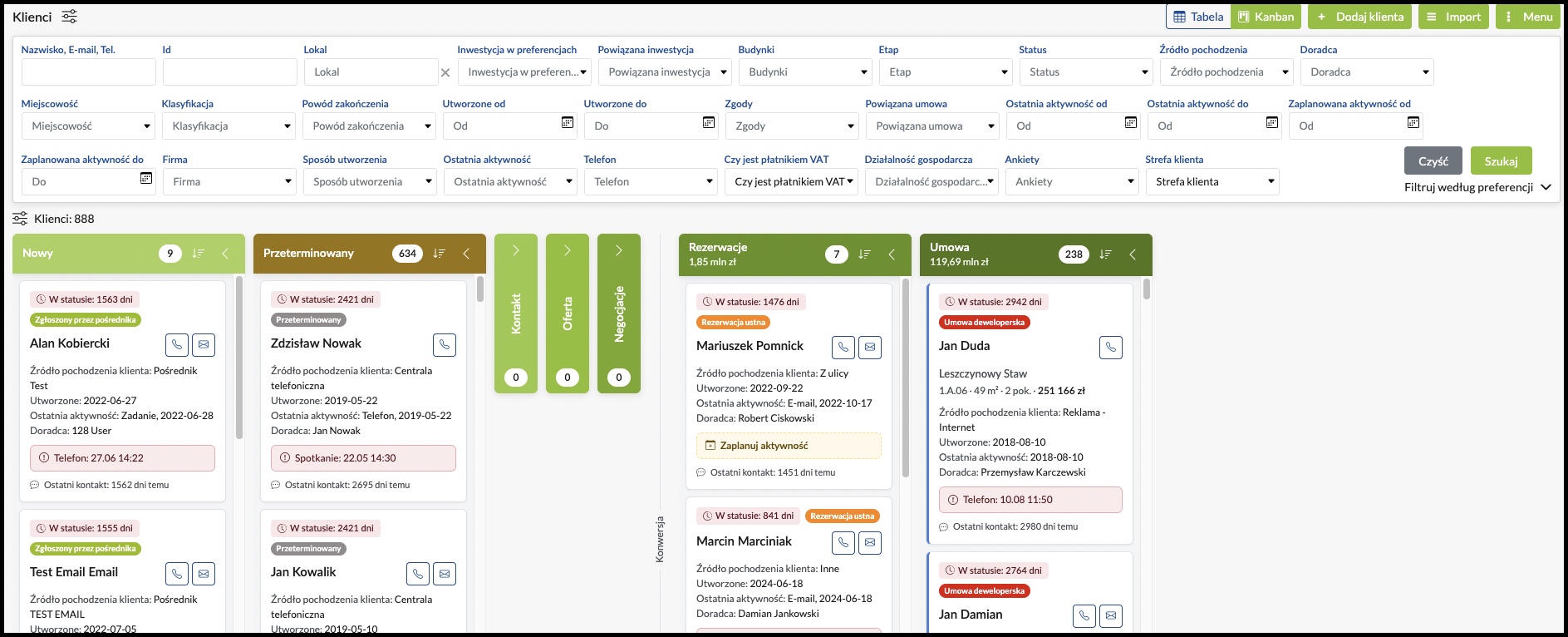
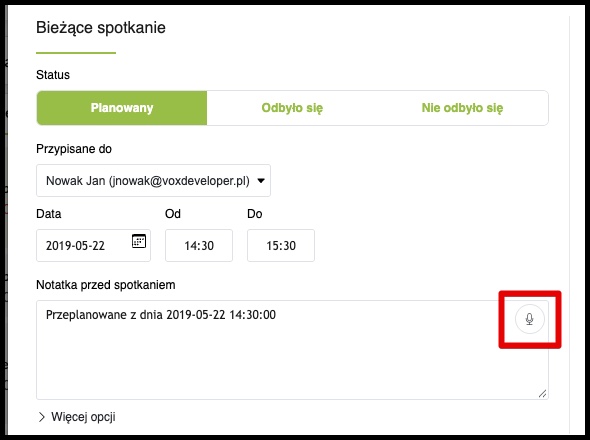
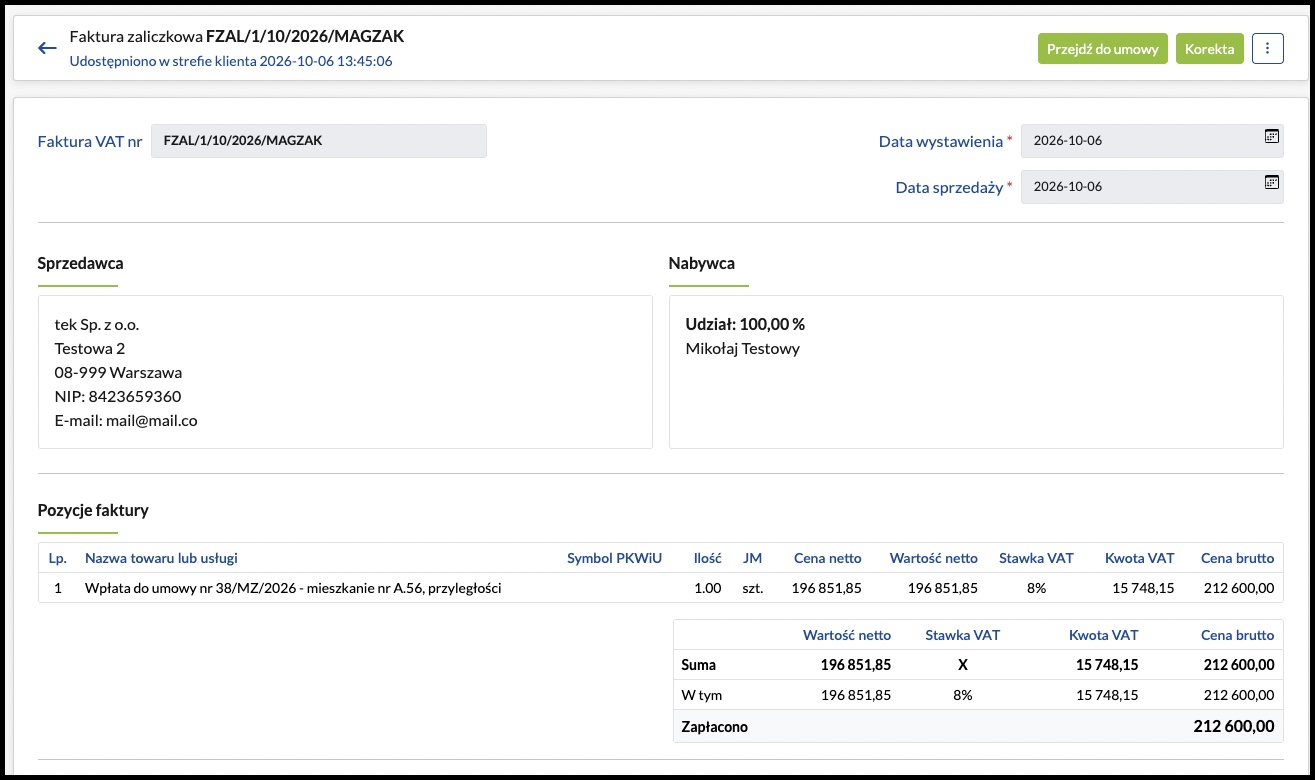
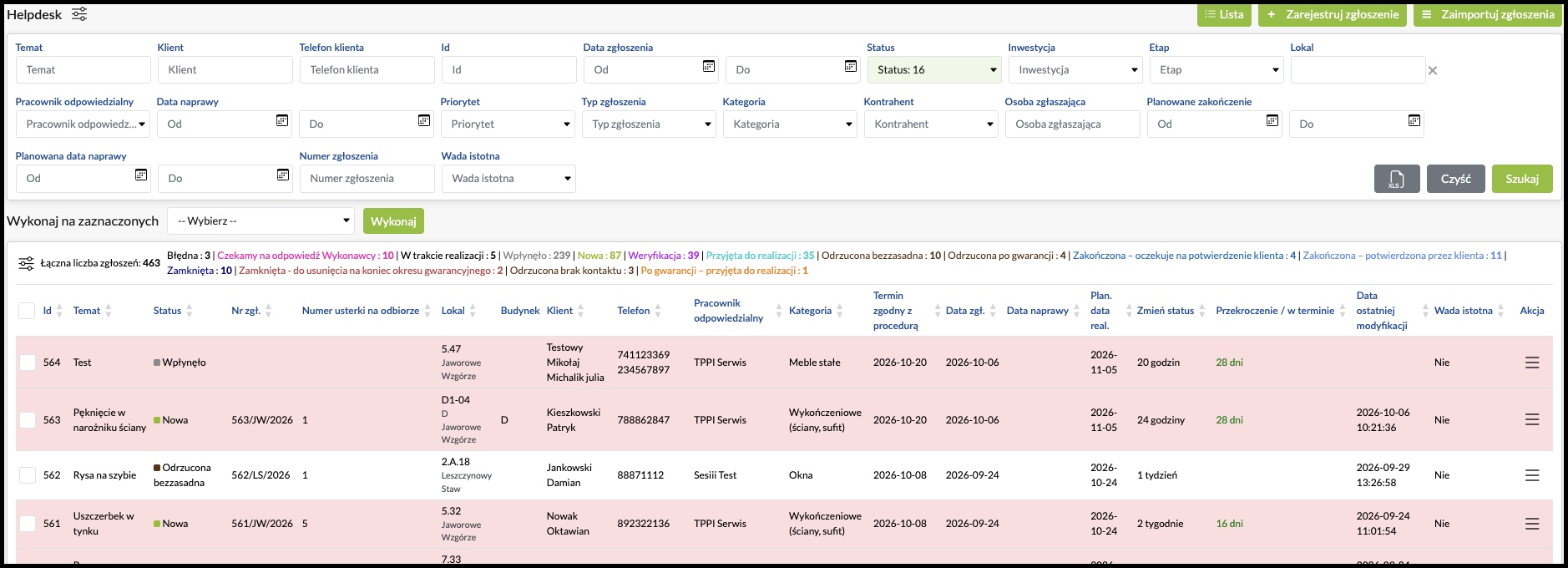
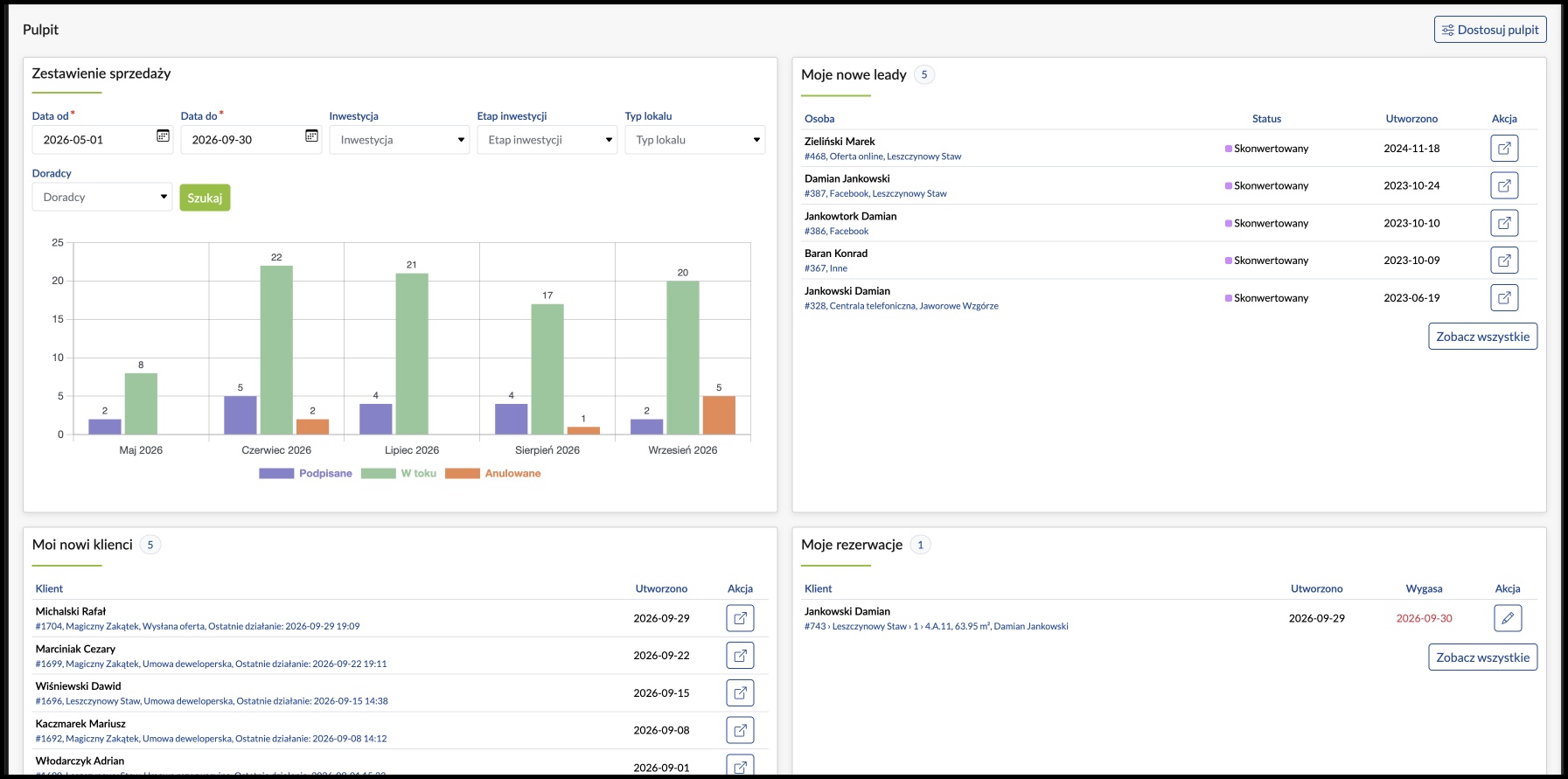
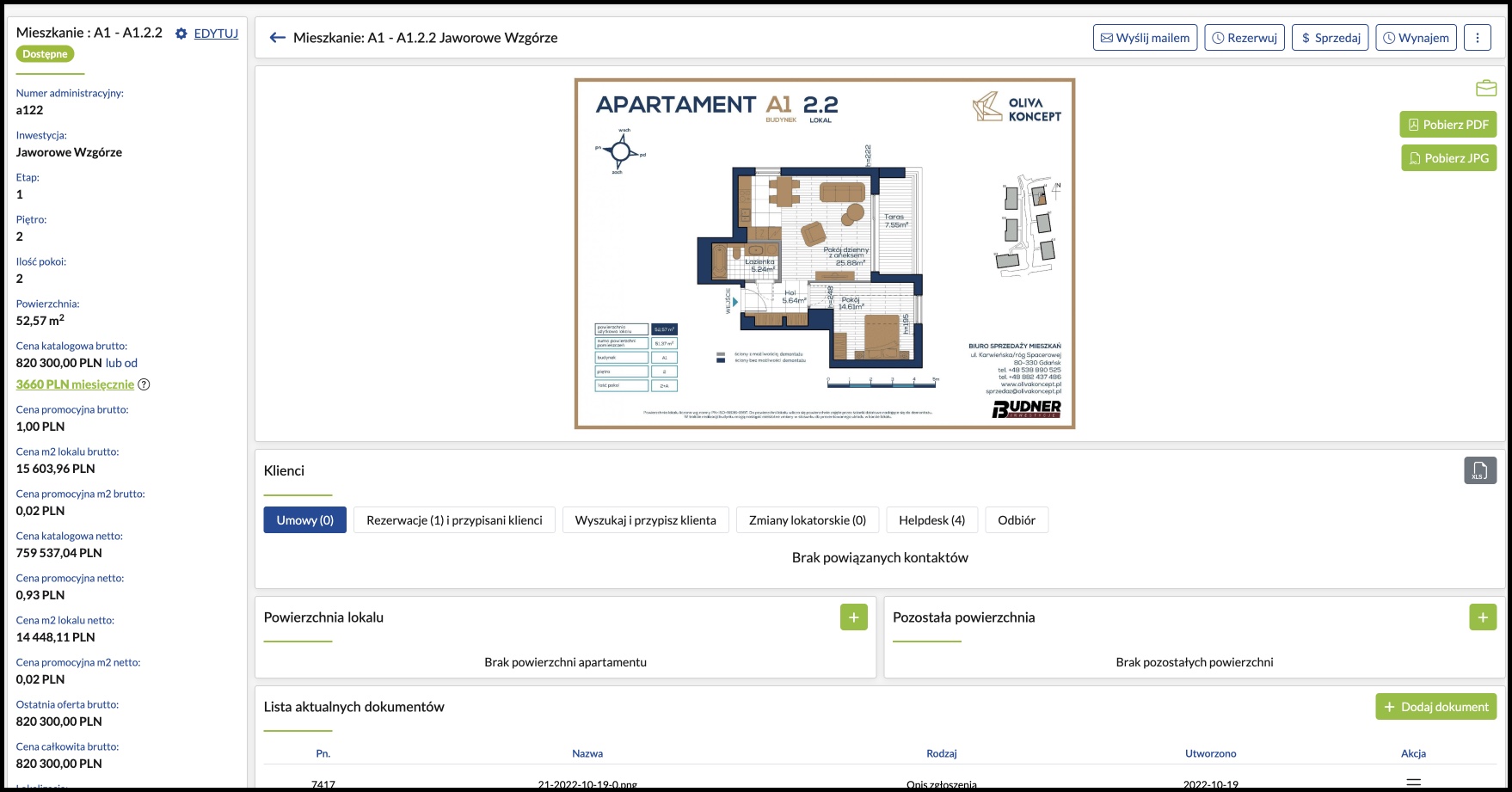
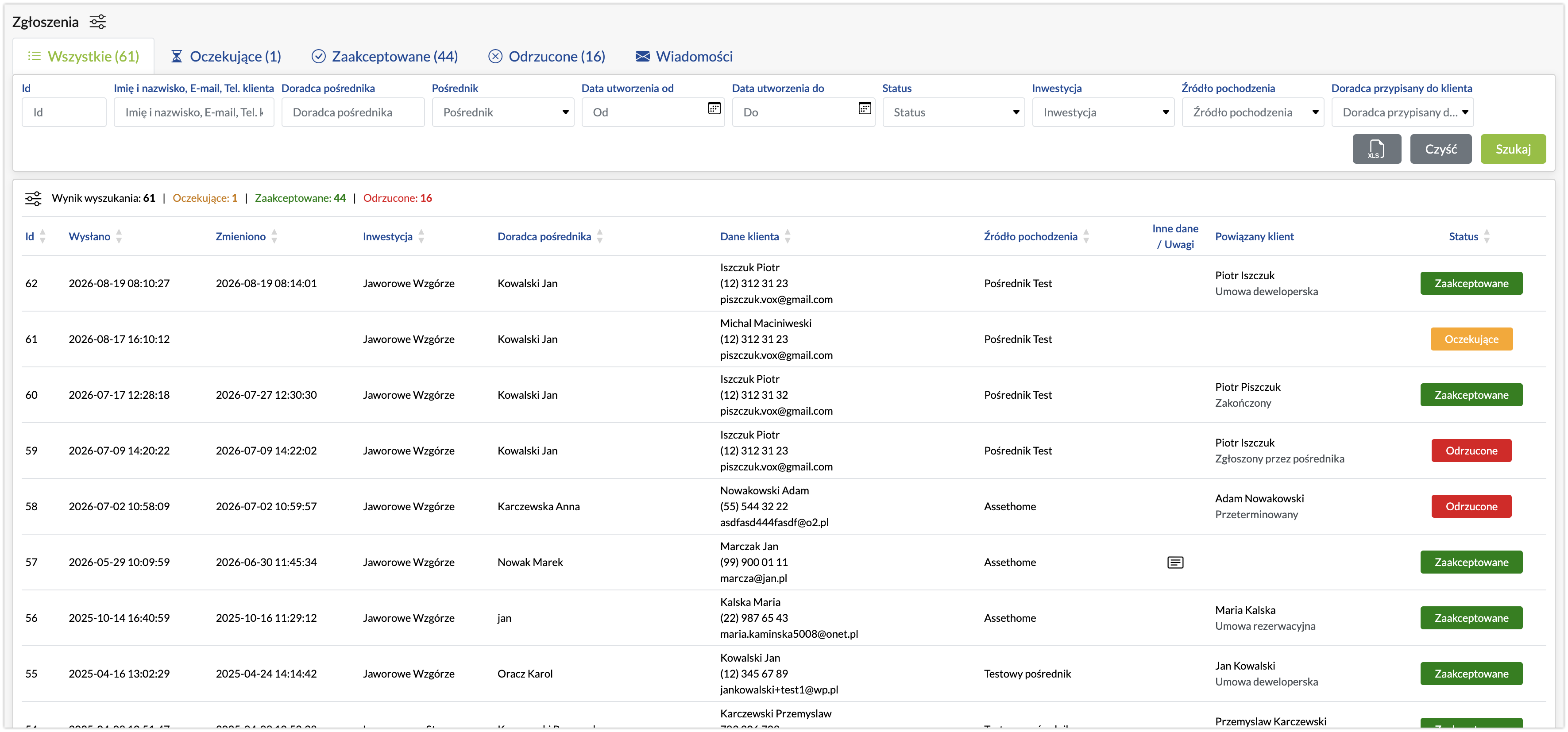
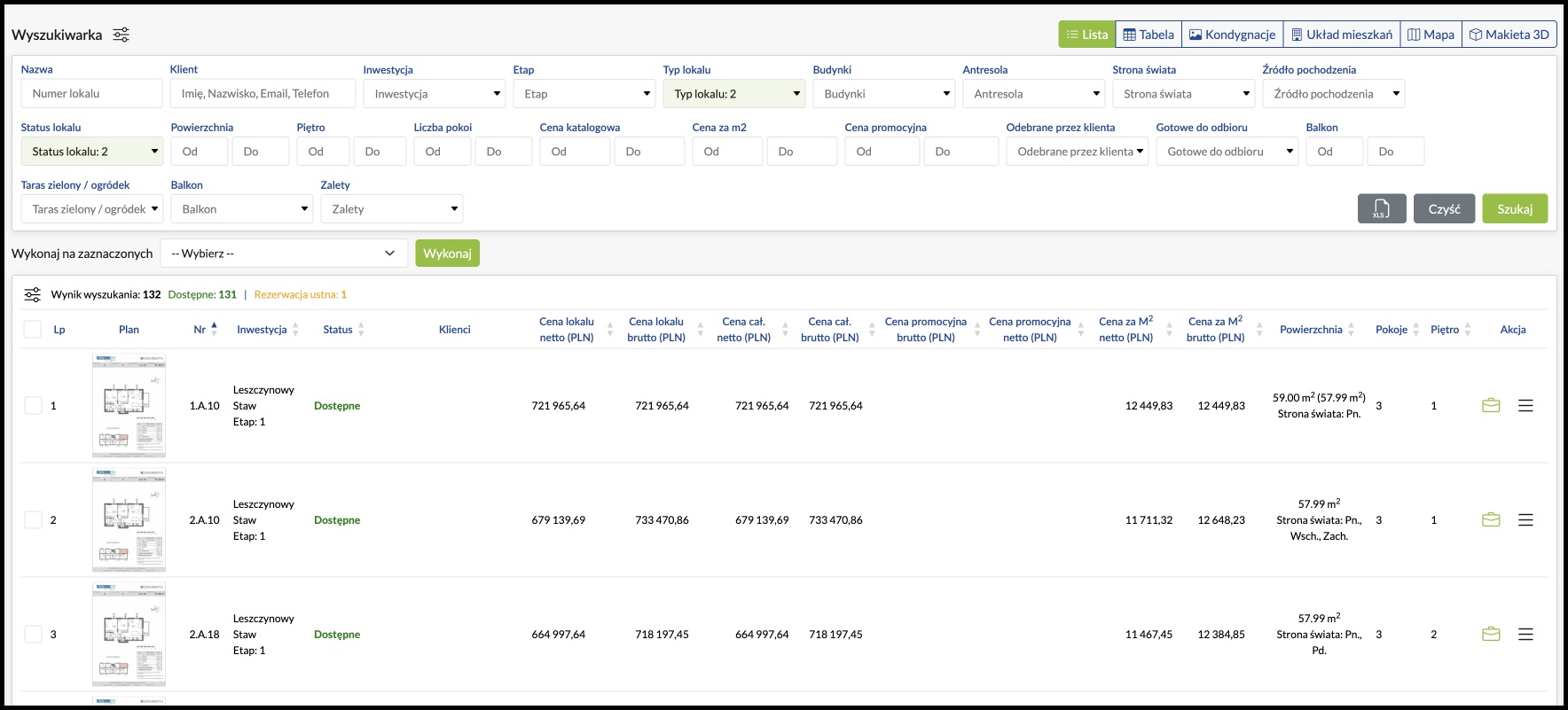
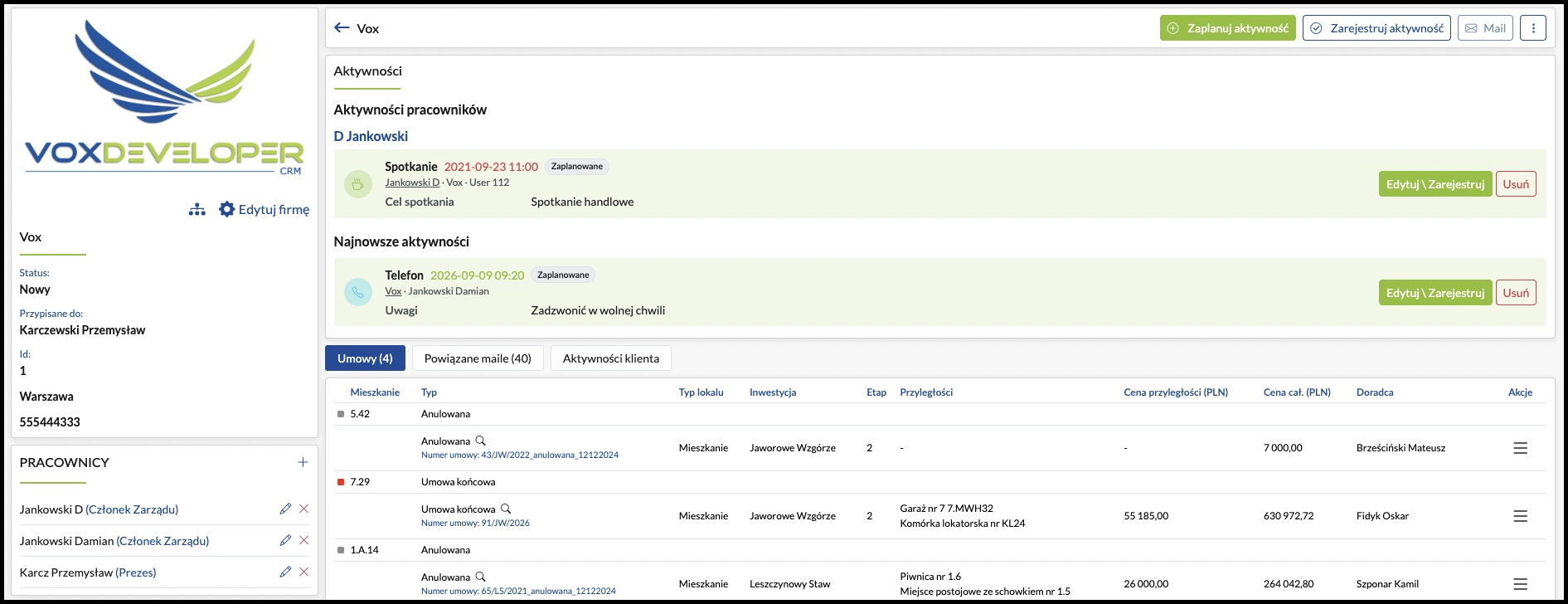
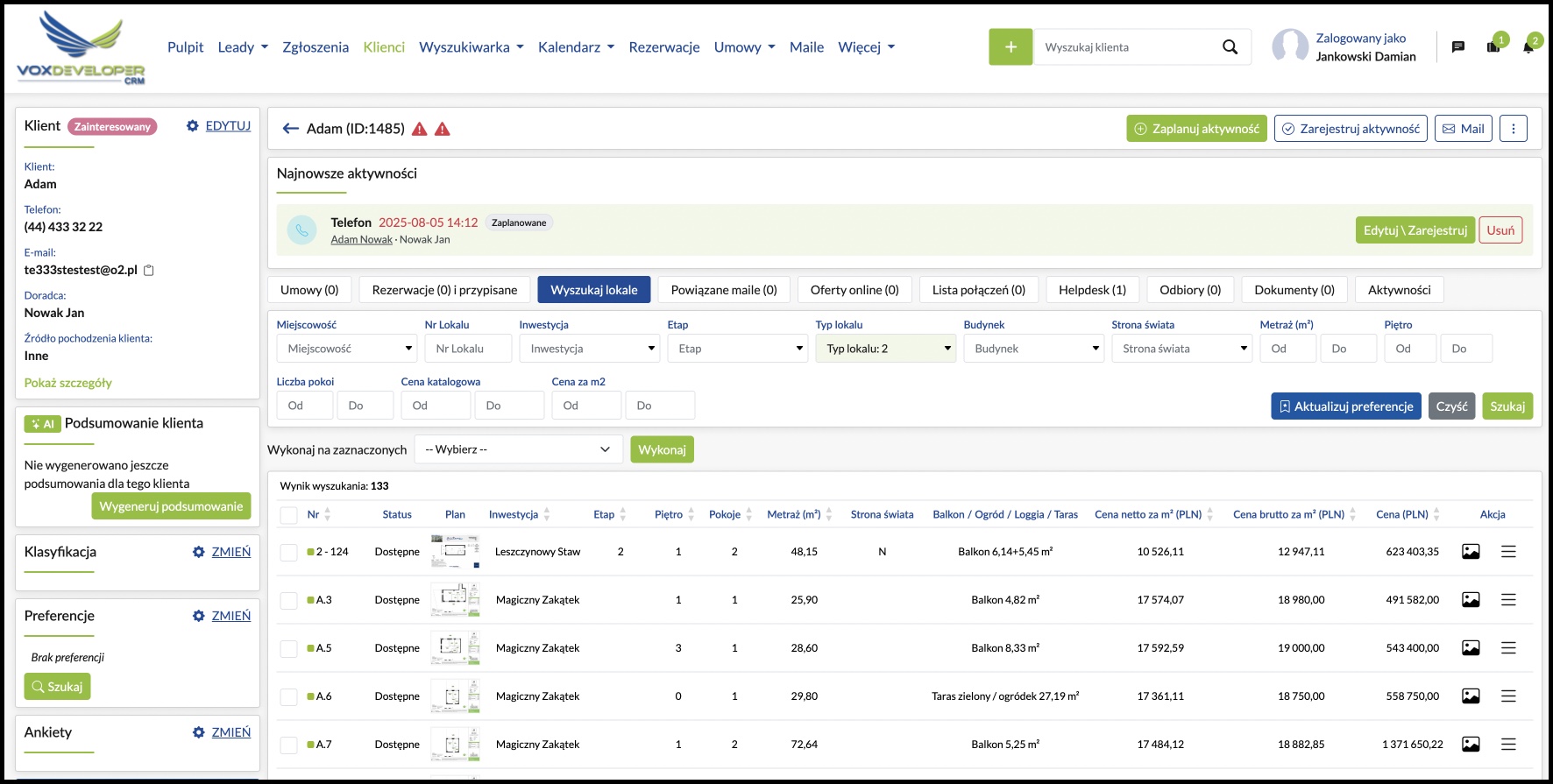
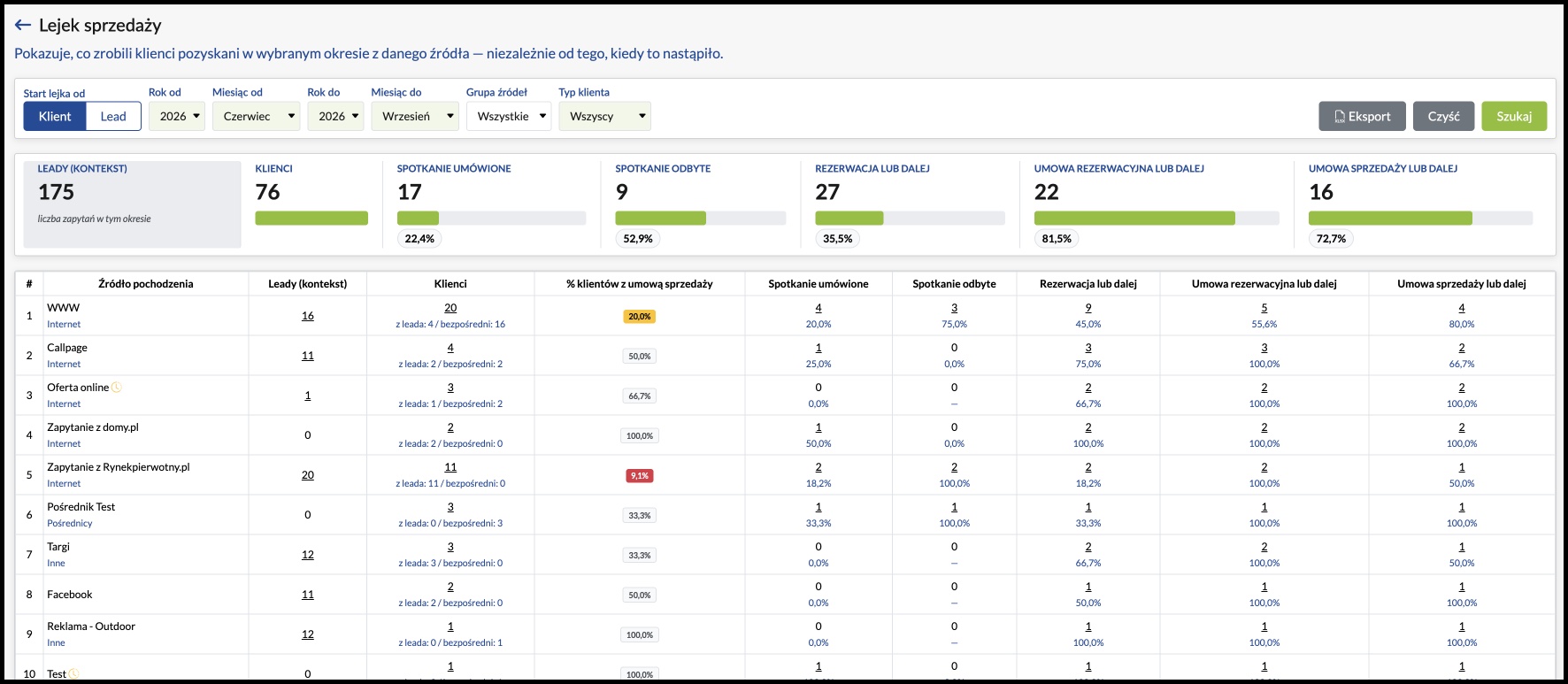


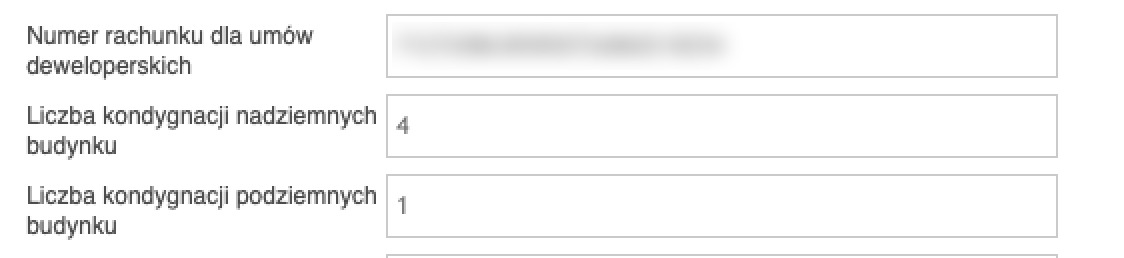
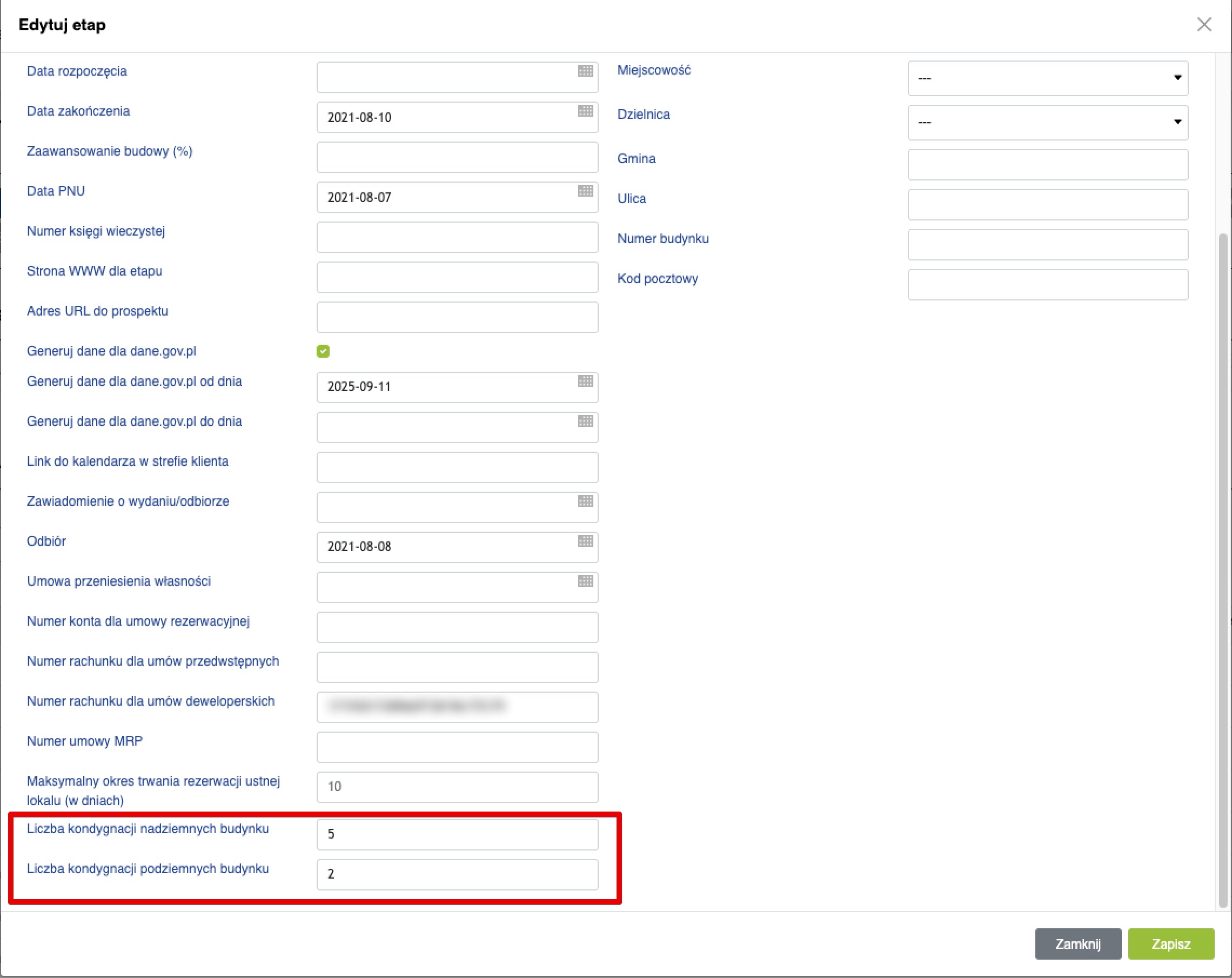
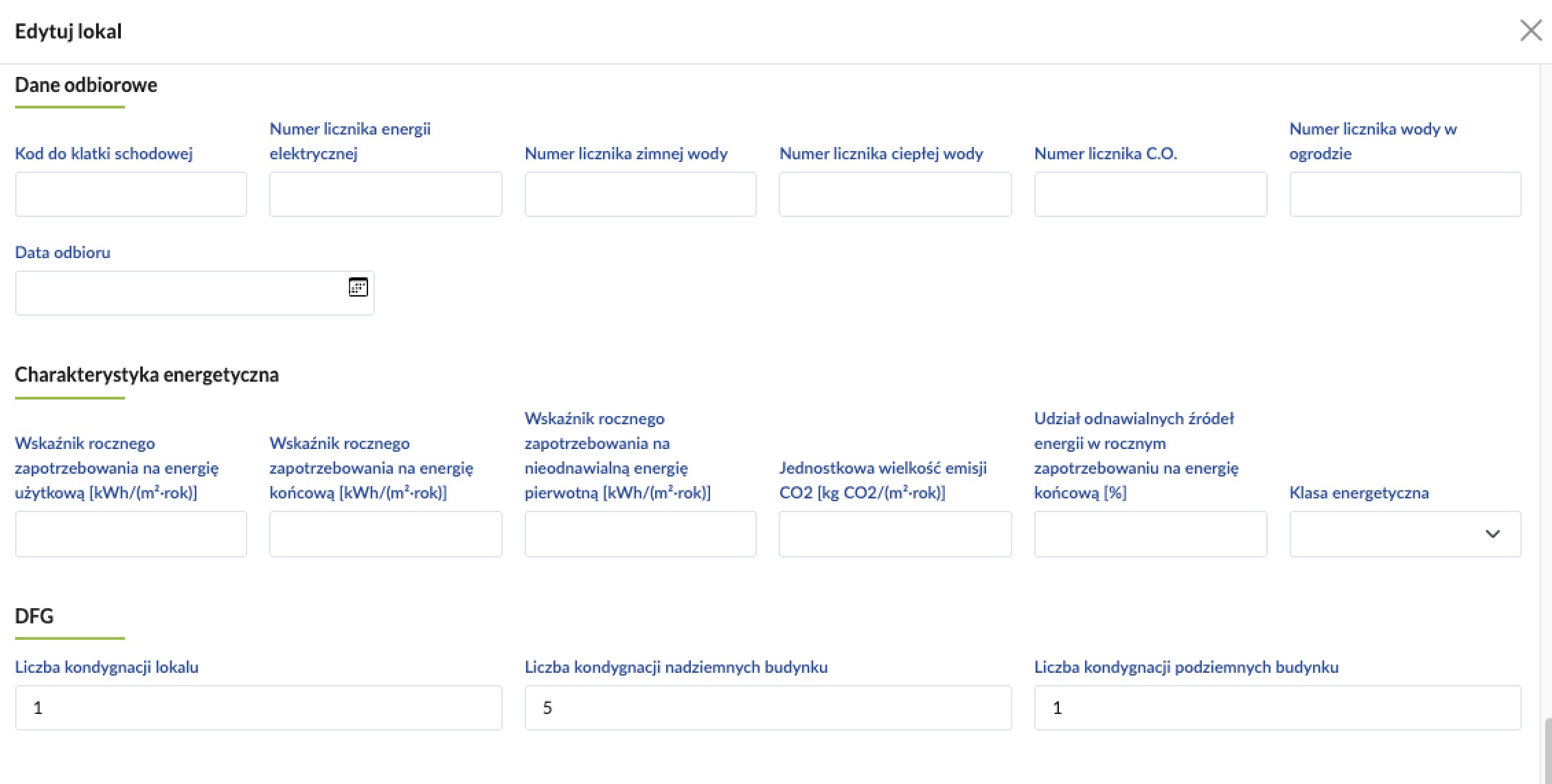
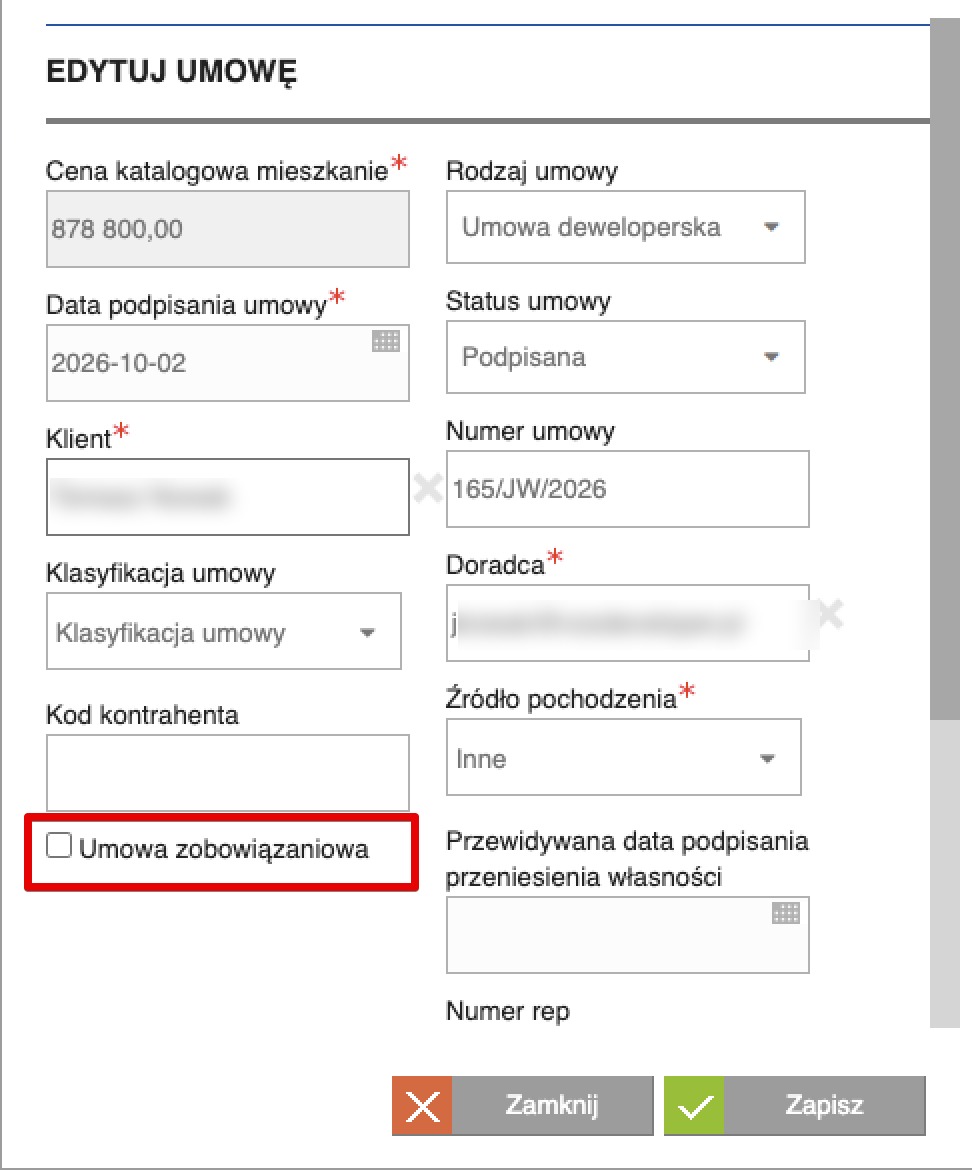

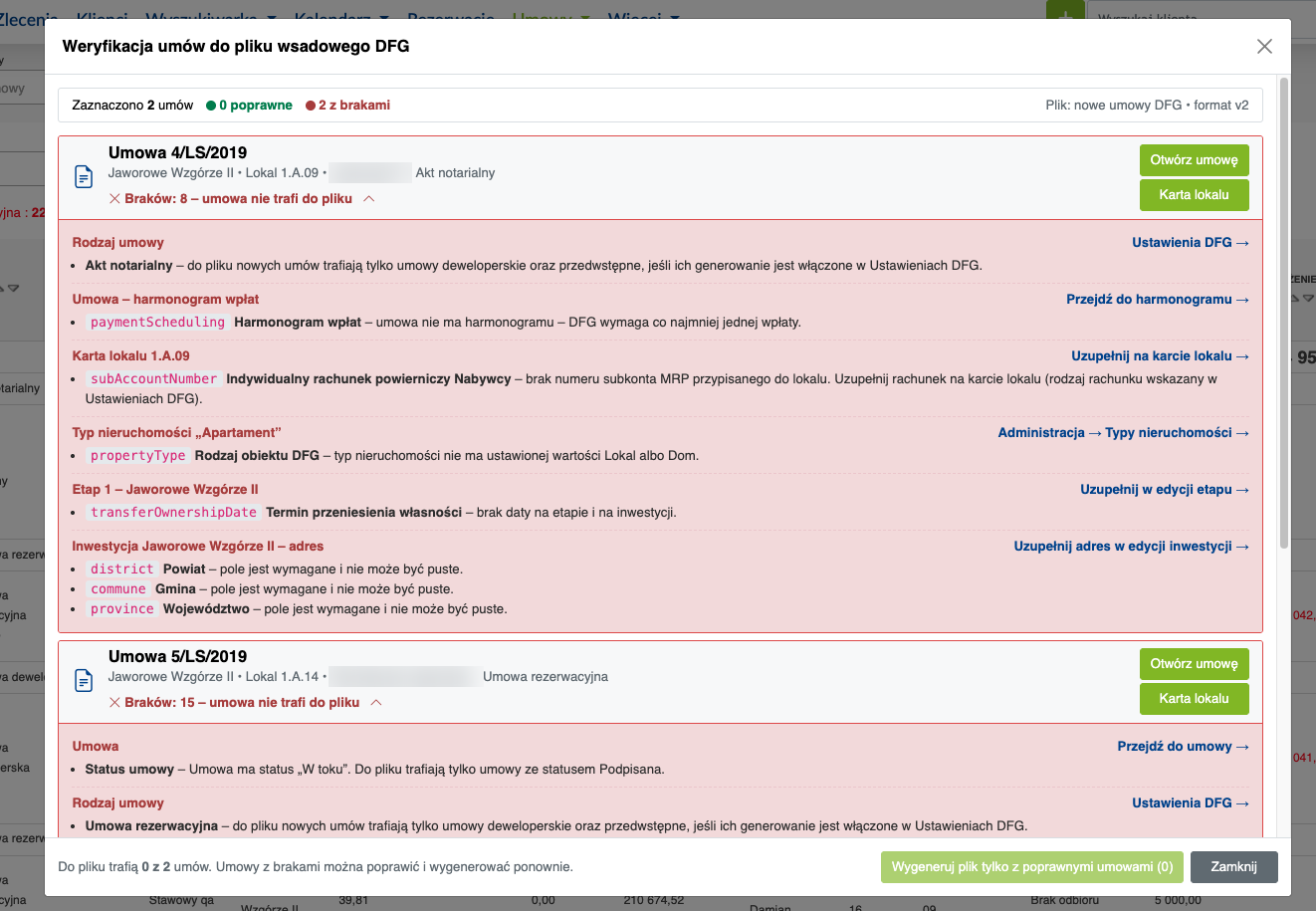


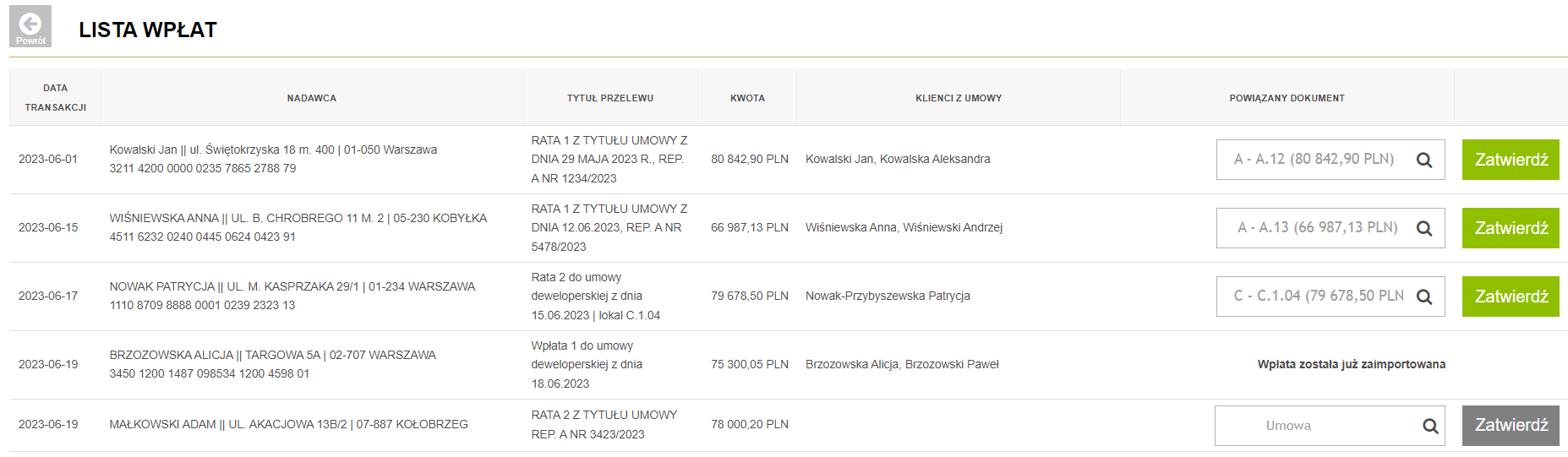


 Skorzystać z przewodnika:
 Skorzystać z przewodnika:
  Skorzystać z przewodnika:
  Utworzyć spółkę celową: