System voxCRM umożliwia integrację z kalendarzem Microsoft Outlook. Synchronizacja działa dwukierunkowo — wszystkie zaplanowane aktywności są widoczne zarówno w voxCRM, jak i w Outlooku.
Spis treści
- Przejście do edycji profilu użytkownika
- Odnalezienie sekcji „Konto Microsoft"
- Logowanie do konta Microsoft
- Akceptacja zgód
- Powrót do systemu voxCRM
- Synchronizacja kalendarza
- Wybór typów aktywności eksportowanych do kalendarza
- Widoczność synchronizowanych aktywności
- Kontakt
1. Przejście do edycji profilu użytkownika
Proces integracji kalendarza rozpoczyna się od edycji profilu użytkownika w systemie voxCRM. Aby przejść do edycji profilu, należy:
- Przejść do ustawień konta użytkownika — ikona „zębatki" widoczna po najechaniu na nazwę użytkownika w prawym górnym rogu.
- Kliknięcie tej ikony otwiera stronę edycji profilu użytkownika.

2. Odnalezienie sekcji „Konto Microsoft"
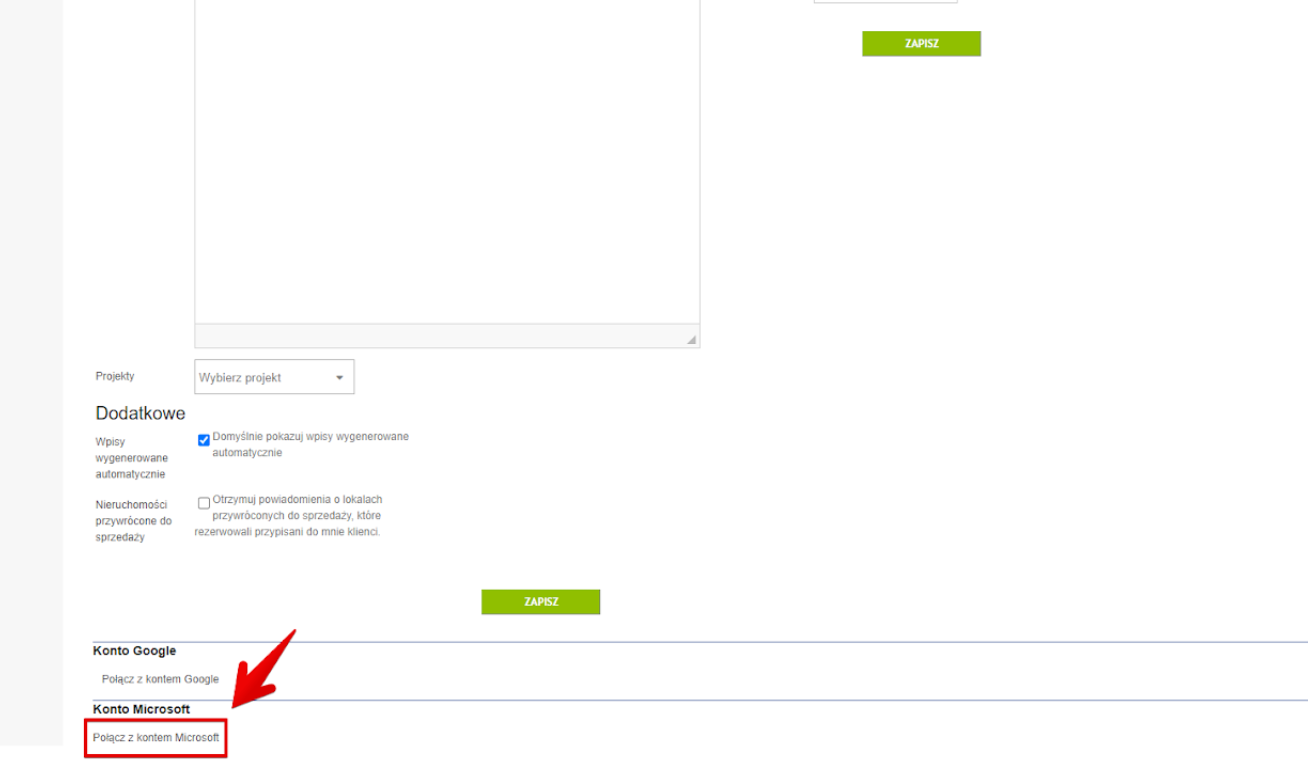
Na stronie edycji profilu, w dolnej części, dostępna jest sekcja „Konto Microsoft". W tej sekcji należy znaleźć opcję „Połącz z kontem Microsoft" i ją wybrać.
3. Logowanie do konta Microsoft
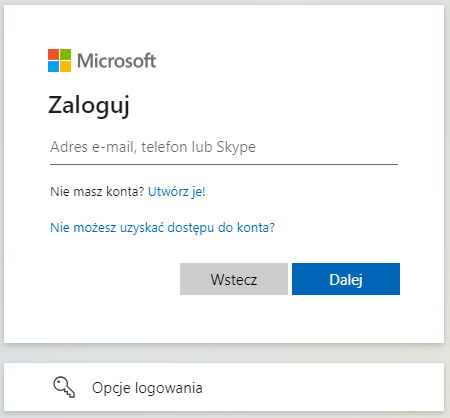
Po wybraniu opcji połączenia użytkownik zostaje przeniesiony na stronę logowania Microsoft. Na tej stronie należy:
- Wprowadzić dane logowania (adres e-mail i hasło) do konta Microsoft, które ma zostać zintegrowane z systemem voxCRM.
- Po poprawnym zalogowaniu system poprosi o wyrażenie zgody na dostęp do informacji.
4. Akceptacja zgód
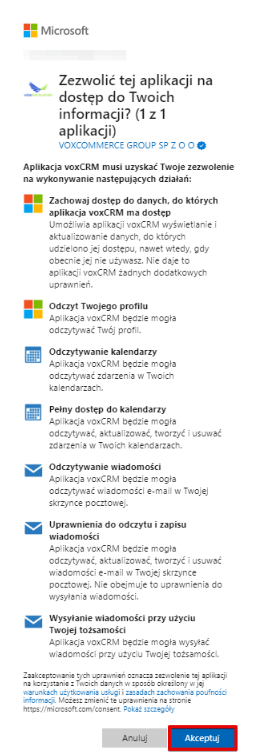
System voxCRM wymaga zgody na dostęp do danych konta Microsoft, w tym kalendarzy i wiadomości. Na ekranie wyświetlona zostaje lista wymaganych uprawnień. Aby kontynuować proces, należy wybrać opcję „Akceptuj".
5. Powrót do systemu voxCRM
Po zaakceptowaniu zgód użytkownik zostaje automatycznie przeniesiony z powrotem do karty edycji profilu w systemie voxCRM. W górnej części strony pojawia się komunikat informujący o pomyślnym połączeniu z kontem Microsoft.
6. Synchronizacja kalendarza
Po pomyślnym połączeniu konta należy skonfigurować synchronizację kalendarza:
- W sekcji „Konto Microsoft" pojawia się zielony przycisk „Wybierz kalendarz do synchronizacji".

- Po jego wybraniu otwiera się nowe okno „Wybierz kalendarz Outlook do synchronizacji" z listą dostępnych kalendarzy. W tym miejscu należy wskazać kalendarz, który ma być zsynchronizowany z systemem.

- Po wybraniu kalendarza wystarczy zatwierdzić wybór, klikając przycisk „Zapisz".
7. Wybór typów aktywności eksportowanych do kalendarza
Ostatnim krokiem konfiguracji jest wskazanie typów aktywności voxCRM, które mają być eksportowane do podłączonego kalendarza Microsoft. Pole „Aktywności eksportowane do kalendarzy" dostępne jest w dolnej części profilu i pozwala wybrać z listy:
| Typ aktywności | Co synchronizuje |
| Zadanie | Zadania zaplanowane w systemie voxCRM. |
| Spotkanie | Spotkania umówione z klientem lub leadem. |
| Telefon | Zaplanowane połączenia telefoniczne. |
| Wiadomości e-mail powiązane z aktywnościami. |
Można zaznaczyć dowolną kombinację typów — tylko zaznaczone aktywności będą eksportowane do podłączonego kalendarza Microsoft.

8. Widoczność synchronizowanych aktywności
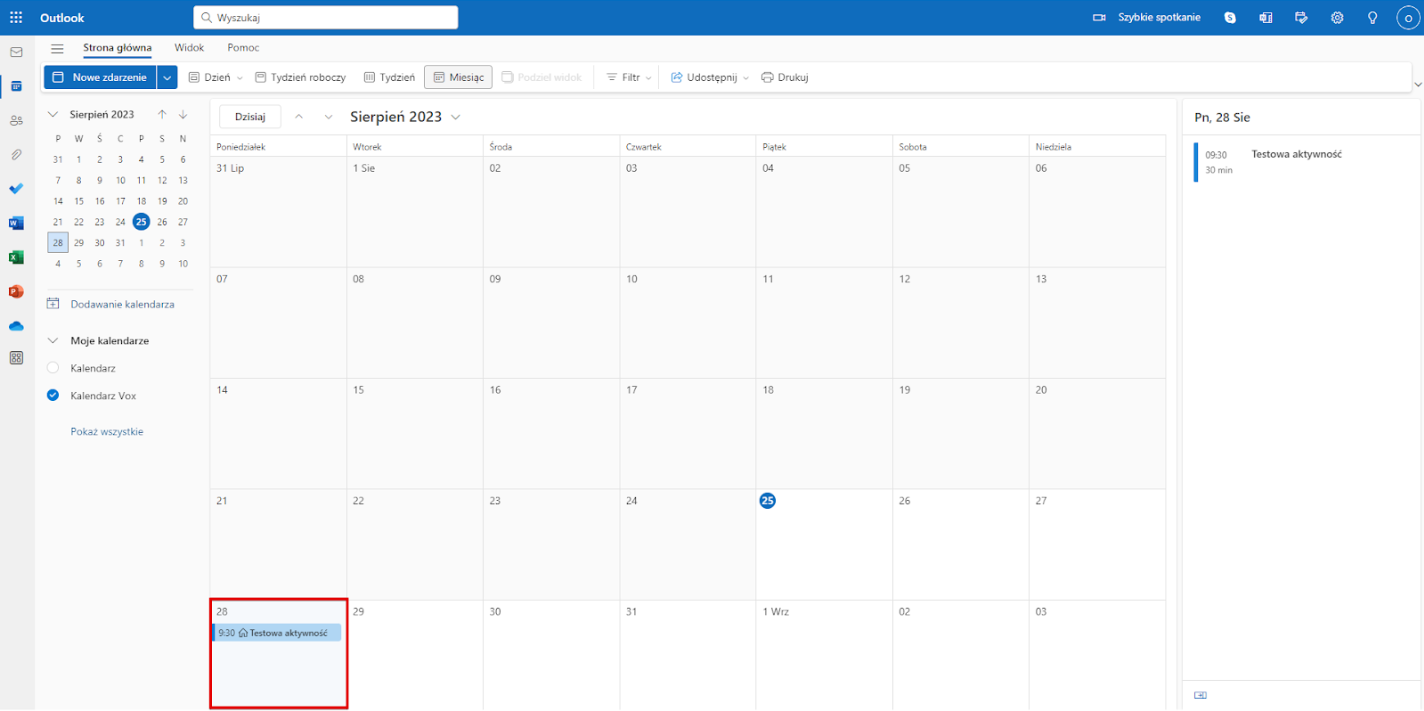
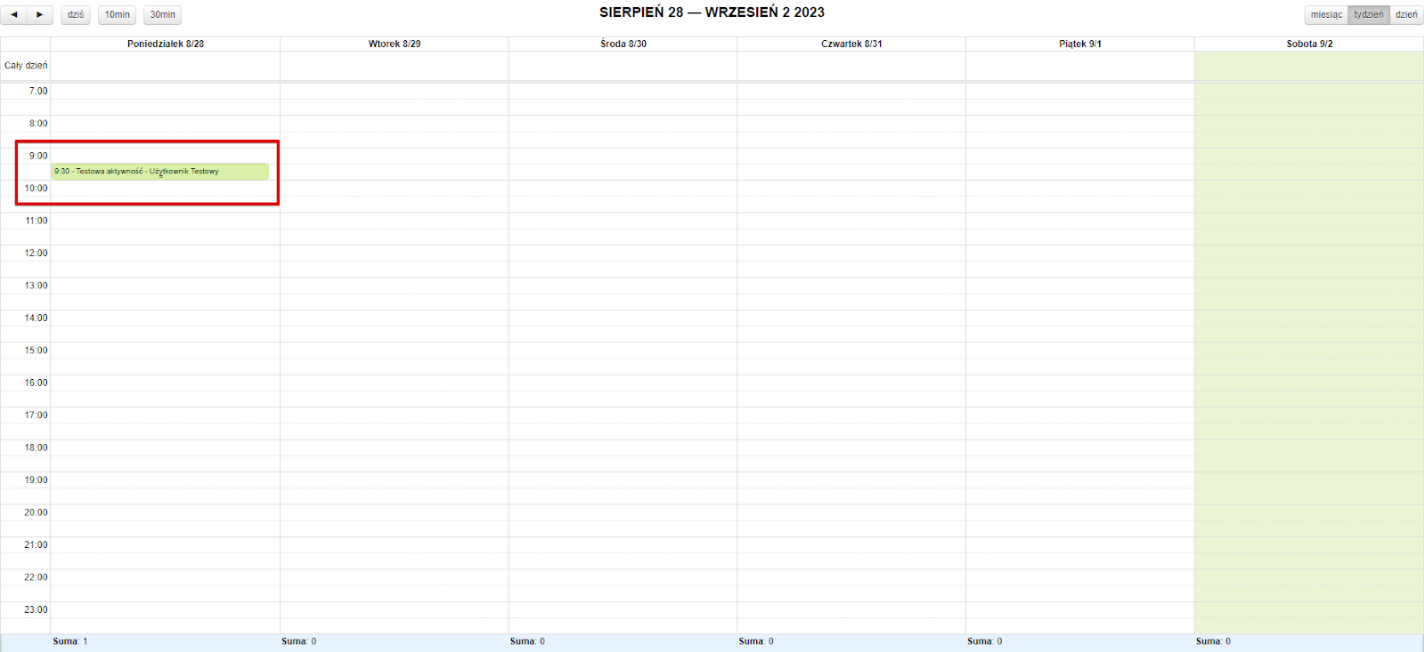
Po zakończeniu synchronizacji wszystkie aktywności zaplanowane w systemie voxCRM (zgodnie z wybranymi typami) będą widoczne w kalendarzu Microsoft. Działa to również w drugą stronę — zdarzenia dodane w kalendarzu Outlook są widoczne w voxCRM.
Kontakt
W razie pytań lub problemów prosimy o kontakt z działem wsparcia technicznego:
- E-mail: kontakt@voxcommerce.pl
- Telefon: 534 571 638


