
Rezerwacja online pozwala klientowi zgłosić zainteresowanie rezerwacją konkretnego mieszkania bezpośrednio na stronie WWW dewelopera, bez dzwonienia do biura sprzedaży. Zgłoszenie od razu trafia do voxCRM: z kartą klienta, rezerwacją ustną na wybrany lokal i przypisanym doradcą. Ta instrukcja prowadzi przez cały proces: od tego, co widzi klient, przez obsługę zgłoszenia w CRM, po kolejkę rezerwacji i ściągawkę z wiadomościami oraz powiadomieniami.
Spis treści
Wprowadzenie
Część A · Co widzi klient
- Krok 1: przycisk „Zgłoś zainteresowanie rezerwacją” na stronie
- Krok 2: formularz zgłoszenia i zgody
- Krok 3: potwierdzenie adresu e-mail kodem
- Krok 4: ekran i e-mail z potwierdzeniem
Część B · Praca doradcy w CRM
- Co voxCRM robi automatycznie po zgłoszeniu
- Powiadomienie dla doradcy o nowym zgłoszeniu
- Gdzie znaleźć zgłoszenie w CRM
- Typ rezerwacji „Wstępna”: jak rozpoznać zgłoszenie online
- Obsługa zgłoszenia krok po kroku
- Menu „Akcje”: edycja i przedłużenie rezerwacji
- Anulowanie rezerwacji ze zgłoszenia
- Automatyczne wygaśnięcie rezerwacji po terminie
- Utworzenie umowy rezerwacyjnej i podpis online
Część C · Kolejka rezerwacji
Część D · Ściągawka
1. Jak przebiega rezerwacja online: zasady i etapy
Rezerwacja online to krótki proces: cztery kroki po stronie klienta, po których zgłoszenie przejmuje doradca. Zanim przejdziesz do szczegółów, zapamiętaj cztery zasady, na których opiera się cały moduł.
- Zgłoszenie z formularza nie jest umową. W CRM zapisuje się jako rezerwacja ustna z typem „Wstępna” i po tym typie rozpoznasz każde zgłoszenie online.
- Rezerwacja ustna ze zgłoszenia obowiązuje do końca następnego dnia. W tym czasie doradca kontaktuje się z klientem.
- Po rozmowie możliwe są różne drogi: umowa rezerwacyjna, anulowanie rezerwacji ustnej, oferta innych lokali albo standardowa obsługa klienta. Jeśli nikt nic nie zrobi, system sam zdejmie rezerwację po terminie.
- Gdy na lokal jest już rezerwacja ustna, kolejne zgłoszenie ustawia się w kolejce i zajmuje lokal dopiero wtedy, gdy poprzednia rezerwacja zmieni status.
Cały proces składa się z ośmiu etapów. Kolumna „Sekcja” prowadzi do szczegółowego opisu każdego z nich.
| Etap | Kto | Co się dzieje | Sekcja |
| 1 | Klient | Wybiera lokal na stronie i klika „Zgłoś zainteresowanie rezerwacją”. | 2 |
| 2 | Klient | Wypełnia formularz i zaznacza zgody. | 3 |
| 3 | Klient | Wpisuje kod weryfikacyjny, który dostał e-mailem. | 4 |
| 4 | System / Klient | System pokazuje klientowi potwierdzenie i wysyła mu e-mail z potwierdzeniem. | 5 |
| 5 | Doradca | Dostaje powiadomienie i widzi zgłoszenie w CRM. | 7, 8 |
| 6 | Doradca | Kontaktuje się z klientem. | 10 |
| 7 | Doradca | Tworzy umowę rezerwacyjną albo anuluje rezerwację. | 12, 14 |
| 8 | System | Zdejmuje rezerwację, której nikt nie obsłużył w terminie, i przesuwa kolejkę. | 13, 15 |
Część A · Co widzi klient
2. Krok 1: przycisk „Zgłoś zainteresowanie rezerwacją” na stronie
Klient zaczyna tam, gdzie i tak przegląda ofertę: na karcie lokalu na stronie WWW. Przy każdym dostępnym lokalu jest przycisk „Zgłoś zainteresowanie rezerwacją”. Kliknięcie otwiera okno formularza bezpośrednio na stronie. Klient nie przechodzi na inną witrynę i nie musi się nigdzie logować.
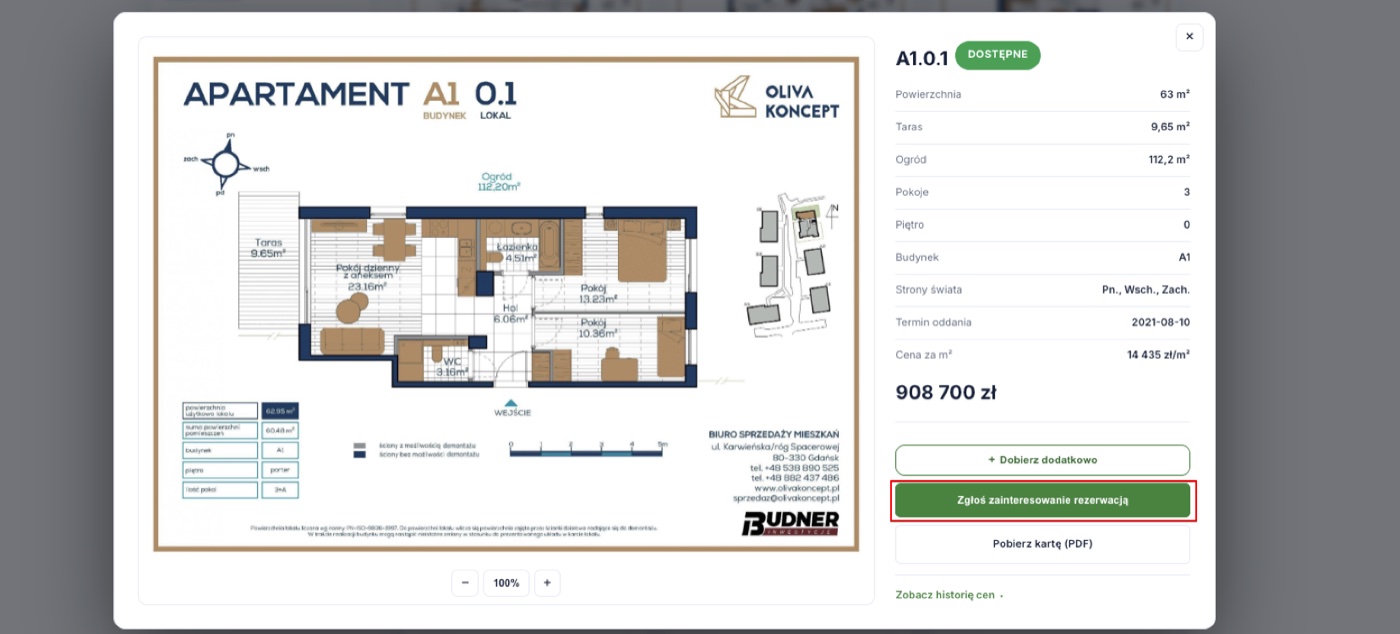
Okno szczegółów lokalu na stronie WWW z zaznaczonym przyciskiem „Zgłoś zainteresowanie rezerwacją”
3. Krok 2: formularz zgłoszenia i zgody
Formularz jest krótki, żeby klient wypełnił go w minutę, a jednocześnie zbiera wszystko, czego doradca potrzebuje do pierwszego telefonu. Okno ma dwie kolumny: po lewej klient widzi dane wybranego lokalu (numer, inwestycję, cenę, metraż, liczbę pokoi i piętro) oraz krótkie zasady: że zgłoszenie jest bezpłatne, kiedy odezwie się doradca i że zgłoszenie nie jest umową. Po prawej jest formularz.
| Pole | Wymagane | Uwagi |
| Imię | tak | Trafia na kartę klienta w CRM. |
| Nazwisko | tak | Trafia na kartę klienta w CRM. |
| tak | Na ten adres przychodzi kod weryfikacyjny i potwierdzenie zgłoszenia. | |
| Telefon | tak | 9 cyfr albo numer z prefiksem +48, np. 600 700 800 lub +48 600 700 800. |
| Wiadomość | nie | Pytanie do doradcy. Trafia do CRM razem ze zgłoszeniem. |
| Zgoda na przetwarzanie danych | tak | Treść zawiera nazwę dewelopera ustawioną w panelu voxCRM. |
| Zgoda na kontakt (kanały: E-mail, Telefon, SMS) | E-mail i Telefon: tak SMS: nie |
U nowego klienta zaznaczone kanały zapisują się na karcie klienta. |
Poniżej widok strony z otwartym formularzem i wskazaniem przycisku, który go otwiera. Dane wpisane tutaj pojawią się później w CRM.
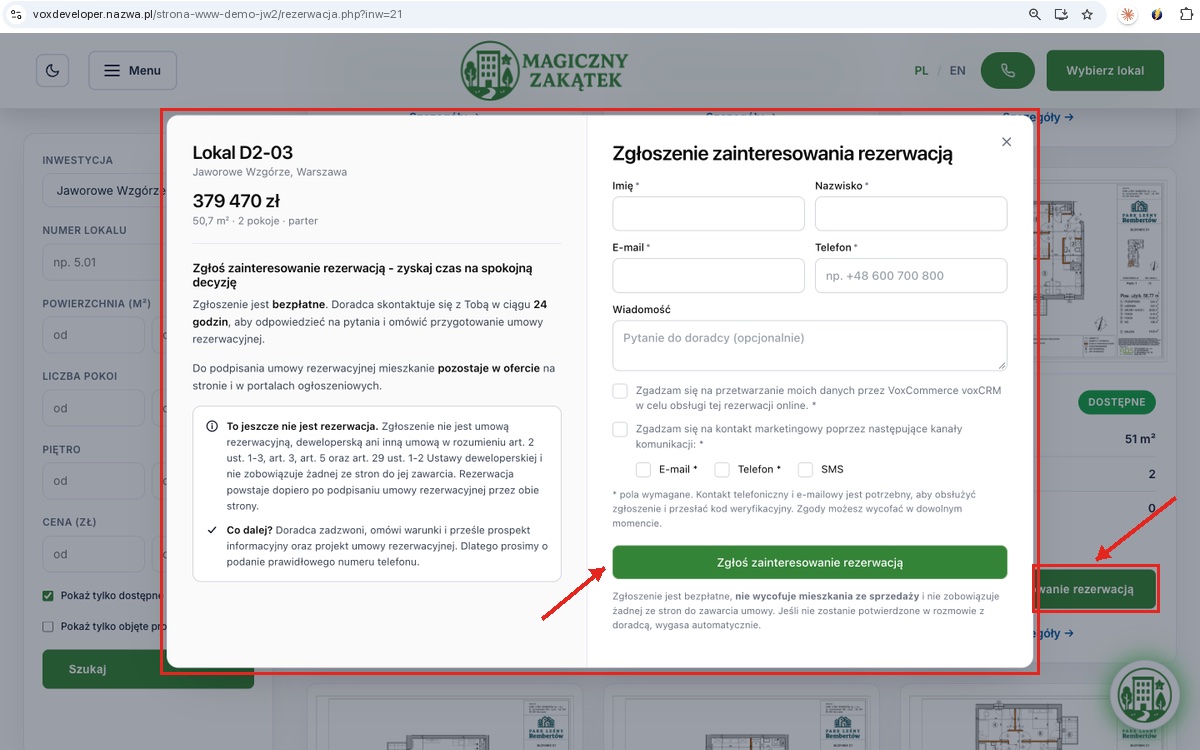
Formularz „Zgłoszenie zainteresowania rezerwacją” otwarty na stronie: dane lokalu i zasady po lewej, pola formularza i zgody po prawej
4. Krok 3: potwierdzenie adresu e-mail kodem
Kod weryfikacyjny gwarantuje, że do CRM trafiają tylko zgłoszenia z prawdziwym, działającym adresem e-mail. Po wysłaniu formularza okno prosi o kod, a na podany adres przychodzi wiadomość z 6-cyfrowym kodem. Klient wpisuje go w oknie i klika „Potwierdź”.
| Sytuacja | Jak to działa |
| Ważność kodu | Kod jest ważny 5 minut i działa tylko raz. |
| E-mail nie dotarł | Klient klika „Wyślij kod ponownie”. Przycisk jest dostępny po 60 sekundach, a okno pokazuje odliczanie. |
| Literówka w danych | „Zmień dane” wraca do formularza, np. żeby poprawić adres e-mail. |
| Kilka błędnych prób | Okno prosi o rozpoczęcie zgłoszenia od nowa. |
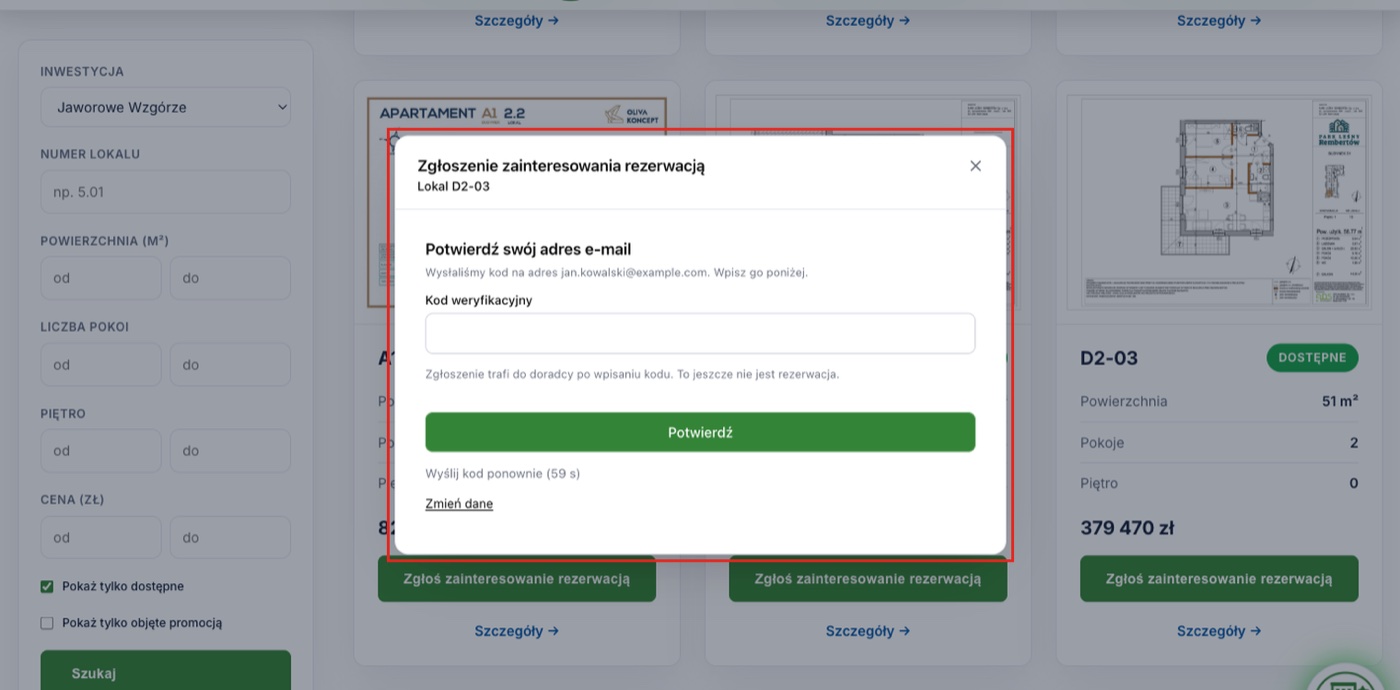
Okno „Potwierdź swój adres e-mail” z polem „Kod weryfikacyjny”, przyciskiem „Potwierdź” i odliczaniem do ponownej wysyłki kodu
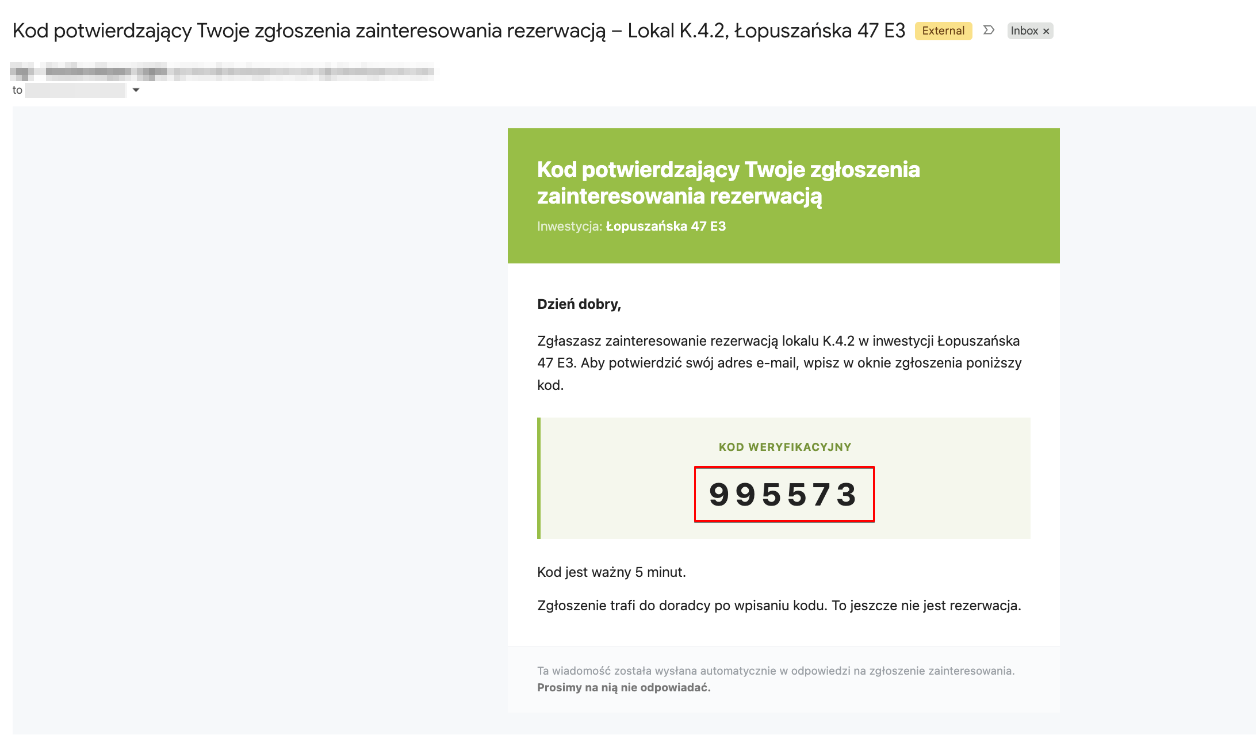
Wiadomość e-mail z 6-cyfrowym kodem weryfikacyjnym w skrzynce klienta
5. Krok 4: ekran i e-mail z potwierdzeniem
Po wpisaniu poprawnego kodu klient od razu wie, że zgłoszenie dotarło. Widzi ekran z podziękowaniem, którego treść zależy od tego, czy na lokal czeka już ktoś inny.
| Wariant | Co widzi klient |
| Lokal wolny | Zwykłe potwierdzenie, że zgłoszenie trafiło do doradcy i doradca wkrótce się odezwie. |
| Lokal ma już rezerwację | Komunikat, że na lokal są inne zgłoszenia i doradcy kontaktują się w kolejności ich złożenia. Zgłoszenie trafia do kolejki (sekcja 15). |
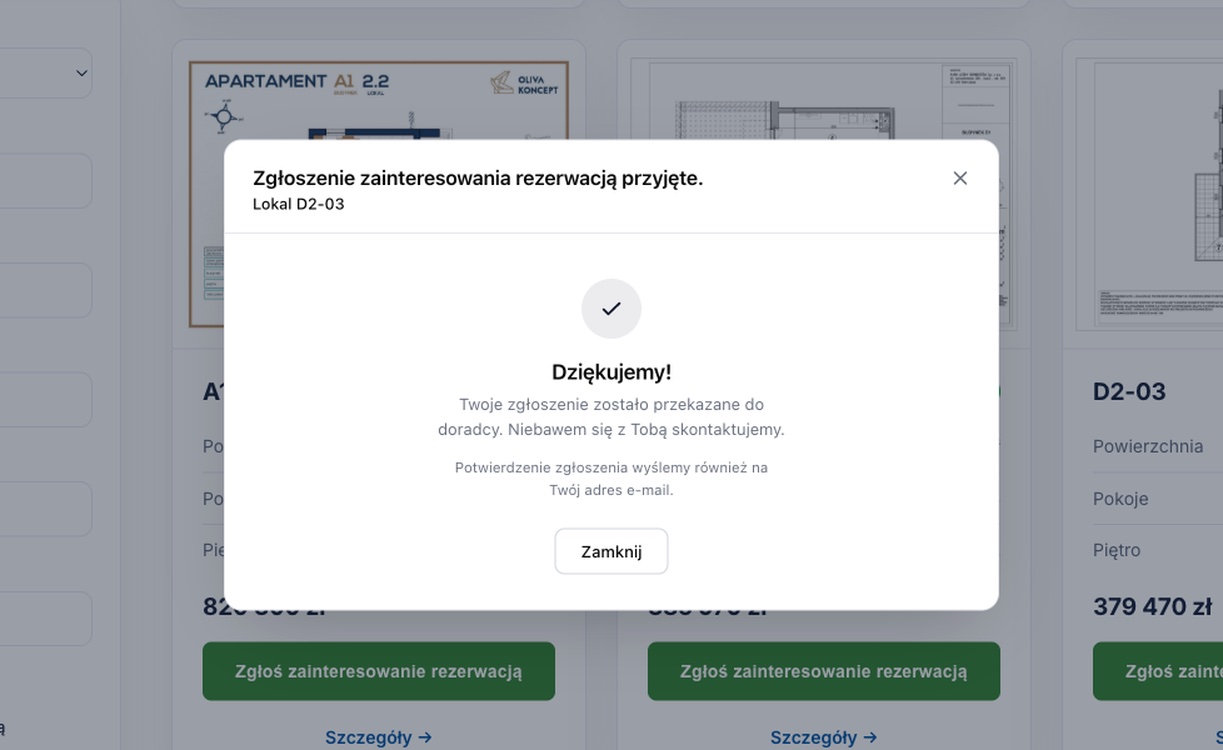
Ekran „Zgłoszenie zainteresowania rezerwacją przyjęte” z podziękowaniem, wariant dla wolnego lokalu
W ciągu kilku minut klient dostaje też e-mail z potwierdzeniem: dane lokalu (numer, inwestycja, cena, metraż, piętro) i najważniejsze zasady zgłoszenia.
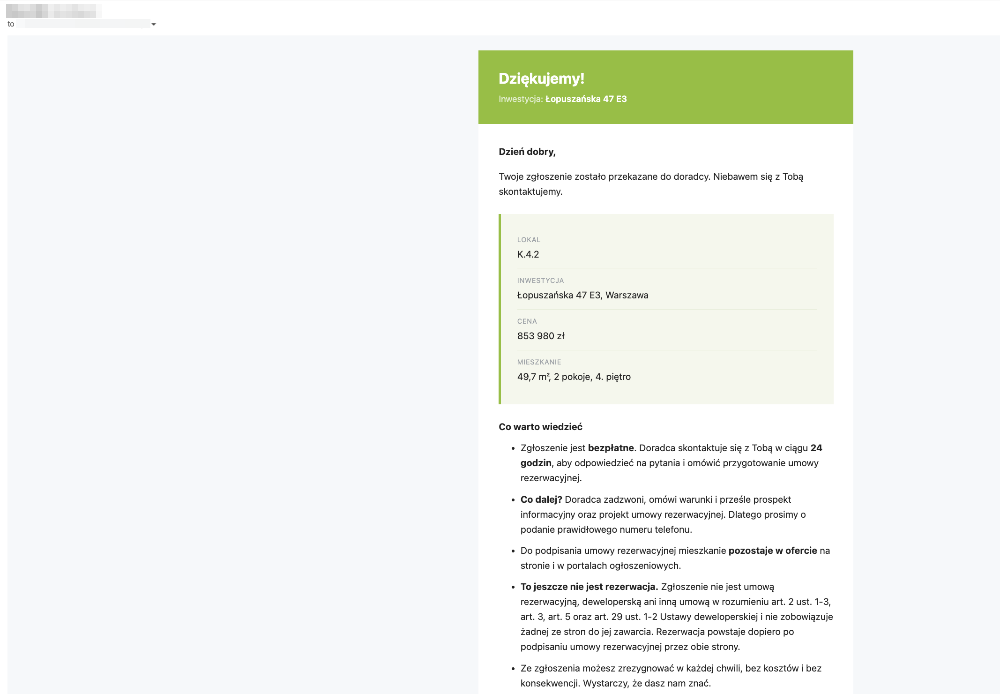
E-mail „Dziękujemy!” z danymi lokalu i sekcją „Co warto wiedzieć”
Część B · Praca doradcy w CRM
6. Co voxCRM robi automatycznie po zgłoszeniu
W chwili wpisania poprawnego kodu voxCRM sam wykonuje wszystkie kroki potrzebne do obsługi zgłoszenia. Doradca niczego nie wpisuje ręcznie.
| Element | Co się dzieje |
| Klient | Jeśli adres e-mail jest już w CRM, system używa istniejącej karty klienta. Jeśli nie, zakłada nowego klienta ze źródłem pochodzenia „Strona WWW”. |
| Doradca | Nowy klient trafia do doradcy z ustawienia „Domyślny doradca dla rezerwacji online”. Klient, który był już w CRM, zachowuje swojego doradcę. Jeśli nie miał żadnego, dostaje doradcę domyślnego. |
| Zgody | U nowego klienta zapisują się zgody zaznaczone w formularzu, z datą. U klienta, który był już w CRM, zgody na karcie się nie zmieniają. To, co zaznaczył w formularzu, widać we wpisie w historii. |
| Rezerwacja | Powstaje rezerwacja ustna na wybrany lokal z typem „Wstępna”. „Rezerwacja od” to dzień zgłoszenia, a „Rezerwacja do” (na liście: „Wygasa”) to następny dzień. W kolejce daty są późniejsze (sekcja 15). |
| Lokal | Lokal dostaje status „Rezerwacja ustna”. |
| Status klienta | Klient dostaje status „Rezerwacja ustna”. |
| Historia klienta | Pojawia się wpis „Zgłoszenie zainteresowania rezerwacją z formularza online” z lokalem, inwestycją, danymi z formularza, wiadomością, zgodami, źródłem, datą i adresem IP. |
| E-mail do klienta | Potwierdzenie zgłoszenia trafia do kolejki wysyłki i zapisuje się w historii karty klienta. |
7. Powiadomienie dla doradcy o nowym zgłoszeniu
Doradca nie musi pilnować strony: informacja o nowym zgłoszeniu przychodzi do niego sama. To, czy pojawi się powiadomienie, zależy od tego, czy klient był już w CRM.
Nowy klient
Doradca, do którego trafił klient, dostaje powiadomienie pod ikoną dzwonka w górnym pasku CRM. Kliknięcie prowadzi prosto do karty klienta. E-mailem powiadomienie przychodzi wtedy, gdy doradca ma takie powiadomienia włączone w swoich ustawieniach.
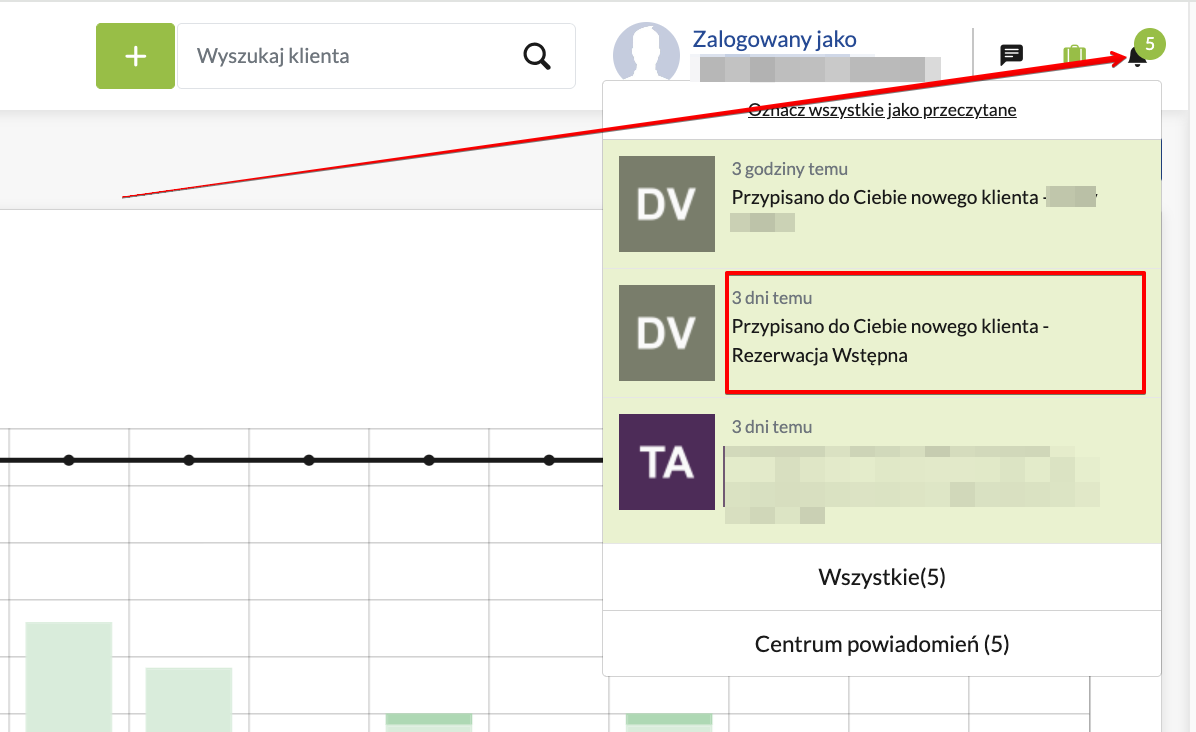
Rozwinięta lista powiadomień pod ikoną dzwonka z powiadomieniem „Przypisano do Ciebie nowego klienta”
Klient, który był już w CRM
Osobne powiadomienie nie przychodzi, bo przypisanie klienta się nie zmienia. Takie zgłoszenie znajdziesz na liście „Rezerwacje” i na karcie klienta.
8. Gdzie znaleźć zgłoszenie w CRM
Zgłoszenie online widać w trzech miejscach: na liście rezerwacji, na karcie klienta i na karcie lokalu. Lista pomaga niczego nie przeoczyć, karta klienta daje pełny kontekst przed rozmową, a karta lokalu pokazuje, kto jeszcze czeka na ten sam lokal.
Lista „Rezerwacje”
Menu górne „Rezerwacje” pokazuje rezerwacje ustne w zakładce „Klienci z rezerwacjami”. Przy zgłoszeniu online najważniejsze kolumny to:
| Kolumna | Co oznacza przy zgłoszeniu online |
| Typ rezerwacji | „Wstępna”: rezerwacja ze strony. |
| Od | Dzień, od którego rezerwacja obowiązuje: dzień zgłoszenia albo późniejszy przy kolejce. |
| Wygasa | Ostatni dzień rezerwacji. Do tego dnia trzeba obsłużyć zgłoszenie. |
| Źródło pochodzenia klienta | „Strona WWW” u nowych klientów. |
| Doradca | Doradca klienta. |
| Akcje | Menu z opcjami „Edytuj”, „Anuluj” i „Utwórz umowę” (sekcja 11). |
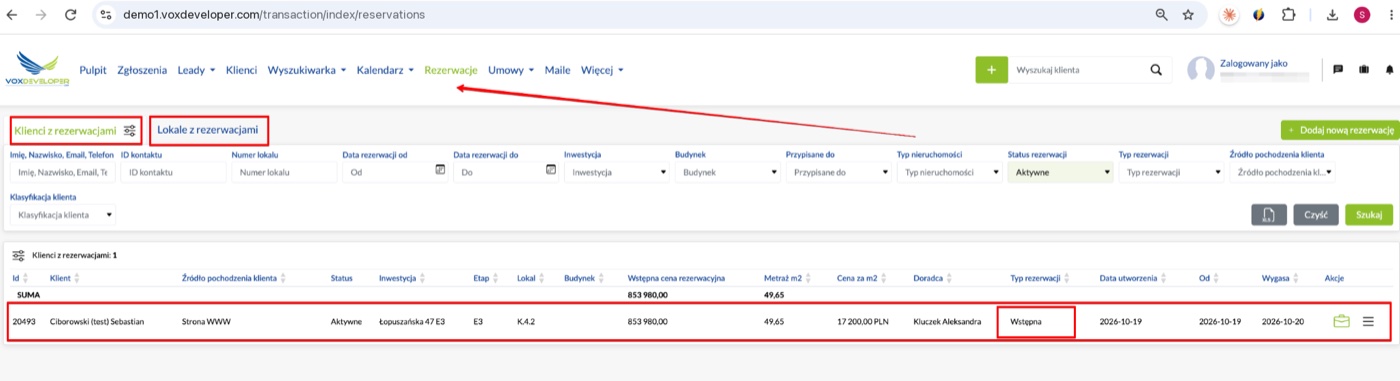
Lista „Rezerwacje”, zakładka „Klienci z rezerwacjami”, ze zgłoszeniem typu „Wstępna” i datami „Od” oraz „Wygasa”
Karta klienta
Na karcie klienta od razu widać, że klient zgłosił się przez stronę:
- status klienta „Rezerwacja ustna” przy nazwisku;
- źródło pochodzenia „Strona WWW”;
- zakładka „Rezerwacje (1) i przypisane” z lokalem, statusem i datą końca rezerwacji;
- wpis „Zgłoszenie zainteresowania rezerwacją z formularza online” w historii, z danymi z formularza i zgodami;
- e-mail z potwierdzeniem w historii wiadomości.
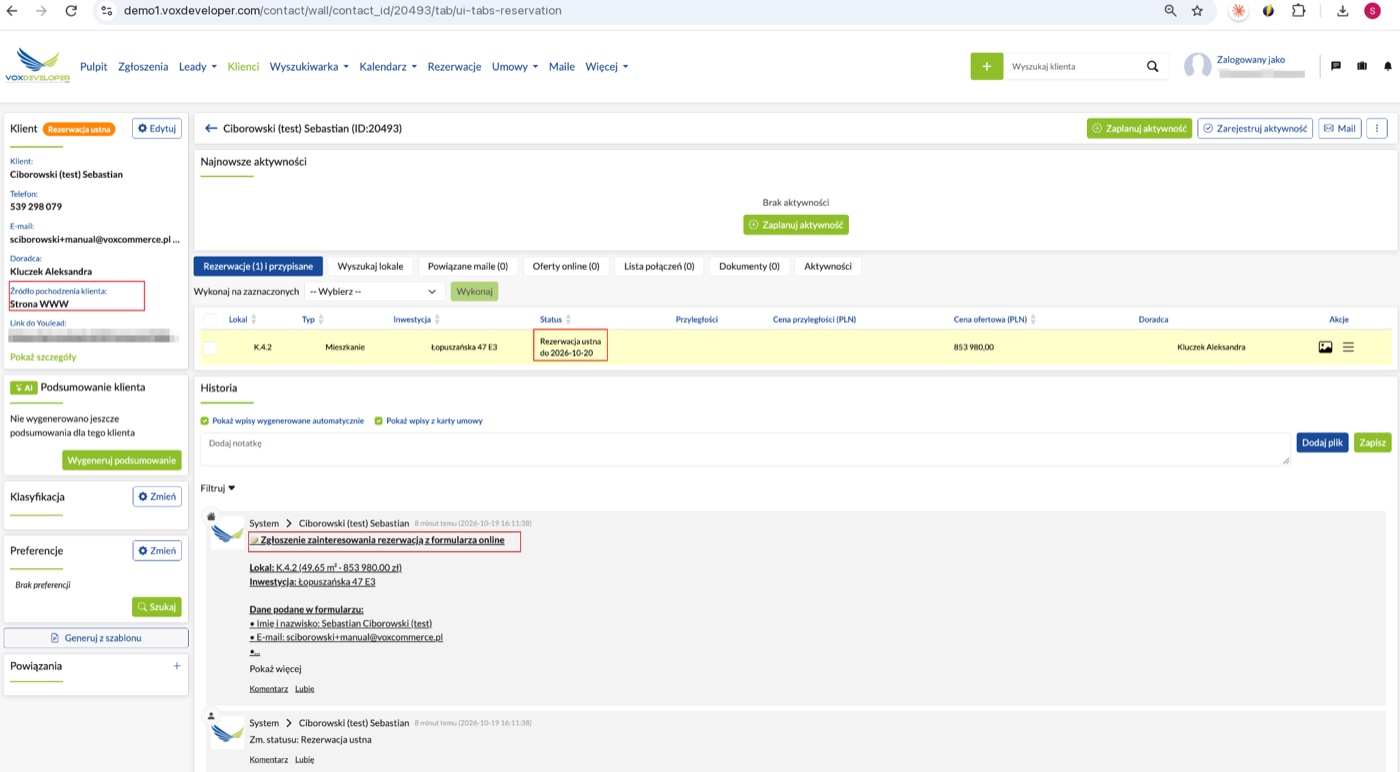
Karta klienta: źródło „Strona WWW”, zakładka „Rezerwacje (1) i przypisane” oraz wpis z formularza online w historii
Karta lokalu
Lokal ma status „Rezerwacja ustna”. W zakładce „Rezerwacje i przypisani klienci” widać klienta, status rezerwacji i daty. Gdy na lokal czeka więcej osób, wszystkie są tu wymienione po kolei (sekcja 15).
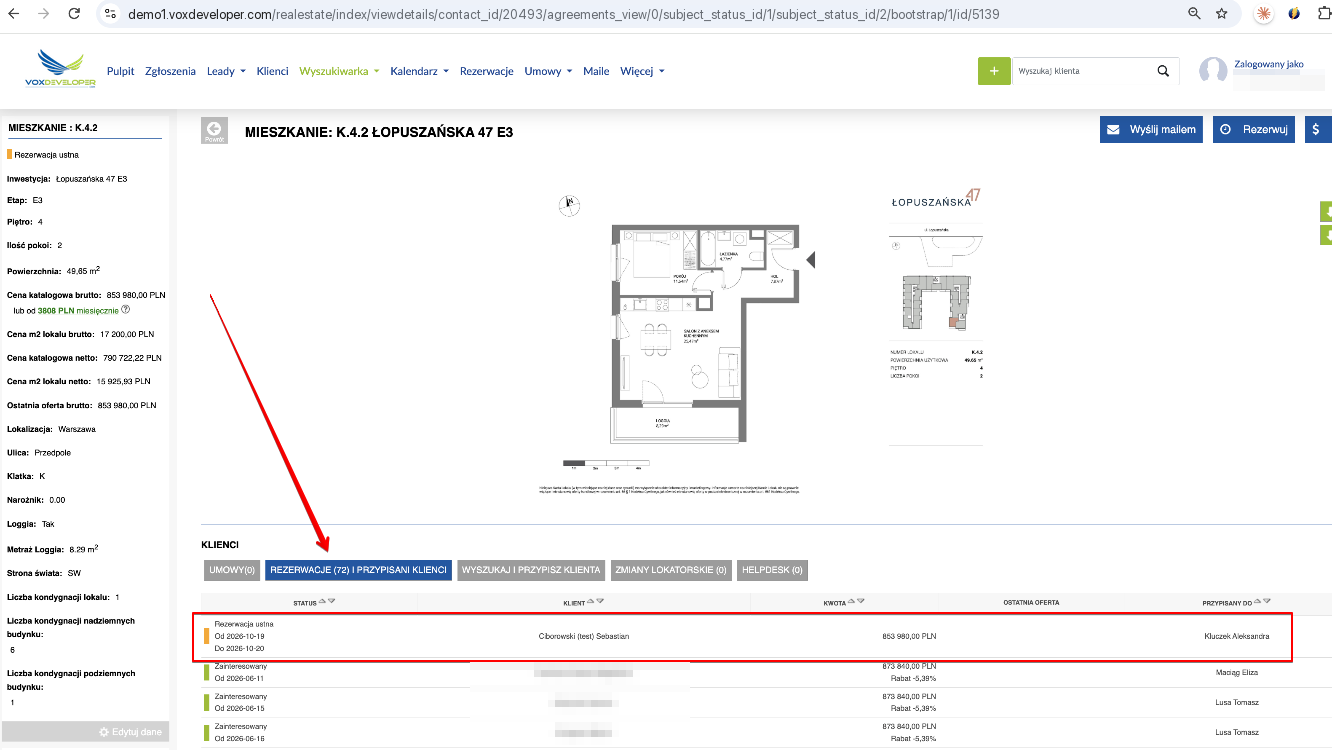
Karta lokalu ze statusem „Rezerwacja ustna” i zakładką „Rezerwacje i przypisani klienci”
9. Typ rezerwacji „Wstępna”: jak rozpoznać zgłoszenie online
Typ „Wstępna” to najprostszy sposób, by odróżnić zgłoszenia online od rezerwacji wpisanych przez doradców. Dostaje go każda rezerwacja utworzona ze strony WWW, a w przyszłości także z makiety 3D i portalu Rynekpierwotny.pl. Typ „Wstępna” mówi trzy rzeczy naraz:
- klient zgłosił się sam przez stronę,
- to jeszcze nie jest uzgodniona rezerwacja ani umowa,
- doradca musi skontaktować się z klientem przed datą „Wygasa”.
Po zawarciu umowy rezerwacyjnej typ przestaje mieć znaczenie: rezerwacja ustna zamienia się w umowę.
10. Obsługa zgłoszenia krok po kroku
Każde zgłoszenie warto obsłużyć według tego samego schematu. Dzięki temu nic nie umknie przed datą „Wygasa”, a cała historia kontaktu z klientem zostaje w CRM.
- Otwórz kartę klienta: z powiadomienia albo z listy „Rezerwacje”.
- Przeczytaj wpis „Zgłoszenie zainteresowania rezerwacją z formularza online” w historii: lokal, dane, wiadomość od klienta i zgody.
- Sprawdź datę „Wygasa” przy rezerwacji. To ostatni dzień, w którym rezerwacja obowiązuje.
- Zadzwoń do klienta. Potwierdź zainteresowanie lokalem, omów warunki i kolejne kroki: prospekt informacyjny, projekt umowy rezerwacyjnej, terminy.
- Zapisz rozmowę na karcie klienta jako aktywność.
- Wykonaj w CRM akcję odpowiednią do wyniku rozmowy (tabela poniżej).
| Wynik rozmowy | Co zrobić w CRM | Sekcja |
| Klient chce podpisać umowę rezerwacyjną | „Akcje” → „Utwórz umowę” | 14 |
| Klient potrzebuje więcej czasu, a na lokal nikt nie czeka | „Akcje” → „Edytuj” → późniejsza data „Rezerwacja do” | 11 |
| Klient rezygnuje albo nie da się z nim skontaktować | „Akcje” → „Anuluj” z wybranym powodem | 12 |
| Brak decyzji do daty „Wygasa” | Nic: system zdejmie rezerwację sam | 13 |
11. Menu „Akcje”: edycja i przedłużenie rezerwacji
Wszystkie działania na zgłoszeniu wykonujesz z jednego miejsca: z menu w kolumnie „Akcje” na liście „Rezerwacje”.
- Przejdź do menu górnego „Rezerwacje”.
- W wierszu rezerwacji, w kolumnie „Akcje”, kliknij ikonę menu (trzy poziome linie).
- Wybierz jedną z opcji z rozwijanej listy.
| Opcja | Do czego służy | Sekcja |
| Edytuj | Zmiana szczegółów rezerwacji ustnej, np. doradcy, typu rezerwacji albo daty „Rezerwacja do”. | 11 |
| Anuluj | Anulowanie zgłoszenia z podaniem powodu. | 12 |
| Utwórz umowę | Przejście od razu do nowej umowy z lokalem i klientem z rezerwacji. | 14 |
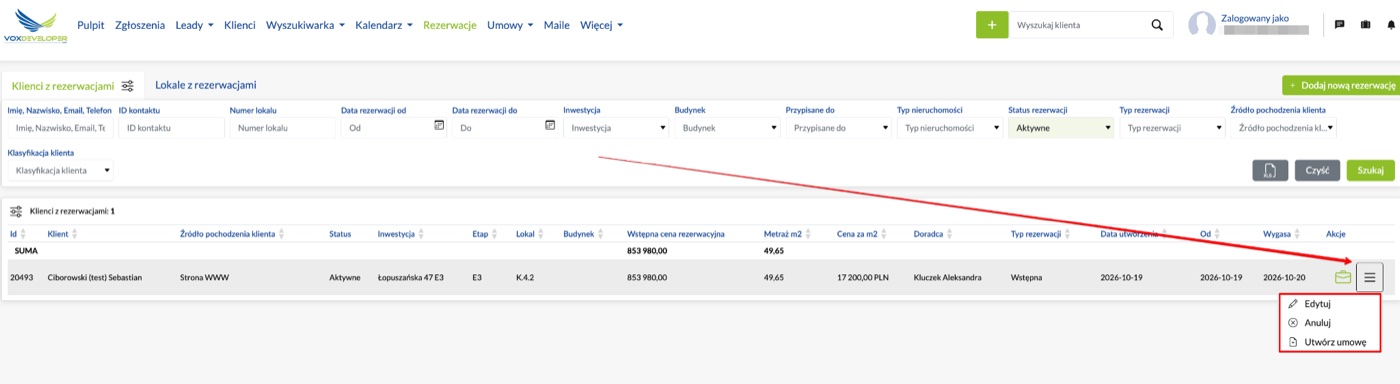
Menu w kolumnie „Akcje” na liście „Rezerwacje” z opcjami „Edytuj”, „Anuluj” i „Utwórz umowę”
Opcja „Edytuj” otwiera okno „Edycja rezerwacji ustnej” z polami m.in. „Doradca”, „Typ rezerwacji”, „Rezerwacja od” i „Rezerwacja do”.
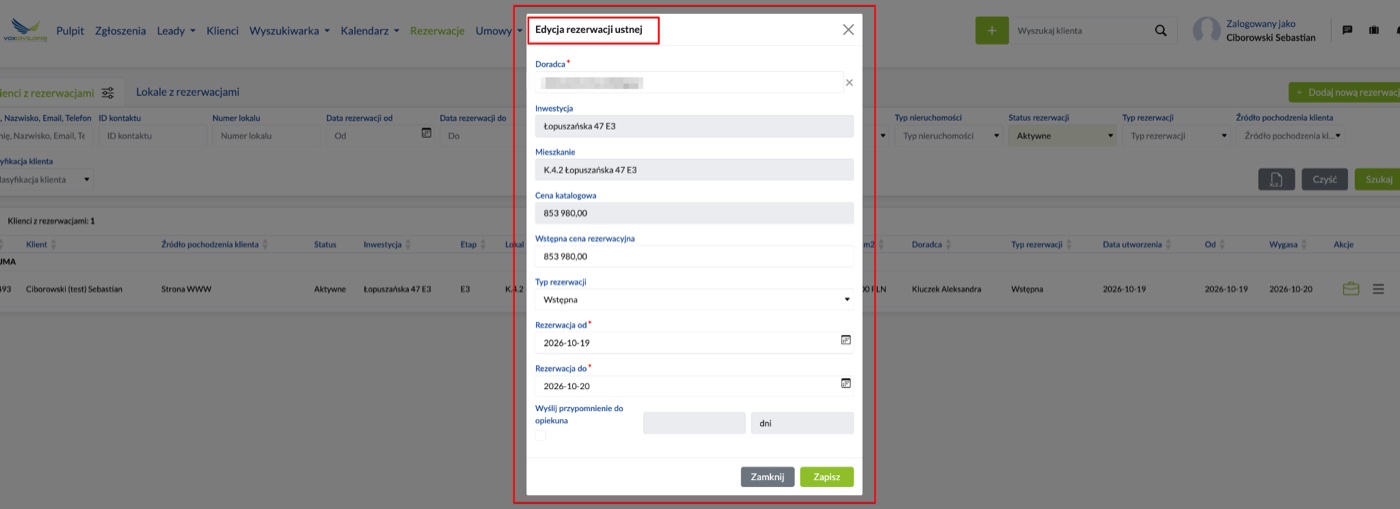
Okno „Edycja rezerwacji ustnej” z polami „Typ rezerwacji”, „Rezerwacja od” i „Rezerwacja do”
12. Anulowanie rezerwacji ze zgłoszenia
Gdy klient rezygnuje albo nie da się z nim skontaktować, anuluj zgłoszenie. Anulowanie od razu zwalnia lokal dla kolejnych osób i informuje klienta, więc warto zrobić to od razu, zamiast czekać na automatyczne wygaśnięcie.
- Otwórz menu „Akcje” przy rezerwacji i wybierz „Anuluj”.
- W oknie „Anuluj rezerwację” wybierz „Powód” z listy.
- Kliknij „Zapisz”.
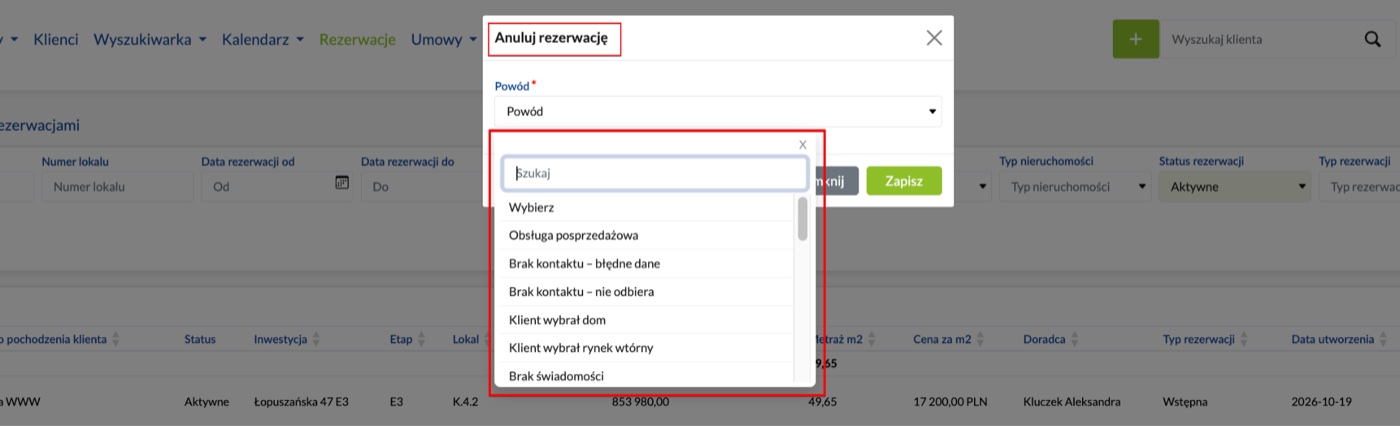
Okno „Anuluj rezerwację” z rozwiniętą listą „Powód”
Co się dzieje po anulowaniu:
| Element | Efekt anulowania |
| Rezerwacja | Dostaje status „Zainteresowany”: klient zostaje przy lokalu jako zainteresowany, a powód anulowania zapisuje się w historii. |
| Lokal | Wraca do statusu „Dostępne”, chyba że czeka na niego kolejna osoba. Wtedy przejmuje go następna osoba z kolejki (sekcja 15). |
| Klient | Dostaje e-mail o anulowaniu z danymi kontaktowymi biura sprzedaży. |
| Doradca | Dostaje powiadomienie „Rezerwacja online lokalu … została anulowana”. |
13. Automatyczne wygaśnięcie rezerwacji po terminie
Dzięki automatycznemu wygaśnięciu lokal nie zostaje zablokowany przez zgłoszenie, którym nikt się nie zajął. Jeśli do daty „Wygasa” nikt nie zmieni rezerwacji, system zdejmie ją sam przy codziennym przeglądzie rezerwacji, następnego dnia po tej dacie:
- rezerwacja dostaje status „Zainteresowany”;
- lokal wraca do statusu „Dostępne” albo przechodzi na kolejną osobę z kolejki;
- doradca dostaje powiadomienie „Imię Nazwisko - Minął termin rezerwacji ustnej na lokal …” w CRM i e-mailem.
Przykład: zgłoszenie złożone w poniedziałek.
| Dzień | Co się dzieje |
| Poniedziałek | Klient wysyła zgłoszenie. „Od”: poniedziałek, „Wygasa”: wtorek. |
| Wtorek | Ostatni dzień na obsługę zgłoszenia. |
| Środa | Jeśli nikt nie obsłużył zgłoszenia, system zdejmuje rezerwację, a doradca dostaje powiadomienie. |
14. Utworzenie umowy rezerwacyjnej i podpis online
Gdy klient jest zdecydowany, przejdź ze zgłoszenia prosto do umowy rezerwacyjnej. Lokal i klient są już wybrane, więc uzupełniasz tylko dane umowy.
Utworzenie umowy rezerwacyjnej
- Na liście „Rezerwacje” otwórz menu „Akcje” przy rezerwacji i wybierz „Utwórz umowę”.
- Otworzy się okno „Utwórz umowę” z lokalem i klientem z rezerwacji.
- W polu „Rodzaj umowy” wybierz „Umowa rezerwacyjna”, uzupełnij „Numer umowy” i „Data podpisania umowy”, a potem kliknij „Zapisz”.
- Po zapisie otwiera się karta umowy.
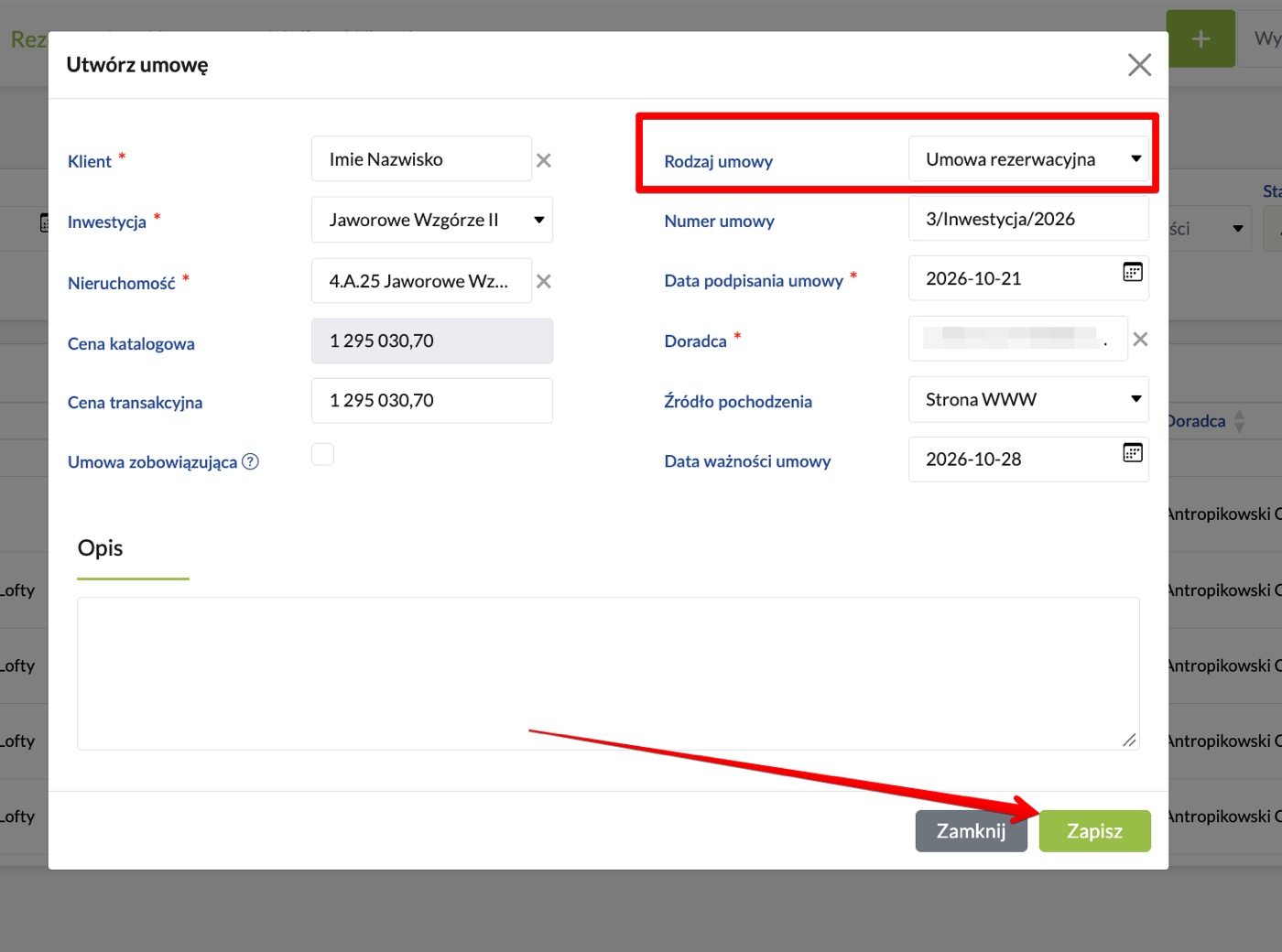
Okno „Utwórz umowę” z wybranym rodzajem umowy „Umowa rezerwacyjna” i przyciskiem „Zapisz”
Podpis umowy online przez Autenti (w przygotowaniu)
- Na karcie umowy otwórz menu przy dokumencie umowy (PDF albo DOCX) i wybierz „Podpis kwalifikowany”. Ten sam przycisk jest w podglądzie dokumentu generowanego z szablonu („Generuj dokument” → „Edytuj Online”).
- W oknie „Wyślij do podpisu w Autenti” zostaw zaznaczone osoby, które mają podpisać: klientów z umowy („Dokument podpiszą:”) i siebie jako przedstawiciela dewelopera („Przedstawiciel dewelopera:”).
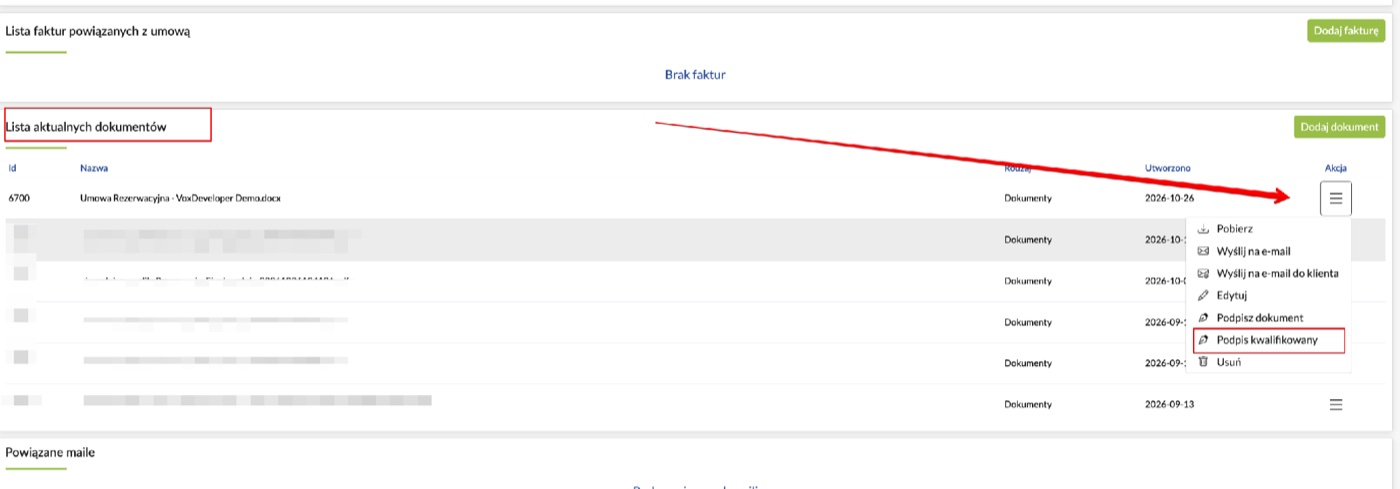
Menu przy dokumencie na liście „Lista aktualnych dokumentów” z opcją „Podpis kwalifikowany”
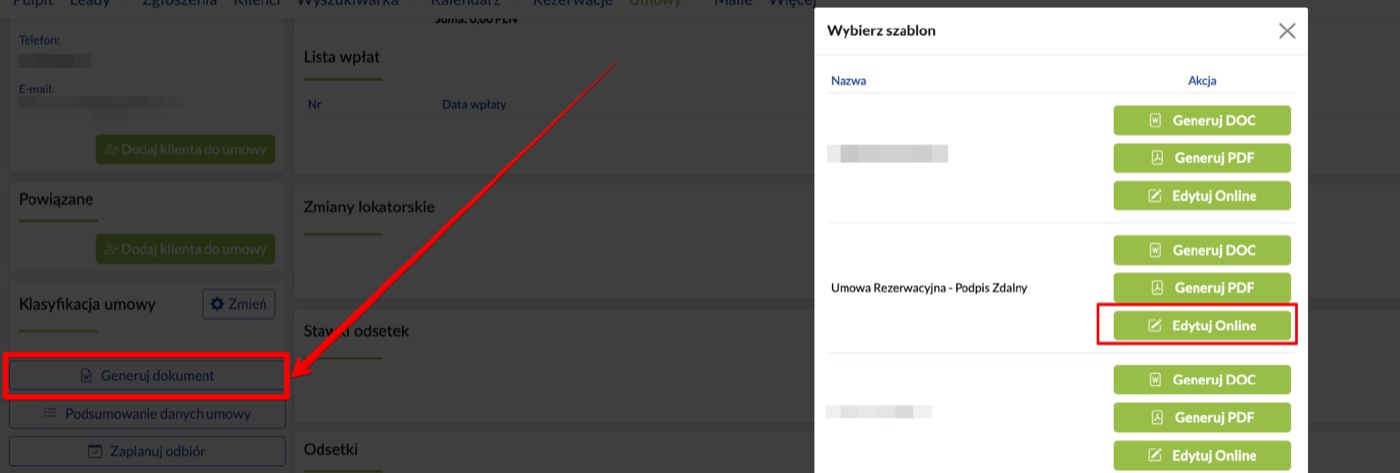
Okno „Wybierz szablon” z opcją „Edytuj Online” przy szablonie umowy rezerwacyjnej
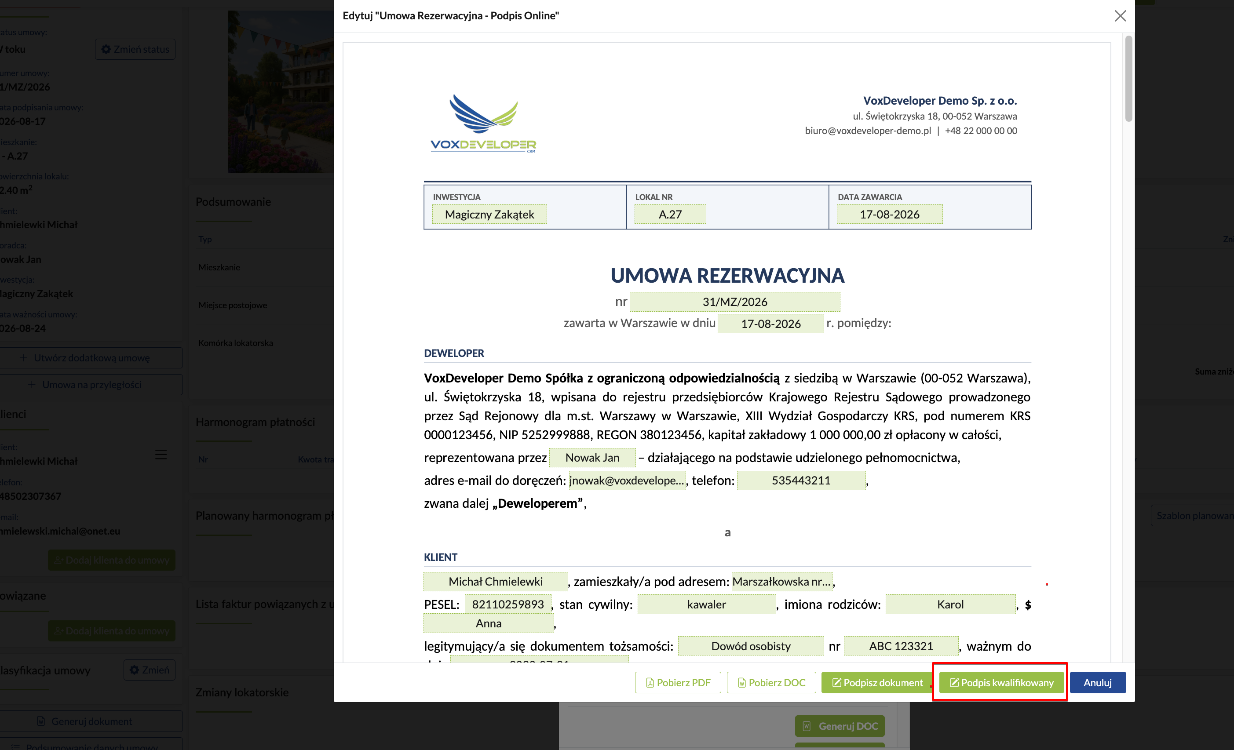
Podgląd dokumentu z szablonu z przyciskiem „Podpis kwalifikowany” na dole okna
- Kliknij „Wyślij”. Każda zaznaczona osoba dostaje od Autenti e-mail z linkiem do dokumentu.
- Gdy wszyscy podpiszą, podpisana umowa sama wraca do dokumentów umowy w CRM, a Ty dostajesz powiadomienie.
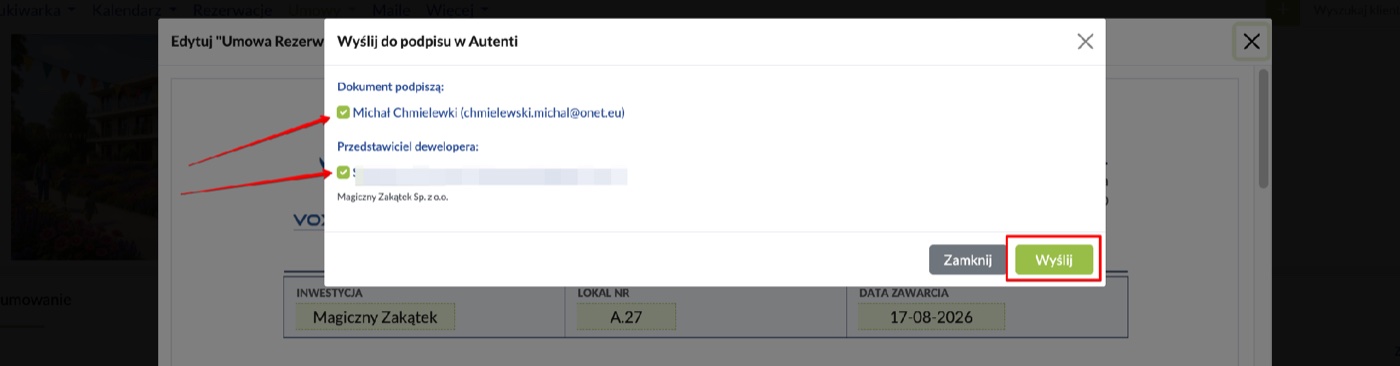
Okno „Wyślij do podpisu w Autenti” z zaznaczonymi osobami i przyciskiem „Wyślij”

Podpisany plik umowy na liście dokumentów umowy
Część C · Kolejka rezerwacji
15. Kolejka zgłoszeń na ten sam lokal
Gdy lokal ma już rezerwację ustną (ze strony albo wpisaną przez doradcę), kolejne zgłoszenie nie jest odrzucane. System ustawia je w kolejce, więc żaden zainteresowany klient nie przepada, jeśli pierwsza rezerwacja nie skończy się umową.
Jak powstaje kolejka
- nowe zgłoszenie staje za ostatnią rezerwacją: jego „Rezerwacja od” to dzień po dacie „Wygasa” poprzedniej rezerwacji, a „Wygasa” to dzień później;
- status lokalu się nie zmienia i zostaje „Rezerwacja ustna”;
- w kolejce może stać kilka osób.
Przykład: dwa zgłoszenia na ten sam lokal.
| Pozycja | Zgłoszenie | Od | Wygasa |
| 1 | Pierwsze zgłoszenie (zajmuje lokal) | 2026-10-19 | 2026-10-20 |
| 2 | Drugie zgłoszenie (w kolejce) | 2026-10-21 | 2026-10-22 |
- ten sam klient nie może mieć dwóch zgłoszeń na ten sam lokal naraz. Drugie zostanie odrzucone komunikatem „Ten lokal jest już zarezerwowany.”;
- lokal z umową (np. „Umowa rezerwacyjna”) nie przyjmuje zgłoszeń.
Co widzi klient z kolejki
Na ekranie końcowym klient widzi komunikat o innych zgłoszeniach na ten lokal. Dostaje też e-mail z potwierdzeniem w wariancie bez czasu trwania rezerwacji, bo nie wiadomo, kiedy lokal się zwolni.
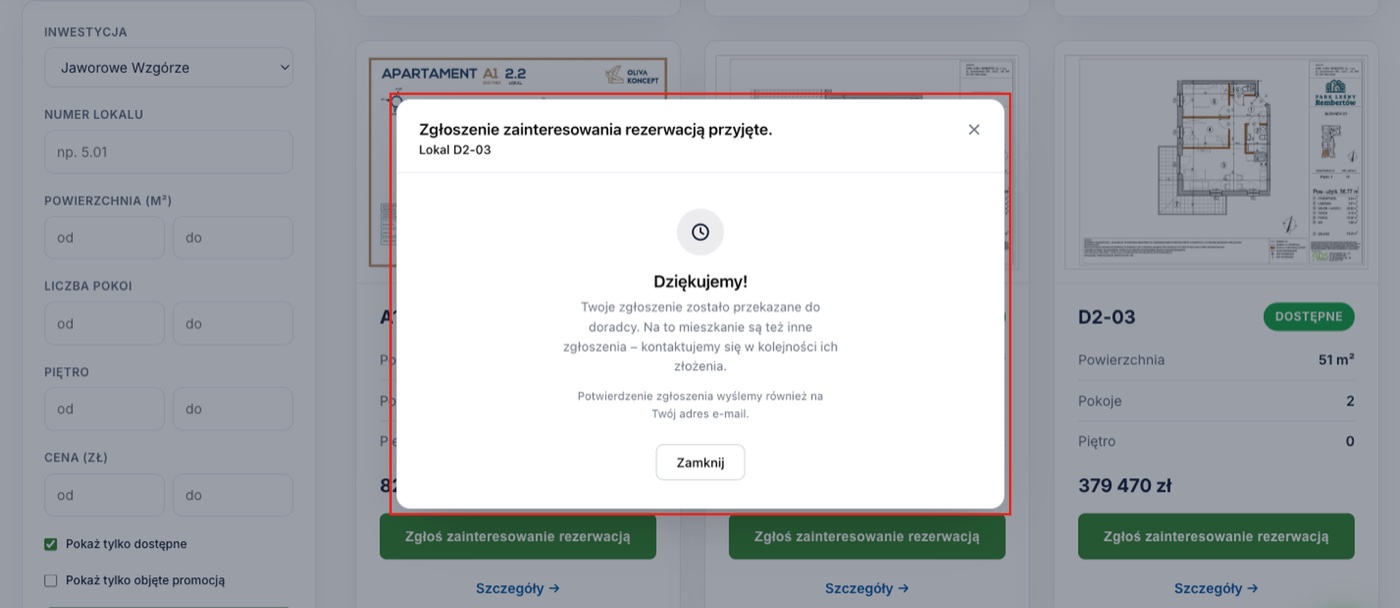
Ekran „Zgłoszenie zainteresowania rezerwacją przyjęte” w wariancie kolejki, z informacją o innych zgłoszeniach na to mieszkanie
Co widzi doradca
Zgłoszenie z kolejki jest zwykłą rezerwacją ustną typu „Wstępna”, tylko z późniejszymi datami. Doradca dostaje powiadomienia tak jak przy każdym zgłoszeniu (sekcja 7). Wszystkie osoby w kolejce widać na liście „Rezerwacje” oraz na karcie lokalu, w zakładce „Rezerwacje (2) i przypisani klienci”.
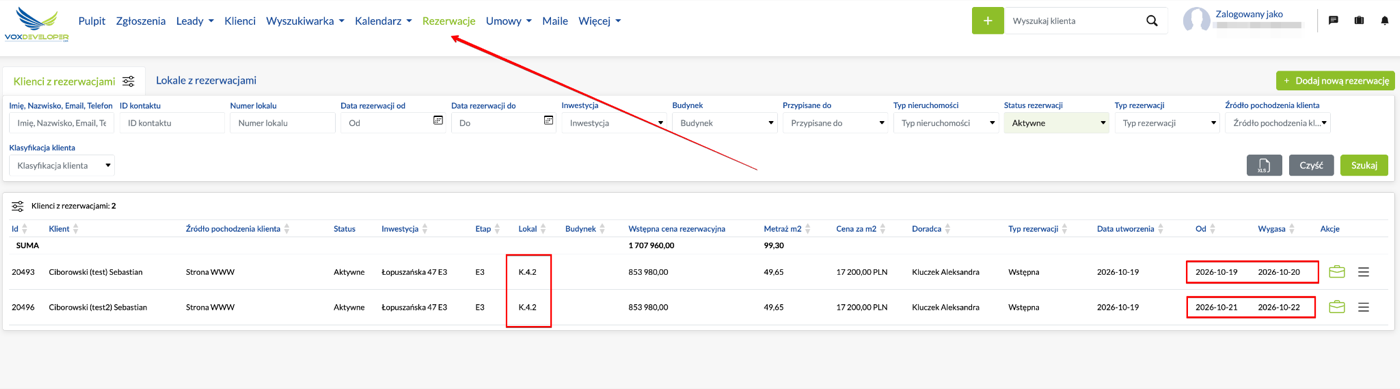
Lista „Rezerwacje” z dwiema rezerwacjami ustnymi na ten sam lokal i kolejnymi datami „Od” oraz „Wygasa”
Kiedy kolejka się przesuwa
| Co się stało | Co dzieje się z następną osobą | Kto dostaje informację |
| Doradca anulował pierwszą rezerwację przyciskiem „Anuluj” | Przejmuje lokal od razu: jej „Rezerwacja od” zmienia się na dzisiejszą datę, a „Wygasa” zostaje bez zmian. | Doradcy osób w kolejce: powiadomienie o nowej pozycji. Doradca nowej pierwszej osoby: dodatkowo e-mail „Rezerwacja ustna klienta … jest pierwsza w kolejce”. |
| Pierwsza rezerwacja wygasła | Przejmuje lokal zgodnie ze swoją datą „Rezerwacja od”. | Doradcy osób w kolejce: powiadomienie o nowej pozycji. |
Część D · Ściągawka
16. Wiadomości wysyłane do klienta
Gdy klient zadzwoni z pytaniem o wiadomość, którą dostał, ta tabela pozwoli szybko ustalić, o który e-mail chodzi.
| Wiadomość | Kiedy | Co zawiera |
| Kod weryfikacyjny | Od razu po wysłaniu formularza | 6-cyfrowy kod ważny 5 minut. |
| Potwierdzenie zgłoszenia | Kilka minut po wpisaniu kodu | Dane lokalu i najważniejsze zasady. Osobny wariant dla klienta w kolejce, bez czasu trwania rezerwacji. |
| Anulowanie | Gdy doradca anuluje zgłoszenie przyciskiem „Anuluj” | Informacja o anulowaniu i dane kontaktowe biura sprzedaży. |
17. Powiadomienia dla doradcy
Wszystkie powiadomienia związane z rezerwacją online w jednym miejscu. Każde z nich prowadzi do zgłoszenia, które wymaga Twojej uwagi.
| Zdarzenie | Treść powiadomienia |
| Nowy klient z formularza | „Przypisano do Ciebie nowego klienta – Imię Nazwisko” |
| Anulowanie zgłoszenia online | „Rezerwacja online lokalu … została anulowana” |
| Wygaśnięcie rezerwacji | „Imię Nazwisko - Minął termin rezerwacji ustnej na lokal …” |
| Zmiana kolejki | „Zmieniła się lista rezerwacji ustnych dla mieszkania … w inwestycji … Twój klient … jest na pozycji numer …” |
| Klient stał się pierwszy w kolejce po anulowaniu | E-mail: „Rezerwacja ustna klienta … jest pierwsza w kolejce” |
18. Najczęstsze pytania
Odpowiedzi na pytania, które najczęściej pojawiają się w pierwszych tygodniach pracy z rezerwacją online.
| Pytanie | Odpowiedź |
| Klient nie dostał kodu. | Poproś o sprawdzenie folderu spam i poprawności adresu. Po 60 sekundach można kliknąć „Wyślij kod ponownie”. Kod jest ważny 5 minut. |
| Klient wypełnił formularz, ale nie wpisał kodu. Czy jest w CRM? | Nie. Zgłoszenie powstaje dopiero po wpisaniu poprawnego kodu. Klient musi zgłosić się ponownie. |
| Ten sam klient zgłosił się dwa razy na ten sam lokal. | Drugie zgłoszenie zostanie odrzucone komunikatem „Ten lokal jest już zarezerwowany.” W CRM zostaje jedna rezerwacja. |
| Klient zgłosił się na dwa różne lokale. | Na jednej karcie klienta powstają dwie osobne rezerwacje, każda na swój lokal. |
| Z jakiej skrzynki wysyłany jest kod i e-maile z potwierdzeniem? | Z poczty głównej ustawionej w panelu voxCRM. E-mail z kodem nie zapisuje się w historii CRM, bo w chwili jego wysyłki osoba wypełniająca formularz nie jest jeszcze klientem w CRM. Potwierdzenie zgłoszenia zapisuje się już w historii karty klienta. |
| Dlaczego wszystkie zgłoszenia trafiają do jednej osoby? | Nowi klienci trafiają do doradcy z ustawienia „Domyślny doradca dla rezerwacji online”. Doradcę klienta można potem zmienić na jego karcie. |
| Klient był już w CRM. Czy jego zgody się zmieniły? | Nie. Zgody na karcie zostają bez zmian, a to, co klient zaznaczył w formularzu, widać we wpisie w historii. |
| Czy zgłoszenie zdejmuje lokal ze strony? | W CRM lokal dostaje status „Rezerwacja ustna”. To, jak ten status wygląda na stronie WWW, zależy od ustawień strony dewelopera. |
| Rezerwacja zniknęła z listy, a nikt jej nie anulował. | Minęła data „Wygasa” i system zdjął rezerwację automatycznie (sekcja 13). Doradca dostał o tym powiadomienie. |
Kontakt
W razie pytań lub problemów prosimy o kontakt z działem wsparcia technicznego:
- E-mail: kontakt@voxcommerce.pl
- Telefon: 534 571 638