
Instrukcja wgrywania kart i planów lokali do systemu VoxCRM
System VoxCRM umożliwia wgrywanie kart i planów lokali, które mogą być prezentowane zarówno w systemie, jak i na stronie WWW dewelopera. Poniżej przedstawiamy szczegółowe wytyczne dotyczące przygotowania, importu oraz weryfikacji kart i planów lokali.
Przygotowanie kart lokali
Wymagania dotyczące plików PDF:
- Format pliku: PDF.
- Nazwa pliku: Nazwa karty powinna być identyczna z nazwą lokalu w systemie.
- Wyjątki:
- Jeśli nazwa lokalu zawiera znak
_, należy wprowadzić go podwójnie.- Przykład: A_1 → A__1.
- Jeśli nazwa lokalu zawiera znak
/, należy go pominąć.- Przykład: A1/2 → A12.
- Jeśli nazwa lokalu zawiera znak
- Wyjątki:
- Rozmiar pliku: Maksymalnie ~500 KB.
- Spakowanie plików: W przypadku wgrywania wielu kart, należy je spakować do pliku
.ZIP(maksymalnie 15 plików). - Strony wielostronicowe: Jeśli plik PDF zawiera więcej niż jedną stronę, każda strona zostanie skonwertowana do osobnego pliku JPG.
Kompresja i konwersja plików:
- W przypadku, gdy plik PDF przekracza zalecany rozmiar, należy:
- Skorzystać z darmowego programu PDF24 (https://www.pdf24.org/en/), który umożliwia kompresję, zmianę orientacji i konwersję plików.
- Skonwertować plik PDF na JPG, skompresować JPG i ewentualnie ponownie przekonwertować do PDF.
Przygotowanie planów lokali
Wymagania dotyczące plików JPG:
- Format pliku: JPG.
- Nazwa pliku: Nazwa planu powinna być identyczna z nazwą lokalu w systemie.
- Wyjątki:
- Jeśli nazwa lokalu zawiera znak
_, należy wprowadzić go podwójnie.- Przykład: A_1 → A__1.
- Jeśli nazwa lokalu zawiera znak
/, należy go pominąć.- Przykład: A1/2 → A12.
- Jeśli nazwa lokalu zawiera znak
- Wyjątki:
- Rozmiar pliku: Maksymalnie ~500 KB.
- Wielokrotne plany: Jeśli lokal posiada więcej niż jeden plan, należy dodać numerację na końcu nazwy:
- Przykład: A1_0, A1_1, A1_2.
- Spakowanie plików: W przypadku wgrywania wielu planów, należy je spakować do pliku
.ZIP(maksymalnie 15 plików).
Wgrywanie kart i planów lokali do systemu
-
Przejście do zakładki „Inwestycje”
- Należy otworzyć menu Więcej → Inwestycje → Inwestycje (w zależności od ustawień panelu zakładka może nazywać się „Projekty” lub „Lokalizacje”).
-
Przejście do karty inwestycji
- Należy kliknąć wybraną inwestycję na liście (można też w kolumnie „Akcja” kliknąć ikonę trzech kresek i wybrać opcję „Szczegóły”).
-
Import kart i planów
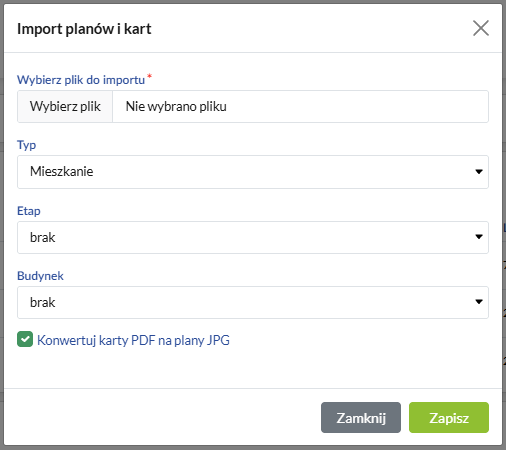
- W karcie inwestycji należy kliknąć w prawym górnym rogu przycisk „Import” i wybrać opcję „Import planów i kart”.
- W oknie „Importuj z pliku”:
- Kliknąć „Wybierz plik” i wskazać przygotowaną paczkę ZIP lub pojedynczy plik.
- Z rozwijanej listy „Typ” wybrać typ lokali, dla których mają zostać zaimportowane pliki.
- Jeżeli inwestycja jest podzielona na etapy, należy wybrać odpowiedni etap w polu „Etap” (domyślnie „brak”). Wybór etapu ogranicza import wyłącznie do lokali z tego etapu. Analogicznie pole „Budynek” (domyślnie „brak”) ogranicza import wyłącznie do lokali z wybranego budynku. Pola można stosować łącznie.
- Opcja „Konwertuj karty PDF na plany JPG” jest domyślnie zaznaczona; powoduje zapisanie każdej strony karty PDF jako osobnego planu w formacie JPG.
- Kliknąć „Zapisz”.

Weryfikacja wgranych kart i planów
-
Przejście do zakładki „Wyszukiwarka”
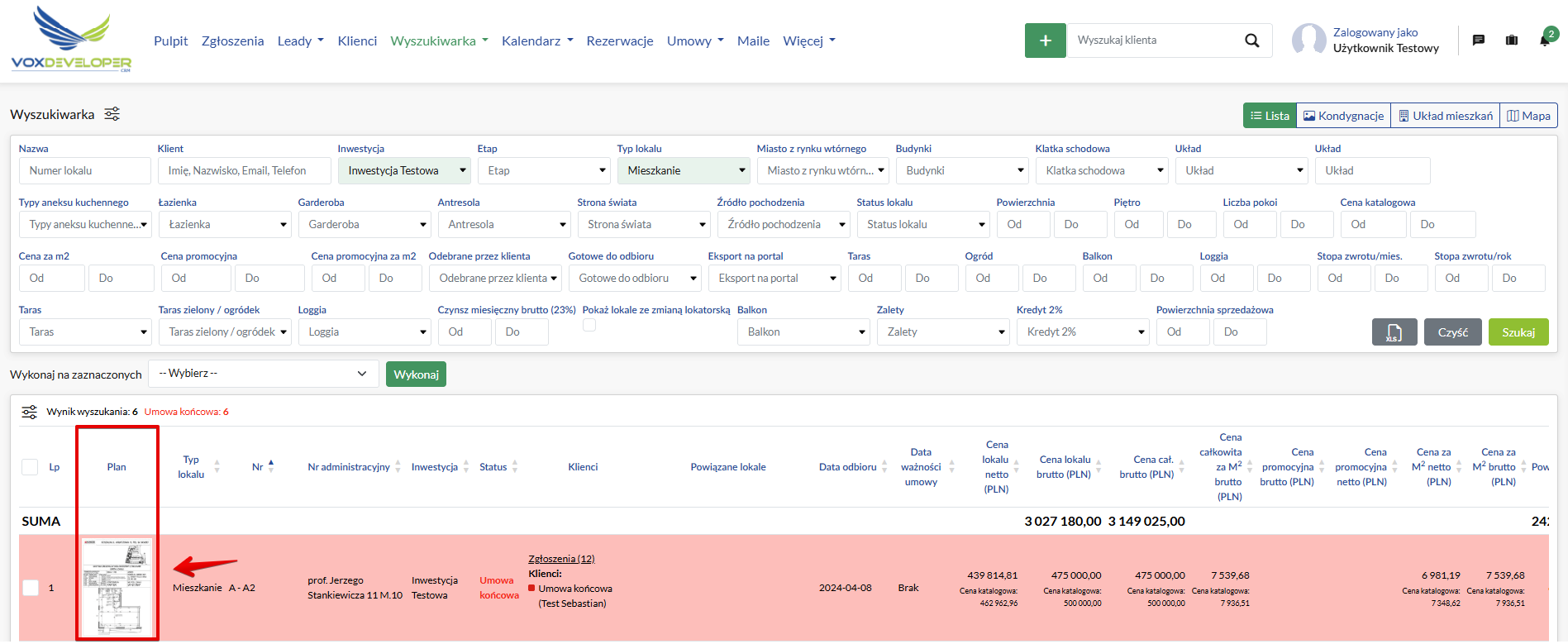
- W górnym menu należy otworzyć zakładkę „Wyszukiwarka” i przejść do widoku „Lista”.
-
Sprawdzenie kolumny „Plan”
- Prawidłowo wgrana karta lub plan będzie widoczna w kolumnie „Plan”.
- W przypadku błędnego zaimportowania pliku należy go usunąć i ponownie wgrać pojedynczy plik.
Najczęściej zadawane pytania
Co zrobić, jeśli karta lokalu jest zbyt duża?
- Należy użyć programu PDF24, aby zmniejszyć rozmiar pliku. W ostateczności należy skonwertować plik PDF na JPG, zmniejszyć rozmiar i ponownie przekonwertować na PDF.
Czy można wgrać plik wielostronicowy?
- Tak, system automatycznie utworzy tyle planów JPG, ile stron zawiera plik PDF.
Co zrobić, jeśli system nie rozpoznaje lokalu?
- Należy upewnić się, że:
- Nazwa pliku jest zgodna z nazwą lokalu w systemie.
- Wybrano odpowiedni etap inwestycji.
Jak sprawdzić, czy pliki zostały poprawnie wgrane?
- Należy przejść do zakładki „Wyszukiwarka”, wybrać widok „Lista” i sprawdzić kolumnę „Plan”.