
Podłączenie leadów z Facebooka:
Aby leady z Facebooka trafiały na pocztę e-mail poprzez aplikację "Zapier" (zapier.com) należy w pierwszej kolejności połączyć Facebooka z pocztą w taki sposób aby nowy lead z FB przesyłany był jako wiadomość mailowa. W tym celu należy w Zapierze stworzyć Zap'a, który każdego nowego lead'a prześle na wskazany adres mailowy.
Docelowo Zap powinien wyglądać jak poniżej:

- W pierwszym kroku ("Trigger") należy wybrać aplikację Facebook Lead Ads
- Następnie w polu zdarzenie wyzwalające ("Trigger event") wybieramy New Lead
- Poniżej należy zalogować się na konto Facebook'a z którego chcemy podłączyć leady (pole "Account")
- Przechodzimy do kolejnego etapu ("Configure"), w którym wybieramy z jakiej strony na Facebooku chcemy podłączyć leady ("Page") oraz formularz, z którego otrzymujecie Państwo leady ("Form"). W polu Form możliwe jest wybranie opcji "Default (Any Form) - dzięki temu leady ze wszystkich formularzy będą brane pod uwagę.
- Przechodzimy do kroku drugiego ("Action"), gdzie należy wybrać aplikację pocztową, za pomocą której będą wysyłane leady na wskazany adres. Możliwe jest wysyłanie leadów przez konto Gmail, Outlook lub wbudowaną aplikację "SMTP by Zapier".
W przypadku aplikacji "SMTP by Zapier" konieczne będzie podanie danych serwera SMTP do wysyłki maili, na którym znajduje się Państwa poczta (nazwa serwera, port, adres e-mail, hasło) - Po wybraniu aplikacji do wysyłki maili, w polu poniżej ("Action event") wybieramy opcję Send Email
- Następnie logujemy się na konto Gmail lub Outlook skrzynki, przy pomocy której będą wysyłane leady
- Przechodzimy do kolejnego etapu ("Configure"). W polu "To Email(s)" wpisujemy adres skrzynki mailowej podłączonej do Państwa systemu CRM, na którą otrzymują Państwo leady z innych źródeł
- W polu tematu wiadomości ("Subject") ustawiamy temat z jakim będą wysyłane leady, np. "Facebook Lead [nazwa inwestycji]"
- W polu poniżej ("Body Format") wybieramy wartość Text
- Następnie przechodzimy do konfiguracji struktury wiadomości jaka będzie wysyłana. W treści wiadomości najpierw wpisujemy nazwę nagłówka (pola z formularza), np. Name a następnie po nim umieszczamy zmienną, w tym przypadku Full Name. Przykład docelowej struktury wiadomości poniżej:

Name:

Phone:

Email:

Created Time:

ID:

Platfrom:

Caimpaing name:

Page Name:

Form Name:
UTM-Y dla leadów z Facebooka:
Jeśli chcą Państwo przekazywać również UTM-y, to w wiadomości należy dodać odpowiednie nagłówki tagów UTM jak na poniższym przykładzie (najważniejsze jest Campaign Source - na jego podstawie zostanie w systemie automatycznie utworzone podźródło w nawiasie).
Campaign Name: Osiedle_XYZ_01_2022

Campaign Source: Mailing_nieruchomosci

Campaign Medium: mailing

Campaign Term:

Campaign Content: 1

Gclid: 1245978349884748

Gaclientid: GA1.1.40030803.167153367

Fbclid: 5976097548454017
Pola preferencji dla leadów z Facebooka:
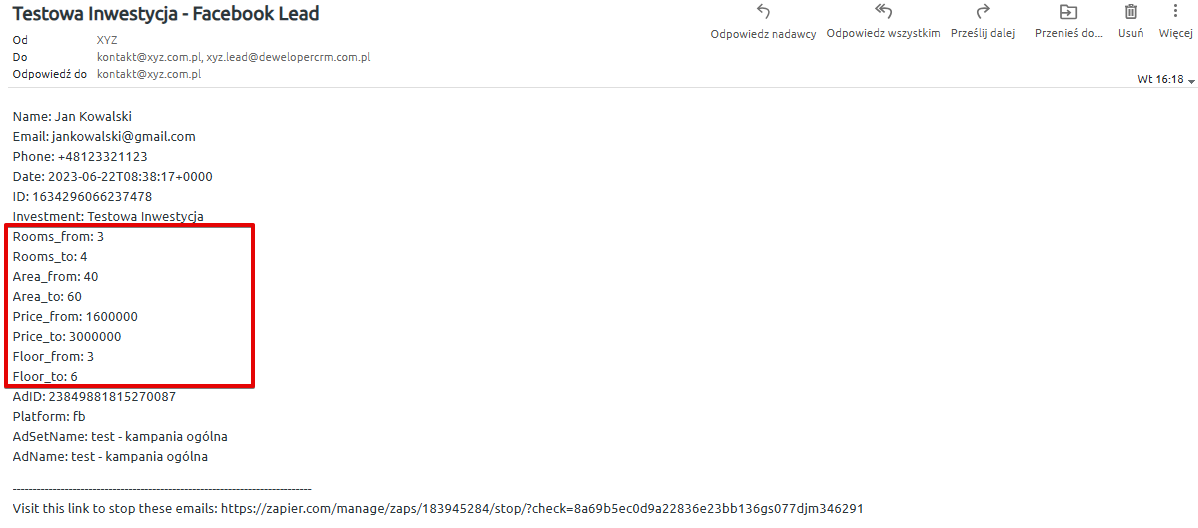
Dla bardziej precyzyjnego zarządzania leadami można dodać dodatkową sekcję z preferencjami klienta. Przykład z nagłówkami preferencji poniżej:
Zgody dla leadów z Facebooka:
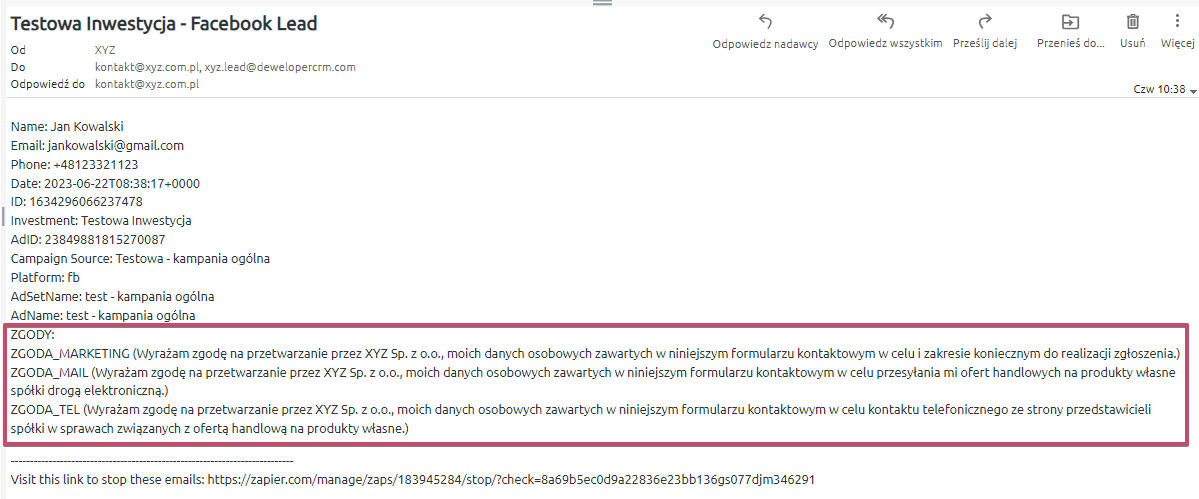
Jeśli chcą Państwo zaczytywać zgody do leadów z Facebooka, na końcu wiadomości należy dodać sekcję zgód zgodnie z przykładem poniżej:
ZGODY:

ZGODA_MARKETING (Wyrażam zgodę na przetwarzanie przez DANE_SPÓŁKI_I_ADRES_SIEDZIBY, moich danych osobowych zawartych w niniejszym formularzu kontaktowym w celu i zakresie koniecznym do realizacji zgłoszenia.)

ZGODA_MAIL (Wyrażam zgodę na przetwarzanie przez DANE_SPÓŁKI_I_ADRES_SIEDZIBY, moich danych osobowych zawartych w niniejszym formularzu kontaktowym w celu przesyłania mi ofert handlowych na produkty własne spółki drogą elektroniczną.)

ZGODA_TEL (Wyrażam zgodę na przetwarzanie przez DANE_SPÓŁKI_I_ADRES_SIEDZIBY, moich danych osobowych zawartych w niniejszym formularzu kontaktowym w celu kontaktu telefonicznego ze strony przedstawicieli spółki w sprawach związanych z ofertą handlową na produkty własne.)
Należy pamiętać, aby treść zgody była poprzedzona odpowiednim prefixem (ZGODA_MARKETING, ZGODA_MAIL lub ZGODA_TEL), jeżeli została zaznaczona przez klienta w formularzu. W przypadku, gdy zgoda nie została zaznaczona nie przekazujemy nagłówka (dzięki temu system odznacza zgodę).
Testowanie konfiguracji
Po skonfigurowaniu treści przekazywanych wiadomości, proszę o przesłanie testowych zapytań wraz z informacją zwrotną do nas, skonfigurujemy zaczytywanie zgłoszeń.