
Zmiana karty i planu lokalu w systemie VoxCRM
W systemie VoxCRM można łatwo zmienić kartę oraz plan mieszkania bezpośrednio z karty konkretnego lokalu. Poniżej znajduje się szczegółowa instrukcja:
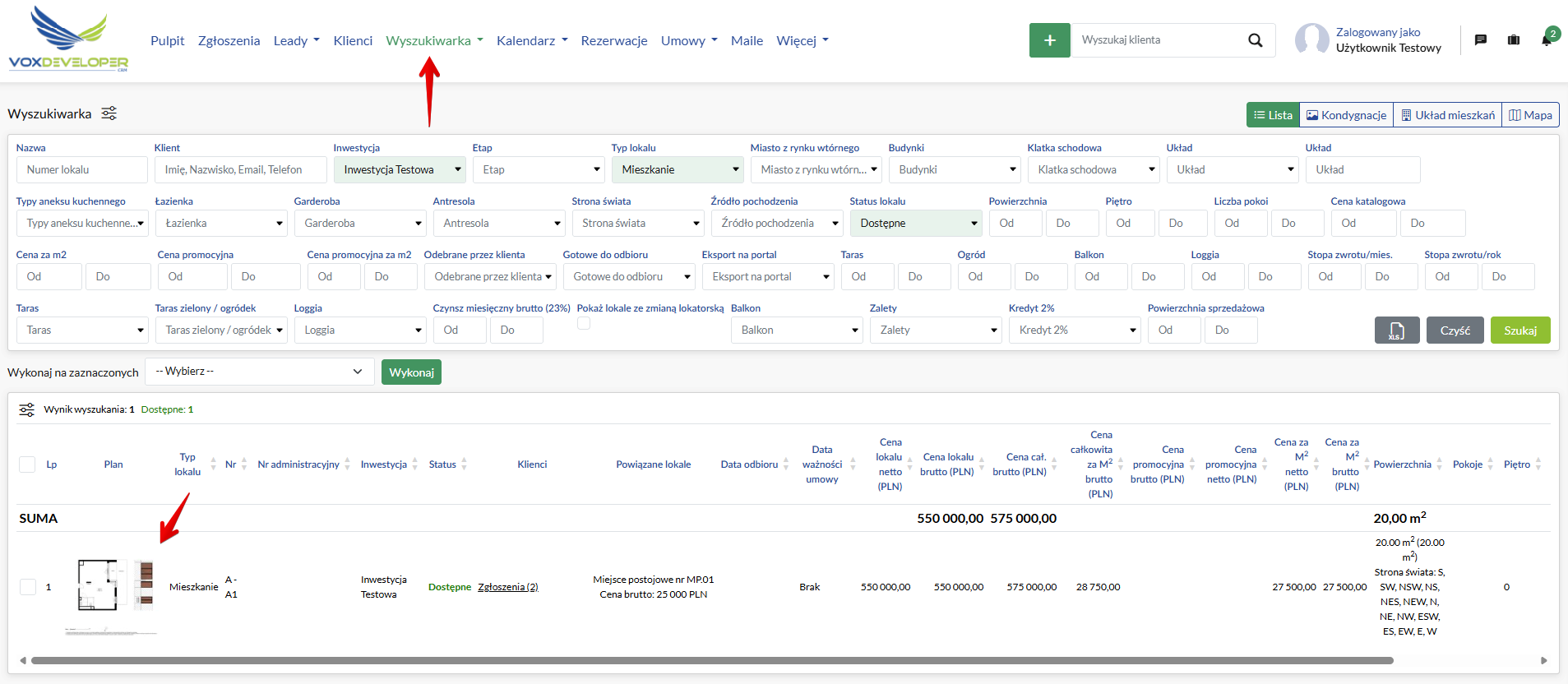
1. Przejście do Wyszukiwarki
- W górnym menu należy kliknąć zakładkę "Wyszukiwarka".
- Należy wyszukać lokal, dla którego ma zostać zmieniona karta i plan.
- Można użyć filtrów, aby przyspieszyć wyszukiwanie (np. według nazwy lokalu, statusu, inwestycji).
2. Przejście do karty lokalu
- Po znalezieniu lokalu należy kliknąć jego nazwę, aby przejść do karty lokalu.
3. Wybór opcji "Zmień kartę i plan lokalu"
- Na karcie lokalu, w prawym górnym rogu, należy kliknąć przycisk "Menu" (trzy kropki).
- Z rozwijanej listy należy wybrać opcję "Zmień kartę i plan lokalu".

4. Wgranie nowej karty lokalu
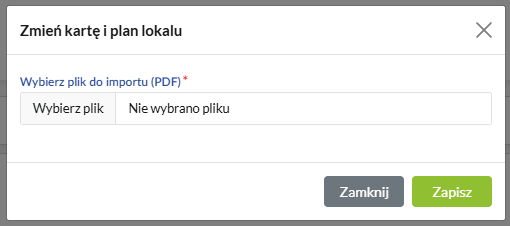
- W nowym oknie:
- Należy wybrać plik karty lokalu w formacie PDF.
- Plik nie powinien przekraczać 500 KB, co zapewnia optymalizację systemu.
- Należy kliknąć zielony przycisk "Zapisz", aby zapisać nową kartę.
5. Wynik operacji
- Po zaimportowaniu:
- Automatyczna generacja planu: Na karcie lokalu zostanie wygenerowany plan na podstawie wgranej karty.
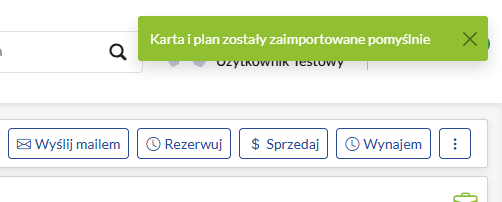
- Komunikat sukcesu: W prawym górnym rogu strony pojawi się zielony komunikat informujący o pomyślnym wgraniu nowej karty i planu.
Uwagi techniczne
- Plik karty musi być w formacie PDF.
- Rozmiar pliku powinien być zoptymalizowany i nie przekraczać 500 KB.
- Nowa karta nadpisze istniejącą w systemie, a plan zostanie automatycznie zaktualizowany.
- Aby zmienić karty i plany wielu lokali naraz, można skorzystać z importu zbiorczego (artykuł W jaki sposób wgrać lub zaktualizować karty oraz plany lokali w systemie VoxCRM?) lub z dodawania plików grupowo (artykuł Jak grupowo dodać pliki do lokali?).