
Integracja systemu voxCRM z portalem Deweloperskiego Funduszu Gwarancyjnego (DFG) umożliwia wygenerowanie plików wsadowych, które następnie importuje się na portalu DFG. W systemie dostępne są trzy warianty pliku wsadowego — każdy odpowiada innej sytuacji w obsłudze umów deweloperskich. Poniżej opisano, czego dotyczy każdy z wariantów, czym różnią się formaty v1 i v2 oraz jakie dane należy uzupełnić, aby plik wygenerował się poprawnie.
| Wariant pliku wsadowego | Kiedy stosować | Kluczowy dodatkowy warunek |
| Nowe umowy DFG | Zgłoszenie nowej umowy deweloperskiej lub zobowiązaniowej. | Komplet danych inwestycji, lokalu i harmonogramu płatności. Dla umów podpisanych od 02.10.2026 r. — także dane lokalu wymagane w formacie v2. |
| Korekta umowy DFG | Poprawa danych już zgłoszonej umowy — np. zmiana przypisanego numeru rachunku. | Uzupełniony numer rachunku bankowego lokalu. Umowa nie może mieć zarejestrowanego aneksu ani cesji. |
| Zmiana umowy DFG | Zgłoszenie zmiany umowy dokonanej aneksem lub cesją, a także każdej późniejszej poprawki takiej umowy. | Dodany aneks lub cesja z datą podpisania (skan dokumentu, opcjonalnie powód). |
Spis treści
- Format pliku — v1 czy v2?
- Wymagania wspólne dla wszystkich wariantów
- Wariant 1 — Plik wsadowy „Nowe umowy DFG”
- Dodatkowe dane w formacie v2
- Wariant 2 — Plik wsadowy „Korekta umowy DFG”
- Wariant 3 — Plik wsadowy „Zmiana umowy DFG”
- Generowanie pliku wsadowego i weryfikacja umów
- Rejestracja i logowanie do portalu DFG
- Podsumowanie — krok po kroku
- Co dalej — bezpośrednia wysyłka do DFG
- Najczęściej zadawane pytania
- Kontakt
1. Format pliku — v1 czy v2?
O formacie pliku decyduje data podpisania umowy (pole Data podpisania umowy na formularzu umowy), a nie dzień wygenerowania pliku. Zasada dotyczy wszystkich trzech wariantów pliku i obowiązuje przez cały okres trwania umowy.
| Data podpisania umowy | Format pliku | Co to oznacza |
| do 1 października 2026 r. | v1 (dotychczasowy) | Nowa umowa, jej korekty oraz każdy późniejszy aneks lub cesja są zgłaszane w dotychczasowym formacie — także wtedy, gdy plik powstaje po 2 października 2026 r. Zakres danych pozostaje bez zmian. |
| od 2 października 2026 r. | v2 (nowy) | Nowa umowa, korekta i zmiana zawierają dodatkowo rodzaj umowy oraz dane lokalu lub domu, opisane w punkcie Dodatkowe dane w formacie v2. |
Portal DFG odrzuca plik w niewłaściwym formacie — zarówno plik v1 dla umowy podpisanej od 2 października 2026 r., jak i plik v2 dla umowy podpisanej wcześniej. Dlatego system dobiera format automatycznie dla każdej umowy z osobna.
2. Wymagania wspólne dla wszystkich wariantów
Niezależnie od wybranego wariantu i formatu, aby umowa została uwzględniona w pliku wsadowym, muszą być spełnione następujące warunki:
- umowa posiada status Podpisana,
- umowa ma uzupełnioną Datę podpisania umowy,
- typ umowy to umowa deweloperska,
- integracja z portalem DFG jest aktywna dla dewelopera.
3. Wariant 1 — Plik wsadowy „Nowe umowy DFG”
Plik wsadowy „Nowe umowy DFG” umożliwia wprowadzenie nowych danych na portalu Deweloperskiego Funduszu Gwarancyjnego (DFG). Poniżej przedstawiono szczegółową instrukcję krok po kroku. Opisane pola są wymagane w obu formatach — dla umów podpisanych od 2 października 2026 r. należy dodatkowo sprawdzić dane opisane w punkcie Dodatkowe dane w formacie v2.
Kroki przygotowawcze
Aby wygenerować plik wsadowy, należy:
- Uzupełnić obowiązkowe pola w systemie voxCRM.
- Wygenerować plik wsadowy „Nowe umowy DFG”.
Plik w formacie ZIP będzie gotowy do zaimportowania na portalu DFG.
Obowiązkowe pola do uzupełnienia w voxCRM
1. Pola w widoku edycji inwestycji – zakładka „Inwestycja”
W celu uzupełnienia wymaganych danych należy:
- Przejść do listy inwestycji w systemie voxCRM.

- Wybrać opcję Edytuj przy wybranej inwestycji.

- Uzupełnić w zakładce Inwestycja (która otwiera się domyślnie) następujące pola:
- Data przeniesienia własności (transferOwnershipDate),

- Numer rachunku dla umów deweloperskich (mrpAccountNumber),

- Numer księgi wieczystej (landRegisterNumber).

- Data przeniesienia własności (transferOwnershipDate),
Datę przeniesienia własności, numer rachunku i numer księgi wieczystej można również wpisać w edycji etapu — wartość z etapu ma pierwszeństwo przed wartością z inwestycji, a numer księgi wieczystej wpisany na lokalu — przed wartością z etapu.
2. Pola w widoku edycji inwestycji – zakładka „Adres”
W zakładce Adres należy wpisać:
- Województwo (Province),
- Miejscowość (City),
- Powiat (District),
- Gmina (Commune),
- Ulica (Street),
- Numer budynku (buildingNumber) – jeżeli pole to zostanie wypełnione w edycji lokalu, system pobierze numer z danych lokalu. W przeciwnym razie wykorzystany zostanie numer z edycji inwestycji,
- Kod pocztowy (zipCode).

3. Pola w widoku edycji lokalu
Aby wprowadzić dane dla konkretnego lokalu, należy:
- Otworzyć widok danego lokalu w systemie voxCRM.
- Wybrać opcję Edytuj.

- Wypełnić pole:
- Numer konta bankowego 1 (subAccountNumber).

- Numer konta bankowego 1 (subAccountNumber).
Uwaga: Jeżeli istnieje potrzeba hurtowego wprowadzenia numerów kont bankowych, należy przygotować plik zawierający numery lokali oraz przypisane do nich rachunki powiernicze i przesłać go na adres: kontakt@voxcommerce.pl.
4. Pola w widoku umowy deweloperskiej
W sekcji Harmonogram płatności należy uzupełnić:
- Kwotę transzy (Amount),
- Termin płatności (paymentDate).

Harmonogram musi zawierać co najmniej jedną wpłatę, a terminy płatności nie mogą być wcześniejsze niż 1 lipca 2022 r.

4. Dodatkowe dane w formacie v2
Dla umów podpisanych od 2 października 2026 r. plik — w każdym z trzech wariantów — zawiera oprócz danych opisanych powyżej także rodzaj umowy oraz dane lokalu lub domu. Większość z nich system pobiera z danych, które są już wprowadzone, a część wylicza samodzielnie.
| Dane w pliku v2 | Skąd system je pobiera | Lokal | Dom |
| Rodzaj umowy: deweloperska albo zobowiązaniowa | Pole Umowa zobowiązaniowa na formularzu umowy | Tak | Tak |
| Rodzaj obiektu: lokal mieszkalny albo dom | Typ nieruchomości lokalu (ustawiany automatycznie) | Tak | Tak |
| Cena transakcyjna | Cena lokalu (domu) na umowie, bez miejsca postojowego i komórki | Tak | Tak |
| Powierzchnia użytkowa | Pole Powierzchnia użytkowa lokalu, a gdy jest puste — Powierzchnia | Tak | Tak |
| Liczba pokoi | Pole Liczba pokoi lokalu | Tak | Tak |
| Kondygnacja lokalu | Wyliczana z piętra lokalu | Tak | — |
| Liczba kondygnacji lokalu | Pole Liczba kondygnacji lokalu (uzupełniane automatycznie) | Tak | — |
| Liczba kondygnacji nadziemnych i podziemnych budynku | Wyliczana z pięter nieruchomości w budynku, etapie lub inwestycji | Tak | — |
| Powierzchnia działki | Parametr Powierzchnia działki (m2) na karcie lokalu | — | Tak |
Dla domu DFG nie przyjmuje danych o kondygnacjach, a dla lokalu — powierzchni działki. System przekazuje więc tylko dane właściwe dla danego rodzaju obiektu.
Co system wylicza samodzielnie
Kondygnacja lokalu
System liczy ją z piętra wpisanego na karcie lokalu. Dla DFG parter to kondygnacja 1, więc lokal na 3. piętrze trafi do pliku jako kondygnacja 4. Wystarczy, że lokal ma uzupełnione piętro (parter = 0).
Liczba kondygnacji budynku
System wylicza liczbę kondygnacji nadziemnych i podziemnych z pięter nieruchomości wprowadzonych do systemu — osobno dla każdego budynku, etapu i inwestycji:
- kondygnacje nadziemne = najwyższe piętro + 1 (parter też się liczy) — jeśli najwyższy lokal jest na 7. piętrze, budynek ma 8 kondygnacji nadziemnych,
- kondygnacje podziemne = najniższe piętro poniżej parteru — jeśli miejsca postojowe są na poziomie -2, budynek ma 2 kondygnacje podziemne; budynek bez kondygnacji podziemnych ma wartość 0.
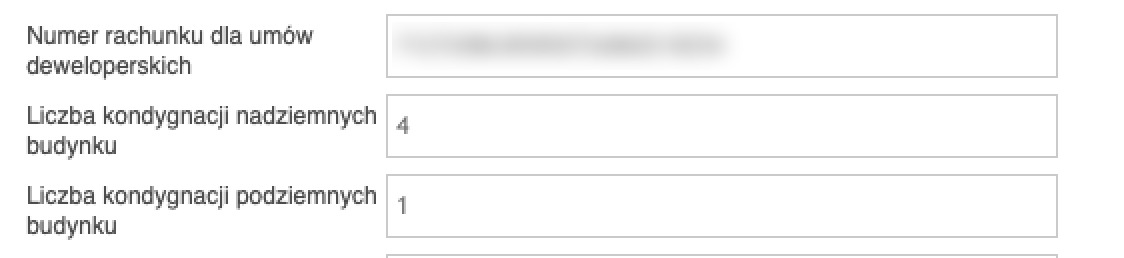
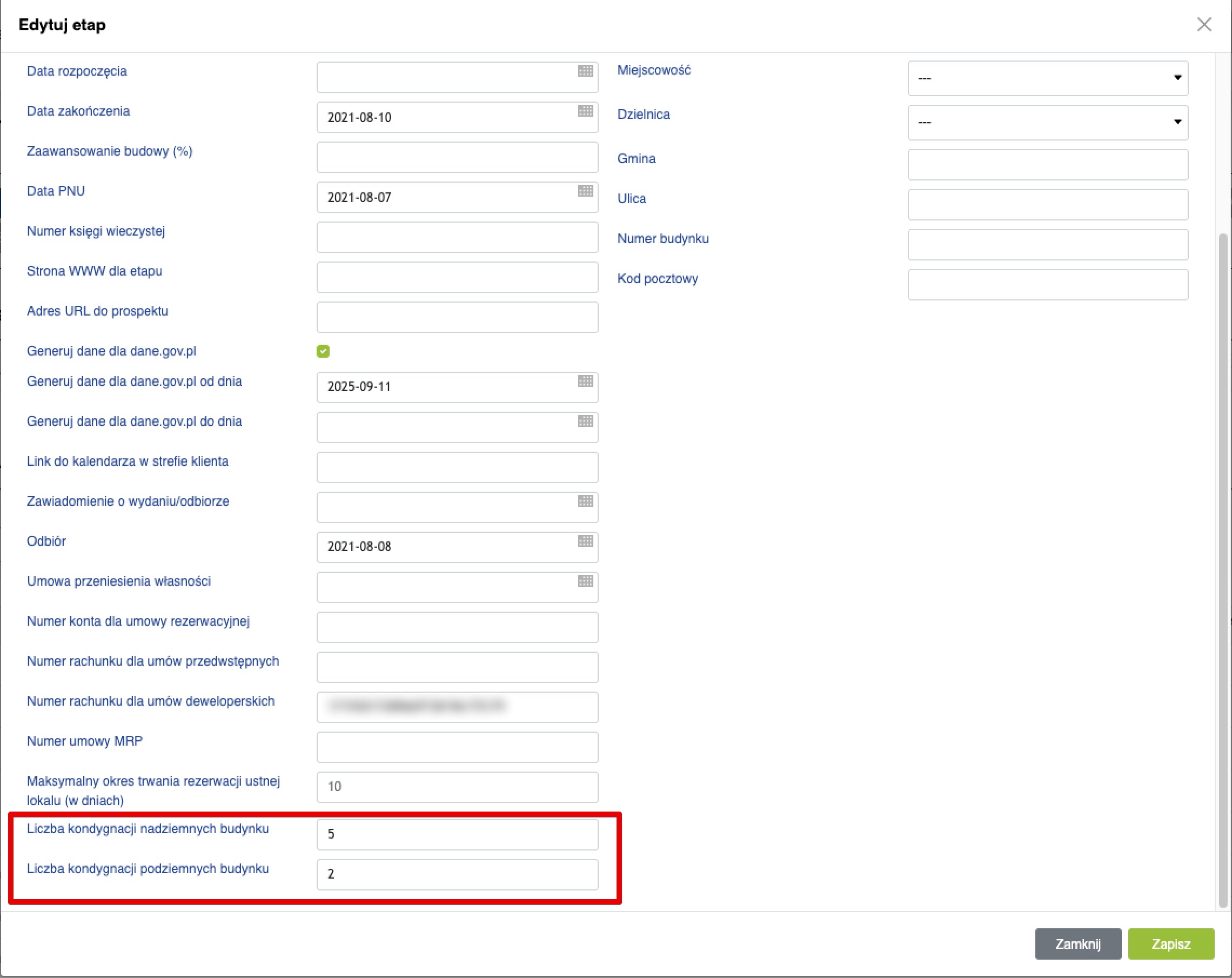
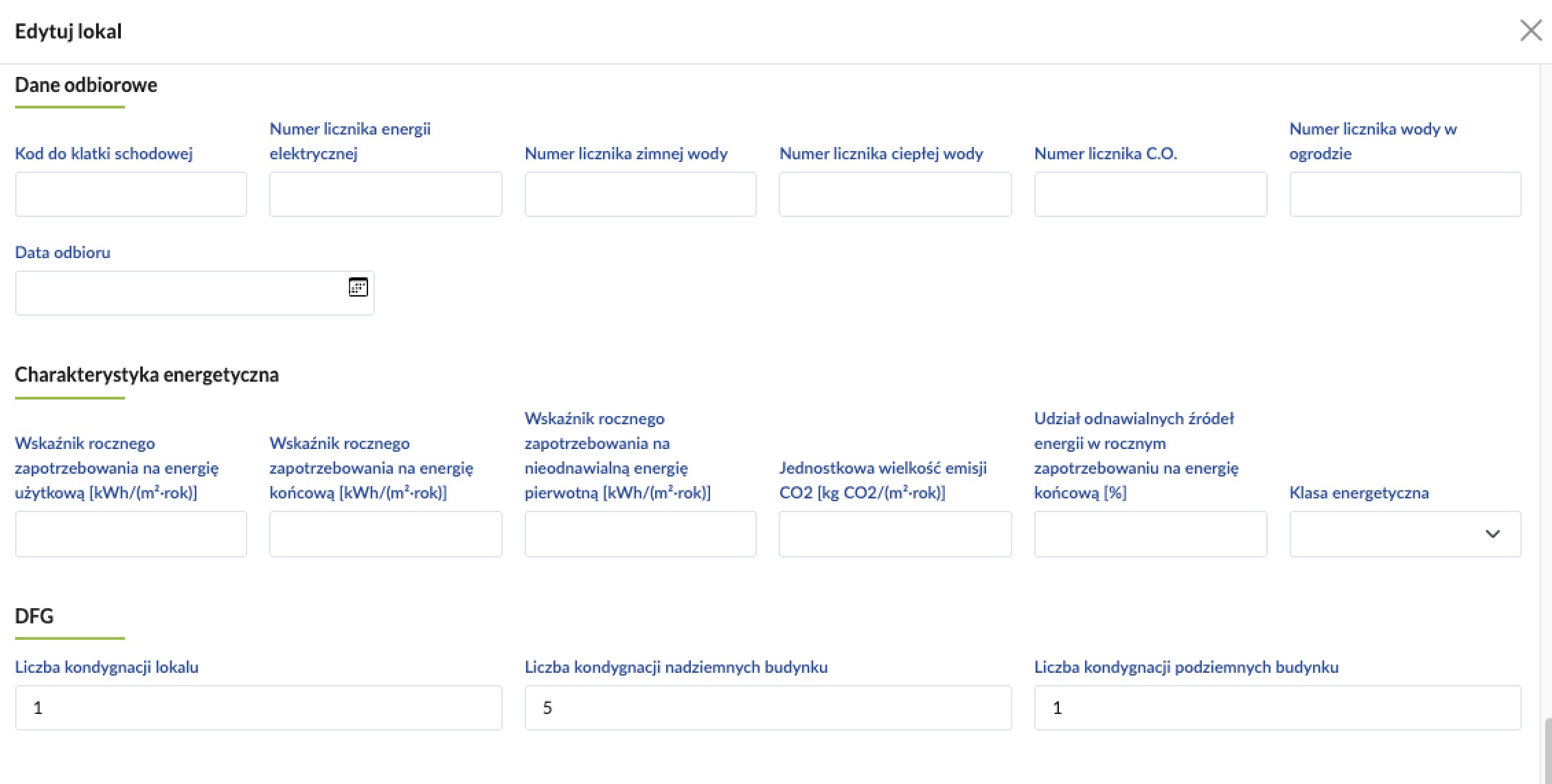
Wyniki są widoczne w edycji inwestycji i etapu (pola Liczba kondygnacji nadziemnych budynku i Liczba kondygnacji podziemnych budynku) oraz na karcie lokalu, w sekcji DFG. Do pliku trafia wartość z lokalu, a gdy jej brak — z etapu, a następnie z inwestycji.
System przelicza wartości po zmianie piętra, budynku, etapu lub typu lokalu, a także po imporcie cennika i aktualizacji lokali z pliku. Wartość wpisaną ręcznie (lub wczytaną importem) można poprawić — system jej nie nadpisze przy kolejnym przeliczeniu. Po wyczyszczeniu pola system ponownie wyliczy wartość automatycznie.
Liczba kondygnacji lokalu
Pole Liczba kondygnacji lokalu na karcie lokalu, w sekcji DFG, zostało uzupełnione automatycznie: 2 dla lokali oznaczonych jako dwupoziomowe, 1 dla pozostałych. Nowo dodawane lokale otrzymują tę wartość od razu. Warto sprawdzić lokale wielopoziomowe, które nie mają oznaczenia dwupoziomowego.
Cena lokalu
System pobiera ją z umowy: samą cenę transakcyjną lokalu lub domu, bez miejsca postojowego i komórki. Dlatego bywa niższa niż suma wpłat w harmonogramie — i jest to prawidłowe. DFG wymaga, aby cena nie była wyższa niż suma harmonogramu.
Co należy sprawdzić
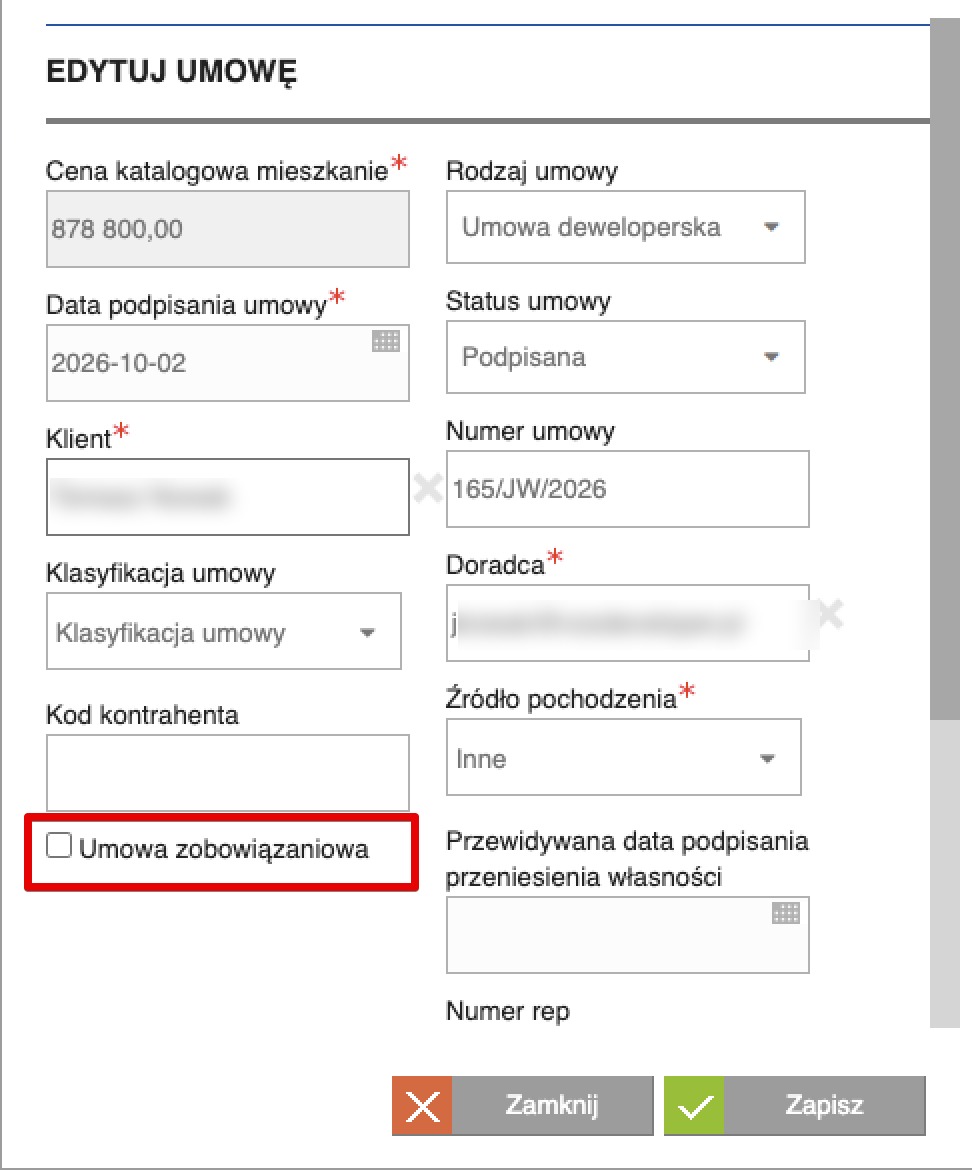
- Umowa zobowiązaniowa — jeśli umowa jest umową zobowiązującą, należy zaznaczyć pole Umowa zobowiązaniowa na formularzu umowy. Umowa bez zaznaczenia jest przekazywana jako umowa deweloperska.
- Mieszkanie czy dom — system przypisuje rodzaj obiektu na podstawie typu nieruchomości: lokale typu „Dom” trafiają do pliku jako dom, a pozostałe — jako lokal mieszkalny. Jeśli w inwestycji są domy wprowadzone pod innym typem (np. segment lub bliźniak), prosimy o zgłoszenie tego do zespołu wsparcia, który dostosuje ustawienia.
- Powierzchnia działki — przy domach należy uzupełnić parametr Powierzchnia działki (m2) na karcie lokalu.
- Powierzchnia, liczba pokoi i piętro — muszą być uzupełnione na karcie lokalu (piętro tylko dla lokali).
- Kondygnacje — wartości wyliczone przez system warto porównać z projektem budynku, zwłaszcza gdy kilka budynków stoi na wspólnej hali garażowej.
Wymagania DFG dla danych v2
Zgodnie z dokumentacją DFG portal sprawdza, czy przekazane wartości mieszczą się w poniższych zakresach. Wartość spoza zakresu powoduje odrzucenie zgłoszenia na portalu DFG.
| Dane | Lokal mieszkalny | Dom |
| Powierzchnia użytkowa | 25–250 m² | 60–500 m² |
| Liczba pokoi | 1–7 | 1–12 |
| Powierzchnia działki | — | 1–1500 m² |
| Liczba kondygnacji lokalu | 1–3 | — |
| Kondygnacje nadziemne budynku | 1–50; kondygnacja lokalu nie może być wyższa niż liczba kondygnacji nadziemnych | — |
| Kondygnacje podziemne budynku | 0–5 | — |
| Cena transakcyjna | nie wyższa niż suma wpłat w harmonogramie | |
5. Wariant 2 — Plik wsadowy „Korekta umowy DFG”
Plik wsadowy „Korekta umowy DFG” służy do przekazania na portal DFG poprawionych danych umowy, która została już wcześniej zgłoszona — najczęściej w sytuacji zmiany przypisanego do lokalu numeru rachunku bankowego (rachunku powierniczego).
Kiedy stosować ten wariant
Wariant korekta stosuje się wówczas, gdy dane umowy zostały już zarejestrowane na portalu DFG, a następnie wymagały poprawienia — typowo dotyczy to zmiany numeru rachunku przypisanego do lokalu. Korekta przekazuje do DFG komplet aktualnych danych umowy, które zastępują dane zgłoszone wcześniej.
Format korekty
- Umowa podpisana do 1 października 2026 r. — korekta w formacie v1, z takim samym zakresem danych jak dotychczas.
- Umowa podpisana od 2 października 2026 r. — korekta w formacie v2, z takim samym zakresem danych jak plik nowej umowy v2 (w tym rodzaj umowy i dane lokalu lub domu).
Co należy przygotować
Aby umowa została uwzględniona w pliku wsadowym korekta, należy:
- Spełnić wymagania wspólne (status Podpisana, data podpisania, typ umowy deweloperskiej, aktywna integracja DFG).
- Uzupełnić w widoku edycji lokalu pole Numer konta bankowego 1 poprawnym numerem rachunku.
- Dla umowy v2 — uzupełnić dane opisane w punkcie Dodatkowe dane w formacie v2.
Sposób wprowadzenia numeru rachunku jest analogiczny jak w wariancie „Nowe umowy” — opisano go w punkcie Pola w widoku edycji lokalu.
6. Wariant 3 — Plik wsadowy „Zmiana umowy DFG”
Plik wsadowy „Zmiana umowy DFG” służy do zgłoszenia na portalu DFG zmiany umowy dokonanej aneksem lub cesją. Aby zmiana mogła zostać uwzględniona, do umowy musi być dołączony odpowiedni dokument (aneks lub cesja) wraz z datą jego podpisania. Plik zawiera datę i powód zmiany oraz komplet aktualnych danych umowy po zmianie.
Kiedy stosować ten wariant
Wariant zmiana stosuje się, gdy warunki umowy uległy zmianie na podstawie aneksu lub gdy nastąpiła cesja umowy na inny podmiot. Tym wariantem przekazuje się również każdą późniejszą poprawkę danych umowy, do której zgłoszono już zmianę.
Format zmiany
- Umowa podpisana do 1 października 2026 r. — zmiana w formacie v1, także dla aneksów i cesji podpisanych po 2 października 2026 r.
- Umowa podpisana od 2 października 2026 r. — zmiana w formacie v2. Dane lokalu lub domu są w pliku zmiany v2 obowiązkowe, dlatego przed wygenerowaniem pliku należy sprawdzić dane opisane w punkcie Dodatkowe dane w formacie v2.
Co należy przygotować
Aby umowa została uwzględniona w pliku wsadowym zmiana, należy:
- Spełnić wymagania wspólne (status Podpisana, data podpisania, typ umowy deweloperskiej, aktywna integracja DFG).
- Otworzyć widok umowy deweloperskiej i dodać dokument zmiany.
Podczas dodawania dokumentu należy uzupełnić następujące pola:
| Pole | Opis | Wymagane |
| Typ | Rodzaj dokumentu zmiany: Aneks lub Cesja. | Tak |
| Data podpisania | Data podpisania aneksu lub cesji. To na jej podstawie ustalana jest data zmiany przekazywana do DFG. | Tak |
| Plik | Skan podpisanego aneksu lub cesji. | Tak |
| Nr dokumentu | Numer dokumentu zmiany. | Opcjonalne |
| Powód | Powód zmiany umowy. Pole wykorzystywane jest przy eksporcie pliku wsadowego zmiany umów DFG (maks. 100 znaków). | Opcjonalne |
7. Generowanie pliku wsadowego i weryfikacja umów
Procedura generowania jest taka sama dla wszystkich trzech wariantów — różnica polega wyłącznie na wybranej opcji z listy. Aby wygenerować plik wsadowy, należy:
- Przejść do widoku Umowy.
- Zaznaczyć wybrane umowy, które mają zostać uwzględnione w pliku wsadowym.
- W sekcji Wykonaj dla zaznaczonych wybrać odpowiedni wariant:
- Plik wsadowy nowe umowy DFG,
- Plik wsadowy korekta umowy DFG,
- Plik wsadowy zmiana umowy DFG.
- Wybrać opcję Wykonaj.

Po wykonaniu operacji system wygeneruje plik ZIP (albo dwa pliki — _v1 i _v2 — gdy zaznaczono umowy podpisane przed i od 2 października 2026 r.), który można zaimportować na portalu DFG.
Okno weryfikacji umów — wariant „Nowe umowy DFG”
Po wybraniu opcji Plik wsadowy nowe umowy DFG system przed wygenerowaniem pliku sprawdza zaznaczone umowy i wyświetla okno Weryfikacja umów do pliku wsadowego DFG:
- na górze widoczne jest podsumowanie: liczba zaznaczonych umów, liczba umów poprawnych i z brakami oraz format pliku,
- przy każdej umowie z brakami widoczna jest pełna lista brakujących lub błędnych danych, pogrupowana według miejsca, w którym należy je uzupełnić (umowa, harmonogram wpłat, karta lokalu, typ nieruchomości, etap, inwestycja, Ustawienia DFG),
- przy każdej grupie znajduje się link prowadzący do właściwego formularza, a przy umowie — przyciski Otwórz umowę i Karta lokalu,
- w stopce widoczna jest informacja, ile umów trafi do pliku.
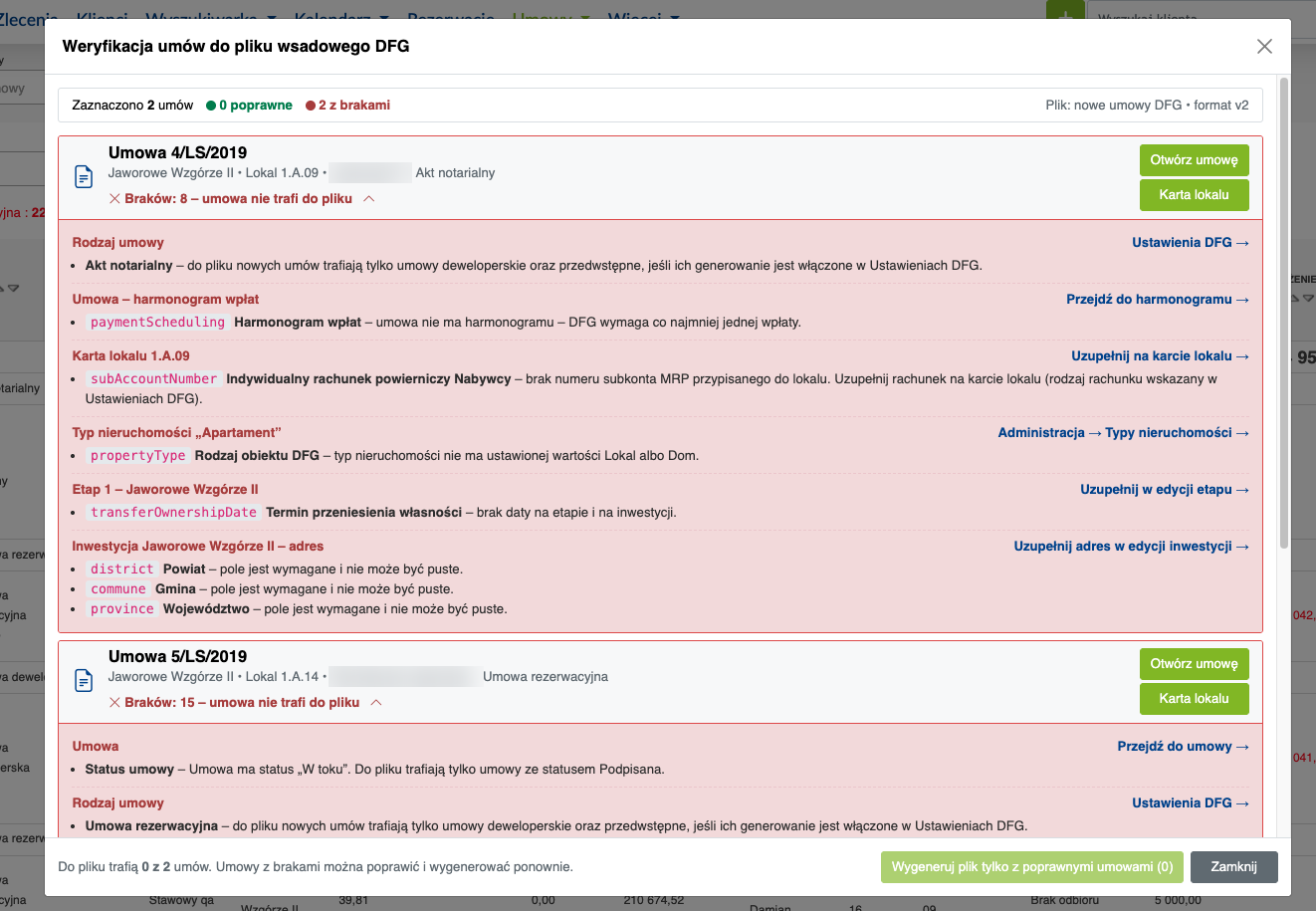
Możliwe jest uzupełnienie danych w nowej karcie przeglądarki i ponowne wygenerowanie pliku albo wybranie przycisku Wygeneruj plik tylko z poprawnymi umowami — wtedy do pliku trafią wyłącznie umowy bez braków. Przycisk jest nieaktywny, gdy żadna z zaznaczonych umów nie jest poprawna.
Przy plikach korekty i zmiany umowy system nie wyświetla okna weryfikacji — umowy, które nie spełniają warunków, są pomijane, a po wygenerowaniu pliku pojawia się komunikat z numerem każdej pominiętej umowy i powodem pominięcia.
8. Rejestracja i logowanie do portalu DFG
Aby rozpocząć korzystanie z portalu DFG, należy zarejestrować administratora konta.
Otrzymanie danych dostępowych
Bank, który prowadzi rachunki powiernicze, przekaże dane dostępowe w formie listu powitalnego. Dokument zawiera:
- Token rejestracyjny,
- Numer ewidencyjny dewelopera,
- Instrukcję rejestracyjną.
Logowanie do portalu
Po otrzymaniu danych należy:
- Otworzyć stronę główną portalu DFG.
- Wybrać opcję Deweloper, znajdującą się w górnym menu strony.
Po zalogowaniu należy:
- Wybrać tryb zasilenia — Nowe Dane.
- Wybrać sposób wprowadzenia danych — Z pliku.


9. Podsumowanie — krok po kroku
Poniżej zebrano w skrócie wszystkie czynności potrzebne do zgłoszenia umowy do DFG. Szczegóły każdego kroku opisano w poprzednich punktach artykułu.
Raz, przed pierwszym zgłoszeniem w nowym formacie
- Inwestycja lub etap — należy sprawdzić, czy uzupełnione są: data przeniesienia własności, numer rachunku dla umów deweloperskich, jeden numer księgi wieczystej oraz pełny adres (województwo, powiat, gmina, miejscowość, ulica, kod pocztowy).
- Kondygnacje budynku — w edycji inwestycji lub etapu należy sprawdzić liczbę kondygnacji nadziemnych i podziemnych wyliczoną przez system i w razie potrzeby ją poprawić.
- Domy — jeśli inwestycja obejmuje domy, należy uzupełnić Powierzchnię działki (m2) na karcie każdego domu.
Przy każdej nowej umowie
- Karta lokalu — należy sprawdzić, czy uzupełnione są: Numer konta bankowego 1, powierzchnia, liczba pokoi i piętro.
- Umowa — należy sprawdzić status Podpisana, Datę podpisania umowy i harmonogram wpłat. Jeśli umowa jest zobowiązująca, należy zaznaczyć pole Umowa zobowiązaniowa.
- Generowanie pliku — na liście umów należy zaznaczyć umowy, w sekcji Wykonaj dla zaznaczonych wybrać Plik wsadowy nowe umowy DFG i Wykonaj.
- Okno weryfikacji — przy umowach z brakami należy skorzystać z linku do właściwego formularza, uzupełnić dane i wygenerować plik ponownie. Możliwe jest też wybranie Wygeneruj plik tylko z poprawnymi umowami.
- Portal DFG — pobrany plik (albo dwa pliki: _v1 i _v2) należy zaimportować na portalu DFG: Deweloper → Nowe Dane → Z pliku.
Gdy umowa się zmienia
- Poprawka danych (np. numeru rachunku) — należy poprawić dane w systemie i wygenerować Plik wsadowy korekta umowy DFG.
- Aneks lub cesja — należy dodać dokument na umowie (z datą podpisania) i wygenerować Plik wsadowy zmiana umowy DFG. Każdą kolejną poprawkę tej umowy zgłasza się już tym samym plikiem.
10. Co dalej — bezpośrednia wysyłka do DFG
Drugim etapem prac jest integracja systemu voxCRM bezpośrednio z DFG. Po jej wdrożeniu zaznaczone umowy będzie można wysłać do DFG prosto z systemu — podobnie jak faktury do KSeF — bez pobierania pliku i ręcznego importu na portalu DFG. Umowy nie będą trafiać do DFG samoczynnie — o wysyłce zawsze zdecyduje użytkownik.
Umowy podpisane do 1 października 2026 r. (format v1) — wraz z ich korektami i zmianami — nadal będzie można zgłaszać do DFG tylko przez portal DFG: plikiem wsadowym wygenerowanym w voxCRM, tak jak opisano w tym artykule, albo za pomocą formularza na portalu DFG. Generowanie plików wsadowych w obu formatach pozostaje dostępne w systemie bez zmian.
11. Najczęściej zadawane pytania
Czy trzeba coś włączyć w systemie?
Nie. System sam dobiera format pliku do daty podpisania umowy. W menu Wykonaj dla zaznaczonych nadal są te same trzy pozycje.
Umowa została podpisana 30 września 2026 r., a plik powstaje po 2 października. W jakim formacie?
W dotychczasowym (v1). Decyduje data podpisania umowy, a nie dzień wygenerowania pliku. W formacie v1 będą też zgłaszane późniejsze korekty i zmiany tej umowy.
Dlaczego pobrały się dwa pliki?
Wśród zaznaczonych umów były umowy podpisane przed 2 października i od 2 października 2026 r. Plik z dopiskiem _v1 zawiera umowy w dotychczasowym formacie, a plik z dopiskiem _v2 — w nowym. Każdy z nich należy zaimportować na portalu DFG osobno.
Czy z voxCRM można przekazać do DFG dane inwestycji lub umowy rachunku powierniczego (ZAWMRP_V2)?
Nie. Pliki wsadowe z systemu dotyczą wyłącznie danych podpisanych umów z nabywcami (nowa umowa, korekta, zmiana). Dane umowy mieszkaniowego rachunku powierniczego należy przekazać do DFG bezpośrednio w portalu DFG.
Dlaczego cena w pliku jest niższa niż suma wpłat w harmonogramie?
Do pliku trafia cena samego lokalu lub domu, bez miejsca postojowego i komórki, a harmonogram obejmuje całą umowę. Jest to zgodne z wymaganiami DFG — cena nie może być wyższa niż suma harmonogramu.
Dlaczego umowa nie trafiła do pliku korekty?
Najczęściej dlatego, że do umowy dodano aneks lub cesję. Taką umowę należy zgłosić plikiem „Zmiana umowy DFG”.
Czy plik sam trafi do DFG?
Nie. Tak jak dotąd, plik pobiera się z systemu i importuje ręcznie na portalu DFG. Bezpośrednia wysyłka z systemu jest kolejnym etapem prac i obejmie wyłącznie umowy podpisane od 2 października 2026 r. — wcześniejsze umowy nadal zgłasza się plikiem wsadowym lub formularzem na portalu DFG.
Kontakt
W razie pytań lub problemów prosimy o kontakt z działem wsparcia technicznego:
- E-mail: kontakt@voxcommerce.pl
- Telefon: 534 571 638