
Szablony maili w systemie voxCRM pozwalają raz przygotować powtarzalną treść wiadomości i wykorzystywać ją wielokrotnie — bez przepisywania tych samych informacji przy każdej korespondencji. Dzięki temu oszczędzasz czas i zachowujesz spójny, profesjonalny wygląd komunikacji z klientami. W tym artykule znajdziesz komplet informacji o tworzeniu, edytowaniu i usuwaniu szablonów oraz o ich wykorzystaniu podczas wysyłania wiadomości.
Spis treści
- Przejście do sekcji „Szablony email”
- Tworzenie nowego szablonu
- Edytor tekstowy — wprowadzanie treści
- Zaawansowana edycja w trybie HTML
- Podgląd i zapisanie szablonu
- Edytowanie istniejącego szablonu
- Usuwanie szablonu
- Korzystanie z szablonu podczas wysyłania wiadomości
- Kontakt
1. Przejście do sekcji „Szablony email”
Zarządzanie szablonami odbywa się w module administracyjnym systemu. Aby otworzyć sekcję z szablonami:
- Zaloguj się do systemu voxCRM.
- Przejdź do zakładki Administracja i w polu wyszukiwania wpisz szablony.
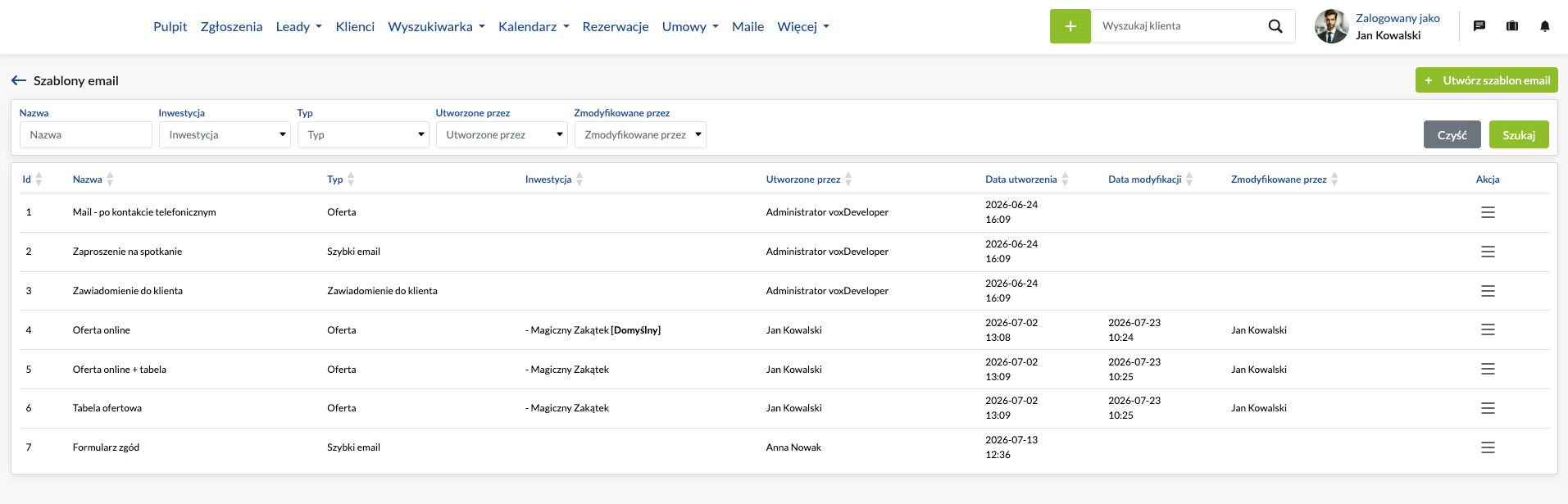
- Wybierz pozycję Szablony email — otworzy się lista wszystkich zapisanych szablonów.
2. Tworzenie nowego szablonu
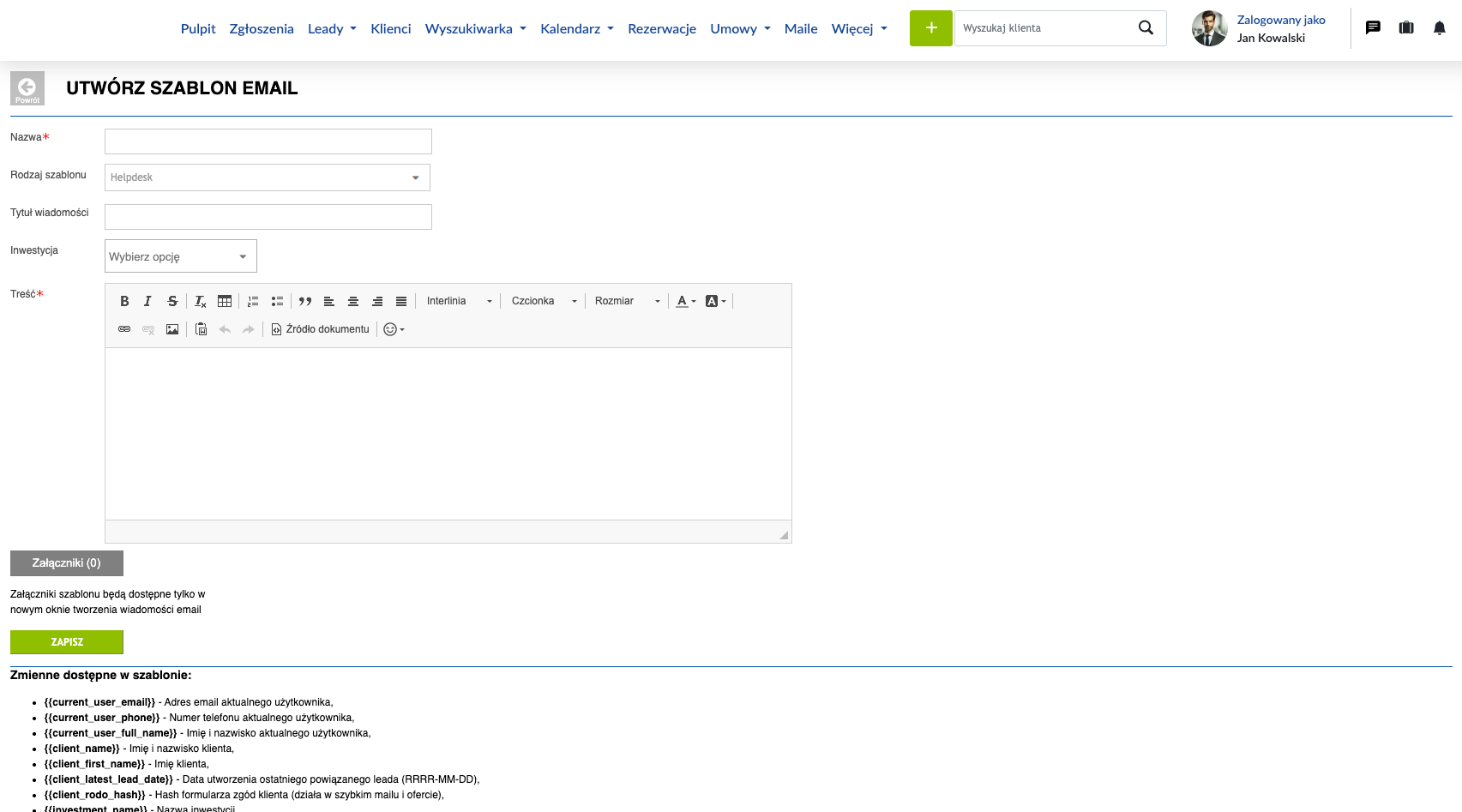
W sekcji „Szablony email” kliknij przycisk + Utwórz szablon email w prawym górnym rogu — otworzy się formularz nowego szablonu. Uzupełnij poniższe pola:
| Pole | Opis |
| Nazwa | Nazwa, która pozwoli łatwo rozpoznać szablon na liście. |
| Rodzaj szablonu | Decyduje o tym, w jakich miejscach systemu szablon będzie dostępny oraz jakie zmienne będą w nim działać (szczegóły w tabeli poniżej). |
| Tytuł wiadomości | Pole opcjonalne — domyślny temat wiadomości, który podpowie się po wybraniu szablonu. |
| Treść | Właściwa treść wiadomości, przygotowywana we wbudowanym edytorze tekstowym. |
Pole Rodzaj szablonu jest kluczowe — od niego zależy, gdzie szablon pojawi się do wyboru:
| Rodzaj szablonu | Gdzie będzie dostępny |
| Helpdesk | Do wyboru z poziomu karty zgłoszenia serwisowego. |
| Odbiory | Do wyboru z poziomu karty odbioru. |
| Oferta | Do wyboru przy wysyłaniu do klienta e-maila ofertowego z danymi lokalu. |
| Szybki e-mail | Do wykorzystania we wszystkich pozostałych miejscach, które nie zostały wymienione powyżej. |
Po uzupełnieniu formularza zapisz szablon, aby był dostępny do późniejszego wykorzystania.
3. Edytor tekstowy — wprowadzanie treści
Wbudowany edytor tekstowy pozwala przygotować treść szablonu w sposób intuicyjny — podobnie jak w popularnych programach do edycji dokumentów. Możesz dodawać i formatować tekst, wstawiać grafiki oraz tworzyć hiperłącza.
Dodawanie treści — w edytorze wprowadzisz m.in.:
- imię i nazwisko nadawcy,
- stanowisko w firmie,
- dane kontaktowe (adres e-mail, numer telefonu),
- informacje o firmie lub ofercie.
Formatowanie tekstu — edytor umożliwia zmianę kroju czcionki (np. Arial, Times New Roman), rozmiaru tekstu, wyróżnienia (pogrubienie, kursywa, podkreślenie) oraz dostosowanie układu wiadomości.
Dodawanie grafiki — aby wzbogacić szablon wizualnie (np. logo firmy):
- Ustaw kursor w miejscu, w którym ma pojawić się grafika.
- Wybierz opcję wstawiania obrazu i uzupełnij właściwości: adres URL grafiki, wymiary oraz tekst alternatywny (ALT).
Tworzenie hiperłączy — w treści możesz umieszczać linki do stron internetowych i innych zasobów:
- Zaznacz tekst lub grafikę, które mają zostać podlinkowane, i wybierz opcję Wstaw link.
- Opcjonalnie skonfiguruj, aby link otwierał się w nowej karcie przeglądarki.
4. Zaawansowana edycja w trybie HTML
Dla zaawansowanych użytkowników system udostępnia edycję szablonu bezpośrednio w kodzie HTML. To najwygodniejszy sposób na precyzyjne przygotowanie np. stopki wiadomości. Aby przejść do tego trybu:
- W edytorze tekstowym wybierz opcję Źródło dokumentu.
- W otwartym polu wprowadź lub zmodyfikuj kod HTML.
Poniżej zestawienie najczęściej przydatnych znaczników HTML wraz z przykładami:
| Znacznik | Zastosowanie | Przykład |
| <p> | Blok tekstu (akapit). | <p>Imię i nazwisko: Jan Kowalski</p> |
| <a> | Hiperłącze — link do strony, adresu e-mail lub numeru telefonu. | <a href="mailto:jan.kowalski@example.com">jan.kowalski@example.com</a><a href="tel:+48123456789">+48 123 456 789</a> |
| <img> | Grafika, np. logo firmy. | <img src="https://example.com/logo.png" alt="Logo firmy" width="100" height="50"> |
| <hr> | Pozioma linia oddzielająca sekcje. | <hr> |
| style="" | Stylizacja CSS — kolor, rozmiar, wyrównanie tekstu. | <p style="color: blue;">Adres e-mail</p><p style="text-align: center;">Jan Kowalski</p> |
Powyższe znaczniki można łączyć w gotową stopkę. Przykładowy kod prostej stopki z danymi kontaktowymi i logo:
5. Podgląd i zapisanie szablonu
Po zakończeniu edycji — zarówno w trybie wizualnym, jak i HTML — warto sprawdzić efekt przed zapisaniem:
- Skorzystaj z podglądu treści, aby upewnić się, że szablon wygląda zgodnie z oczekiwaniami.
- Jeśli edytowałeś kod, ponownie wybierz opcję Źródło dokumentu, aby wrócić do widoku wizualnego i zobaczyć końcowy efekt.
- Zatwierdź zmiany przyciskiem Zapisz w dolnej części strony.
6. Edytowanie istniejącego szablonu
Zapisany szablon możesz w dowolnym momencie zmodyfikować:
- W sekcji Szablony email odnajdź szablon, który chcesz zmienić.
- W kolumnie Akcja kliknij ikonę ołówka — otworzy się formularz edycji.
- Wprowadź zmiany w treści, formatowaniu lub kodzie HTML.
- Zapisz szablon, aby zachować zmiany.
7. Usuwanie szablonu
Jeśli szablon nie jest już potrzebny, możesz go usunąć:
- W sekcji Szablony email, w kolumnie Akcja, kliknij ikonę usuwania przy wybranym szablonie.
- Potwierdź operację, gdy system poprosi o potwierdzenie.
- Po zatwierdzeniu system wyświetli komunikat o pomyślnym usunięciu szablonu.
8. Korzystanie z szablonu podczas wysyłania wiadomości
Przygotowane szablony wykorzystasz bezpośrednio podczas tworzenia wiadomości:
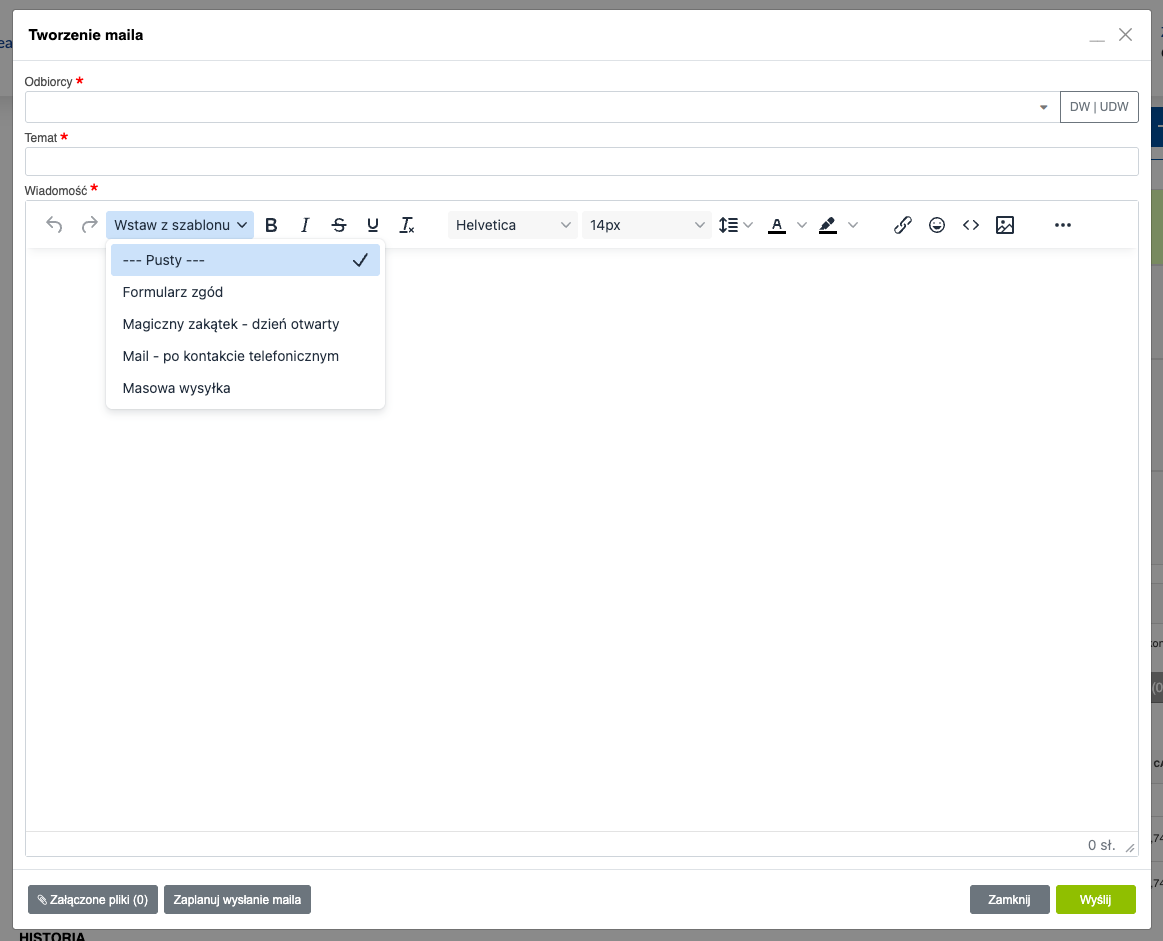
- Po otwarciu okna tworzenia maila wybierz opcję Z szablonu.
- Wskaż odpowiedni szablon — jego treść (a jeśli został uzupełniony, także tytuł) automatycznie wypełni wiadomość.
- W razie potrzeby dostosuj treść przed wysłaniem.
Kontakt
W razie pytań lub problemów prosimy o kontakt z działem wsparcia technicznego:
- E-mail: kontakt@voxcommerce.pl
- Telefon: 534 571 638