
Integracja z Deweloperskim Funduszem Gwarancyjnym (DFG) pozwala zarejestrować umowę deweloperską w Ewidencji DFG bezpośrednio z systemu voxDeveloper CRM, bez pobierania pliku wsadowego i wgrywania go w Portalu DFG. Do umowy wysyłane są te same dane, które trafiają do pliku wsadowego „Nowe umowy DFG”. Przed wysyłką system sprawdza je tak samo jak przy generowaniu pliku.
Uruchomienie integracji wymaga konta technicznego i certyfikatu wydanego przez DFG dla każdej spółki celowej. W artykule opisano, jakie wnioski należy złożyć w DFG, co DFG przesyła w odpowiedzi, jak wprowadzić te dane w voxCRM i jak rejestrować umowy.
Spis treści
- Jak działa integracja?
- Co należy przygotować przed złożeniem wniosków
- Wnioski do DFG – co wypełnić i gdzie wysłać
- Co przesyła DFG
- Zgłoszenie do zespołu wsparcia – uprawnienia i uruchomienie integracji
- Konfiguracja spółki celowej w voxCRM
- Rejestracja umowy w DFG
- Statusy i komunikaty z DFG
- Ograniczenia integracji
- Najczęściej zadawane pytania
- Kontakt
- Przygotowanie wniosków (Wniosek o inicjalny dostęp do SI UFG i Wniosek dotyczący konta technicznego) dla każdej spółki celowej – punkt 3.
- Podpisanie wniosków kwalifikowanym podpisem i wysłanie ich z odpisem KRS na adres dfg_deweloper@ufg.pl – punkt 3.
- Odebranie z DFG archiwum z certyfikatem, loginu i haseł – punkt 4.
- Jeden e-mail do zespołu wsparcia: uruchomienie integracji i lista użytkowników do nadania uprawnień – punkt 5.
- Wprowadzenie danych z DFG w edycji spółki celowej, w zakładce Ustawienia DFG – punkt 6.
- Rejestracja umów przyciskiem Zarejestruj umowę w DFG albo zbiorczo przyciskiem Wyślij do DFG – punkt 7.
1. Jak działa integracja?
Rejestracja umowy przez integrację przebiega w czterech etapach:
- Weryfikacja – system sprawdza, czy umowa ma komplet danych wymaganych przez DFG: rachunek MRP etapu lub inwestycji i rachunek lokalu, księga wieczysta, adres (miejscowość, gmina, powiat, województwo, kod pocztowy, numer budynku), typ nieruchomości (lokal lub dom), powierzchnia użytkowa, liczba pokoi, piętro i kondygnacje, cena i harmonogram płatności, termin przeniesienia własności.
- Wysyłka – umowa zostaje przekazana do DFG w imieniu spółki celowej, z użyciem jej konta technicznego i certyfikatu.
- Weryfikacja w DFG – DFG sprawdza zgłoszenie i porównuje je z danymi przekazanymi przez bank prowadzący rachunek powierniczy.
- Wynik – status zgłoszenia i komunikaty z DFG wracają do voxCRM i są widoczne przy umowie.
Każda spółka celowa łączy się z DFG własnym kontem technicznym. Jeżeli w panelu jest kilka spółek, wnioski i konfigurację przygotowuje się dla każdej z nich osobno.
| Plik wsadowy | Integracja z DFG | |
| Sposób przekazania | Pobranie pliku z voxCRM i wgranie go po zalogowaniu do Portalu DFG | Wysyłka bezpośrednio z voxCRM |
| Nowe umowy podpisane od 02.10.2026 r. | Tak | Tak |
| Umowy podpisane przed 02.10.2026 r. | Tak | Plikiem wsadowym (wymóg DFG) |
| Korekty, aneksy i cesje | Tak | Plikiem wsadowym |
| Wynik weryfikacji DFG | W Portalu DFG | W voxCRM przy umowie oraz w Portalu DFG |
| Wymagania | Konto w Portalu DFG | Konto w Portalu DFG oraz konto techniczne z certyfikatem dla spółki celowej |
2. Co należy przygotować przed złożeniem wniosków
- Umowa rachunku powierniczego zgłoszona przez bank – DFG przyjmuje umowę deweloperską tylko wtedy, gdy bank przekazał do Ewidencji DFG umowę mieszkaniowego rachunku powierniczego (MRP).
- Dostęp spółki do Portalu DFG – nadal potrzebny do podglądu zgłoszeń oraz do przekazywania korekt, aneksów i cesji.
- Osoba uprawniona do reprezentacji spółki zgodnie z KRS, z kwalifikowanym podpisem elektronicznym – podpisuje wnioski.
- Aktualny odpis z KRS spółki.
- Osoba, do której zostanie przypisane konto techniczne – imię, nazwisko, adres e-mail (na który DFG wyśle certyfikat) i numer telefonu komórkowego (na który DFG wyśle SMS z hasłem).
- Dane umów i lokali w voxCRM uzupełnione tak jak dla plików wsadowych w formacie v2 – rachunek MRP etapu lub inwestycji i rachunek lokalu, numer księgi wieczystej, adres (miejscowość, gmina, powiat, województwo, kod pocztowy, numer budynku), typ nieruchomości (lokal lub dom), powierzchnia użytkowa, liczba pokoi, piętro i kondygnacje, cena i harmonogram płatności, termin przeniesienia własności.
3. Wnioski do DFG – co wypełnić i gdzie wysłać
Dla każdej spółki celowej składa się dwa wnioski. Gotowe formularze znajdują się w załącznikach do artykułu:
- Wniosek o inicjalny dostęp do SI UFG,
- Wniosek dotyczący konta technicznego.
Opcje wymagane dla integracji z voxDeveloper CRM są w nich już zaznaczone. Należy uzupełnić dane spółki i osób:
| Pole we wniosku | Co należy wpisać |
| Wnioskodawca: nazwa, NIP, REGON | Dane spółki celowej zgodne z KRS |
| Wnioskujący | Osoba uprawniona do reprezentacji spółki według KRS, która podpisuje wniosek |
| Login konta technicznego | Propozycja loginu: litery, cyfry, znaki „-” i „_”, co najmniej 6 znaków, bez spacji (np. skrót nazwy spółki) |
| Osoba, do której przypisane będzie konto techniczne | Imię, nazwisko, adres e-mail i telefon komórkowy osoby, która odbierze certyfikat i hasło |
Wnioski należy podpisać kwalifikowanym podpisem elektronicznym i wysłać razem z odpisem z KRS na adres dfg_deweloper@ufg.pl. Do DFG wysyła się cały wniosek, łącznie z częściami wypełnianymi przez DFG.
★ Przy kilku spółkach celowych można wysłać jeden e-mail z kompletem wniosków dla wszystkich spółek.
Wzór e-maila do DFG:
Do: dfg_deweloper@ufg.pl
Temat: [Nazwa spółki] – wnioski o dostęp do środowiska produkcyjnego Systemu DFG (konto techniczne)
Dzień dobry,
w załączeniu przesyłamy podpisane kwalifikowanym podpisem elektronicznym wnioski dotyczące środowiska produkcyjnego Systemu DFG dla spółki [pełna nazwa spółki] (NIP [NIP]):
1. wniosek o inicjalny dostęp do SI UFG,
2. wniosek o założenie konta technicznego [proponowany login] z uprawnieniem MZ.DEW Zasilanie Ewidencji DFG (usługi).
Dołączamy także aktualny odpis z KRS spółki.
Konto techniczne będzie wykorzystywane przez system voxDeveloper CRM do zgłaszania umów deweloperskich usługą ZAUMDE_V2. Ruch sieciowy z adresu IP serwerów voxDeveloper CRM został już udrożniony przez DFG.
Prosimy o przesłanie certyfikatu i danych dostępowych do konta technicznego na adres e-mail i numer telefonu wskazane we wniosku.
Z poważaniem
[imię i nazwisko]
[stanowisko]
[nazwa spółki]
4. Co przesyła DFG
Po rozpatrzeniu wniosków DFG przesyła osobie wskazanej we wniosku:
- e-mailem – archiwum ZIP z certyfikatem spółki oraz login konta technicznego,
- hasło do rozpakowania archiwum i hasło do certyfikatu – w sposób wskazany przez DFG,
- SMS-em na numer z wniosku – hasło do konta technicznego.
5. Zgłoszenie do zespołu wsparcia – uprawnienia i uruchomienie integracji
Po otrzymaniu danych z DFG prosimy o jeden e-mail do zespołu wsparcia. Na jego podstawie nasz zespół:
- uruchamia bezpośrednią integrację panelu z produkcyjnym środowiskiem DFG,
- włącza automatyczne sprawdzanie statusów zgłoszeń w DFG (raz na dobę),
- nadaje uprawnienia wskazanym użytkownikom,
- potwierdza w odpowiedzi, że można przejść do konfiguracji spółki.
★ Zalecamy, aby zarządzanie integracją z DFG miały tylko osoby, które w organizacji mają dostęp do Systemu DFG. Dlatego w e-mailu prosimy wskazać, którym użytkownikom nadać poszczególne uprawnienia:
| Uprawnienie | Co umożliwia | Dla kogo |
| Ma dostęp do ustawień DFG spółki celowej | Wprowadzenie loginu, hasła i certyfikatu w edycji spółki celowej (zakładka Ustawienia DFG). Potrzebny jest także dostęp do edycji spółek celowych | Osoby zarządzające dostępem spółki do DFG |
| Zezwól na eksport umów do DFG | Rejestracja umów w DFG, sprawdzanie statusu, generowanie plików wsadowych | Osoby zgłaszające umowy do DFG |
| Ma dostęp do ustawień DFG | Ustawienia DFG całego panelu (Administracja → Pozostałe → Ustawienia DFG), w tym wybór środowiska DFG oraz tabela Spółki celowe DFG z danymi logowania i certyfikatami wszystkich spółek | Pracownicy z dostępem do modułu Administracja, na prośbę |
Login, hasło i certyfikat wprowadza się w jednym formularzu, dlatego nie ma osobnego uprawnienia tylko do wgrania certyfikatu. Te same dane może wprowadzić także osoba z uprawnieniem Ma dostęp do ustawień DFG.
Wzór e-maila do zespołu wsparcia (dostępny także w załącznikach):
Do: kontakt@voxcommerce.pl
Temat: [nazwa panelu] – uruchomienie integracji z DFG
Dzień dobry,
spółka [pełna nazwa spółki celowej] (NIP [NIP]) otrzymała z DFG certyfikat i dane dostępowe do konta technicznego w środowisku produkcyjnym.
Prosimy o uruchomienie w naszym panelu [adres panelu] bezpośredniej integracji z DFG (środowisko produkcyjne) oraz o nadanie uprawnień:
- Ma dostęp do ustawień DFG spółki celowej: [imię i nazwisko, e-mail użytkownika w voxCRM]
- Zezwól na eksport umów do DFG: [imię i nazwisko, e-mail użytkownika w voxCRM]
Z poważaniem
[imię i nazwisko]
[stanowisko]
[nazwa spółki]
6. Konfiguracja spółki celowej w voxCRM
Dane otrzymane z DFG wprowadza osoba z uprawnieniem Ma dostęp do ustawień DFG spółki celowej. W razie potrzeby pomaga zespół wsparcia.
Krok 1 — Otwarcie ustawień DFG spółki
Należy otworzyć edycję spółki celowej i przejść do zakładki Ustawienia DFG.
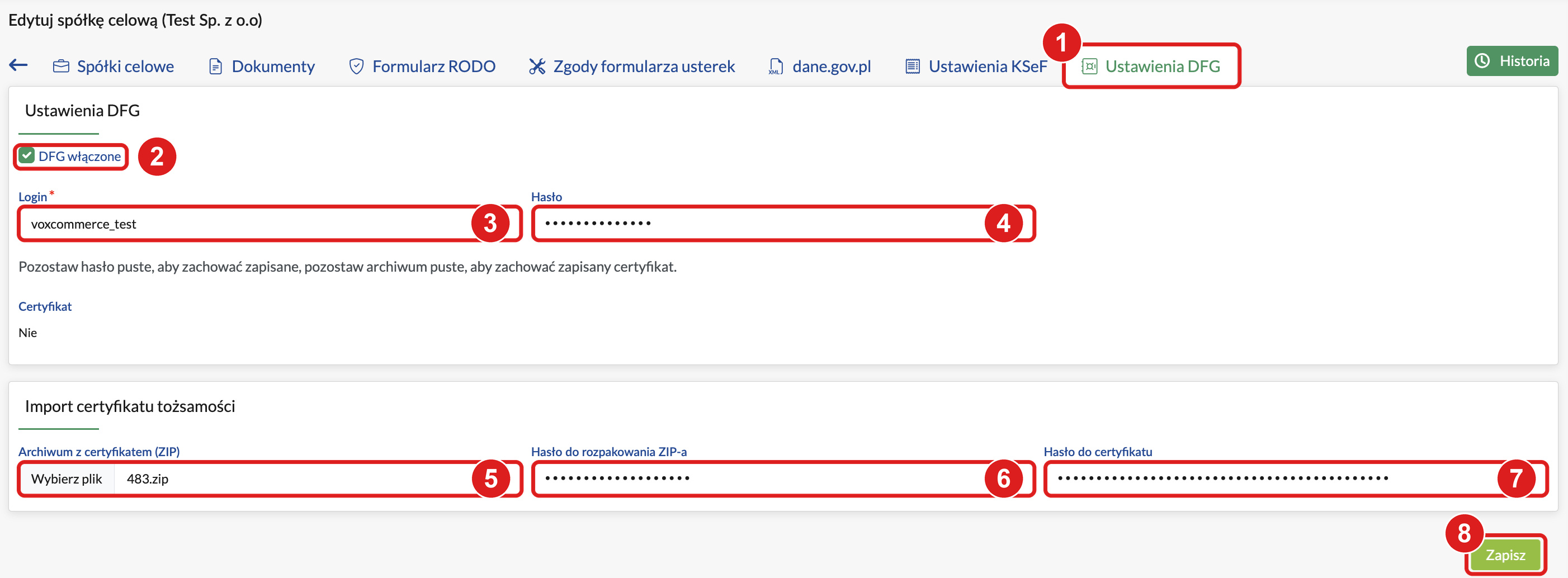
Krok 2 — Włączenie integracji
Należy zaznaczyć opcję DFG włączone.
Krok 3 — Dane konta technicznego
W polach Login i Hasło należy wpisać login konta technicznego i hasło otrzymane SMS-em.
Krok 4 — Certyfikat
W polu Archiwum z certyfikatem (ZIP) należy wskazać archiwum otrzymane z DFG, bez rozpakowywania. Następnie należy wpisać Hasło do rozpakowania ZIP-a oraz Hasło do certyfikatu. System odczytuje z archiwum plik .pem z certyfikatem i kluczem prywatnym. Przy innej zawartości archiwum (np. gdy zostało rozpakowane i spakowane ponownie) pojawi się komunikat o błędnym haśle, mimo że hasło jest poprawne.
Krok 5 — Zapis
Po zapisaniu w zakładce widoczny jest stan certyfikatu: Certyfikat (Tak lub Nie), Wgrano (data) i Wgrał (użytkownik). Zapis nie sprawdza danych logowania w DFG – ich poprawność potwierdza dopiero pierwsza wysyłka umowy. Przy późniejszej edycji puste pole hasła i puste pole archiwum zachowują zapisane dane.
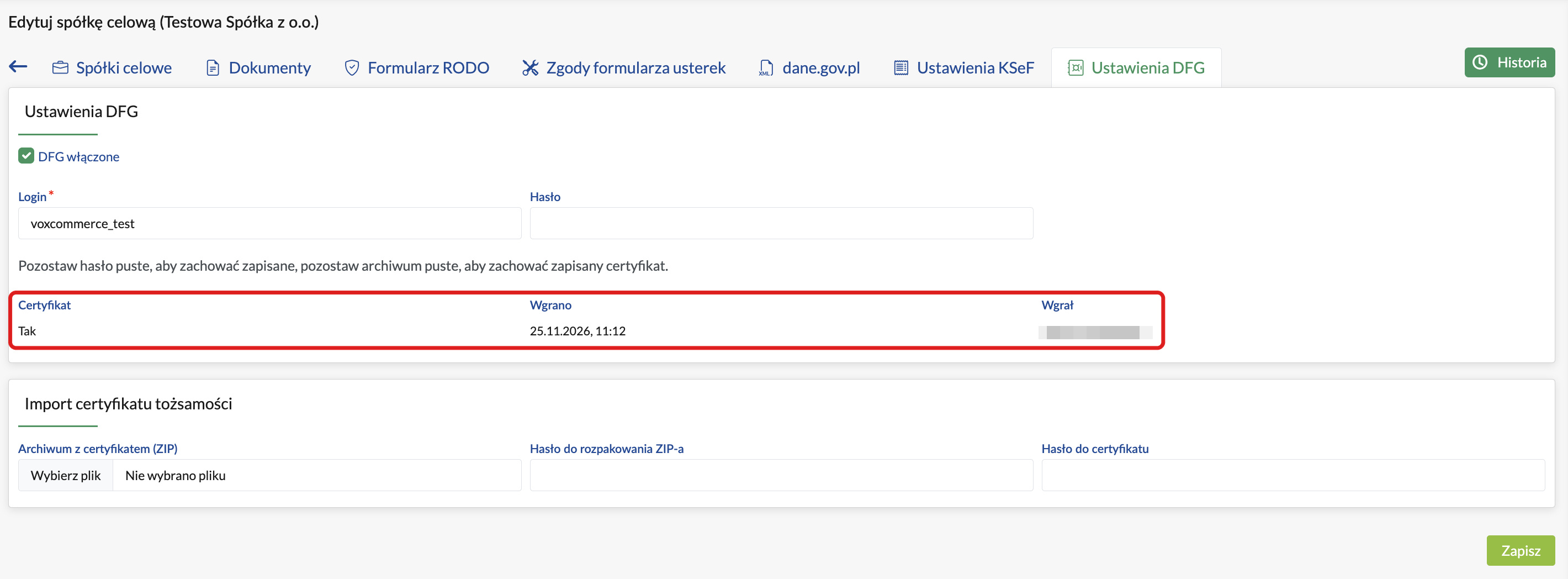
Jeżeli hasło do archiwum lub certyfikatu jest błędne, system nie zapisze danych i wyświetli komunikat „Nie udało się rozpakować archiwum (błędne hasło?)” albo „Błędne hasło do certyfikatu”.
Przy kilku spółkach celowych konfigurację wykonuje się w każdej spółce osobno. Po zapisaniu konfiguracji można rejestrować umowy danej spółki.
7. Rejestracja umowy w DFG
Przez integrację rejestruje się umowy deweloperskie ze statusem „Podpisana”. Przycisk Zarejestruj umowę w DFG jest widoczny także przy statusie „W toku”, ale okno weryfikacji nie pozwoli wtedy wysłać umowy.
Pojedyncza umowa
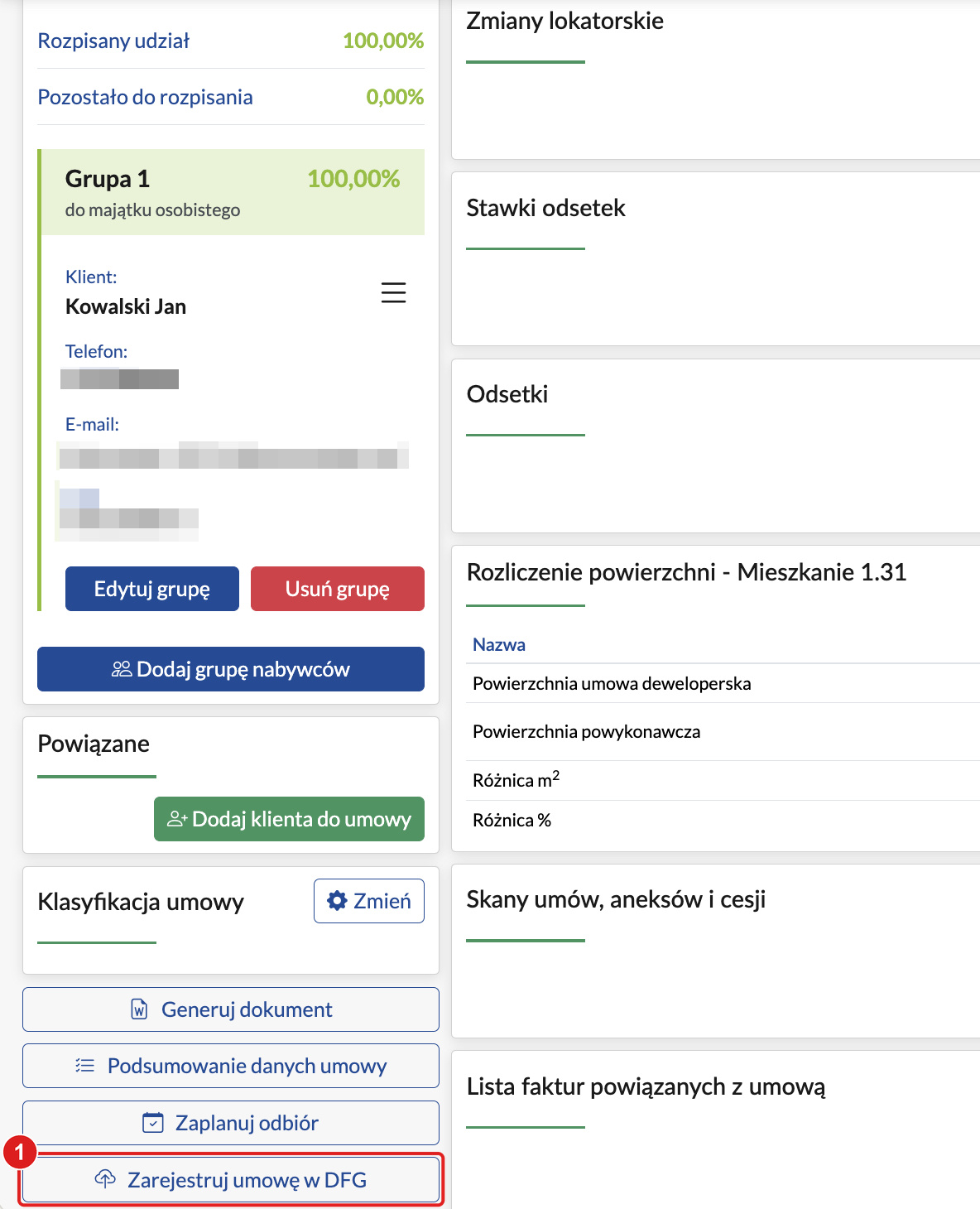
- Na karcie umowy należy kliknąć przycisk Zarejestruj umowę w DFG.
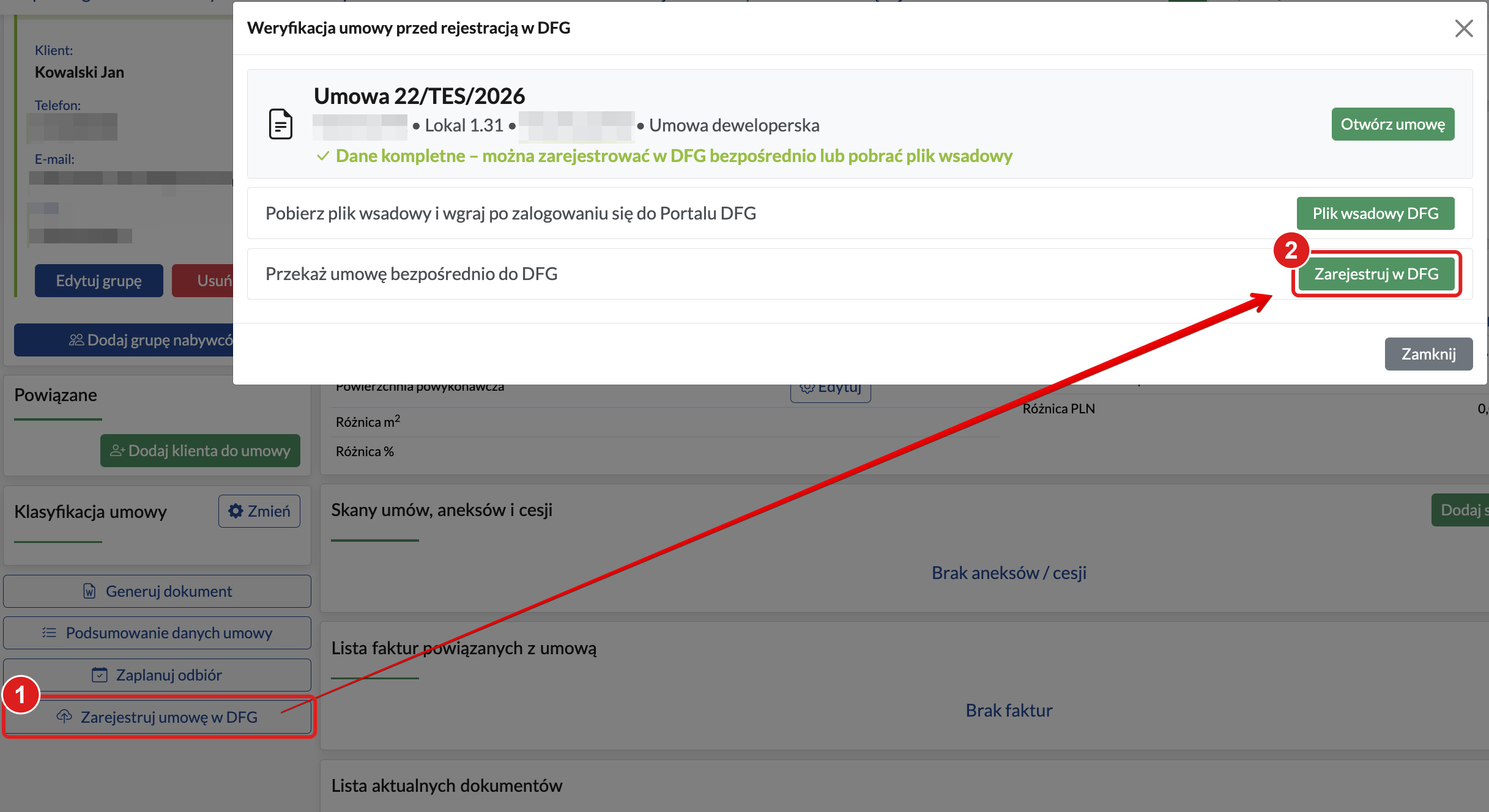
- Otworzy się okno Weryfikacja umowy przed rejestracją w DFG. Jeżeli umowa ma braki, system wyświetli komunikat z listą braków i miejscami, w których należy je uzupełnić.
- Przy komplecie danych pojawia się komunikat „Dane kompletne – można zarejestrować w DFG bezpośrednio lub pobrać plik wsadowy”. Należy kliknąć Zarejestruj w DFG.
Kilka umów jednocześnie
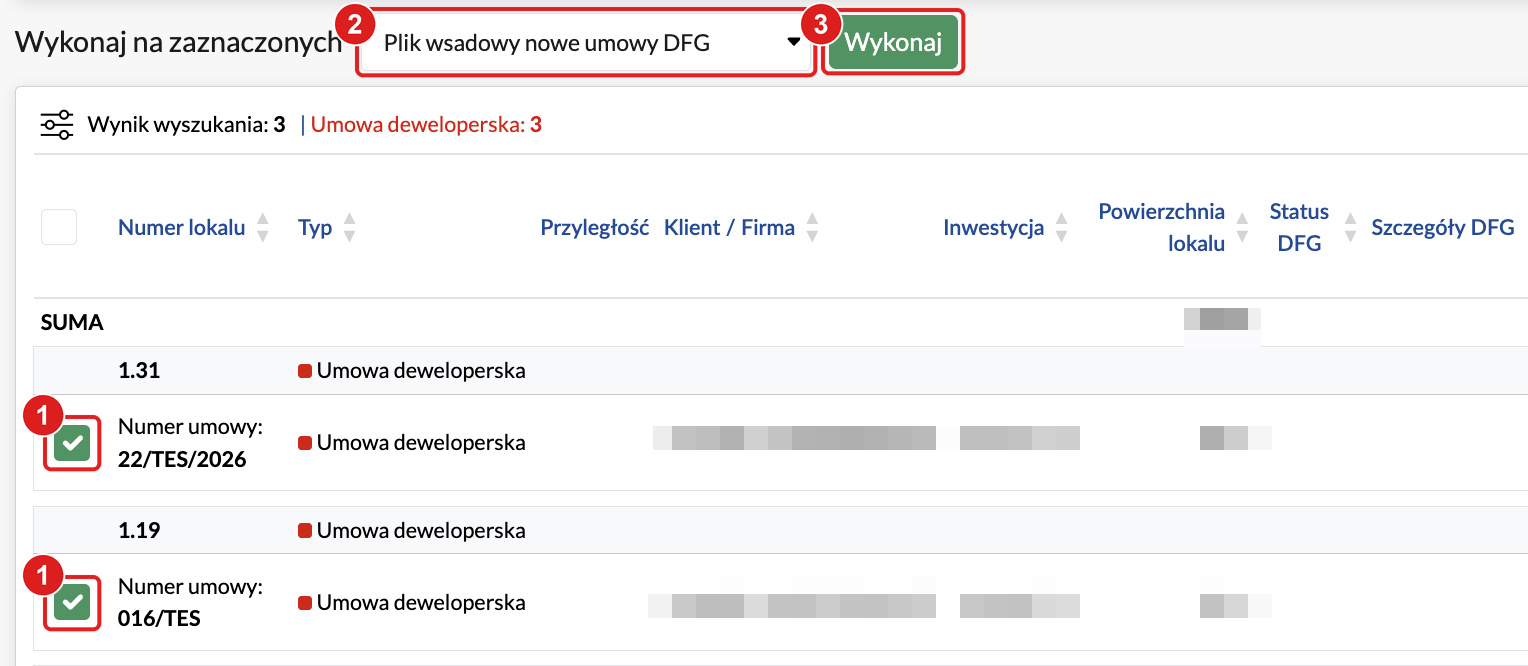
- Na liście umów należy zaznaczyć umowy do zgłoszenia.
- Należy wybrać Wykonaj na zaznaczonych → Plik wsadowy nowe umowy DFG.
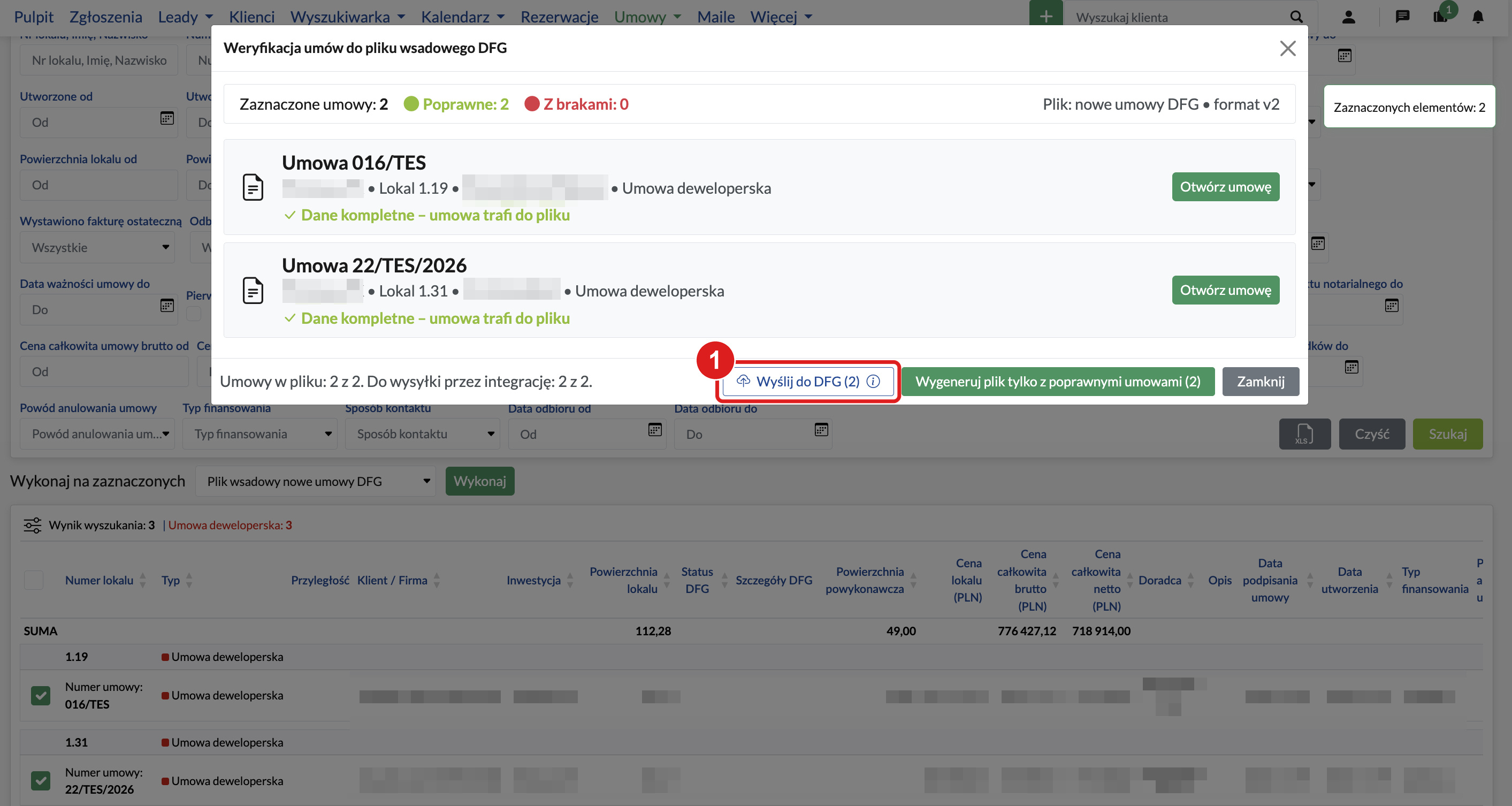
- W oknie weryfikacji widoczne są umowy poprawne, umowy z brakami i umowy wysłane już przez integrację (podsumowanie: Poprawne, Z brakami, Wysłane przez integrację z DFG). Należy kliknąć Wyślij do DFG, a następnie potwierdzić wysyłkę. Wysłane zostaną wyłącznie umowy poprawne.
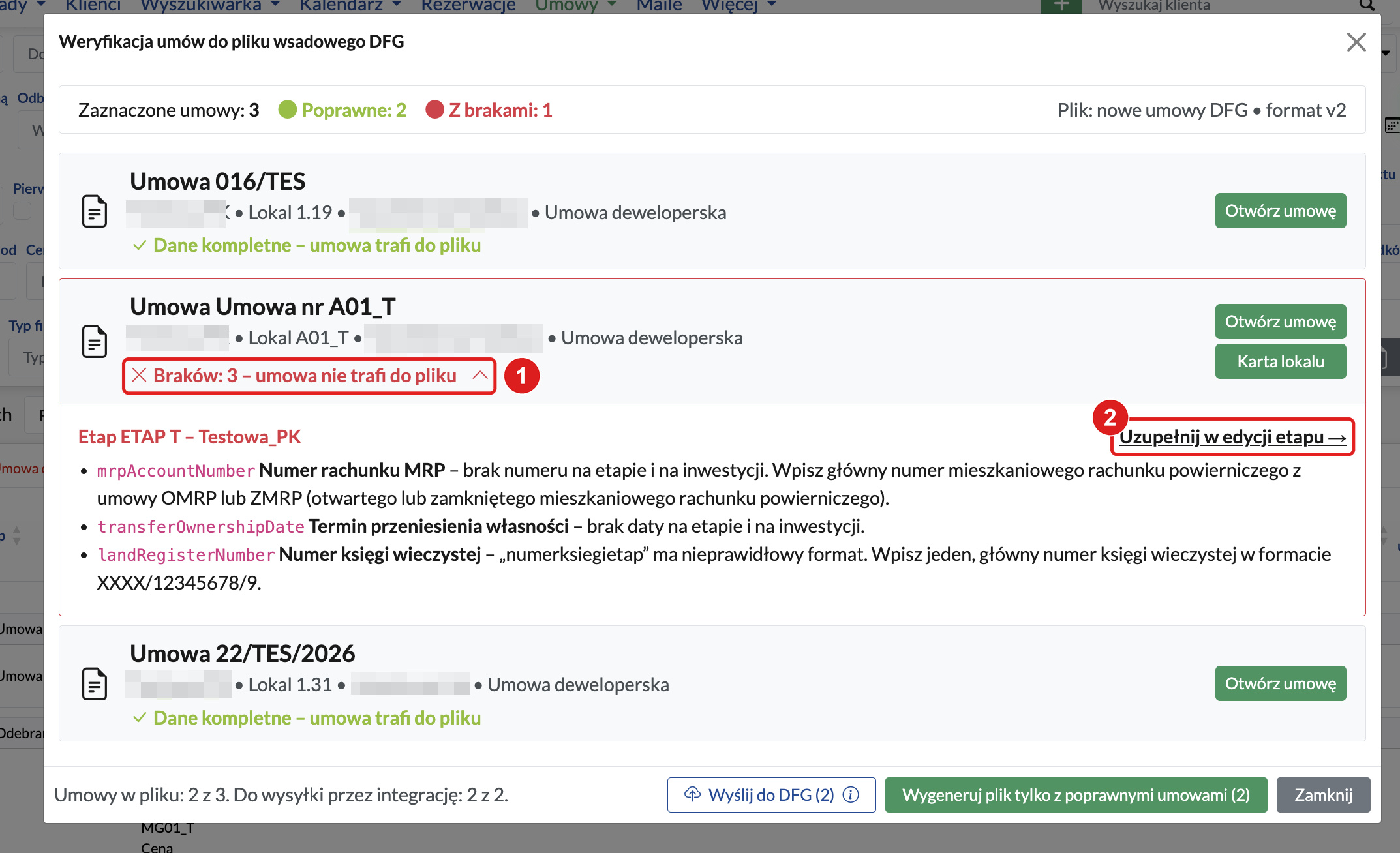
Umowa z brakami nie zostanie wysłana. Po rozwinięciu listy braków widoczny jest link do miejsca, w którym należy je uzupełnić.
Po wysyłce DFG weryfikuje zgłoszenie. Wynik sprawdza się przyciskiem Sprawdź status w DFG; automatyczne sprawdzanie raz na dobę działa po włączeniu go przez zespół wsparcia przy uruchomieniu integracji.
8. Statusy i komunikaty z DFG
Status zgłoszenia można sprawdzić w dowolnej chwili:
- na karcie umowy – przyciskiem Sprawdź status w DFG,
- na liście umów – w kolumnie Akcja należy rozwinąć menu i wybrać Sprawdź status w DFG.
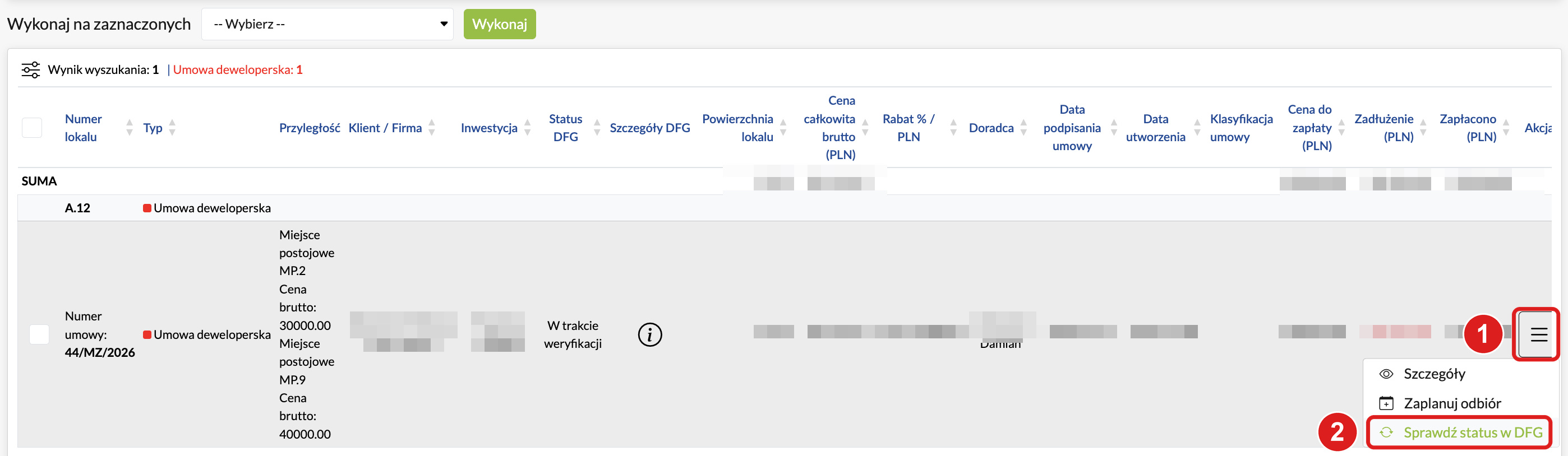
Status aktualizuje się także podczas automatycznego sprawdzania (raz na dobę, po włączeniu przez zespół wsparcia).
| Status | Znaczenie | Co dalej |
| Oczekuje na potwierdzenie | Umowa została wysłana, DFG nie zwrócił jeszcze wyniku | Prosimy sprawdzić status później |
| W trakcie weryfikacji | DFG przyjął zgłoszenie i je weryfikuje. Weryfikacja może trwać do czasu, aż bank przekaże do DFG swoje dane umowy | Prosimy poczekać na wynik |
| Robocze | DFG nie zakończył jeszcze przetwarzania zgłoszenia | Prosimy sprawdzić status później |
| Przyjęte | DFG zakończył weryfikację bez uwag | Umowa została zarejestrowana |
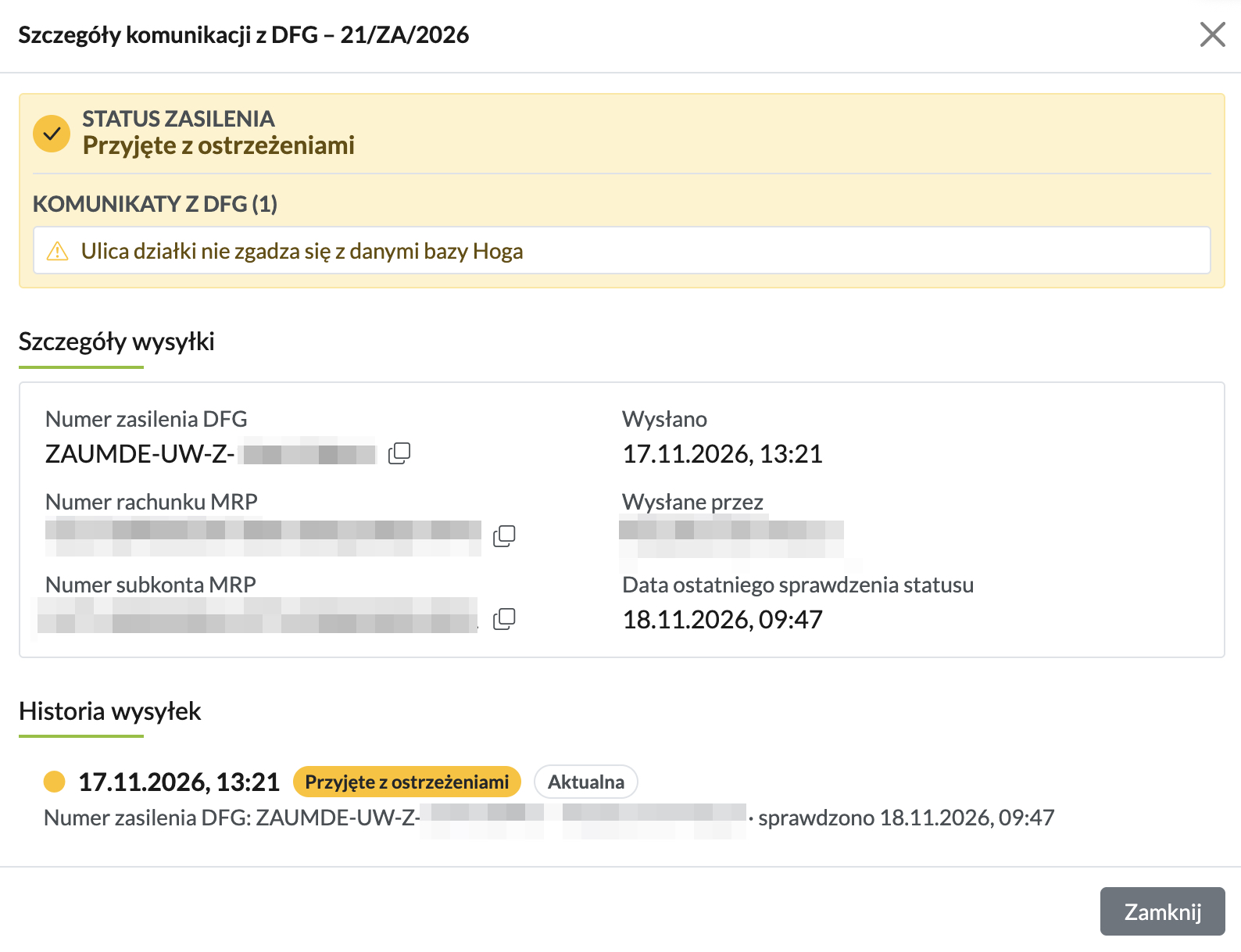
| Przyjęte z ostrzeżeniami | DFG zakończył weryfikację i przekazał uwagi do danych | Umowa została zarejestrowana. Prosimy zapoznać się z uwagami. Jeżeli wskazują błąd w danych, prosimy poprawić je w voxCRM i przekazać korektę plikiem wsadowym w Portalu DFG |
| Odrzucone | DFG nie przyjął zgłoszenia | Prosimy zapoznać się z komunikatami w oknie Szczegóły komunikacji z DFG, poprawić dane w voxCRM i wysłać umowę ponownie przyciskiem Zarejestruj umowę w DFG albo zbiorczo przyciskiem Wyślij do DFG |
| Odrzucone przy wysyłce | DFG odrzucił zgłoszenie od razu, przy przyjęciu | Przyczyna odrzucenia wyświetla się zaraz po wysyłce. Prosimy poprawić wskazane dane i wysłać umowę ponownie. Jeżeli komunikat informuje, że DFG weryfikuje jeszcze poprzednie zgłoszenie, dane są poprawne i wystarczy ponowić wysyłkę później |
| Nieznany wynik | DFG nie potwierdził wyniku wysyłki – umowa mogła zostać zarejestrowana | Prosimy sprawdzić w Portalu DFG, czy umowa została zarejestrowana, i przekazać tę informację zespołowi wsparcia. Do czasu wyjaśnienia umowy nie można wysłać ponownie z voxCRM |
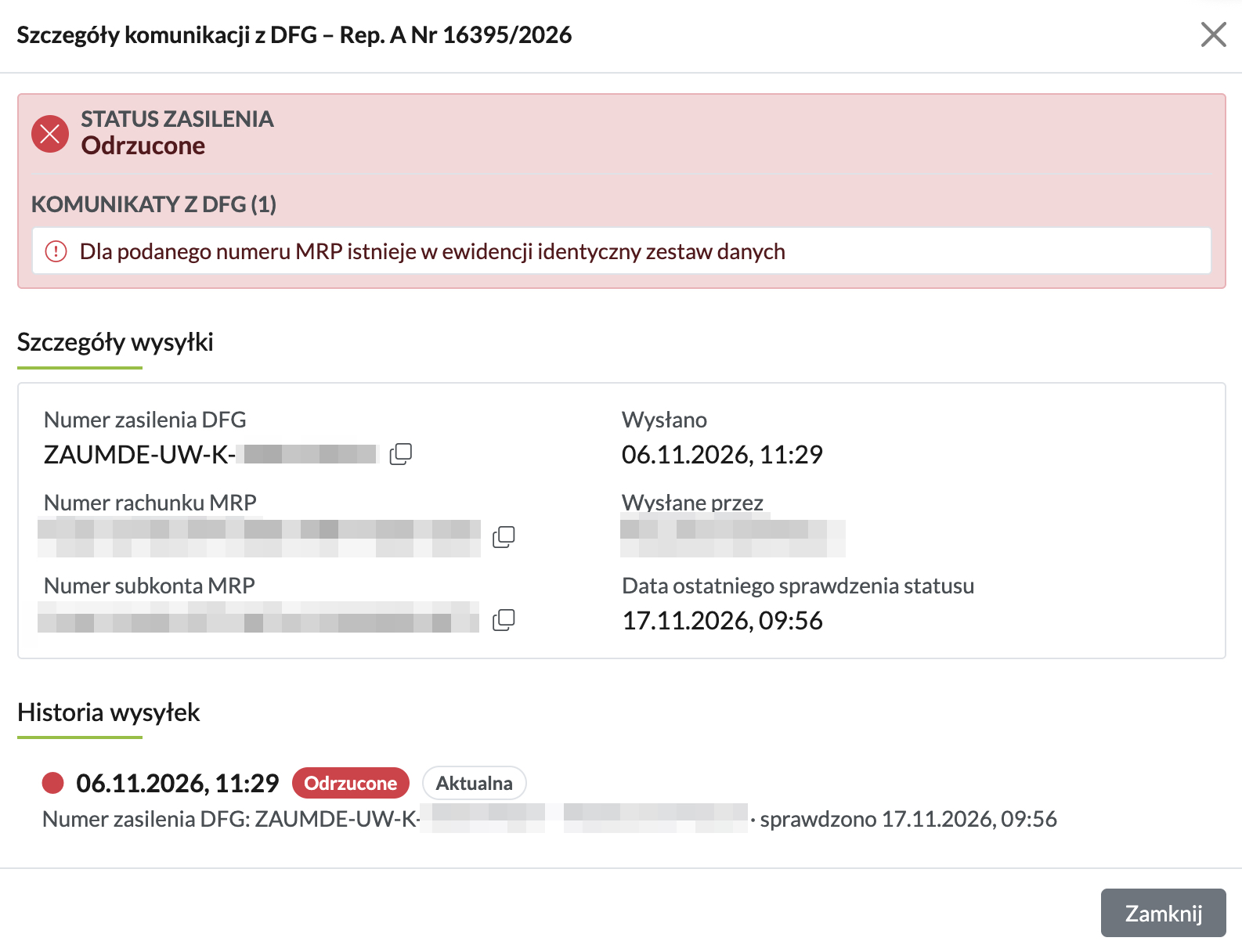
Szczegóły zgłoszenia są dostępne w oknie Szczegóły komunikacji z DFG: status, komunikaty z DFG, numer zasilenia DFG, numer rachunku MRP i numer subkonta MRP, data wysyłki i osoba wysyłająca, data ostatniego sprawdzenia statusu oraz historia wysyłek.
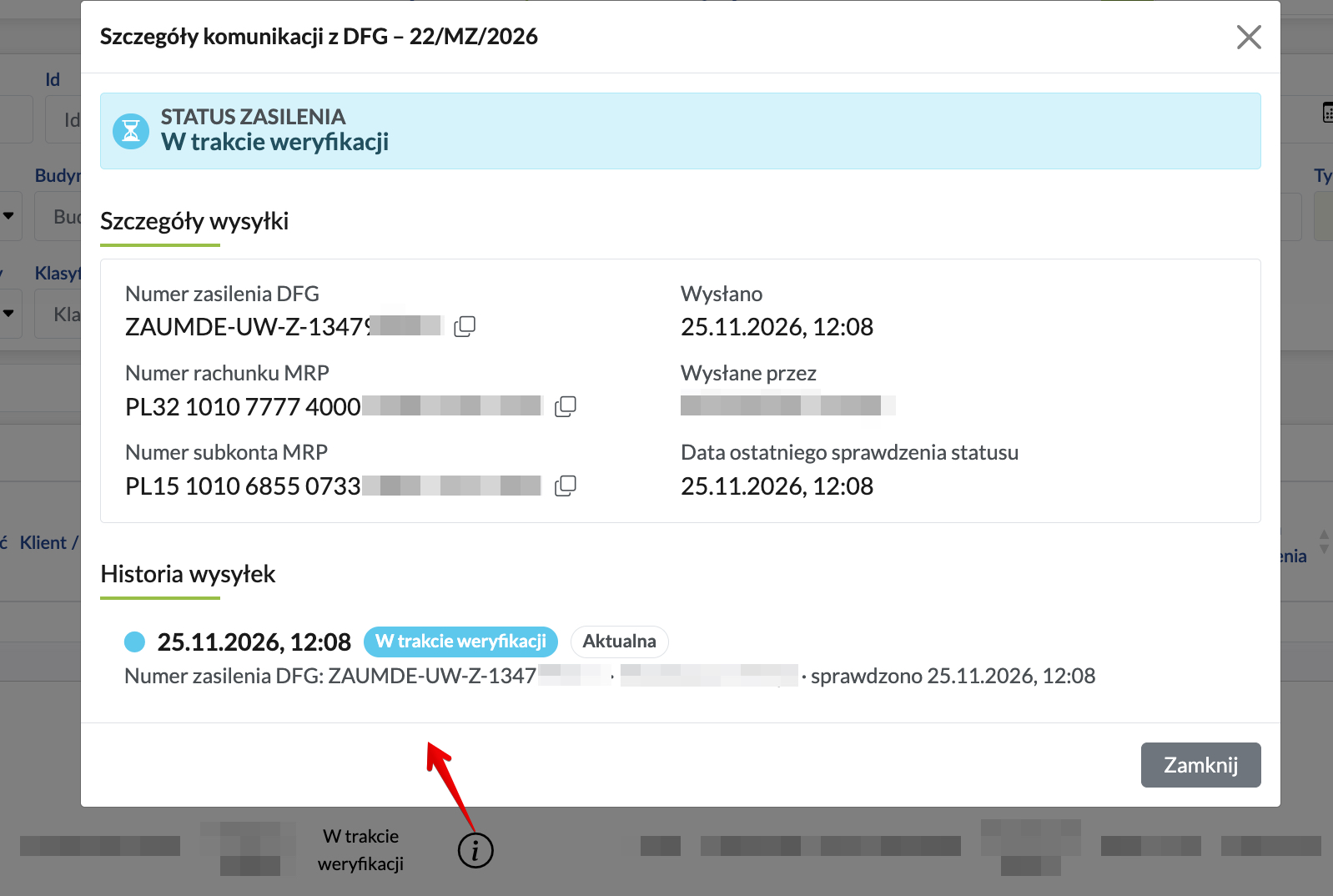
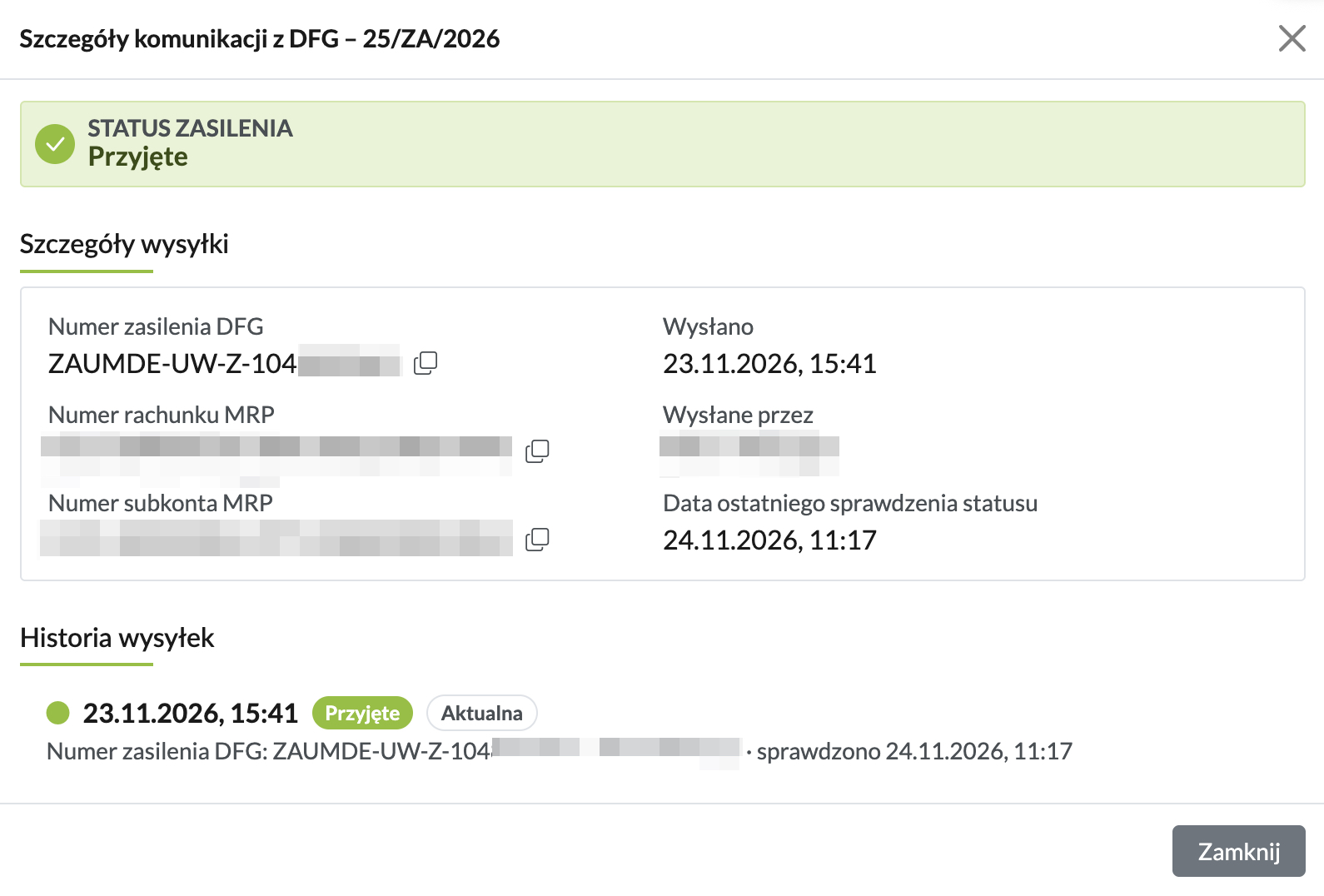
Kolumny Status DFG i Szczegóły DFG pojawiają się na liście umów automatycznie u użytkowników z uprawnieniem Zezwól na eksport umów do DFG, gdy co najmniej jedna spółka celowa ma kompletną konfigurację DFG. Na nowej liście umów można je ukryć za pomocą ikony Konfiguracja widoku tabeli. Widoczne są w nich umowy wysłane przez integrację. Po pobraniu pliku wsadowego system nie wie, czy i kiedy plik został wgrany do Portalu DFG, dlatego takich umów nie oznacza automatycznie.
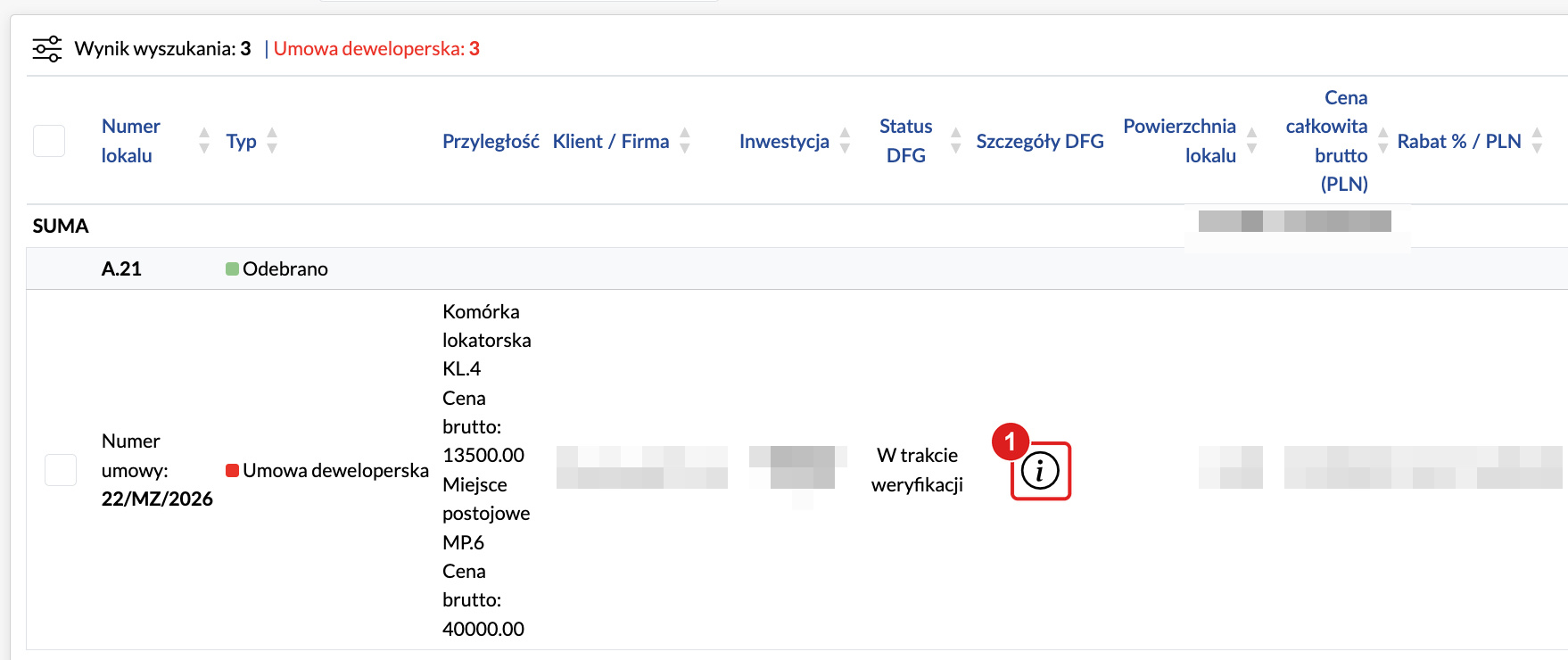
★ Zalecamy ustalenie w organizacji jednego sposobu przekazywania nowych umów. Umowy przekazane plikiem wsadowym można oznaczyć samodzielnie, np. zmieniając klasyfikację umowy.
9. Ograniczenia integracji
- Przez integrację rejestruje się wyłącznie umowy podpisane od 2 października 2026 r. Umowy podpisane wcześniej, wraz z ich korektami i zmianami, przekazuje się plikiem wsadowym w Portalu DFG.
- Korekty umów zarejestrowanych przez integrację przekazuje się plikiem Plik wsadowy korekta umowy DFG, a aneksy i cesje plikiem Plik wsadowy zmiana umowy DFG.
- Umowy z podpisanym aneksem lub cesją nie można zarejestrować przez integrację – przekazuje się ją plikiem wsadowym.
- Umowy, która jest w trakcie weryfikacji w DFG, nie można wysłać ponownie. Dotyczy to także statusów „Oczekuje na potwierdzenie”, „Robocze” i „Nieznany wynik”. Umowę odrzuconą przez DFG można wysłać ponownie po poprawieniu danych.
- Umowy przedwstępne nie są rejestrowane przez integrację. Opcja Pozwól na generowanie z umów przedwstępnych w ustawieniach DFG panelu dotyczy wyłącznie plików wsadowych.
- Umowę mieszkaniowego rachunku powierniczego (MRP) zgłasza do DFG bank, a spółka uzupełnia jej dane po zalogowaniu do Portalu DFG. voxCRM nie generuje dla niej pliku wsadowego i nie wysyła jej przez integrację.
10. Najczęściej zadawane pytania
Czy po uruchomieniu integracji nadal potrzebny jest Portal DFG?
Tak. W Portalu DFG przekazuje się korekty, aneksy i cesje oraz umowy podpisane przed 2 października 2026 r. Można w nim również sprawdzić każde zgłoszenie.
Czy każda spółka celowa potrzebuje osobnego konta technicznego i certyfikatu?
Tak. Wnioski składa się osobno dla każdej spółki, a w voxCRM każda spółka ma własną konfigurację.
Czy umowy przekazane wcześniej plikiem wsadowym trzeba wysłać ponownie?
Nie. Umów zgłoszonych już do DFG nie należy wysyłać drugi raz przez integrację. DFG odrzuci takie zgłoszenie z komunikatem „Dla podanego numeru MRP istnieje w ewidencji identyczny zestaw danych”.
Co oznacza komunikat „Brak autoryzacji do korzystania z integracji DFG, skontaktuj się z pomocą techniczną”?
Najczęściej DFG nie przyjął danych logowania spółki. Prosimy sprawdzić poprawność haseł wpisanych w konfiguracji spółki. Hasła od DFG składają się z różnych znaków: częstą przyczyną jest pomylenie litery „O” z cyfrą „0” albo pominięcie kropki lub przecinka, które mogą być częścią hasła. Jeżeli hasła są poprawne, przyczyna może leżeć w certyfikacie albo w konfiguracji połączenia po stronie panelu – wtedy prosimy o kontakt z zespołem wsparcia.
Dlaczego na karcie umowy nie ma przycisku „Zarejestruj umowę w DFG”?
Przycisk jest widoczny, gdy spełnione są wszystkie warunki: spółka celowa etapu (a gdy etap jej nie ma – inwestycji) ma kompletną konfigurację z punktu 6 (zaznaczona opcja DFG włączone, login, hasło i certyfikat), użytkownik ma uprawnienie Zezwól na eksport umów do DFG, a umowa jest umową deweloperską ze statusem „W toku” lub „Podpisana”. Jeżeli mimo kompletnej konfiguracji pojawia się komunikat „Spółka tej umowy nie ma certyfikatu lub danych logowania do DFG – uzupełnij je w Ustawieniach DFG”, prosimy o kontakt z zespołem wsparcia.
Jak długo ważny jest certyfikat?
Termin ważności podaje DFG przy wydaniu certyfikatu, zwykle są to dwa lata. Przed jego upływem albo przy zmianie osoby przypisanej do konta technicznego należy złożyć w DFG Wniosek dotyczący konta technicznego z odpowiednią opcją, a nowy certyfikat wgrać w zakładce Ustawienia DFG spółki. voxCRM nie pokazuje terminu ważności certyfikatu i nie przypomina o jego upływie.
Dlaczego umowa długo pozostaje w statusie „W trakcie weryfikacji”?
DFG kończy weryfikację po otrzymaniu od banku danych dotyczących umowy. DFG na bieżąco zmienia ten proces, dlatego czas weryfikacji bywa różny, od jednego do kilku dni. Do tego czasu zgłoszenia nie można wysłać ponownie.
Czy umowę przyjętą z ostrzeżeniami trzeba poprawić?
Umowa jest zarejestrowana, ostrzeżenie nie blokuje rejestracji. Jeżeli ostrzeżenie wskazuje błąd w danych, np. niepełną nazwę ulicy, prosimy poprawić dane w voxCRM i przekazać w Portalu DFG Plik wsadowy korekta umowy DFG, a gdy do umowy podpisano aneks lub cesję, Plik wsadowy zmiana umowy DFG.
Czy odrzuconą umowę można wysłać ponownie?
Tak, gdy przy umowie widoczny jest status „Odrzucone” albo „Odrzucone przy wysyłce”. Po poprawieniu danych w voxCRM umowę wysyła się ponownie przyciskiem Zarejestruj umowę w DFG albo zbiorczo przyciskiem Wyślij do DFG.
Kontakt
W razie pytań lub problemów prosimy o kontakt z działem wsparcia technicznego:
- E-mail: kontakt@voxcommerce.pl
- Telefon: 534 571 638
pliki dołączone::