
Na stronie inwestycji można umieścić gotową wyszukiwarkę lokali z voxCRM: tabelę z filtrami, rzutami i statusami, która pobiera dane prosto z systemu. Gdy w voxCRM zmienią Państwo cenę, status albo promocję, strona pokazuje to bez żadnej pracy po stronie strony www. Wyszukiwarkę wkleja się jako jeden fragment kodu (iframe), więc działa na WordPressie, Framerze, Webflow i w każdym innym systemie, który pozwala dodać własny kod HTML.
Jak to wygląda u naszych klientów
Każda tabela ma kolory i kolumny dobrane do strony dewelopera:
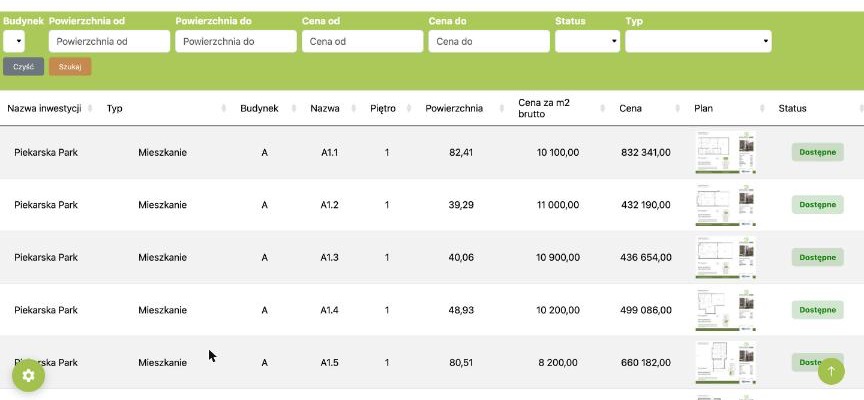
Piekarska Park (Madey Development) — filtry budynku, powierzchni, ceny, statusu i typu w kolorze strony; w tabeli rzut i status lokalu. piekarskapark.pl/mieszkania
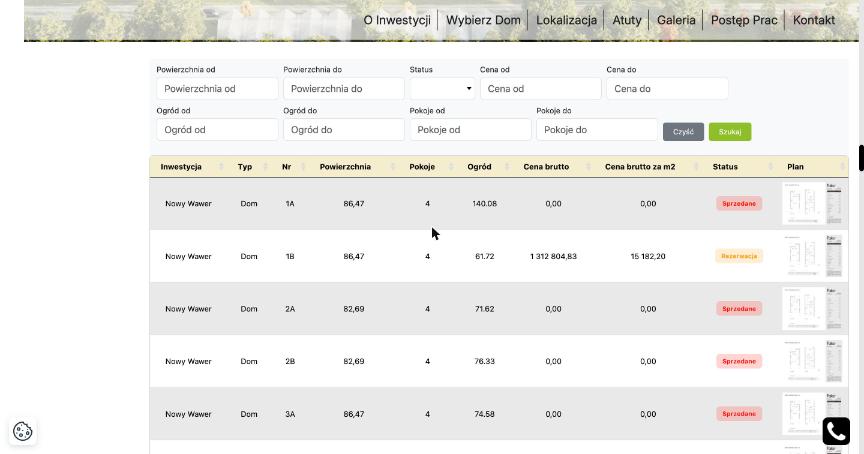
Nowy Wawer (Fala) — domy z kolumną ogrodu i filtrami: powierzchnia, ogród, pokoje, cena, status. fala.re/nowy-wawer
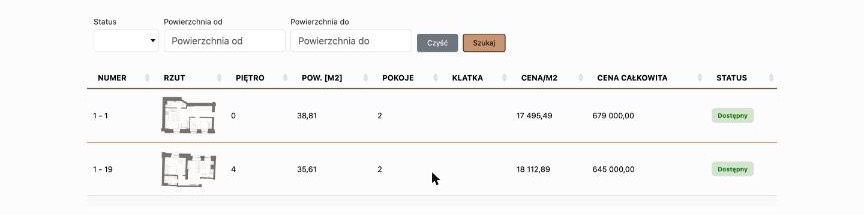
Niedziałkowskiego 1 (Reforma Nieruchomości) — kameralna inwestycja, tylko lokale dostępne, rzut, piętro, klatka, cena za m² i cena całkowita. reforma.nieruchomosci.pl/niedzialkowskiego-1
Co można ustawić
- Kolumny i ich kolejność — m.in. inwestycja, budynek, etap, klatka, numer lokalu, typ, piętro, pokoje, powierzchnia, ogród, taras, loggia, cena brutto i netto, cena za m², cena promocyjna, czynsz, termin odbioru, rzut (miniatura), karta lokalu (PDF), opis i przycisk kontaktu.
- Które statusy są widoczne — np. ukrycie lokali sprzedanych albo pokazanie ich z oznaczeniem „Sprzedane”, a także własne nazwy statusów na stronie (np. „W procesie sprzedaży” zamiast „Umowa rezerwacyjna”).
- Filtry nad tabelą — zakresy (powierzchnia, cena, pokoje, ogród), status, typ, etap, budynek oraz pole wyszukiwania.
- Kolory — nagłówka tabeli oraz wierszy parzystych i nieparzystych, tak aby tabela pasowała do strony.
- Sortowanie i stronicowanie — kolumna, po której tabela jest domyślnie posortowana, oraz liczba lokali na stronie.
- Karta lokalu po kliknięciu — okno ze szczegółami lokalu i rzutem, wyświetlane nad stroną.
- Widok na telefon — na małym ekranie tabela zmienia się w listę kart z najważniejszymi danymi (cena, typ, status, pokoje, powierzchnia, piętro).
Cenę pojedynczego lokalu można ukryć w jego ustawieniach w voxCRM: opcja „Nie eksportuj ceny na WWW” albo „Zamiast ceny pokaż napis «Zapytaj o cenę»”.
Jak uruchomić wyszukiwarkę na swojej stronie
- Napisz do supportu voxCRM (kontakt@voxcommerce.pl albo zgłoszenie w Freshdesku) i podaj: inwestycję (lub kilka), które statusy mają być widoczne, jakie kolumny i filtry chcą Państwo mieć oraz kolory ze strony (najlepiej kody kolorów, np. #8DC63F).
- Support przygotuje tabelę i prześle gotowy kod do wklejenia. Konfiguracja tabeli wymaga uprawnień administracyjnych, dlatego wykonuje ją nasz zespół.
- Wklej kod na stronie w miejscu, gdzie ma być wyszukiwarka: w WordPressie blok „Własny HTML”, w Framerze i Webflow element „Embed”, w innych systemach — pole na kod HTML. Może to zrobić Państwa agencja.
- Sprawdź stronę na komputerze i telefonie. Zmiany kolumn, filtrów czy kolorów zgłaszają Państwo do supportu — kod na stronie zostaje ten sam.
Jak wygląda kod
Kod składa się z ramki (iframe) i krótkiego skryptu. Skrypt dopasowuje wysokość ramki do liczby lokali (bez pustego miejsca i bez drugiego paska przewijania) i ustawia kartę lokalu w widocznej części strony. Dlatego warto wkleić całość, a nie samą ramkę. Przykład (adres, klucz i numer inwestycji przesyła support):
<iframe id="realestate-table-iframe"
  src="https://NAZWA.voxdeveloper.com/webservice/realestate-table-iframe/api_key/KLUCZ/investment_id/ID"
  title="Lista lokali" style="width:100%; height:100%; border:0"></iframe>
<script>
document.addEventListener('DOMContentLoaded', function () {
  var iframe = document.querySelector('iframe#realestate-table-iframe');
  if (!iframe) return;
  window.addEventListener('message', function (event) {
    if (!event.origin.startsWith('https://NAZWA.voxdeveloper.com')) return;
    if (!event.data || !event.data.type || event.source !== iframe.contentWindow) return;
    if (event.data.type === 'RESIZE_CALCULATOR') {
      iframe.style.height = event.data.height + 'px';
    }
    if (event.data.type === 'SHOW_MODAL_REQUEST') {
      event.source.postMessage({
        type: 'MODAL_VIEWPORT',
        rect: iframe.getBoundingClientRect(),
        windowRect: { width: window.innerWidth, height: window.innerHeight, scrollY: window.scrollY }
      }, event.origin);
    }
  });
});
</script>
Wyszukiwarka w iframe czy własna tabela z danych XML/JSON?
- Iframe — najszybsze wdrożenie (jeden kod, bez programowania), aktualne dane i karta lokalu w standardzie. Wygląd dopasowujemy kolorami, kolumnami i filtrami.
- Własna tabela z danych voxCRM (XML lub JSON) — gdy agencja chce zbudować wyszukiwarkę od zera, np. z makietą budynku, własnym układem kart czy podstronami lokali pod SEO. Dane udostępniamy jako adres z listą lokali; pobieranie i wyświetlanie danych leży po stronie agencji. Opis: artykuł „W jaki sposób podłączyć stronę WWW do voxCRM?”.
Najczęstsze pytania
- Lokal nie pokazuje ceny. Sprawdź w ustawieniach lokalu, czy nie jest zaznaczona opcja „Nie eksportuj ceny na WWW” albo „Zamiast ceny pokaż napis «Zapytaj o cenę»”.
- Pod tabelą jest puste miejsce albo tabela jest ucięta. Na stronie wklejono samą ramkę bez skryptu. Wklej cały kod od supportu.
- Chcemy ukryć sprzedane lokale albo zmienić kolory. Napisz do supportu — zmiana jest po naszej stronie, kod na stronie zostaje bez zmian.
- Mamy kilka inwestycji. Każda inwestycja ma własny kod (numer inwestycji w adresie), więc na stronie każdej inwestycji można osadzić jej tabelę.