
Rozporządzenie Ministra Cyfryzacji wprowadza jako obowiązujący układ pliku zgodny ze wzorcowym zakresem danych udostępnionym przez Ministerstwo na portalu dane.gov.pl. Dotychczasowy plik z voxCRM miał własny układ, dlatego system przechodzi teraz na układ wzorcowy — uzupełniony o kolumny wymagane przez rozporządzenie. Pełny opis konfiguracji raportowania znajduje się w artykule: Generowanie danych dla dane.gov.pl — jak uzupełnić dane Spółki Celowej i Inwestycji.
Spis treści
- Co warto sprawdzić — krok po kroku
- Co się zmienia w pliku?
- Spółka celowa — forma prawna
- Inwestycja — sposób kontaktu, inne świadczenia, przyległości
- Podgląd pliku w nowym układzie
- Najczęściej zadawane pytania
- Załączniki
1. Co warto sprawdzić — krok po kroku
- Spółka celowa — forma prawna (Inwestycje → Spółki celowe → Edytuj). Jeśli w polu Forma prawna spółki (dla dane.gov) widnieje Nie dotyczy, należy wybrać właściwą formę z listy. Szczegóły
- Inwestycja — sposób kontaktu (edycja inwestycji → zakładka Adres). Należy sprawdzić, czy zaznaczone sposoby kontaktu odpowiadają rzeczywistości, a jeśli sprzedaż prowadzona jest w kilku miejscach — uzupełnić Dodatkowe lokalizacje sprzedaży. Szczegóły
- Inwestycja — inne świadczenia pieniężne, tylko jeśli dotyczy (edycja inwestycji → zakładka Inwestycja). Jeśli nabywca ponosi inne świadczenia, należy wpisać ich kwotę i datę, od której obowiązuje. Jeśli nie — pola należy pozostawić puste. Szczegóły
- Inwestycja — przyległości, tylko jeśli dotyczy (edycja inwestycji → zakładka Lokale w dane.gov). System sam przypisał miejsca postojowe, komórki i udziały do właściwych kolumn. Zmiana jest potrzebna tylko wtedy, gdy produkt sprzedawany jest inaczej niż wskazuje przypisanie domyślne. Szczegóły
- Podgląd pliku, opcjonalnie (menu inwestycji → Generuj dla dane.gov.pl (v2)). Szczegóły
2. Co się zmienia w pliku?
- Układ wzorcowy Ministerstwa — 57 kolumn w sekcjach A–J (wzorcowy zakres danych bez kolumny z numerem faksu).
- Nowe kolumny wymagane przez rozporządzenie — forma prawna dewelopera, dodatkowe lokalizacje sprzedaży, sposób kontaktu nabywcy z deweloperem oraz kwota innych świadczeń pieniężnych z datą, od której obowiązuje.
- Osobne kolumny dla produktów — lokale mieszkalne, miejsca postojowe, komórki lokatorskie i udziały trafiają do własnych grup kolumn (dotąd wszystkie produkty były w jednej kolumnie).
- „X” — w polach, które nie dotyczą danego wiersza albo nie zostały uzupełnione.
- Bez zmian — linki do plików, przyrostowa historia cen (każda zmiana ceny to nowy wiersz) oraz ustawienia raportowania w inwestycjach, etapach i na kartach lokali.
Pełny wykaz kolumn wraz ze wskazaniem, skąd system pobiera dane, znajduje się w punkcie Załączniki.
3. Spółka celowa — forma prawna
- Należy przejść do modułu Inwestycje w górnym menu (moduł może nosić nazwę „Projekty” lub „Lokalizacja” i może być ukryty w sekcji Więcej).
- Następnie należy otworzyć zakładkę Spółki celowe i przy wybranej spółce wybrać Edytuj.
- W polu Forma prawna spółki (dla dane.gov) należy sprawdzić lub wybrać formę prawną i kliknąć Zapisz.
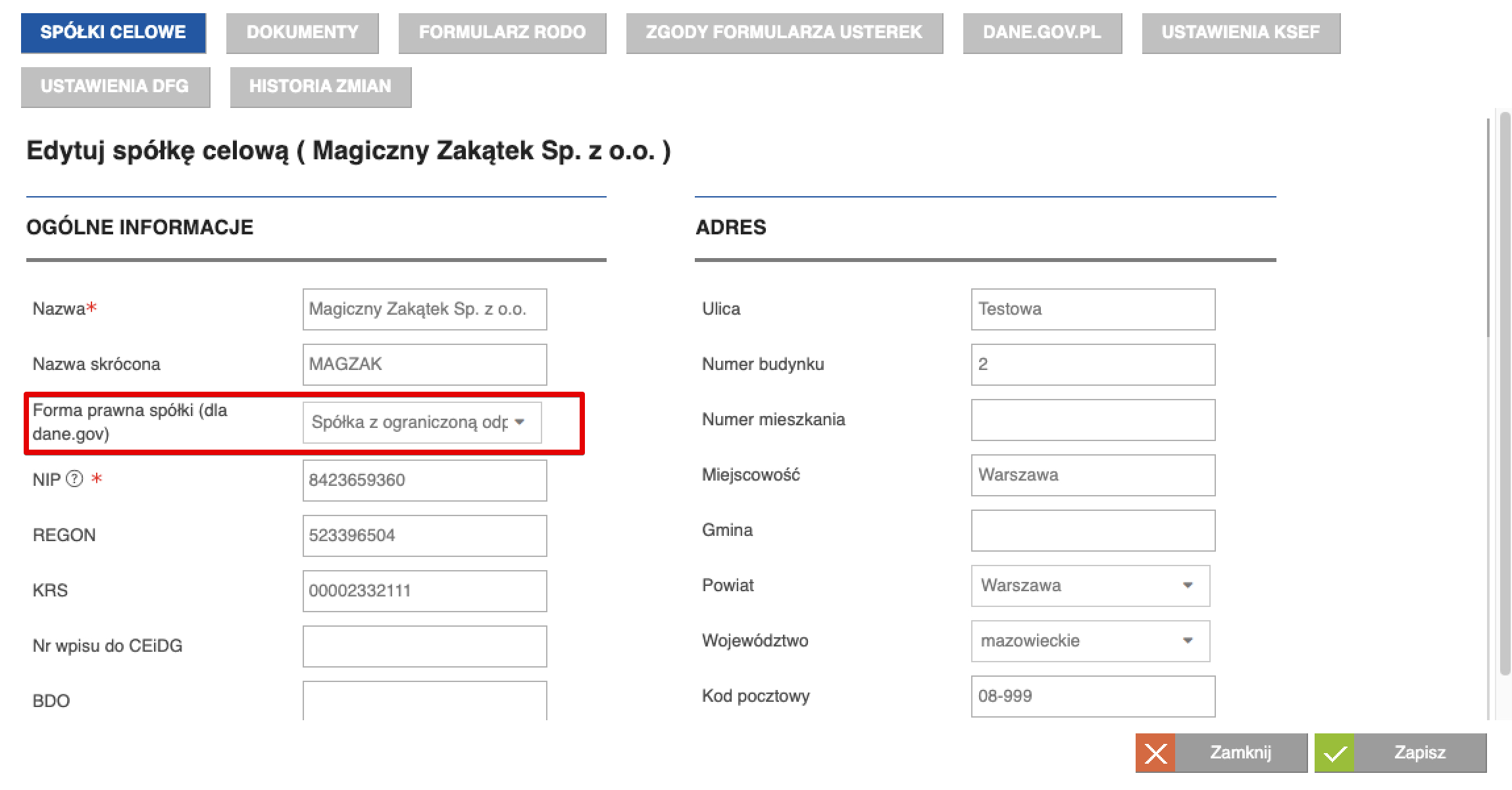
- Lista obejmuje wszystkie spółki prawa handlowego oraz CEiDG. Opcję Inna forma prawna stosuje się tylko dla form spoza listy — po jej wybraniu należy wpisać nazwę formy w polu Nazwa formy prawnej (dla dane.gov).
- System uzupełnił formę prawną automatycznie tam, gdzie nazwa spółki kończy się skrótem formy (np. „Sp. z o.o.”, „Sp.k.”, „S.A.”). Przy innym zapisie nazwy, np. z pełną nazwą formy prawnej, w polu pozostała wartość Nie dotyczy — wtedy formę należy wybrać ręcznie.
4. Inwestycja — sposób kontaktu, inne świadczenia, przyległości
Aby wejść w edycję inwestycji, należy przejść do modułu Inwestycje, wybrać inwestycję z listy i skorzystać z opcji edycji. Otworzy się okno Edytuj inwestycję z zakładkami Inwestycja, Adres, Lokale w dane.gov i pozostałymi. Zmiany zapisuje przycisk Zapisz w prawym dolnym rogu okna.
Zakładka „Adres” — sposób kontaktu i dodatkowe lokalizacje sprzedaży
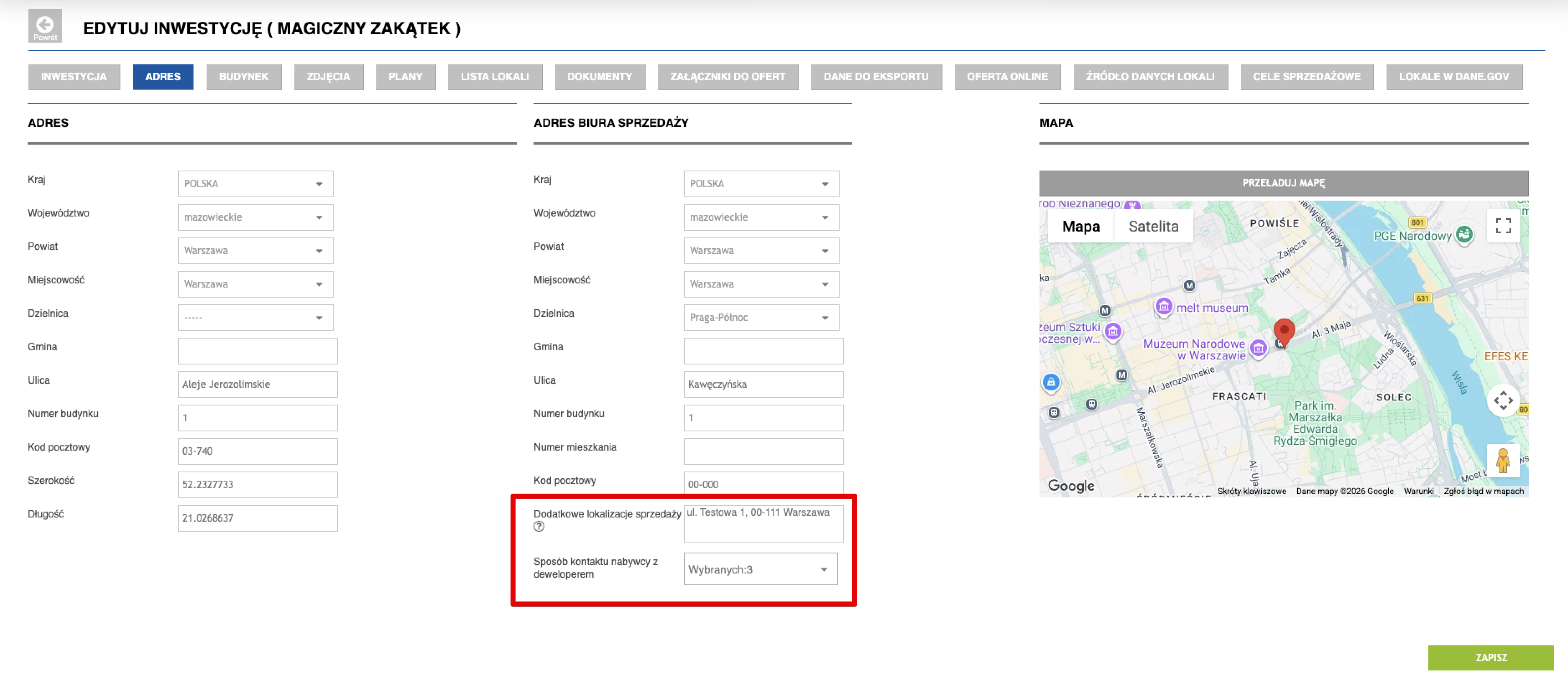
Na dole sekcji Adres biura sprzedaży znajdują się dwa nowe pola:
- Sposób kontaktu nabywcy z deweloperem — domyślnie zaznaczone są: Telefonicznie, Drogą mailową i Osobiście w biurze sprzedaży. Możliwe jest dodanie opcji Przez formularz na stronie internetowej lub odznaczenie sposobów, które nie są stosowane.
- Dodatkowe lokalizacje sprzedaży — pole opcjonalne. Uzupełnia się je, jeśli sprzedaż prowadzona jest także poza biurem sprzedaży, wpisując pełny adres, np. „ul. Testowa 1, 00-111 Warszawa”.
Zakładka „Inwestycja” — inne świadczenia pieniężne
W sekcji Inne świadczenia pieniężne, obok dotychczasowego opisu, znajdują się dwa nowe pola: Kwota innych świadczeń (brutto) i Obowiązuje od. Uzupełnia się je tylko wtedy, gdy nabywca ponosi inne świadczenia pieniężne na rzecz dewelopera. Puste pola oznaczają „X” w pliku.
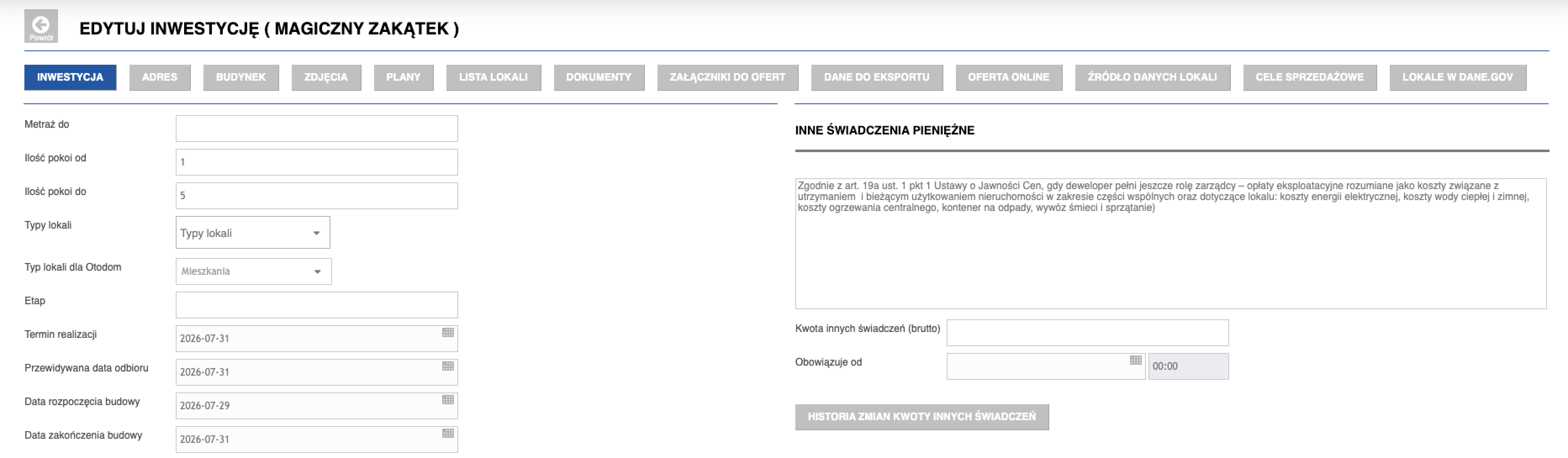
Każda zmiana kwoty zapisuje się w historii (przycisk Historia zmian kwoty innych świadczeń) i — tak jak zmiana ceny — tworzy w pliku nowe wiersze z nową datą.
Zakładka „Lokale w dane.gov” — przyległości
Zakładka pokazuje typy lokali w inwestycji i grupę kolumn pliku, do której trafia każdy z nich. Przypisanie ustawia się automatycznie według grupy typu lokalu:
| Grupa typu w systemie | Grupa kolumn w pliku | Przykłady |
| Lokale | Lokal mieszkalny albo dom jednorodzinny (sekcja E) — bez możliwości zmiany | mieszkanie, dom, apartament |
| Parkingi | Części nieruchomości będące przedmiotem umowy (sekcja F) | miejsce postojowe, garaż |
| Pomieszczenia przynależne | Pomieszczenia przynależne (sekcja G) | komórka lokatorska, piwnica |
| Inne | Prawa niezbędne do korzystania z lokalu (sekcja H) | udział w drodze, udział w gruncie |
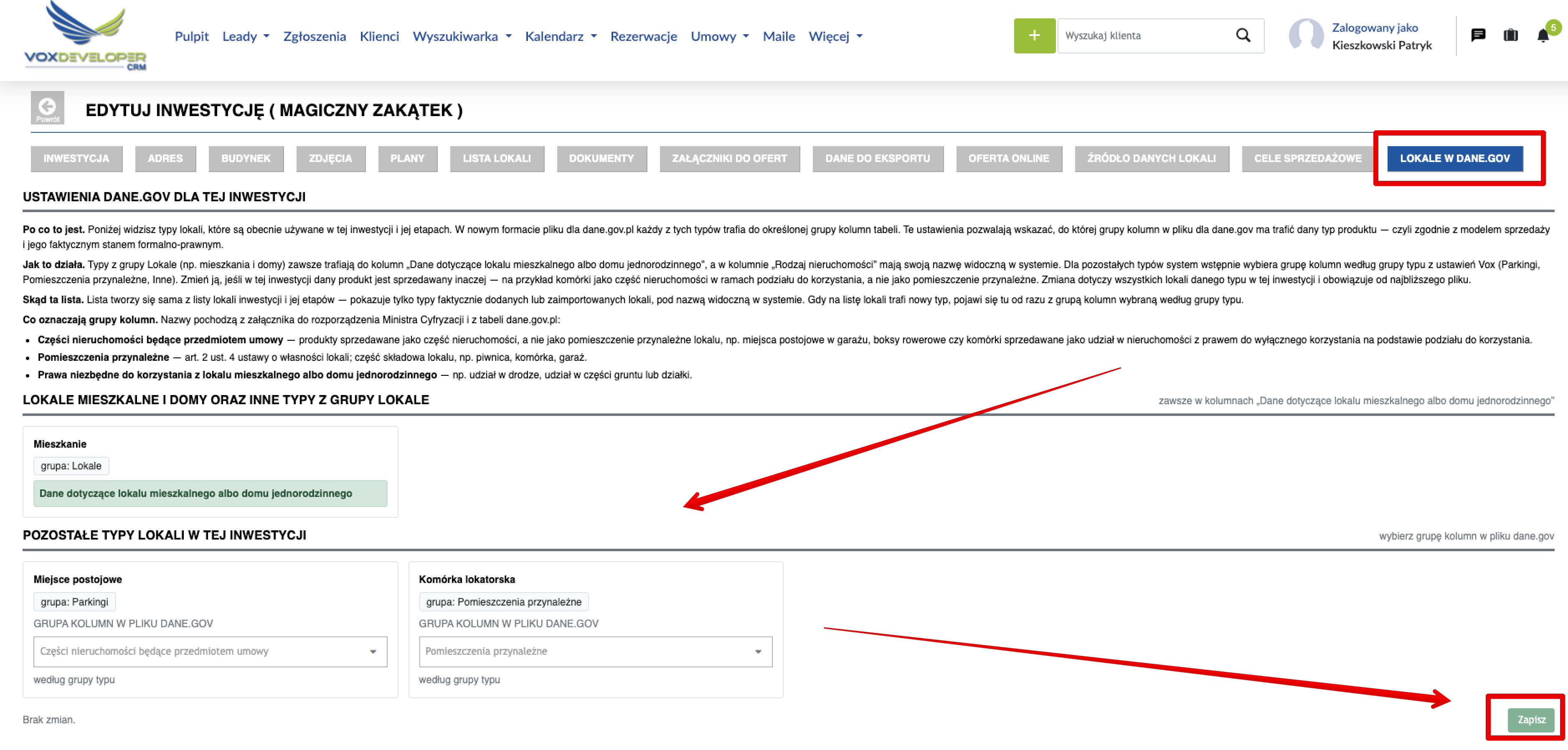
Zmiana jest potrzebna tylko wtedy, gdy w danej inwestycji produkt sprzedawany jest inaczej niż wskazuje przypisanie domyślne — np. komórki lokatorskie sprzedawane są jako udział w nieruchomości, a nie jako pomieszczenie przynależne. W takim przypadku należy:
- w sekcji Pozostałe typy lokali w tej inwestycji odszukać typ lokalu,
- z listy Grupa kolumn w pliku dane.gov wybrać właściwą grupę,
- kliknąć Zapisz.
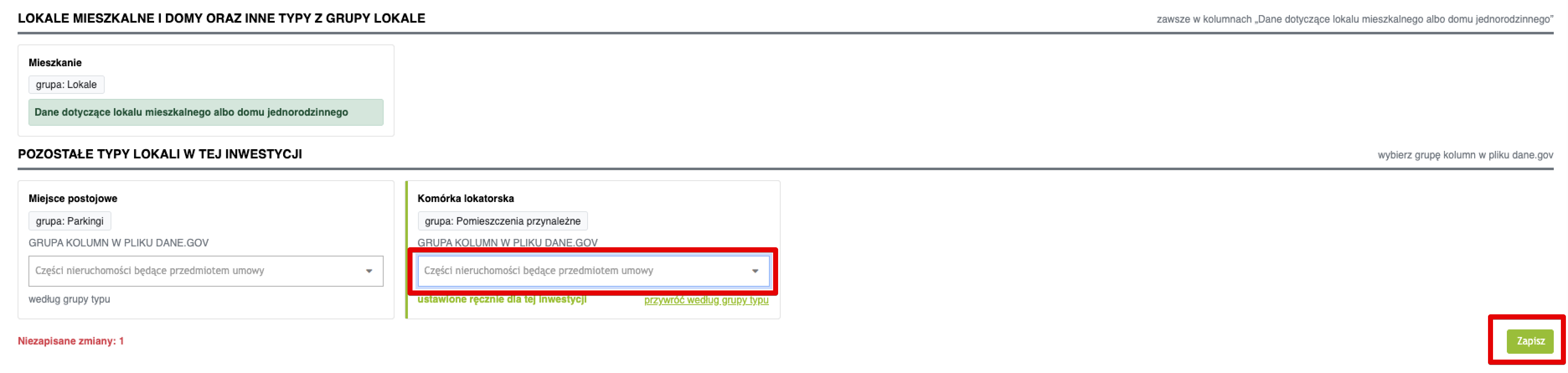
Zmiana dotyczy wszystkich lokali danego typu w inwestycji. Powrót do ustawienia domyślnego umożliwia opcja przywróć według grupy typu.
5. Podgląd pliku w nowym układzie
- Należy otworzyć inwestycję, rozwinąć Menu i wybrać Generuj dla dane.gov.pl (v2) (od 6 listopada 2026 r.: Generuj dla dane.gov.pl).
- Pobrany plik CSV można otworzyć w programie Excel: karta Dane → Pobierz dane → Z pliku → Z tekstu/CSV.
- Jeśli „X” pojawia się tam, gdzie dane powinny być uzupełnione, należy je uzupełnić w systemie.
Pobranie pliku z menu inwestycji służy wyłącznie do podglądu i nie zmienia plików przekazywanych na portal dane.gov.pl.
6. Najczęściej zadawane pytania
Czy po przełączeniu trzeba wysłać nowe linki do Ministerstwa Cyfryzacji?
Nie. Adresy plików XML i MD5 pozostają bez zmian. Pliki opublikowane w dotychczasowym układzie zostają na portalu jako historia, a pliki w nowym układzie dochodzą jako kolejne.
Czy możliwe jest przełączenie przed 6 listopada 2026 r.?
Tak. W tym celu prosimy o kontakt z zespołem wsparcia.
Czy zmienia się sposób przekazywania historii cen?
Nie. Każdy plik zawiera pełną historię cen przekazywaną przyrostowo — każda zmiana ceny to nowy wiersz z datą i godziną, od której obowiązuje.
Dlaczego w części kolumn pojawia się „X”?
„X” oznacza, że pole nie dotyczy danego wiersza (np. kolumny lokalu mieszkalnego w wierszu miejsca postojowego) albo dane nie zostały uzupełnione w systemie.
Dlaczego miejsce postojowe pojawia się w osobnym wierszu i dodatkowo w wierszu mieszkania?
Każda przyległość ma w pliku własny wiersz z ceną. Jeśli w inwestycji włączona jest opcja ceny całkowitej oferty, przyległość przypięta do lokalu pojawia się dodatkowo w wierszu tego lokalu — tak, aby było widać, z czego składa się cena łączna.
Spółka działa w formie, której nie ma na liście. Co wybrać?
Lista obejmuje wszystkie spółki prawa handlowego. Dla innych form należy wybrać Inna forma prawna i wpisać jej pełną nazwę w polu Nazwa formy prawnej (dla dane.gov). Spółka z ograniczoną odpowiedzialnością spółka komandytowa jest spółką komandytową — należy wybrać Spółka komandytowa.
Od której powierzchni liczona jest cena za m²?
Od pola Powierzchnia (m2) na karcie lokalu. Wyjątek stanowią inwestycje z zaznaczoną opcją Przekaż pow. użytkową i cenę mkw na dane.gov.pl — wtedy cena za m² liczona jest od pola Powierzchnia użytkowa. Opcję zaznacza się tylko wtedy, gdy w polu Powierzchnia (m2) wpisana jest powierzchnia sprzedażowa. Więcej: Nowelizacja ustawy deweloperskiej – powierzchnia użytkowa w voxCRM.
Czy kwota innych świadczeń jest wliczana do ceny łącznej lokalu?
Nie. Ustawa deweloperska (art. 19a ust. 1) wymienia inne świadczenia pieniężne jako osobną informację — obok ceny lokalu oraz ceny pomieszczeń przynależnych i praw niezbędnych. W pliku mają one własne kolumny z kwotą i datą. Doliczenie tej samej kwoty do ceny łącznej oznaczałoby jej dwukrotne wykazanie w jednym wierszu, a cena łączna przestałaby odpowiadać cenie oferowanej nabywcy.
Co, jeśli ostateczne przepisy lub wzorcowe dokumenty Ministerstwa będą inne?
System zostanie dostosowany do ostatecznych wymagań, a informacja o zmianach pojawi się w tym artykule.
7. Załączniki
- Wykaz kolumn pliku dla dane.gov.pl (Excel) — 57 kolumn z oznaczeniem kolumny w pliku i wskazaniem, skąd system voxCRM pobiera dane.
- Załącznik do projektu rozporządzenia Ministra Cyfryzacji (Word) — struktura danych z opisem pól (projekt z 23 września 2026 r.).
Kontakt
W razie pytań lub problemów prosimy o kontakt z działem wsparcia technicznego:
- E-mail: kontakt@voxcommerce.pl
- Telefon: 534 571 638
pliki dołączone::