System voxCRM umożliwia integrację z kalendarzem Google. Synchronizacja działa dwukierunkowo — wszystkie zaplanowane aktywności są widoczne zarówno w voxCRM, jak i w Google Calendar.
Spis treści
- Przejście do edycji profilu użytkownika
- Podłączenie konta Google
- Dostępne opcje po integracji
- Wybór kalendarza do synchronizacji
- Wybór typów aktywności eksportowanych do kalendarza
- Ustawienia nowego wyglądu
- Sprawdzanie poprawności synchronizacji
- Kontakt
1. Przejście do edycji profilu użytkownika
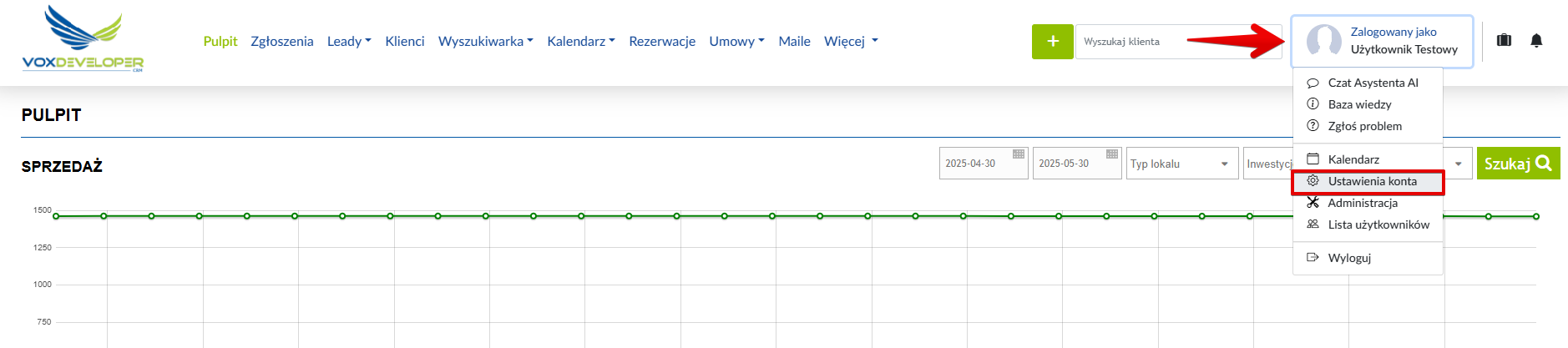
Aby rozpocząć proces integracji, należy przejść do sekcji ustawień profilu użytkownika. Funkcja edycji profilu znajduje się na Pulpicie, w prawym górnym rogu, w menu oznaczonym ikoną zębatki i podpisanym Ustawienia konta — po najechaniu na imię i nazwisko użytkownika.
2. Podłączenie konta Google
W dolnej części strony edycji profilu znajduje się sekcja Konto Google, w której dostępna jest opcja „Połącz z kontem Google". Wybór tej opcji przenosi do strony logowania Google, gdzie należy zalogować się na swoje konto.

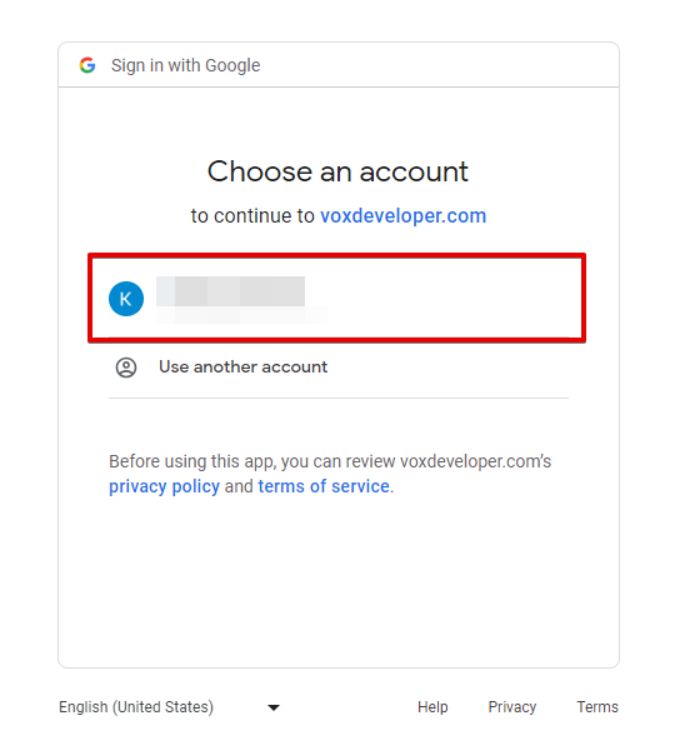
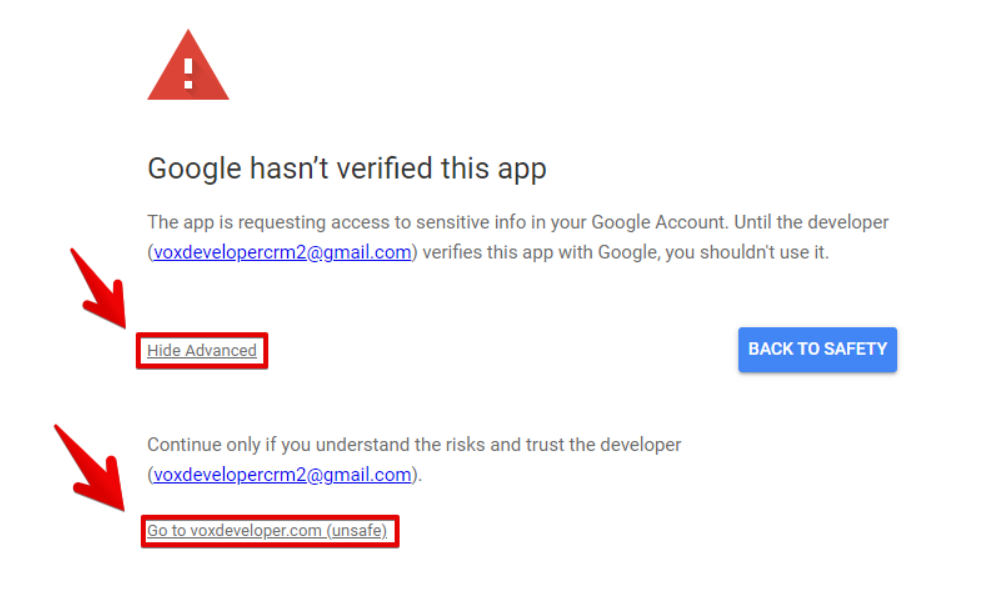
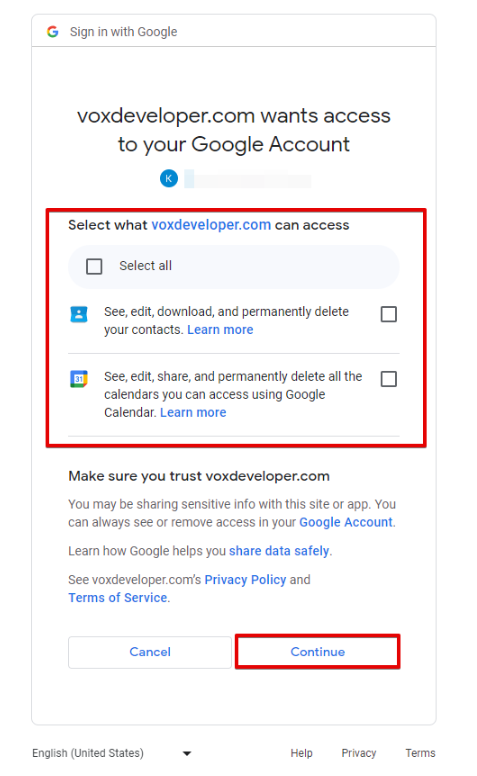
Po zalogowaniu system Google wyświetla ekran z prośbą o akceptację wymaganych uprawnień. Aby kontynuować, należy skorzystać z opcji „Pokaż zaawansowane", a następnie wybrać „Otwórz voxdeveloper.com". Kolejny krok to przyznanie systemowi uprawnień do zarządzania kontaktami oraz kalendarzami — po ich zaznaczeniu integracja zostaje zatwierdzona.
Powrót do edycji profilu zostaje potwierdzony komunikatem w prawym górnym rogu strony, informującym o poprawnym połączeniu konta Google z systemem.
3. Dostępne opcje po integracji
Po połączeniu konta z kalendarzem Google, w sekcji Konto Google pojawiają się dodatkowe możliwości konfiguracji:
| Opcja | Co umożliwia |
| Wybór kalendarza do synchronizacji | Wskazanie konkretnego kalendarza Google, który ma być synchronizowany z voxCRM. |
| Eksport kontaktów | Przeniesienie kontaktów z systemu voxCRM do konta Google. |
| Konfiguracja typów aktywności | Określenie, które typy aktywności voxCRM mają być eksportowane do podłączonego kalendarza. |
| Ustawienia nowego wyglądu | Wybór, czy eksportowane aktywności mają być wyróżnione w nowym widoku kalendarza voxCRM. |
4. Wybór kalendarza do synchronizacji
Opcja „Wybierz kalendarz do synchronizacji" pozwala wskazać, który kalendarz Google ma być zsynchronizowany z systemem voxCRM. Po jej wybraniu otwiera się okno z listą dostępnych kalendarzy — po wskazaniu odpowiedniego należy potwierdzić wybór.
W ramach konfiguracji wyboru kalendarza dostępne są dodatkowe opcje:
- Dodatkowe — pozwala uwzględnić w synchronizacji dodatkowe pozycje (np. wpisy specjalne) niewchodzące do podstawowego zakresu.
- Niezamówione / Anulowane — decyduje, czy do kalendarza będą trafiać również wpisy o tych statusach.
- Domyślny dodaj — określa, czy nowo utworzone aktywności mają być automatycznie dodawane do wybranego kalendarza.
5. Wybór typów aktywności eksportowanych do kalendarza
Po wybraniu kalendarza należy wskazać, które typy aktywności voxCRM mają być eksportowane do podłączonego kalendarza Google. Pole „Aktywności eksportowane do kalendarzy" dostępne jest w dolnej części profilu i pozwala wybrać z listy:
| Typ aktywności | Co synchronizuje |
| Zadanie | Zadania zaplanowane w systemie voxCRM. |
| Spotkanie | Spotkania umówione z klientem lub leadem. |
| Telefon | Zaplanowane połączenia telefoniczne. |
| Wiadomości e-mail powiązane z aktywnościami. |
Można zaznaczyć dowolną kombinację typów — tylko zaznaczone aktywności będą eksportowane do podłączonego kalendarza Google.

6. Ustawienia nowego wyglądu
W sekcji Ustawienia nowego wyglądu dostępne jest pole „Pokaż aktywności eksportowane do podłączonego kalendarza". Pozwala ono wskazać, czy aktywności wyeksportowane do kalendarza Google mają być również wyróżnione w nowym widoku kalendarza w systemie voxCRM.
7. Sprawdzanie poprawności synchronizacji
Dodanie wydarzenia w kalendarzu Google powinno skutkować jego pojawieniem się w systemie voxCRM po krótkim czasie. Synchronizacja działa również w drugą stronę — aktywności zarejestrowane w voxCRM, zgodnie z wybranymi typami, trafiają do podłączonego kalendarza Google. Pozwala to efektywnie zarządzać wydarzeniami z obu platform.
Kontakt
W razie pytań lub problemów prosimy o kontakt z działem wsparcia technicznego:
- E-mail: kontakt@voxcommerce.pl
- Telefon: 534 571 638


